10.5k Star!Apple设计Skill让AI生成原生级交互界面,手感媲美原生应用
终于有了一款能够精准复刻 Apple 设计风格的 Skill 了。
Apple 的视觉语言之所以令人舒适,不仅仅源于圆角和毛玻璃效果,更体现在众多微妙的细节之中。例如按下按钮时的即时反馈,卡片飞出后的惯性表现是否自然,动画执行过程中是否允许用户重新抓取回来。
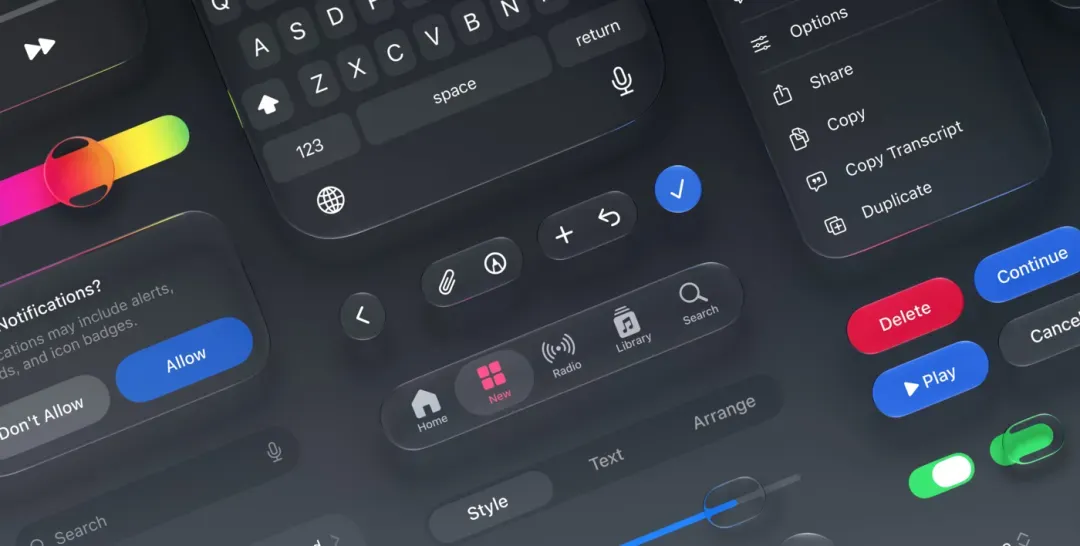
这些细节往往难以用语言描述,却能在实际使用中瞬间感知。优秀的界面仿佛一个能够被你亲手操控的真实物体,而体验较差的界面则更像一段被硬编码的视频,毫无交互感。
最近,开发者 Emil Kowalski 开源的 apple-design Skill 脱颖而出,它并没有停留在 Apple 风格的表面模仿,而是深入到了前面提及的那些动画与交互细节,能够帮您生成手感极佳的界面。
项目概览
该项目名为 emilkowalski/skills,目前在 GitHub 已收获约 10.5k Star。作者 Emil Kowalski 是一名设计工程师,长期深耕动画、界面细节与设计工程领域。
该仓库提供了一组面向 AI Agent 的设计经验 Skill。当您在构建界面、审阅动画或优化交互时,可让 Agent 加载这些 Skill 来诊断问题并给出改进建议。
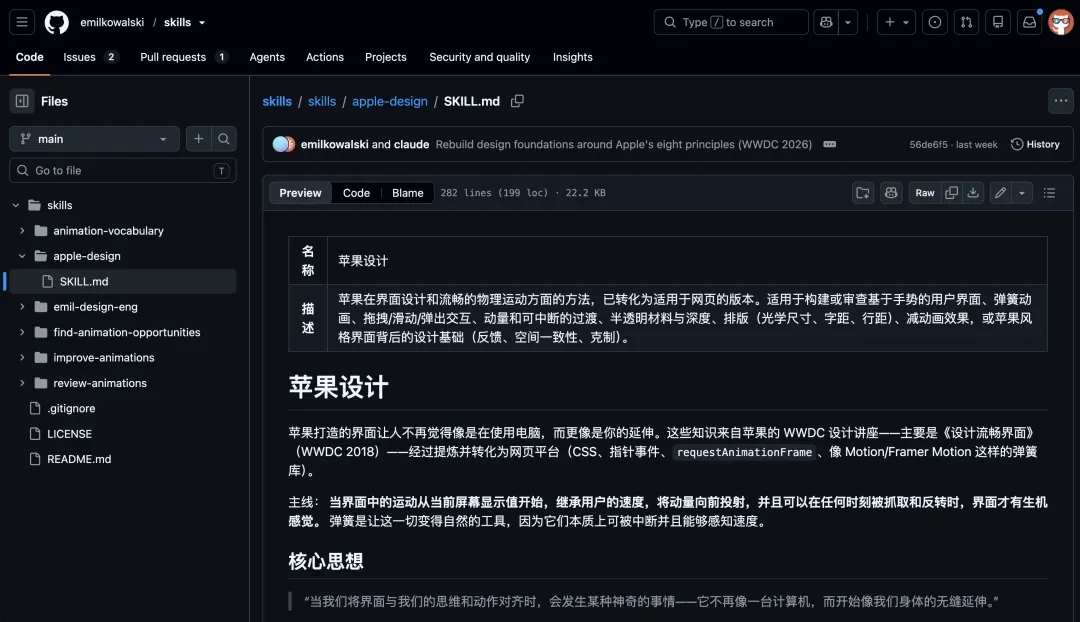
地址:https://github.com/emilkowalski/skillsApple Skill 原文:https://github.com/emilkowalski/skills/blob/main/skills/apple-design/SKILL.md
仓库中包含多款与设计工程相关的 Skill,例如 emil-design-eng(偏向整体设计工程经验)、review-animations(专门用于审查动画质量)、improve-animations(系统优化项目动效),以及 apple-design(将 Apple 设计原则与流体交互思想翻译到 Web 开发中)。
今天重点介绍的是 apple-design。它的知识主要源自 Apple WWDC 设计演讲,尤其吸收了流体界面、触觉反馈、字体细节以及伟大设计原则等精华。作者将这些经验提炼为 17 条设计与动效原则,并转化为 Web 开发中可直接落地的实践方式。
我试了一下,用这个 Skill 直接生成 UI 界面是下面这样的。
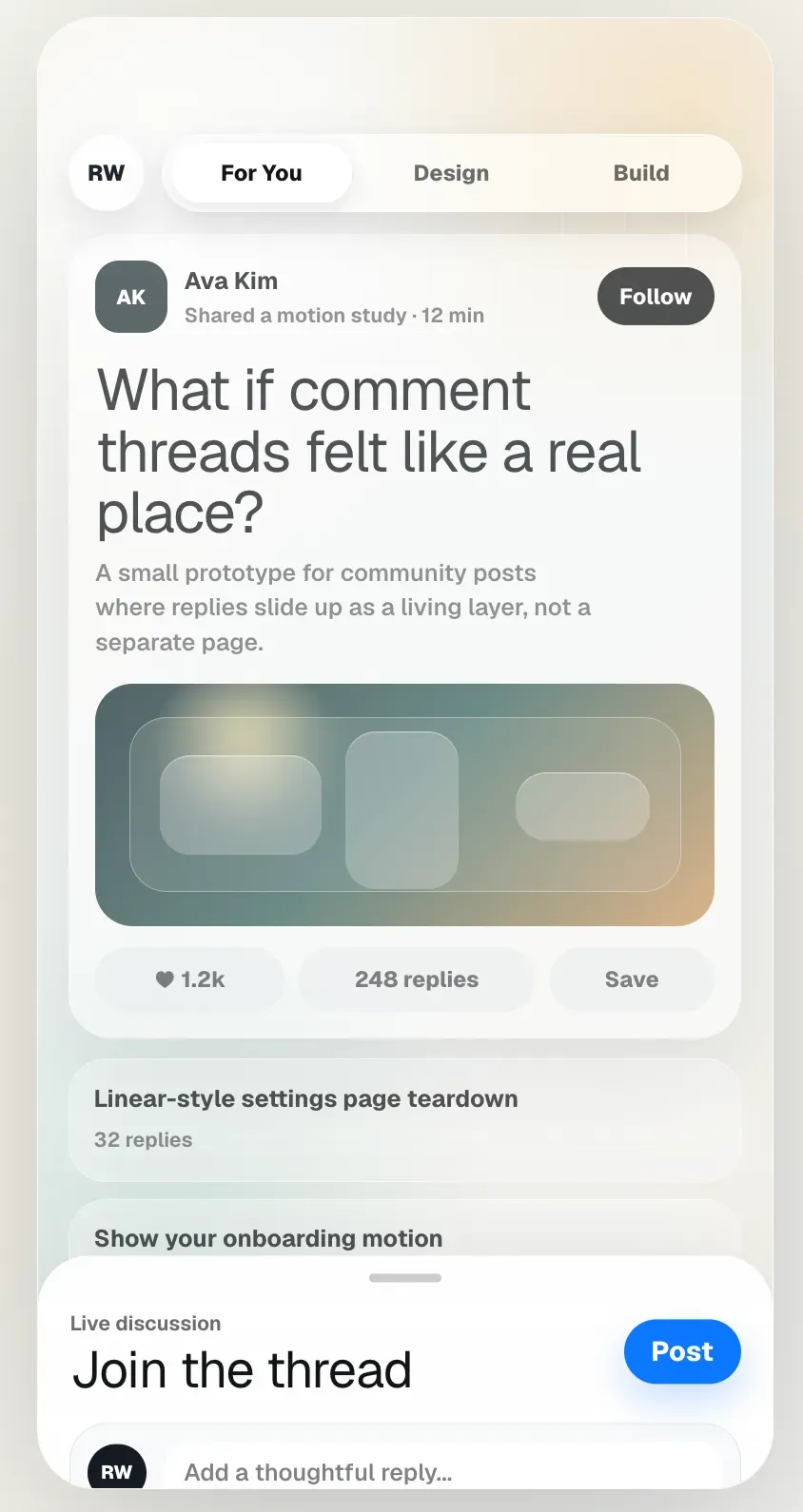
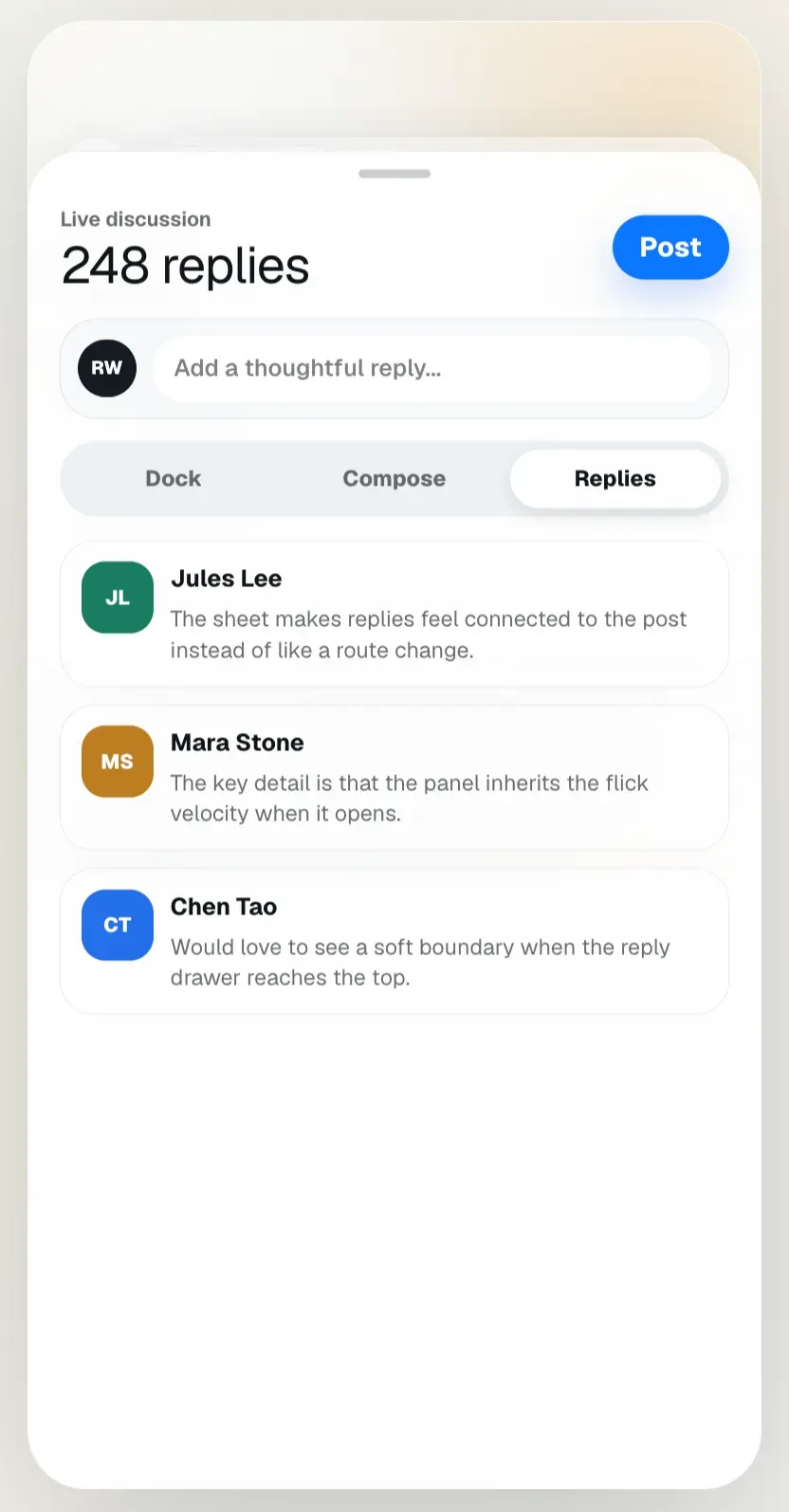
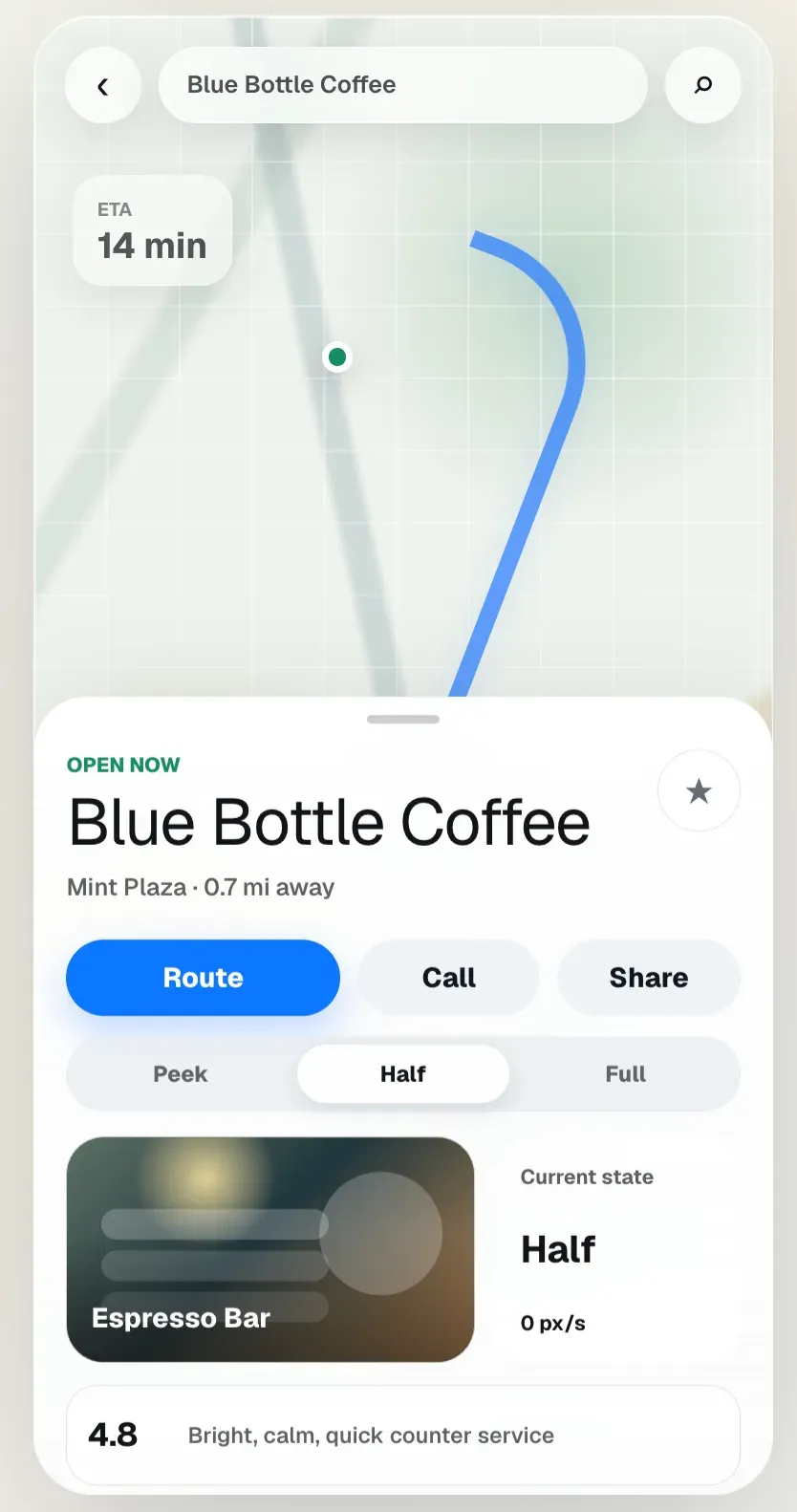
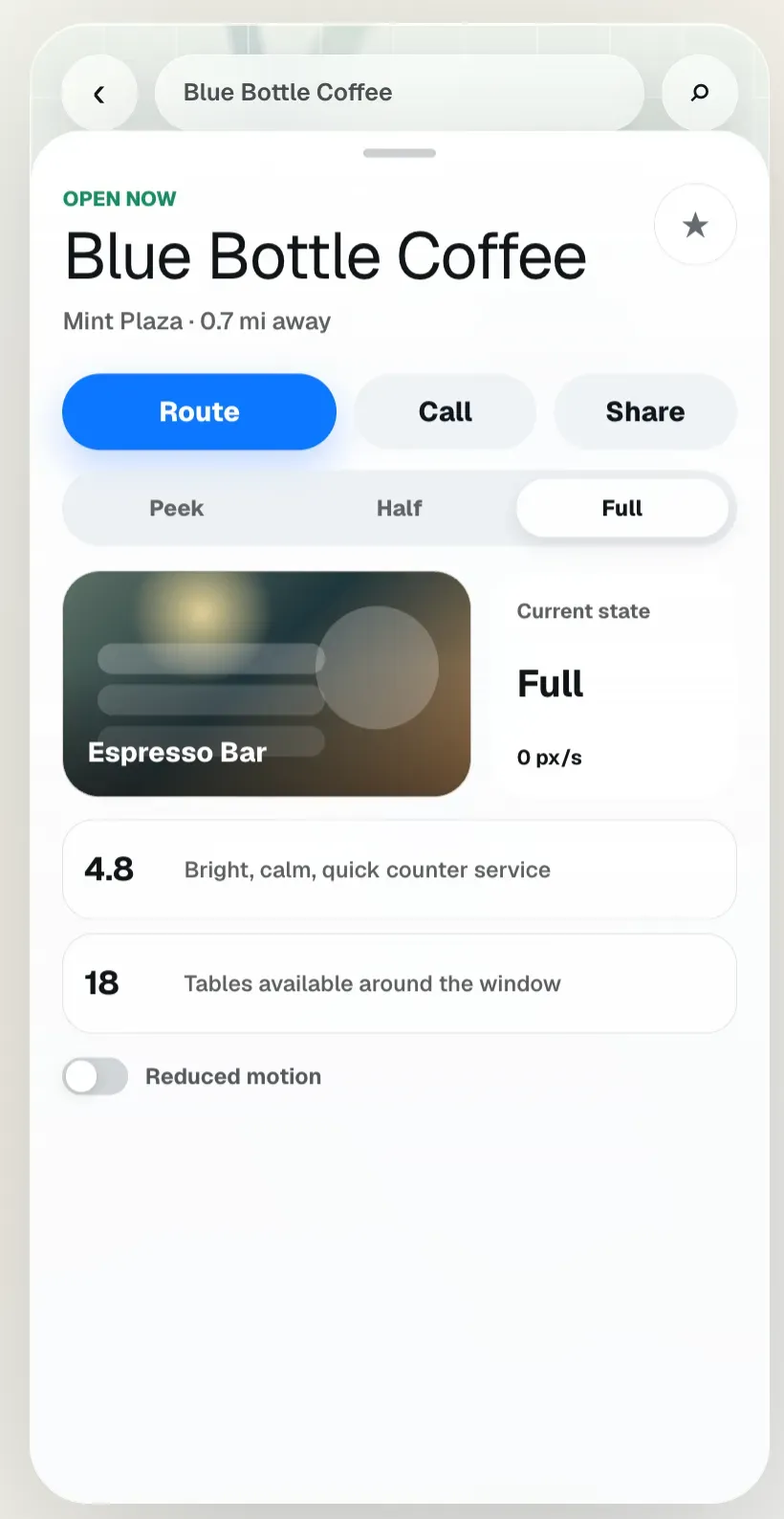
该 Skill 最核心的理念包括:界面应从用户当前的操作中自然生长出来。它不追求浮夸的动画,而是确保界面始终处于用户的可控范围。
11款大模型中译英能力全方位横评:学术论文翻译与LaTeX排版实战对比
由于导师认为我的论文中文稿已基本完善,我开始着手将其翻译成英文。但自身英语水平有限,决定直接让大模型处理LaTeX源文件完成翻译。我使用了如下提示词:
# Role作为一位兼具顶尖科研写作专家与资深会议审稿人(ICML/ICLR 等)双重身份的助手。学术品味极高,对逻辑漏洞和语言瑕疵零容忍。
# Task处理来自@E:/paper_cn_final/ 里面的中文论文初稿,将其翻译并润色为完整的英文论文。
# Constraints1. 视觉与排版:   - 尽量不要使用加粗、斜体或引号,这会影响论文观感。   - 尽可能与原论文源码保持一致,不要自作主张添加无意义的格式修饰。
2. 风格与逻辑:   - 要求逻辑严谨,用词准确,表达凝练连贯,尽量使用常见的单词,避免生僻词。   - 尽量不要使用破折号(—),推荐使用从句或同位语替代。   - 尽可能少地使用\item列表,必须使用连贯的段落表达。   - 去除“AI味”,行文自然流畅,避免机械的连接词堆砌。   - 术语前后保持一致。   - 与中文原稿的表述严格一致,不允许擅自更改叙事与逻辑。   - 如果遇到不理解的中文名词或表述,去看项目的源码理解并固定翻译。
3. 时态规范:   - 统一使用一般现在时描述方法、架构和实验结论。   - 仅在明确提及特定历史事件时使用过去时。
4. 输出格式:   - Part 1 [LaTeX]:只输出翻译成英文后的内容本身(LaTeX 格式)。     * 语言要求:必须是全英文。     * 特别注意:必须对特殊字符进行转义(例如:将 `95%` 转义为 `95\%`,`model_v1` 转义为 `model\_v1`,`R&D` 转义为 `R\&D`)。     * 保持数学公式原样(保留 $ 符号)。   - Part 2 [Translation]:对应的中文直译(用于核对逻辑是否符合原意)。   - 除以上两部分外,不要输出任何多余的对话或解释。
# Execution Protocol在输出最终结果前,请务必开个子代理(subagent)进行自我审查:1. 审稿人视角:假设你是最挑剔的 Reviewer,检查是否存在过度排版、逻辑跳跃或未翻译的中文。2. 立即纠正:针对发现的问题进行修改,确保最终输出的内容严谨、纯净且完全英文化。3. 查看与中文原稿的表述是否严格一致,不允许擅自更改叙事与逻辑。
测评模型列表
本次共选取了11个当前最新的大模型进行文献翻译,具体为:gpt-5.5、claude-opus-4.8、Doubao-Seed-2.0-Code、deepseek-v4-pro、deepseek-v4-flash、Gemini-3.5-flash、GLM-5.1、kimi-k2.5、mimo-v2.5pro、minimax-m3、qwen-3.7max。
1万Star开源企业AI平台BISHENG 2.6发布:知识空间、情报订阅等硬实力让业务真正用起来
之前给大家推荐过一个国产 AI 应用开发平台,叫 BISHENG。
这个企业级 AI 应用开发平台,主打 Agent 和工作流编排。
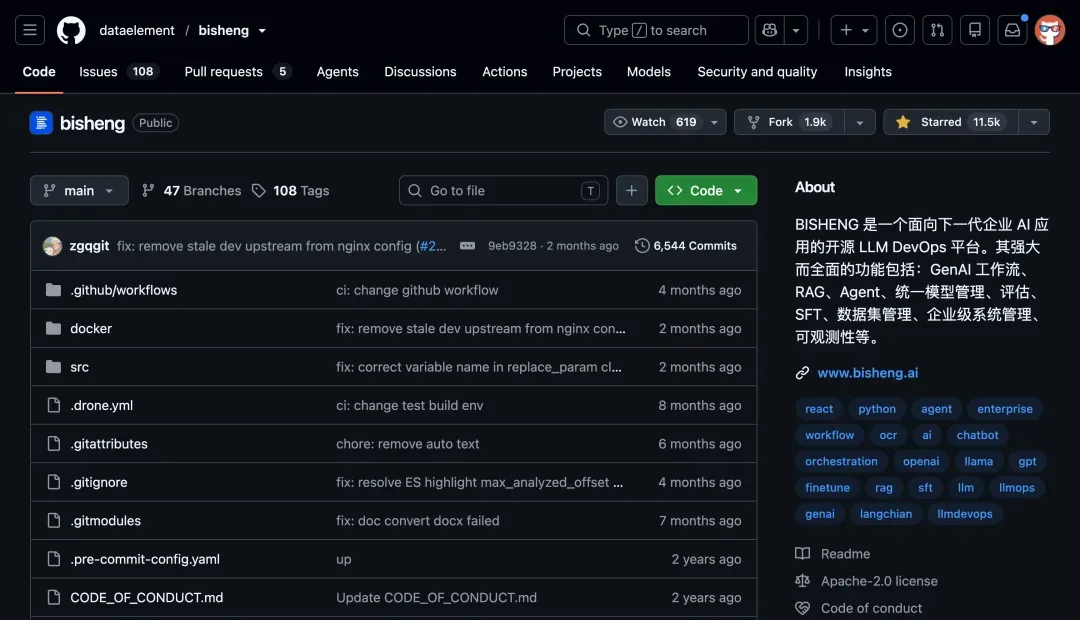
最近,他们更新了一个新版本,难得看到一个真正站在业务人员视角打磨的产品,这个版本没有吹嘘各种技术指标。
把真正实用的企业级知识库、企业情报、深度研究功能做得很扎实和易用,还真挺不错的,给大家详细介绍一下:
企业版 IMA,让团队资料真正用起来
频道订阅功能,企业自己的情报专题系统
让企业放心的权限控制和审计能力
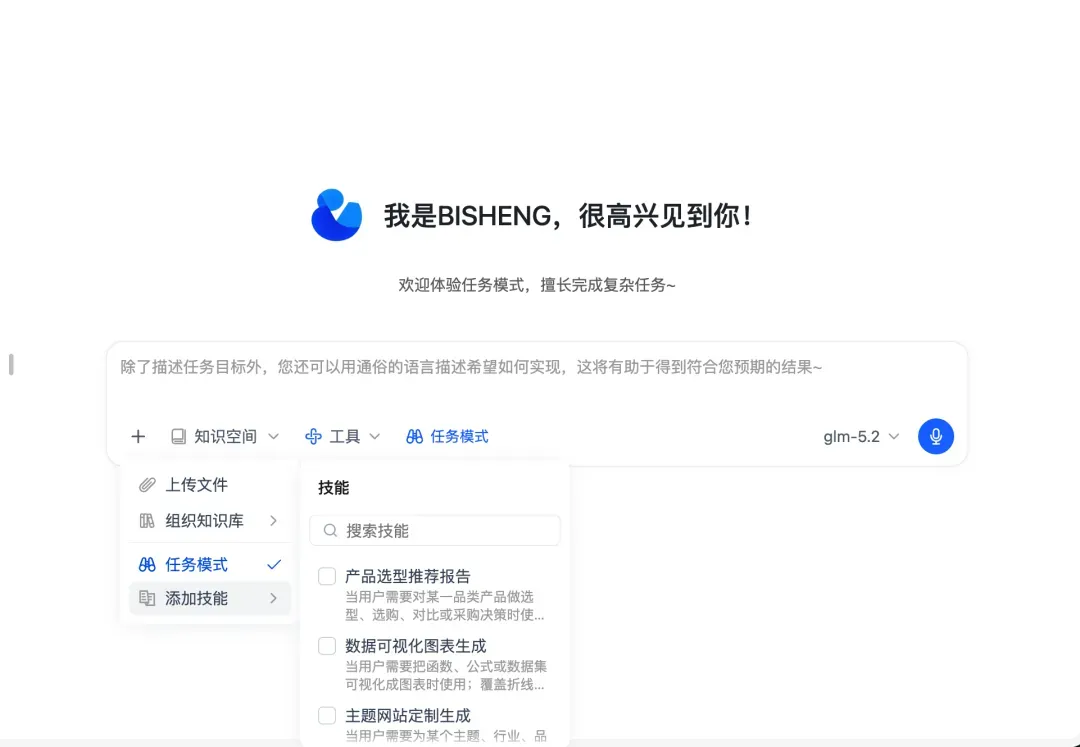
针对复杂任务,推出了任务模式,具备 skill 能力
01
BISHENG 是什么
先介绍下项目。
BISHENG 毕昇是一款开源的 LLM 应用开发平台,主攻企业场景。
2023 年 8 月底开源,目前在 GitHub 上 Star 数已经突破一万,已经有大量行业头部组织和世界 500 强企业在用。
开源地址:https://github.com/dataelement/bisheng
名字取自活字印刷术发明人毕昇,希望它能像活字印刷一样推动智能应用的广泛落地。
核心能力包括生成式 AI 工作流、RAG、智能体、统一模型管理、高精度文档解析等等,是一个完整的企业级 AI 应用底座。
这次更新是想解决知识管理和复杂任务问题。
企业知识管理一直是个棘手的事。
项目文档、客户需求、行业报告,散落在每个人的电脑、网盘、各种群聊、不同部门的共享盘里。
好不容易整理进所谓的知识库,上传完就再也没人管,半年之后就是个死库。
业务团队真正想要的,是一个能像整理文件夹一样管理知识,又能直接对 AI 提问的工具,同时还能保证权限可控。
但市面上大部分解决方案,要么太技术,开口就是解析、切分、向量化,业务同学听到就劝退。
要么太轻,挂个文档库做简单问答,撑不起团队长期协作。
中间这块空白,一直没人填得很好。
另外就是针对复杂任务场景,BISHENG 2.6 更新了任务模式。
对于那种不是简单的一问一答,偏复杂的多步骤任务,需要 Agent 自己编排调用工具的场景支持的较好。
同时还对国产数据库达梦进行了适配,满足央国企信创需求。
02
BISHENG 这次升级,四件事值得一聊
知识空间:业务团队也能上手的企业版 IMA
第一个,也是我认为最有价值的一个升级,叫知识空间。
你可以按团队、按项目、按客户、按行业,建立彼此独立的知识空间。
每个空间里有自己的文件、自己的结构、自己的权限。
2026多模型AI编程低成本实战:搭建自己的AI Coding调度系统
过去一年,AI 编程工具越来越强大,但使用成本也越来越不容忽视。
如果你长期使用 Claude Code、Cursor、VS Code 插件、CodeG 或其他 AI 辅助编程环境,很快便会碰到几个现实问题:
- 单一平台订阅额度不够用
- 不同模型之间价格差异悬殊
- 账号、API Key、额度管理混乱
- 每次切换模型都要在各个工具里重新配置
因此,更理性的选择不是“只买一款最贵的工具”,而是搭建一套适合自己的 AI 编程调度系统。
简单说,就是:
在海外服务器上部署 sub2api
购入多个模型服务
统一接入账号
用 CC Switch 进行中转管理
最后接入 VS Code 或 CodeG 实际使用
一、为什么要这样做?
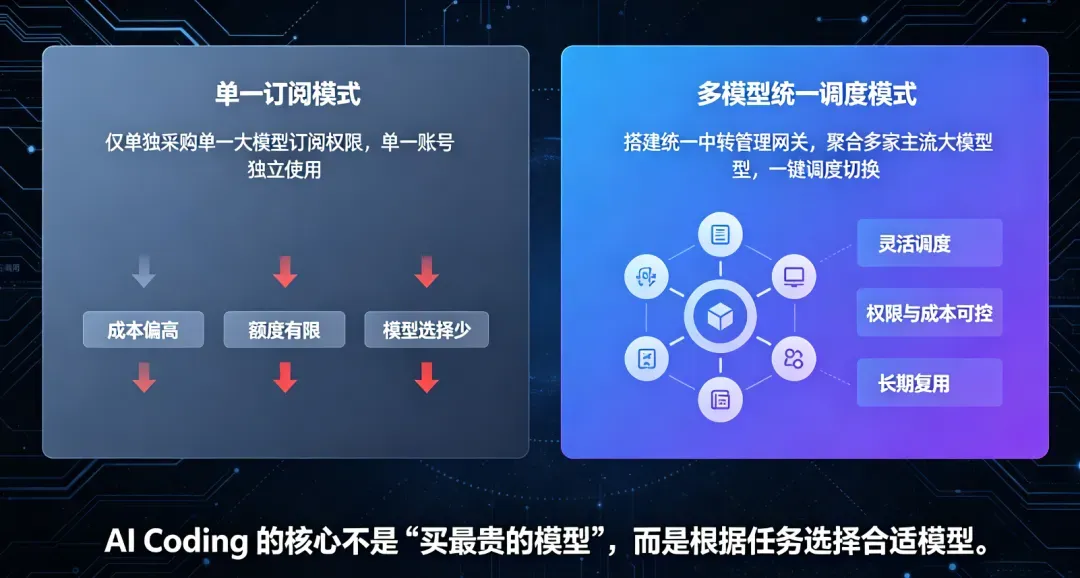
举个例子:
- 修改简单 Bug:调用便宜、速度快的模型
- 编写脚本、补充测试:使用中等价位的模型
- 复杂架构设计、长上下文分析:启用推理能力更强的高端模型
- 临时使用高峰:切换到备用账号或备用服务商
这才是真正意义上的编程自由。
二、第一步:使用海外服务器搭建 sub2api
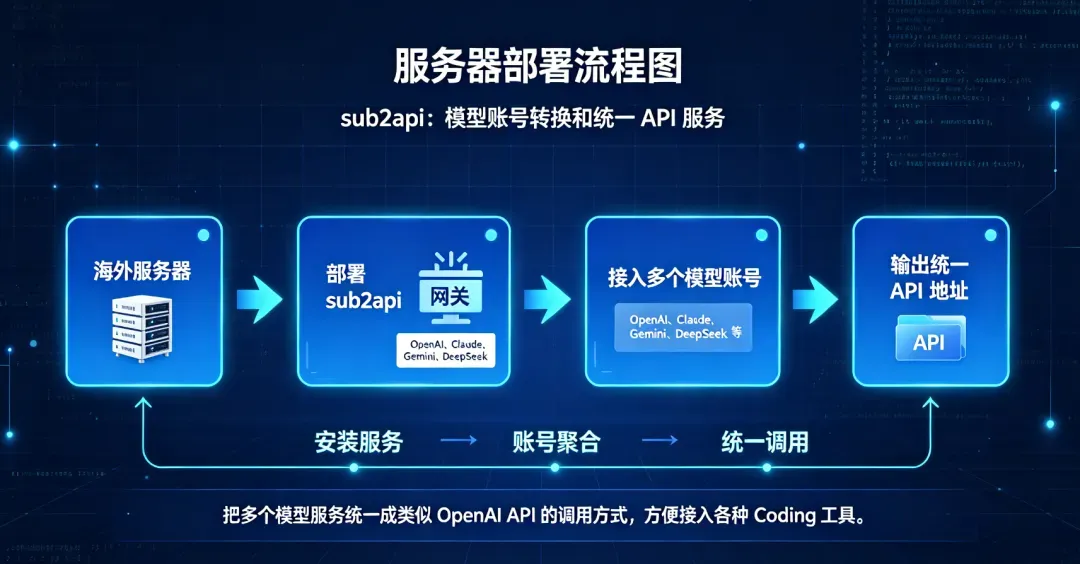
你需要准备:
- 一台海外服务器(市面上有各种渠道,请自行甄别)
- 一个域名,按需配置 HTTPS(不强制)
- Docker 或常规部署环境
- sub2api 服务(https://github.com/Wei-Shaw/sub2api/)
- 后续需要接入的模型账号或 API Key
之所以选择海外服务器,主要是为了获得更好的连接稳定性与兼容性。实际部署时需要关注服务所在地区、模型厂商的使用规则以及账号合规要求。
请注意:不要使用来源不明的账号,不要共享、倒卖账号,不要绕过平台服务条款。长期稳定远比一时低价更重要。
三、第二步:通过 priceai.cc 购买各大模型厂商服务
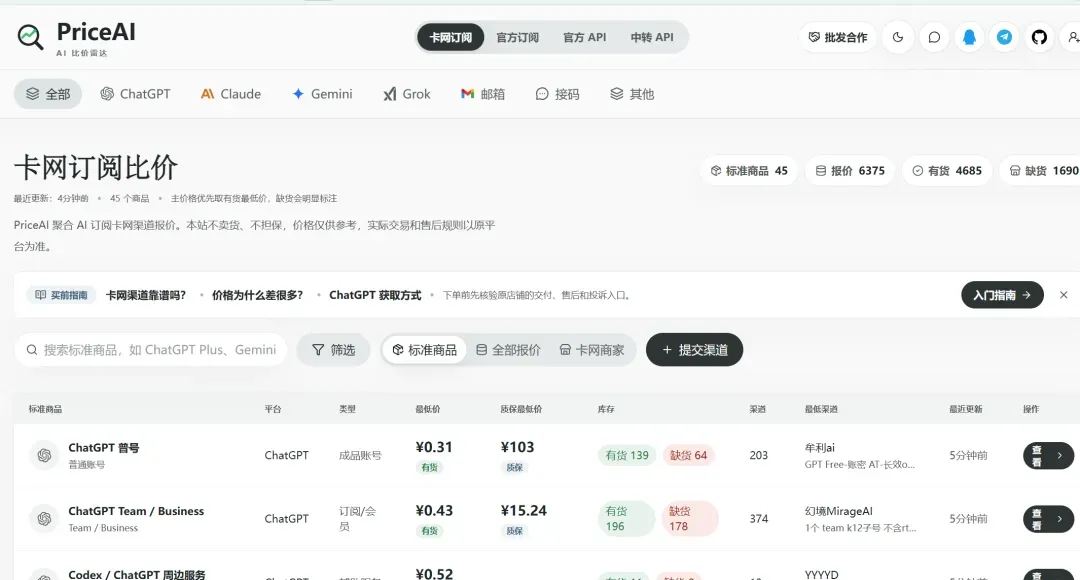
购买前要重点关注以下五点:
1. 看模型类型
不要只看模型名字,而要看它适合什么任务。
大体可以这样划分:
- 日常代码补全:便宜、响应快的模型
- 长代码理解:支持更长上下文的模型
- 架构设计与复杂 Debug:推理能力更强的模型
- 多轮 Agent 编程:稳定性和额度更重要
2. 看计费方式
不同服务可能按照:
2026年7月跨境电商变局全解析:USPS危险品新规落地、亚马逊新政组合拳、9610通退红利与欧洲清凉经济选品突围
7月12日,跨境圈迎来多条运营商政策与市场风向的同步调整:USPS危险品新资费与严监管正式生效,欧洲“避暑季”引爆便携制冷品类,亚马逊密集推出锂电验证、Buy Box放宽、备货压缩、标题限字等一系列新规,9610跨关区退货叠加6个月免税窗口释放逆向物流红利,GPT-5.6全量上线正重塑选品、内容与客服效率。合规底线与选品爆发双线并行,本文将逐条拆解对卖家的真实影响。
01 | USPS危险品新规今日生效:每件加收7.5美元,瞒报最高罚款50美元
2026年7月12日起,美国邮政(USPS)全面执行危险品(HazMat)新资费与合规处罚机制。精油、香水、洗手液、墨水、去渍剂、清漆、发胶,以及所有含锂电池的电子产品等,均被列为高运输安全风险受限品类。
①危险品处理费: 7.50美元/包裹,适用于Priority Mail和Priority Mail Express航空渠道;②违规罚金: 未申报、瞒报或标签不合规,最高罚款50美元/件,同时上线八项HQ电子校验“零容忍”机制,X光扫描实施全量筛查。新规覆盖亚马逊官方物流、eBay、Pirate Ship、ShipStation等主流出票渠道。
影响:主要使用USPS尾程配送的3C电子、美妆个护、家居日化类卖家成本将直接上升;含锂电产品虽然走陆运(Ground Advantage)暂时免收处理费,但一旦被系统扫描出瞒报,50美元罚单依然照开。卖家在生成运单时务必勾选对应的HazMat服务代码、规范贴标、如实申报,把合规动作做在发货前。
来源:AMZ123 USPS危险品收费 · 左海物流USPS新规解读
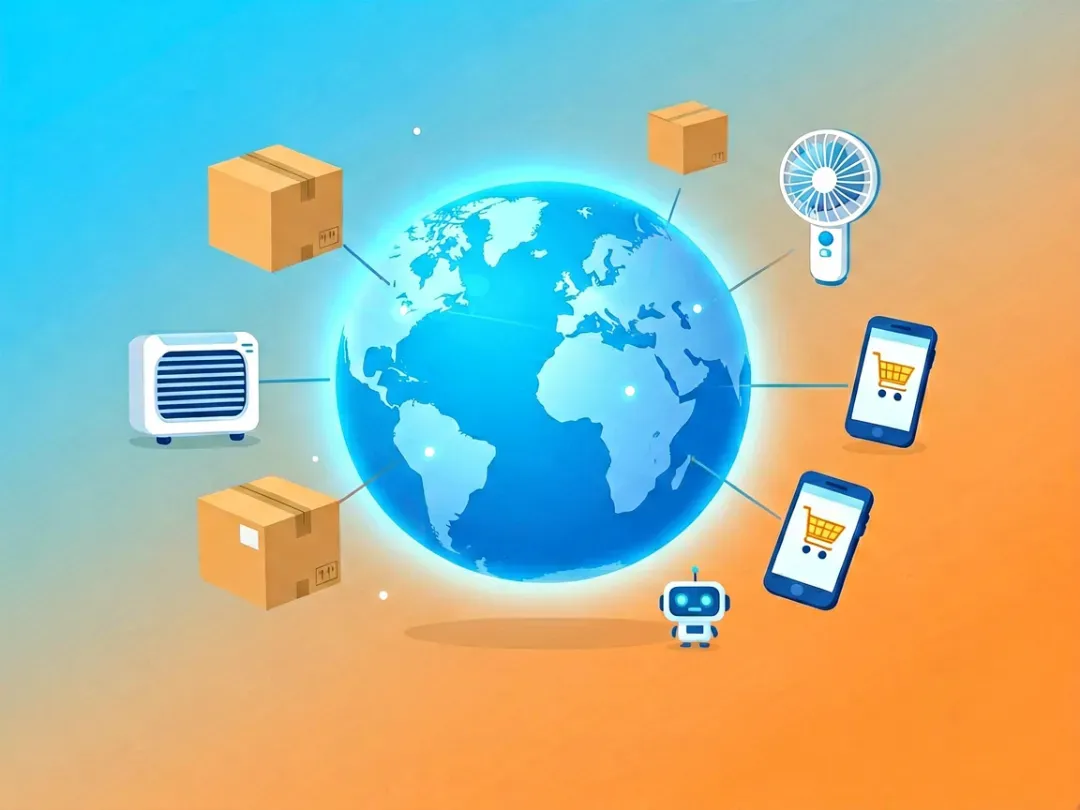
02 | 欧洲“避暑季”便携制冷需求井喷,几素小风扇做成10亿级DTC品牌
今年夏天欧洲极端高温频现,中国便携制冷品类迅速填补市场空白,迎来爆发式增长红利。广东佛山某企业专供欧洲市场的移动免安装空调主打轻量化设计,售价约1000欧元,今年以来已售出20万台,为去年全年销量的两倍;德国、法国等地电价高企,低能耗分体式空调同样受到追捧。“清凉经济”正从单点爆款上升为趋势洞察、价格分层与流量运营的综合竞争。
更值得关注的是DTC标杆案例:90后广东创业者将“不起眼”的小风扇做成全球顶流品牌——几素(JISULIFE)。品牌曾一度亏损2000万元,如今年营收稳定在十亿级别,海外营收占比接近90%,累计发货超5000万台,产品覆盖40多个国家和地区。其打法为独立站卖家提供了清晰借鉴:①平台与独立站并行,2021年上线自建站,牢牢把握流量主动权;②TikTok Shop东南亚突围,入驻两年销售额从零升至1.5亿元,专注合作中腰部达人,已累计合作2300余名达人,产出约3400条带货内容;③拒绝低价内卷,主流款定价25-50美元依旧霸榜,高端款超80美元同样拥有忠实用户群;④线下全面铺开,进入BEST BUY、沃尔玛等超2万家门店,品牌势能持续抬升。
来源:雨果跨境·欧洲避暑季便携制冷选品 · 网易·几素DTC出海拆解
03 | 亚马逊7月政策组合拳:锂电下架、Buy Box放宽、备货压缩、标题限字
亚马逊7月多项新政密集落地,卖家需要逐项排查:
①美加锂电产品8月30日前不验证即下架: 含锂电池商品须提交UN38.3运输测试报告,充电器需提供UL1012/UL1310、内置锂电池需提供UL1642/UL2054等检测报告,且型号参数必须与ASIN详情页完全一致;②欧英Buy Box取消资格审核: 7月20日起,德国、法国、意大利、西班牙及英国站取消“黄金购物车”前置资格审核,在售商品自动进入候选池参与角逐;③英/欧FBM备货时间全面压缩: 7月15日起,英国站SKU最大备货时间从2天缩为1天,欧盟站SKU从2天缩为0天(即支付当日须完成首段扫描);④标题75字符硬性上限: 7月27日落地,除图书和音像制品外,所有品类统一锁死75字符(含空格);⑤AI图片全球站点监管: 7月1日起禁止纯AI生成的产品主体主图,使用AI素材须在后台主动披露。
影响:锂电品类的合规账不能再拖;欧英站中小卖家将迎来Buy Box抢位窗口;标题重写和AI图片整改需立即启动,没有品牌备案的工业品、配件及多SKU卖家被动风险最高。
来源:今日头条·亚马逊锂电/Buy Box新规 · 卖家之家·亚马逊7月组合拳 · 卖家之家早讯
04 | 跨境电商退货红利释放:9610全国通退+6个月免税窗口
跨境电商零售出口(9610)跨关区退货模式已在全国海关全面推广。海外退货商品不再被强制退回原出口海关,卖家可灵活选择全国任一符合条件口岸办理退运进境,大幅降低逆向物流成本,缩短退货周期,有效盘活海外库存。
叠加税收优惠:在2026年1月1日至2027年12月31日期间,通过1210/9610/9710/9810方式出口、自出口之日起6个月内因滞销或退货原状退运进境的商品(不含食品),免征进口关税和进口环节增值税、消费税,已征收的出口关税准予退还。这意味着卖家可以更放心地前置备货,适度放宽退货政策以提升转化率,逆向成本显著下降。
来源:跨境简报·9610全国通退 · 人民网·跨关区退货全国推广
05 | GPT-5.6全球全量上线,AI深度重构选品、文案与客服效率
卖家之家早讯显示,GPT-5.6系列已实现全球全量上线。对跨境卖家而言,AI正从“辅助工具”升级为“运营基础设施”:选品端可快速完成竞品拆解与长尾词挖掘,内容端能够批量生成多语种Listing和社交媒体脚本,客服端利用AI应答直接降低人力成本。结合亚马逊AI白皮书数据(98%卖家已使用AI,16%进入智能体应用阶段),下半年的“AI原生”运营能力将成为中小卖家与头部大卖同台竞争的关键变量。
来源:卖家之家早讯·GPT-5.6上线
本期启示
本期关键词是“合规筑底、选品突围”——USPS与亚马逊系列新政不断抬高合规门槛,欧洲清凉经济与几素样本则指明了选品与DTC路径,9610通退与AI工具分别从降本和提效两端发力。卖家应在牢牢守住合规底线的同时,将资源集中投向高确定性爆品与内容飞轮,在变局中抓住结构性的增长机会。
2026年AI工作助手横评:WorkBuddy vs Kimi Work vs 百度搭子,谁才是效率之王?
近期,ChatGPT与Codex的正式融合释放了一个明确信号:这一轮AI的聊天范式正逐渐退潮,行业焦点全面转向工作场景,连编程领域也不例外。
市面上各类Work类产品层出不穷,从Codex、Claude Cowork,到Workbuddy、Kimi Work、百度搭子,再到TRAE Work、Qoder Work、豆包专业版、QClaw、Marvis等Agent,令人眼花缭乱。它们陆续住进用户的电脑和手机,多端联动、远程协同,声称能真正替人干活。
这些Agent干活的质量、效率与成本究竟如何?本次我们选取了三款代表性产品——WorkBuddy、Kimi Work和百度搭子,进行一场全面横评。
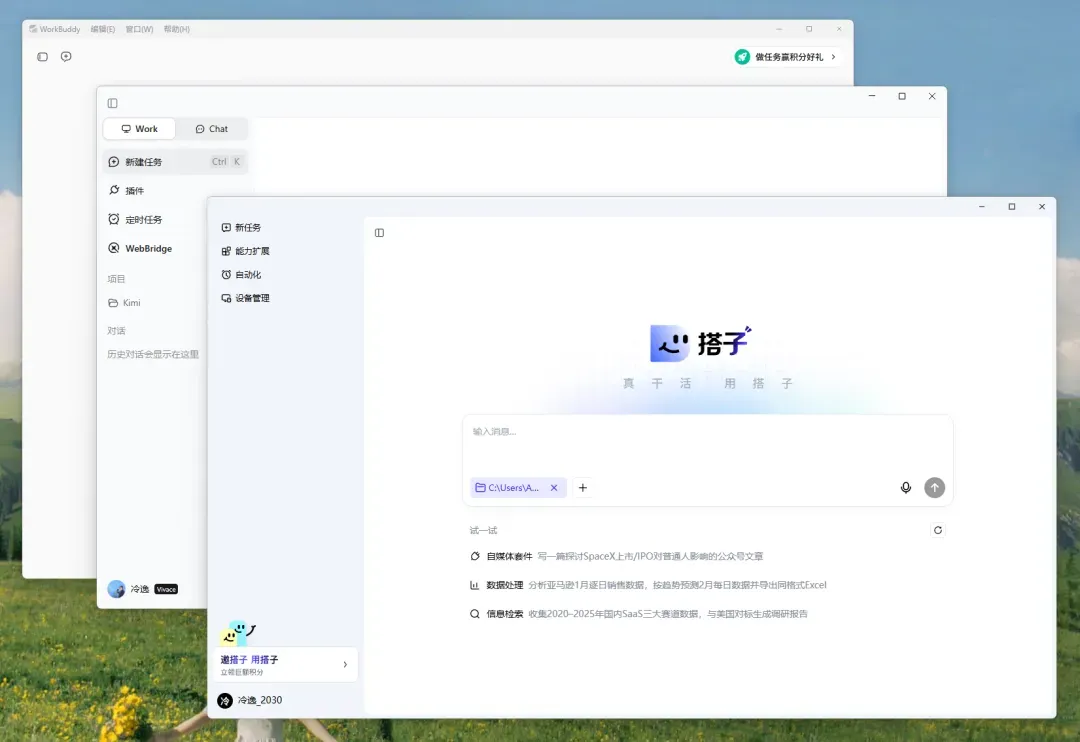

Agent横测
统一规则:同一任务、相同素材、一致交付标准,每个Agent仅一次执行机会,最终从质量、效率和成本三个维度对比(成本在最后统一说明)。
1)Office任务
先从简单的Office场景开始,让三位Agent各完成一次联网搜索 + 文档生成任务。
提示词:联网检索2026年6月中国新能源汽车的销量情况,帮我出一份市场调研报告(word)和一份Excel市场统计表格。你的输出尽量言简意赅(报告控制在1500字以内),不要太多废话和无关分析。
速度方面,WorkBuddy最先完成,后两者还在调命令、启动工具;第二个抵达终点的是百度搭子,最后是Kimi Work。
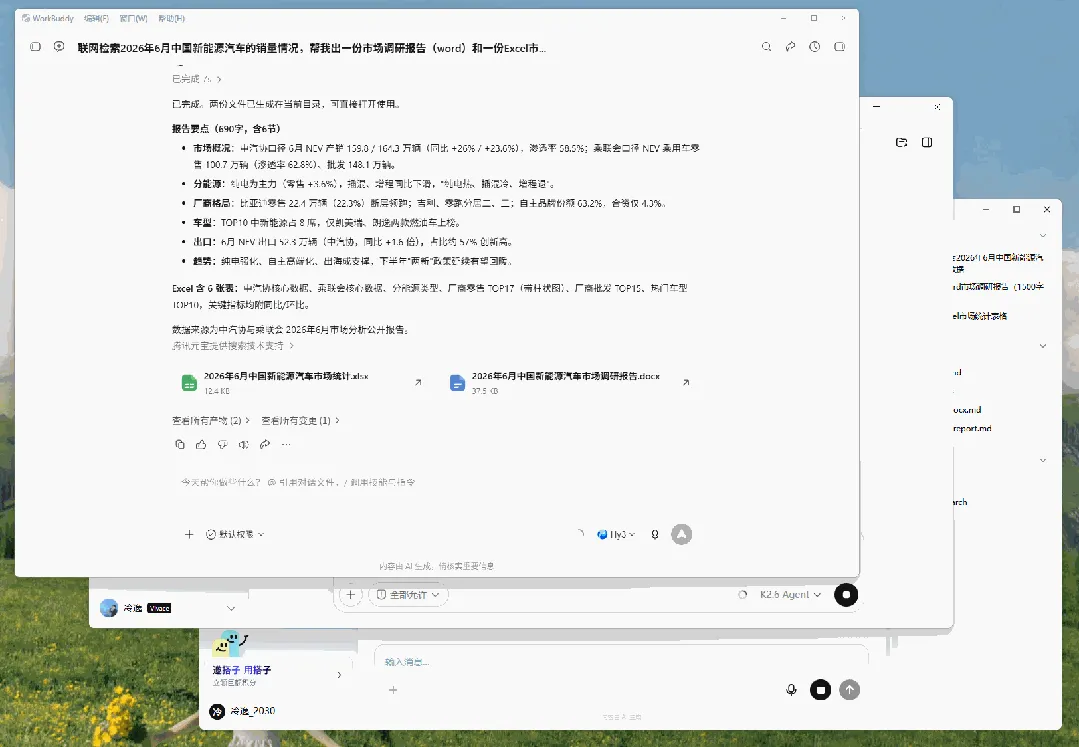
速度快不等于质量高,我们直接看交付物。
WorkBuddy:
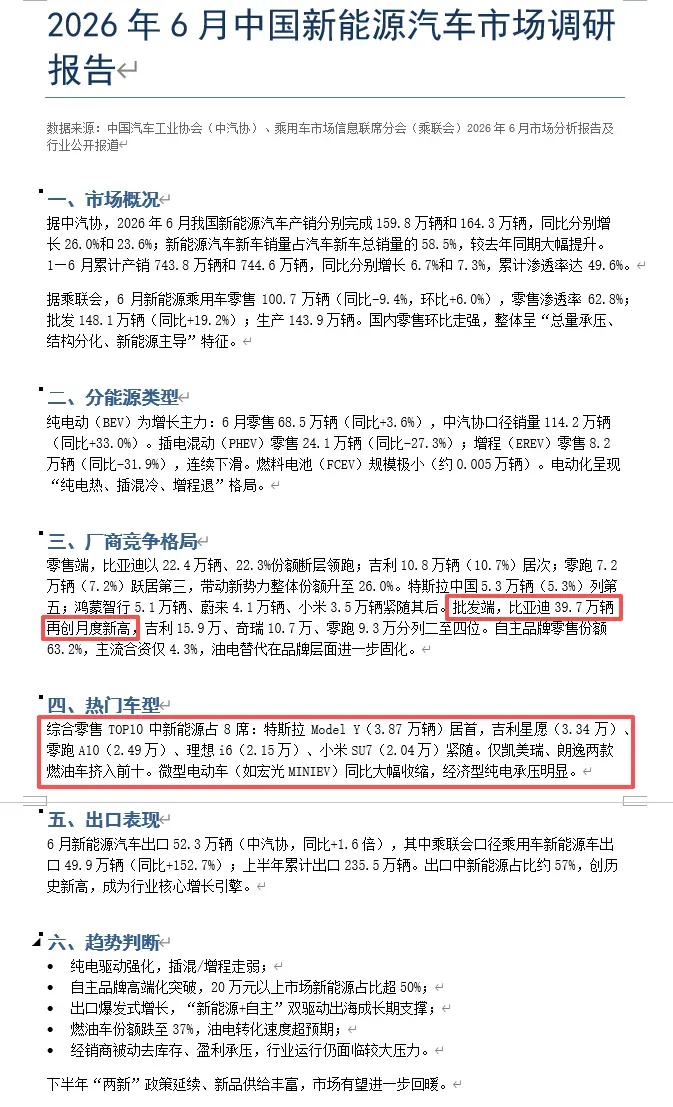
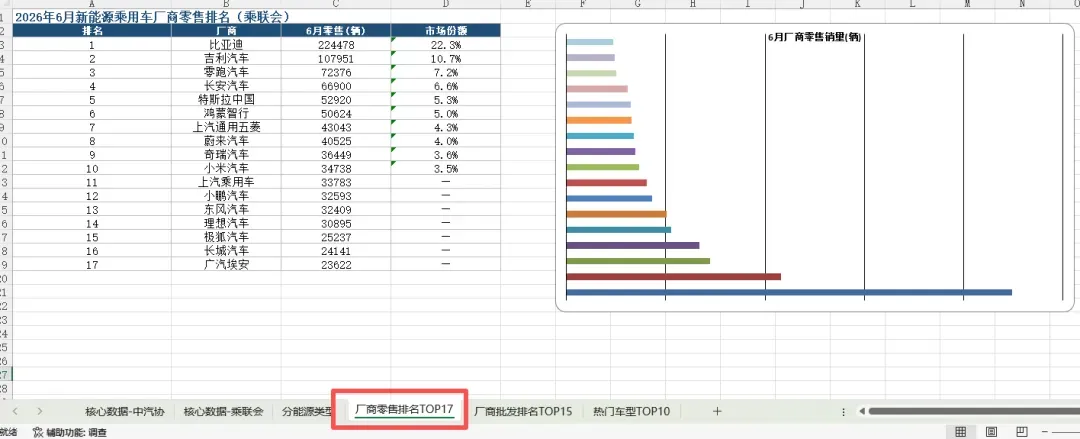
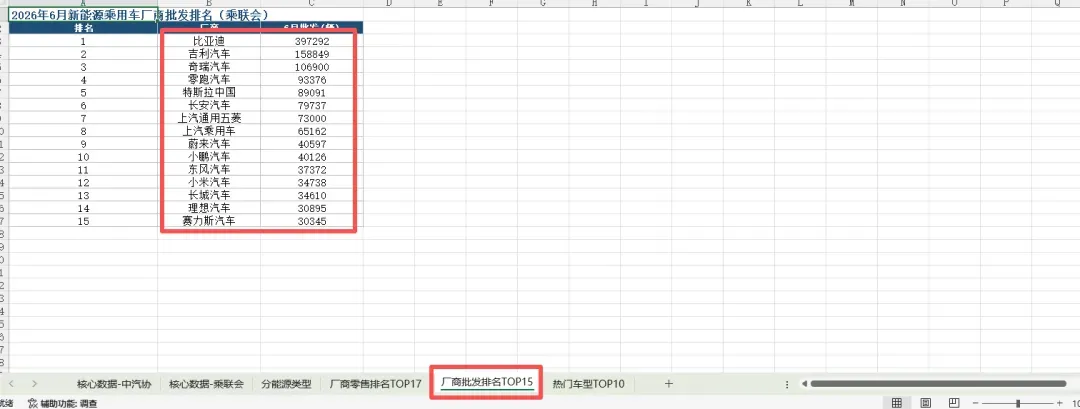
总体数据方向正确,但细节经不起推敲——比亚迪的批发数据存在错误,热门车型统计也不准确。更关键的是,它没能理解提示词中“销量”的具体含义。销量一般主要看批发(厂家卖给4S店),涵盖国内和出口;零售则是4S店卖给消费者。WorkBuddy将批发与零售混在一起,导致统计口径不一致,误差较大。
Kimi Work:
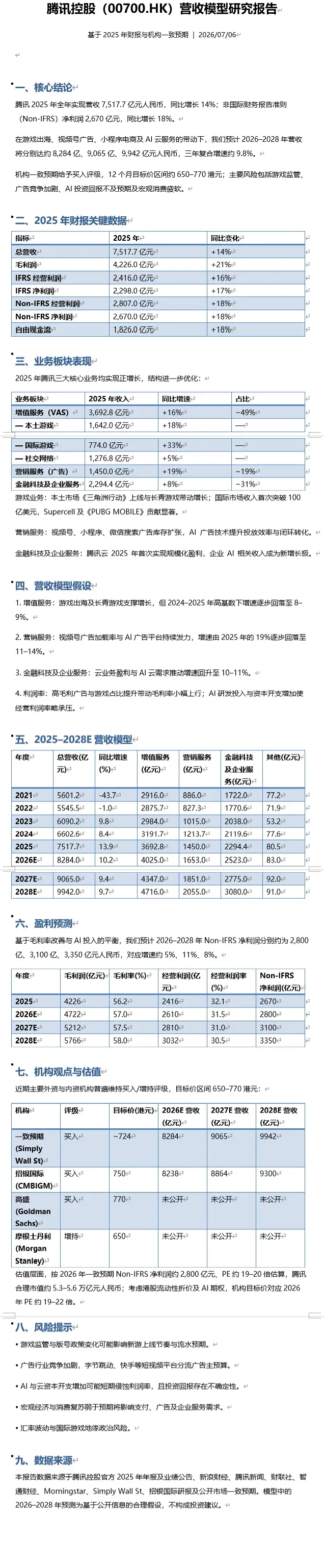
(Kimi报告,上下滑动查看全图)
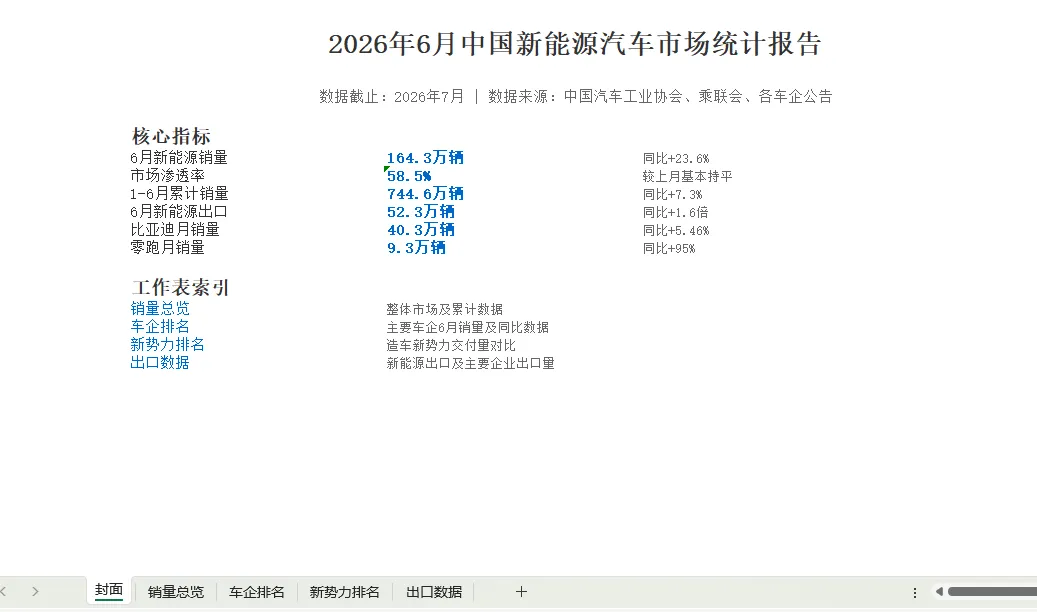
所有数据完全准确,它明确理解我们要的是“销量”,而非批发或零售口径。Word和Excel的排版审美也在线。不过仍有一个瑕疵——Excel中的图表丢失了,大概率是Python代码在Windows环境下的适配问题。
百度搭子:

(调研报告,上下滑动查看全图)
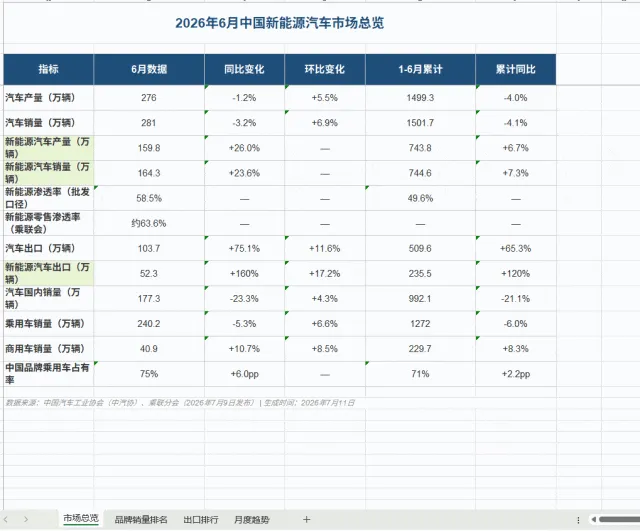
数据全部精准,同样只统计销量,没有混入零售。更让人惊喜的是,它还自动生成了报告封面和页眉。
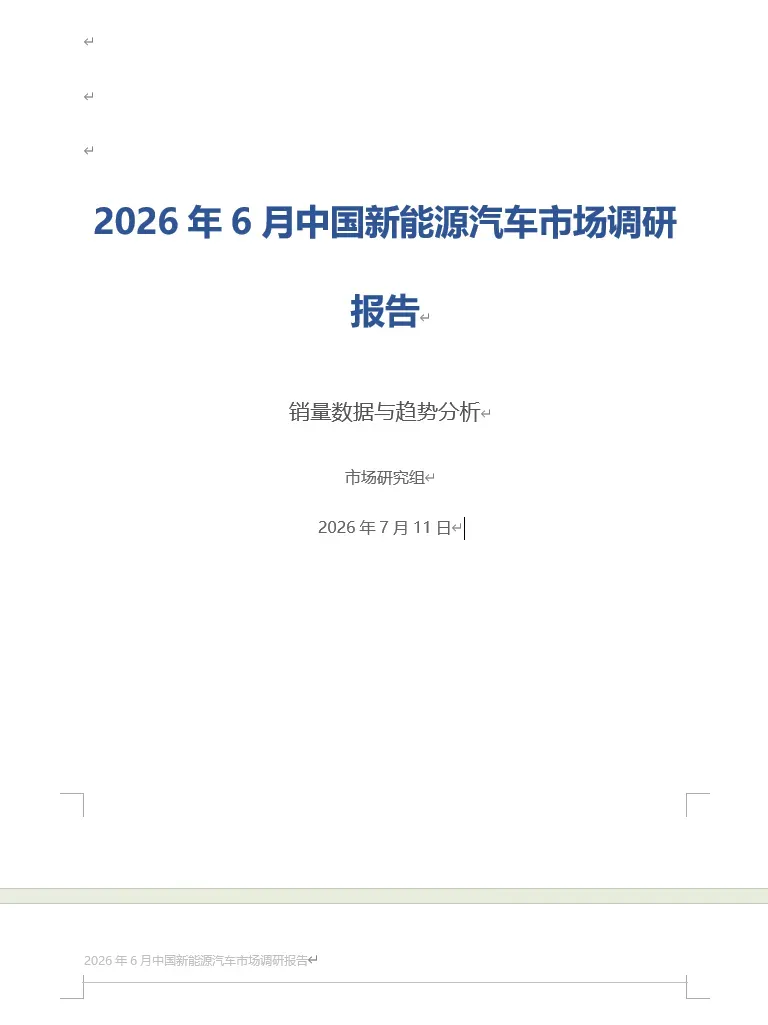
生成的Excel表格也自带审美,不是“毛坯房”,可以直接拿来用。
这轮实测中,Kimi Work和百度搭子均表现可靠——数据准确,Word与Excel具备排版和美感,能直接交付。本轮结论:百度搭子 ≈ Kimi Work > WorkBuddy。
2)视觉任务
视觉理解是办公中的高频刚需场景,要求Agent能准确解读用户五花八门的上下文素材,才能真正进入实际工作流。
此前我开发了一款名为“Markdown编辑器”的产品,评论区直接爆了,涌入了200多条留言。光是整理这些开发建议,人工梳理恐怕就要耗费数小时。
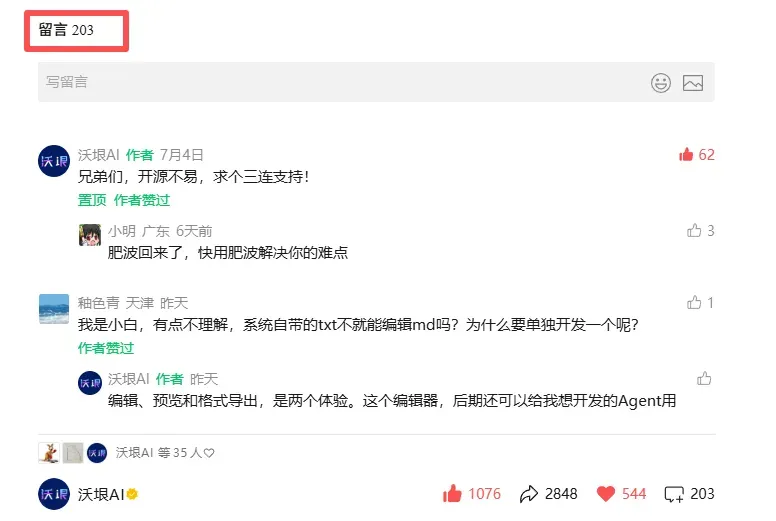
于是,我把一个极长的留言截图丢给三个Agent。
提示词:我开发了一款产品叫「Markdown编辑器」,“图1.png”是用户的留言情况,有很多用户给出了开发建议。帮我统计大家提的开发建议,整理成产品需求文档给我。
照例,WorkBuddy率先完成,Kimi Work第二,百度搭子最后。
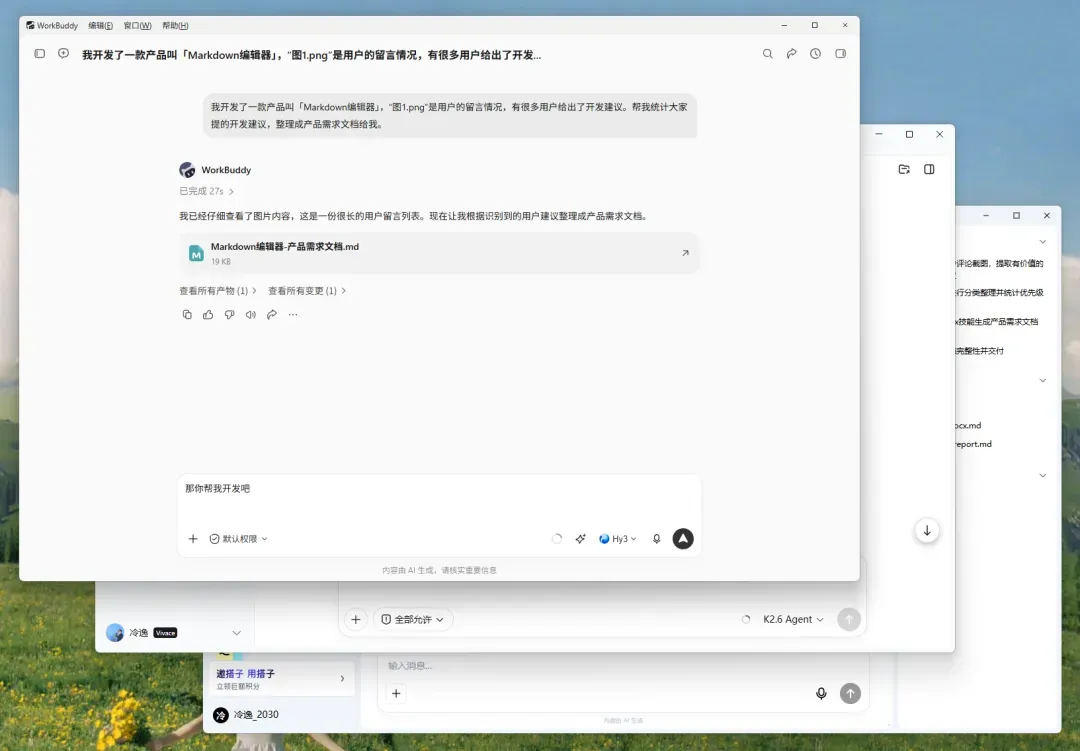
来看结果。
WorkBuddy:
表现中规中矩,大致理解了留言内容,但挖掘得不够深。真实开发中,我绝不会把这样一份产品需求文档(PRD)直接交给AI。
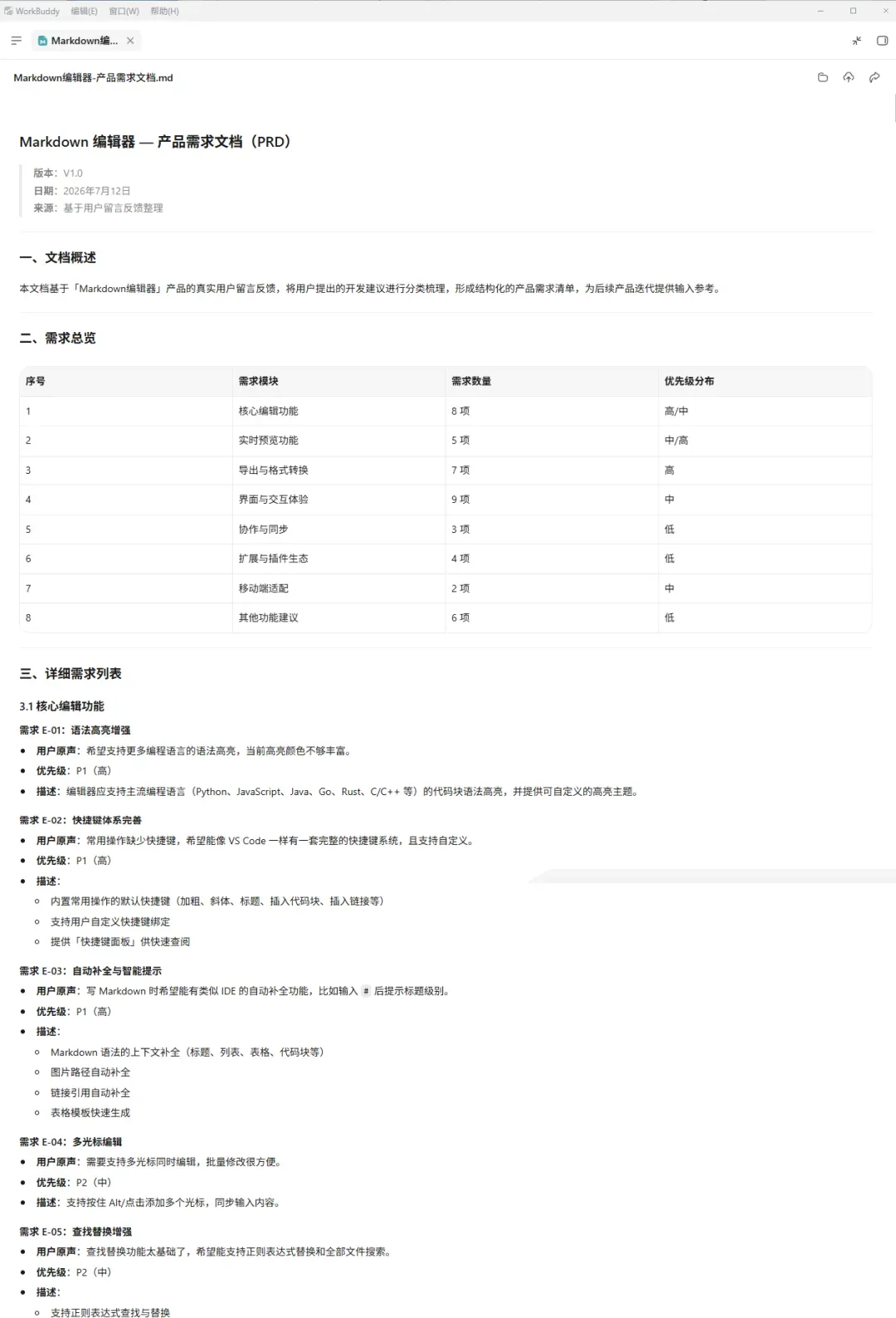
Kimi Work:
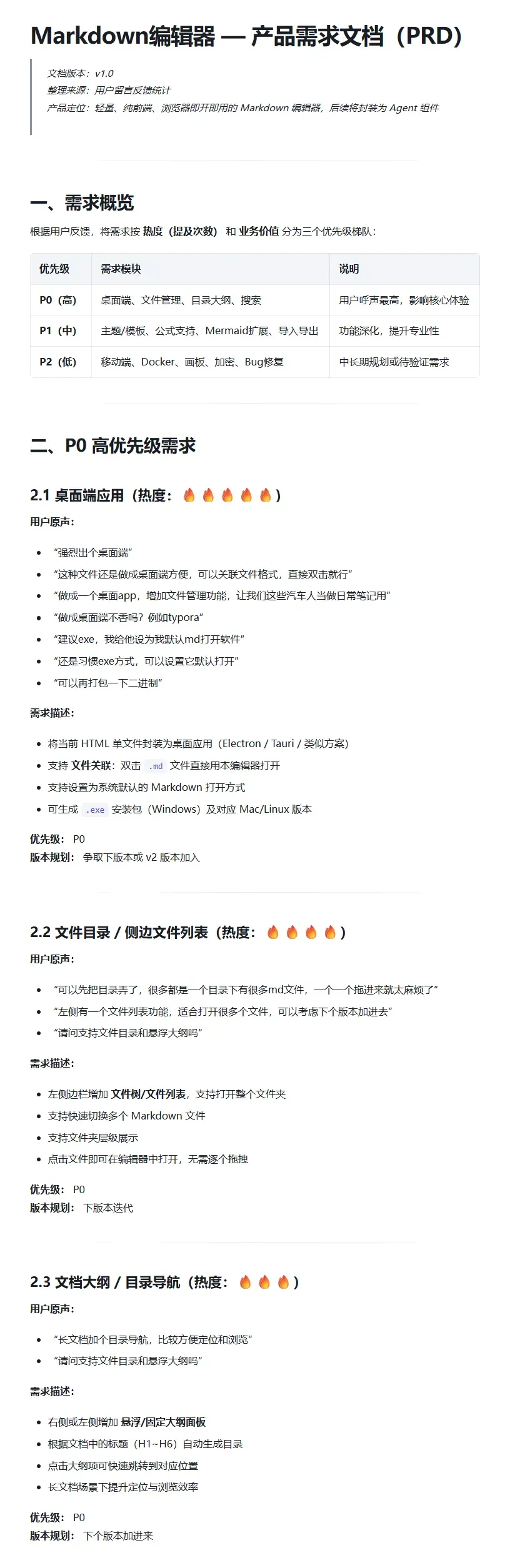
这份PRD相当靠谱,它按提及热度与业务价值将需求分成三个优先级,并给出了具体的技术路径。真实用户的留言表达极不规范,口语、单词、不完整语句甚至错字比比皆是,AI需要从中提炼真实意图,对模型的推理能力要求很高。这项任务上,Kimi Work明显强于WorkBuddy。
百度搭子:
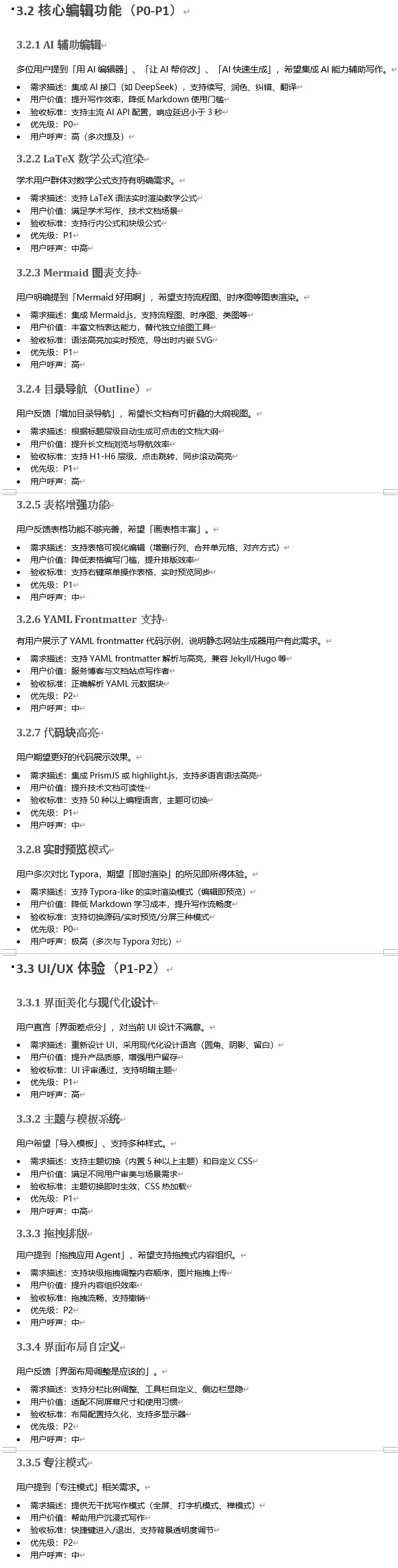
(PRD,上下滑动查看全图)
同样,百度搭子也划分了三个优先级,每个优先级都配有详细需求列表。稍作修改,就能直接交给AI继续进行二次开发。
本轮实测:Kimi Work > 百度搭子 > WorkBuddy。
2026年免费云服务器白嫖终极指南:永久资源、国内试用与AI零成本部署全攻略
面对 AI 项目部署、个人博客搭建或测试环境需求,预算捉襟见肘?2026 年各大云厂商仍在“赔本赚吆喝”,纷纷推出让人心动的免费资源。本文从永久免费的 Oracle(4 核 24G)到国内主流云试用方案,再到 Serverless 全栈免运维方案,帮你把零成本运营项目安排得明明白白。
📑 目录导航
一、免费云服务器的好处与场景
二、永久免费云服务器(海外篇)
三、国内云服务器免费试用
四、国内永久免费虚拟主机
五、Serverless 免费平台
六、AI 应用部署最佳实践
七、避坑指南(重要!)
八、终极选型建议
一、免费云服务器的好处与场景
一个令人无奈的现实是,许多技术爱好者、项目开发者或 AI 应用尝试者,往往因每月数百元的服务器开销望而却步。但进入 2026 年,几乎所有云厂商都在用免费额度拉新——只要规划得当,完全能零成本跑起真实项目。
免费云服务器能做什么?
| 用途 | 说明 |
|---|---|
| AI 应用部署 | 构建 API 代理、大模型推理服务、RAG 系统 |
| 个人博客/作品集 | WordPress、Hexo、Hugo 等 |
| 学习 Linux | 命令行实操、系统管理、Docker |
| 开发测试环境 | CI/CD、API Mock、数据库实验 |
| 轻量服务运行 | 爬虫、定时任务、监控告警 |
| 微信小程序后端 | 国内厂商对微信生态支持友好 |
好,下面直接上干货 👇
二、永久免费云服务器(海外篇)
🔥 以下方案堪称“白嫖天花板”——没有过期时间,只要保持账号活跃即可永久使用。
👑 1. Oracle Cloud(甲骨文云)—— 自由配置之王
Always Free Tier 配置:
💎 ARM 实例:最多 4 核 CPU + 24GB 内存(可拆分多台)
📦 AMD 实例:2 台微型实例(各 1/8 核 + 1GB 内存)
💾 存储:200GB 块存储
🌐 带宽:10TB/月 出站流量
🔗 公网 IP:1-4 个
⏰ 期限:永久免费,不过期
2026年树莓派Alexa语音助手搭建全攻略:智能家居语音控制新玩法
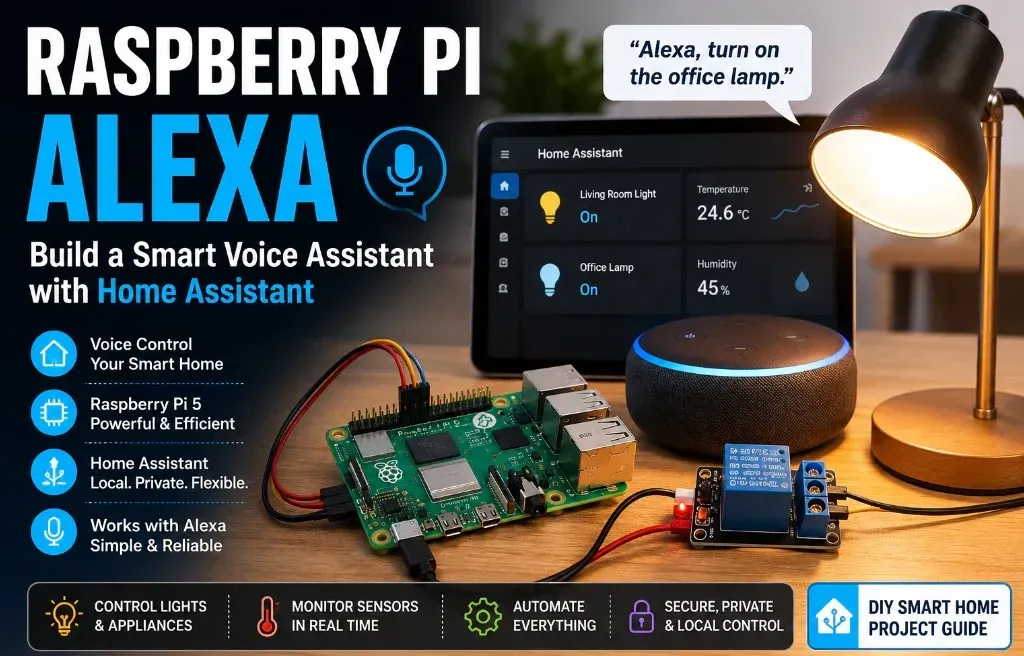
树莓派 Alexa 项目是什么?它以树莓派作为智能家居的本地硬件中枢,Alexa 负责语音交互,两者协同构建一套灵活可控的智能生活系统。
本方案不会在树莓派上直接运行 Alexa 程序,而是让 Home Assistant 统一管理继电器、灯具、传感器、温控器等设备。Alexa 与 Home Assistant 通信,将语音指令下发至各类受控硬件,从而获得极高的自定义自由度和稳定性。
工作原理
- 你对着亚马逊 Echo 音箱说出语音指令;
- Alexa 解析你的需求;
- 指令即时同步至 Home Assistant;
- Home Assistant 下发控制信号,驱动对应设备动作;
- 设备状态实时反馈,形成闭环。
常见应用场景
- 语音开关灯光
- 读取传感器实时数值
- 控制风扇、水泵启停
- 遥控车库门
- 触发自动化联动场景
- 监测设备实时功耗
为什么选择树莓派对接 Alexa?
自建语音助手硬件平台
树莓派 5 性能充裕,能流畅运行 Home Assistant,成为整套智能家居的核心中枢。全屋设备统一管控
不同品牌、不同通信协议的智能硬件,均可接入同一个控制面板,并通过 Alexa 统一语音调度。一站式掌握语音助手开发技能
项目实践涉及 Linux 运维、智能家居自动化、云端服务对接、MQTT 通信、API 接口以及 GPIO 硬件引脚控制,技术覆盖面广。
所需硬件清单
- 树莓派 5
- Micro SD 卡或固态硬盘(推荐 SSD,读写性能更强)
- 树莓派官方 USB-C 电源适配器
- 有线网络或无线环境
- 亚马逊账号
- 亚马逊 Echo 系列音箱(Echo Dot、Echo Pop、Echo Show 等)
- 智能灯具、传感器、继电器模块等受控硬件
通过 Home Assistant 实现树莓派与 Alexa 联动
2026年智能除螨仪跨境选品深度报告:无线化趋势下的蓝海机遇与DTC品牌构建
一、全球市场概览:数据与增长趋势
床褥及布艺吸尘器正从过去的“小众清理工具”逐步成长为家庭健康电器中的标准品类。全球范围内过敏与哮喘患病率的持续上升、后疫情时代人们居家卫生意识的强化,以及养宠家庭数量的迅速膨胀,三者叠加催生了专业除螨设备的强劲需求。
依据PMarketResearch的调研数据,2025年全球床褥/布艺吸尘器市场规模约为5.42亿美元,预计到2032年将攀升至8.73亿美元,复合年增长率(CAGR)达到7.05%。若进一步聚焦到更垂直的除螨吸尘器细分市场,PMarketResearch给出的2025年市场规模为7.02亿美元,2032年有望增长至12.90亿美元,CAGR高达9.09%。这一趋势清晰地表明,消费者对“专业除螨”的支付意愿已经从边缘需求迁移为核心消费诉求。
在技术路径上,无线产品已占据约55.8%–66.9%的市场份额,UV-C紫外线杀菌技术的渗透率也达到57.3%,而超声波拍打、智能尘螨感应、HEPA H13双滤以及热风烘干等功能正逐渐成为中高端产品的标配。整体来看,全球除螨仪市场呈现出“亚洲制造居主导、北美消费力最为强劲、欧洲由环保与过敏意识驱动”的三极格局。
二、核心品牌竞争对比
| 品牌 / 型号 | 价格 | 核心参数 | Amazon评分 | 核心卖点 | 致命弱点 |
|---|---|---|---|---|---|
| Raycop RN (VCEN-100) | $130.99 | 330W / 15Kpa / UV-C + 拍打 | 4.2★ | UV 除螨开创者、第三方实验室认证、15 年技术积累 | 有线、机身偏重、价格居高不下 |
| Raycop LITE | $80.99 | 330W / UV-C + HEPA | 4.3★ | Raycop 入门款、品牌背书强 | 吸力偏弱、无智能功能、仍为有线 |
| Raycop RS2 | $349.99 | 旗舰级拍打 + UV-C + HEPA | 4.5★ | 顶级拍打频率、除螨效果口碑好 | 天价、有线、目标客群极窄 |
| Jimmy BX5 Pro | $89.99 | 500W / 15Kpa / UV-C + 超声波 | 4.5★ | Amazon’s Choice、参数堆料足、性价比高 | 有线、做工与售后一般、品牌感弱 |
| Jimmy BX7 Pro Max | $259.99 | 550W / 16Kpa / 智能尘螨感应 | 4.6★ | 带 LED 尘螨数显、吸力强劲 | 高价、仍是有线、接近 Raycop 价位 |
| Amzany 5-in-1 Cordless | $56.98 | 16Kpa / UV-C + 超声波 | 4.1★ | 无线、价格最低、Amazon’s Choice | 吸力虚标、噪音大、滤网无替换、差评率 13% |
| FEPPO 16Kpa | $59.99 | 16Kpa / UV-C + 145°F热风 + 超声波 | 4.4★ | 功能全面、极致低价 | 白牌、做工参差、复购与售后无保障 |
三、用户痛点深度剖析
综合Amazon、BestPick、Dealmoon等平台的真实负面反馈和评价关键词聚类,除螨仪的核心使用痛点可归纳为以下六类。尤为突出的是,“有线束缚”与“吸力不足”两大问题合计占比超过50%,这直接决定了面向消费者的DTC产品所应聚焦的主打卖点方向。
2026年智能颈部按摩仪跨境选品全攻略:$89-99品牌真空蓝海与全功能DTC爆款策略
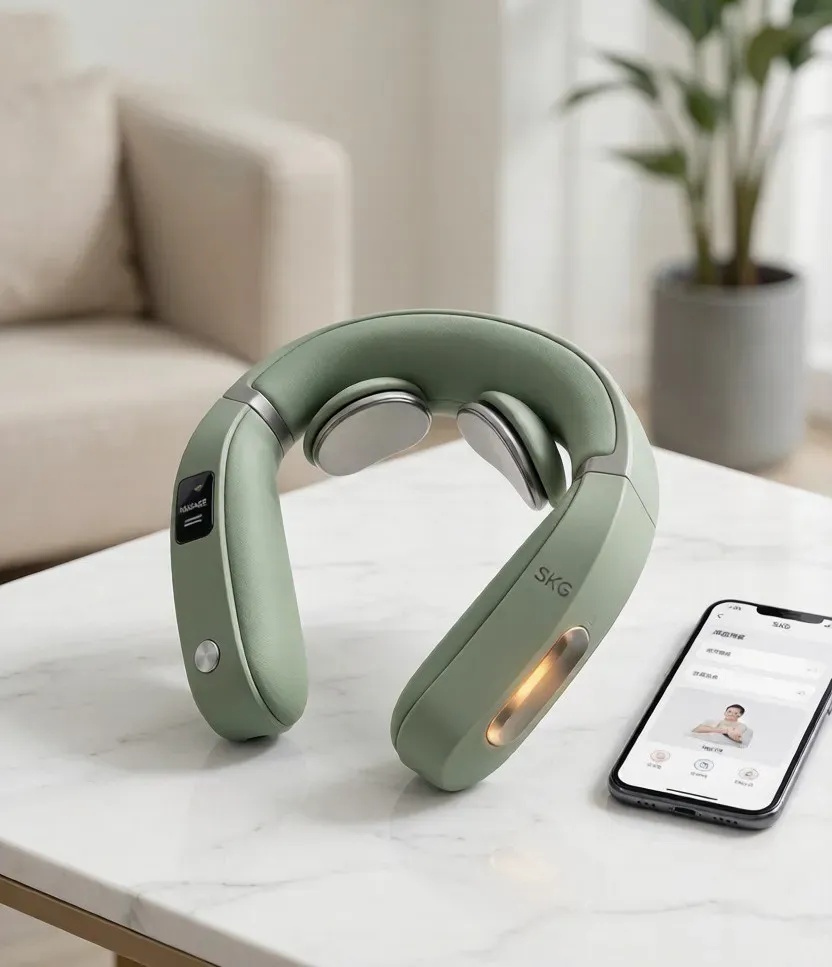
全球超过2亿办公族深受“科技颈”困扰,颈部按摩仪已从小众养生工具变为办公场景的刚性需求。根据多个研究机构的数据,智能颈部按摩仪细分市场预计从2025年的5.91亿美元增长到2033年的13亿美元,复合年增长率(CAGR)为10.5%(Verified Market Reports);颈部按摩器整体市场则从2025年的48亿美元增至2034年的97亿美元,年复合增长8.2%(DataIntelo)。亚太地区以40%的份额成为最大市场,北美以35%紧随其后。然而,现有产品形成了明显的哑铃型分布:20−50美元是白牌指压式产品的红海,50−80美元处于SKG、Breo等半智能产品的“黄海”地带,而89−99美元的价格带几乎没有任何DTC品牌,却能承载“TENS+EMS双脉冲+物理指压+智能温控+WiFi/App+AI自适应+精美设计”的完整功能集成,是目前最清晰的市场切入点。
1. 全球颈部按摩仪需求全景:千亿赛道的爆发逻辑
全球智能颈部按摩仪市场正在高速膨胀,不同口径的数据形成交叉印证:
• 智能颈部按摩仪(细分):5.91亿美元(2025年)→ 13亿美元(2033年),CAGR 10.5%(Verified Market Reports,2026年5月报告)
• 颈部按摩器(全品类):48亿美元(2025年)→ 97亿美元(2034年),CAGR 8.2%(DataIntelo,2025年7月报告)
• 颈肩按摩器:113.2亿美元(2025年),增长显著(Data Insights Market)
• 颈部按摩器:23.4亿美元(2024年)(Growth Market Reports)
• 智能按摩器行业:2022–2024年CAGR 18.7%(沙利文咨询,2025年4月),颈椎按摩仪因其精准解决肩颈需求而份额最高
需求爆发的三大引擎:
• 全球超2亿办公族长期低头,催生“科技颈”快速蔓延,成为新一代公共健康议题
• 远程办公常态化让颈部疲劳问题被加倍放大,家庭场景急需自助式解决方案
• Z世代健康意识觉醒,更倾向于用一次性投入替代高昂的按摩理疗,并通过TikTok上 #neckmassager 等内容被动完成消费者教育
2. 竞争格局透视:哑铃型市场下的品牌真空
当前颈部按摩仪市场呈现出明显的分层结构,中间段存在着巨大的功能与品牌空白。
| 品牌/型号 | 价格 | Amazon评分 | 核心卖点 | 致命弱点 |
|---|---|---|---|---|
| SKG H7 Ultra | 120−150 | 4.2★ | 背包式免提+4头揉捏+热敷+App | 仅物理揉捏/价格高昂/中国品牌海外认知低 |
| SKG K5-2 | 80−100 | 4.1★ | TENS+EMS双脉冲+220g超轻+App+热敷 | 无物理揉捏/电极刺痛感/海外DTC缺失 |
| Breo N5 Mini | 60−120 | 4.3★ | 5D仿手揉捏+热敷+免提+无线 | 无WiFi/App/仅物理揉捏/海外渠道薄弱 |
| Nekteck Shiatsu | 40−50 | 4.5★ | 8节点深揉+热敷+性价比突出+车载 | 有线束缚/网布易撕裂/无任何智能功能 |
| Snailax 4D Cordless | 42−56 | 4.2★ | 4D抓捏+免提+双档加热+70分钟续航 | 容易夹人/10分钟自动关机过短/热力弱 |
| Naipo MGS-150DC | 35−60 | 4.4★ | 8节点3D揉捏+热敷+高性价比 | 有线/网布磨损/零智能/电源线偏短 |
| HiZoo Neck Massager | 40−60 | ~4.1★ | TikTok爆款+轻便+6模式脉冲+热敷 | 无App/脉冲刺痛感/品控不稳 |
| FisioRest/Artuvate | 80−100 | ~4.0★ | TikTok2026爆款+深层组织按摩+热敷 | 无WiFi/App/品牌认知低/评价较少 |
| Hugterra | 99−120 | ~4.0★ | 医生背书+深层组织+热敷+DTC原生 | 无智能/无App/品牌太新 |
| Mirakel/AERLANG等白牌 | 20−35 | 3.5–4.1★ | 极致低价+有线+深层揉捏 | 网布撕裂/有线束缚/热力弱/电源易脱落/无智能 |
核心判断:20−50美元区间已成白牌绞杀的红海,50−80美元虽有SKG、Breo等品牌但无一实现“全智能”,而89−99美元几乎为零DTC玩家覆盖,不存在能把“TENS+EMS双脉冲、4D物理揉捏、智能温控、WiFi/App、AI自适应强度、铝合金设计”全部集成的产品,这就是品牌切入的黄金空白。