威联通NAS一键部署QD自动签到系统:千平台支持与推送通知全攻略
本文将详细介绍一个名为QD的自动签到项目,它能够帮助用户自动化完成日常签到任务,从而解放双手、减少重复性操作,让用户将精力集中于更重要的活动。该工具在功能上与青龙面板等类似,但提供了更广泛的平台支持。
QD自动签到项目概述
项目名称为qdtoday/qd,用户可直接在GitHub平台搜索获取。
该工具具备以下核心功能:
✅ 多平台支持:内置超过1000个网站签到模板,同时允许用户自定义站点模板并上传使用。
✅ 多账号管理:针对同一平台,用户可以添加多个账号进行集中管理,避免频繁切换账号的麻烦。
✅ 定时任务:支持自定义任务执行时间,并包含自动更新模板、自动清理日志等维护操作。
✅ 多种通知方式:集成Bark、钉钉、企业微信等通知渠道,确保任务执行结果能够实时推送给用户。
✅ 图形化管理:通过Web界面进行配置,大幅减少手动编辑配置文件的复杂步骤。
✅ 自动更新功能:日常使用中的维护成本较低,系统可自动保持最新状态。
⚠️ 使用注意事项:本项目仅适用于个人学习与自动化实验目的,请用户严格遵守各平台的用户协议及相关规定,避免将其用于违规用途或高频度滥用场景。
威联通NAS上的Docker Compose部署教程
以下步骤以威联通NAS为例,展示如何使用Docker Compose方式部署QD服务。
部署所需代码如下:
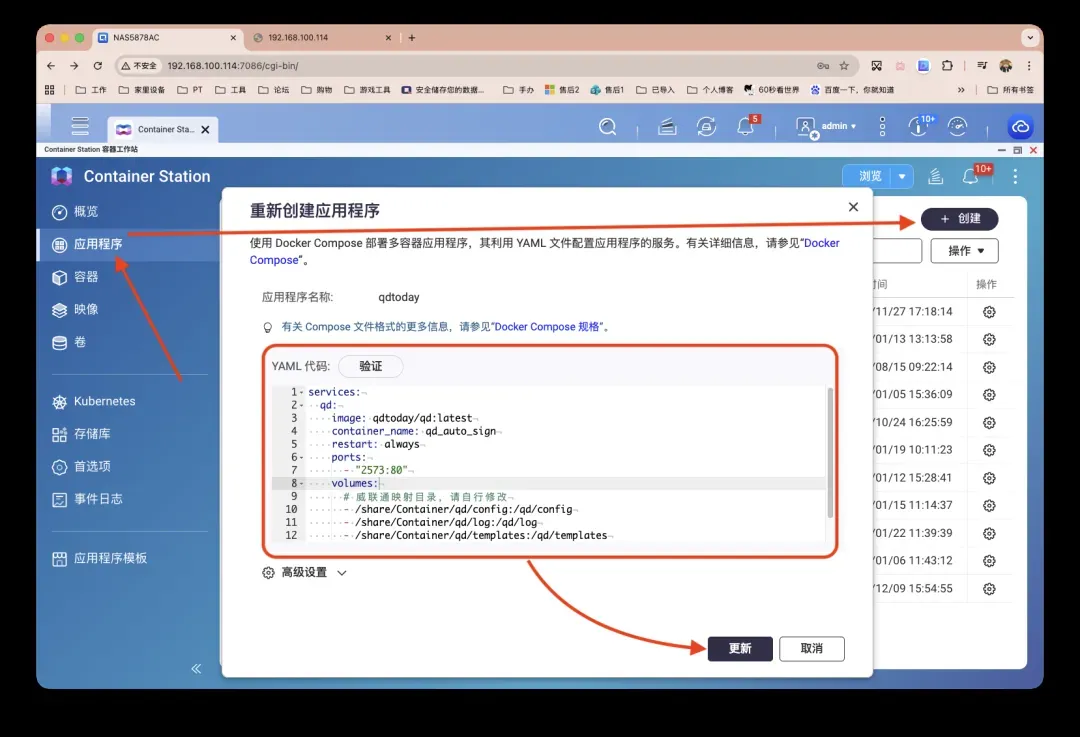
services: qd: image: qdtoday/qd:latest container_name: qd_auto_sign restart: always ports: - "2573:80" # 左侧端口可自行替换 volumes: # 威联通映射目录,请根据实际路径修改 - /share/Container/qd/config:/qd/config - /share/Container/qd/log:/qd/log - /share/Container/qd/templates:/qd/templates environment: - TZ=Asia/Shanghai
首先,打开威联通NAS的Container Station应用,创建一个新的应用程序项目。
QD工具配置与使用步骤详解
部署完成后,在浏览器中输入NAS的IP地址及端口2573即可访问QD服务的管理界面。
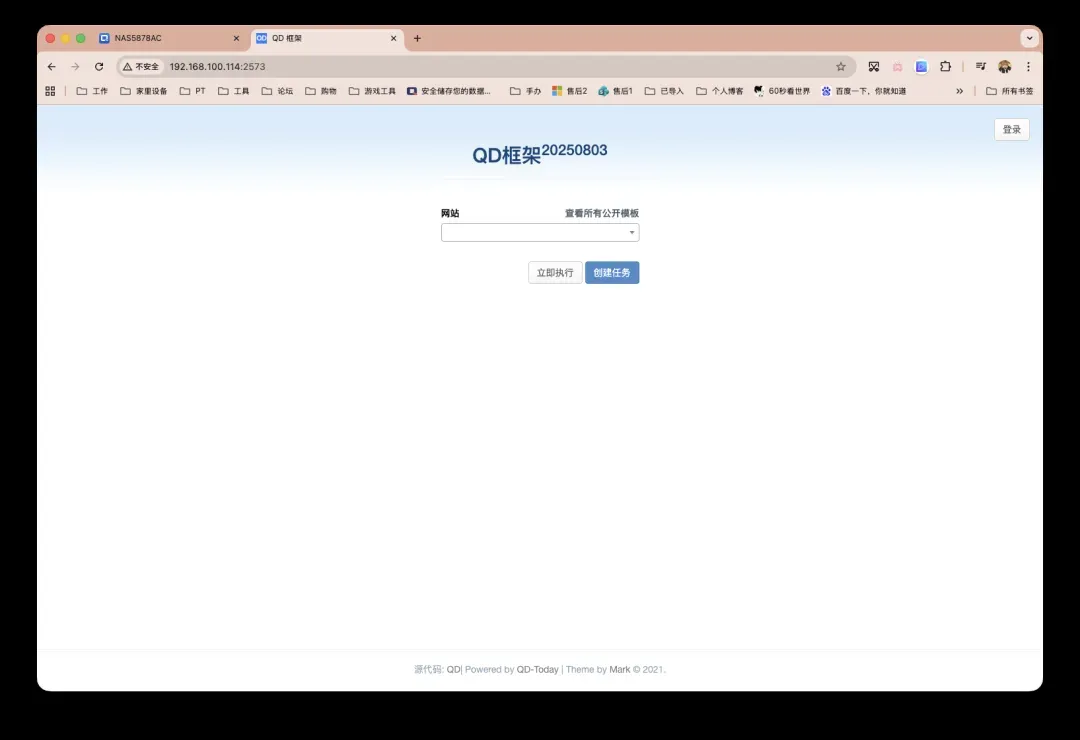
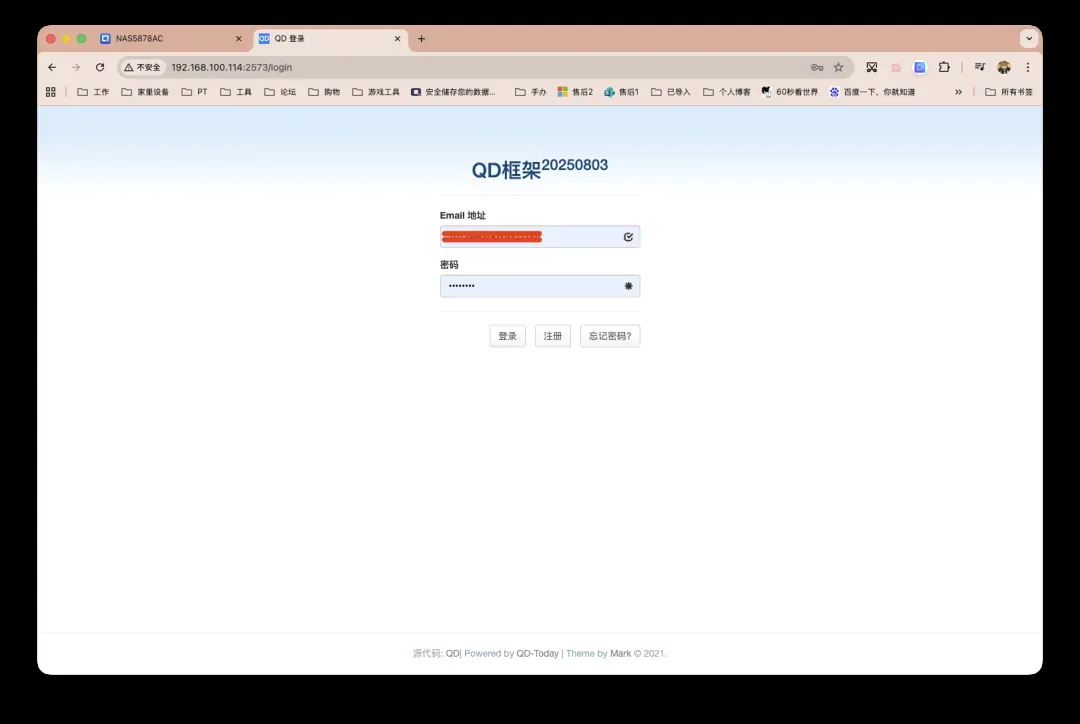
点击界面右上角的「登录」按钮。首次使用需要注册账户,此处填写的邮箱地址无需真实有效,只需符合基本格式要求即可完成注册并登录。
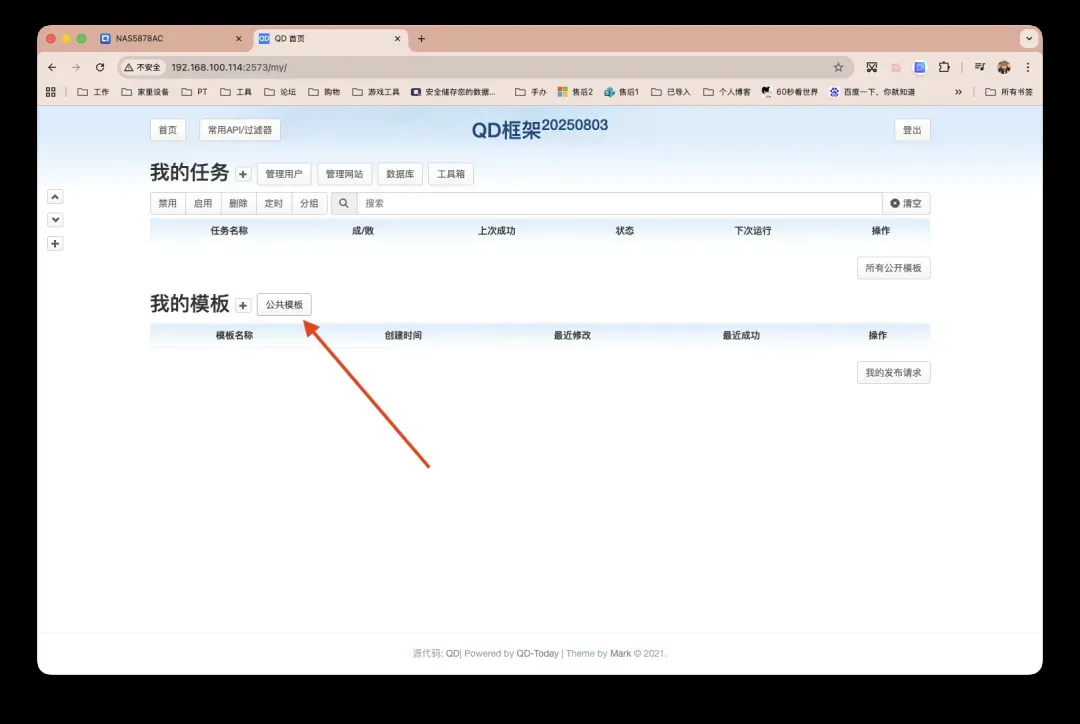
登录成功后,界面中会显示「公共模版」选项,点击进入该模块。
系统会自动更新模板列表,等待片刻后所有可用模板将完整展示。用户可利用顶部的搜索功能快速定位所需模板,找到目标后点击左侧的「定阅」按钮。
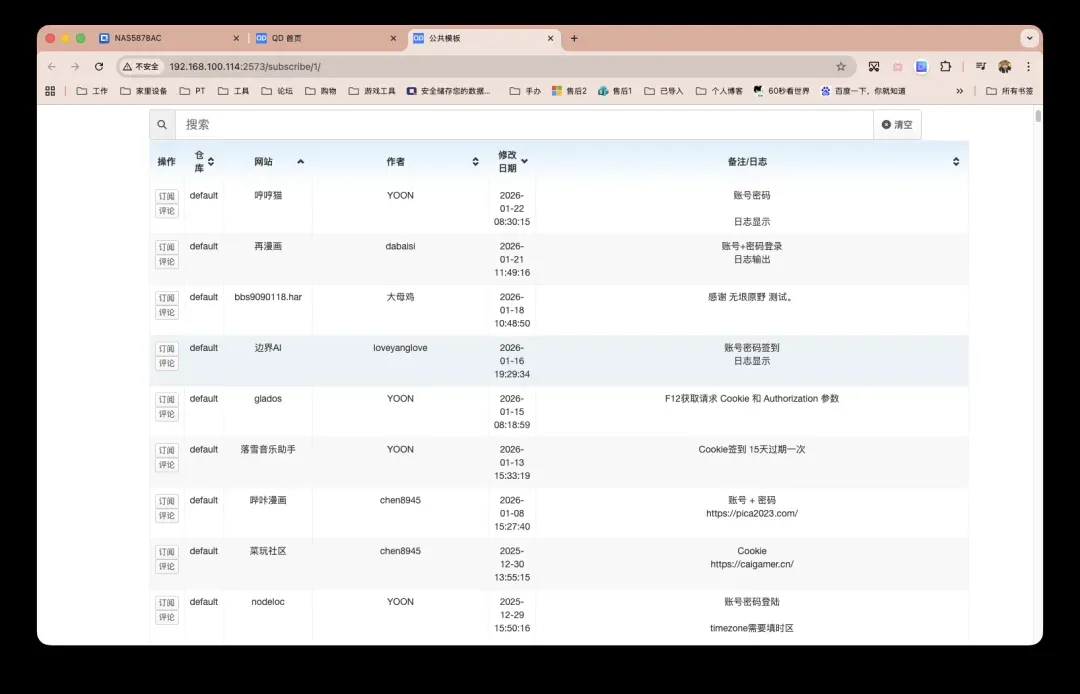
以下图所示模板为例,演示具体操作流程。
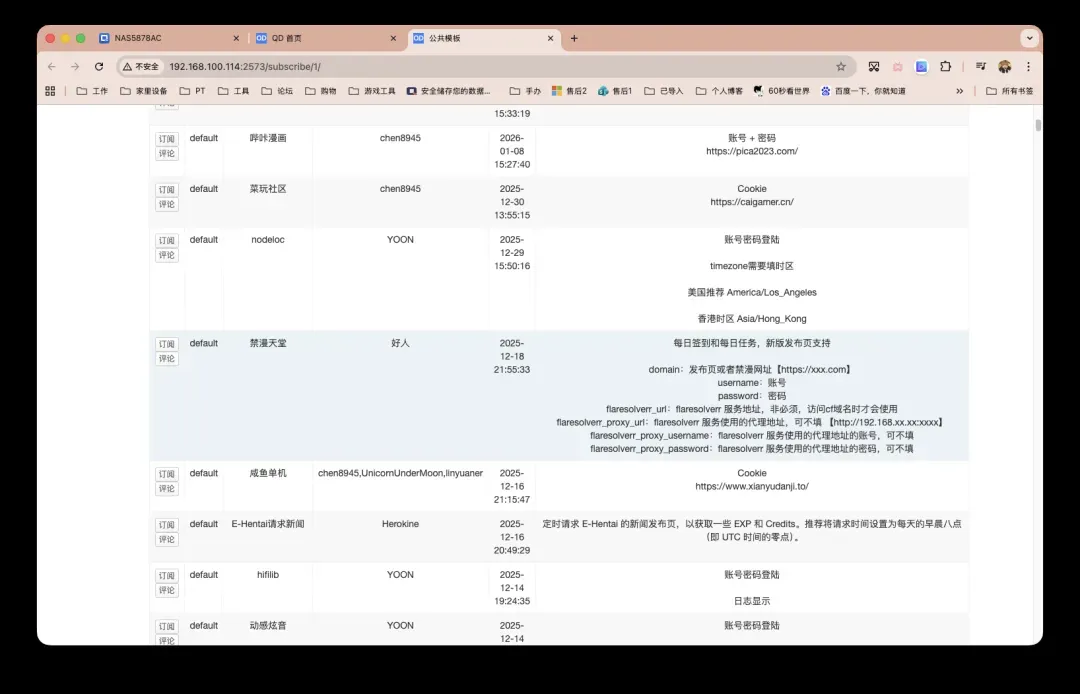
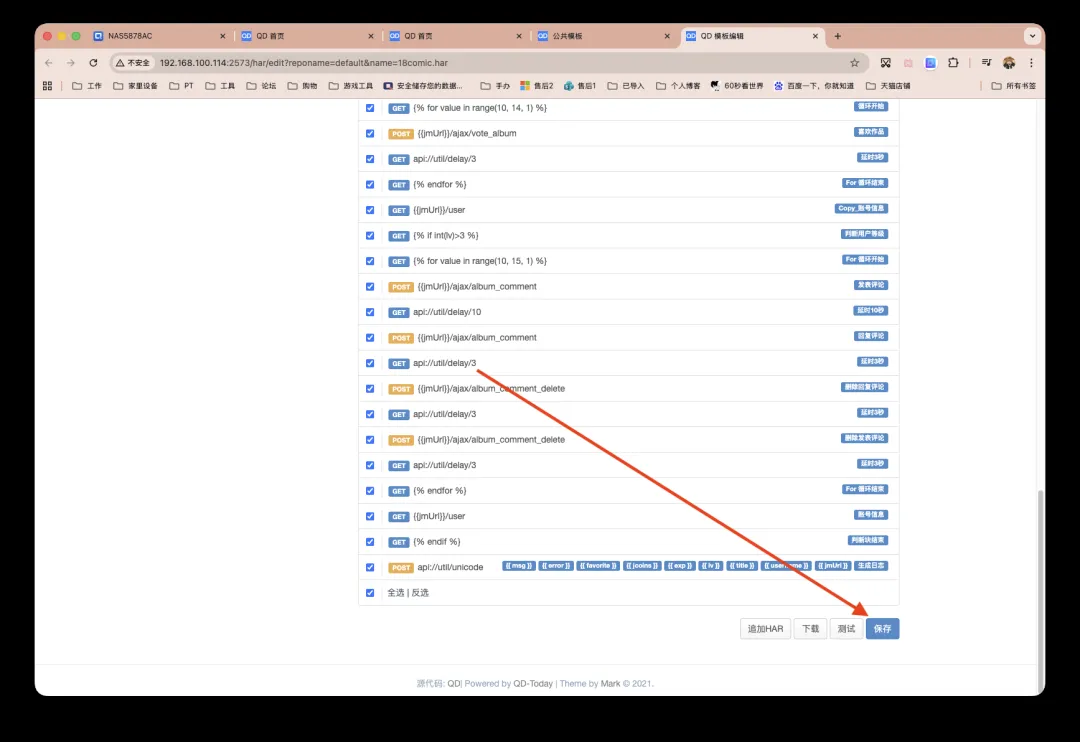
点击「订阅」按钮后,页面下拉至底部,点击「保存」以确认订阅。
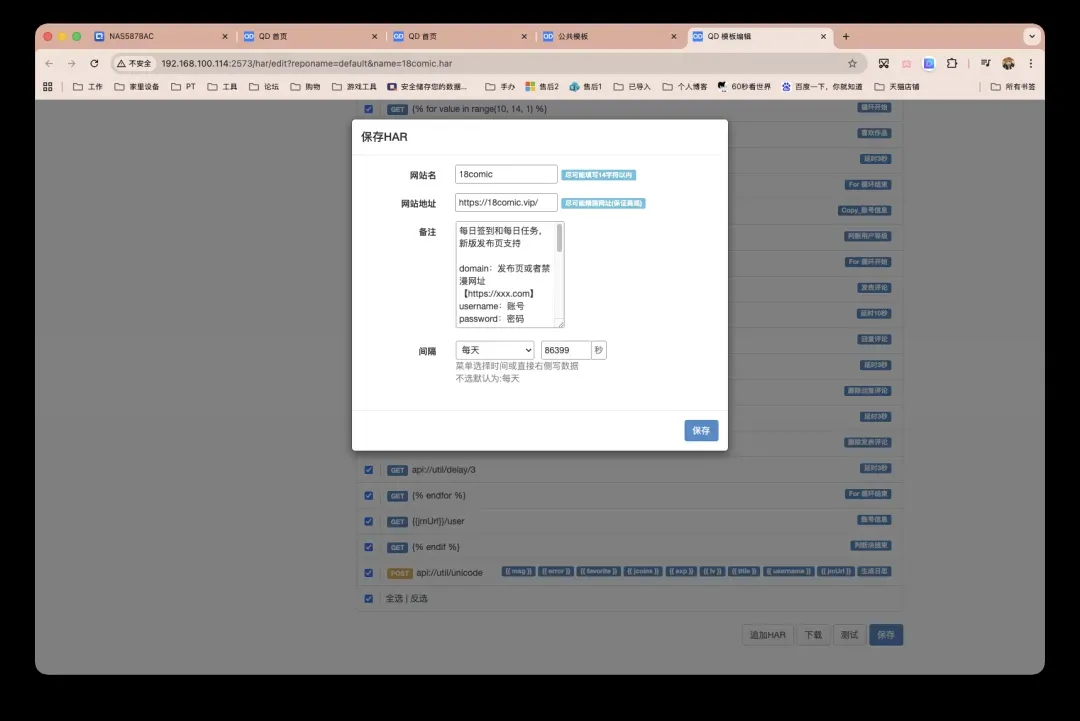
在弹出的配置窗口中,补充必要的账户信息,设置合适的签到频率,然后再次保存设置。
返回主页面后,即可看到已添加的订阅模板。
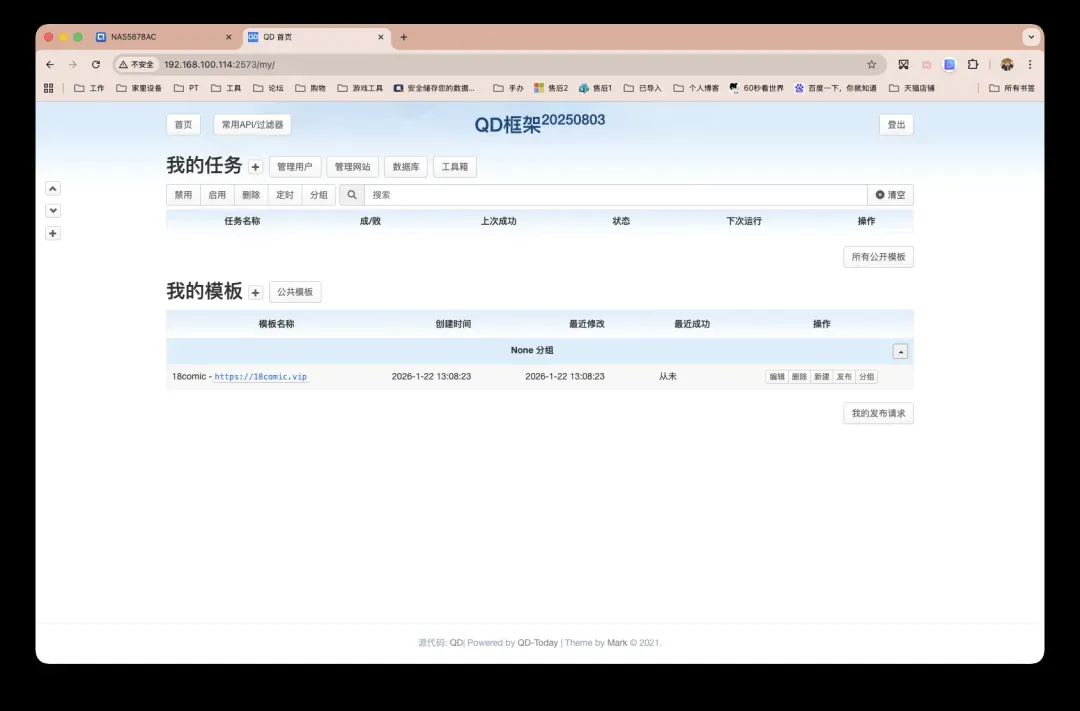
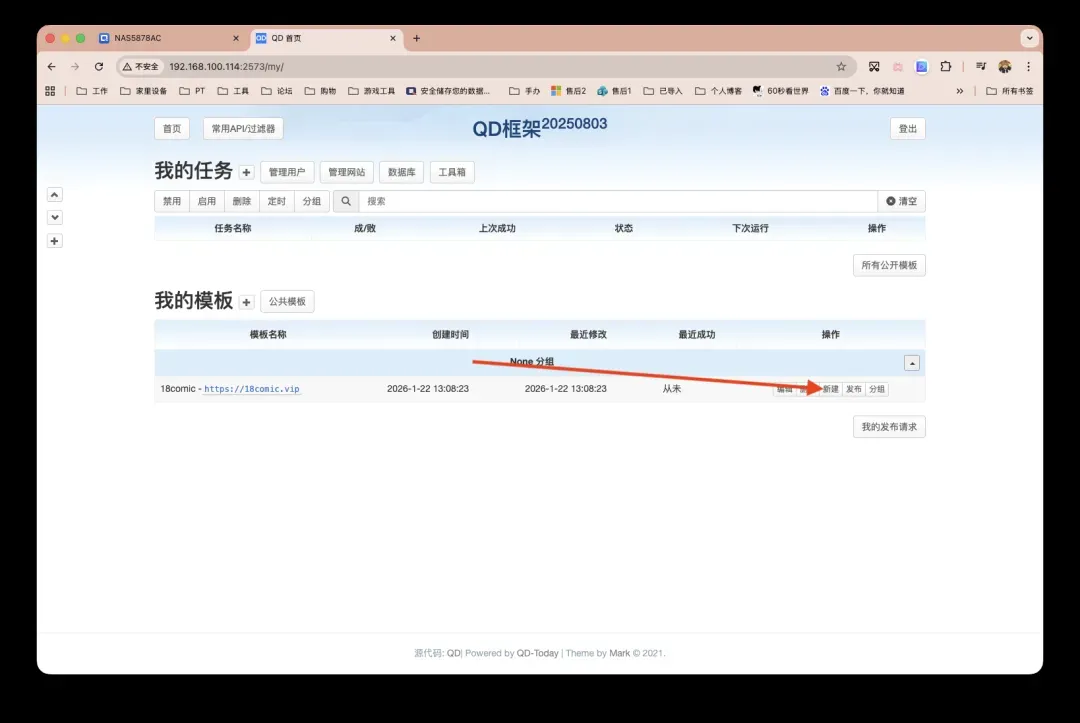
在对应模板条目下点击「新建」按钮,开始配置具体任务。
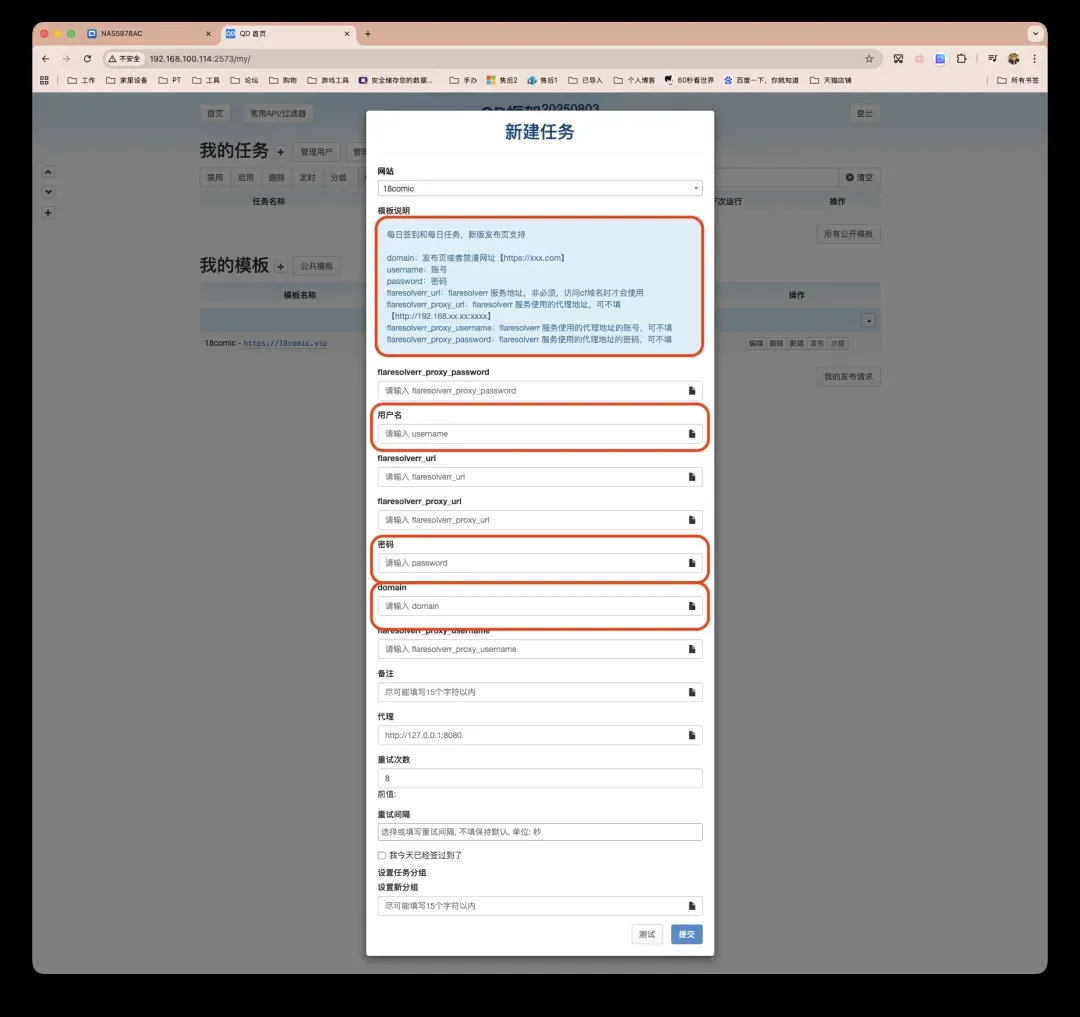
每个模板都附有详细备注,用户通常只需填写必填项目。演示模板仅需填写Domain、用户名和密码三项信息,填写完毕后点击提交即可。
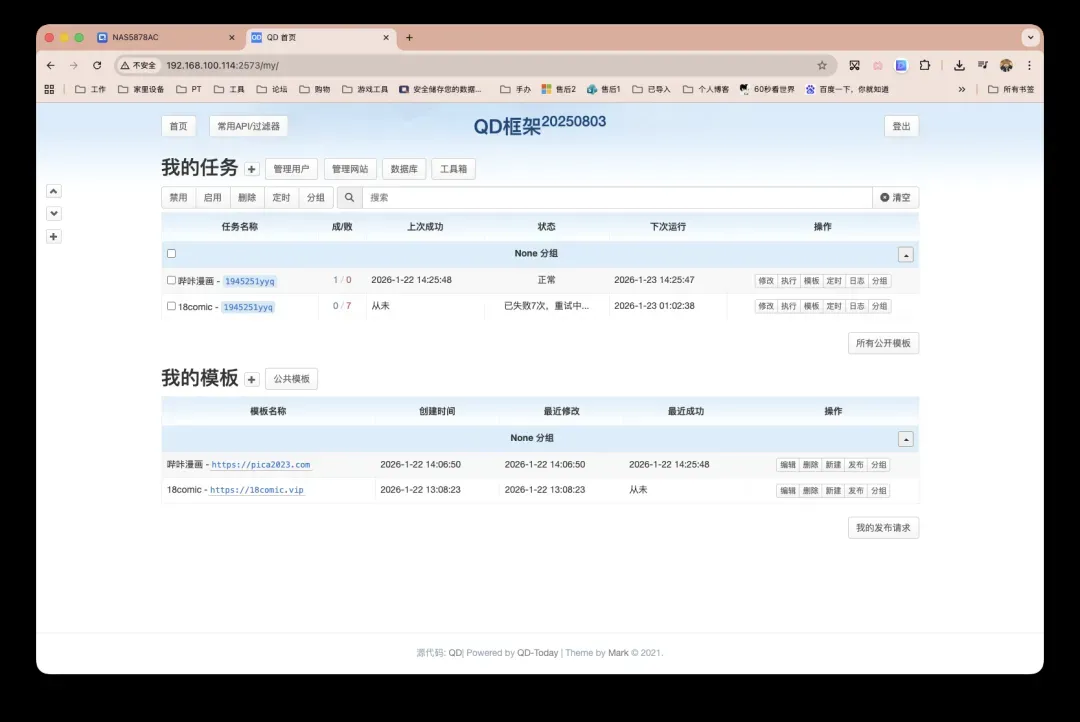
首次尝试可能因网络问题导致域名访问失败,更换另一个模板后,可见签到成功提示。
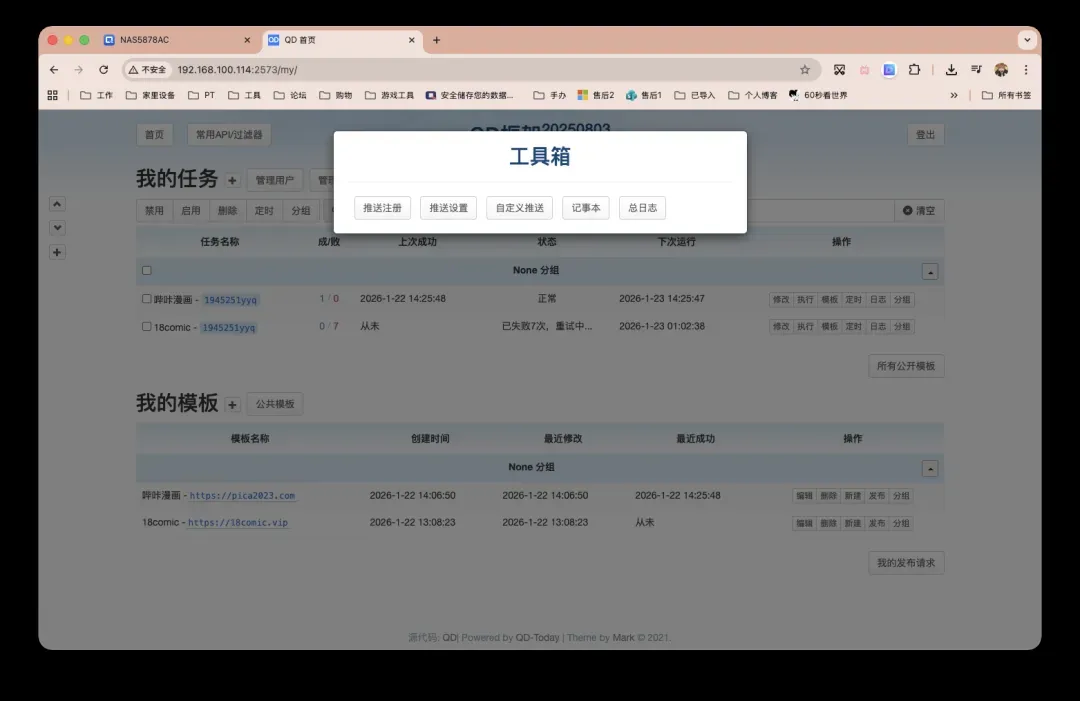
在管理界面顶部,用户可以配置推送通知设置,例如设置任务成功或失败时的消息提醒方式。
总结与分享建议
鼓励用户在创建出实用模板后,积极将其分享至公共模板库中,以便更多社区成员受益。希望本指南能帮助您顺利部署并使用QD自动签到工具,提升日常任务管理效率。