三步搭建私有网盘:ownCloud私有云存储完整部署与使用指南

ownCloud是一个开源的平台,专门用于文件同步、共享和内容协作。它使用户能够在私有服务器上建立自己的云存储服务,从而确保数据的完全控制和隐私保护。
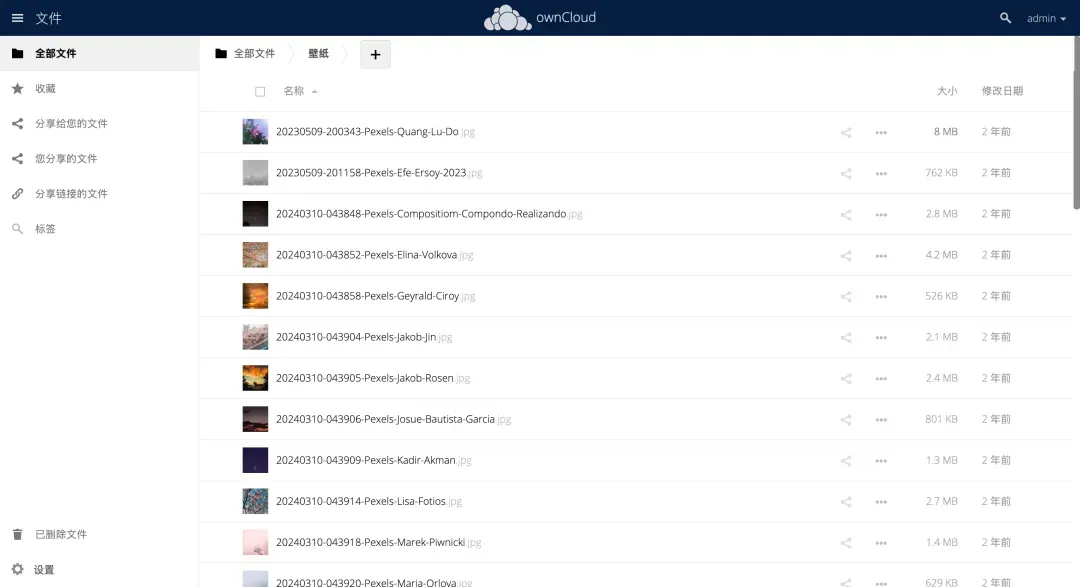
安装步骤:使用Docker Compose快速部署
Docker Compose(自带数据库)配置示例如下:
services:
ownCloud:
    image: dlandon/owncloud:latest
    container_name: ownCloud
    privileged: true
    ports:
      - 8443:443
    environment:
      - PGID=1000
      - PUID=1000
      - TZ=Asia/Shanghai
      - DB_PASS=owncloud
    volumes:
      - ./config:/config
      - ./data:/data
    restart: always
关键参数说明如下(更多参数建议查阅官方文档):
- PGID(环境变量):表示用户组ID,用于设置用户组权限。
- PUID(环境变量):表示用户ID,用于设置用户权限。
- TZ(环境变量):用于配置时区,例如Asia/Shanghai。
- DB_PASS(环境变量):设置数据库的访问密码。
- /config(路径):该目录用于存储配置文件和数据库文件。
- /data(路径):该目录用于存储用户上传的数据和文件。
使用指南:从配置到高级功能
在浏览器中输入https://NAS的IP:8443即可访问界面,请注意使用HTTPS协议(初始启动可能需要一些时间加载)。
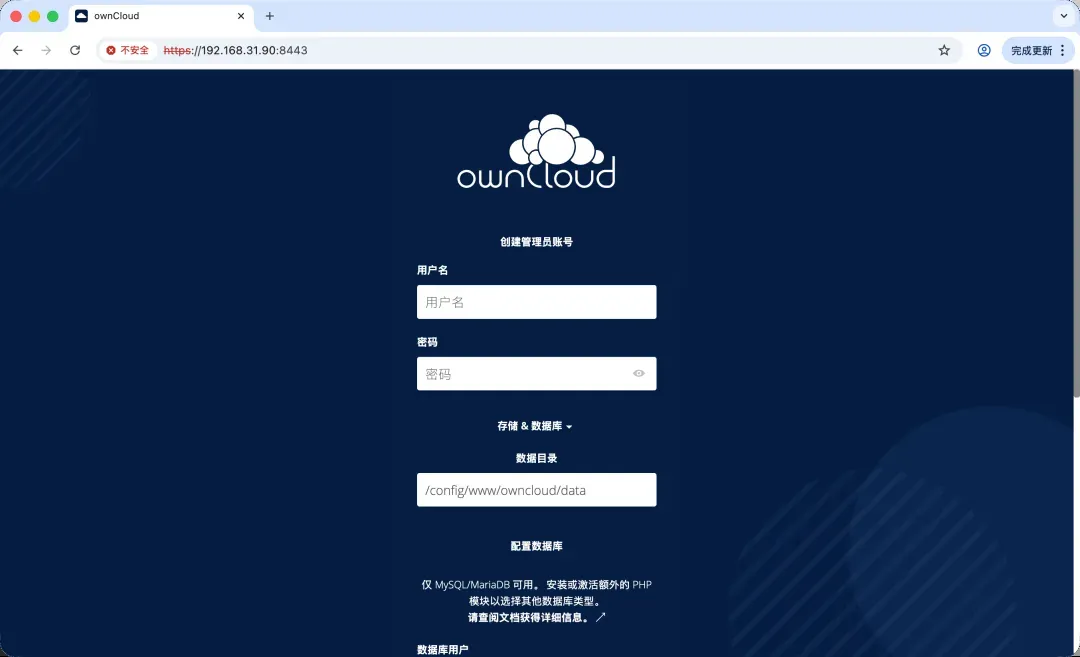
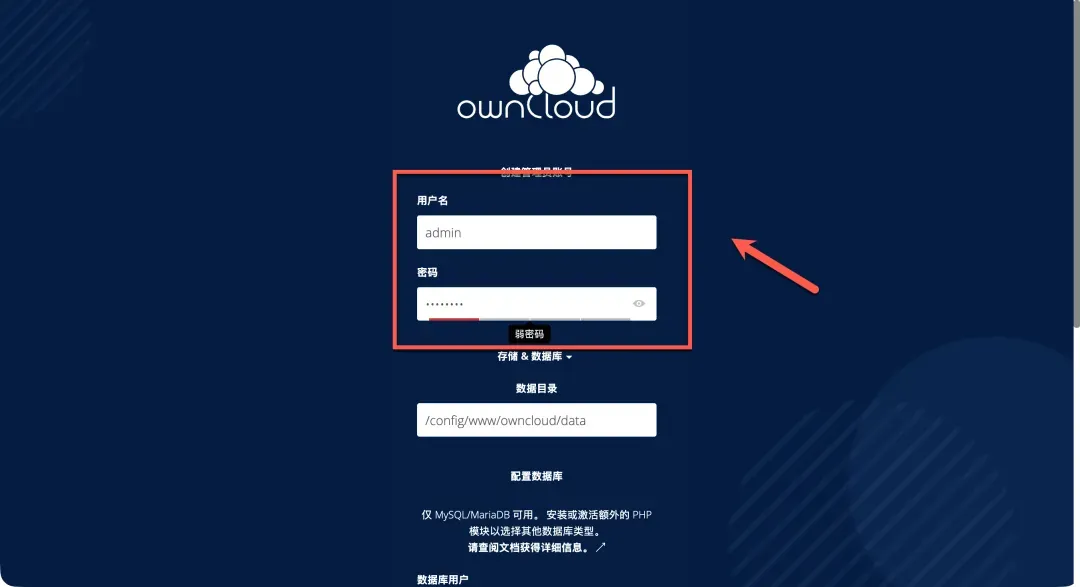
首先创建管理员账号,填写必要的用户名和密码信息。
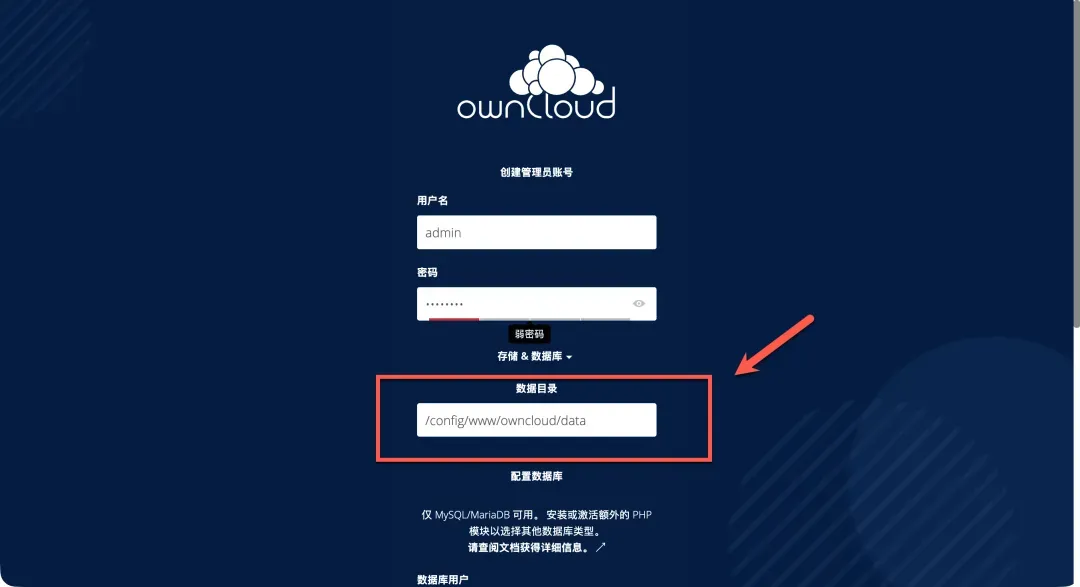
建议将数据目录修改为“/data”以匹配挂载卷(此步骤可选,但能优化存储管理)。
配置数据库时,使用以下预设参数(该Docker镜像已封装数据库):
- 数据库用户名:root
- 数据库密码:owncloud
- 数据库名:owncloud
- 数据库主机:localhost
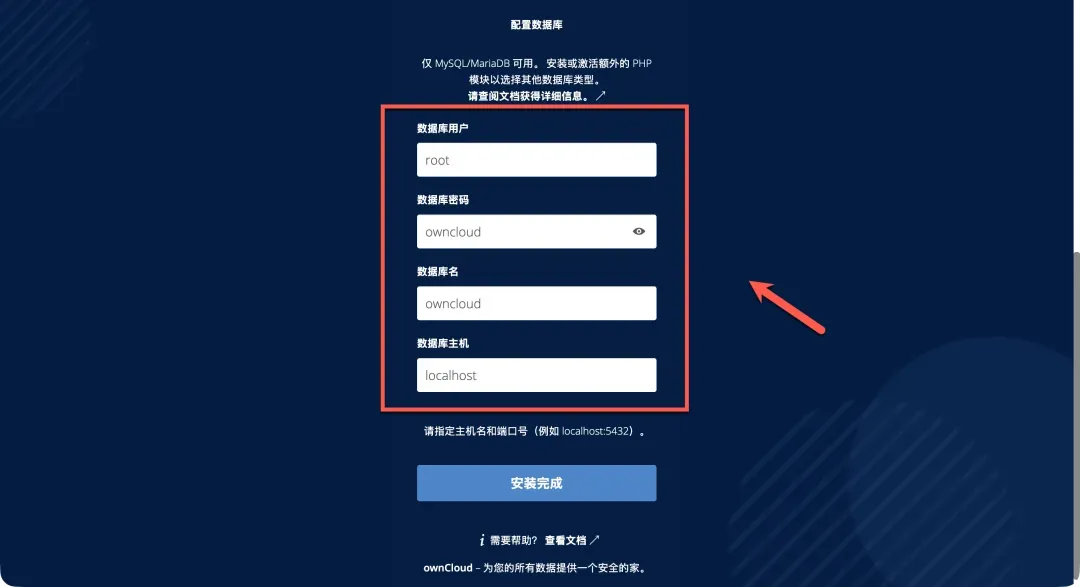
确认无误后点击安装按钮,系统可能需要短暂加载以完成初始化设置。
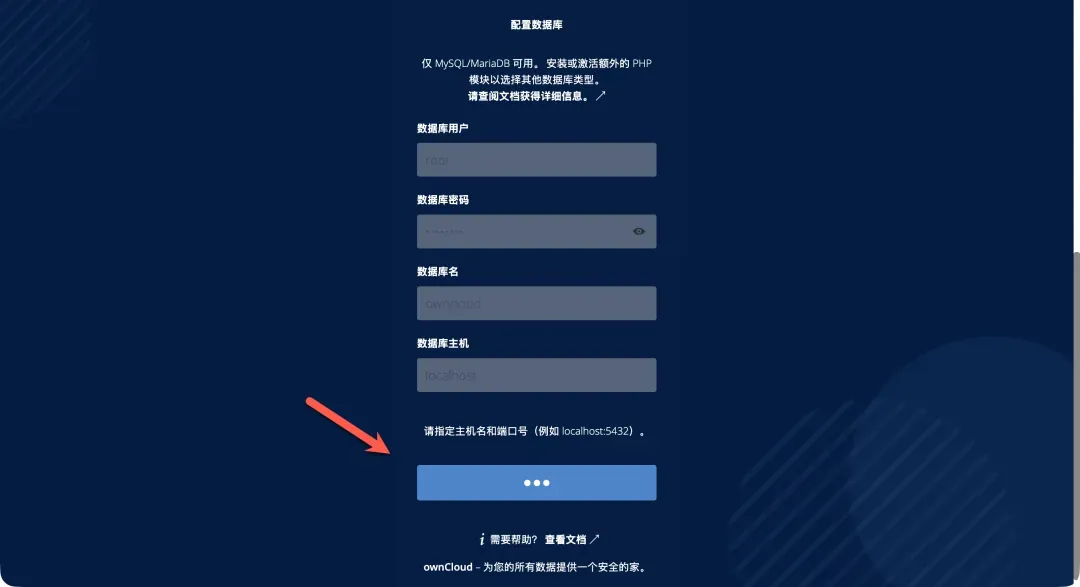
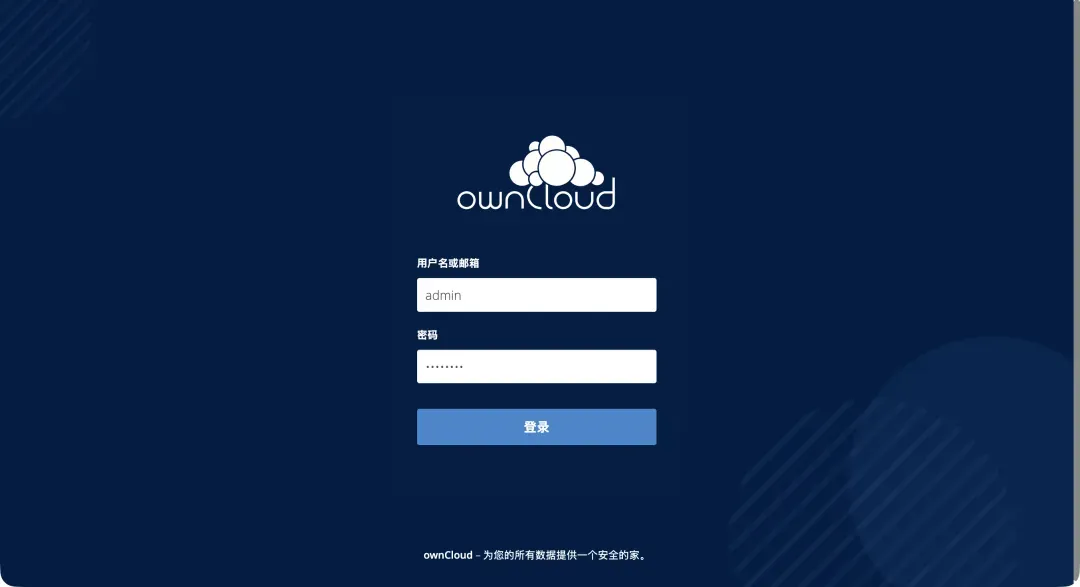
加载完成后,输入之前设置的管理员账号和密码进行登录。
作为老牌应用,ownCloud支持全平台客户端,包括Windows、macOS、Linux以及移动设备。
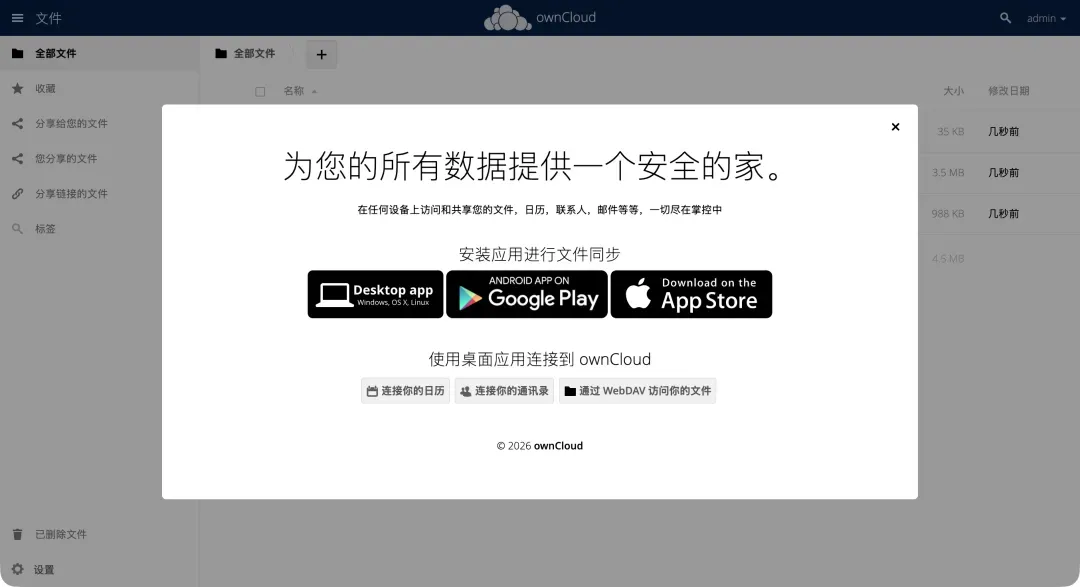
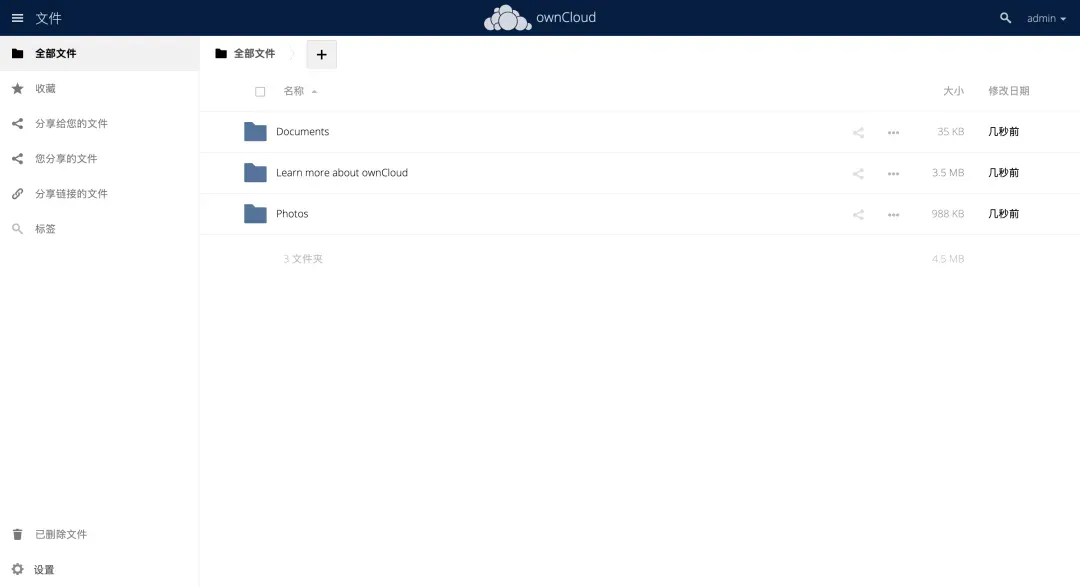
整体界面设计简洁大方,没有过多复杂元素,注重功能实用性。
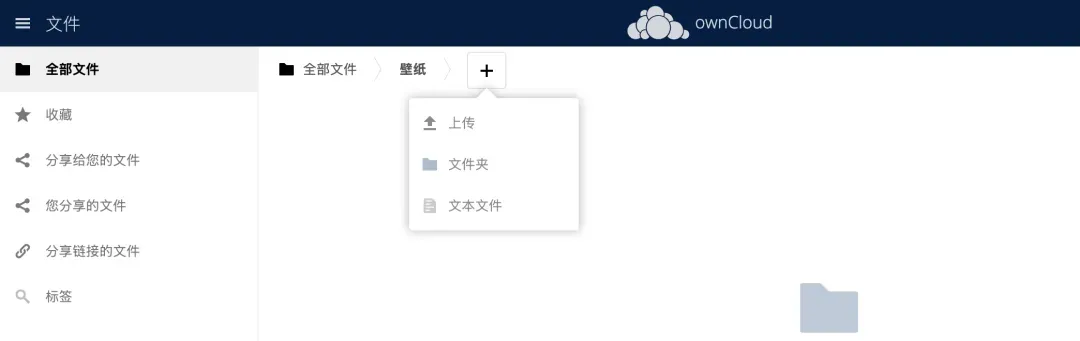
点击界面上的“➕”按钮,可以创建新文件夹、文本文件或直接上传本地文件。
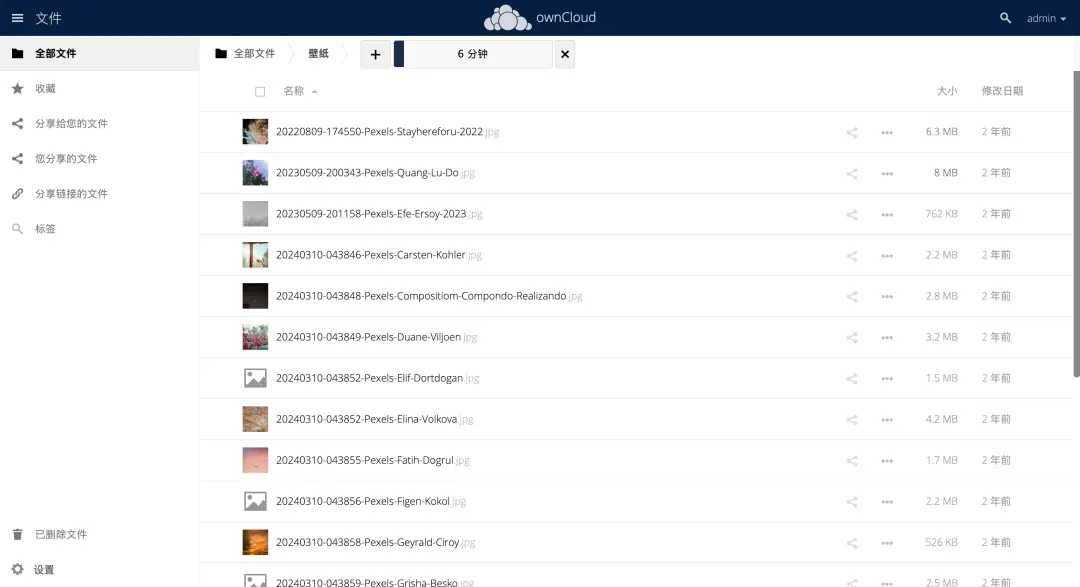
支持批量上传功能,用户可以直接将文件拖拽到网页区域完成快速上传。
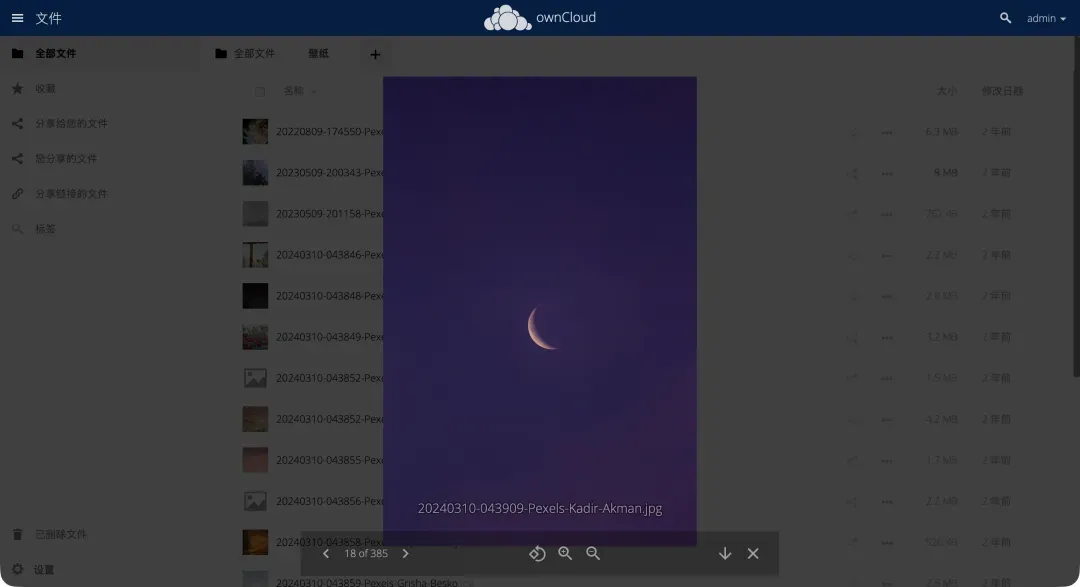
图片文件可以在线预览,方便用户快速浏览内容。
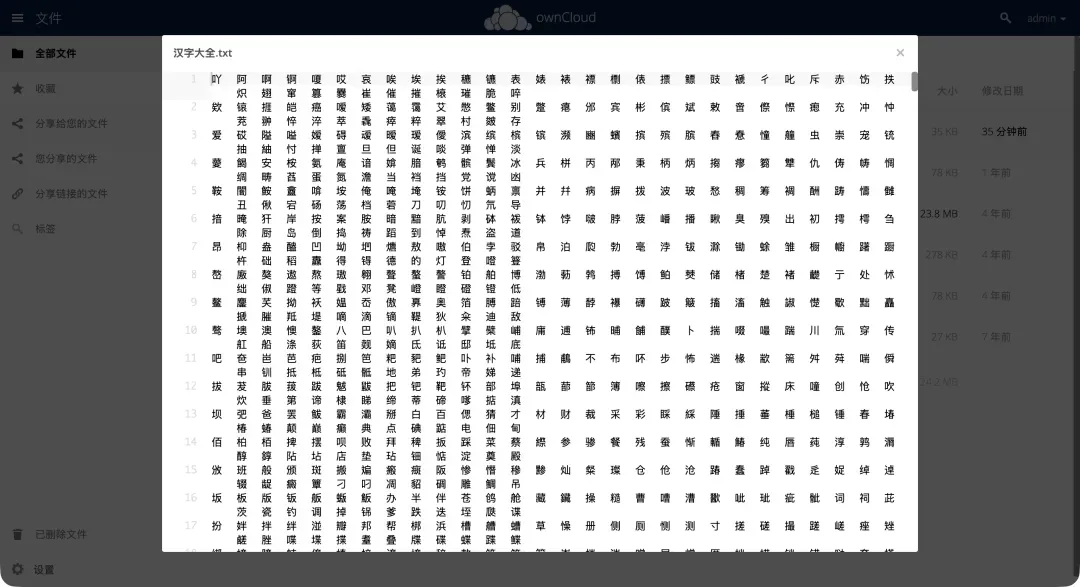
TXT文本文件同样支持在线预览,便于直接查看和编辑。
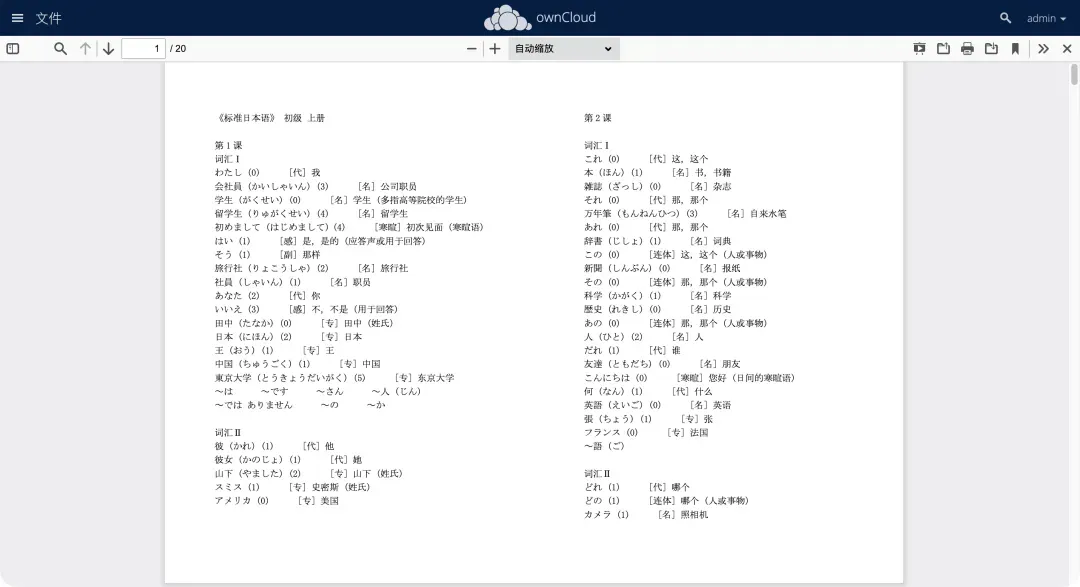
PDF文件可以在线预览,但常见的Word、Excel、PPT格式可能不支持;不过可以通过安装ONLYOFFICE等插件来扩展功能。
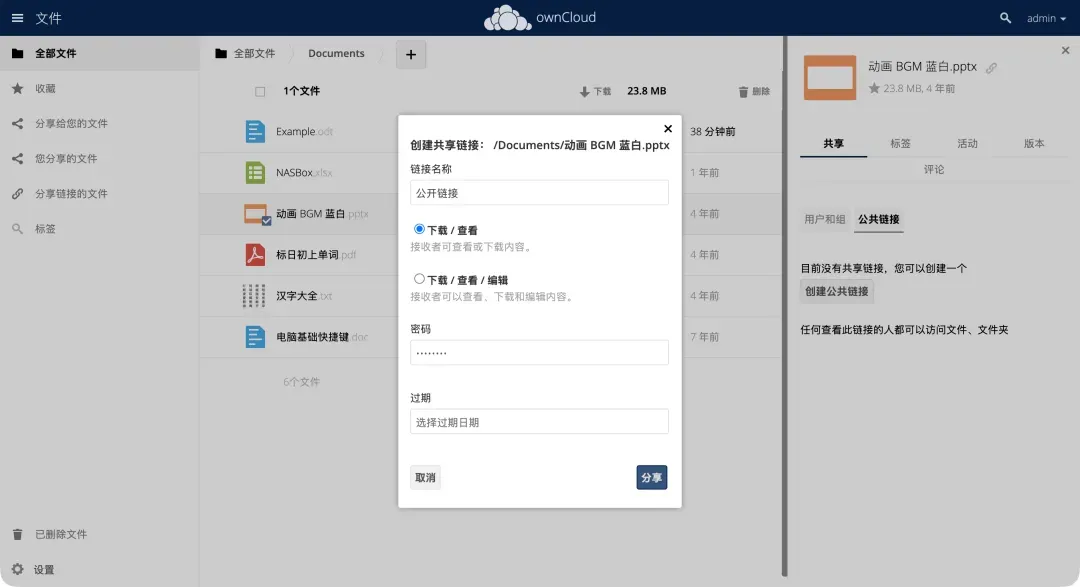
支持文件和文件夹的分享功能,可以设置内部权限管理或生成公开分享链接。
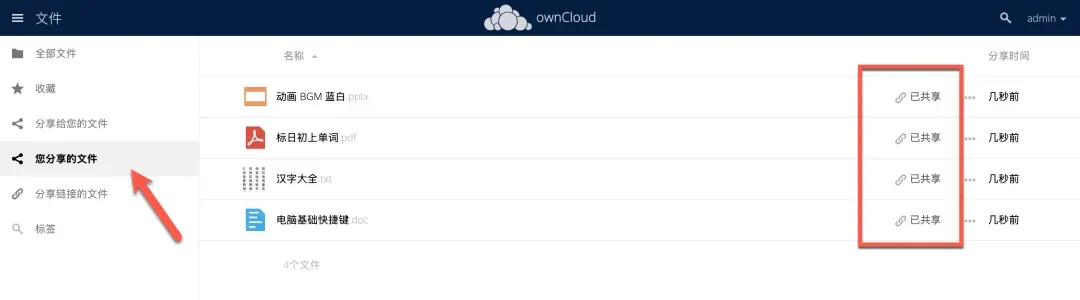
除了在每个文件后显示共享图标,系统还提供统一的共享管理入口,方便集中处理。
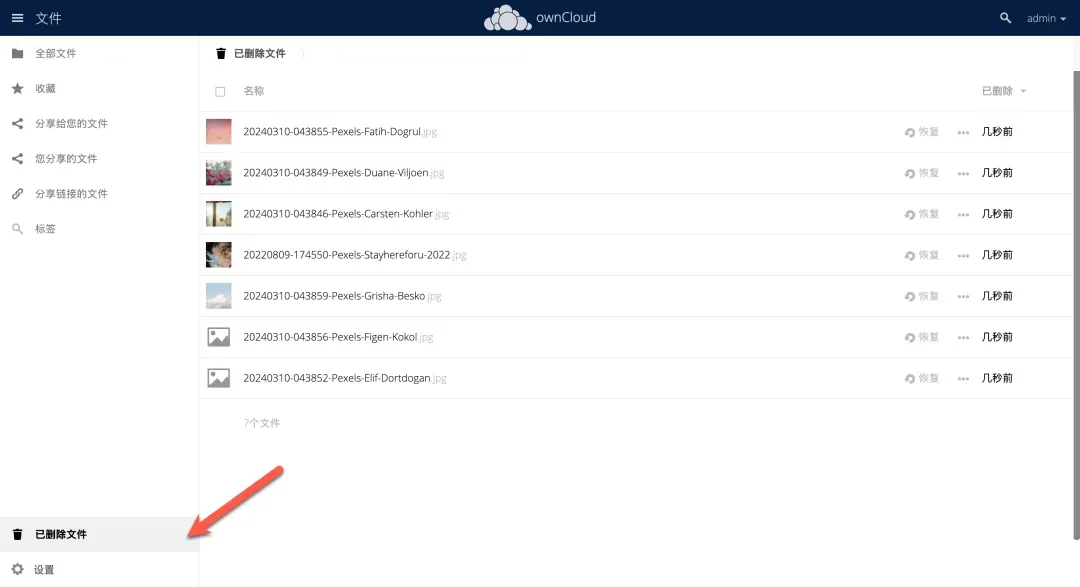
回收站功能完善,误删除的文件可以在此恢复,避免数据丢失。
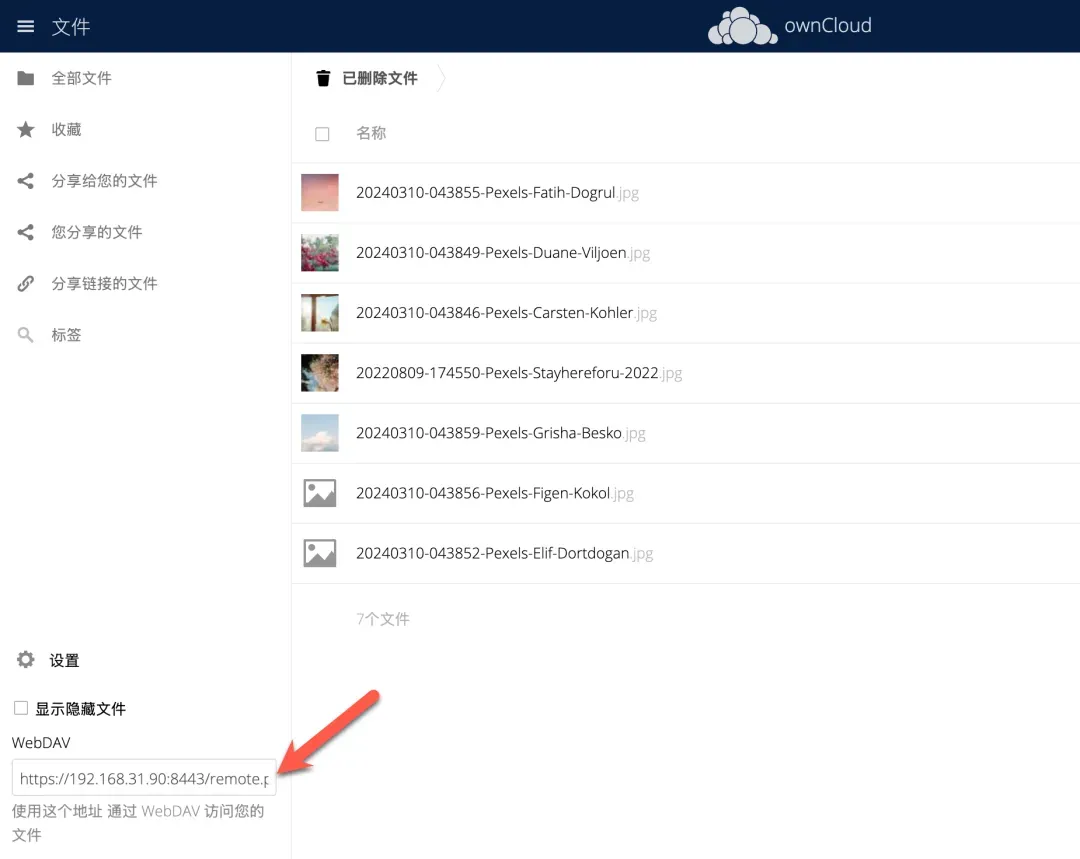
在左下角点击设置,可以看到WebDAV链接,用于将网盘挂载到本地系统。
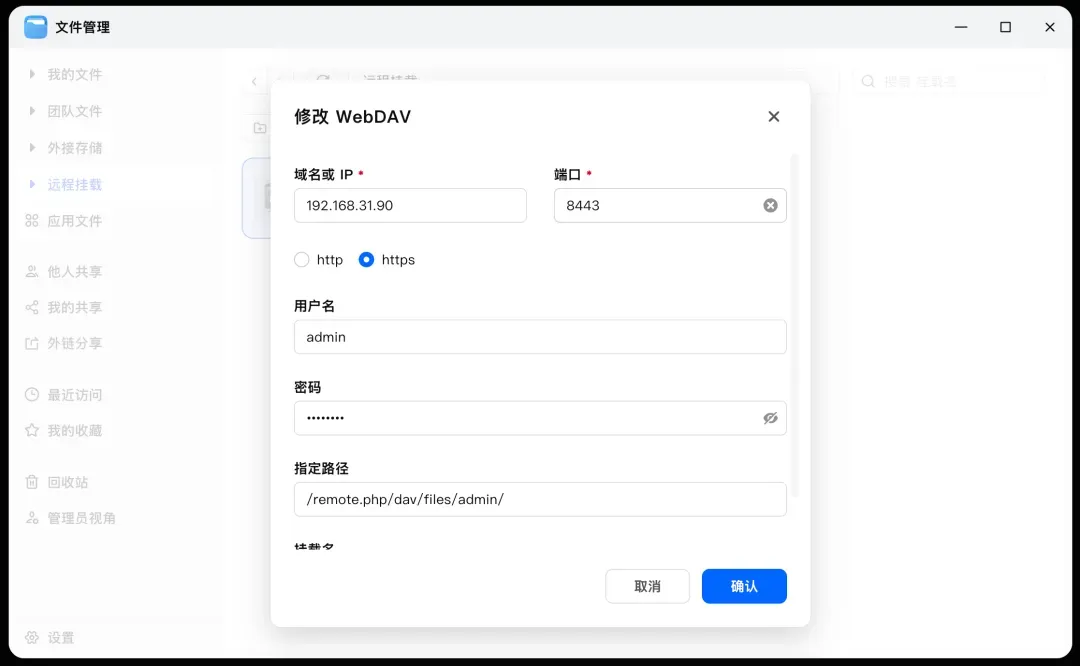
提示:有需要的用户可以参考WebDAV配置示例(但需注意,某些文件操作可能会返回598错误,具体原因需进一步排查)。
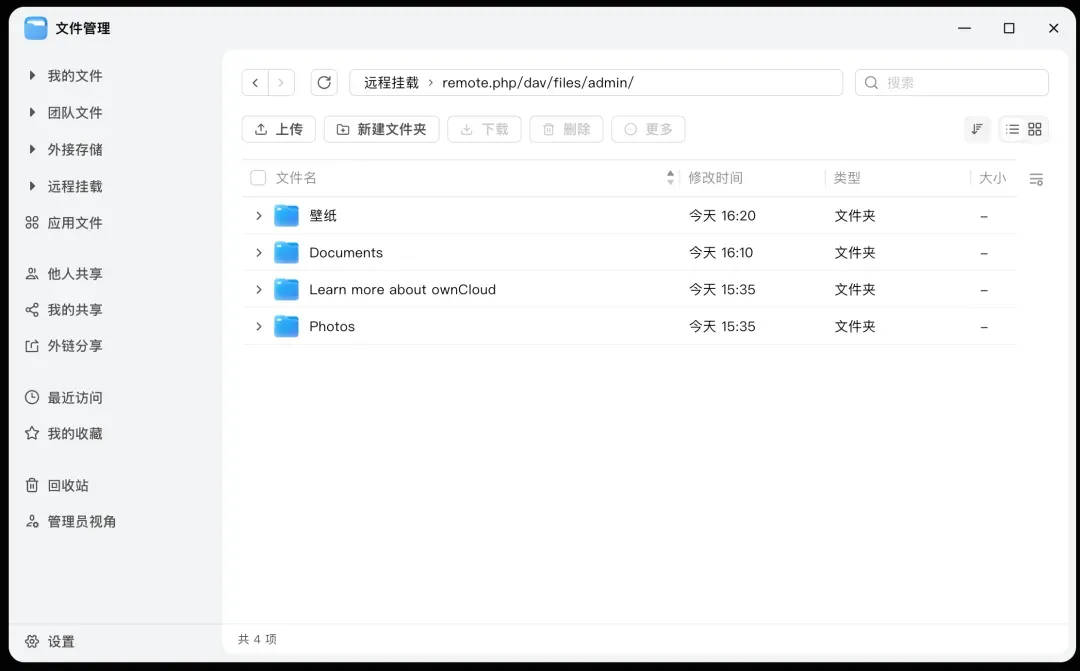
挂载成功后,可以在本地文件管理器中直接访问网盘文件(通常在PC上挂载,便于编辑和管理)。
点击左上角菜单,选择“动态”选项。
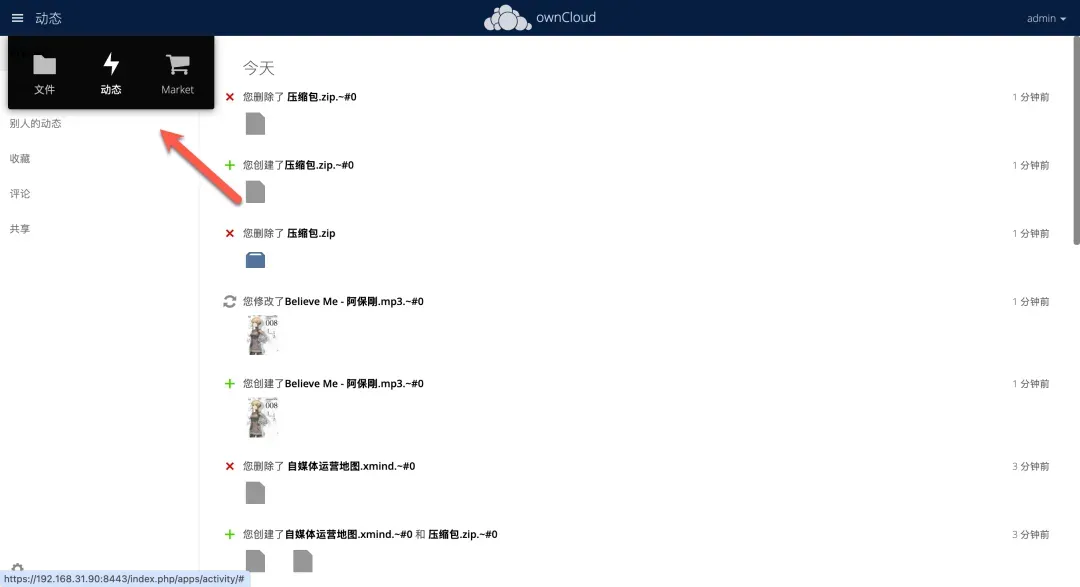
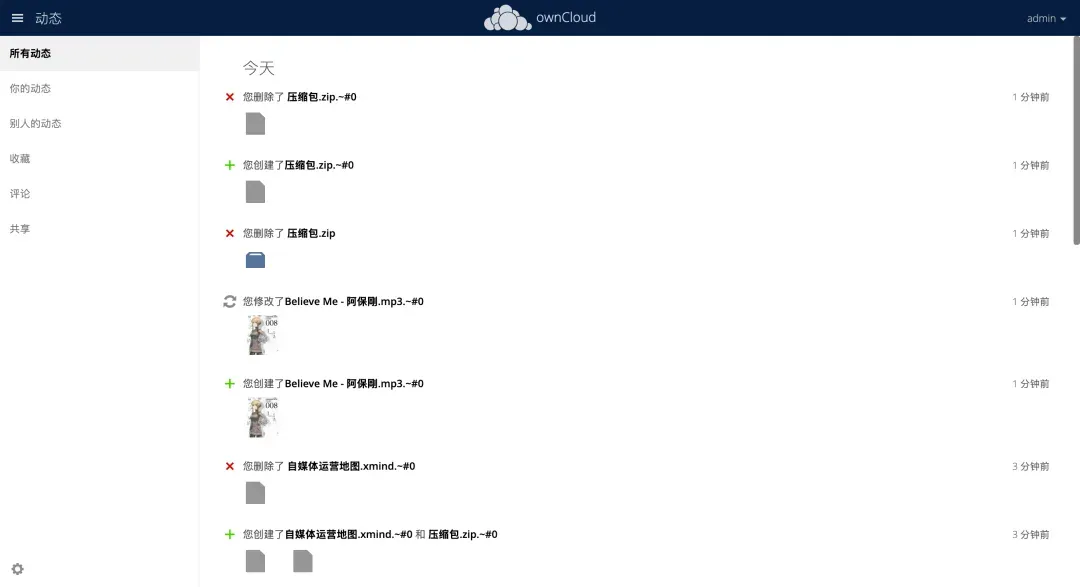
动态页面记录所有操作日志,用户可以查看文件上传、修改或删除等历史活动。
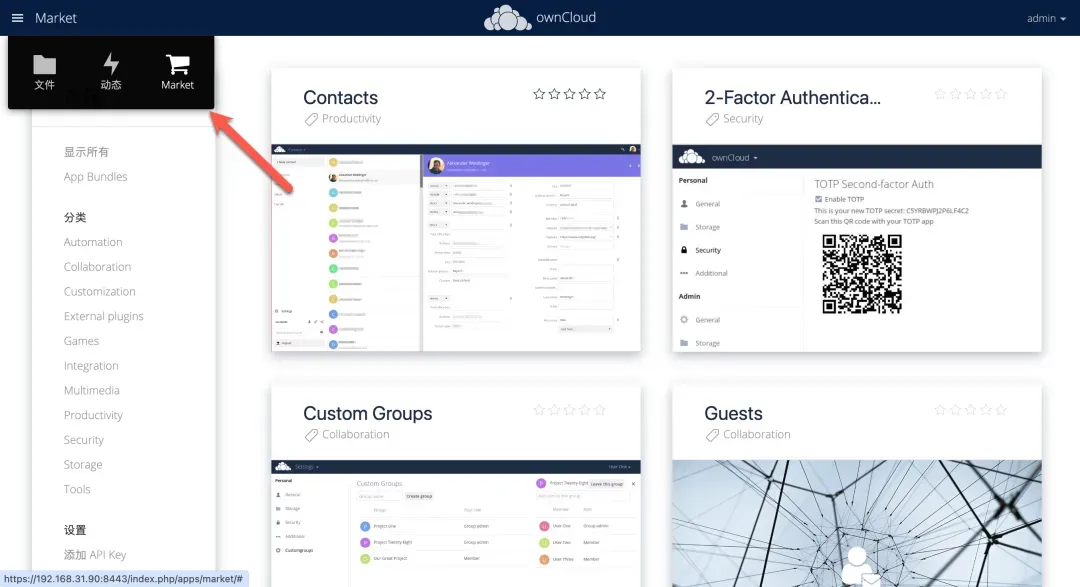
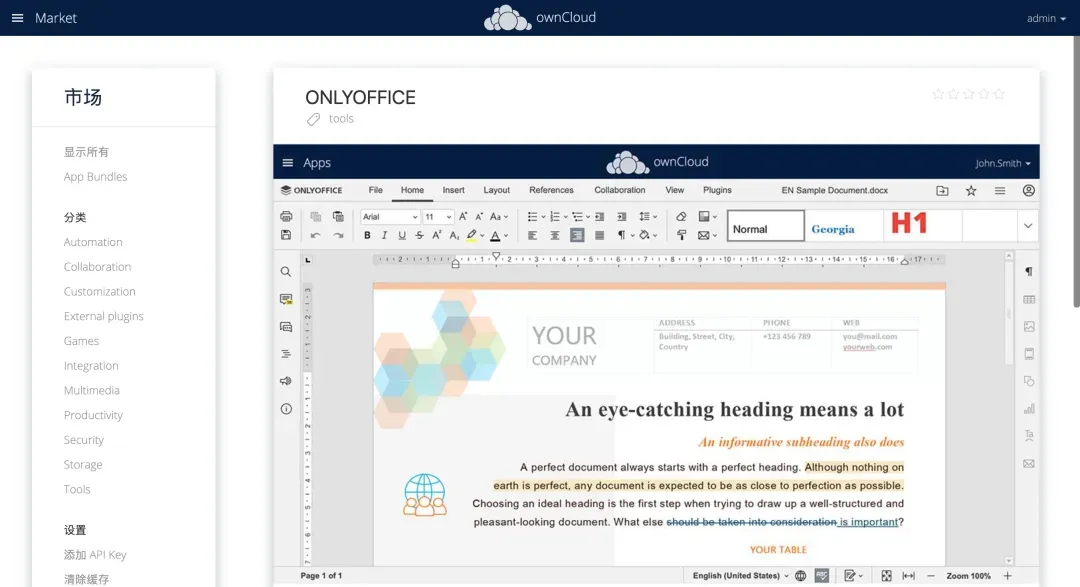
进入“商店”页面。
应用商店支持众多插件,并且按照功能进行了分类,便于用户筛选和安装。
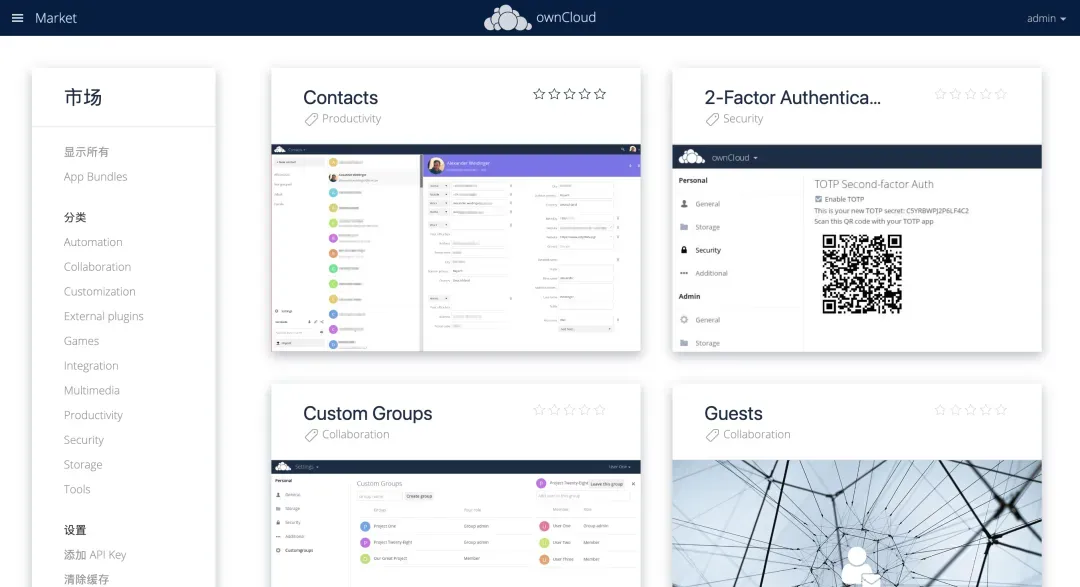
用户可能关心的ONLYOFFICE插件也包含在内(安装后若无法使用,可能是配置问题需要进一步调整)。
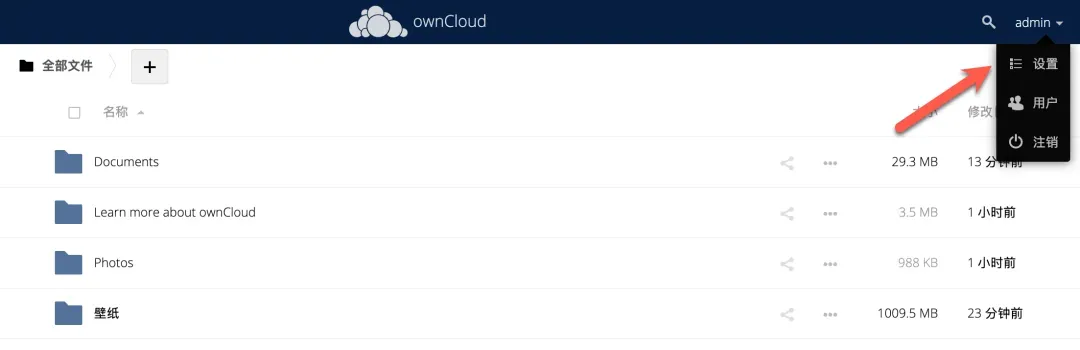
点击右上角的“设置”图标。
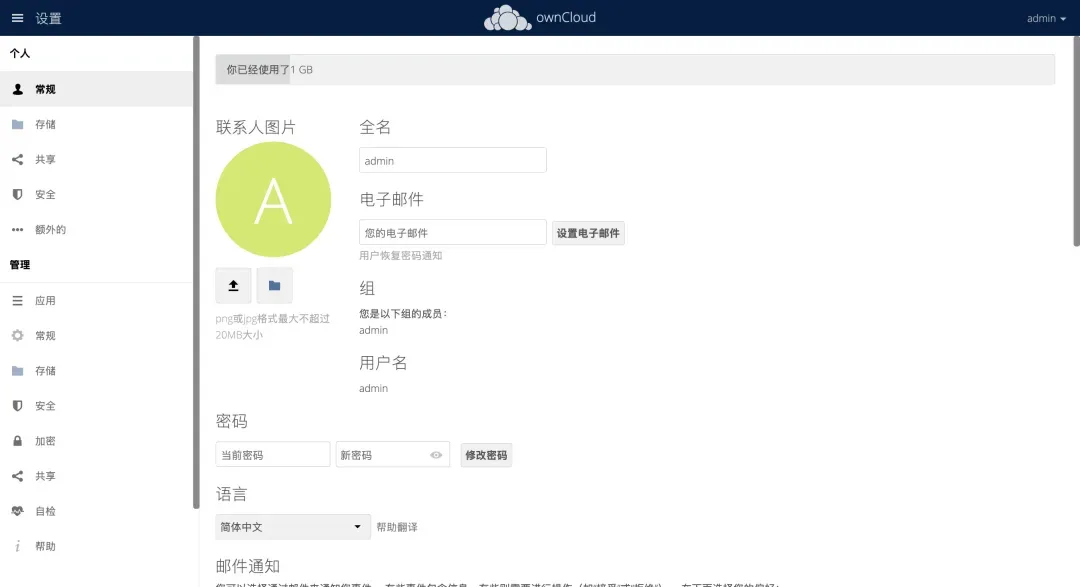
设置功能较为丰富,涵盖账户、安全、存储等多个方面(操作相对直观,易于理解)。
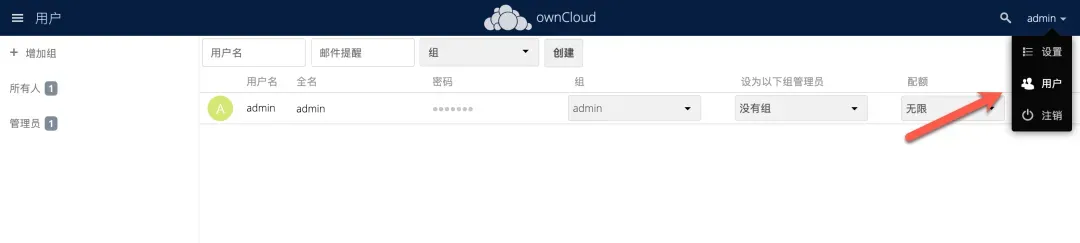
系统提供用户管理功能,管理员可以添加新用户并分配不同权限。
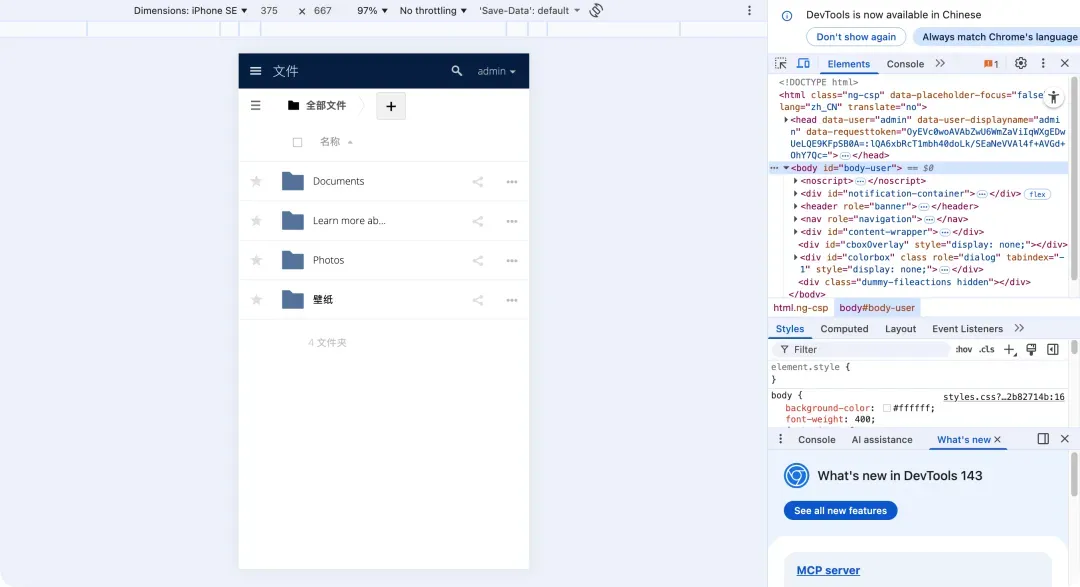
针对移动设备进行了网页适配,手机浏览器也能便捷访问和操作。
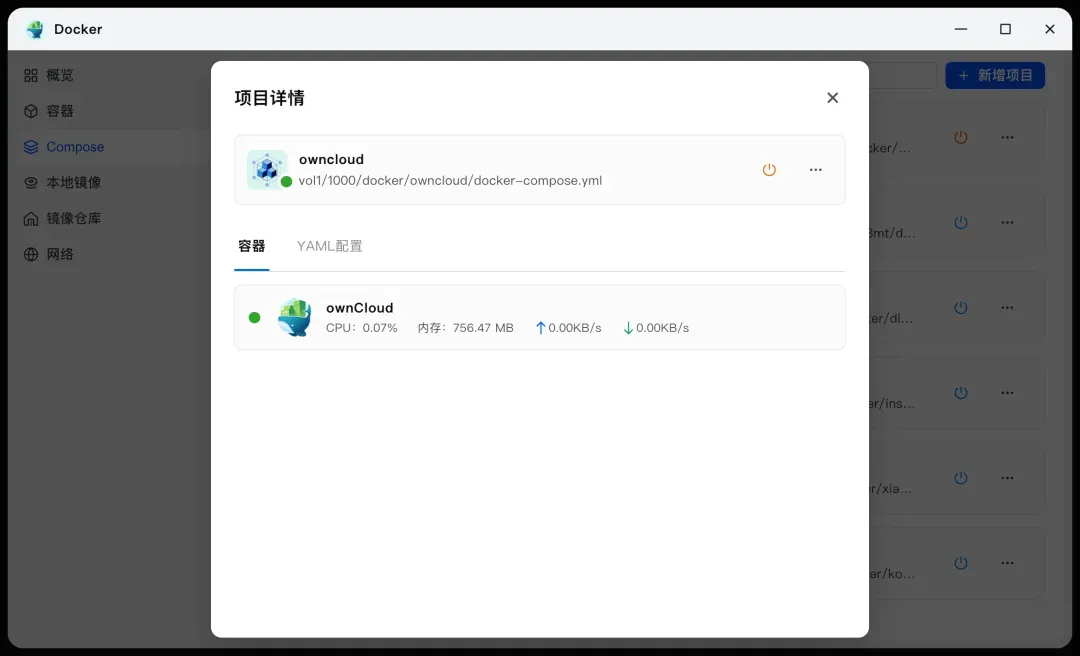
在正常运行状态下,CPU和内存占用率较低,资源消耗较为温和。
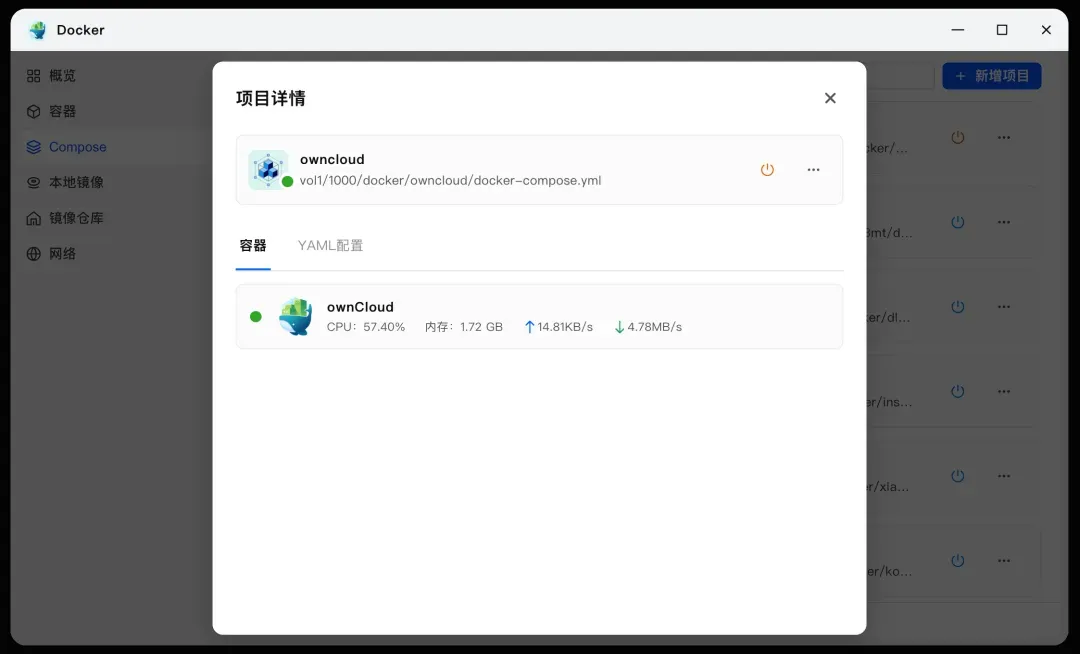
上传文件时,CPU和内存占用会显著上升,这是正常的数据处理现象。
总结与体验分享
个人认为ownCloud的整体体验处于中等水平,优点是上手简单、门槛较低,没有过于复杂或花哨的功能。作为基础网盘使用完全足够,界面设计简洁明了,且客户端支持全面。但如果用户需要更高级的功能或深度定制,可能略显不足;虽然插件系统可以部分弥补功能短缺,但仍有提升空间。
综合推荐指数:⭐⭐⭐(无使用门槛,客户端齐全)
使用体验评分:⭐⭐⭐(功能基础,中规中矩)
部署难易程度:⭐⭐(过程简单,易于操作)