手把手教程:企业微信如何接入腾讯QClaw实现智能对话 | 完整指南
之前我们已经探讨过如何在个人微信中接入腾讯的QClaw服务,为了方便大家回顾,以下提供了相关文章的链接。如果您对这一概念尚不熟悉,建议先阅读这些内容以建立基础认识。
本文将聚焦于企业微信场景,为您详细介绍如何将腾讯QClaw成功接入企业微信工作环境,实现高效的智能对话与任务处理。
企业微信接入腾讯QClaw操作指南
本指南旨在提供一套清晰的步骤,帮助您在企业微信应用中完成QClaw的配置与连接,从而建立企业微信与QClaw之间的稳定通信渠道。
一、准备工作
在正式启动配置流程之前,请务必确认您已满足以下所有先决条件:
- 已在本机计算机上成功安装并运行腾讯QClaw应用程序。
- 已安装最新版本的企业微信客户端(桌面版或移动版均可)。
- 拥有一个具备创建智能机器人权限的企业微信账号。这通常需要管理员权限,或您所在的企业已对普通成员开放了相应的应用创建功能。
重要提示:
若您在企业微信的“工作台”中无法找到“智能机器人”应用,请首先检查您的企业微信版本,并将其更新至最新版。此外,不同账号角色的创建入口略有差异:
- 企业管理员:请登录企业微信管理后台,依次导航至「安全与管理」 → 「管理工具」 → 「智能机器人」 → 「创建机器人」,然后在创建类型中选择「API模式创建」。
- 普通成员:请打开企业微信客户端,进入「工作台」,找到「智能机器人」应用,点击进入后选择「创建机器人」→「手动创建」→「API模式创建」。
如果您尚未拥有企业微信账号,可以访问企业微信官方网站,免费注册一个企业账号以开始使用。
二、详细配置流程
核心流程概览
整个接入过程可以概括为两个主要阶段:首先在企业微信中通过API模式创建一个智能机器人并获取关键凭证;然后将这些凭证配置到QClaw客户端中,完成绑定。
逐步操作说明
步骤一:创建企业微信智能机器人并获取凭证
-
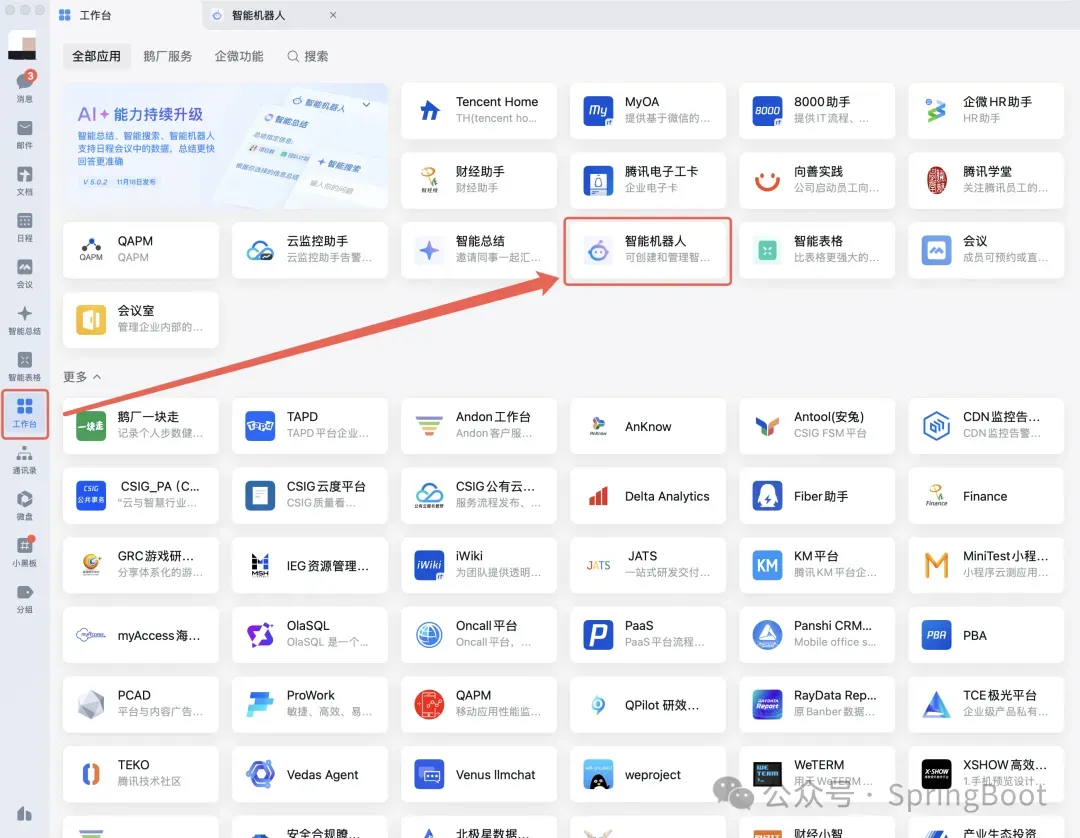
启动创建流程:打开企业微信客户端,进入「工作台」页面。在顶部的搜索框中输入“智能机器人”进行搜索,点击搜索结果中的“智能机器人”应用图标进入,然后点击“创建机器人”按钮。
-
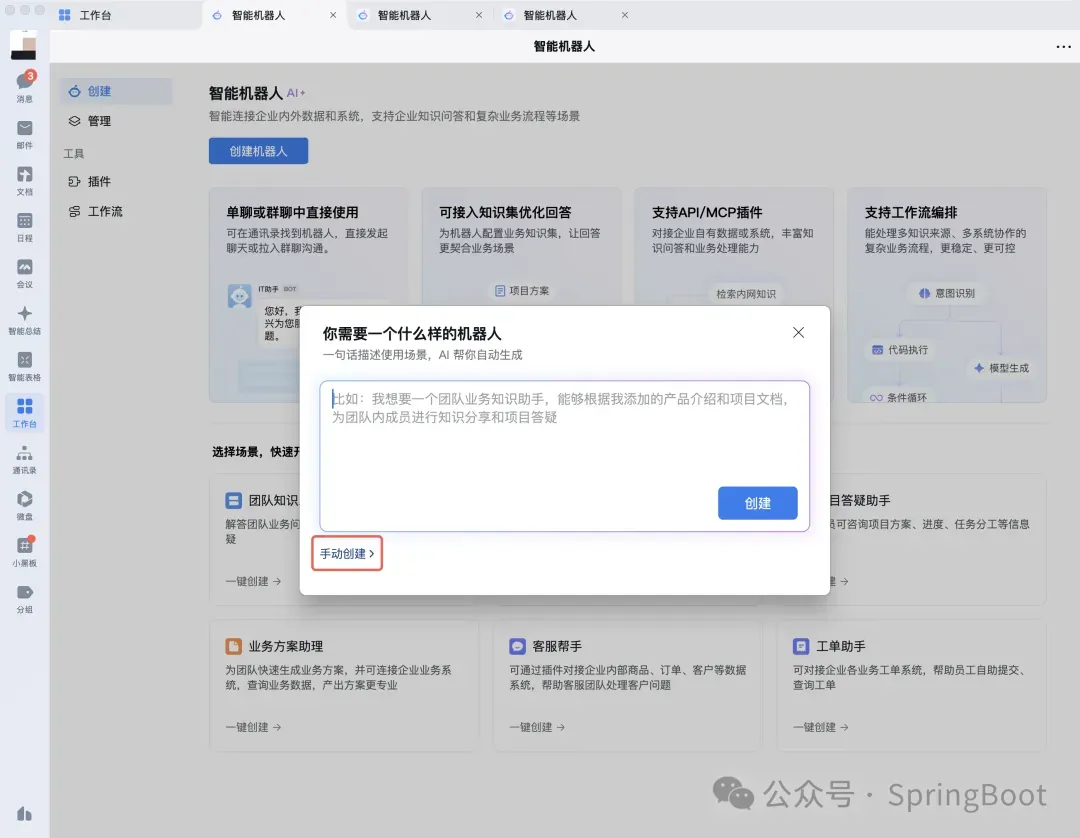
选择创建方式:在创建方式选择页面,点击“手动创建”选项。
-
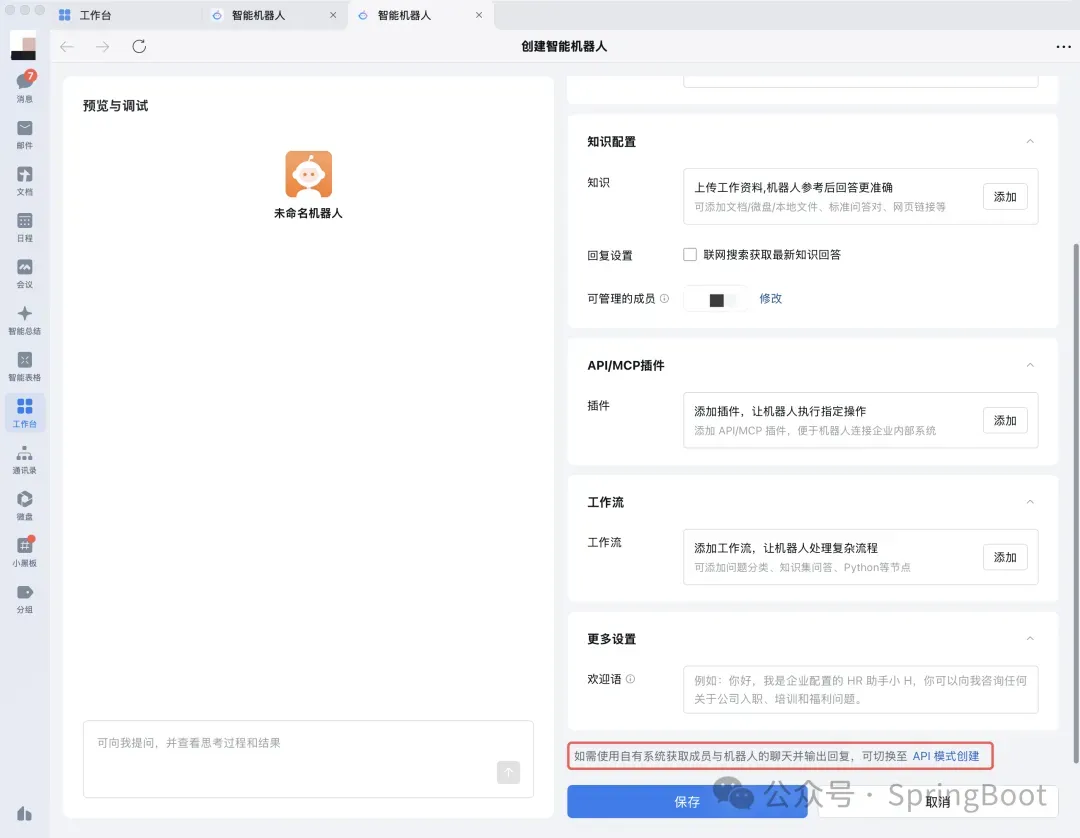
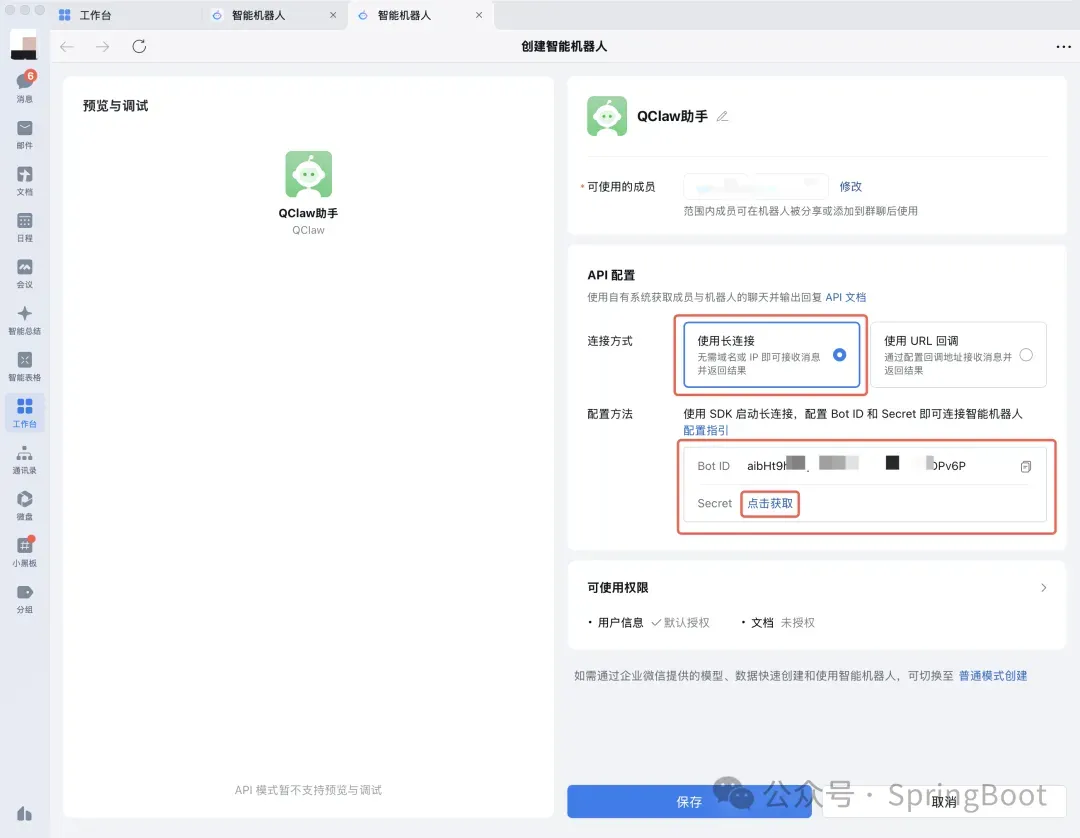
选择API模式:进入机器人创建信息填写页面后,请注意页面底部的选项。为了与QClaw连接,请务必选择“API模式创建”。(页面通常会有提示:“如需使用自有系统获取成员与机器人的聊天并输出回复,可切换至API模式创建”)
-
填写基本信息:为机器人设置一个易于识别的名称,例如“QClaw办公助手”或“智能任务机器人”。
-
配置使用范围:点击“可使用的成员”右侧的“修改”按钮,在弹出的窗口中选择允许与此机器人交互的成员、部门或标签。这决定了哪些同事可以看到并使用这个机器人。
-
选择连接协议:在接下来的API配置页面,连接方式请选择“使用长连接”(WebSocket协议),这是实现实时消息收发所必需的。
-
保存并获取凭证:完成上述配置后,点击保存。系统将生成并显示该机器人的唯一Bot ID。请点击“获取Secret”按钮来获取对应的Secret密钥。请务必妥善保管这两项信息(Bot ID 和 Secret),它们是将QClaw与企业微信绑定的关键。
-
完成创建:API模式创建的机器人暂不支持在企业微信后台进行预览和调试,直接保存配置即可完成创建。
步骤二:在QClaw中配置企业微信连接
-
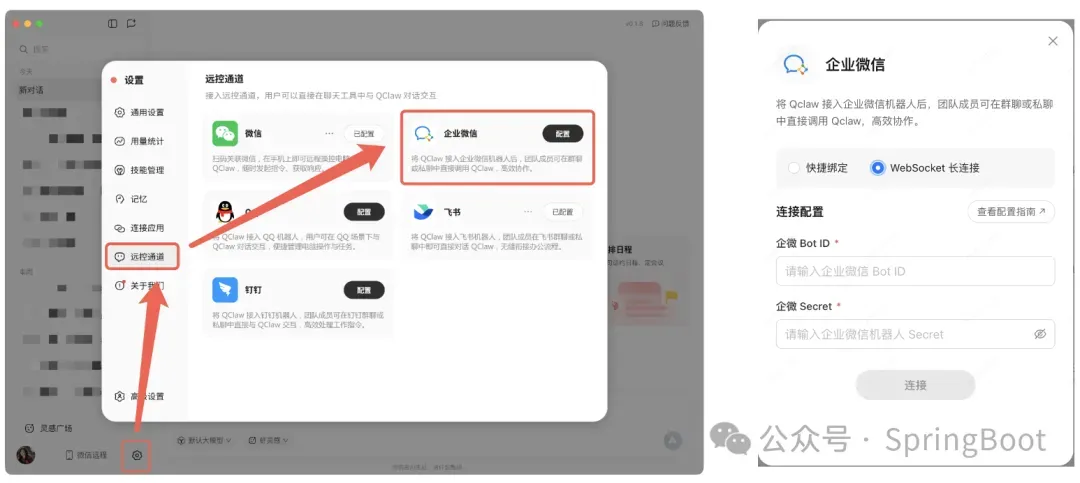
进入QClaw设置:在您的电脑上打开QClaw应用程序。点击界面左下角的齿轮状“设置”图标,进入设置菜单。
-
选择远控通道:在设置侧边栏中,找到并点击“远控通道”选项。
-
添加企业微信配置:在远控通道列表中找到“企业微信”,点击其右侧的“配置”按钮。
-
填写凭证并连接:在弹出的配置窗口中,确保连接方式为“WebSocket 长连接”。将步骤一中获取的 Bot ID 和 Secret 分别填入对应的输入框内。核对无误后,点击“连接”或“保存”按钮以完成绑定。
请注意:点击连接后,系统可能需要几秒钟到一分钟的时间建立稳定连接,请耐心等待状态指示变为“已连接”或类似提示。
步骤三:测试与使用
-
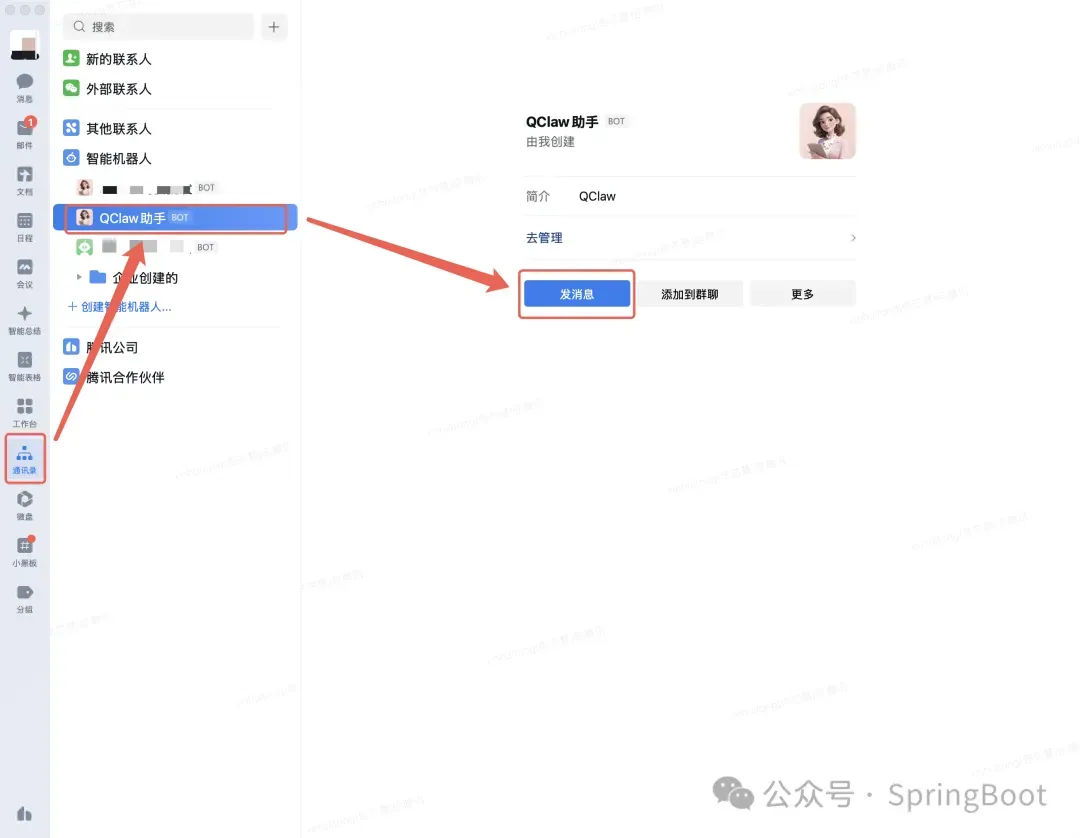
找到机器人:返回企业微信客户端,您可以在通讯录的“智能机器人”分组下,或者直接在“工作台”的应用列表中找到刚刚创建的机器人。点击其图标进入聊天界面。
-
进行连通性测试:向机器人发送一条简单的测试消息,例如“你好”或“测试”。如果所有配置均正确无误,QClaw将会接收到这条消息,并通过企业微信机器人接口回复您。
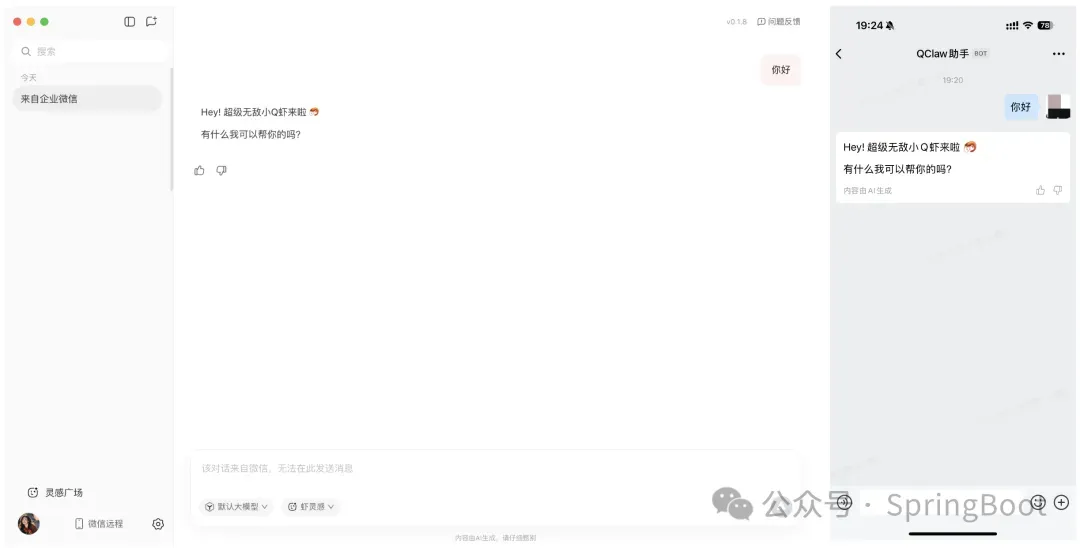 成功标志:如果您能收到来自机器人的回复,则标志着QClaw与企业微信的对接已大功告成!
 -
拓展至群聊场景:您还可以将该机器人加入到企业微信群聊中,实现团队协作场景下的智能辅助。
- 在创建新群或管理现有群时,从群成员添加界面选择您创建的机器人(如“QClaw助手”)。
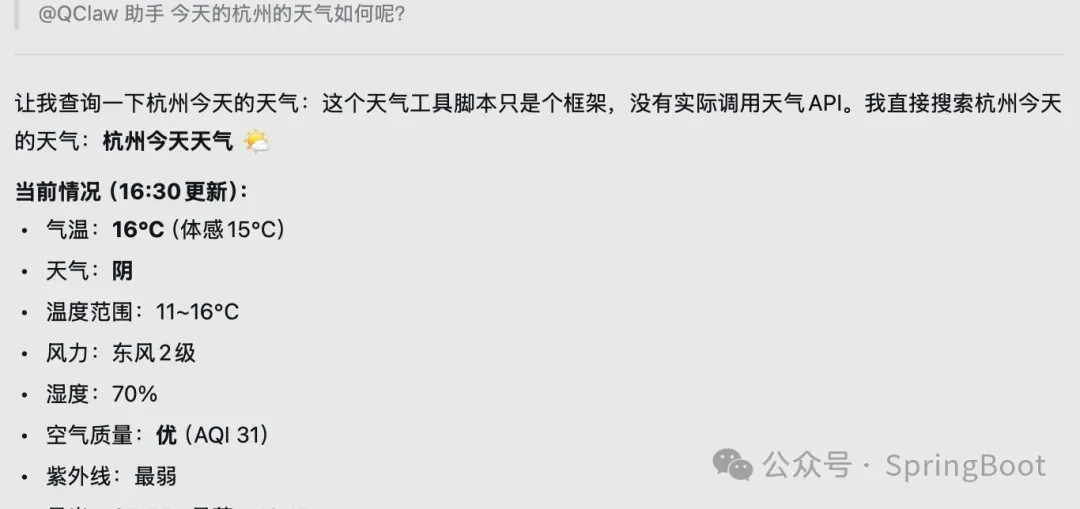
- 在群聊中,任何成员都可以通过 @机器人名称 的方式来向QClaw下达指令或提问,机器人将直接在群内进行回复。

三、常见问题与故障排除
问题一:机器人没有响应,消息石沉大海怎么办?
如果发送消息后机器人毫无反应,请按照以下顺序进行排查:
- 检查QClaw运行状态:首先确认运行QClaw的电脑处于开机状态,且QClaw应用程序正在后台稳定运行,未被关闭或卡住。
- 核对接入方式:确保企业微信机器人创建时选择的连接方式(长连接)与QClaw中配置的连接方式完全一致。
- 核对身份凭证:仔细检查在QClaw中填写的Bot ID和Secret是否与从企业微信后台获取的信息完全一致,注意区分大小写并避免输入空格等多余字符。
- 检查网络连接:确保运行QClaw的电脑网络连接通畅,能够正常访问互联网。
问题二:长连接模式注册失败,无法建立连接怎么办?
当QClaw提示长连接注册失败时,可以尝试以下解决方案:
- 确认企业微信侧配置:登录企业微信管理后台或重新进入机器人编辑页面,再次确认该机器人已启用“使用长连接”选项。
- 重新复制粘贴凭证:在企业微信后台重新复制Bot ID和Secret,然后在QClaw配置窗口中删除旧内容,重新粘贴一次,确保没有携带不可见字符。
- 更新Secret密钥:如果Secret可能已泄露或失效,可以在企业微信机器人管理页面,点击“重置Secret”或“重新获取”来生成一组新的密钥,然后在QClaw中使用新密钥进行配置。