ED-CLAWBOX深度测评:树莓派CM5迷你AI主机,开箱即用本地部署,安全高效再进化
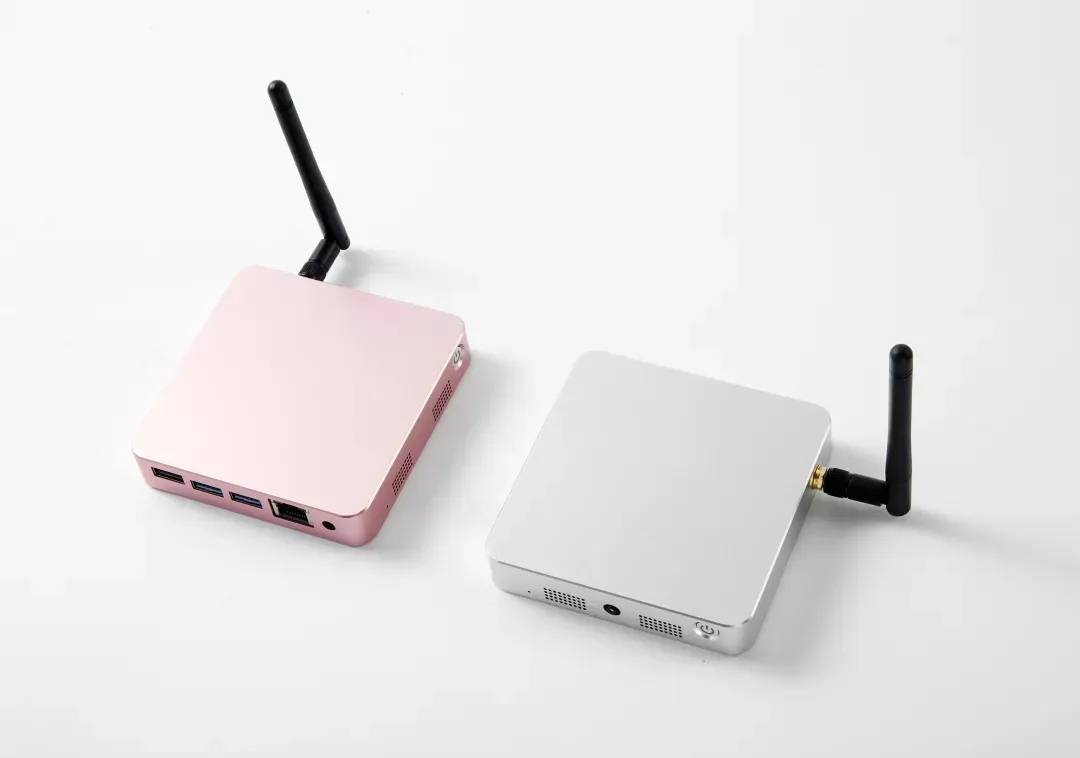
ED-CLAWBOX 提供玫瑰金与月光银两种配色,是一款基于树莓派 Compute Module 5 (CM5) 打造的 OpenClaw 迷你 AI 主机。它配备 4GB 内存与 64GB 内置存储,预装 JishuShell 操作系统,专为追求本地高效、数据安全与优雅体验的 AI 用户设计。省去繁琐的部署流程,开箱即可进入功能强大的 AI 世界,充分释放硬件潜能,轻松胜任各类本地推理与计算任务。
下文将详细介绍这台高颜值迷你主机的硬件特性,以及如何快速上手使用。
目录
- OpenClaw 迷你主机介绍
- 启动设备并登录 OpenClaw
- 添加与切换模型
1. OpenClaw 迷你主机介绍
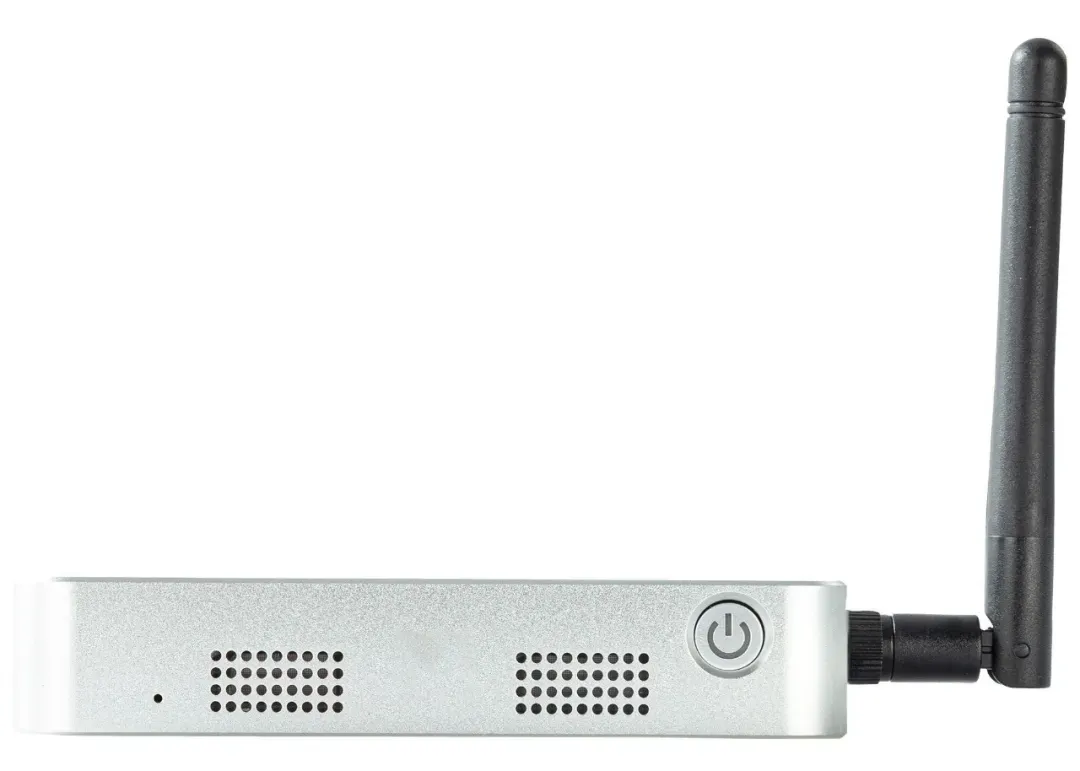
前面板内置两个 8Ω 0.8W 喇叭,用于音频外放。中央设有 ON/OFF 按键,搭配蓝色指示灯,实现设备的开关机操作。
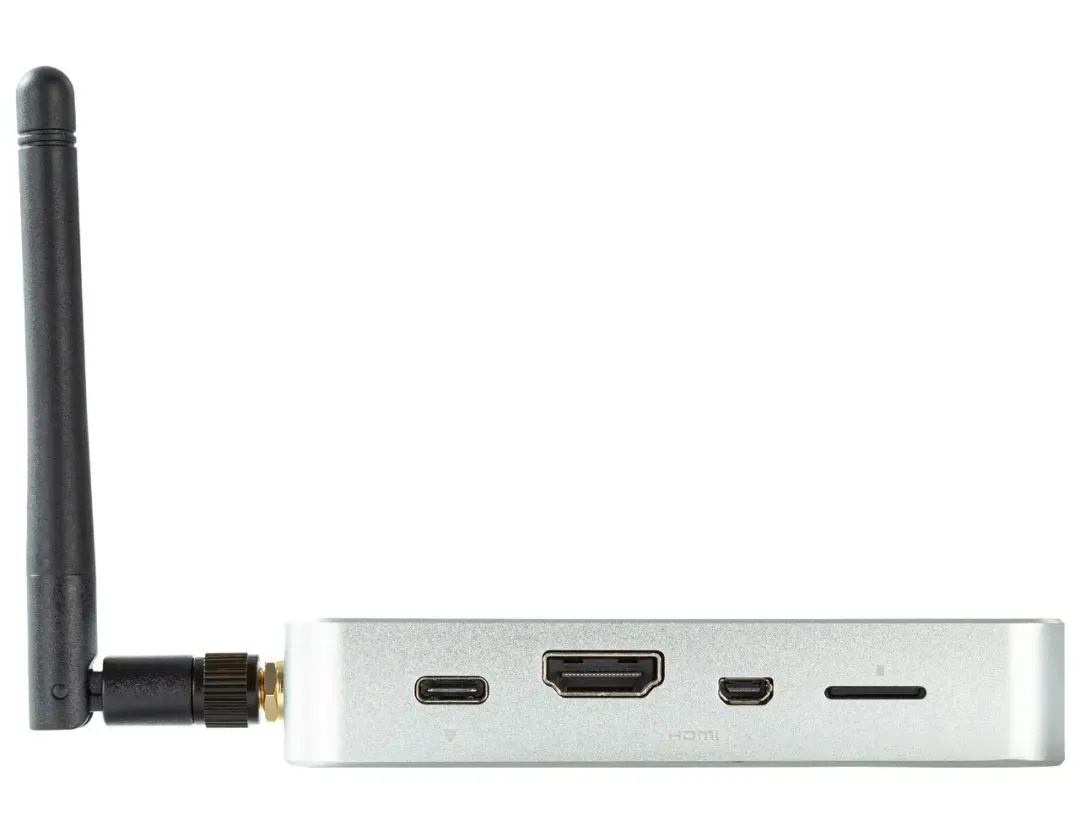
后面板从左至右依次提供:
- 1 个 DC 电源输入 —— USB Type-C 接口,支持 5V 5A 供电。
- 1 个 HDMI 输出 —— 标准 Type-A 接口,兼容 HDMI 2.0,最高支持 4K 60Hz。
- 1 个 Micro HDMI 输出 —— 兼容 HDMI 2.0,最高支持 4K 60Hz。
- 1 个 Micro SD 卡槽,可用于引导系统。
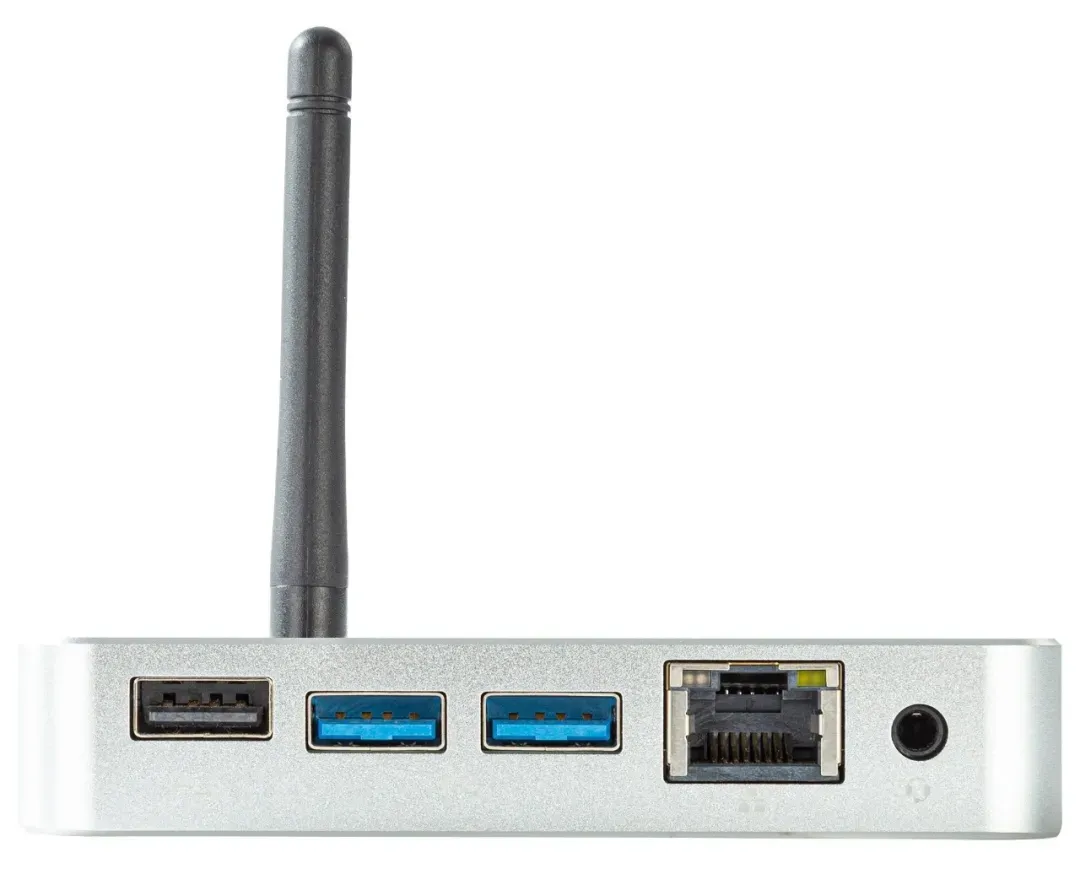
侧面板从左到右则为:
- 1 个 USB 2.0 Type-A,最高速率 480Mbps。
- 2 个 USB 3.0 Type-A,每个最高速率 5Gbps。
- 1 个千兆以太网口 (RJ45),带 LED 指示灯,自适应 10/100/1000M。
- 1 个 3.5mm 音频复合接口,支持麦克风输入与立体声输出。插入耳机时,音频自动切换至耳机;未插入时,通过机身喇叭播放。
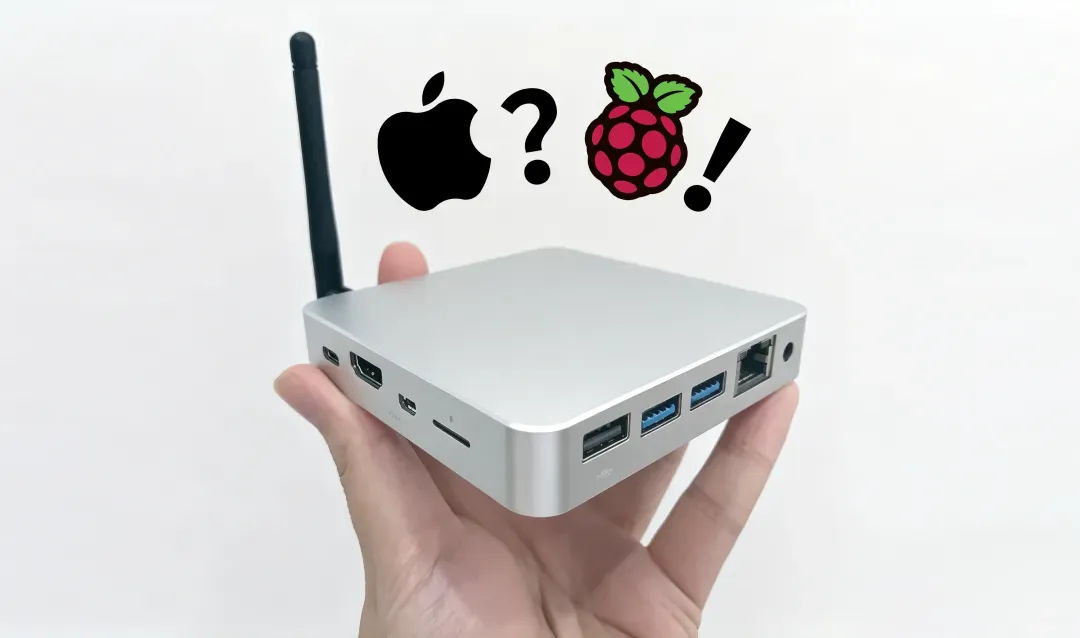
除接口丰富外,作为一台 OpenClaw 迷你 AI 主机,ED-CLAWBOX 还具备以下核心特性:
- 开箱即用,零门槛上手:预装 JishuShell 管理面板,一键部署 OpenClaw。通过可视化界面,可实时查看 AI 实例运行状态、Skills 与 MCP 工具列表,API Key 独立加密管理,显著降低部署与运维难度。
- 本地运行,数据私密安全:所有数据均在设备本地处理,从根本上杜绝泄露风险,让用户在享受 AI 能力的同时,确保核心数据和知识产权的安全可控。
- 算力充沛,性能稳定可靠:基于配备 Arm Cortex-A76 CPU 的 Raspberry Pi CM5,集成 GPU 并支持 OpenGL ES 3.1/Vulkan 图形接口,能够轻松应对高速 AI 运算与多媒体处理。
- 工业级设计,7×24 小时不间断运行:铝合金 CNC 一体成型的机身,兼顾高效被动散热与工业级耐用性,无风扇设计,可长期稳定工作。
- 生态兼容,扩展灵活:完整兼容树莓派生态,开发者可直接复用海量开源项目与社区资源,快速构建定制化 AI 应用,灵活适应桌面开发、机柜集成等各种部署场景。
JishuShell 自发布以来持续迭代,目前已从单一的 OpenClaw 管理面板,发展为更通用的智能体运行时与 AI 应用管理平台。除 OpenClaw 外,Hermes Agent、Ollama 等主流框架均可通过同一控制面板完成安装、启动、管理与使用。
2. 启动设备并登录 OpenClaw
接下来介绍连接线缆、首次开机及登录 OpenClaw 的具体步骤。
连接线缆
准备条件:
- 可正常使用的显示器、鼠标、键盘及电源适配器等配件。
- 可正常使用的有线或无线网络。
- 合适的 HDMI 线与网线。

首次上电启动
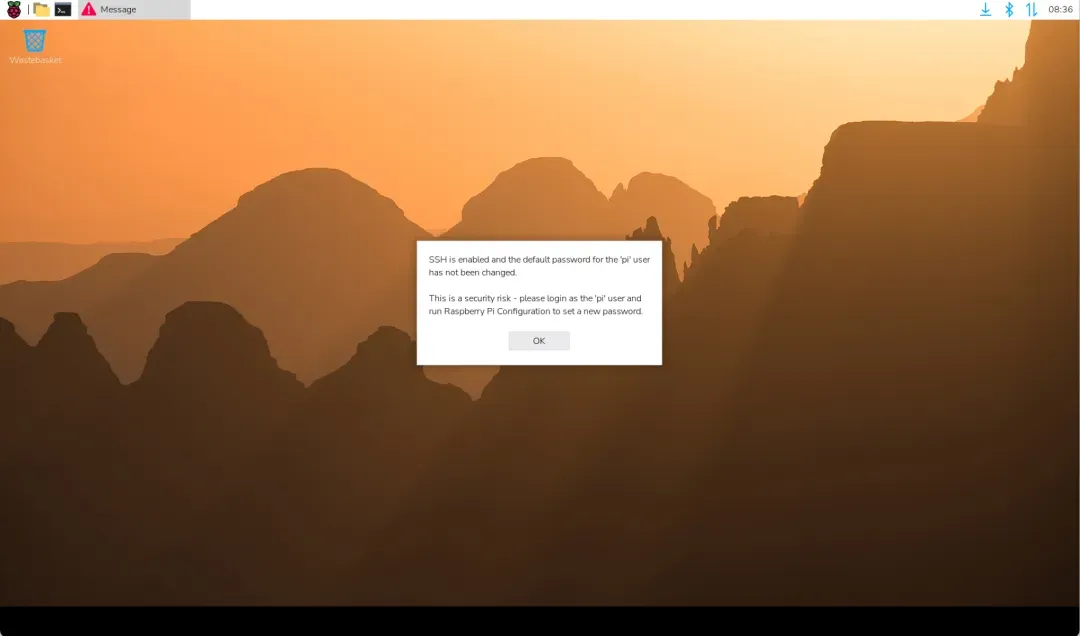
将电源接入 ED-CLAWBOX 后,按下 ON/OFF 键,系统开始启动,按键上的蓝色指示灯常亮。正常启动后,屏幕左上角会出现 Raspberry Pi 徽标。
提示: 默认用户名:
pi;默认密码:raspberry。
ED-CLAWBOX 默认搭载桌面版操作系统,启动完成后直接进入图形化桌面,如下图所示。
登录 OpenClaw 并接入 MiniMax 模型
ED-CLAWBOX 出厂已内置 OpenClaw,用户可按需接入各类大模型。下面以 MiniMax 模型为例演示操作。
提示: OpenClaw 兼容多种大模型,此处仅以 MiniMax 作为示例。
前提条件:
- ED-CLAWBOX 已正常启动,并通过以太网或 Wi-Fi 成功联网。
- 准备一台 Windows PC,并与 ED-CLAWBOX 接入相同路由器,确保两者 IP 处于同一网段。
- 已获取 MiniMax 模型的 API Key。
在 Windows PC 的浏览器中访问 MiniMax 官网:https://platform.minimaxi.com/login?redirect=%2Fuser-center%2Fbasic-information,注册并登录。登录后,点击左侧“接口密钥”,然后“创建新的 API Key”。
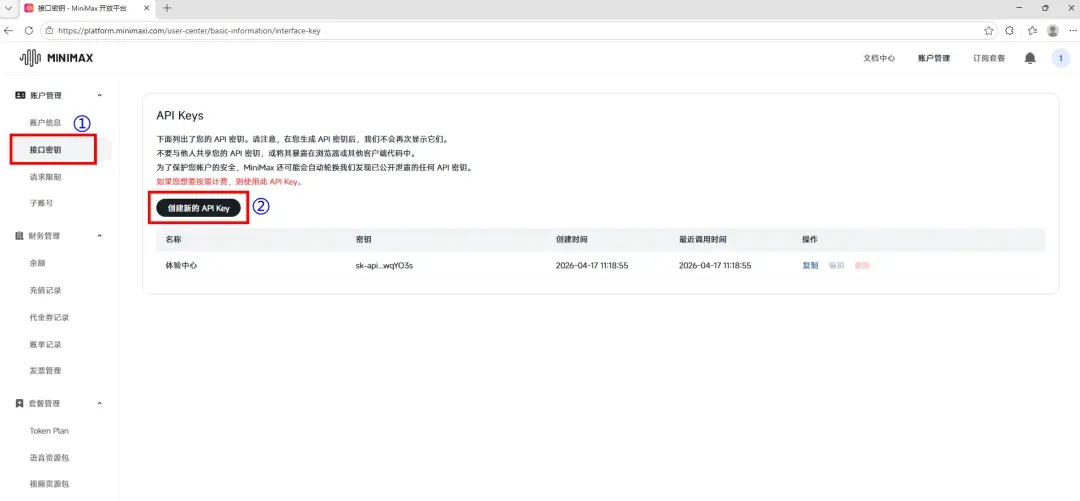
根据指引创建并妥善保存密钥。
操作步骤:
将鼠标悬停在桌面右上角的网络图标上,查看设备 IP 地址(例如
192.168.x.x)。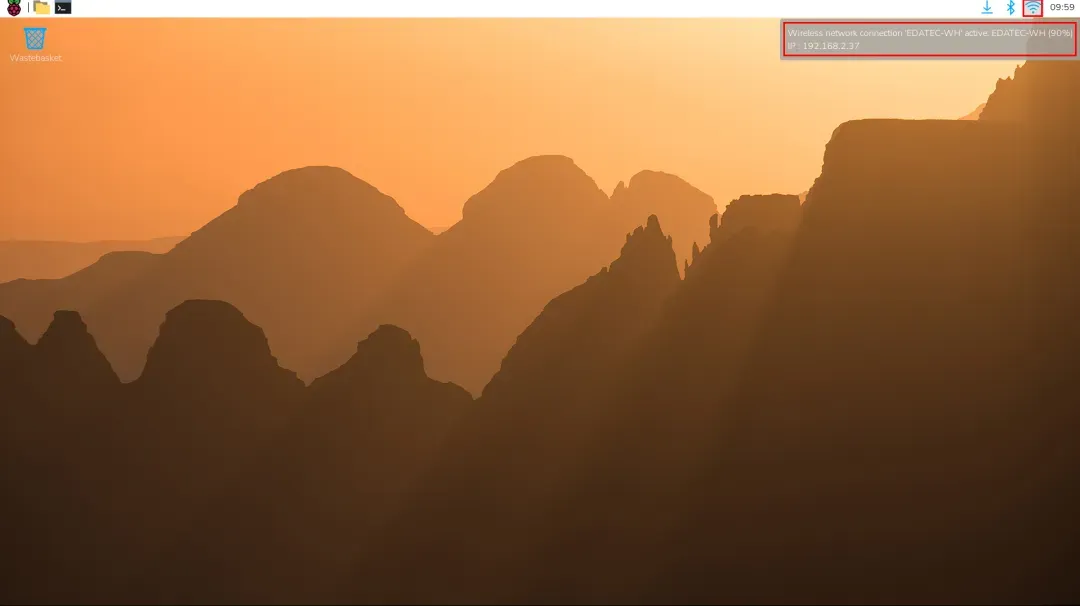
提示: 也可通过命令行查询 IP。打开终端,执行
ifconfig命令即可看到类似192.168.x.x的地址。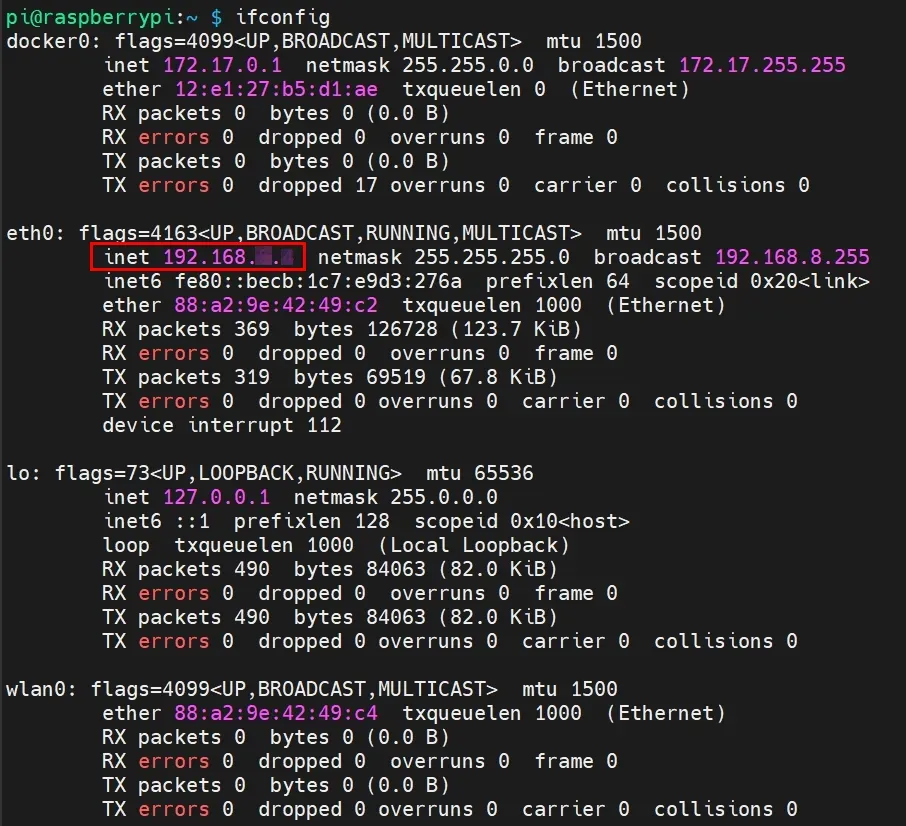
在 Windows PC 的浏览器中输入
http://192.168.x.x:8090并回车,进入 JishuShell 登录界面。(请将192.168.x.x替换为步骤 1 中查到的实际 IP)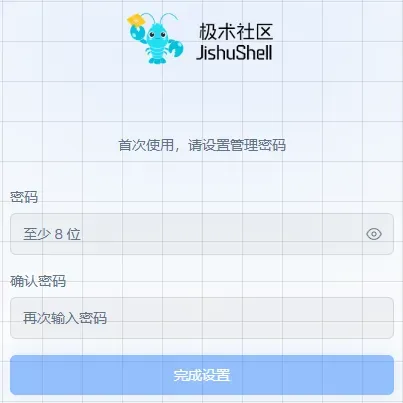
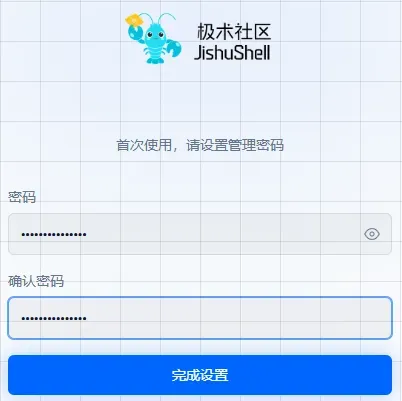
根据提示设置面板密码,点击“完成设置”。
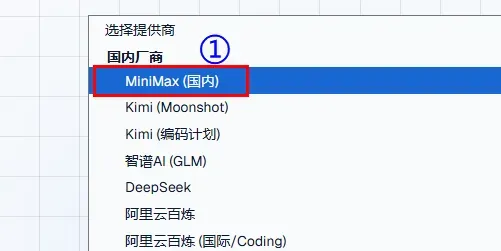
在“模型提供商”中选择“MiniMax(国内)”。
在“API Key”输入框中填入已获取的 MiniMax API 密钥,点击“保存并继续”。
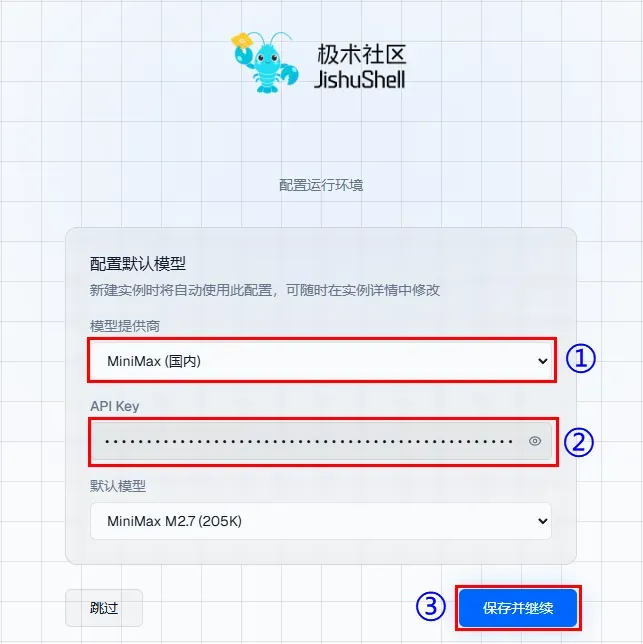
配置完成后,点击“进入面板”,来到 JishuShell 管理后台。
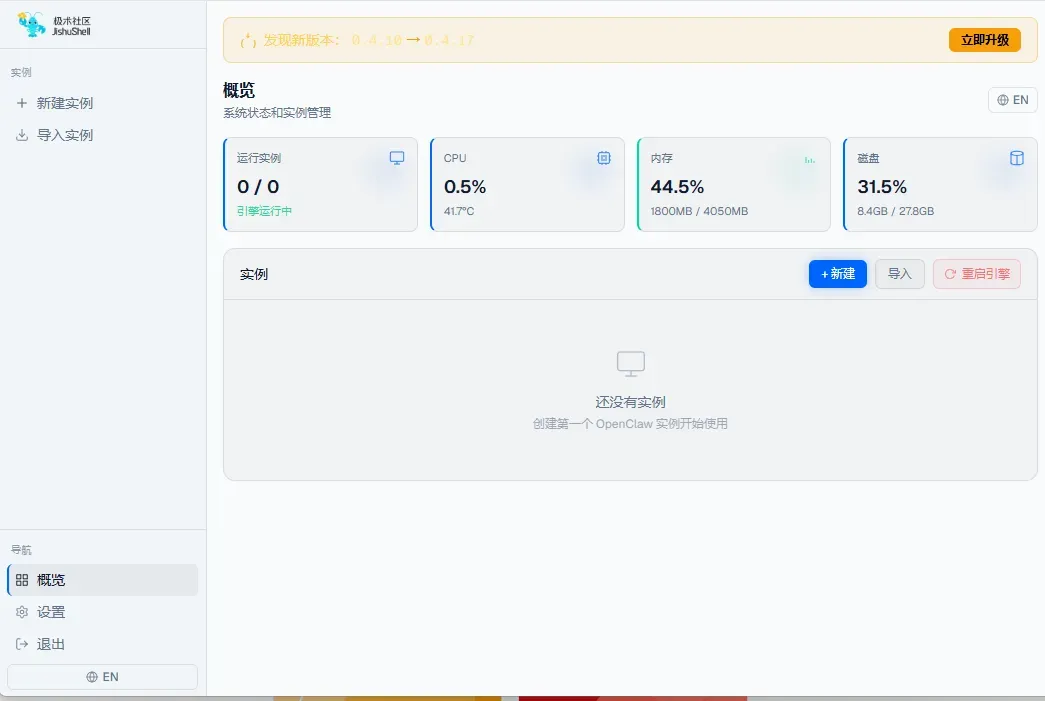
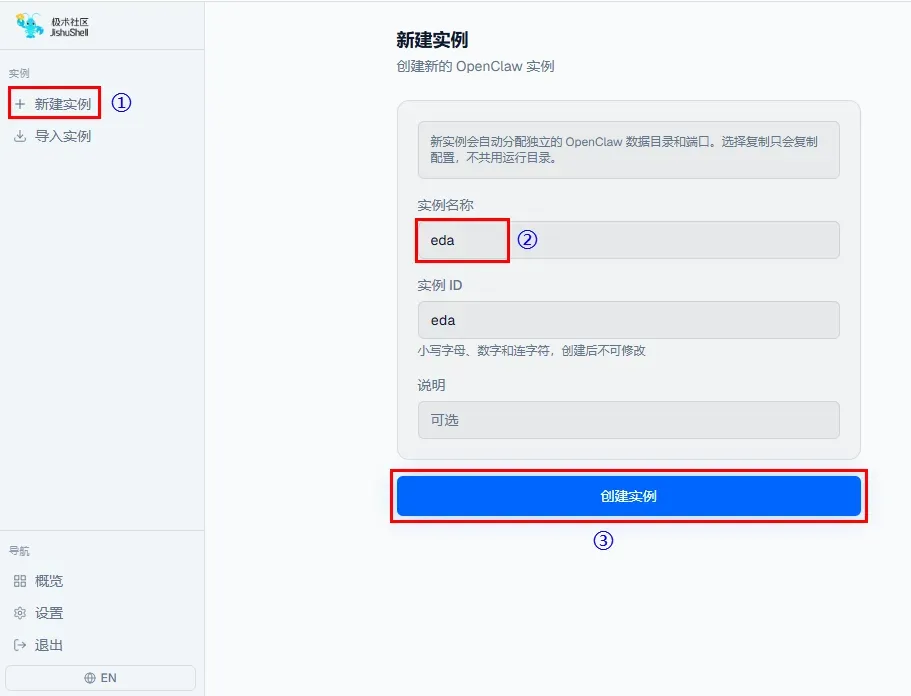
点击“新建实例”,输入实例名称,最后点击“创建实例”。
实例创建后会自动启动,下图即为实例启动后的对话界面。
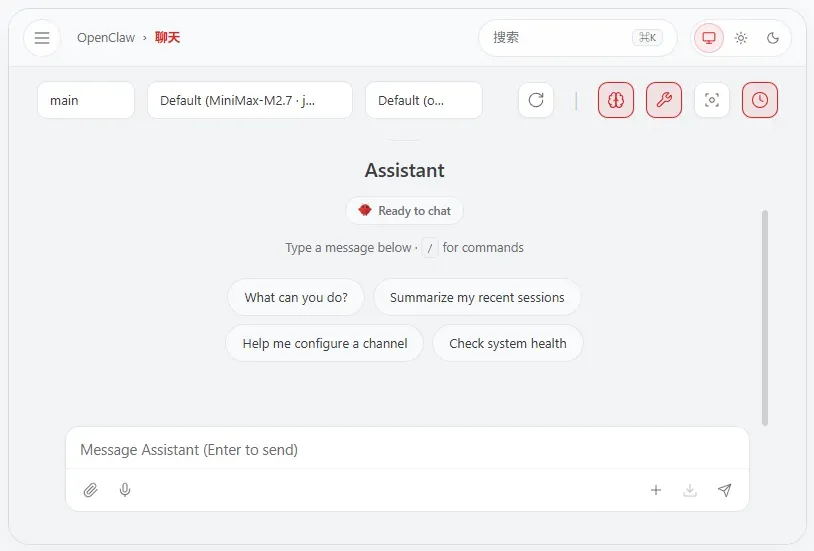
现在可以自由发起对话了。若需添加其他模型、切换模型或接入聊天软件,请继续阅读下一节。
3. 添加与切换模型
以 DeepSeek 模型为例,首先登录 DeepSeek 官网获取 API Key:https://platform.deepseek.com/usage。
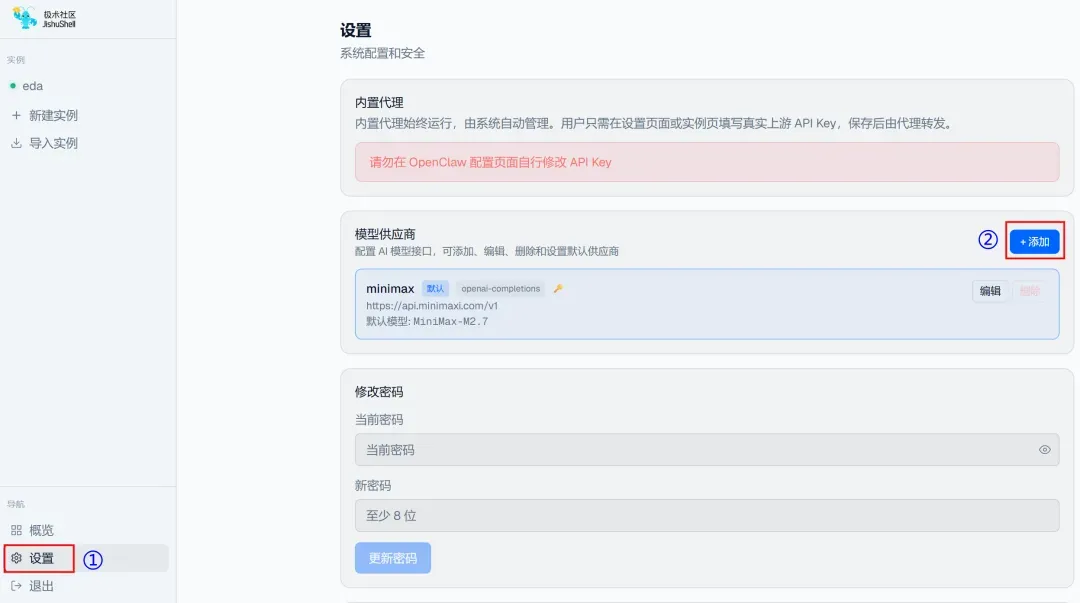
在 JishuShell 面板中,点击左侧菜单的“设置”,然后在“模型供应商”区域点击“添加”。
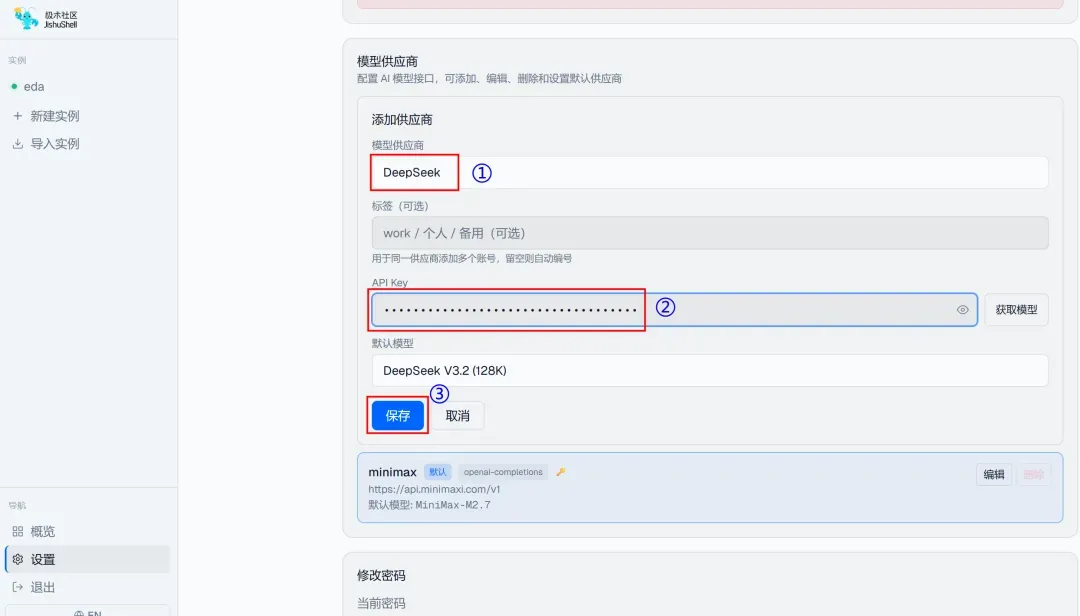
在展开的表单中,选择供应商为“DeepSeek”,输入获取到的 API Key,最后点击“保存”。
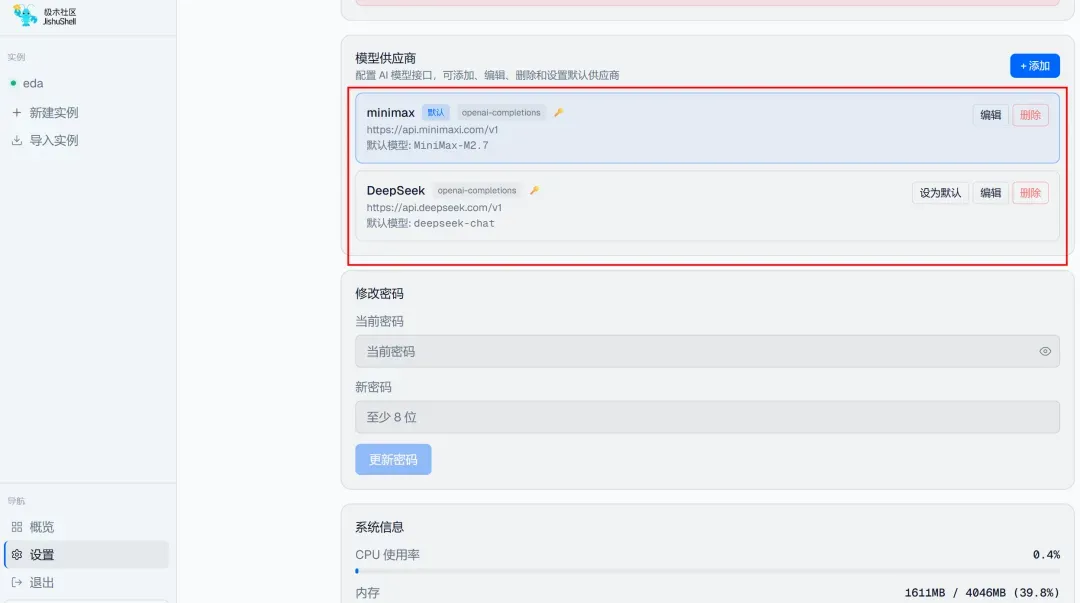
添加成功后,界面将显示该供应商,类似下图。
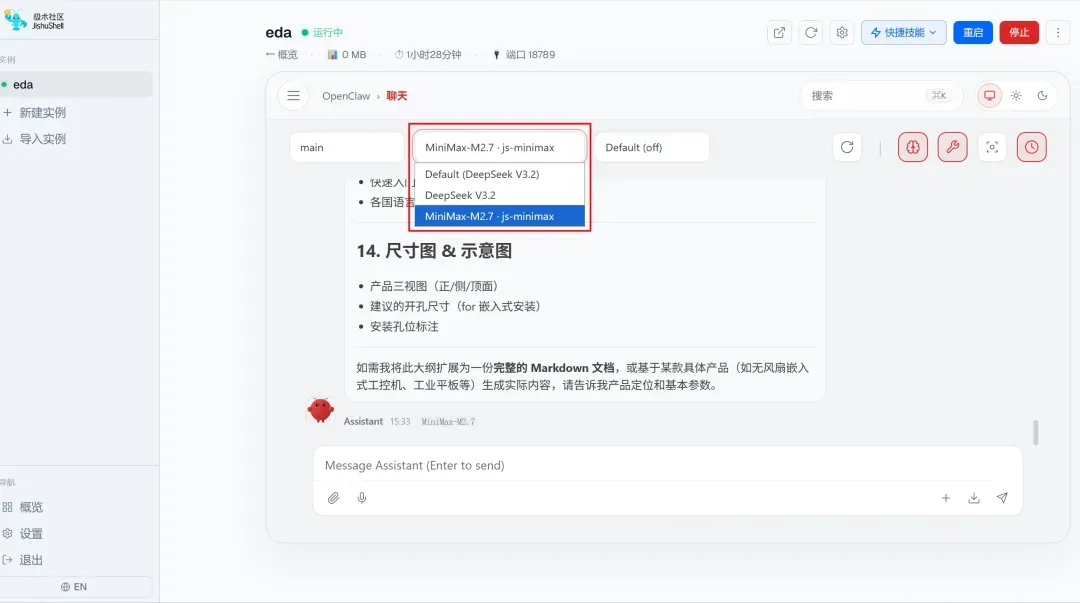
返回实例对话窗口,在上方的模型选择菜单中即可切换到刚添加的 DeepSeek 模型。
接入聊天软件
在实例对话窗口的右上角菜单中,点击“快捷技能”,然后选择“飞书”或“微信”。
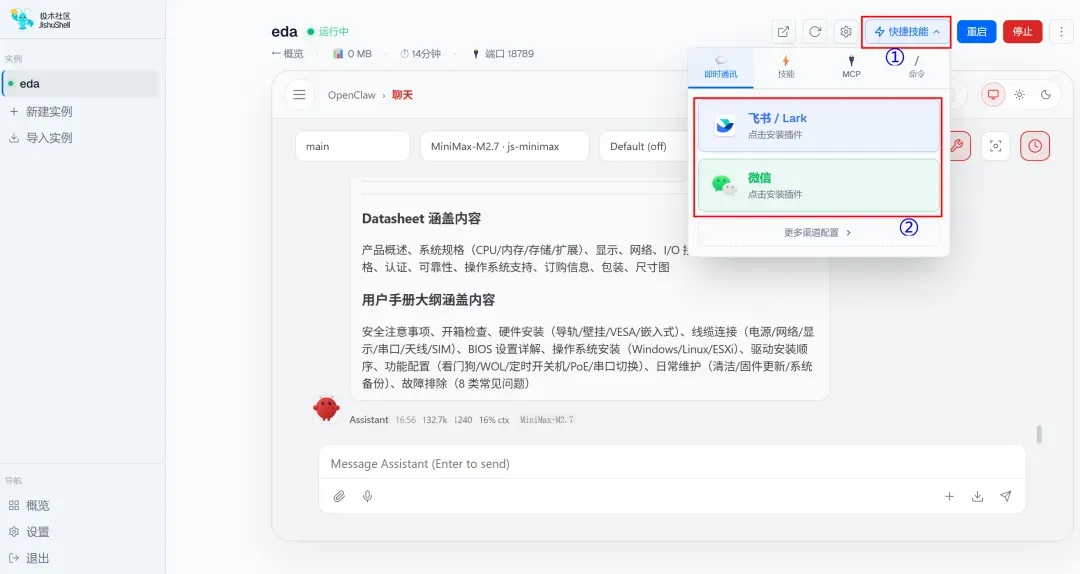
根据提示安装对应插件,登录后按需配置权限,即可将 AI 能力集成到日常聊天工具中。