免费听书:在NAS上私有化部署Audiobookshelf有声书媒体库
随着人们生活节奏的加快,阅读的方式也在悄然演变。如今,“听书”正成为利用碎片化时间的主流选择——无论是上下班通勤、处理家务,还是运动健身的间隙,解放双眼与双手的有声内容,无疑更契合现代人高效、多任务并行的生活方式。顺应这一趋势,一个能够优雅管理个人有声书库的自托管解决方案,显得尤为必要。
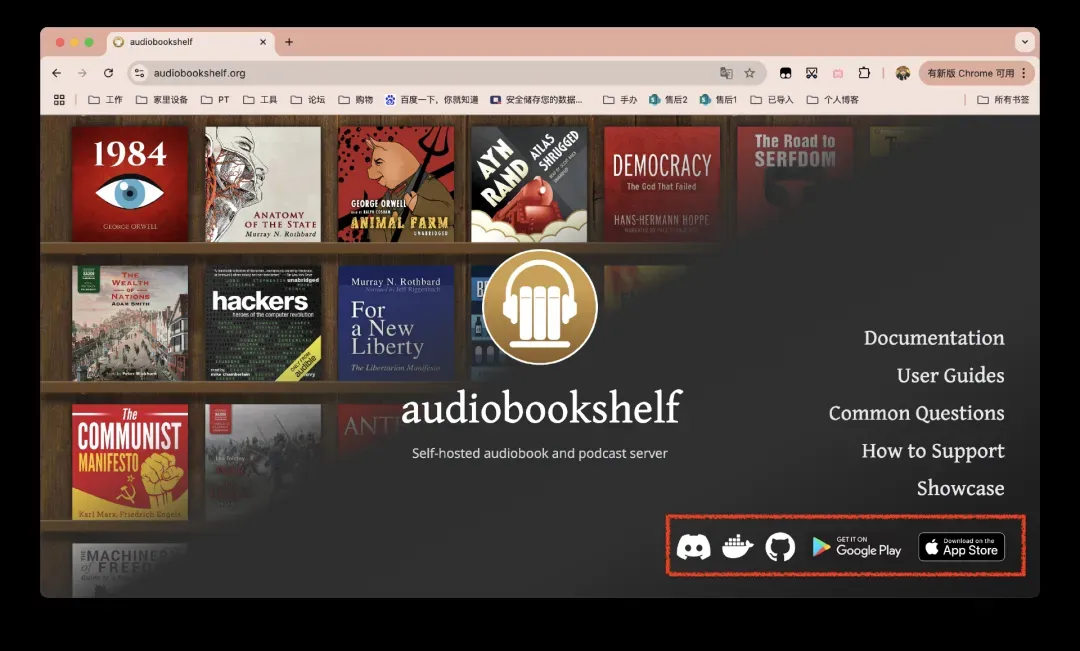
本文将为您详细介绍 Audiobookshelf,一款功能全面、界面美观的自托管开源有声书媒体服务器。它堪称“有声书领域的Jellyfin”,不仅完美支持各类有声书、相声、评书及播客的管理与播放,还提供了多端同步、进度记忆、倍速调节、多用户共享、睡眠定时等贴心功能。通过简单的Docker部署,您即可在NAS或个人服务器上,构建一个专属于自己与家人的高品质听书中心。
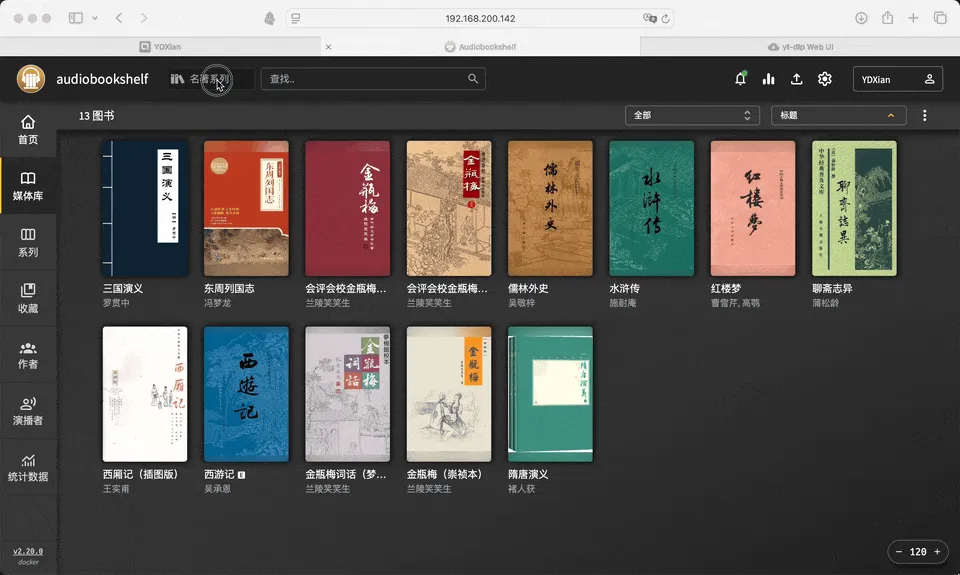
如果您也积攒了大量.m4b或.mp3格式的有声资源,不妨跟随本教程,花费少许时间将Audiobookshelf部署起来,让散落的音频文件变得井然有序,随时享受聆听的乐趣。
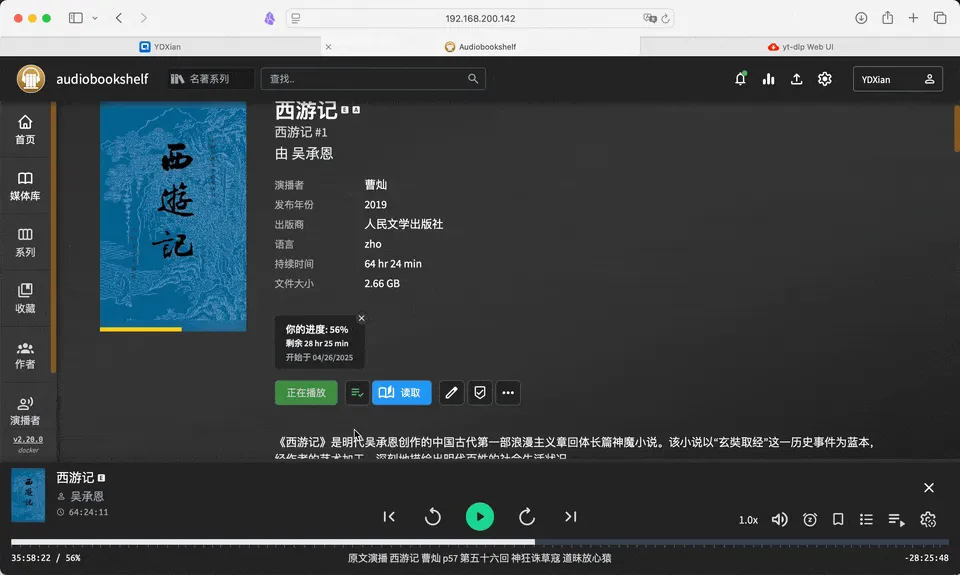
Audiobookshelf支持的文件格式广泛,主要包括:
.png, .jpg, .jpeg, .webp, .m4b, .mp3, .m4a, .flac, .opus, .ogg, .oga, .mp4, .aac, .wma, .aiff, .wav, .webm, .webma, .mka, .awb, .caf, .mpeg, .mpg, .epub, .pdf, .mobi, .azw3, .cbr, .cbz, .nfo, .txt, .opf, .abs, .xml, .json
关于有声书资源获取
对于拥有PT(Private Tracker)站点的用户而言,获取高质量的有声书资源通常不是难事。
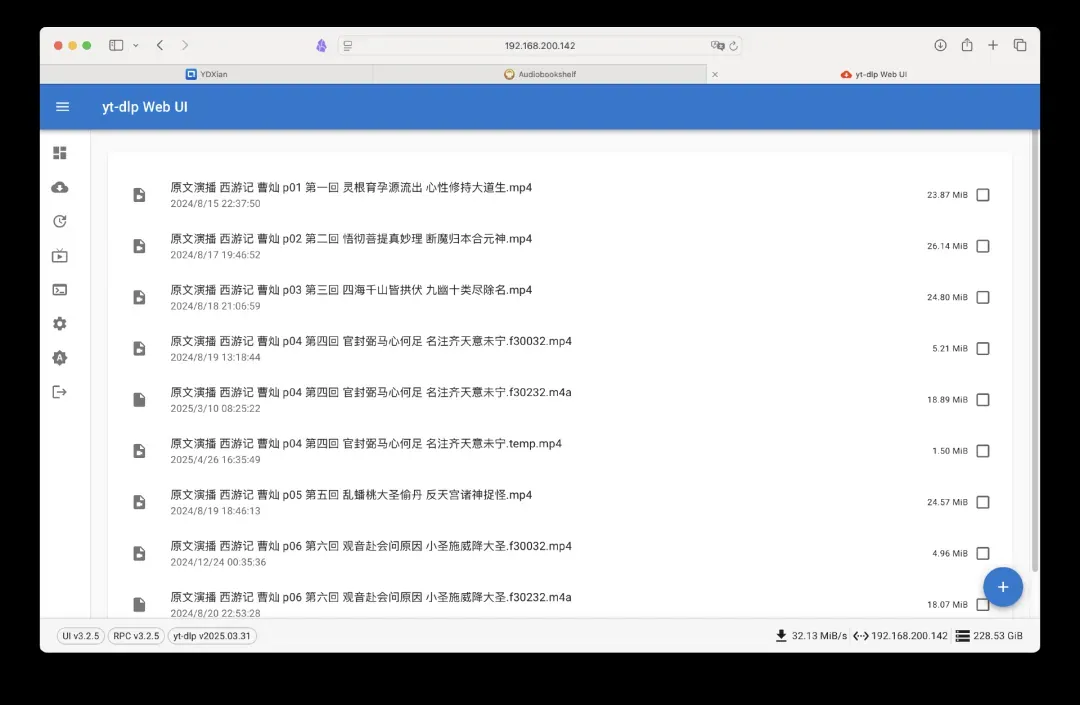
若没有相关渠道,您也可以借助一些工具从主流视频平台(如B站、YouTube)抓取音频内容。此前介绍过的yt-dlp-web-ui等项目便是非常好用的选择,它们能帮助您轻松下载所需的音频资源。
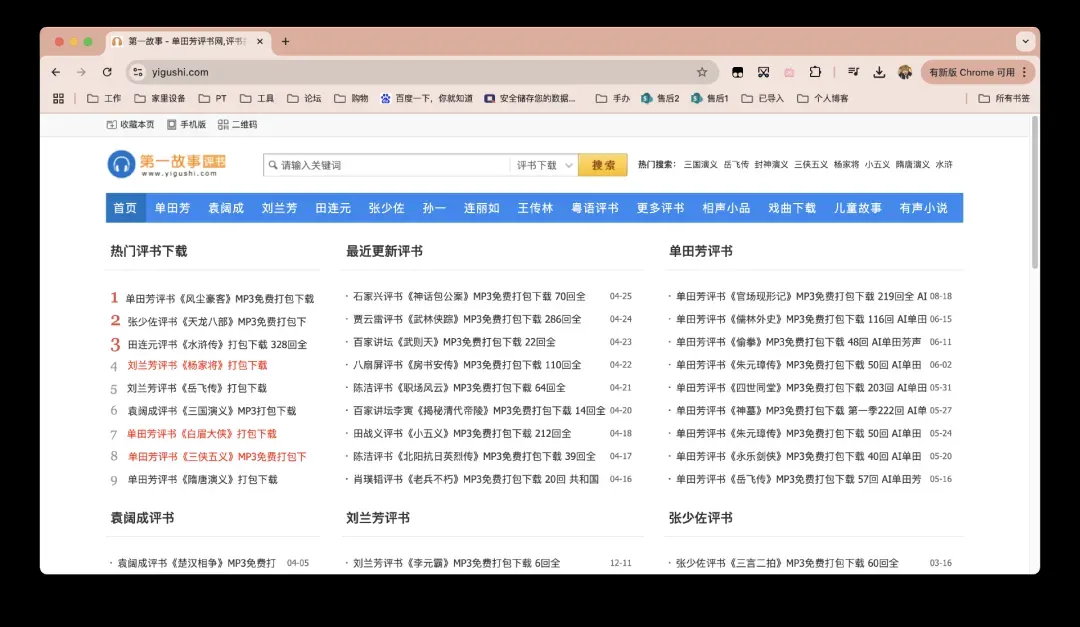
此外,互联网上还存在一些专注于电子读物与有声书的资源站点,其储量也相当可观,可以作为补充来源。
核心功能亮点一览
Audiobookshelf的功能十分丰富,以下列出其主要亮点,供您评估是否符合需求:
全平台覆盖:项目完全开源,并提供官方Android与iOS客户端(iOS版目前处于测试阶段)。 广泛格式支持:支持几乎所有常见音频格式的在线流式播放,即点即听,无需预先转码。 集成播客功能:内置播客搜索引擎,可订阅喜爱的节目并自动下载更新。 多用户系统:支持创建多个用户账户,并可自定义访问权限,方便家庭成员独立使用。 进度同步:每位用户的收听进度会自动保存,并能在网页端与移动端之间无缝同步。 智能媒体库监控:自动侦测媒体库文件夹内的文件增删变化,无需手动触发扫描。 便捷上传:支持通过拖拽整个文件夹的方式批量上传书籍和播客节目。 元数据备份:书籍的元数据(如书名、作者、封面)会每日自动备份,防止意外丢失。 PWA支持:可作为渐进式网页应用安装到桌面或手机主屏幕,获得近似原生App的体验。 投屏播放:支持Chromecast投屏功能,可从Web端或Android App将内容投射到电视。 自动元数据抓取:能够从多个在线数据库自动获取书籍封面与详细信息。 章节管理:支持章节编辑,并能基于Audnexus API自动识别音频文件内的章节信息。 文件合并:可将多个分散的音频文件合并成单个
.m4b文件,便于连续播放。 元数据嵌入:支持将封面、作者等元数据直接写入音频文件内部。 电子书支持:提供基础的电子书阅读功能,并支持将电子书发送到特定设备。 开放订阅:支持通过开放的RSS源订阅播客或有声书更新。
详细部署流程
我们以威联通(QNAP)NAS为例,演示通过Docker Compose部署Audiobookshelf的过程。其他支持Docker的环境(如群晖、UnRAID或Linux服务器)也可参照此方法。
请准备以下部署代码,并注意保持正确的缩进格式:
version: '3' # 新版Compose可省略此字段,系统会自动适配
services:
  audiobookshelf:
    image: advplyr/audiobookshelf:latest
    ports:
      - 13378:80  # 冒号左侧的13378为宿主机端口,可根据需要修改
    volumes:
      - /share/Container/audiobook/audiobooks:/audiobooks    # 映射有声书存储目录
      - /share/Container/audiobook/podcasts:/podcasts        # 映射播客存储目录
      - /share/Container/audiobook/metadata:/metadata        # 映射元数据存储目录
      - /share/Container/audiobook/config:/config            # 映射配置目录
    environment:
      - TZ=Asia/Shanghai  # 设置容器时区
    restart: always
    # user: 1000:1000    # 可选:指定运行容器的用户UID/GID,按需取消注释
重要提示:除了/config配置目录外,其他三个用于存储数据的映射目录(audiobooks, podcasts, metadata),强烈建议您将其路径设置在不属于系统卷的存储空间上,例如其他硬盘卷或阵列,以确保数据安全并便于管理。上文路径仅为演示方便。
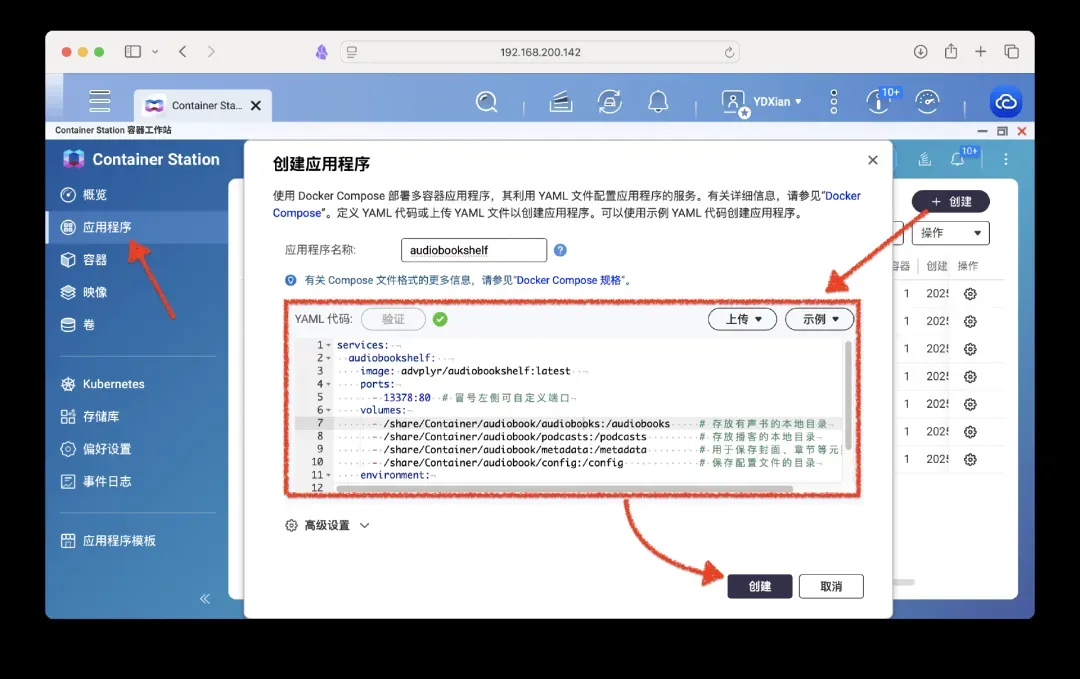
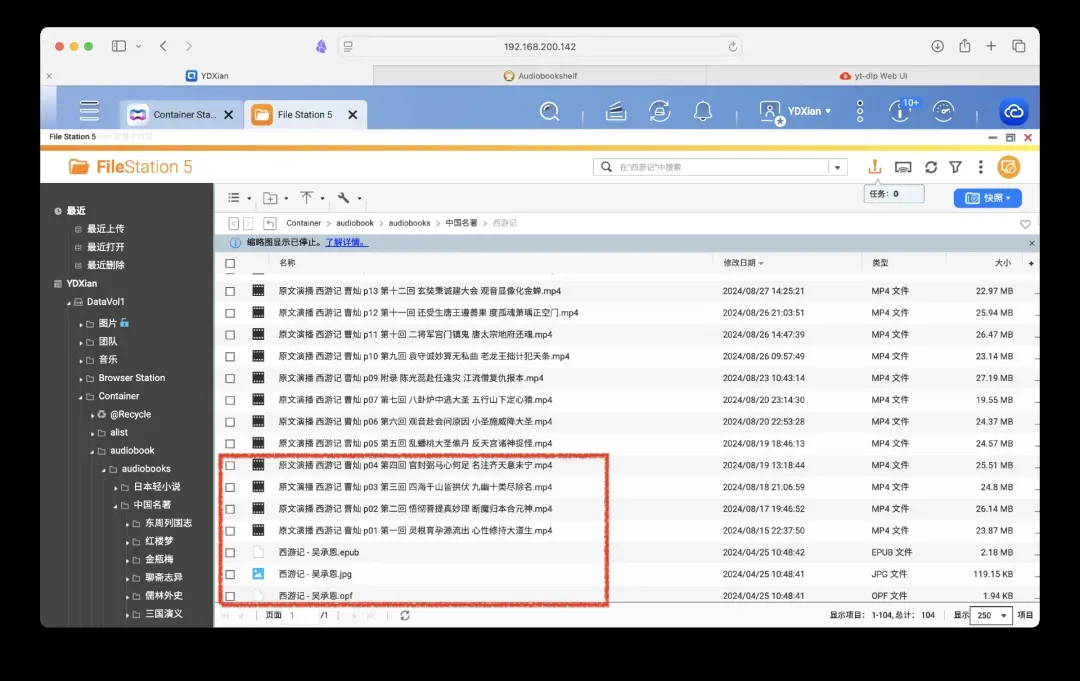
部署容器创建成功后,您可以预先将已有的有声书资源(音频文件、电子书等)放入本地对应的/audiobooks文件夹内。Audiobookshelf会自动扫描这些内容。
使用与功能演示
按照上述步骤部署后,在浏览器中输入 你的NAS_IP地址:13378 即可访问Audiobookshelf的Web界面。
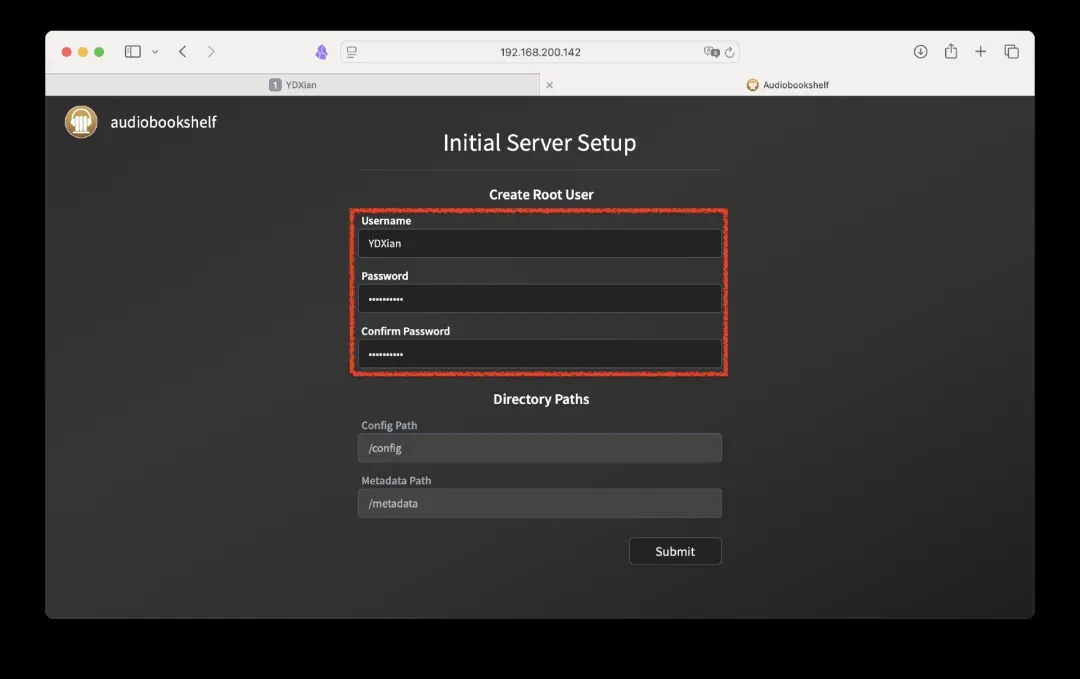
首次访问会进入初始化页面,需要创建管理员(root)账户。输入用户名、密码并确认后,点击右下角的“Submit”提交。
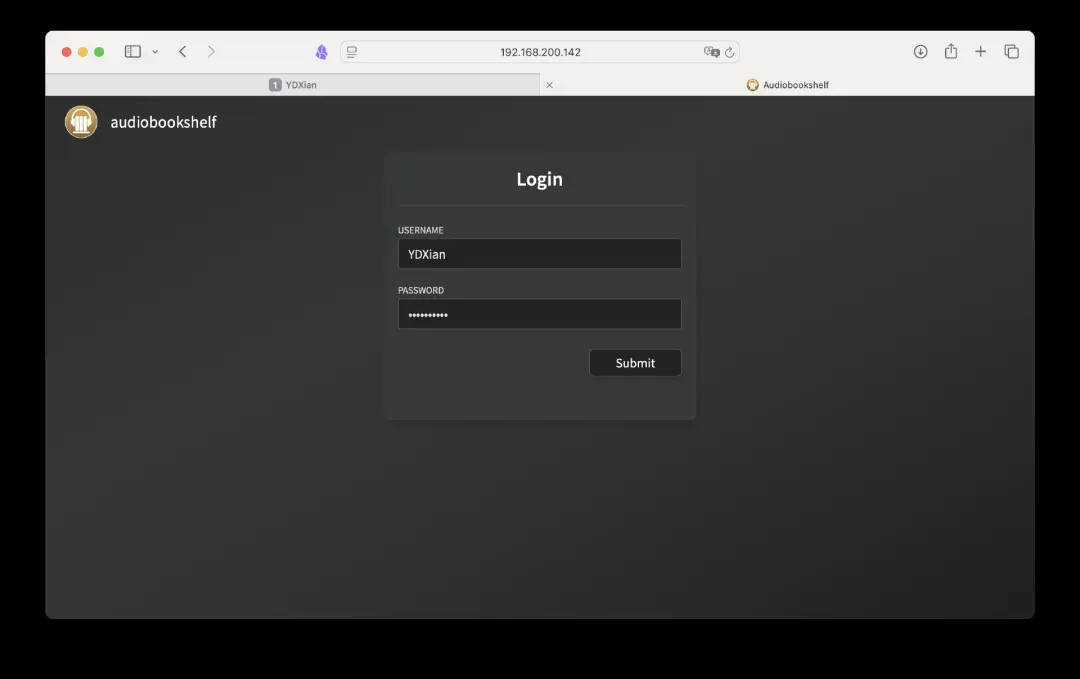
使用刚刚创建的账户信息登录系统。
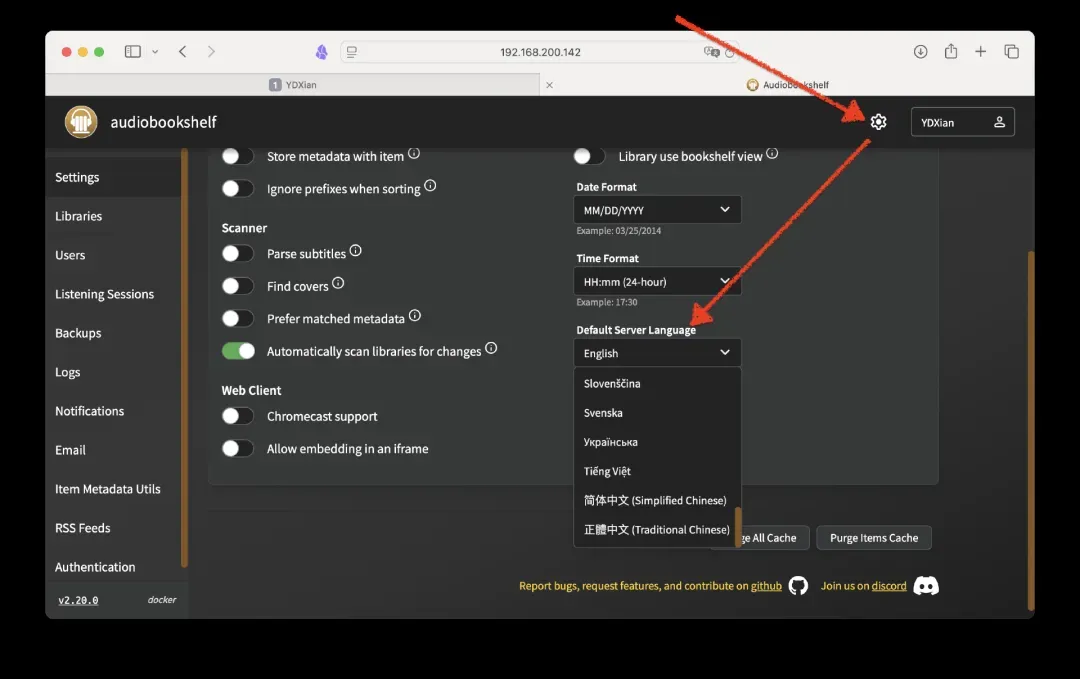
进入主界面后,点击右上角的小齿轮图标进入设置。在“Server Settings”中,可以将语言调整为“中文(简体)”,使界面更友好。
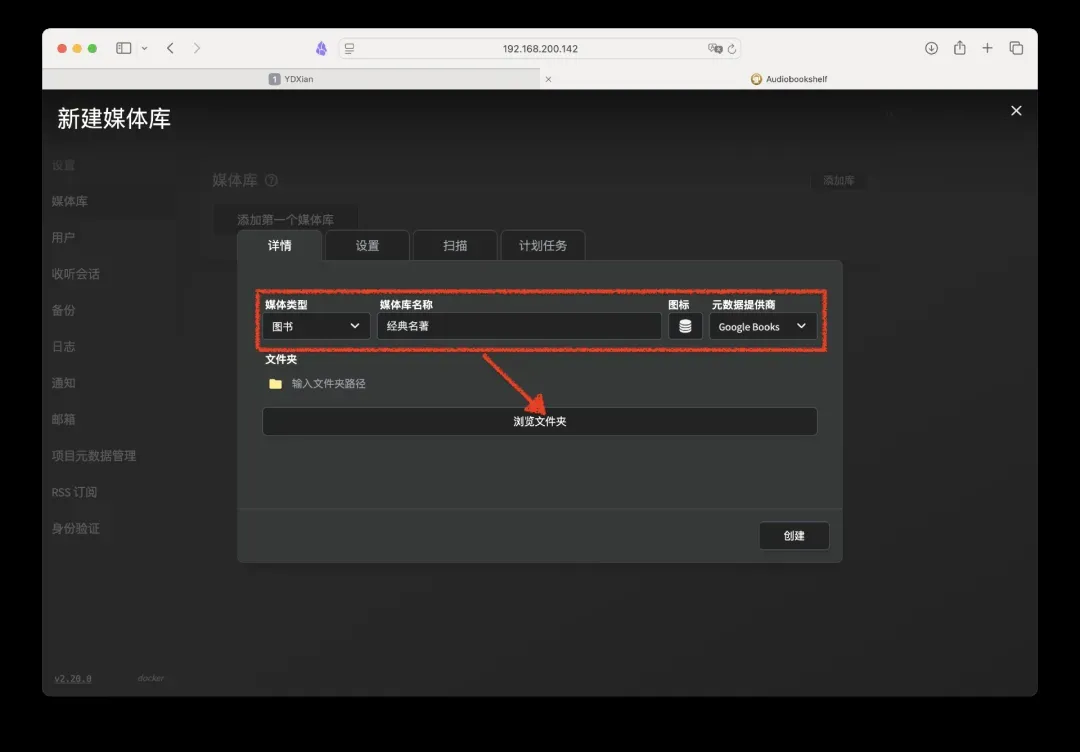
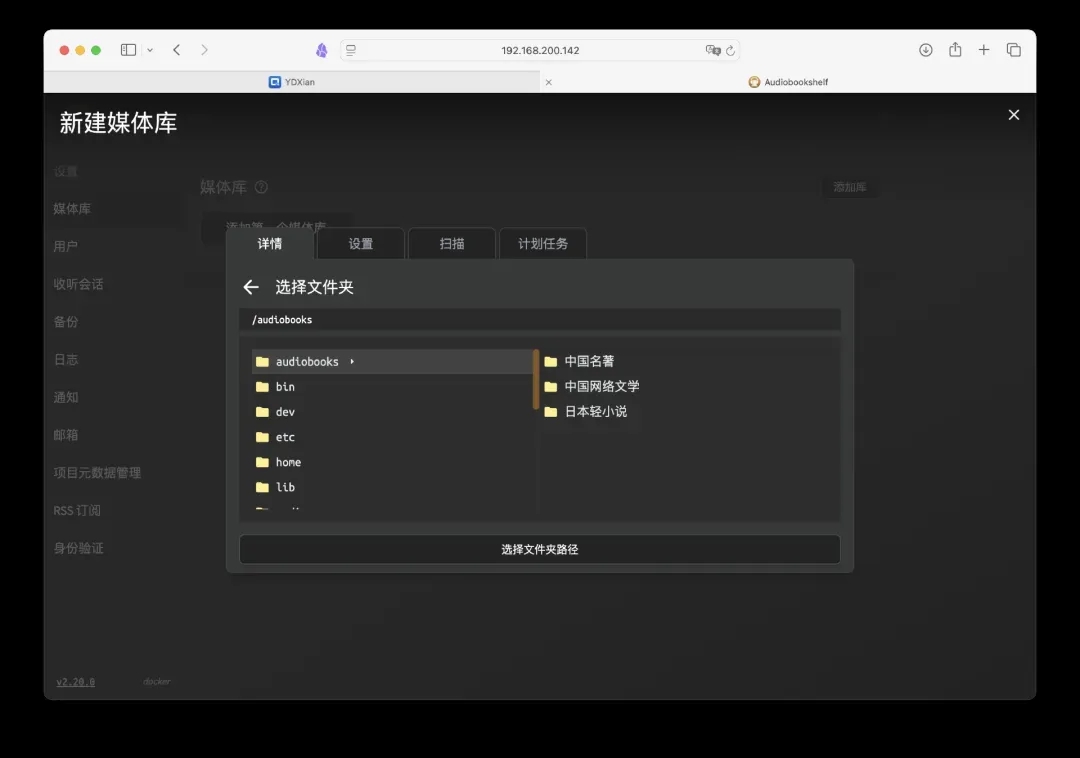
返回主页,点击左侧导航栏的“媒体库”,开始添加第一个媒体库。您可以选择媒体库类型(图书或播客),自定义名称和图标,并选择偏好的元数据提供商。然后点击“浏览文件夹”选择路径,当然也可以手动输入。
根据部署时挂载的卷,有声书应选择/audiobooks目录,播客则选择/podcasts目录。您可以根据内容分类创建多个媒体库,例如“小说”、“人文社科”、“播客”等,这些设置后续均可随时调整。
接下来的高级设置页面,如文件夹命名规则、文件监听等,可以保持默认或根据习惯微调。
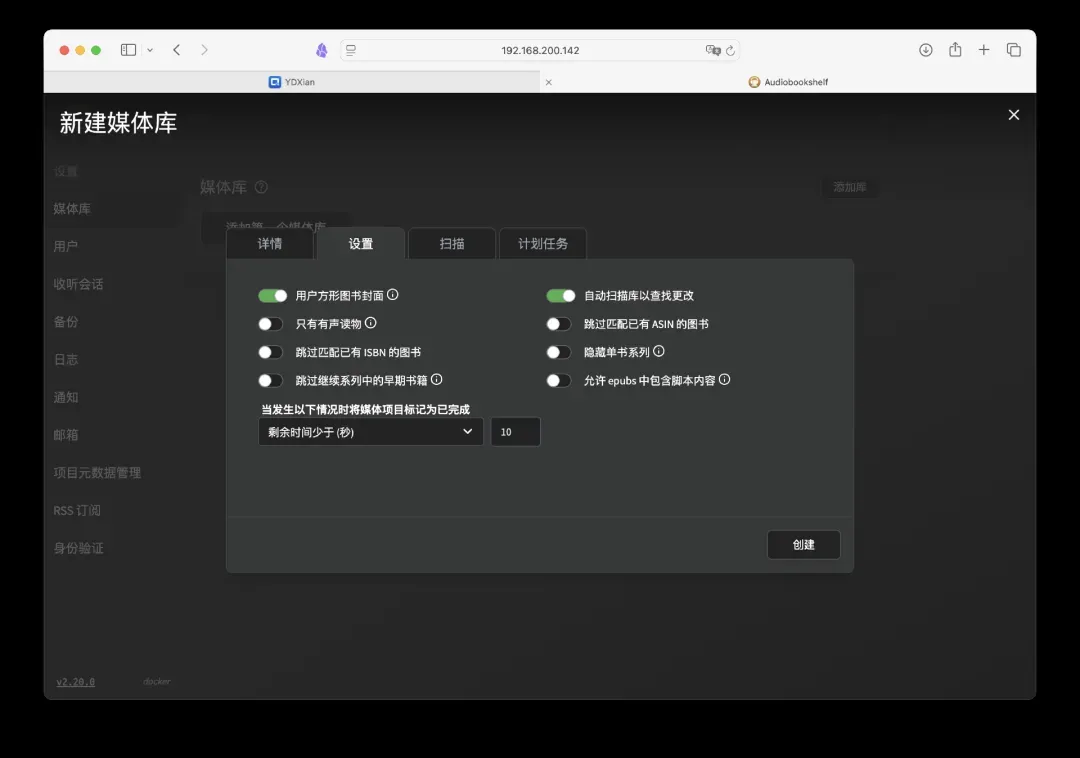
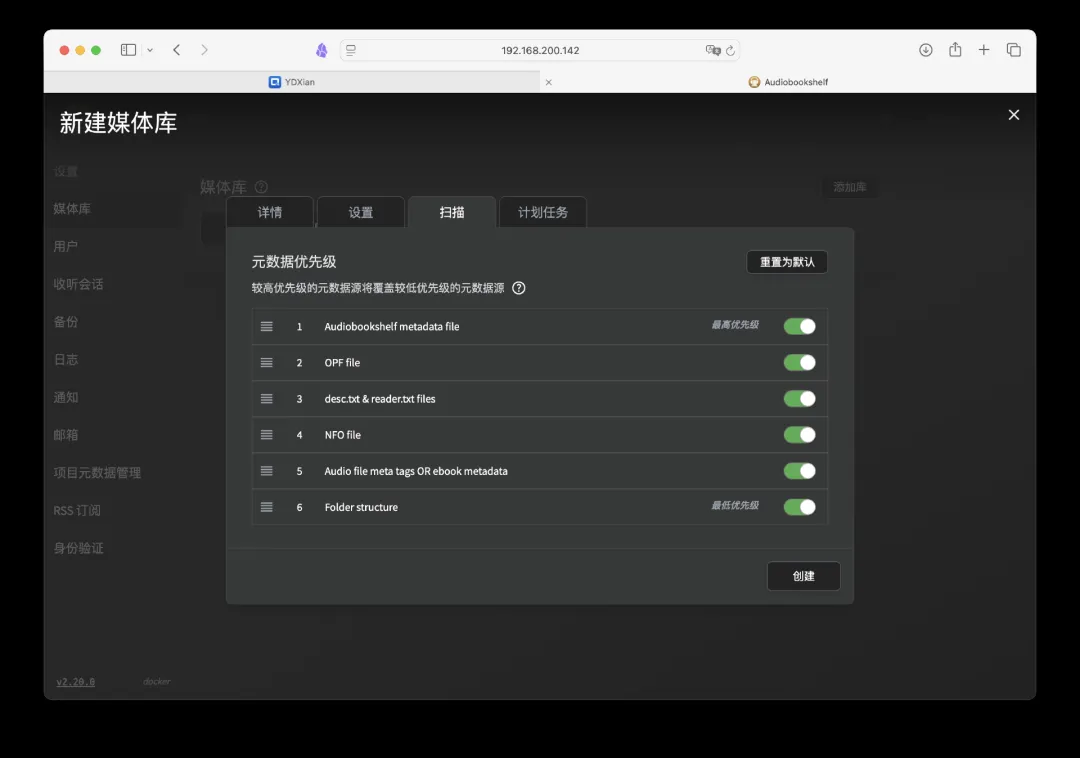
关于扫描优先级(扫描权重)的设置,可以根据您资源库的更新频率来决定。
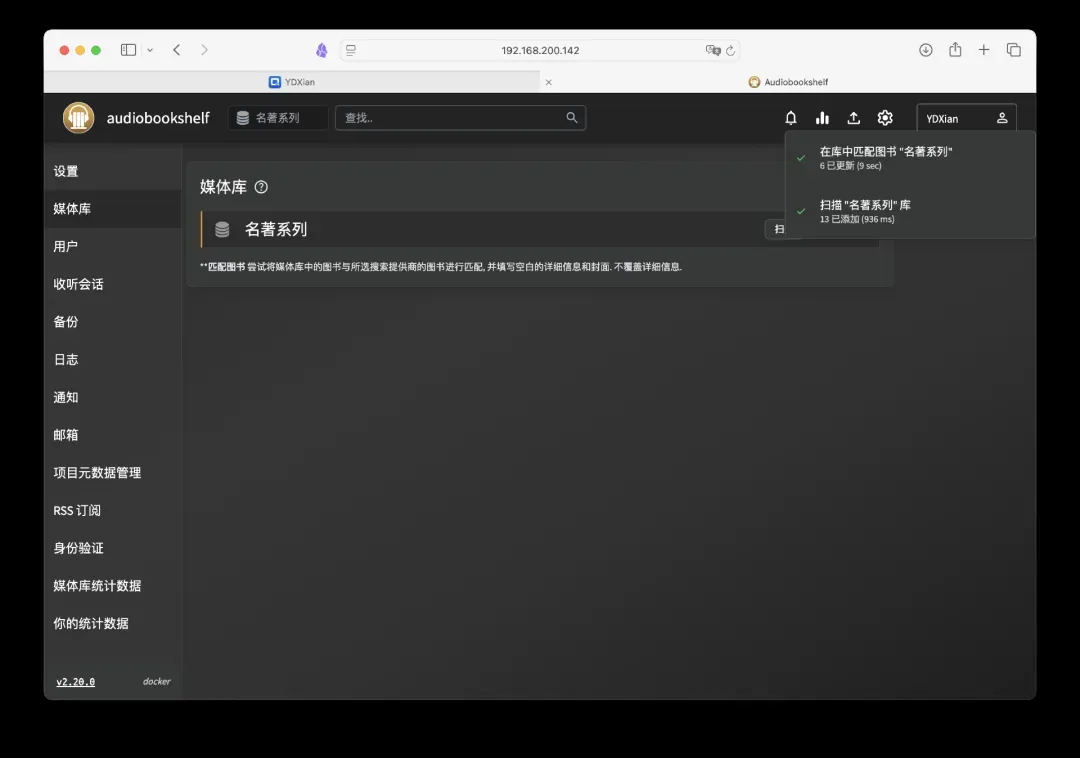
媒体库添加完成后,可以立即点击“扫描”,系统会自动匹配并获取元数据(俗称“刮削”),为书籍配上封面、简介和作者信息。
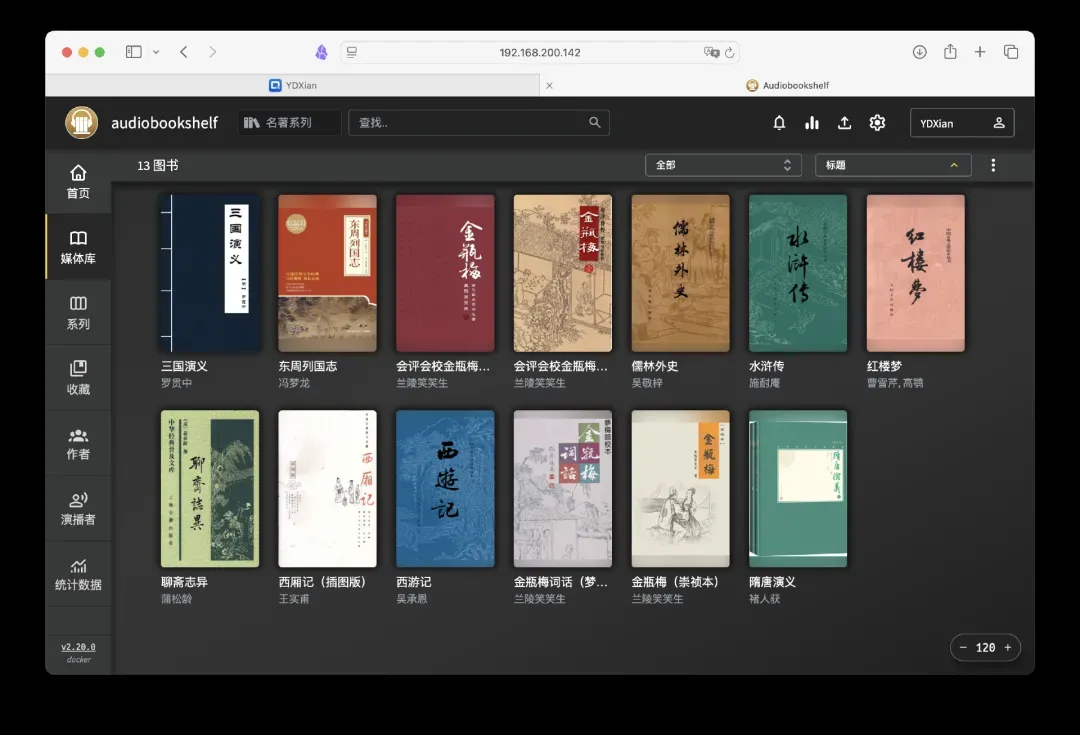
进入媒体库主页,可以看到整理好的内容以精美的卡片墙形式呈现,视觉效果出色。
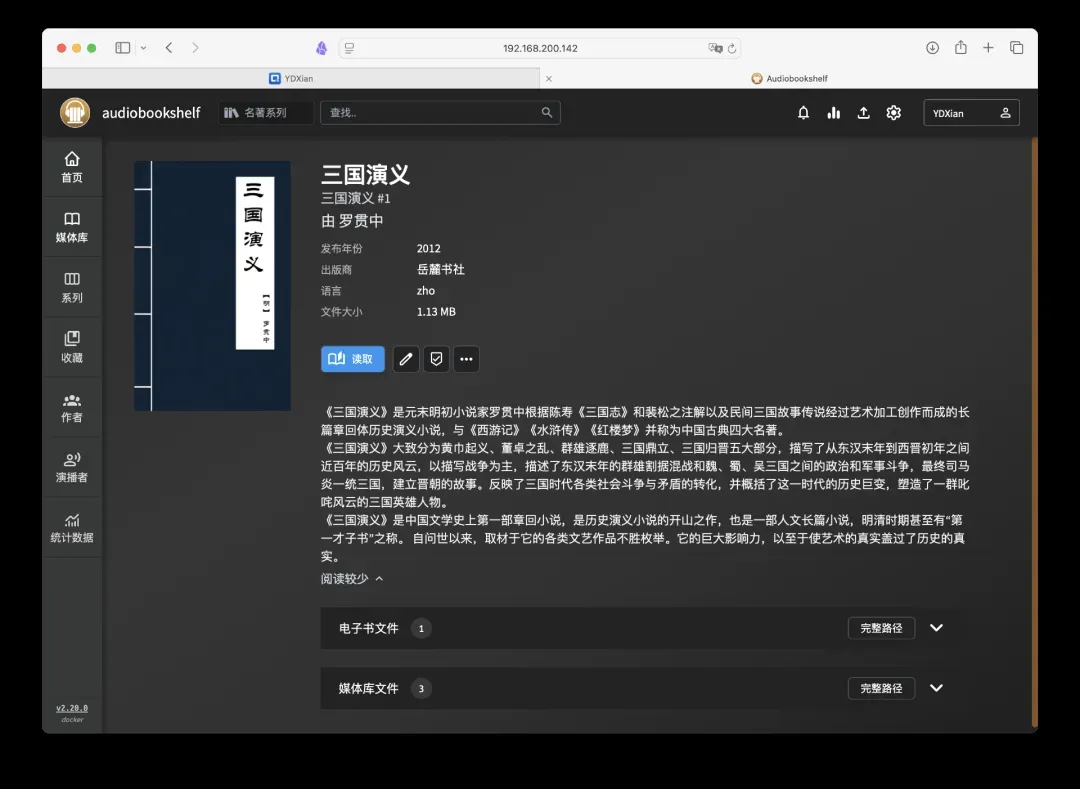
点击任意书籍进入详情页。在这里,您可以手动编辑所有元数据,或下载该书籍到本地。
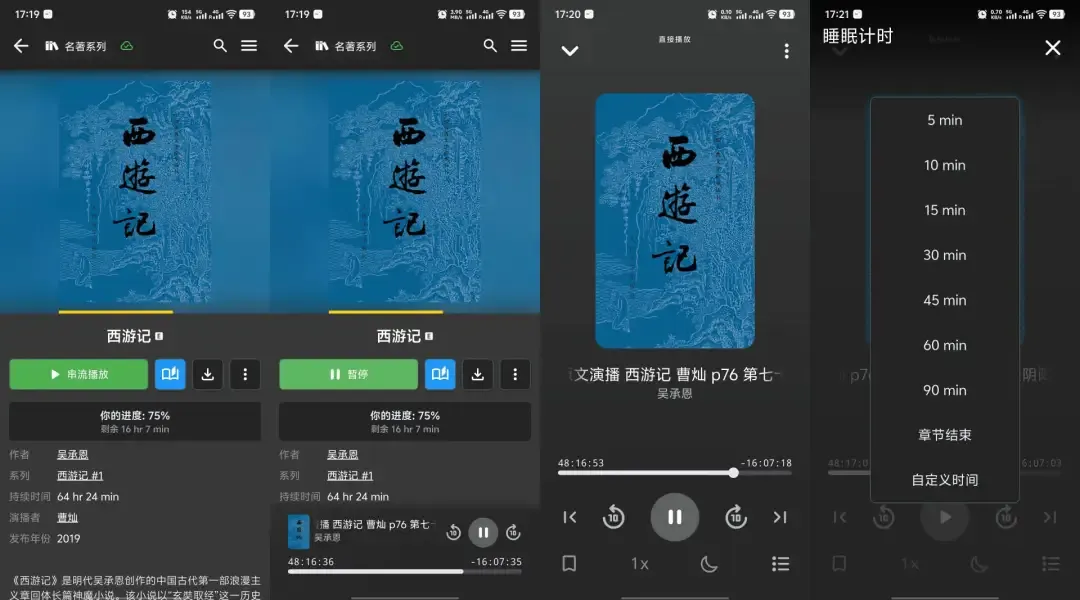
现在,点开一本《西游记》开始聆听。播放器界面功能齐全,包括进度条、播放/暂停、倍速调节、睡眠定时等。如果该书籍包含多个音轨(如不同朗读者),界面会显示额外的音轨选择按钮。
对于支持的电子书格式,Audiobookshelf也提供了内建阅读器,支持调整字体、背景色等,并能自适应浏览器缩放。
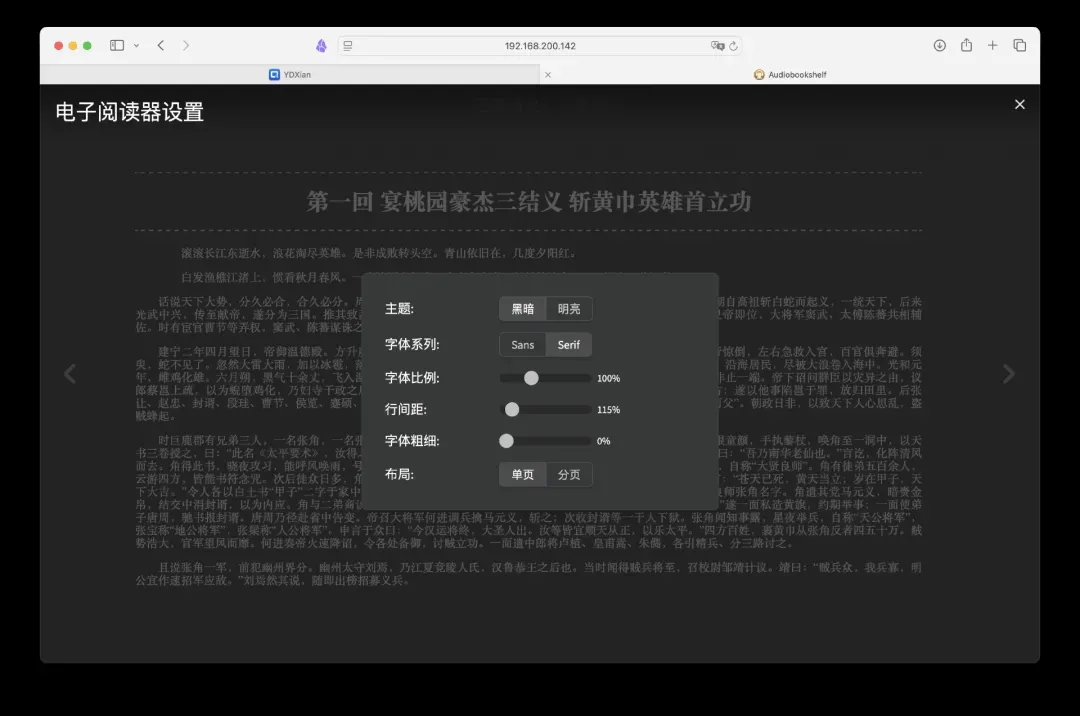
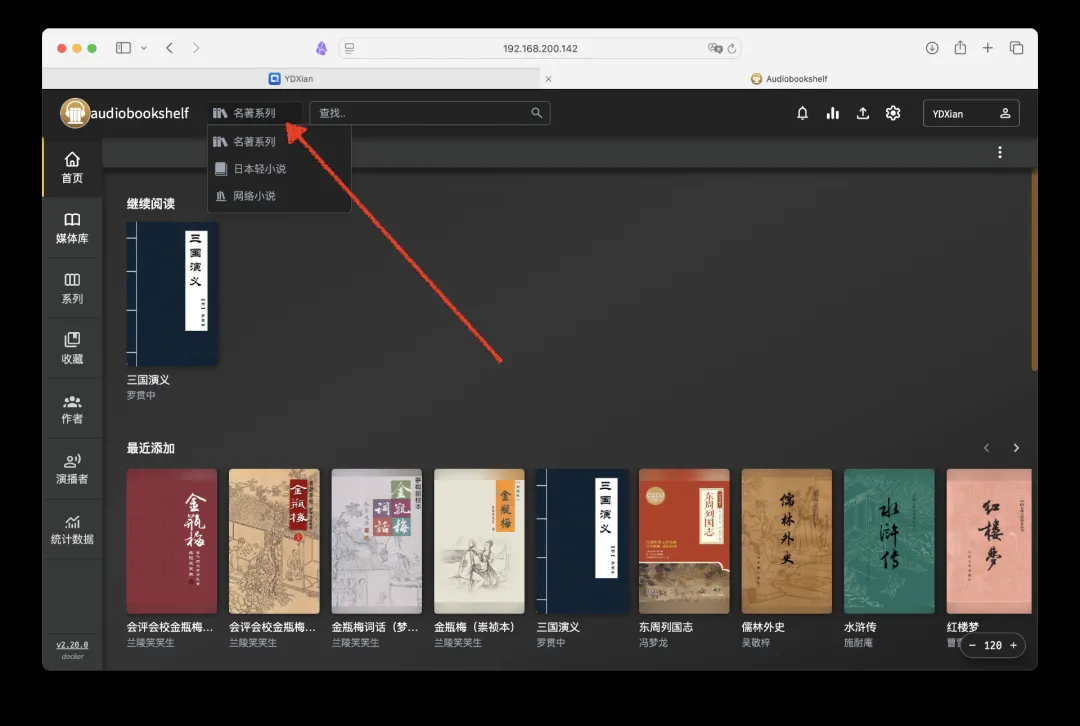
系统会精确记录您的阅读/收听进度,并在所有客户端同步。您可以随时在左侧切换不同的媒体库,管理各类内容。
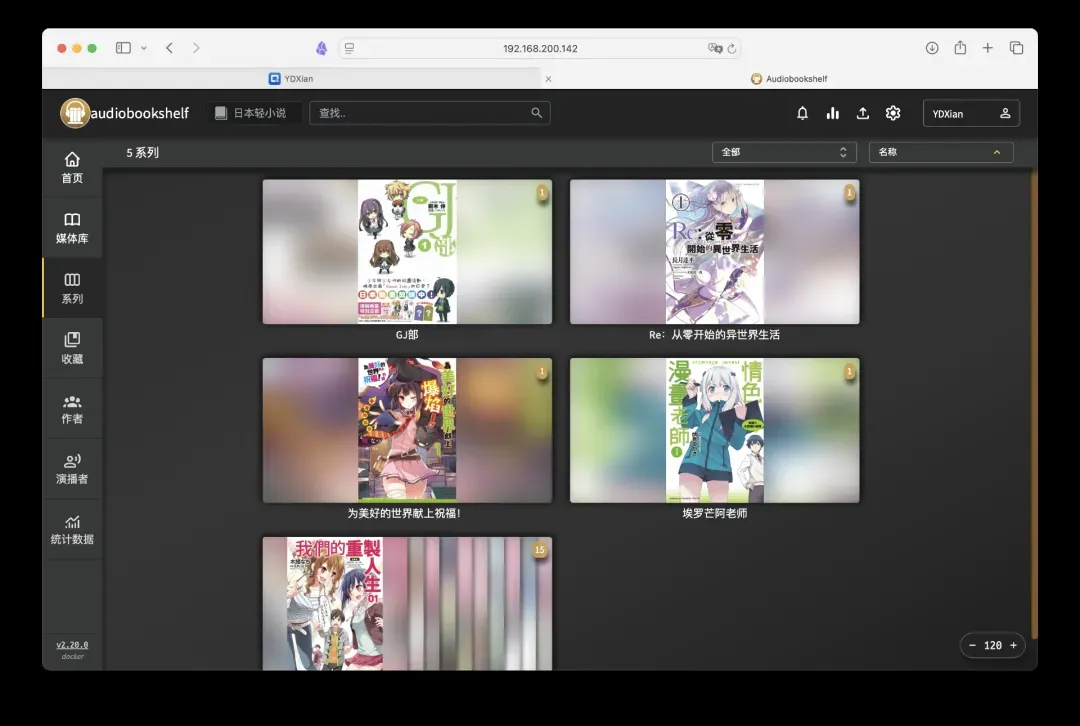
对于多卷本的轻小说或系列作品,如果系统未能正确识别为丛书,可能与文件或文件夹的命名方式有关,后续可以在书籍详情页手动关联或统一修改命名规则。
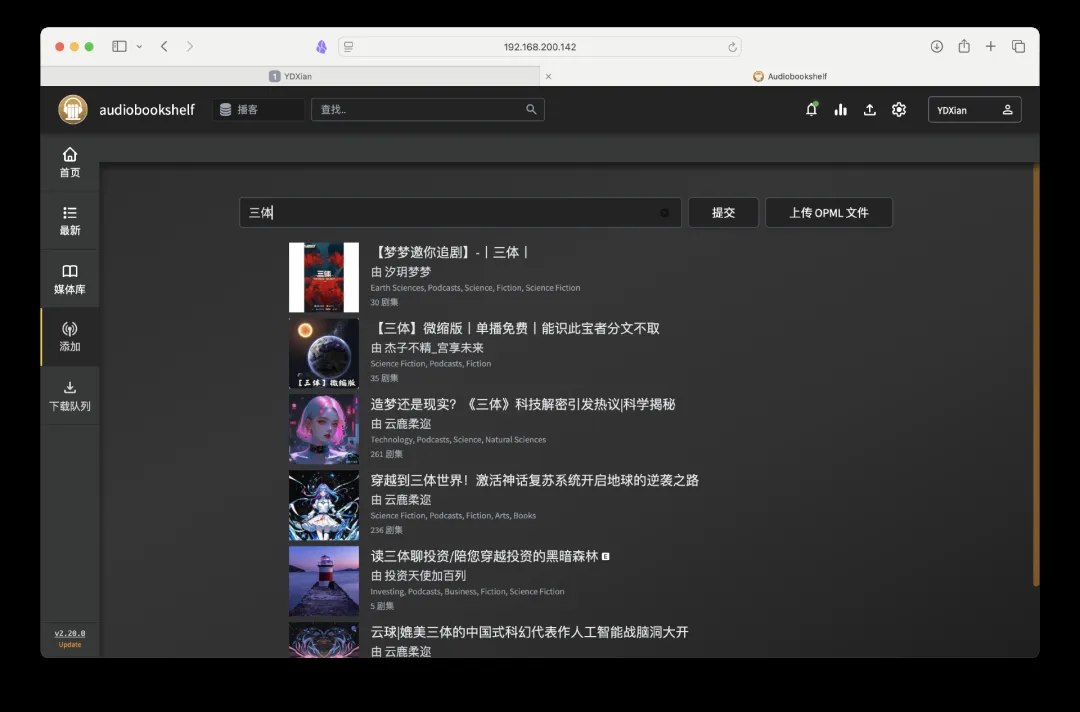
播客功能方面,可以直接使用内置的搜索框查找节目。搜到的播客可以编辑信息并添加到媒体库。搜索结果取决于您选择的元数据提供商,如果未找到目标播客,可以尝试切换提供商再次搜索。
尽管手机浏览器访问的体验已经过优化,但为了获得最佳移动端体验,强烈建议安装Audiobookshelf官方App!
安装并打开App后,首先需要输入服务器地址。如果您通过反向代理配置了HTTPS并拥有域名,则输入完整的域名(例如 https://audiobooks.yourdomain.com);若仅在局域网使用,则输入 http://NAS_IP:13378。
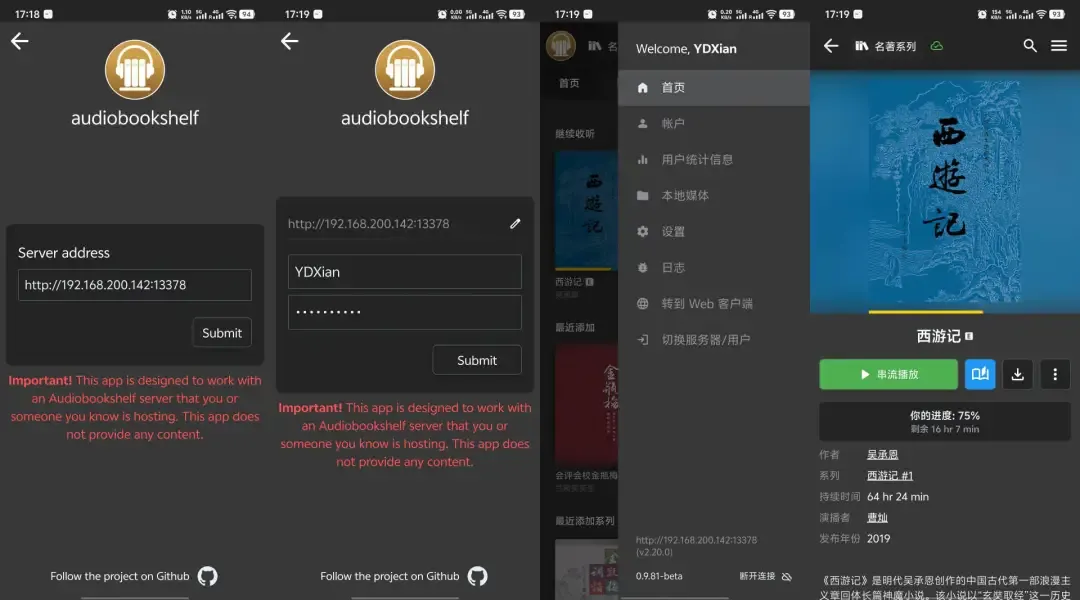
登录后的App界面与操作都非常流畅丝滑,完美复刻了Web端的所有功能。
结语
Audiobookshelf作为一款专注且成熟的有声内容管理开源方案,其简洁优雅的界面与深度贴合用户需求的功能设计,完美应对了当下碎片化、移动化的内容消费趋势。无论是构建个人有声书架、高效管理订阅播客,还是实现跨设备的无缝听书体验,它都能出色地完成任务,真正让您积累的音频资源焕发新生。
通过Docker部署,其上手门槛极低,短短几分钟的配置,即可在NAS或家用服务器上搭建起专属的高品质音频内容中心。随着项目的持续活跃开发,未来必将集成更多实用特性。
如果您也渴望将那些“待听清单”中的有声书、播客节目管理得井井有条,并享受随时随地的聆听自由,那么现在就是动手搭建属于您自己的Audiobookshelf的最佳时机。拥抱这款工具,开启更有序、更沉浸的数字化听觉生活吧。