零成本部署:基于Docker的免费CAD工作站完整指南
FreeCAD 是一款遵循 LGPL 开源协议的参数化三维 CAD 建模软件。它不仅服务于机械工程与产品设计,其功能还延伸至建筑、有限元分析以及三维打印等多个领域。对于寻求商业软件替代方案的用户来说,FreeCAD 提供了与 CATIA、SolidWorks 等工具相似的核心建模能力,而最大的吸引力在于其完全免费和开源。
为什么选择 Docker 部署 FreeCAD?
传统桌面软件安装往往涉及复杂的依赖项和系统配置。而使用 Docker 容器化部署,可以将 FreeCAD 及其运行环境打包成一个独立的、可移植的单元。这意味着你可以在任何支持 Docker 的系统(如个人电脑、NAS 或云服务器)上,通过几条命令快速搭建一个随时可用的 CAD 工作站,无需担心环境冲突,也便于迁移和版本管理。
一步步部署:使用 Docker Compose
部署过程非常简单,我们推荐使用 Docker Compose 来管理服务配置。你只需要创建一个名为 docker-compose.yml 的文件,并填入以下内容:
services:
  freecad:
    image: linuxserver/freecad:latest
    container_name: freecad
    ports:
      - 3000:3000
      - 3001:3001
    environment:
      - PUID=1000
      - PGID=1000
      - TZ=Asia/Shanghai
    volumes:
      - ./config:/config
    shm_size: "1gb"
    restart: unless-stopped
保存文件后,在终端中进入该文件所在目录,运行 docker-compose up -d 命令,Docker 就会自动拉取镜像并启动你的 FreeCAD 服务。
关键配置参数解读
为了让配置更清晰,这里对几个核心参数做个说明:
- PUID / PGID:这两个环境变量用于设置容器内进程的用户和组 ID。它们决定了容器内生成的文件在宿主机上的归属权限。通常设置为当前宿主机用户的 ID(Linux 下可通过
id -u和id -g命令查看),以确保你能正常读写持久化数据。 - TZ:设置容器内系统的时区,例如
Asia/Shanghai对应北京时间。这能保证日志时间戳和系统行为符合你的本地习惯。 ./config:/config:这是一个卷映射,它将宿主机当前目录下的config文件夹挂载到容器内的/config路径。所有 FreeCAD 的配置文件、个人设置以及你创建或导入的工程文件都会保存在这里,即使容器删除,数据也不会丢失。shm_size: "1gb":为容器分配 1GB 的共享内存。对于 FreeCAD 这类图形应用,充足的共享内存能显著提升图形渲染和界面操作的流畅性。
初次见面:FreeCAD Web 界面导览
服务启动后,打开你的浏览器,访问 https://你的服务器IP地址:3001。请注意,默认使用的是 HTTPS 协议,确保连接安全。
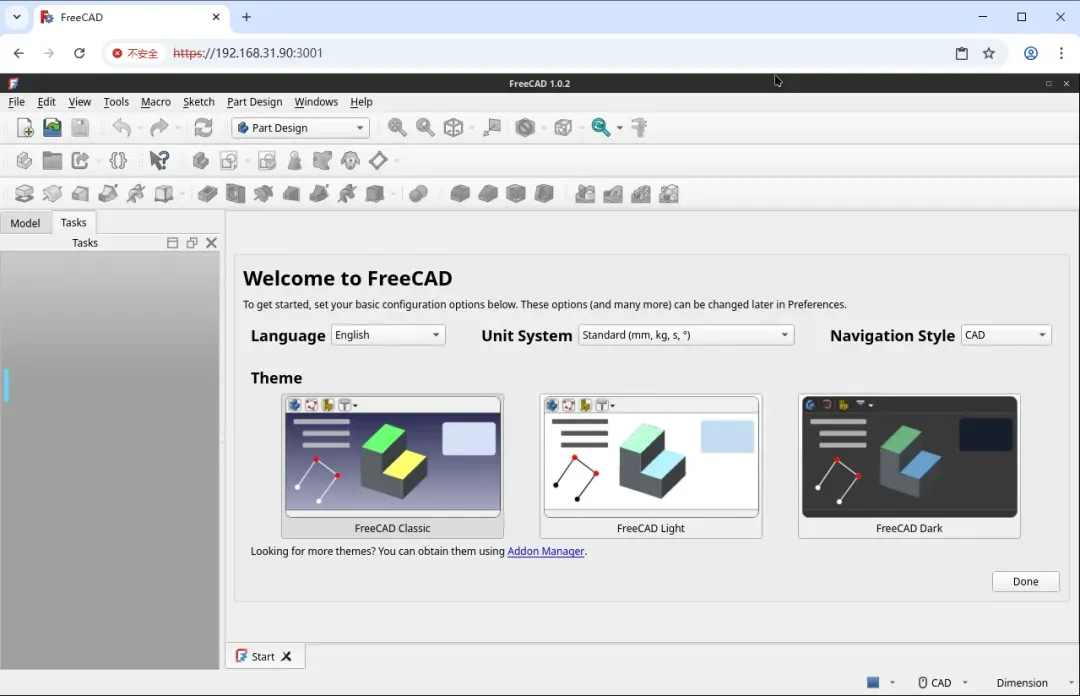
首次进入会看到一个简单的设置向导。强烈建议第一步就是将界面语言切换为中文,这会大大降低后续的学习和使用门槛。

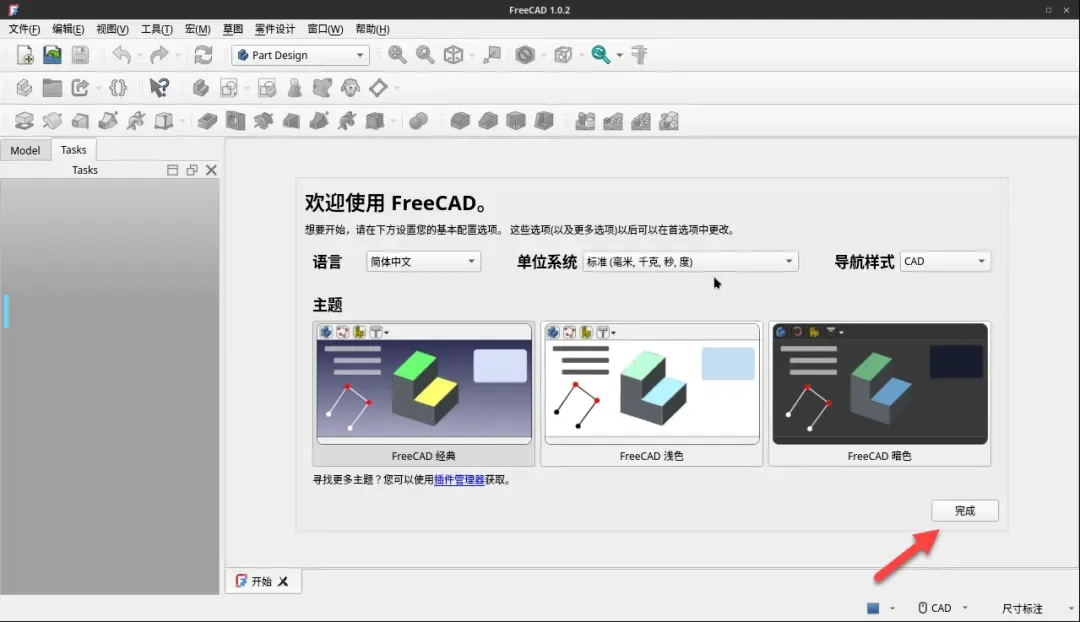
软件贴心地提供了多种视觉主题。如果你需要长时间面对屏幕工作,经典的深色主题(Dark)能有效减少视觉疲劳,保护眼睛。
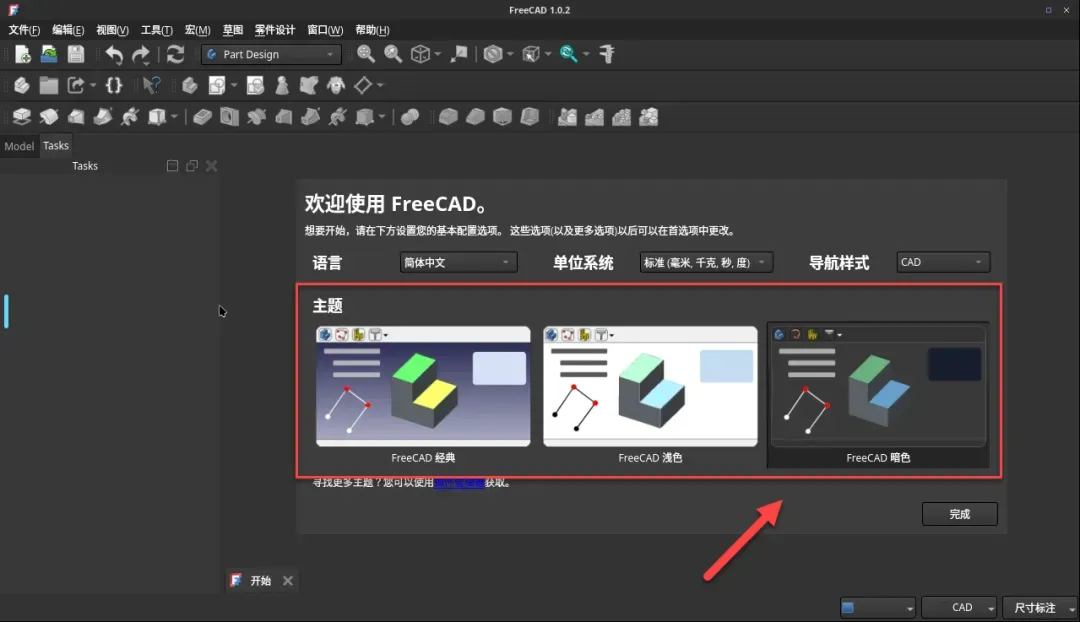
完成这些基础设置后,点击“完成”,你就正式进入了 FreeCAD 的 Web 版工作空间。
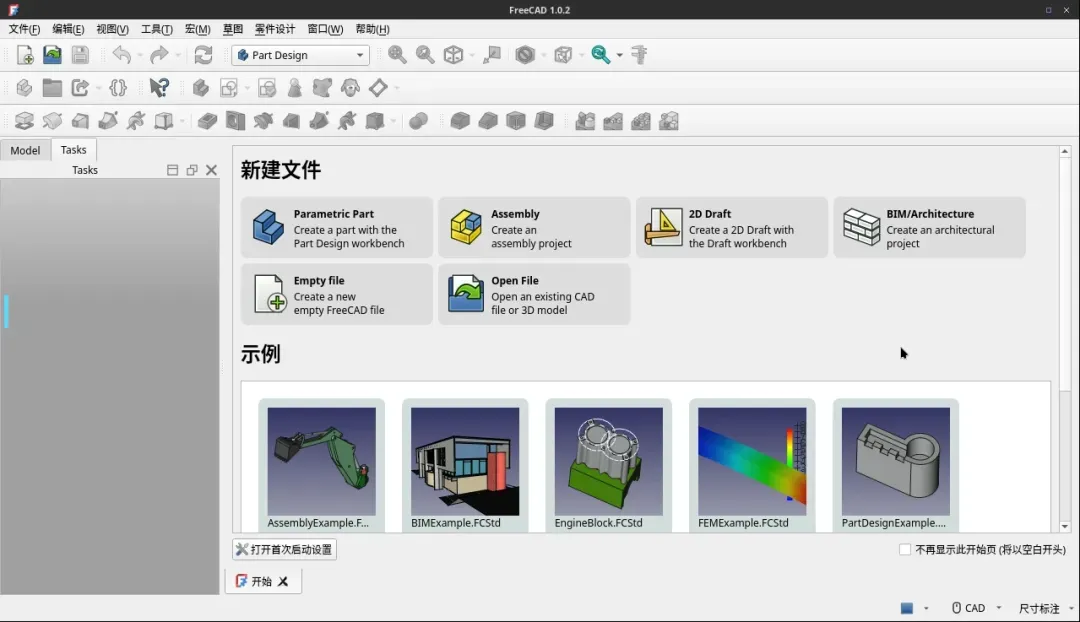
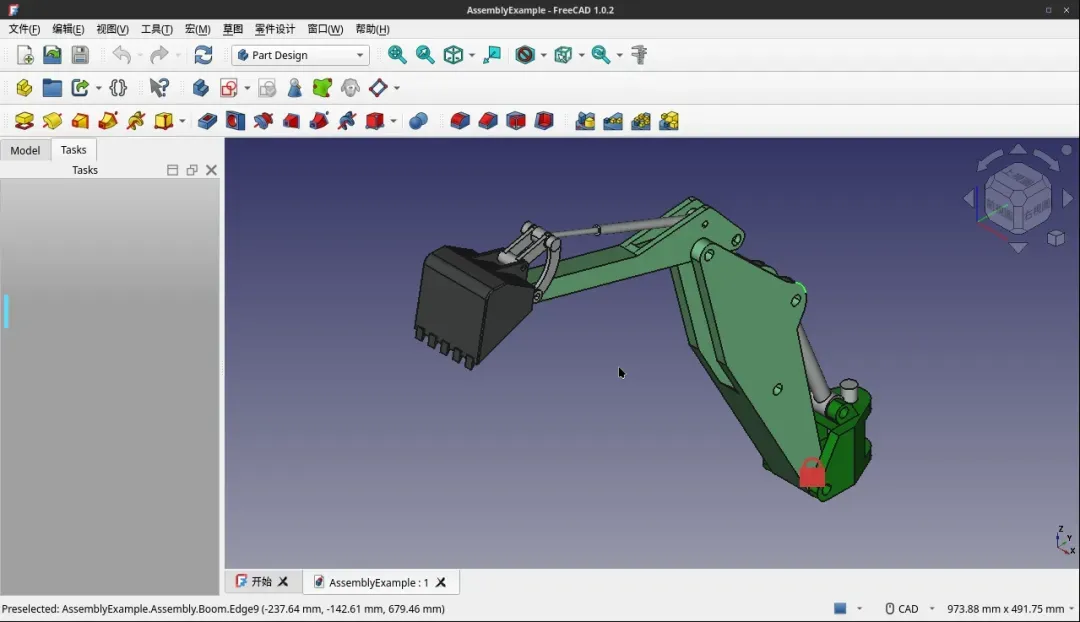
如果你是 FreeCAD 的新手,不必慌张。软件内置了丰富的示例模型,从简单的机械零件到复杂的装配体都有。花点时间浏览和打开这些示例,是熟悉工作区布局、工具栏和基本操作最快的方式。
得益于现代的 Web 技术,通过浏览器进行基础的视图操作——如旋转模型、平移画布、缩放细节——体验相当流畅,只要你的网络连接稳定。
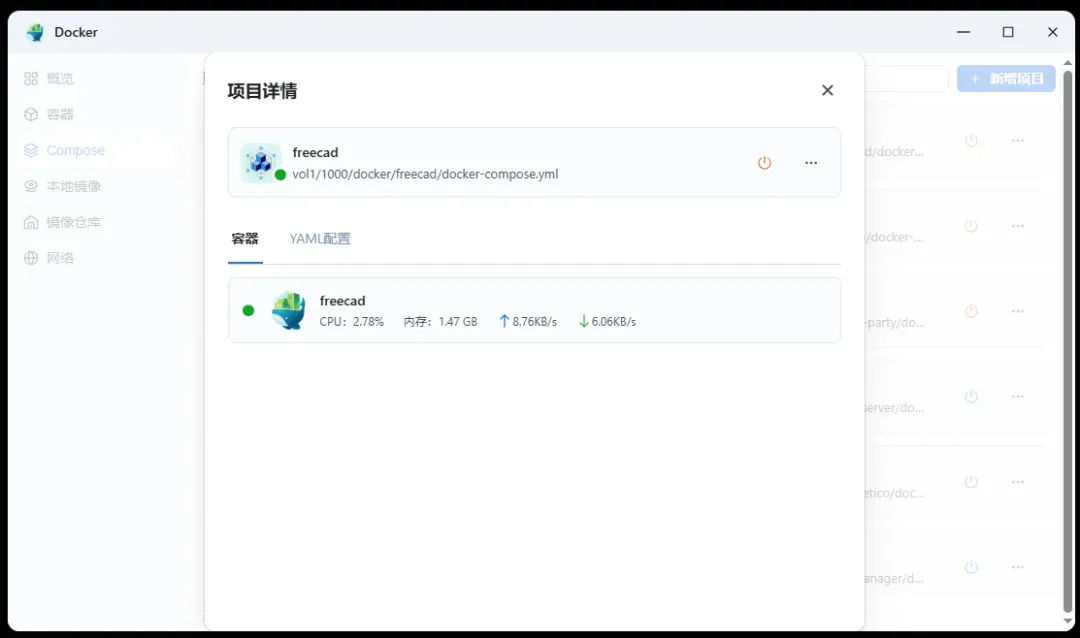
在资源占用方面,日常简单操作下,FreeCAD 表现得非常轻量。但在快速旋转复杂模型或切换渲染模式时,CPU 使用率会有明显的瞬时攀升(在测试中峰值达到约17%)。如果你的宿主机带有集成显卡或独立显卡,并正确配置了 Docker 的硬件加速(如 GPU 透传),图形性能将获得质的提升。内存占用则一直比较平稳,通常能控制在 1.5GB 以内。
核心操作:如何导入与管理你的工程文件
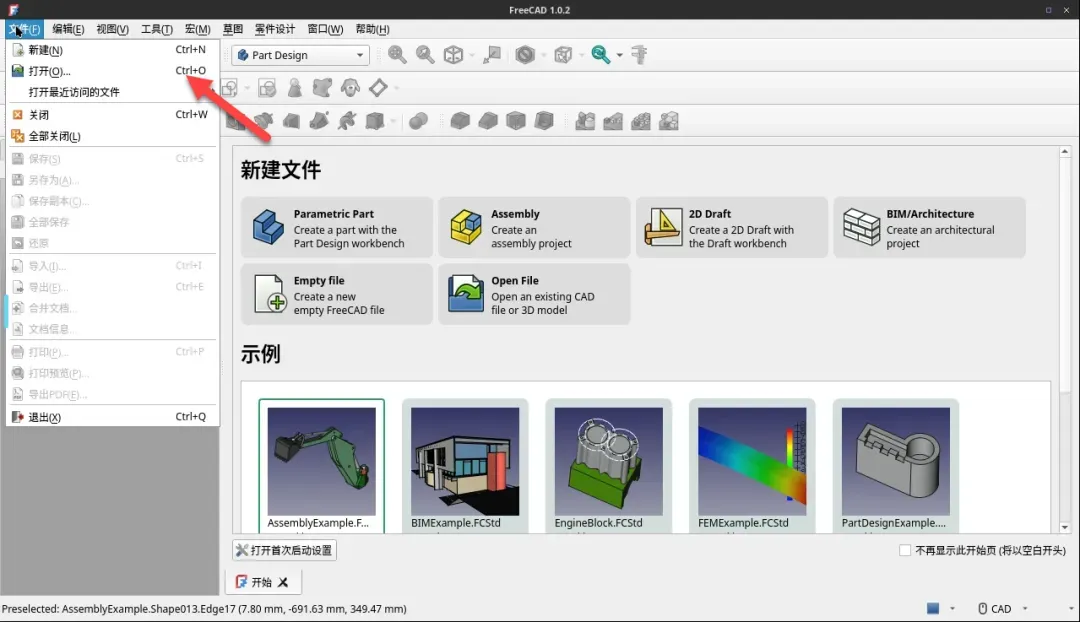
在工作中,我们经常需要打开已有的设计文件。在 FreeCAD Web 界面中,点击顶部菜单栏的“文件”->“打开”,即可启动文件浏览器。
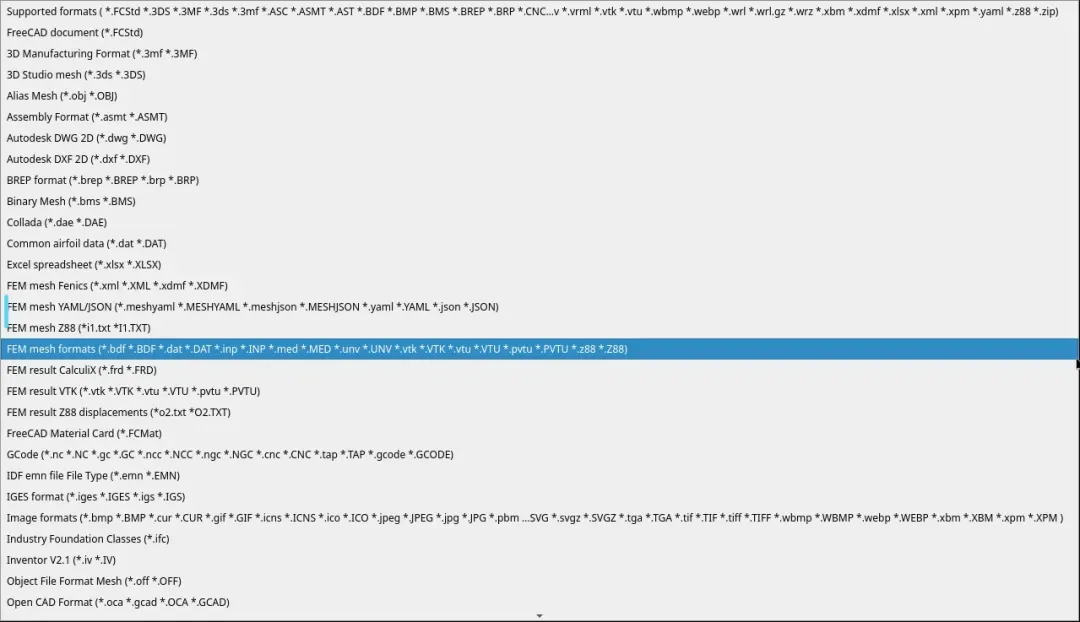
格式支持提示:FreeCAD 的兼容性非常出色,支持导入 STEP、IGES(工业标准)、STL(3D打印)、OBJ、DXF、SVG 等数十种常见的工程与图形格式。
那么,文件究竟存放在哪里呢?还记得 Docker Compose 配置里的 ./config:/config 映射吗?所有在 FreeCAD 中可见的文件,都位于容器内的 /config 目录下。为了方便用户,容器内预设了一个 Desktop 文件夹,你可以把需要处理的文件都放在这里。
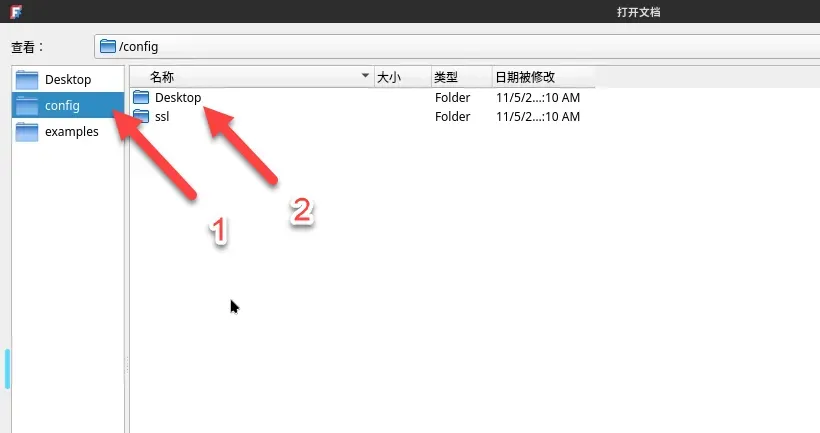
因此,实际操作步骤是:在部署 docker-compose.yml 文件的同级目录下,找到自动生成的 ./config 文件夹,将你的 .step、.stl 等工程文件复制到 ./config/Desktop 中。
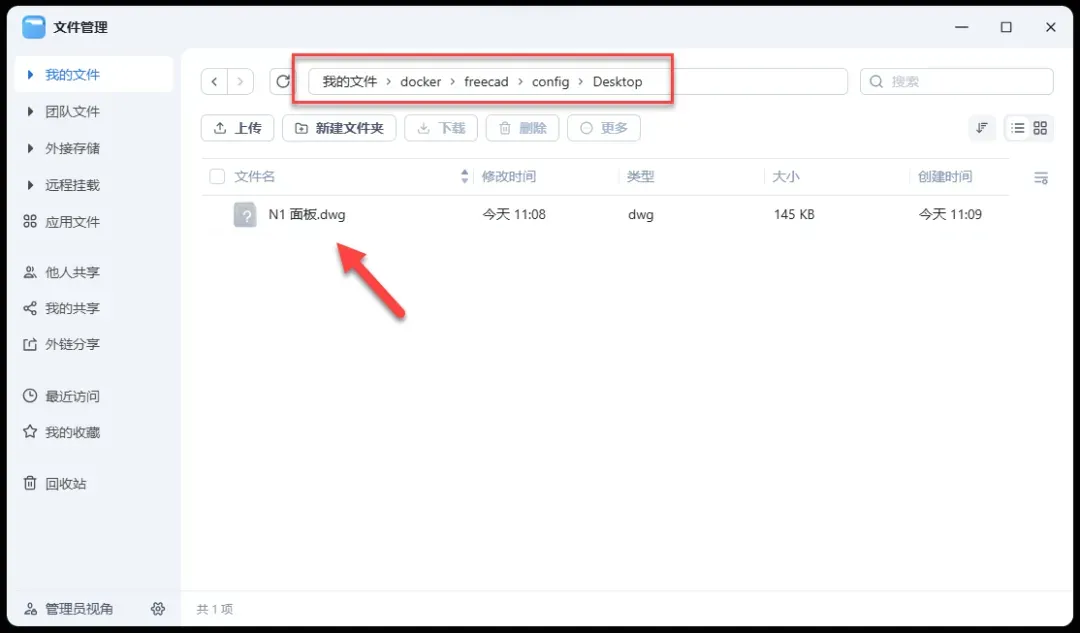
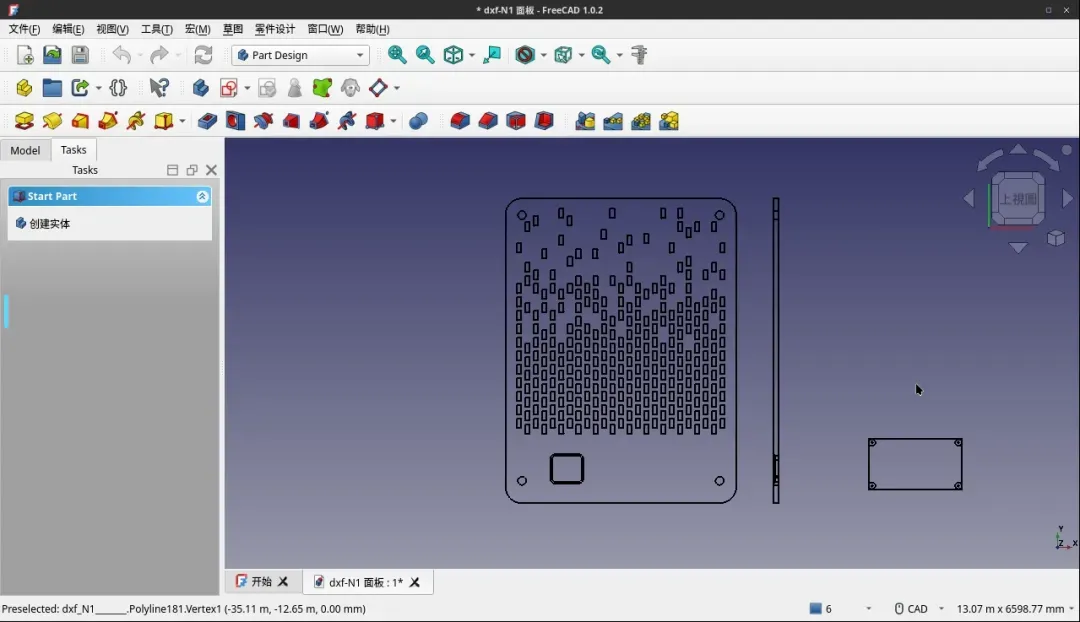
然后回到浏览器中的 FreeCAD 界面,刷新或进入文件浏览器,就能在 Desktop 目录下看到刚放入的文件,直接点击即可加载。
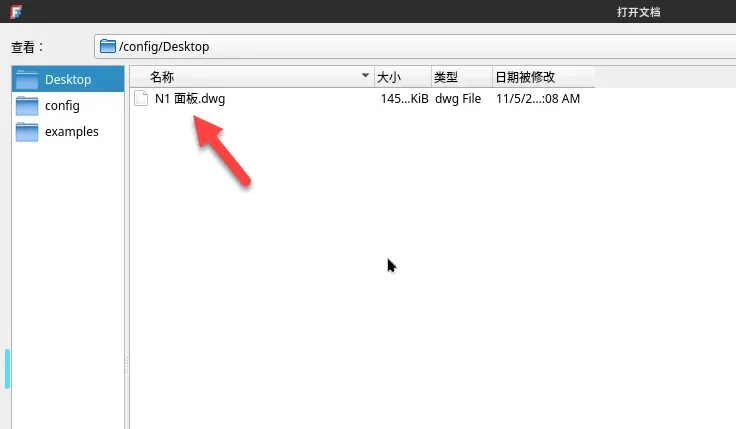
一个重要注意事项:对于在建筑和机械领域极为流行的 AutoCAD .dwg 格式,FreeCAD 默认无法直接打开。尝试打开时,软件会提示需要安装一个额外的外部转换器模块,这个过程可能比较复杂且不稳定。
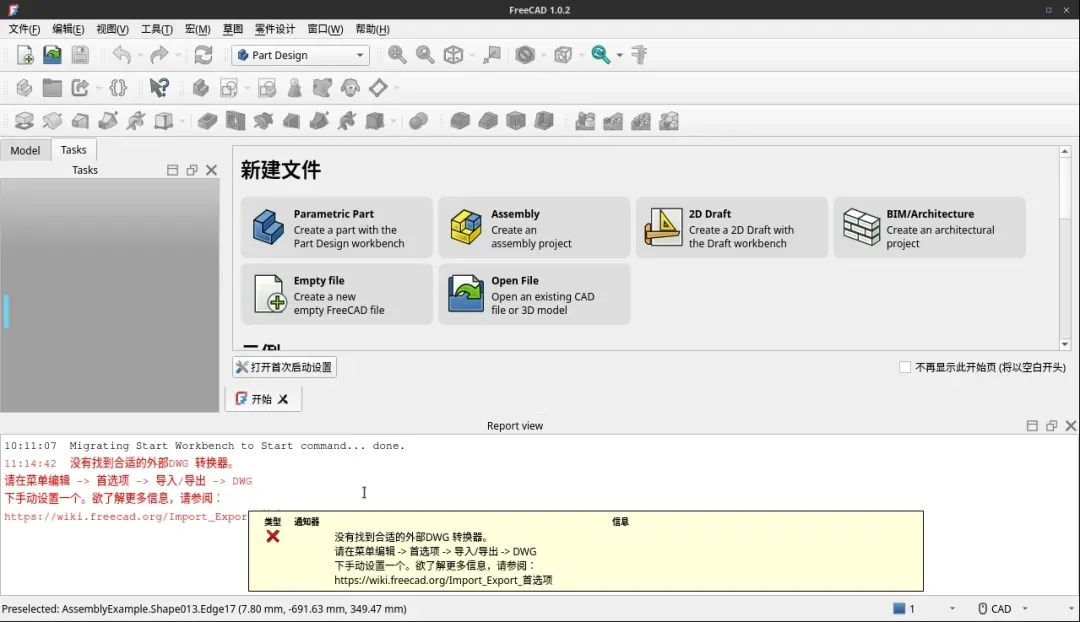
这里推荐一个更可靠的变通方案:在将 .dwg 文件放入 Desktop 文件夹之前,先使用本地其他工具(如专业的 DWG 查看器、或一些可靠的在线转换网站)将其转换为 .dxf 格式。.dxf 作为一种开放的交换格式,FreeCAD 能够完美支持,转换后导入通常都能顺利打开并进行编辑。
总结与体验评价
总的来说,通过 Docker 部署 FreeCAD 工作站,成功地将一个强大的专业 CAD 工具变成了可通过浏览器随时随地访问的云服务。它极大地便利了远程协作、方案评审或临时性的轻量级编辑需求。日常操作的流畅度足以满足大部分非极端性能场景,对主流工程格式的支持也堪称优秀。
主要的短板在于对 .dwg 格式的原生支持不足,需要用户多做一个转换步骤。性能方面,在缺乏硬件图形加速的情况下,处理复杂模型时的视图操作会有些吃力。如果你的服务器配备了显卡并能成功启用加速,整体体验会好很多。
对于学生、爱好者、需要快速查看图纸的工程师,或者作为团队中的一个备用查看工具,这套零成本的部署方案无疑具有很高的尝试价值。它可能无法完全替代高端商业软件在复杂项目中的核心地位,但作为一个灵活、免费的补充工具,它已经足够出色。
综合推荐指数:⭐⭐⭐ (具备很高的实用价值,特别适合作为辅助或入门工具) 核心使用体验:⭐⭐⭐ (基础功能扎实流畅,处理 DWG 格式需绕行) 部署配置难度:⭐⭐ (流程清晰,按图索骥即可完成)