OmniBox全聚合观影系统:Docker一键部署与配置完整指南
在之前的分享中,我曾介绍过MoonTV和LibreTV等快速部署影视站的项目,为那些不希望依赖本地硬盘或云存储的用户提供了一种便捷的观影解决方案。
然而,这些方案仍然存在一定的局限性。最近,一款名为OmniBox的聚合平台崭露头角,经过实际体验,其功能表现更为全面和强大,值得向大家详细推荐。
OmniBox项目简介
本项目本身不直接提供任何影视资源,而是作为一个集成框架来运作。请继续阅读以深入了解其功能。
OmniBox是一个以聚合为核心设计的家庭影视系统,支持多种来源的影视内容、网盘资源、电视信号以及直播源等。与传统的单一播放器不同,它更接近于一个多功能整合平台,提供网页端和TV端两种界面,用户体验接近主流流媒体服务。此外,系统还支持弹幕API和TMDB API的接入,在播放页面中可以查看分季分集的海报、剧照、剧情概要、演员表和评分等详细信息。对于不习惯在网页端观看的用户,还可以通过连接TVbox、MBOX等播放器,在个人电脑或移动设备上享受观影乐趣。
OmniBox的多数功能设计参考了其他开源项目,例如alist-tvbox、libretv、影视仓和openlist等。对于曾经使用过这些项目的用户来说,上手过程会显得格外顺畅。
总而言之,在成功部署并配置好该项目后,观看各类影视内容时不再需要频繁切换不同应用,有效避免了来回跳转的繁琐操作。
项目目前仍处于持续优化阶段,未来计划逐步加入更多实用功能,建议用户关注其更新动态。
部署步骤
完整项目名称:lampon/omnibox
建议首先通过SSH连接到NAS设备,创建一个共享网络,名称可以自定义:
docker network create media-net
部署代码如下:
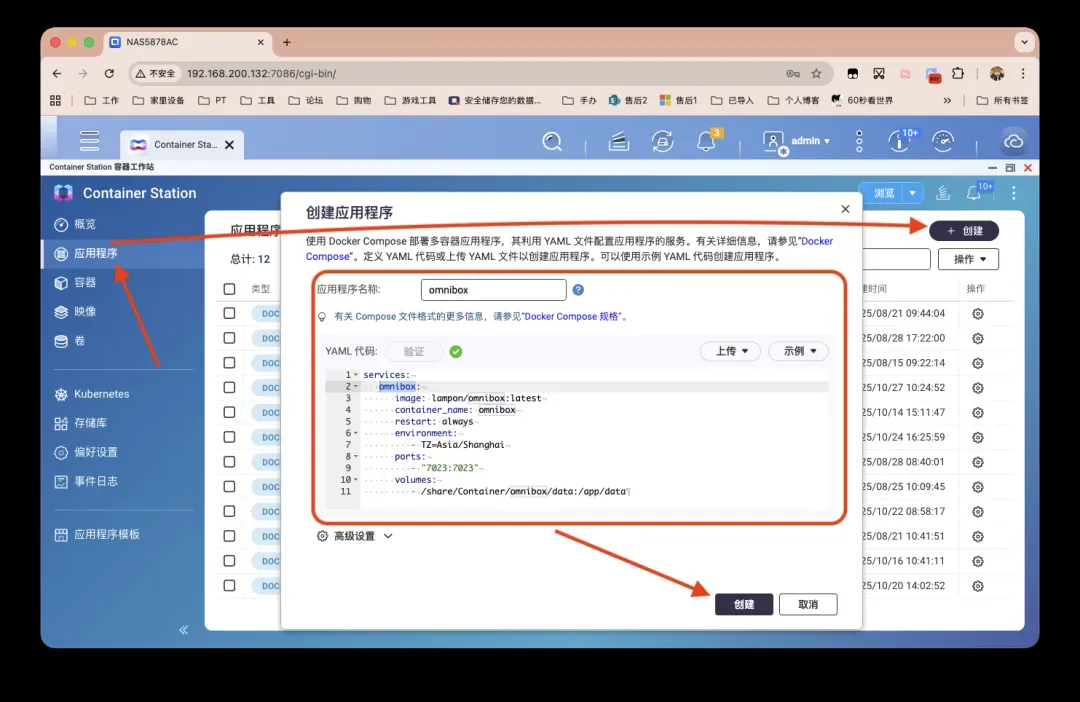
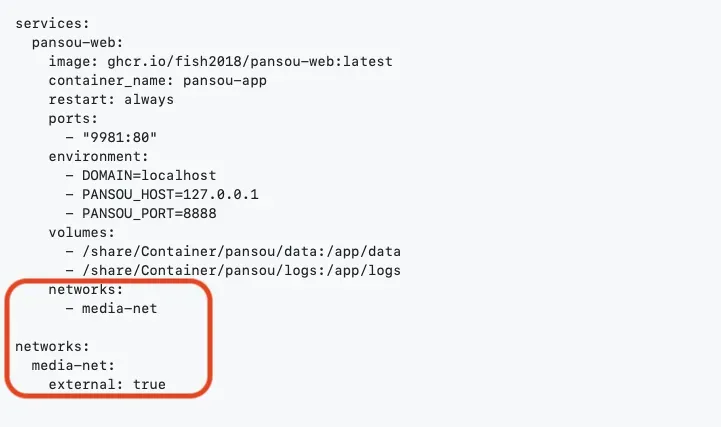
services: omnibox: image: lampon/omnibox:latest container_name: omnibox restart: always environment: - TZ=Asia/Shanghai ports: - "7023:7023"# 冒号左侧可自定 volumes: - /share/Container/omnibox/data:/app/data # 这一段PanSou也要加上重新创建一下,后文会提及 networks: - media-net networks: media-net: external:true
打开威联通的Container Station应用,创建新的应用程序。
使用指南
本节将简要展示基本操作界面,但要实现完整功能,还需要进行后续配置。请继续阅读以下内容。
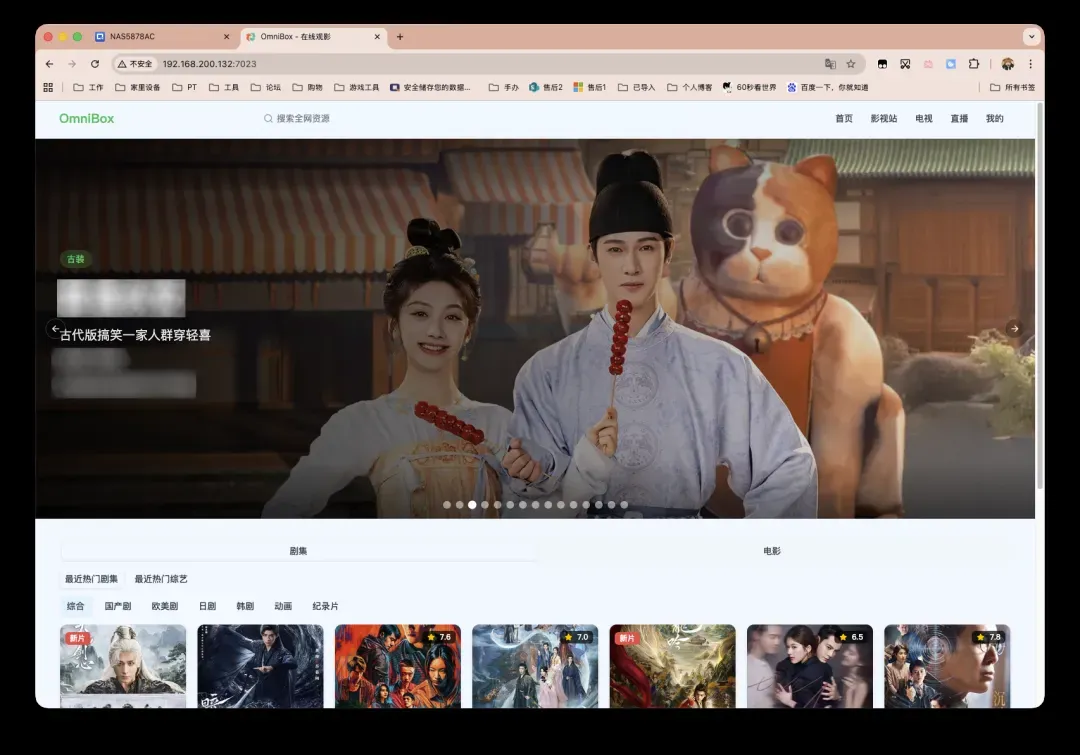
如果按照上述步骤完成部署,在浏览器中输入NAS_IP:7023即可访问系统。
用户进入界面后可以直观看到各项功能,操作方式简单明了,只需在对应的功能模块执行相应操作即可。
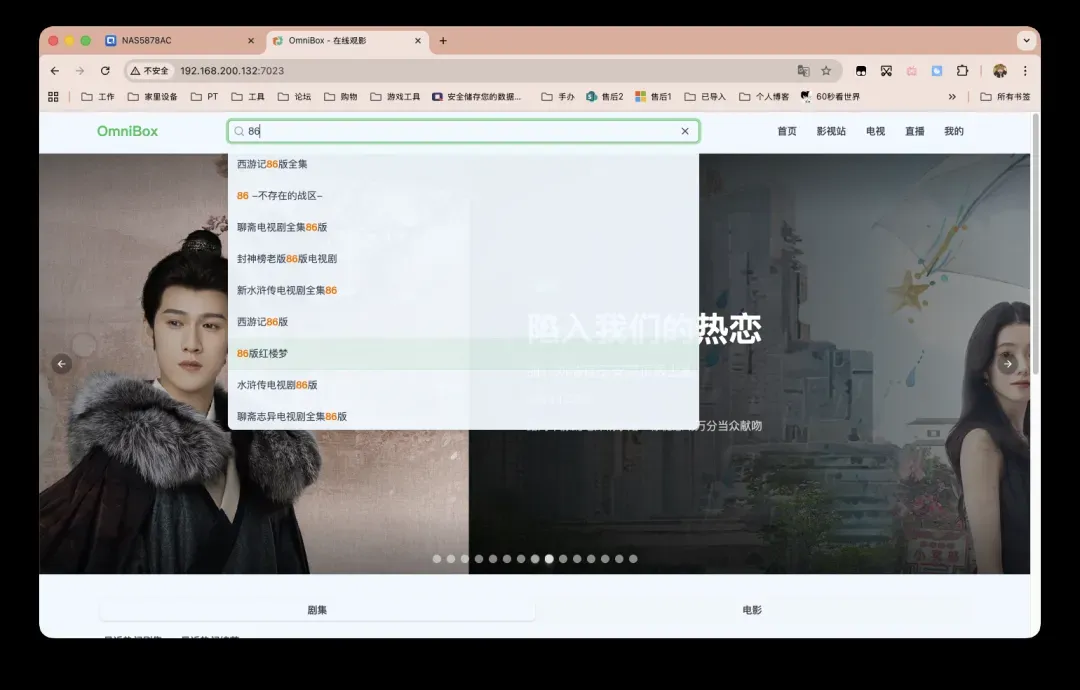
系统支持模糊搜索功能。
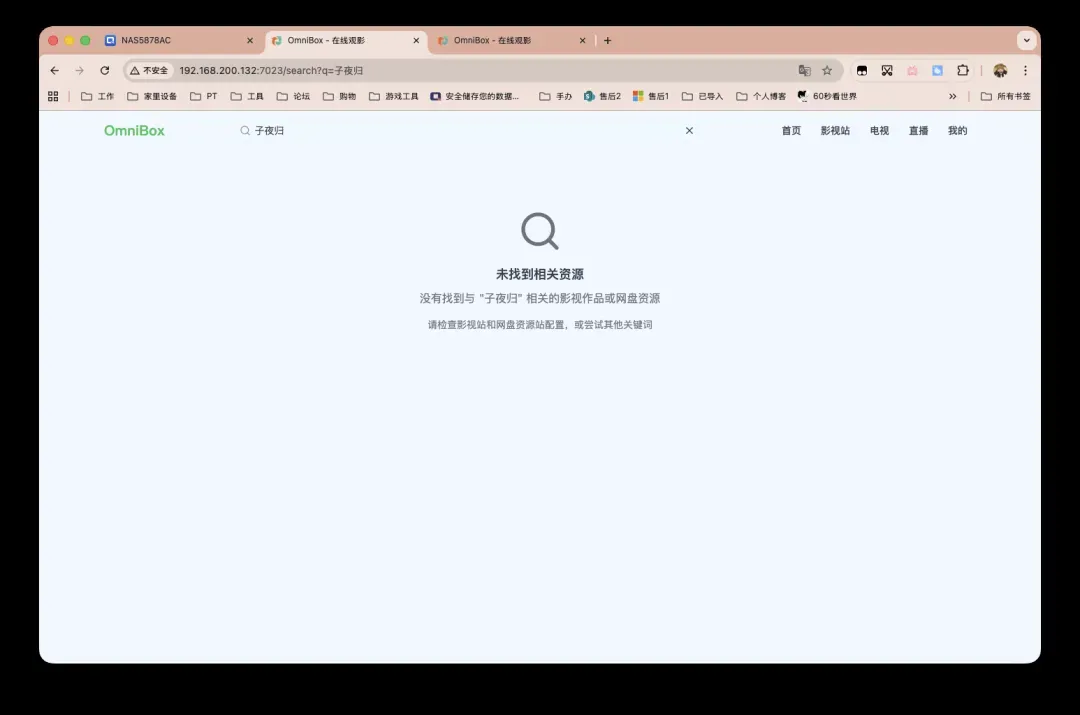
但此时点击搜索结果,还无法直接播放内容——这正是本节开头提到的需要进一步配置的部分。请参考下一节内容。
配置说明
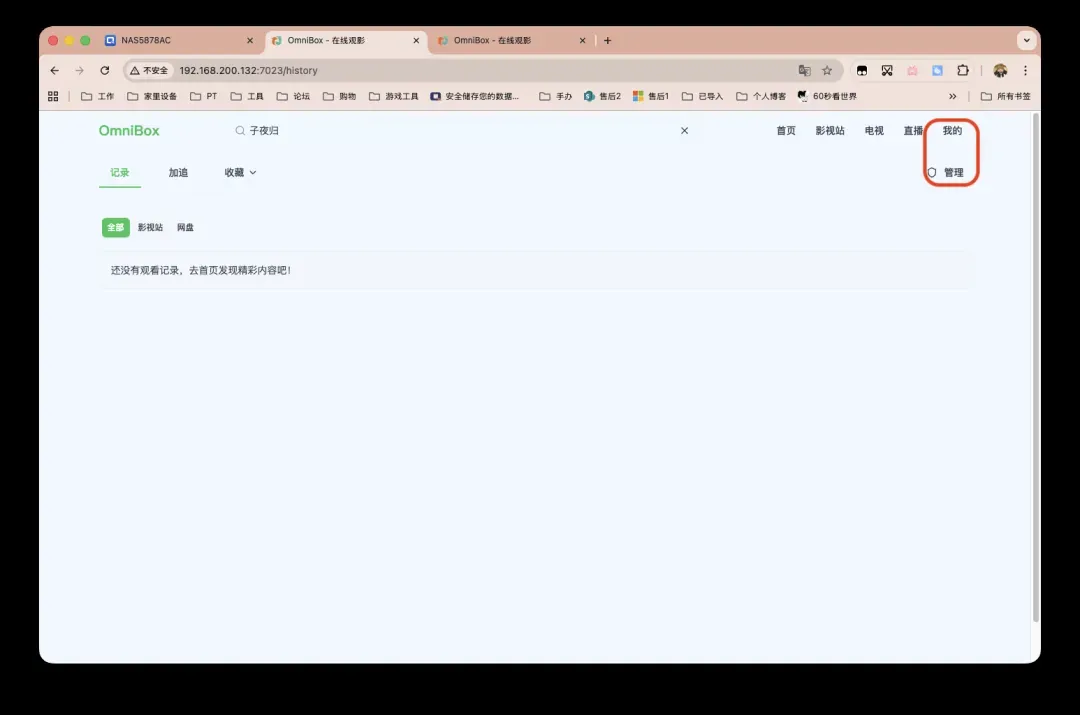
点击界面右上角的「我的」-「管理」选项。
✅ 影视站配置
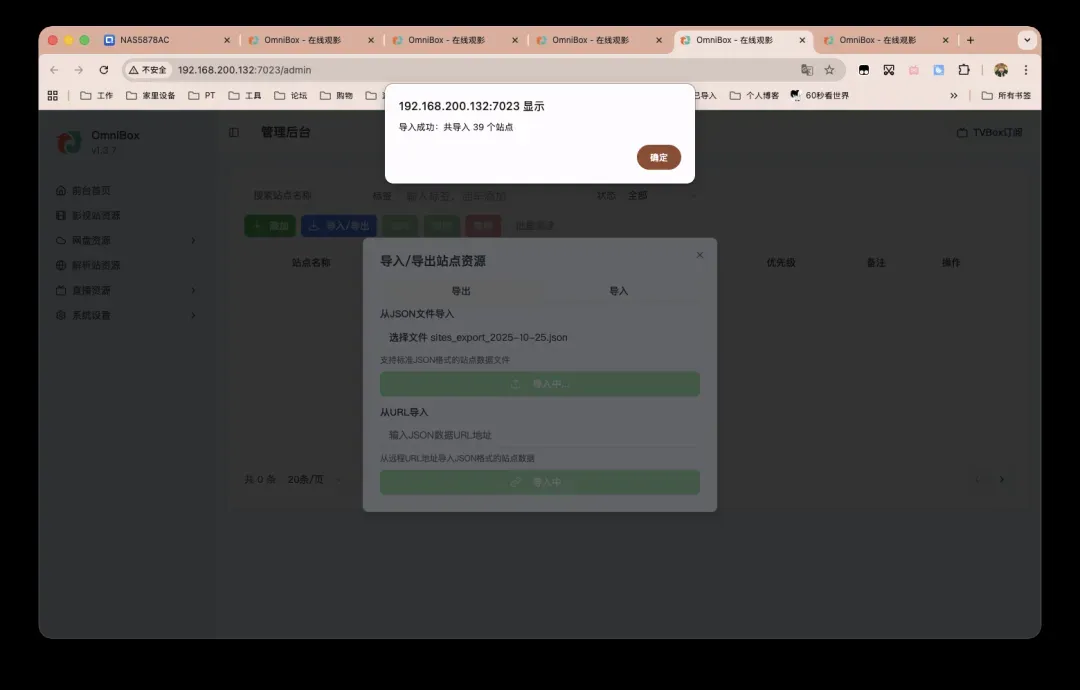
通过导入导出功能添加配置文件。用户也可以自行添加其他配置源。关于配置文件的获取,需要手动将文本文件后缀从.txt修改为.json格式后再进行上传操作。
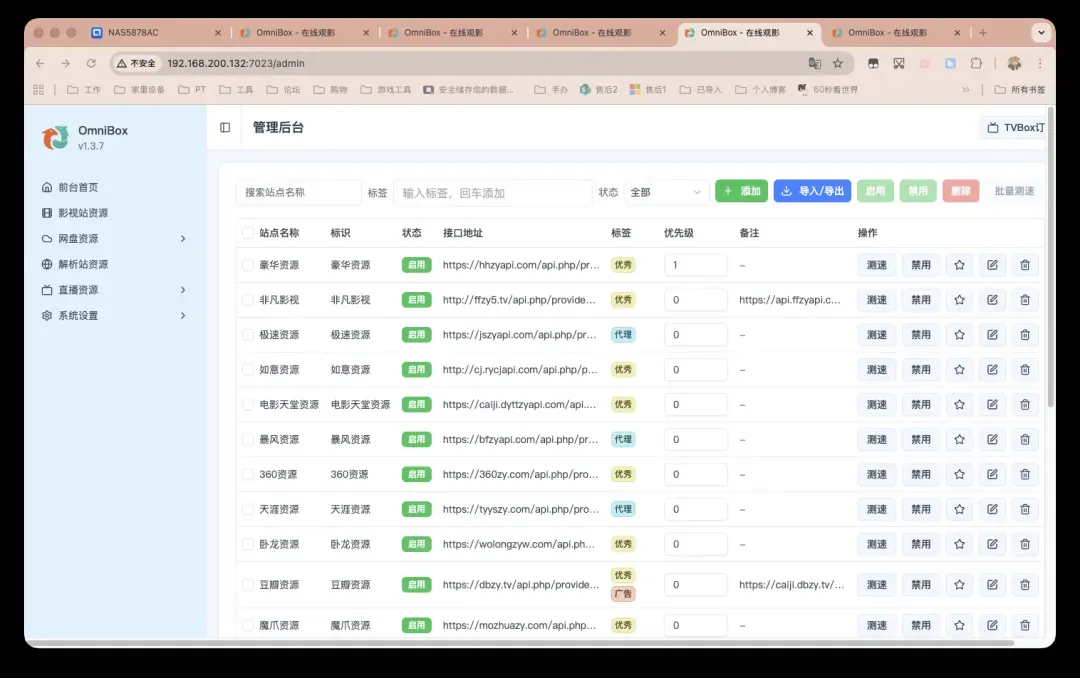
如下所示。可以查看各个站点的基本评价信息。视频质量方面基本以1080P为上限,毕竟是在线观看模式,未做深入探索。如果追求更高画质,后续还可以配置网盘功能。
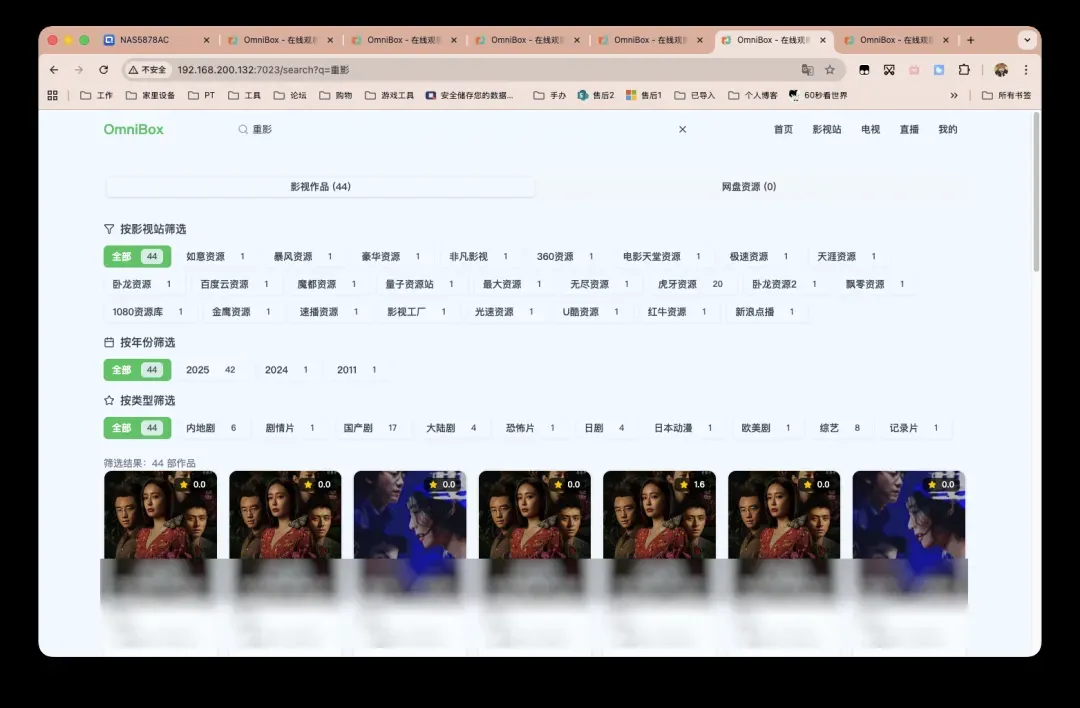
实际上,完成此步骤后,如同上一节内容所示,在首页已经可以自由点击观看。但部分用户可能仍有网盘使用需求,我们继续往下配置。
✅ 网盘相关配置
本节内容分为「盘搜应用」和「网盘授权」两部分。
网盘授权功能,如前所述,借鉴了Alist的设计理念,因此不再赘述,每个网盘都有相应的详细文档说明。
盘搜应用默认已经部署完成,如下图所示,点击「配置应用地址」。
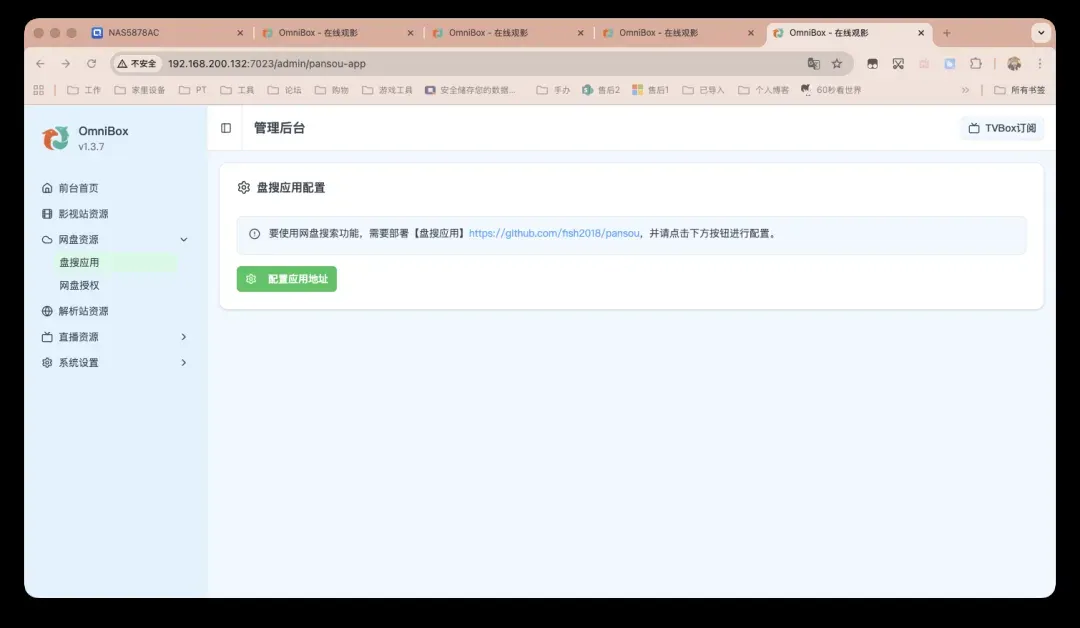
此地址即为能够访问到应用的实际地址,可以是内网IP或具体域名。用户可以根据需要自行勾选所需内容。
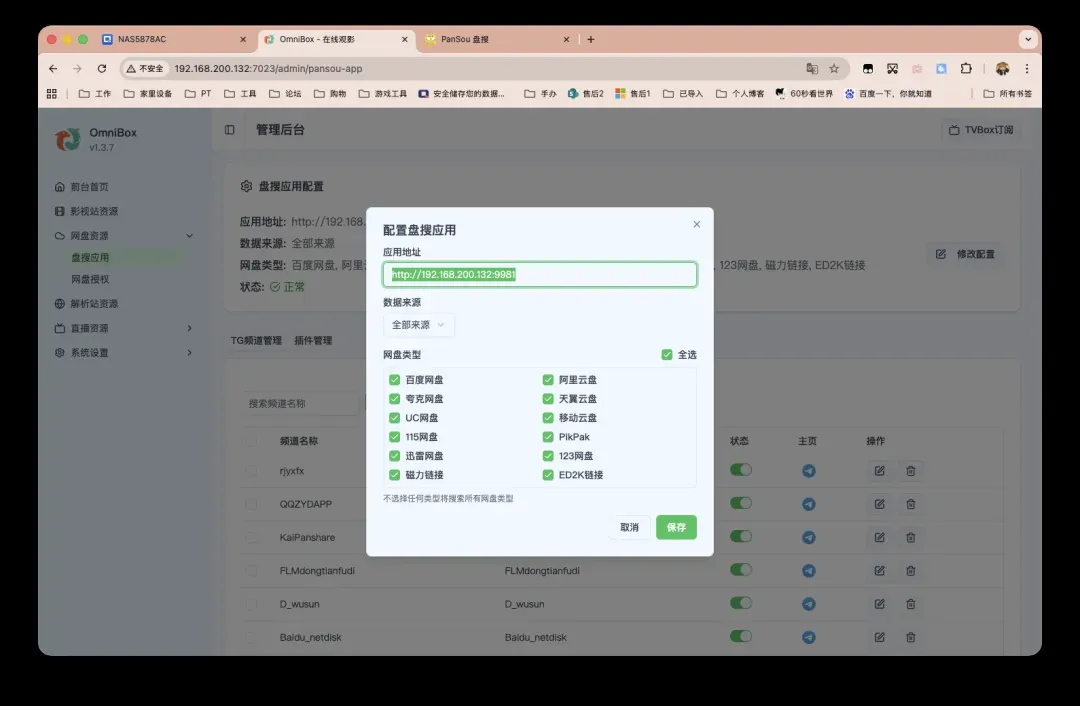
需要说明的是,两个应用必须处于同一网络环境,否则无法正常连通。参考上文部署代码,在PanSou的原始配置基础上添加相应段落。
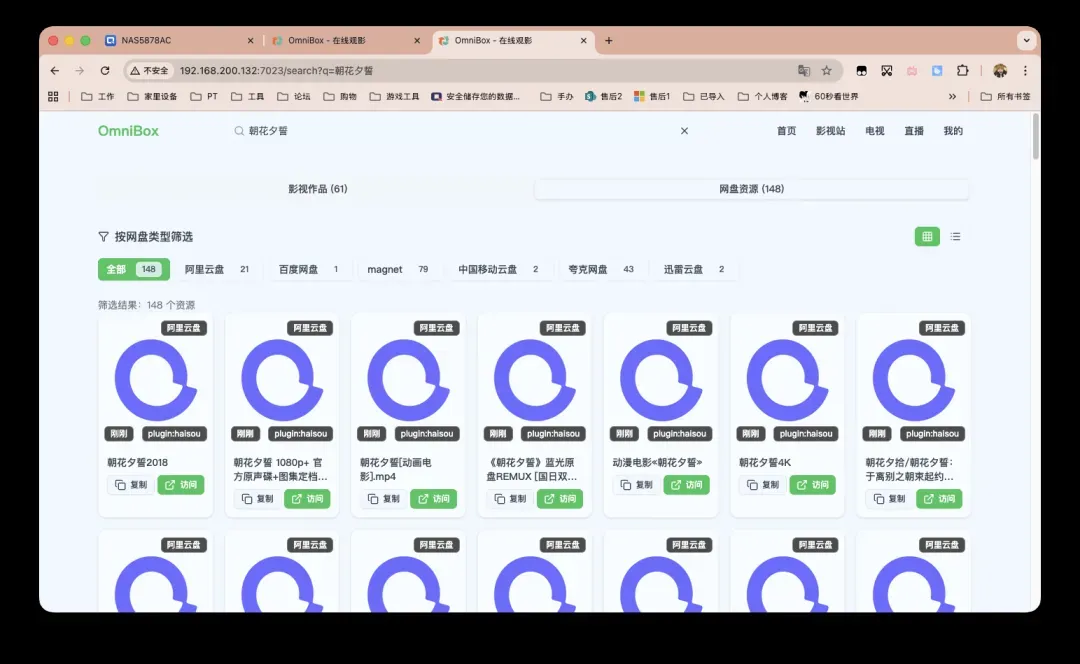
完成配置后返回搜索界面~不仅第一栏显示大量内容,第二栏的网盘资源更为丰富。
✅ 直播相关配置
m3u等直播源文件,通过搜索可以获得大量资源。用户可以将自行搭建或搜索得到的源文件填入系统。此处不再详细展开。
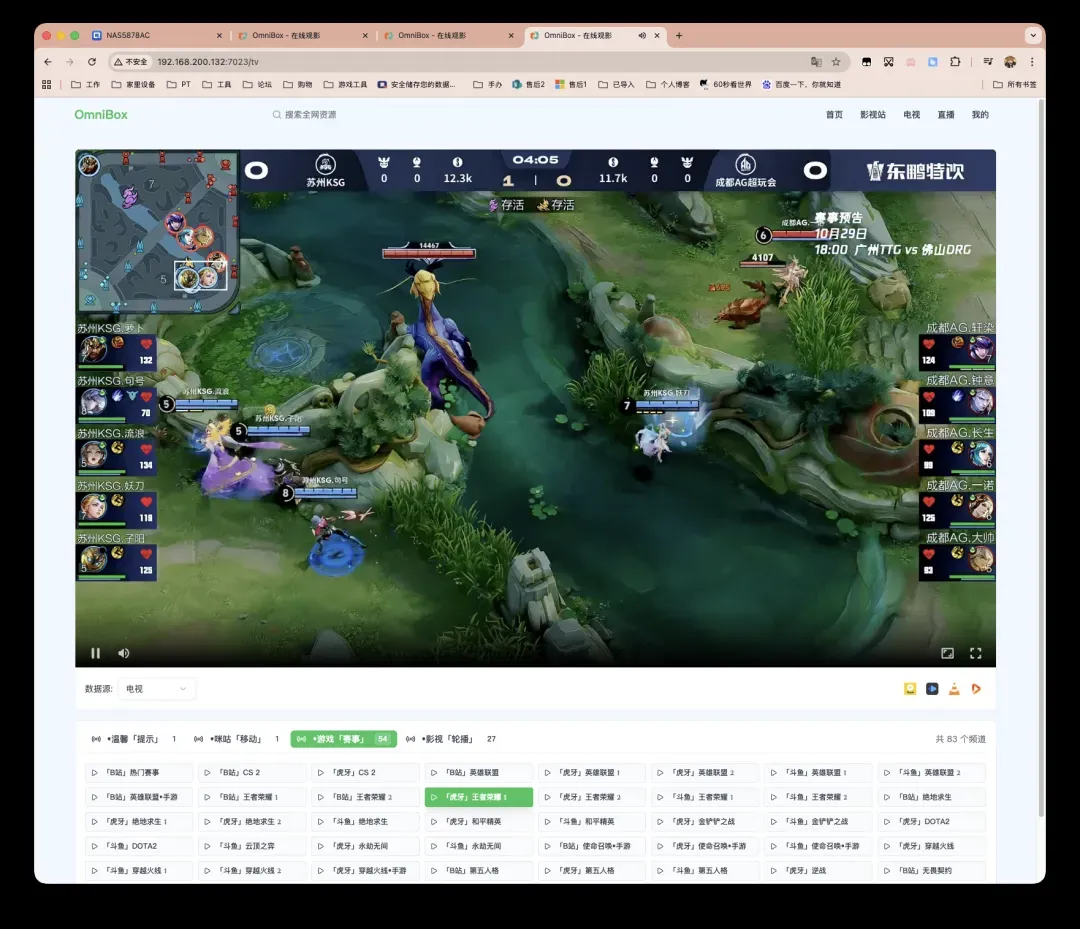
电视台直播需要注意,部分频道可能限定IPv6网络访问,如果用户网络环境不支持则无法正常播放。
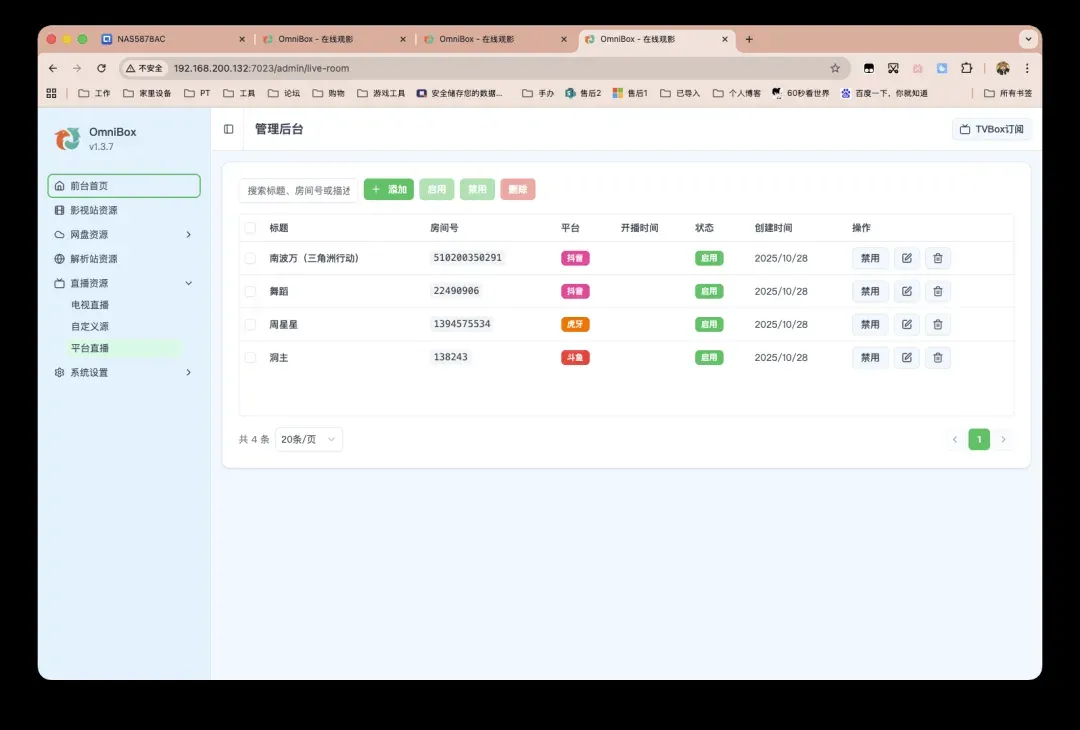
对于直播平台,只需填入支持的平台名称和正确的房间号即可。此处随机选择几个平台进行展示。
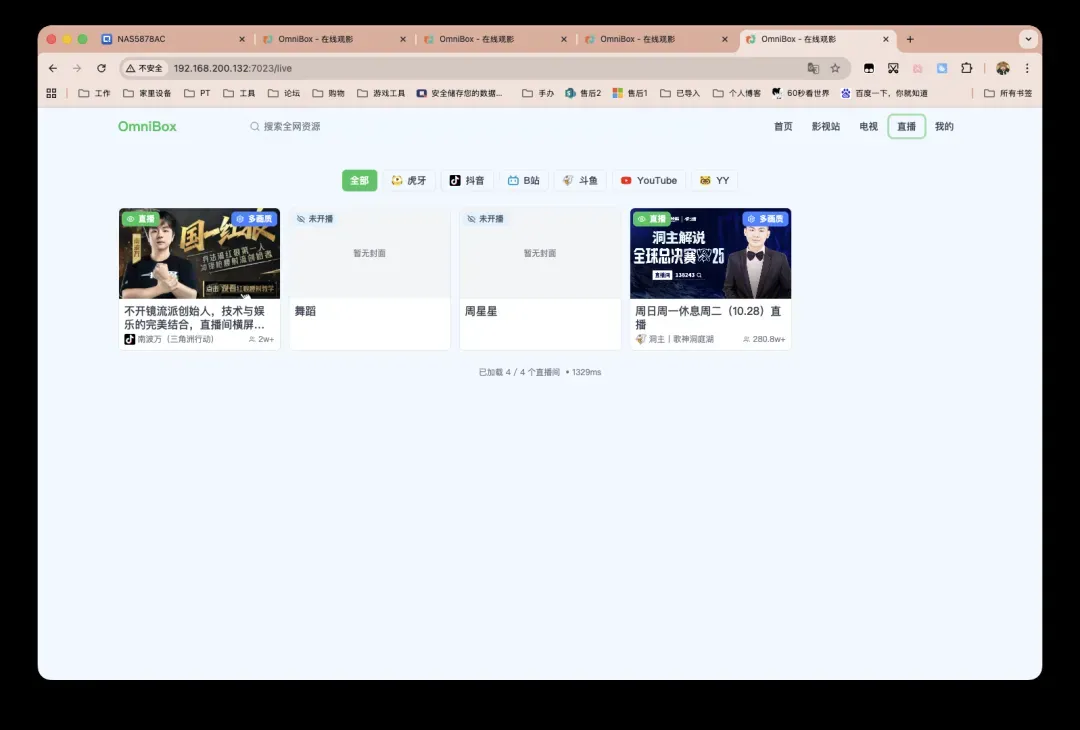
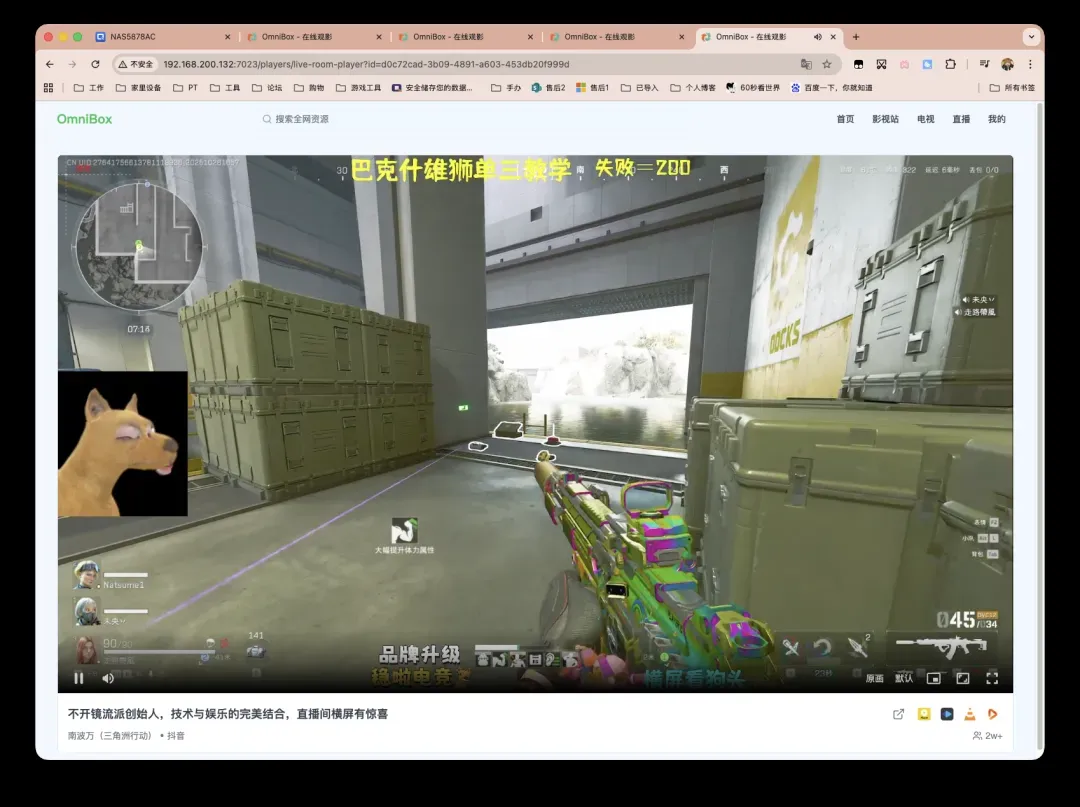
支持原画质播放,但暂不提供弹幕功能。
总结
有相关需求的用户可以尝试部署此系统。无论如何,其多端聚合的特性确实提供了极大的便利性。