微信公众号文章批量下载与排版导出全攻略:一站式工具详解
对于内容运营者、研究者或深度读者来说,微信公众号是一个巨大的知识宝库。然而,平台本身并未提供便捷的批量文章导出功能,这给内容的本地归档、深度分析或离线阅读带来了不小的障碍。如果你也为此困扰,那么本教程介绍的这款工具或许正是你所需要的解决方案。它将带你一步步实现公众号文章的批量抓取、完美排版与多格式导出。

今天的主角是 wechat-article-exporter,一款专为微信公众号内容管理而生的强大在线工具。它不仅能帮你批量下载文章正文,还能一并抓取阅读量、评论等互动数据,堪称公众号内容归档与分析的“瑞士军刀”。
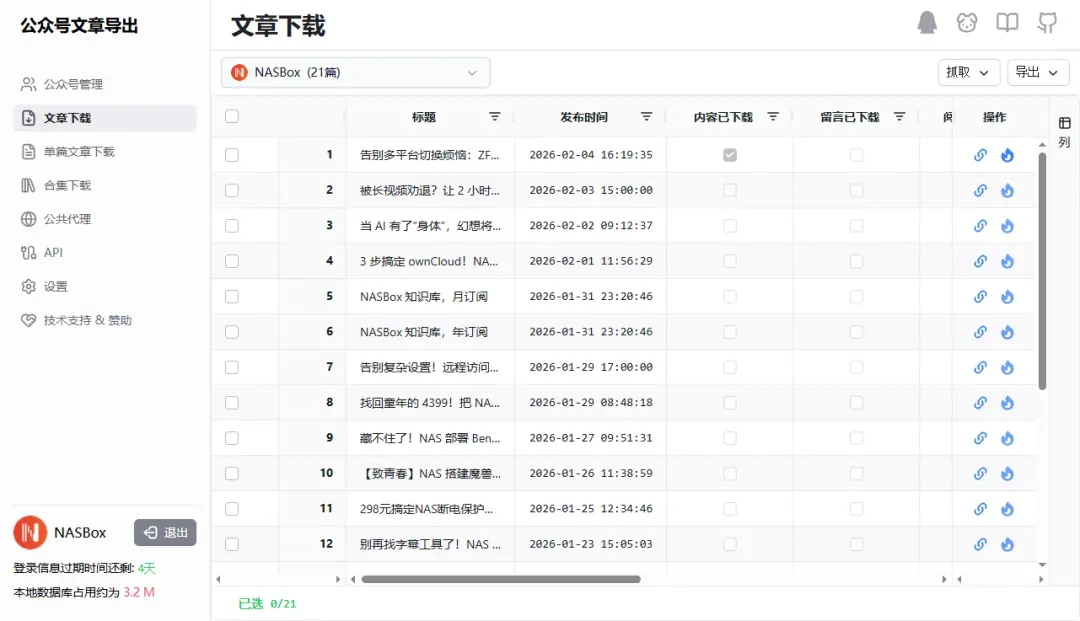
核心功能一览:不止于下载
这款工具的设计考虑到了多种使用场景,其功能集相当丰富:
- 精准搜索:支持通过关键词快速定位目标公众号。
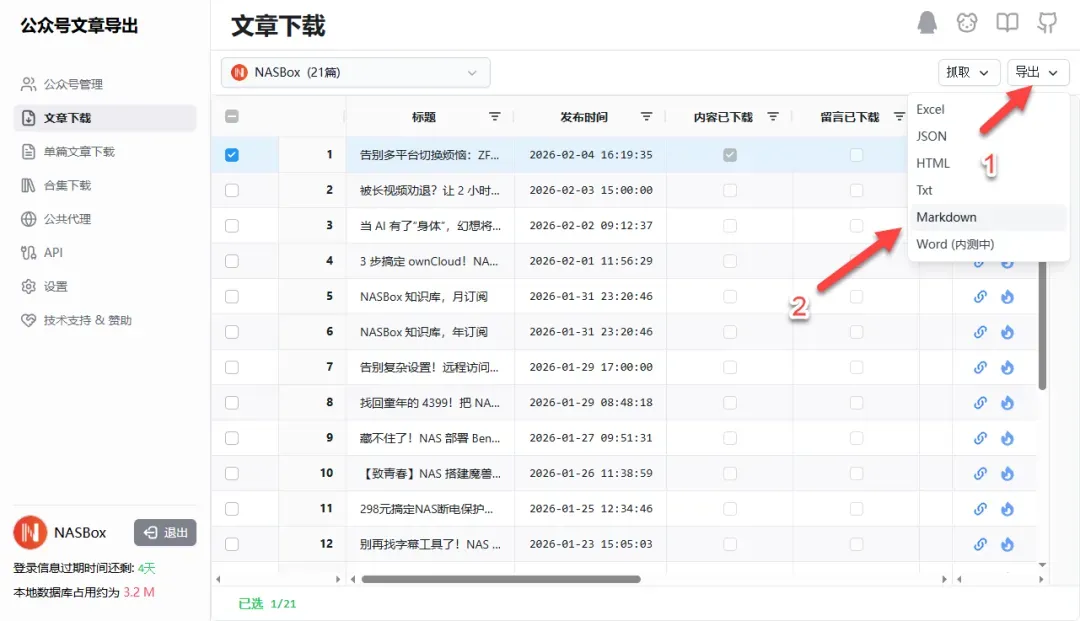
- 全格式导出:提供 HTML、JSON、Excel、TXT、Markdown 和 DOCX 多种导出格式。其中,HTML 格式会打包所有图片和样式文件,能近乎完美地复现公众号的原版排版,非常适合用于高质量的内容备份。
- 智能缓存:自动缓存已获取的文章列表,避免重复请求,提升效率。
- 高级筛选:可根据作者、标题、发布时间、原创标识乃至所属合集等多个维度对文章进行过滤,精准定位所需内容。
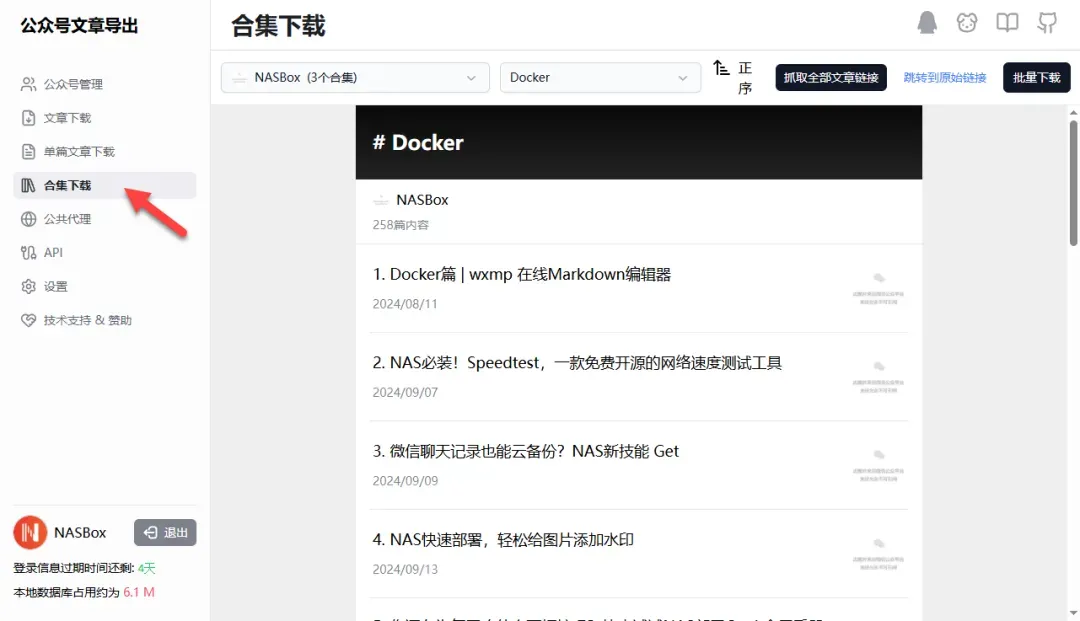
- 合集打包:支持一键下载某个公众号下的整个文章合集,省去逐篇操作的麻烦。
- 多媒体处理:能够识别并下载文章内的图片分享和视频分享消息。
- 互动数据导出:除了正文,还可导出评论、回复、阅读量、转发量等数据(注:此功能通常需要用户自行获取必要的身份凭证,具体请参考项目文档)。
- 灵活部署:提供 Docker 镜像,可快速部署;也支持在 Cloudflare 等平台运行。
- 开放接口:提供 API 接口,方便开发者进行集成和二次开发,扩展性强。
在线体验地址
如果你想先体验再决定是否部署,可以直接访问其在线服务:
https://down.mptext.top/dashboard/account
如何自行部署?Docker Compose 是最佳选择
对于希望将工具部署在自己服务器或 NAS 上的用户,使用 Docker Compose 是最简单、最易于管理的方式。
Docker Compose 部署步骤
首先,在你打算运行服务的目录下,创建一个名为 docker-compose.yml 的文件,并填入以下配置:
services:
  wechat-article-exporter:
    image: ghcr.io/wechat-article/wechat-article-exporter:latest
    container_name: wechat-article-exporter
    ports:
      - 3000:3000
    volumes:
      - ./data:/app/.data
    restart: always
保存文件后,打开终端,进入该文件所在目录,执行一条命令即可:
docker-compose up -d
服务就会在后台启动。
手把手使用教程
-
访问管理界面 部署成功后,在浏览器中输入
http://你的服务器IP:3000即可访问工具后台。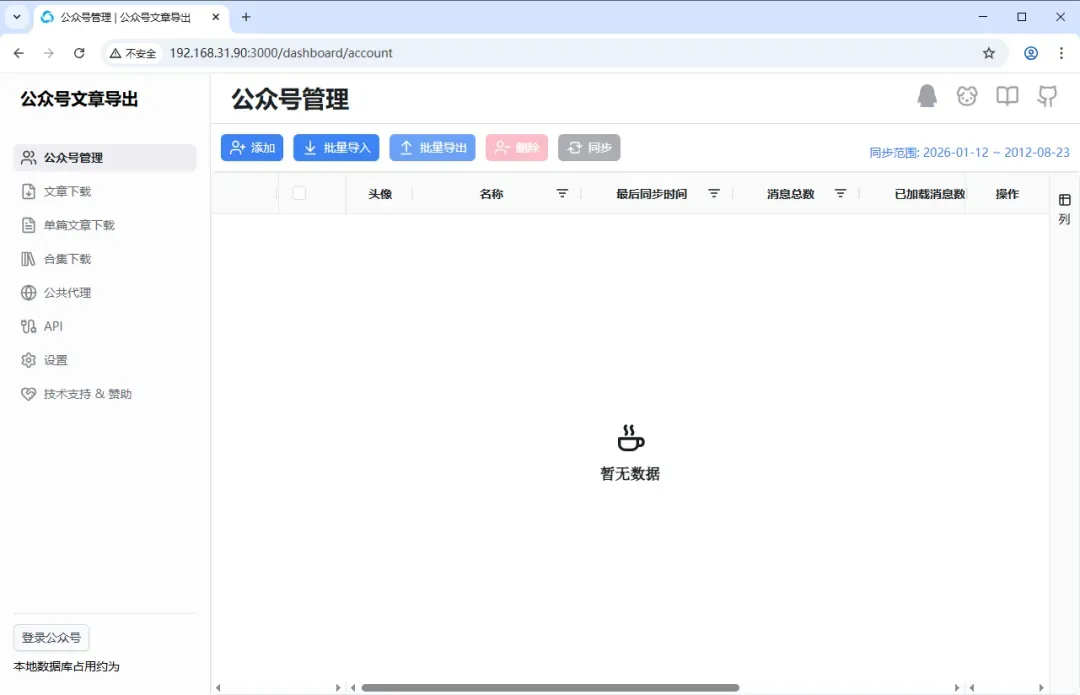
网络访问小贴士:如果你将工具部署在家庭 NAS 或内网其他设备上,从外部电脑直接访问其 IP 可能会遇到问题。对于 Windows 用户,一个巧妙的解决办法是使用系统自带的
netsh命令设置端口转发,将内网服务“映射”到本地。# 查看现有转发规则 netsh interface portproxy show all # 添加一条新规则(请将 192.168.31.90 替换为你NAS的实际内网IP) netsh interface portproxy add v4tov4 listenaddress=127.0.0.1 listenport=3000 connectaddress=192.168.31.90 connectport=3000 # 如需删除某条规则 netsh interface portproxy delete v4tov4 listenaddress=127.0.0.1 listenport=3000设置完成后,你就可以直接在浏览器访问
http://localhost:3000来打开工具界面了,就像访问本地服务一样方便。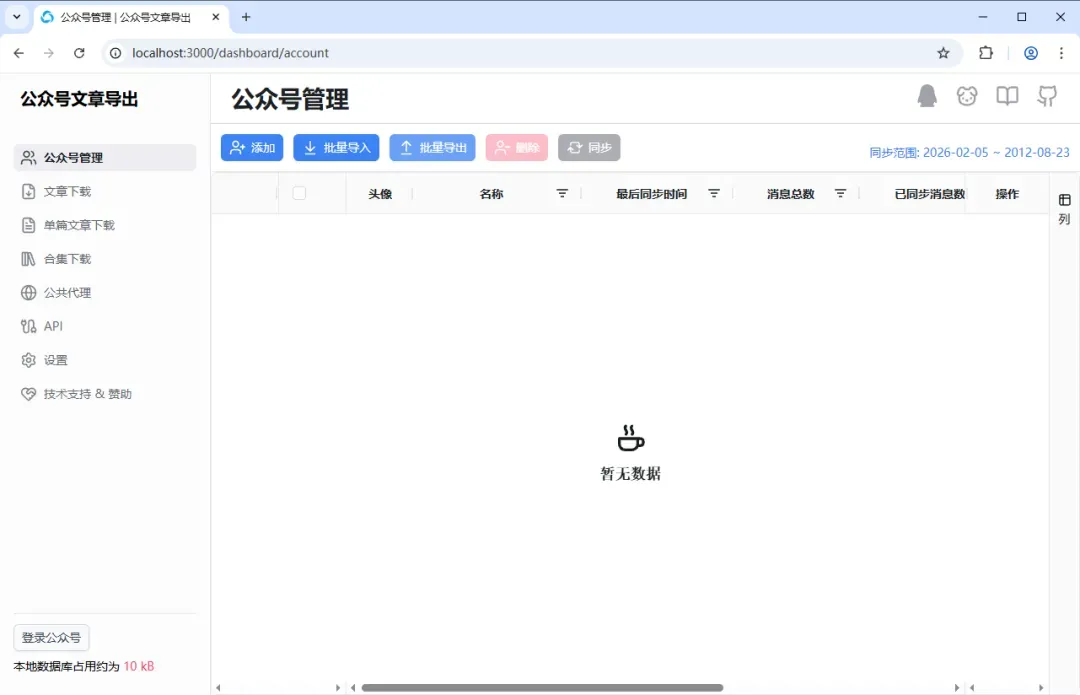
-
登录公众号后台 点击界面左下角的“登录公众号”按钮,会弹出一个二维码。请务必使用你作为管理员的微信公众号所绑定的个人微信进行扫码登录。这是工具获取文章列表权限的关键一步。
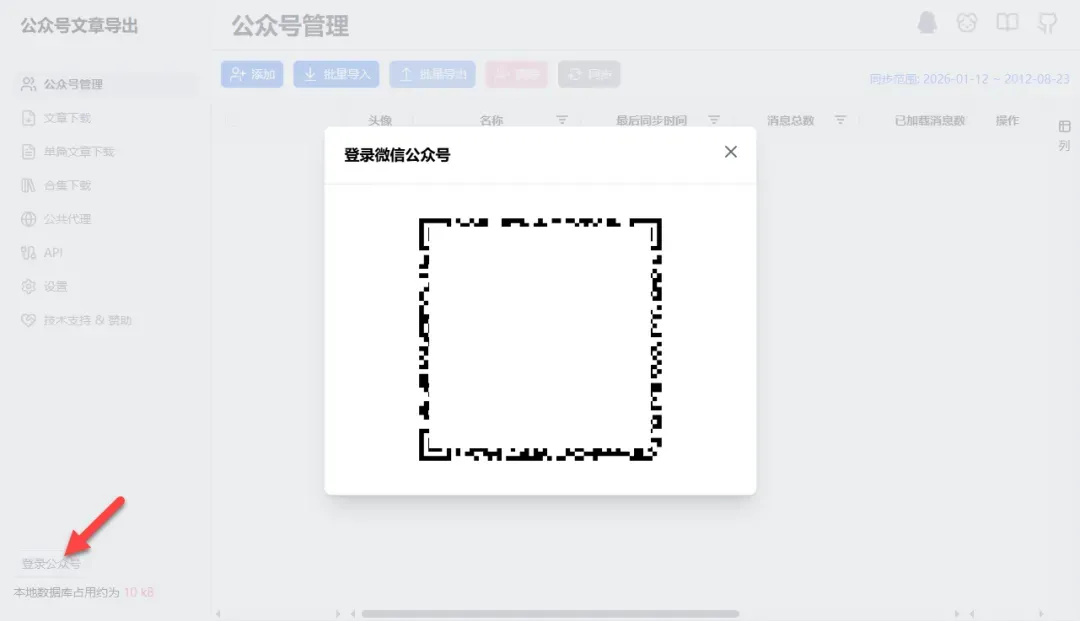
-
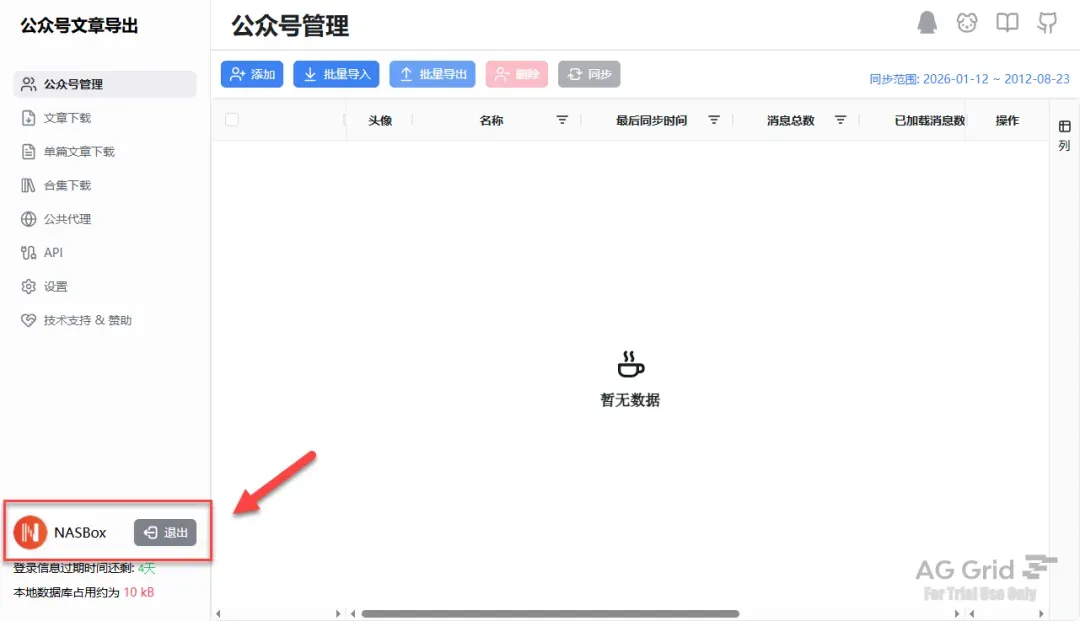
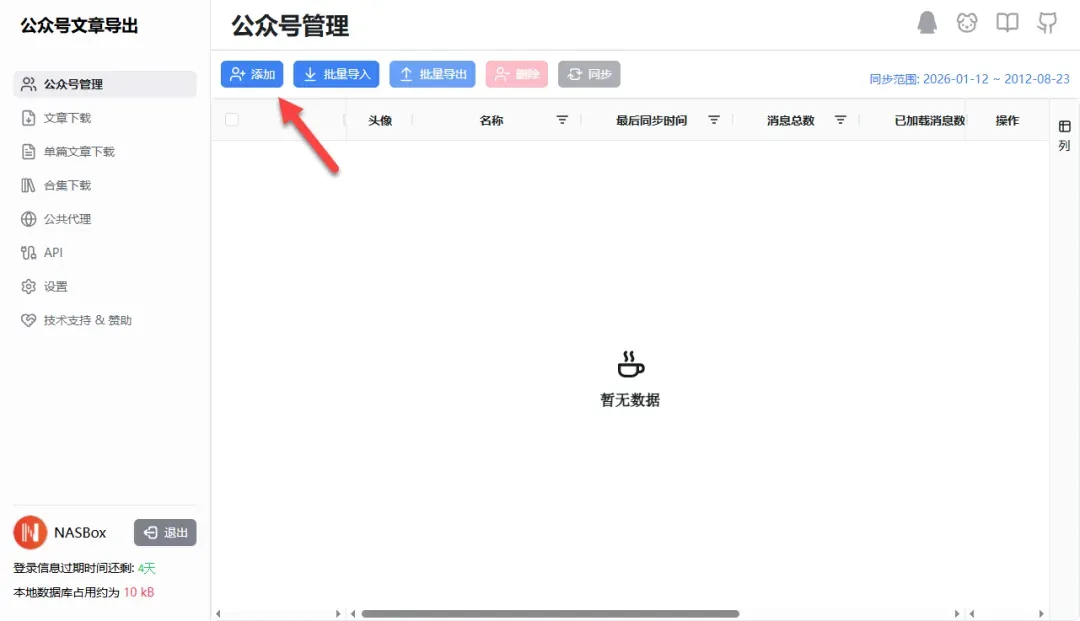
添加目标公众号 登录成功后,界面会显示你的账号信息。点击“添加”按钮,开始添加你想要下载文章的公众号。
-
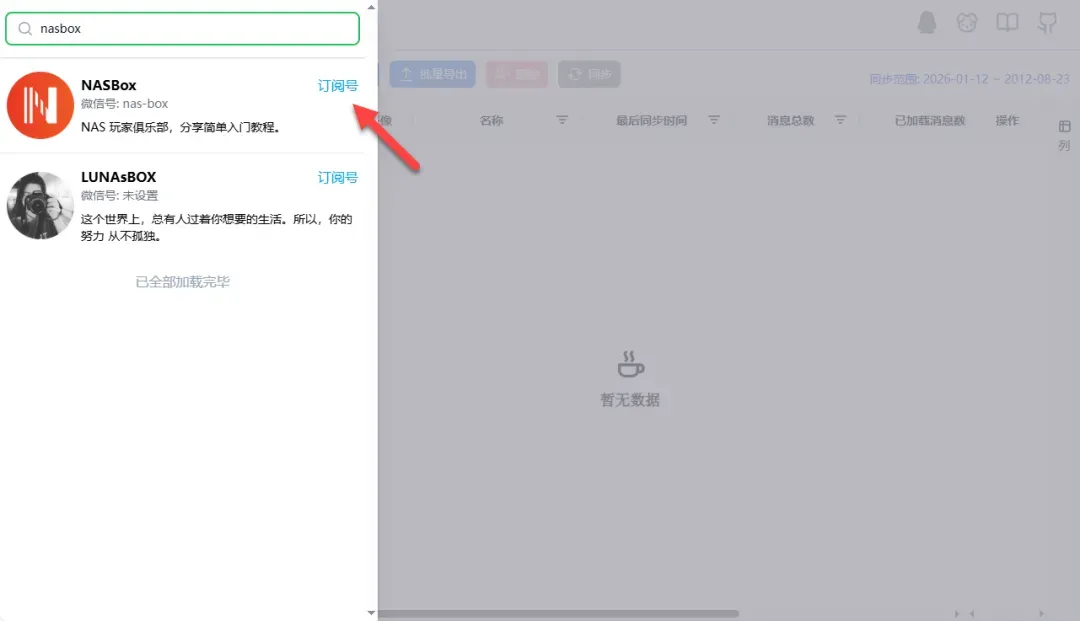
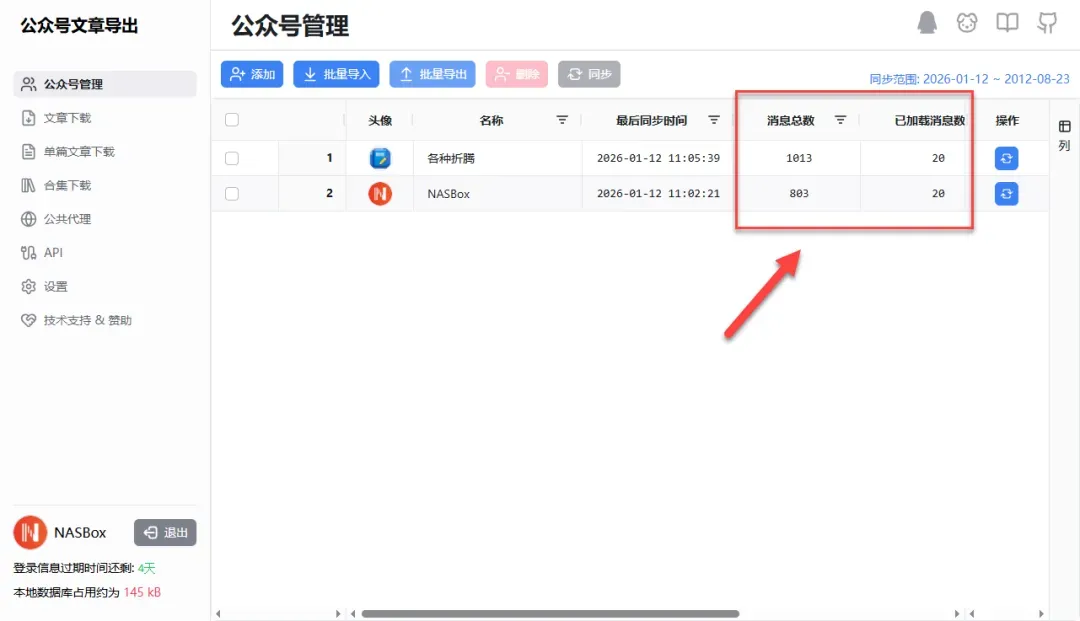
搜索并添加 在搜索框输入公众号名称或关键词。值得一提的是,这个搜索功能非常强大,你不仅可以添加自己管理的公众号,也可以搜索并添加任何公开的公众号进行内容抓取。
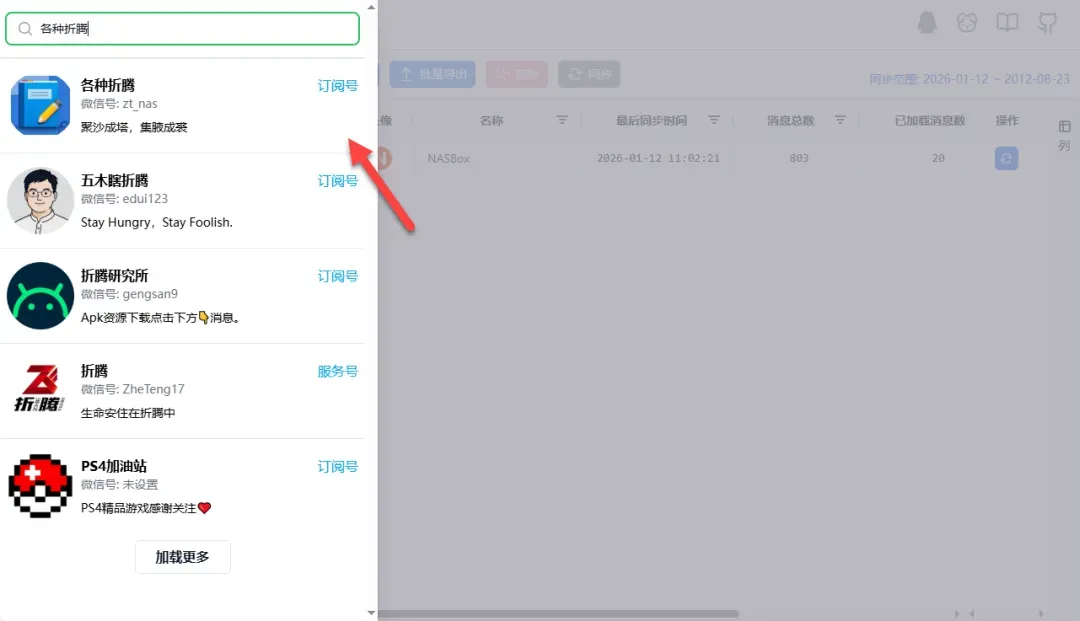
添加成功后,系统会自动拉取该公众号最近发布的20篇文章信息。
-
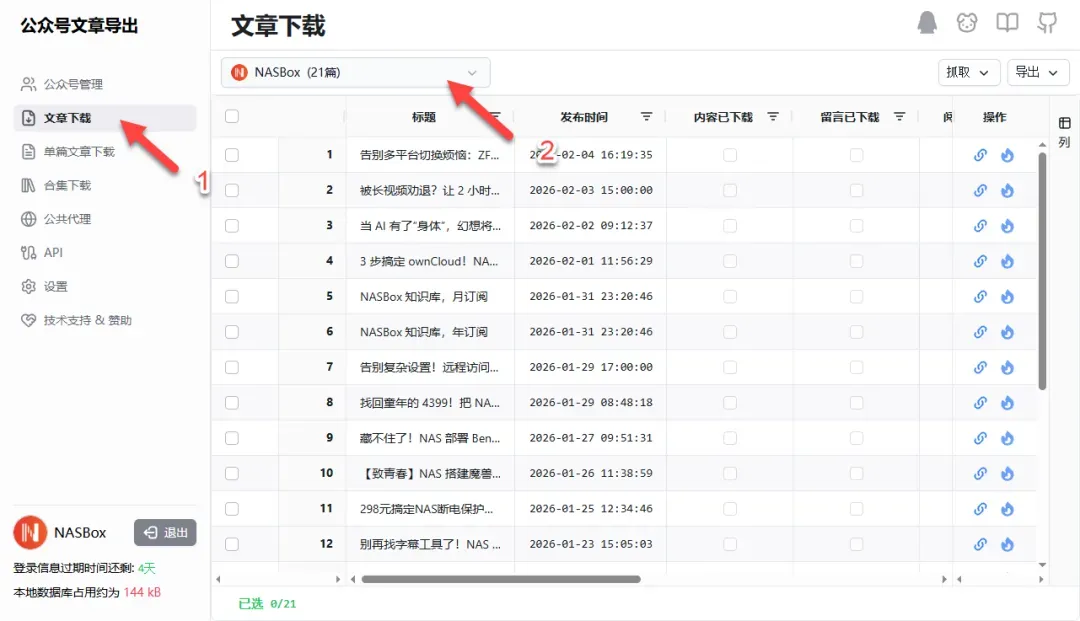
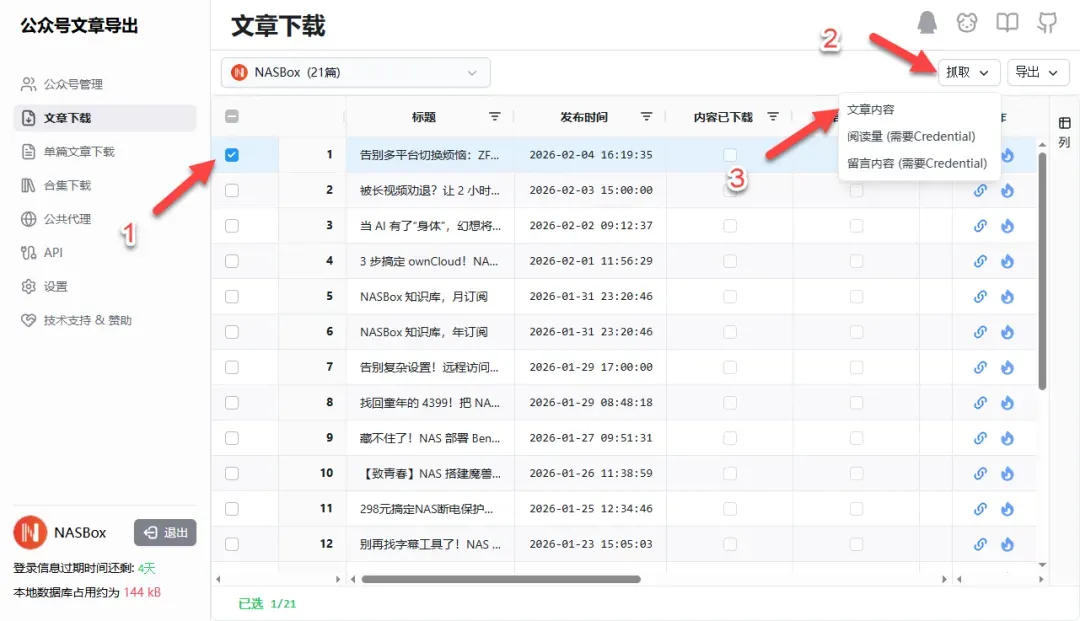
选择与抓取文章 切换到“文章下载”页面。在左侧选中已添加的公众号,右侧就会列出其所有文章。建议先勾选一篇文章,点击“抓取文章内容”进行测试。
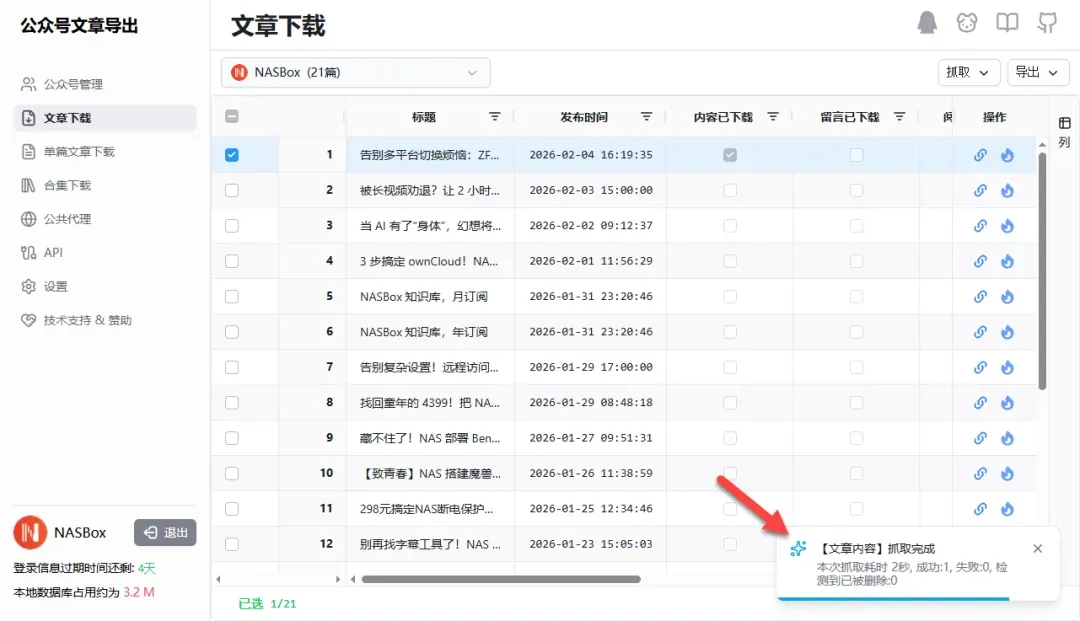
如果操作成功,页面下方会显示提示信息。
-
预览与导出成果 点击文章旁边的“浏览”按钮,可以预览已抓取到的内容。你会惊喜地发现,文章的字体、排版、图片位置都被完整地保留了下来。
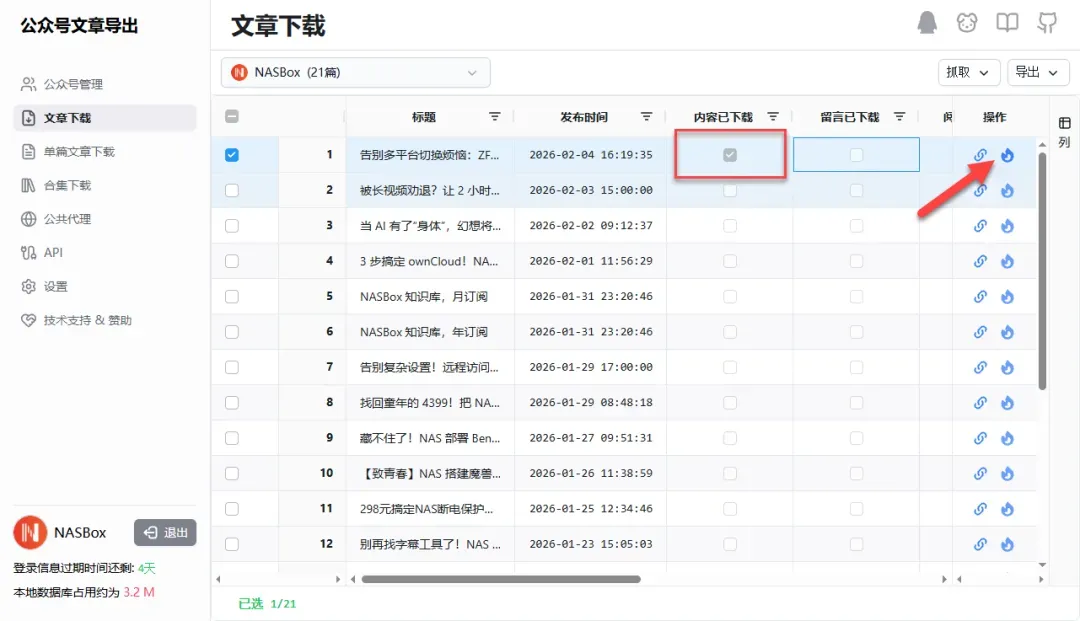
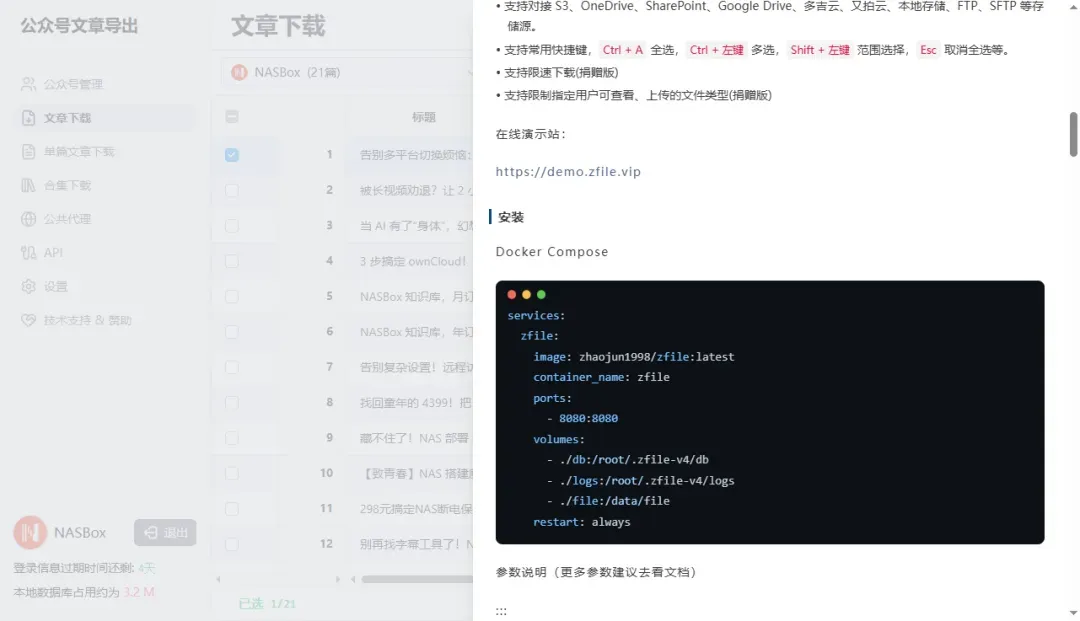
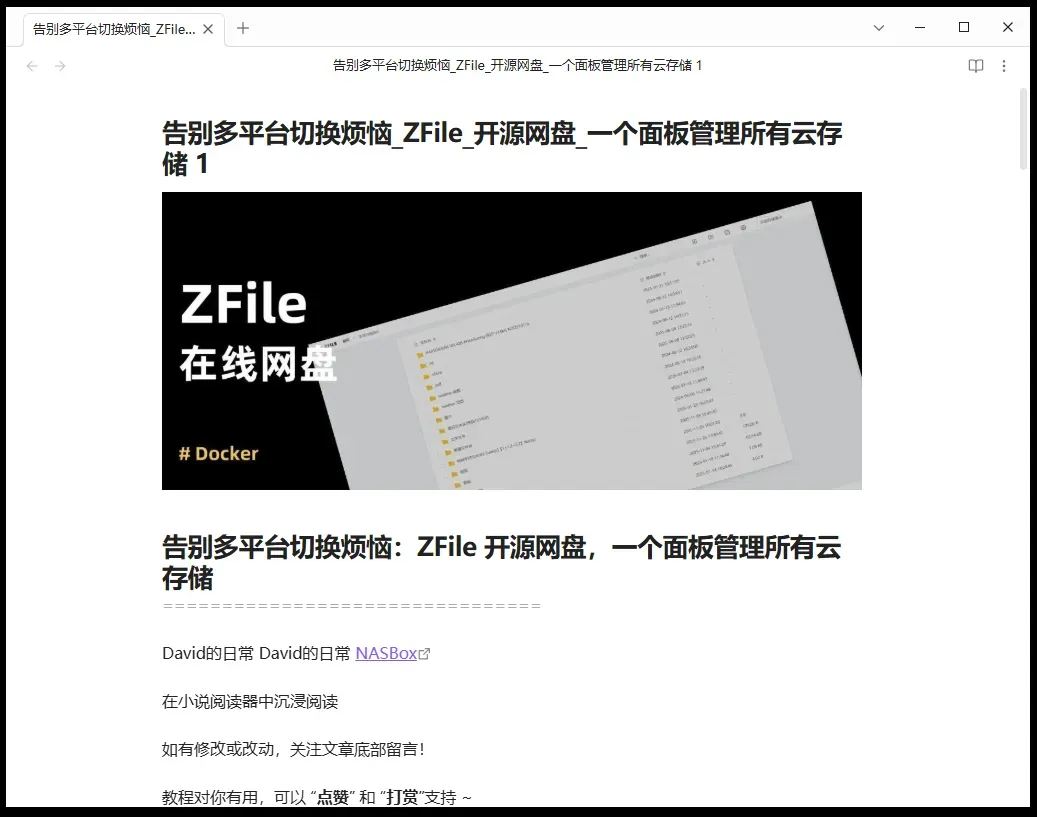
接下来,就可以选择导出格式了。例如,选择导出为 Markdown,你会得到一个包含完整正文和封面图链接的文档(注:图片通常以在线链接形式保存)。
-
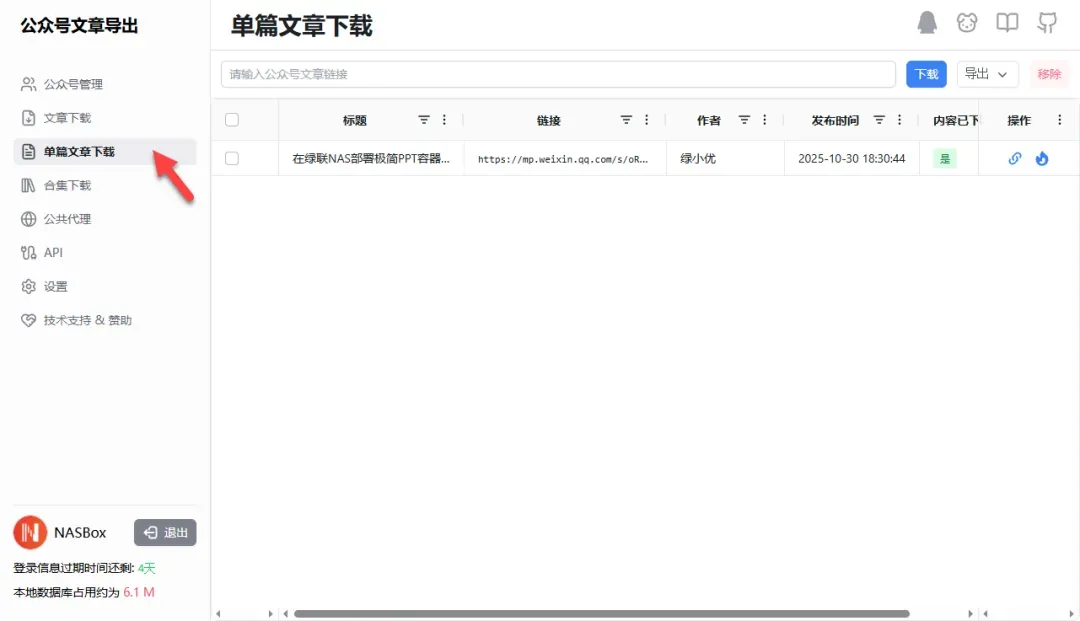
单篇文章快捷下载 除了批量操作,工具也支持“单点突破”。在指定页面直接粘贴某篇公众号文章的链接,即可单独下载,无需事先关注或添加该公众号。
-
一键打包合集 对于喜欢将文章系列化的公众号,这个功能尤其好用。工具可以直接识别并列出所有合集,支持你选择整个合集进行批量下载,效率极高。
总结与使用建议
总体而言,wechat-article-exporter 是一款功能全面、非常专业的公众号内容管理工具。它特别适合需要批量备份历史文章、进行内容数据分析或构建个人离线知识库的运营者、学者和深度读者。其最大的亮点在于导出格式多样,且能极高保真地还原原文样式。
然而,使用它有一个明确的前提:你必须拥有一个微信公众号管理员身份。对于没有公众号的普通用户,使用一些现成的离线阅读器或简易爬虫脚本可能更直接。此外,尽管 Docker 部署已大大简化了流程,但对于不熟悉命令行和网络配置的新手来说,初始的部署和访问设置可能仍有一定学习成本。
综合推荐指数:⭐⭐⭐⭐(功能强大,但有一定使用门槛) 核心优势:格式支持全、排版还原度高、支持批量与合集操作。 注意事项:需公众号管理员权限,部署需要基础的技术知识。