VNT内网穿透工具深度部署指南:实现点对网与跨平台访问
- 项目源码:
https://github.com/vnt-dev/vnt - 官方网站:
https://rustvnt.com/
最近,一款名为 VNT 的内网穿透工具进入了我的视野。在浏览其官网后,其核心功能描述立刻引起了我的兴趣。
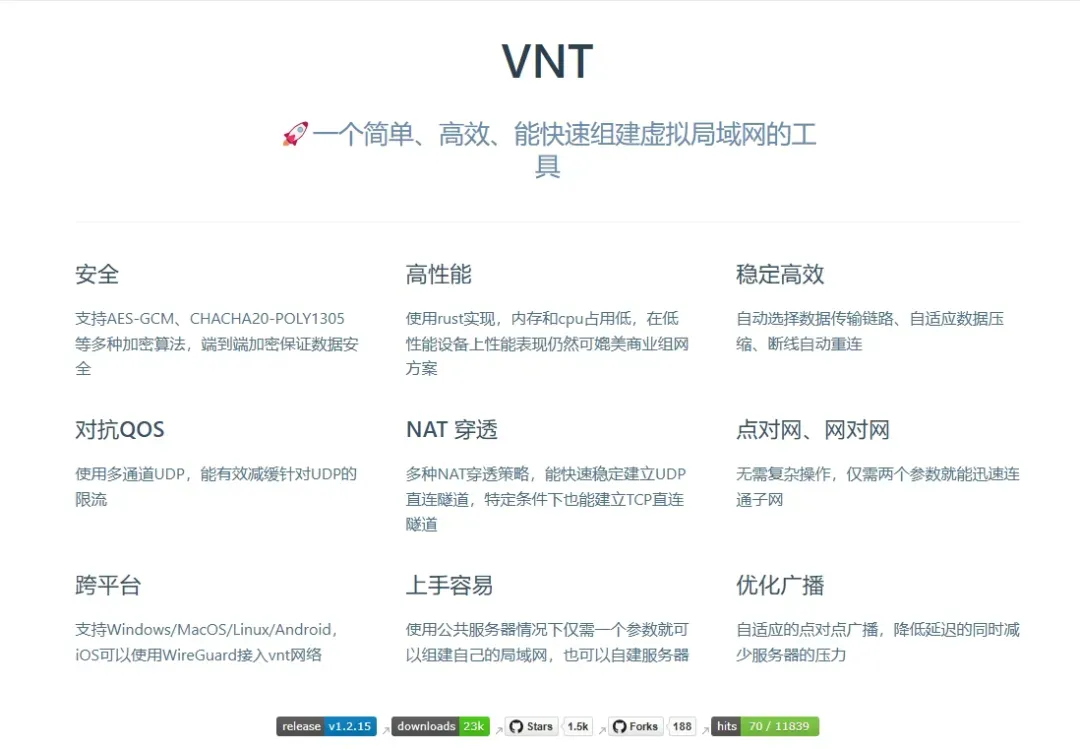
“NAT穿透”、“点对网”以及“跨平台”这三大特性,构成了一个足够吸引人的组合,让我决定动手部署,一探究竟。
环境准备与安装步骤
为了充分测试其“点对网”功能,我计划将VNT部署在多台处于不同网络环境的设备上。下面是我的测试环境,了解这些有助于理解后续的配置逻辑:
- 家庭N100-Nas设备:运行OMV系统,本地IP为
192.168.31.30,网段192.168.31.0/24。 - 家庭J1900-Nas设备:运行飞牛FNOS系统,本地IP为
192.168.31.20,网段同上。 - 公司办公笔记本:本地IP为
192.168.1.15,网段192.168.1.0/24。
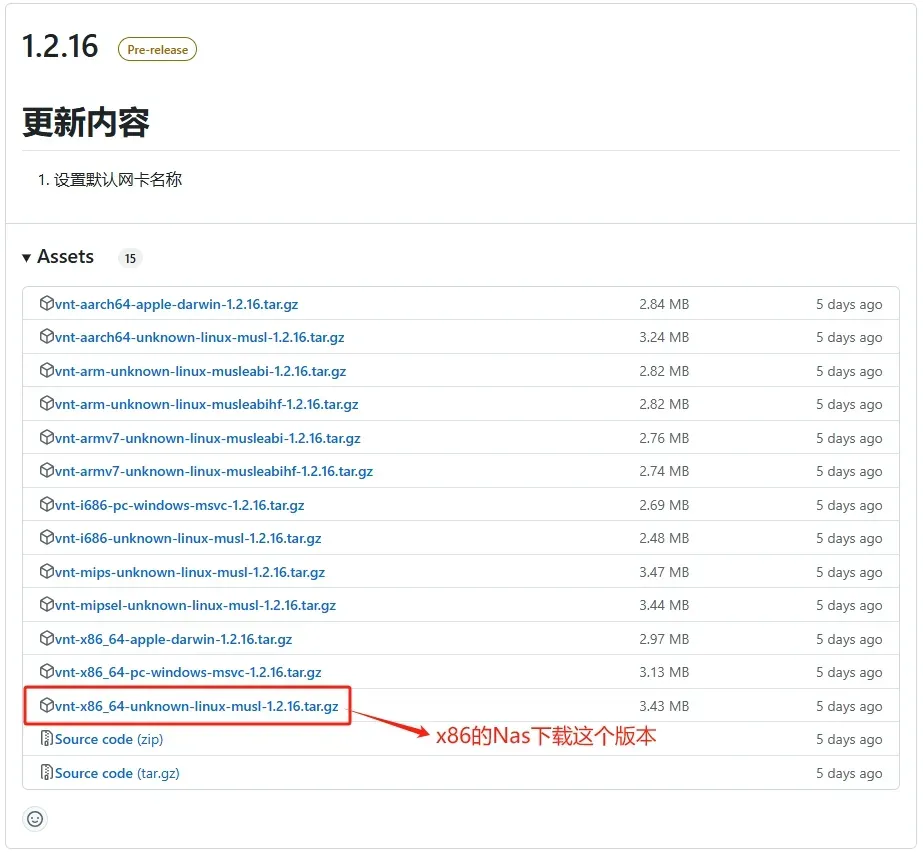
部署的第一步,是前往GitHub项目的Release页面下载对应平台的VNT程序。我的两台Nas都是x86架构,因此下载 vnt-x86_64-unknown-linux-musl-1.2.16.tar.gz。对于Windows笔记本,则下载 vnt-x86_64-pc-windows-msvc-1.2.16.tar.gz。
在NAS设备上部署VNT
- 安装过程
# 创建一个专用目录存放VNT
mkdir vnt
cd vnt
# 将下载的安装包复制到此目录并解压
tar -zxf vnt-x86_64-unknown-linux-musl-1.2.16.tar.gz
# 解压后得到三个文件:README.txt、vn-link-cli 和 vnt-cli
# 其中 vnt-cli 是我们后续操作的核心可执行文件
- 启动服务
# 启动命令涉及创建虚拟网卡,因此必须使用root权限
sudo ./vnt-cli -k nas_shengji_waner -n omv-n100 -o 192.168.31.0/24
# 参数详解:
# -k nas_shengji_waner   # 组网令牌,只有令牌相同的设备才能加入同一虚拟网络
# -n omv-n100            # 为当前设备设置一个易于识别的名称
# -o 192.168.31.0/24     # **关键参数**:启用“点对网”功能,指定本地物理网络网段
                         # 如果省略此参数,则只能使用“点对点”功能
核心概念解析:点对点 vs. 点对网
我们可以把每台运行了VNT的设备看作一个网络“节点”。例如,家中的Nas和公司的笔记本各自成为一个节点。
当两个节点成功组网后,从笔记本直接访问Nas,这就是典型的“点对点”连接。
但现实需求往往更复杂:比如,我想从公司访问家中没有安装VNT的路由器。路由器本身无法成为节点。这时,“点对网”功能就派上用场了。通过在Nas的启动命令中添加 -o 192.168.31.0/24 参数,Nas就成为了一个“网关”。公司的笔记本可以通过这个“网关”节点,间接访问到整个家庭局域网(192.168.31.0/24)内的任何设备,包括那台路由器。
在Nas上成功启动VNT后,终端会显示类似下面的信息:
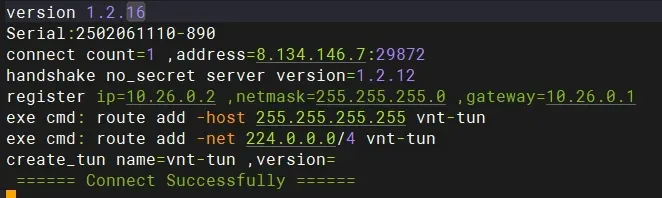
请务必记下输出信息中的 ip=10.26.0.2。这是VNT虚拟网络为这台Nas分配的虚拟IP地址,在后续配置Windows设备时会用到。
在Windows笔记本上配置VNT
解压下载的Windows程序包 vnt-x86_64-pc-windows-msvc-1.2.16.tar.gz。请注意,启动时必须使用管理员权限打开命令行窗口(CMD或PowerShell)。
# 启动命令示例
.\vnt-cli.exe -k nas_shengji_waner -n win11 -o 192.168.1.0/24 -i 192.168.31.0/24,10.26.0.2
# 参数补充说明:
# -k nas_shengji_waner               # 组网令牌,必须与Nas上配置的完全一致
# -n win11                           # 为本机设置设备名
# -o 192.168.1.0/24                  # 指定笔记本所在的本地物理网段
# -i 192.168.31.0/24,10.26.0.2       # **实现点对网的核心参数**
                                     # 格式为“目标网段,网关虚拟IP”
                                     # 这里表示:要通过虚拟IP为10.26.0.2的设备(即家庭Nas)
                                     # 去访问192.168.31.0/24这个网段
当控制台显示 ====== Connect Successfully ====== 的提示时,恭喜你,跨设备组网已经成功建立!
可能遇到的依赖问题
如果你直接运行上述命令,很可能看不到成功提示,而是会收到一段红色错误信息:
error ErrorType=FailedToCrateDevice ,msg=“create device Custom { kind: Other, error: WintunError(LibLoading(LoadLibraryExW { source: Os { code: 126, kind: Uncategorized, message: "找不到指定的模块。" } })) }”
这个错误是因为Windows版的VNT依赖于一个名为 wintun.dll 的系统库文件。解决方法很简单:
- 访问
https://www.wintun.net/下载Wintun库。 - 解压下载的文件,将其中的
wintun.dll复制到vnt-cli.exe所在的同一目录下。 - 再次以管理员身份运行启动命令,即可正常连接。
(手动配置命令行和依赖库对新手可能有些复杂,别担心,文末我会介绍一个更简单的图形化方案。)
功能测试与使用体验
组网成功后,就可以畅享从外部网络远程访问家庭内部资源的便利了。以下是一些实际测试场景:
- 检查Transmission下载进度:直接访问
http://10.26.0.2:9091(这是点对点直连,通过Nas的虚拟IP访问)。 - 通过本地IP管理Transmission:访问
http://192.168.31.30:9091(这是点对网功能,通过Nas访问其所在局域网的设备)。 - 管理家庭小米路由器:访问
http://192.168.31.1(同样是点对网,访问未安装VNT的设备)。 - SSH连接另一台飞牛Nas:
ssh jfzui@192.168.31.20(点对网功能的又一应用)。
整个访问过程非常直接,延迟和速度都令人满意,充分展现了VNT工具的实用性和强大之处。
移动端支持:Android应用
VNT的另一个亮点是其出色的跨平台支持。开发者提供了配套的移动端项目:https://github.com/vnt-dev/VntApp,我们可以从中下载Android版本的APK进行安装。
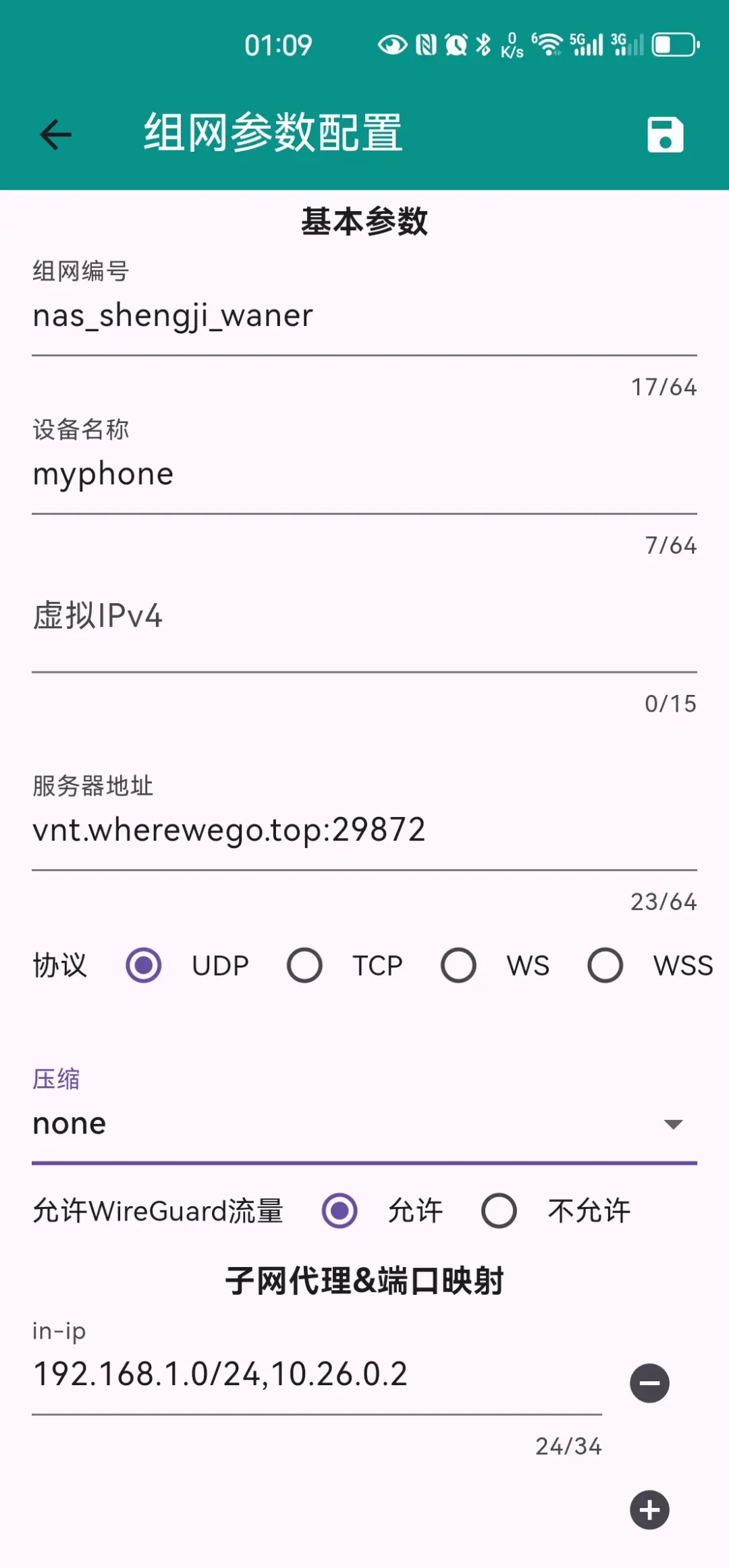
应用配置界面需要填写的信息,与命令行参数一一对应:
- “组网编号” 对应
-k参数(组网令牌)。 - “设备名称” 对应
-n参数。 - “in-ip”字段 对应
-i参数(格式:目标网段,网关虚拟IP)。
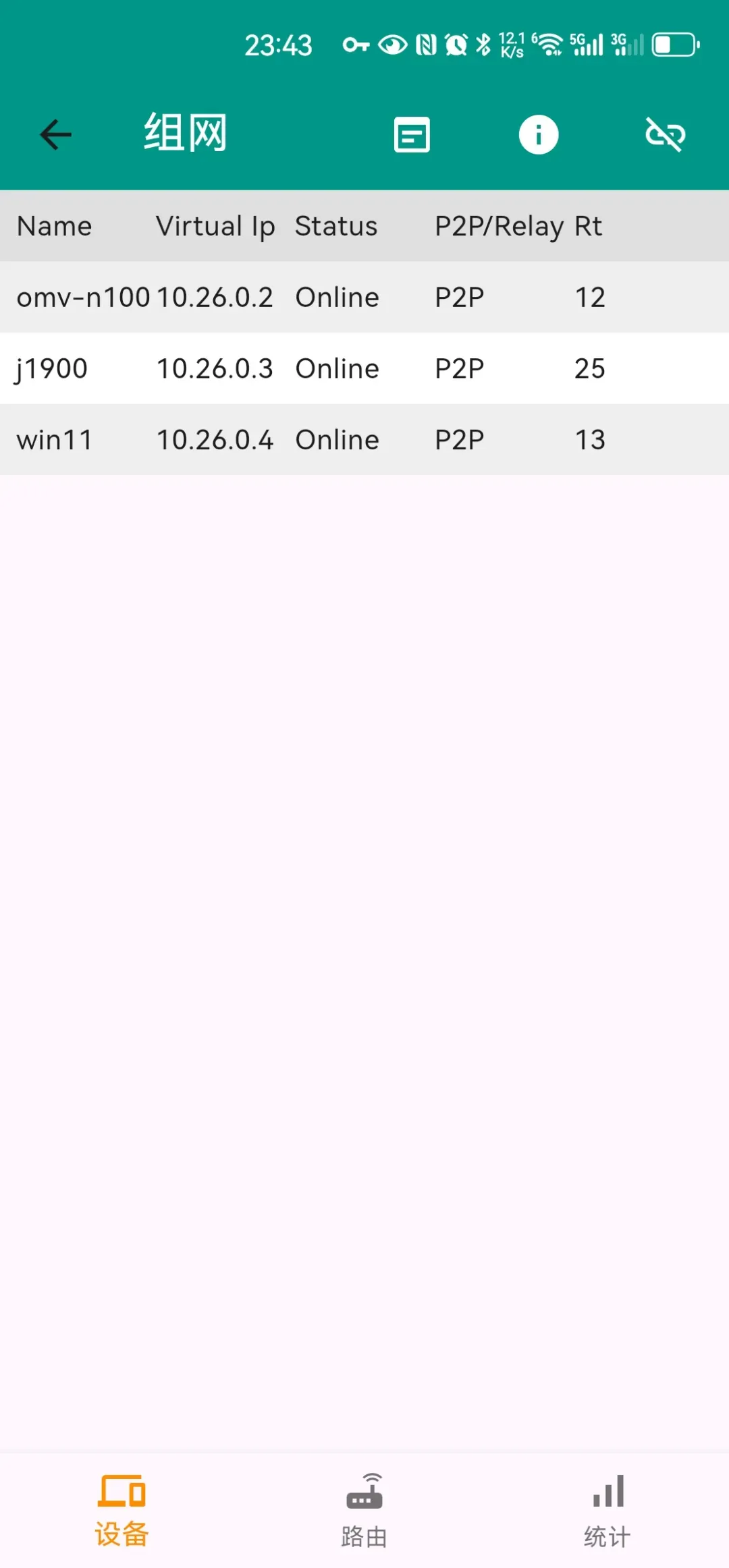
配置完成后启动连接,应用主界面会清晰地展示当前虚拟网络中所有在线的设备,以及它们之间的P2P连接状态,非常直观。
桌面端图形界面版本
如果你觉得在Windows上敲命令太麻烦,那么在刚才提到的 VntApp 配套项目中,还有一个宝藏——已集成 wintun.dll 的Windows图形界面版本。
这个GUI版本提供了直观的配置界面,其交互逻辑与Android应用基本一致。你只需要在图形界面中填入相应的令牌、设备名和路由信息即可,完全免去了手动处理命令行和依赖库的繁琐步骤,对于Windows用户来说,易用性得到了极大提升。
私有服务器搭建选项
对于注重数据安全和控制权的进阶用户,VNT还提供了自建中继服务器的选项。配套项目 https://github.com/vnt-dev/vnts 允许你在自己的公网服务器上搭建私有化的组网中继。
虽然目前官方提供的公共服务器在测试中表现相当稳定(在Relay中继模式下文件传输速度约3MB/s,如果成功建立P2P直连则可以跑满带宽),但拥有一个自己掌控的私有服务器,无疑是更安全、更可靠的长远之选。
总结与展望
经过一番深入的部署和测试,VNT这款内网穿透工具给我留下了深刻的印象:
- 技术扎实:采用Rust语言编写,在保证高性能的同时,做到了程序体积的轻量化。
- 时机正好:作为一个新兴项目,目前正是免费享受其官方服务器资源红利的好时机。
- 功能全面:完美支持点对点、点对网等核心场景,并且实现了从桌面到移动端的全平台覆盖,展现了巨大的发展潜力。
- 值得投入:无论是用于远程办公、智能家居管理,还是搭建私有云服务,VNT都是一款值得你花时间部署并持续关注的优秀工具。
如果你正在寻找一个功能强大、配置灵活且面向未来的内网穿透解决方案,VNT绝对值得一试。