VNT内网穿透工具深度部署指南:实现点对网与跨平台访问
- 项目源码:
https://github.com/vnt-dev/vnt - 官方网站:
https://rustvnt.com/
近期接触到一款名为VNT的内网穿透工具,其官方网站展示的核心功能令人印象深刻。
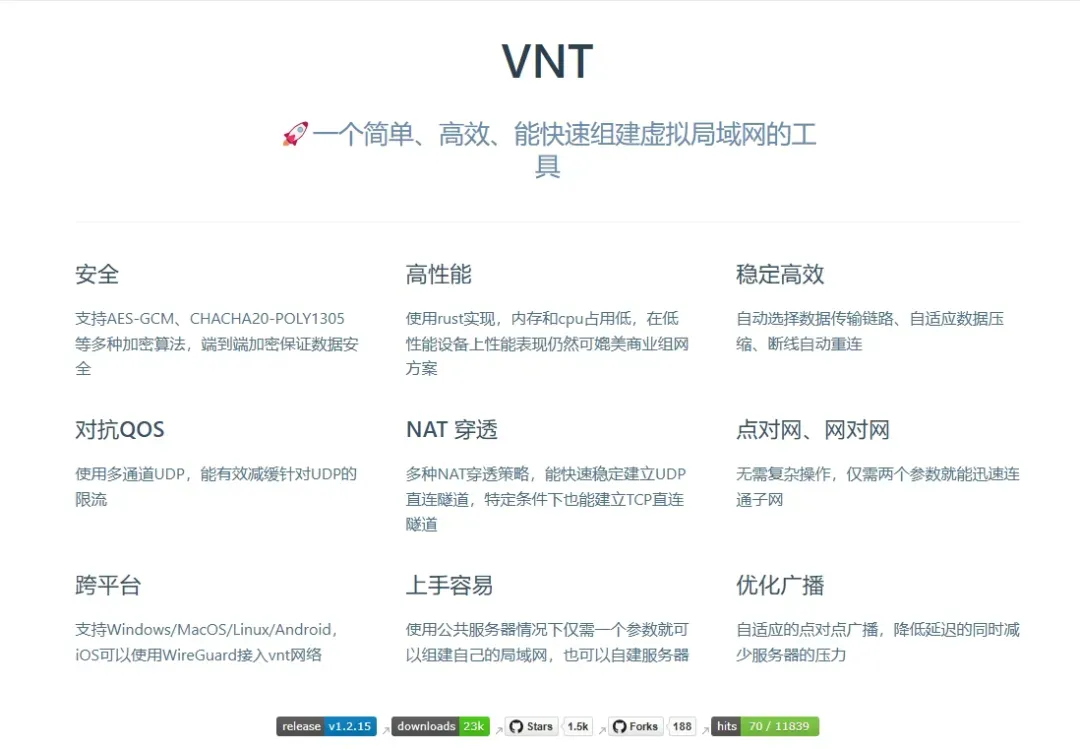
“NAT穿透”、“点对网”以及“跨平台”这三大特性,构成了足够充分的理由去深入体验这款工具。
环境准备与安装步骤
为了全面测试该工具的点对网功能,需要部署在多台设备上。以下测试环境有助于理解后续的配置流程。
- 家庭N100-Nas设备:运行OMV系统,本地IP地址为
192.168.31.30,所属网段为192.168.31.0/24。 - 家庭J1900-Nas设备:运行飞牛FNOS系统,本地IP地址为
192.168.31.20,所属网段同上。 - 公司办公笔记本:本地IP地址为
192.168.1.15,所属网段为192.168.1.0/24。
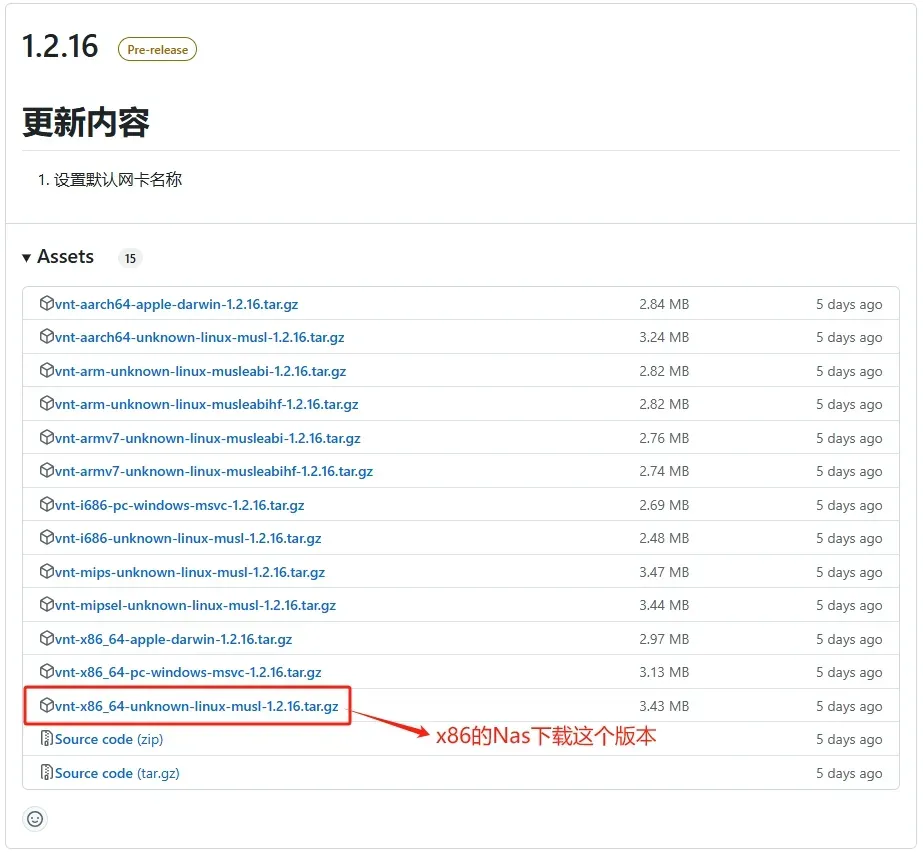
首先,需要访问GitHub源码仓库的Release页面下载对应版本的VNT程序。由于两台Nas均为x86架构,因此选择下载 vnt-x86_64-unknown-linux-musl-1.2.16.tar.gz。针对Windows系统,则应下载 vnt-x86_64-pc-windows-msvc-1.2.16.tar.gz。
在NAS设备上部署VNT
- 安装过程
# 首先创建一个专属目录用于存放VNT
mkdir vnt
# 将下载的安装包复制至该目录并执行解压操作
tar -zxf vnt-x86_64-unknown-linux-musl-1.2.16.tar.gz
# 解压后会得到三个文件:README.txt、vn-link-cli以及vnt-cli
# 其中,vnt-cli是后续操作的核心可执行文件
- 启动服务
# 启动命令涉及虚拟网卡创建,因此必须使用root权限(通过sudo前缀)
sudo ./vnt-cli -k nas_shengji_waner -n omv-n100 -o 192.168.31.0/24
# 参数详细解析:
# -k nas_shengji_waner   指定组网令牌,只有令牌相同的设备才能加入同一网络
# -n omv-n100            为当前设备设置一个易于识别的名称
# -o 192.168.31.0/24     启用点对网功能的关键参数,需指定本地网络网段
                         # 若省略此参数,则仅能使用点对点功能
点对点与点对网功能解析
任何运行了VNT程序的设备均可视为一个网络“节点”。例如,家中的Nas和公司的笔记本各自构成一个节点。
当两个节点成功组网后,从笔记本直接访问Nas,即实现了“点对点”连接。
然而,若需从公司访问家中未安装VNT的路由器,路由器本身无法成为节点。此时,可以利用已组网的Nas作为中转。通过为Nas启动命令添加 -o 192.168.31.0/24 参数启用“点对网”功能后,公司笔记本便能借助该Nas间接访问整个家庭局域网内的设备,包括路由器。
在Nas上成功启动VNT后,终端将显示类似以下输出:
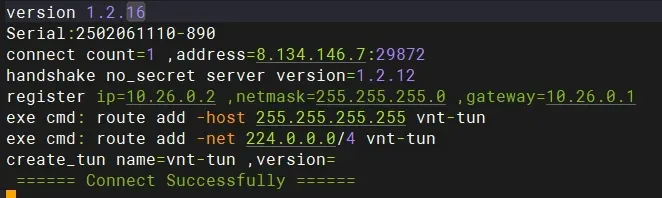
需重点关注输出信息中的 ip=10.26.0.2,此为VNT网络内为Nas分配的虚拟IP地址,后续在Windows设备配置中将用到此地址。
在Windows笔记本上配置VNT
解压已下载的Windows版本程序包 vnt-x86_64-pc-windows-msvc-1.2.16.tar.gz。请注意,启动时必须使用管理员权限运行命令行窗口。
# 启动命令示例
.\vnt-cli.exe -k nas_shengji_waner -n win11 -o 192.168.1.0/24 -i 192.168.31.0/24,10.26.0.2
# 参数补充说明
# -k nas_shengji_waner   组网令牌,须与Nas上配置的完全一致
# -n 与 -o 参数含义同前,分别指定设备名和本地网段
# -i 192.168.31.0/24,10.26.0.2   实现点对网功能的核心参数
                           # 请注意英文逗号的分隔作用
                           # 逗号前指定家庭Nas所在局域网网段
                           # 逗号后指定家庭Nas在VNT网络中的虚拟IP(即上一步获得的10.26.0.2)
当控制台显示 ====== Connect Successfully ====== 提示时,表明跨设备组网已成功建立。
潜在的依赖问题
若直接执行上述命令,很可能无法看到成功连接提示,取而代之的是一段红色错误信息:
error ErrorType=FailedToCrateDevice ,msg=“create device Custom { kind: Other, error: WintunError(LibLoading(LoadLibraryExW { source: Os { code: 126, kind: Uncategorized, message: "找不到指定的模块。" } })) }”
此错误源于Windows版VNT依赖于额外的 wintun.dll 动态链接库。解决方法是访问 https://www.wintun.net/ 下载Wintun库,解压后将其中的 wintun.dll 文件复制到 vnt-cli.exe 所在的同一目录下,程序方可正常运行。
(上述Windows手动配置流程具有一定复杂性,文末将介绍更简化的替代方案)
功能测试与使用体验
组网成功后,即可体验从外部网络远程访问家庭内部资源的便利:
- 检查Transmission下载任务进度:访问
http://10.26.0.2:9091(此为点对点直连示例) - 通过Nas本地IP访问Transmission:
http://192.168.31.30:9091(此为点对网功能示例) - 管理家庭小米路由器后台:
http://192.168.31.1(同样依托于点对网功能) - SSH连接家庭网络中的另一台飞牛Nas:
ssh jfzui@192.168.31.20(点对网功能的另一应用)
整个访问过程直接且流畅,充分展现了该工具的强大实用性。
移动端支持:Android应用
该工具的另一个突出优点是跨平台支持。开发者提供了配套的移动端项目:https://github.com/vnt-dev/VntApp,可从中下载Android版本应用。
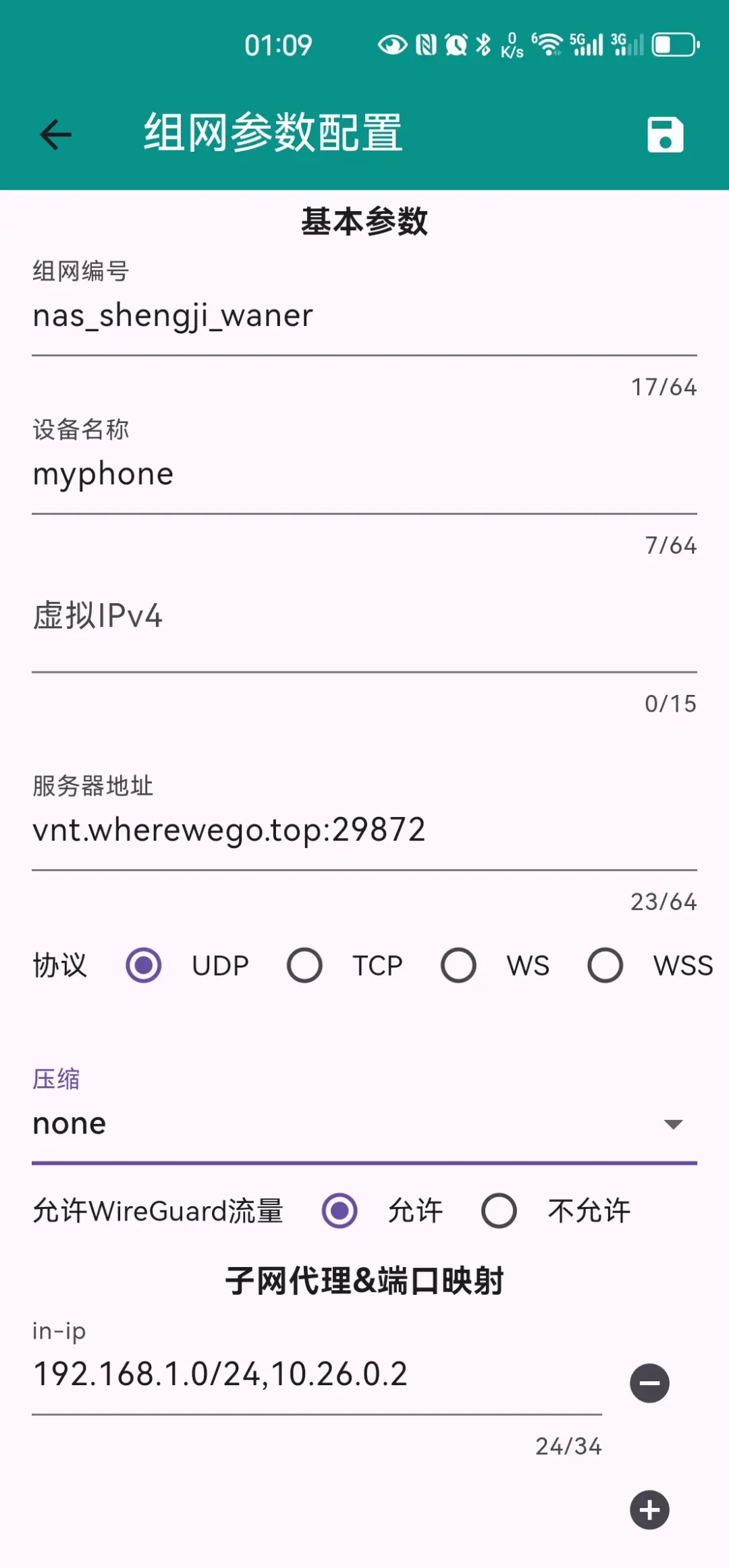
应用配置界面需填写以下信息,与命令行参数对应:
- “组网编号” 对应
-k参数。 - “设备名称” 对应
-n参数。 - “in-ip” 字段对应
-i参数。
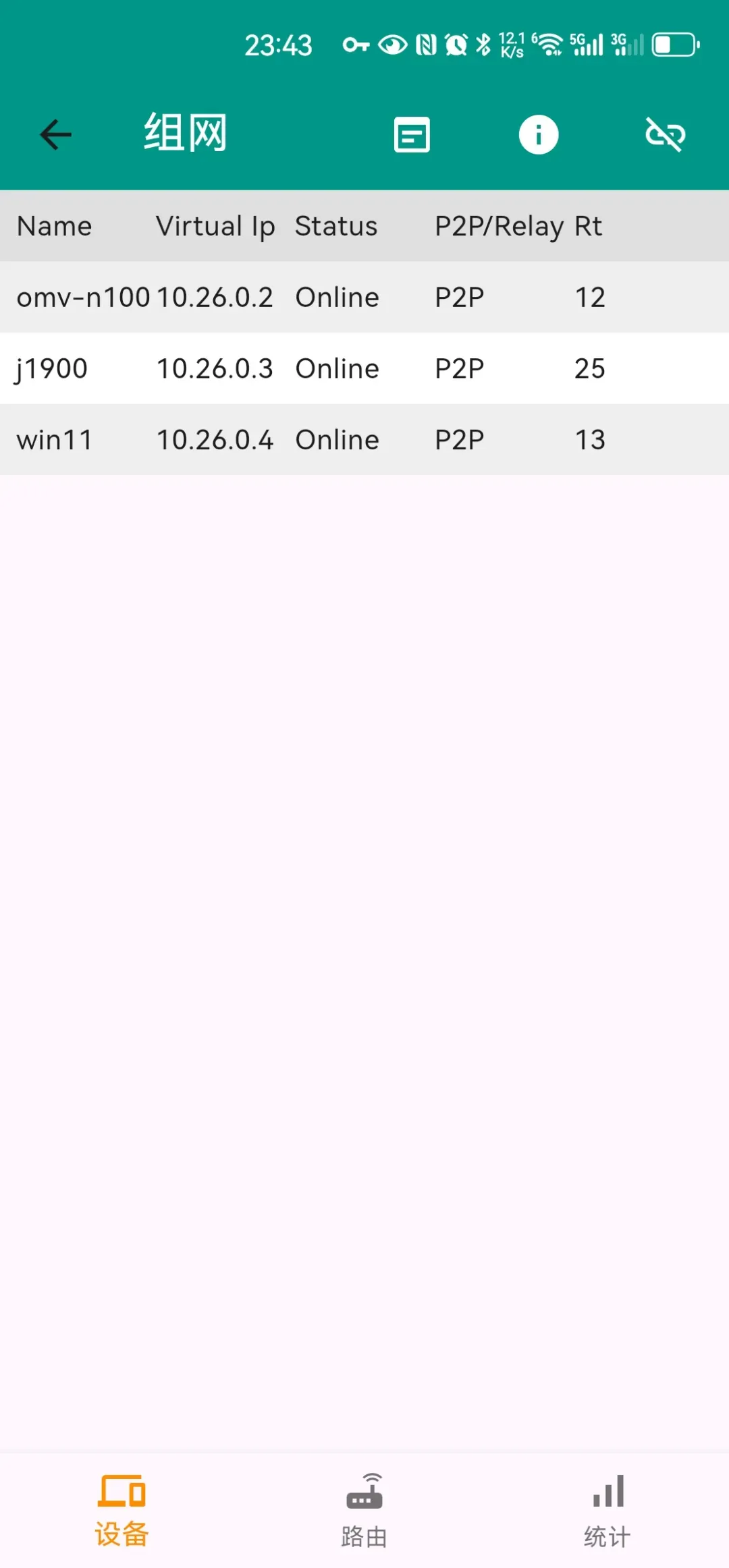
配置完成后启动连接,应用界面会清晰展示当前组网中的所有在线设备及其P2P连接状态。
桌面端图形界面版本
在上述 VntApp 配套项目中,还可以找到已集成 wintun.dll 的Windows图形界面版本。该版本提供了直观的GUI,界面交互逻辑与Android应用保持一致,从而免去了手动配置命令行和依赖库的繁琐步骤,极大提升了在Windows系统上的易用性。
私有服务器搭建选项
对于追求更高安全性和控制权的用户,开发者还提供了另一个配套项目:https://github.com/vnt-dev/vnts。该项目允许用户在自有公网服务器上搭建私有化的组网中继服务器。虽然目前官方提供的公共服务器在测试中表现稳定(在Relay中继模式下文件传输速度可达约3MB/s,若建立P2P直连则可跑满带宽),但自建服务器无疑是更安全可靠的长远选择。
总结与展望
综上所述,VNT内网穿透工具具备以下显著特点:
- 采用Rust语言编写,兼具轻量级与高性能。
- 作为新兴项目,当前正是充分利用其官方服务器资源的有利时机。
- 功能全面强大,支持点对点、点对网及跨平台访问,未来发展潜力可观。
- 整体而言,这是一款值得投入时间部署并持续关注其发展的优秀工具。