节点小宝网关模式与一键挂载详解:远程访问全面提速指南
远程访问和多设备管理,一直是许多数码爱好者和办公人士的痛点。复杂的设置、缓慢的速度、繁琐的操作流程,常常让人望而却步。近期,节点小宝推出的网关模式和一键挂载两大功能更新,正是针对这些痛点而来,旨在为用户带来更流畅、更高效的远程互联体验。
本文将为你深度解析这两项功能的核心优势、应用场景以及最佳实践,并结合当前的新春活动,为你提供一份全面的体验指南。
网关模式:告别繁琐,一机打通全局域网
传统的远程访问方案,往往需要在每一台需要被访问的设备上单独安装和配置客户端。这不仅步骤繁琐,管理起来也相当不便。
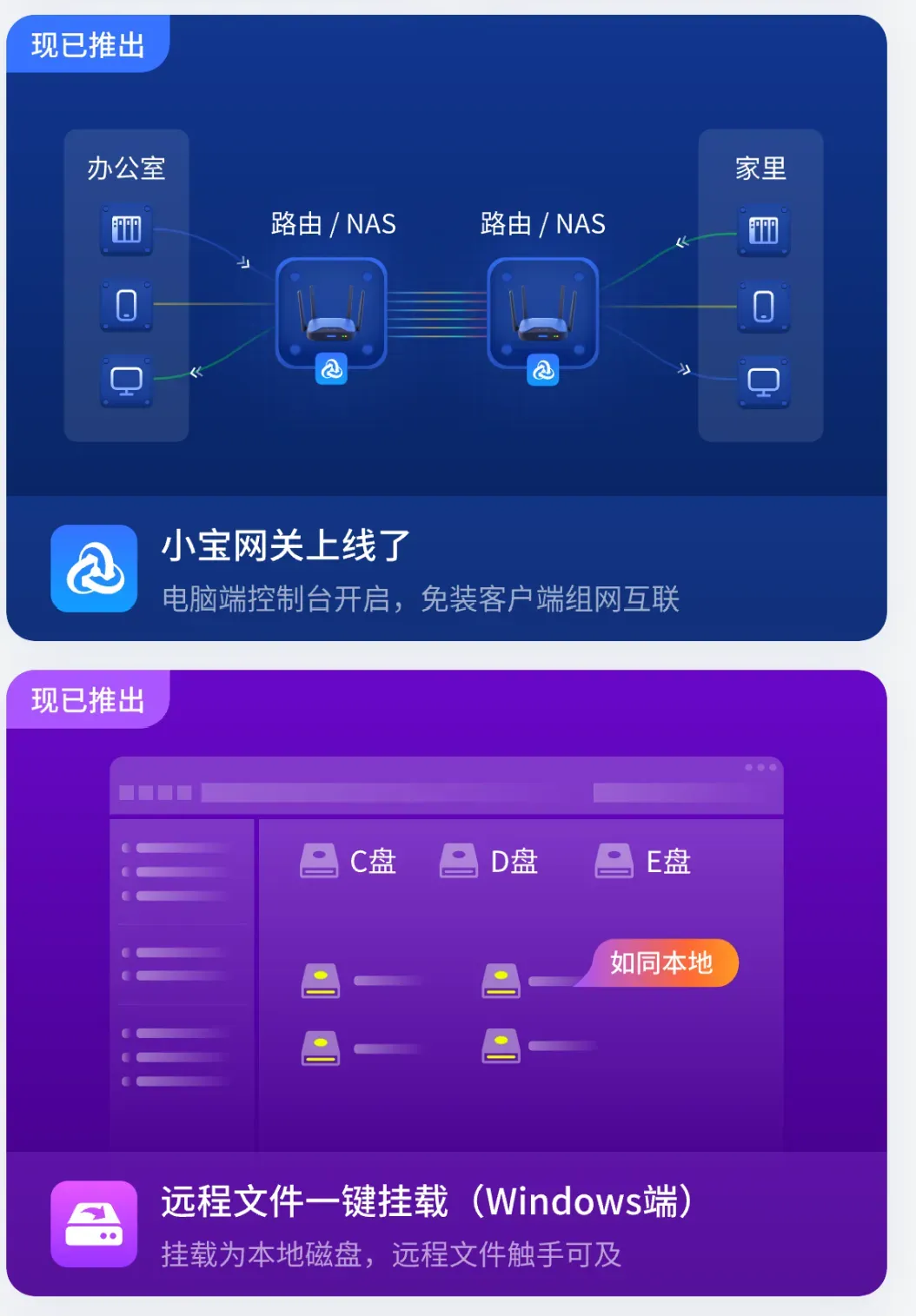
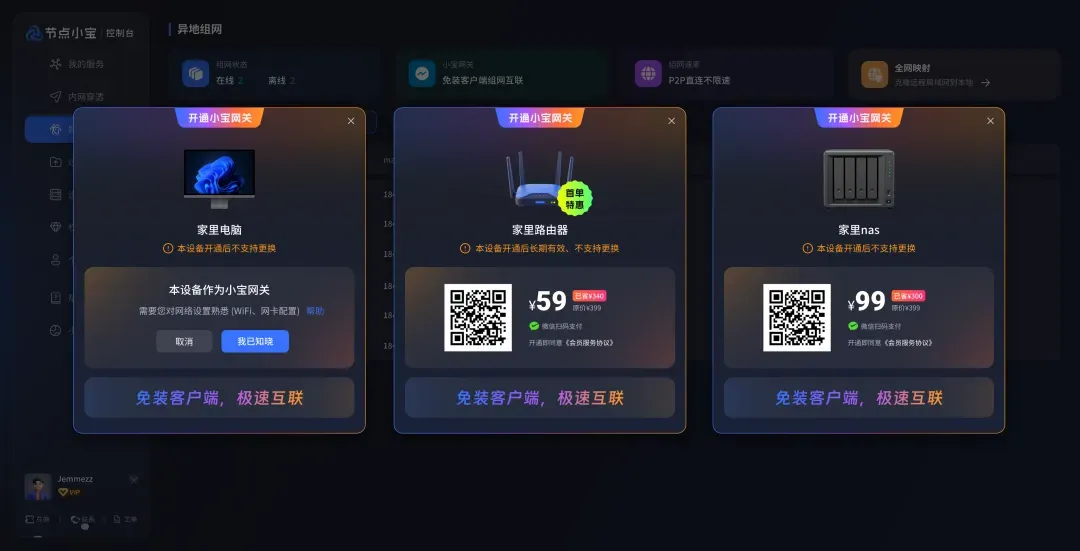
节点小宝的网关模式彻底改变了这一逻辑。它的设计理念非常巧妙:你只需在网络的关键出口设备(例如家中的主路由器、或作为网络中枢的NAS)上安装节点小宝并启用网关模式,即可为整个局域网内的所有设备赋予远程访问能力。
核心优势与实测体验
这种“一点部署,全局受益”的模式带来了显著的效率提升:
- 部署极简:无需在每台电脑、手机或智能设备上重复操作。
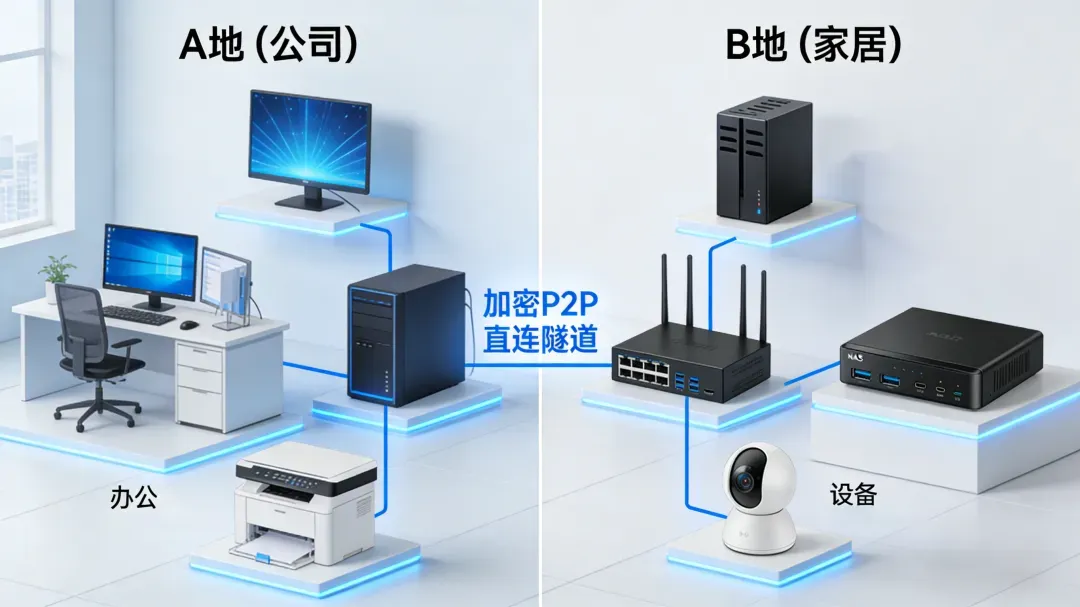
- 访问无界:一旦启用,无论你身在何处,都能像在本地一样访问家中或公司局域网内的任意设备。
- 速度飞跃:由于数据通过优化的通道直连,传输速度不再受限于传统的转发方式。在实际测试中,公司电脑访问家庭NAS传输大型文件时,速度可以轻松跑满宽带的上行带宽,稳定在8-10MB/s,效率提升立竿见影。
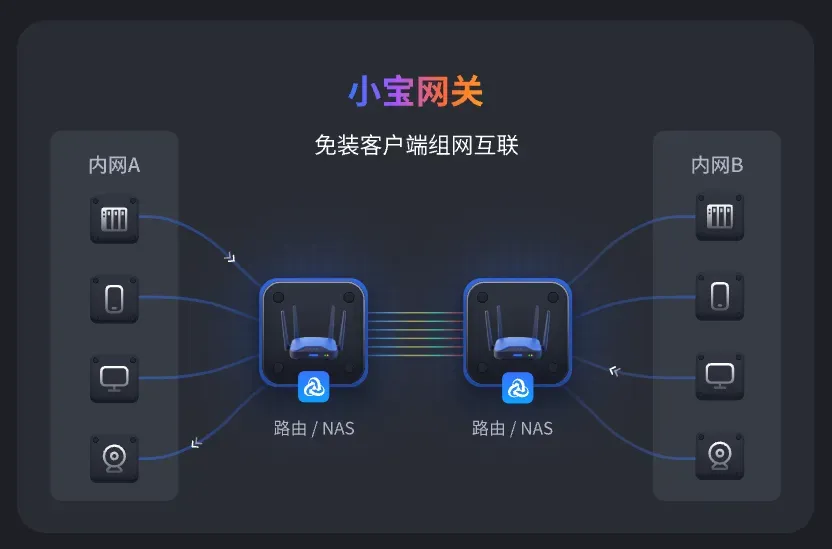
一个典型的使用场景:在家庭的无线路由器和公司的NAS上分别安装节点小宝并开启网关模式。之后,当你出差在外,用笔记本电脑或手机就能直接、高速地访问这两个网络中的所有共享文件夹、监控摄像头或其他网络设备,仿佛它们就在你身边。
一键挂载:让远程NAS变成“本地硬盘”
对于NAS用户而言,频繁地通过网页或专用客户端访问文件,体验上总有隔阂。节点小宝的一键挂载功能,就是为了消除这层隔阂,将远程存储“本地化”。
操作究竟有多简单?
整个过程直观得令人惊喜,完全无需记忆复杂的IP地址、端口号或网络路径:
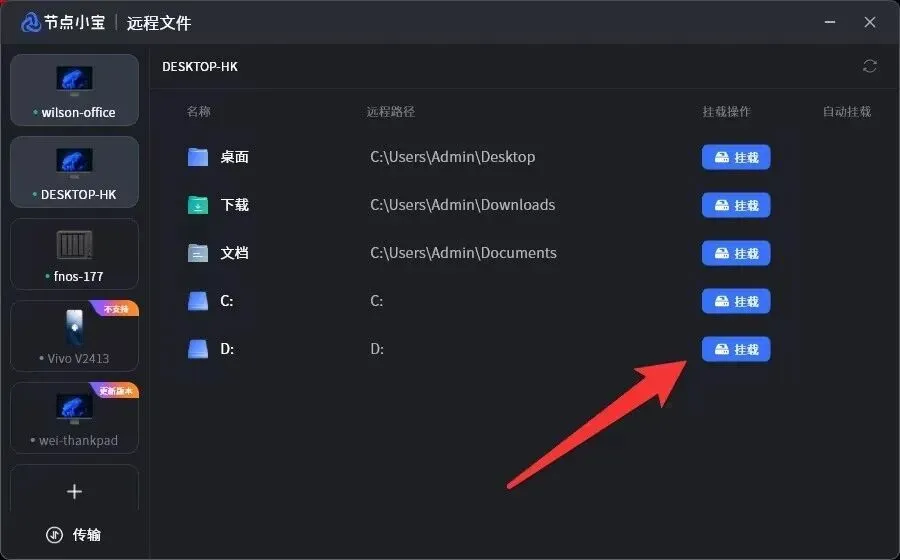
- 定位:在节点小宝客户端中找到你的NAS设备及目标文件夹。
- 点击:直接点击文件夹旁的“挂载”按钮。
- 使用:系统会自动将其映射为一个本地磁盘驱动器(如Z:盘),之后你就可以像操作本地D盘、E盘一样,直接通过文件管理器进行复制、粘贴、编辑甚至运行程序。
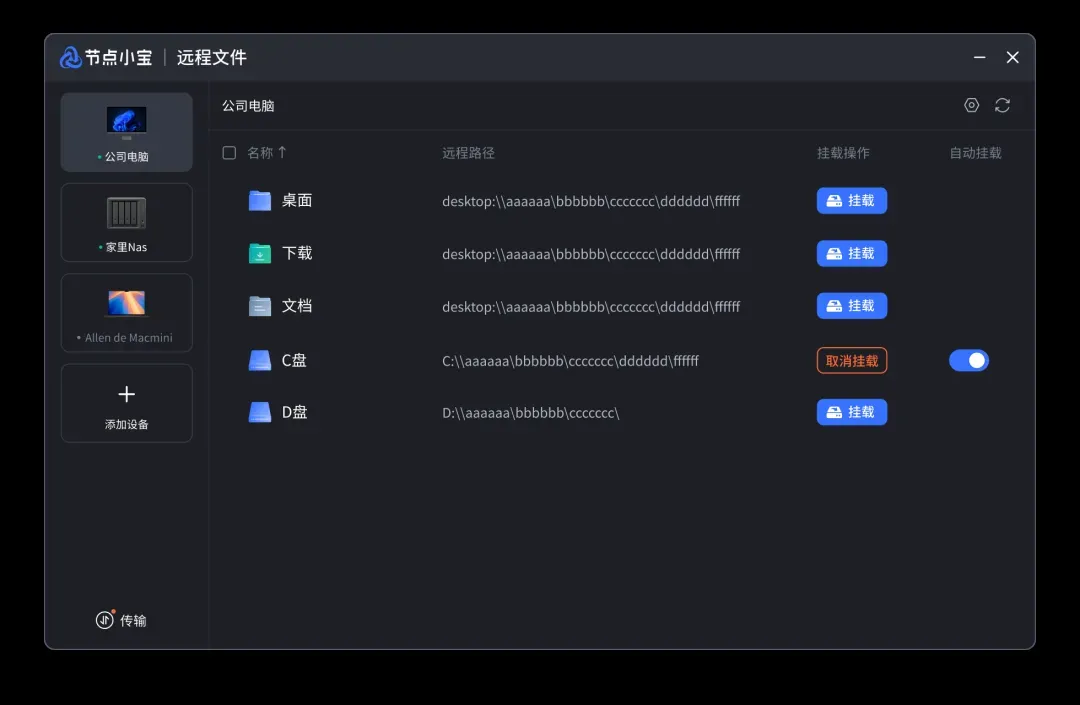
从点击到可用,整个过程通常不到10秒,远比Windows自带的“映射网络驱动器”要稳定和便捷得多,尤其适合需要频繁处理NAS中素材的设计师、视频编辑或经常查阅文档的办公人群。
新春活动:体验新功能的最佳时机
目前,节点小宝正在举办新春活动,这为想要尝鲜的用户提供了绝佳的机会。
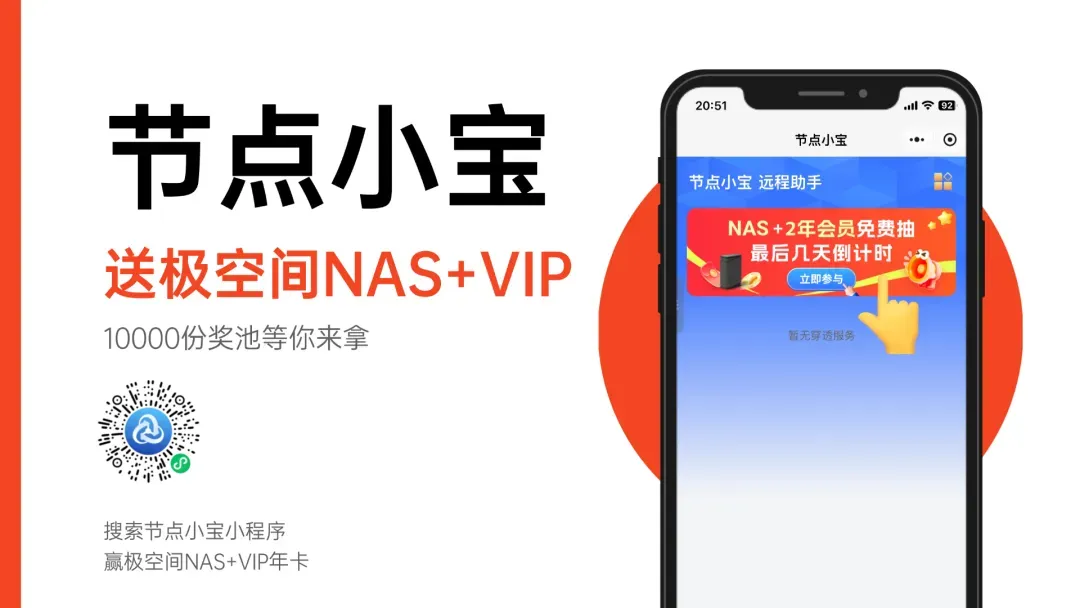
- 活动时间:即日起至2月3日。
- 参与方式:非常简单,打开节点小宝微信小程序,在首页即可找到活动入口参与。
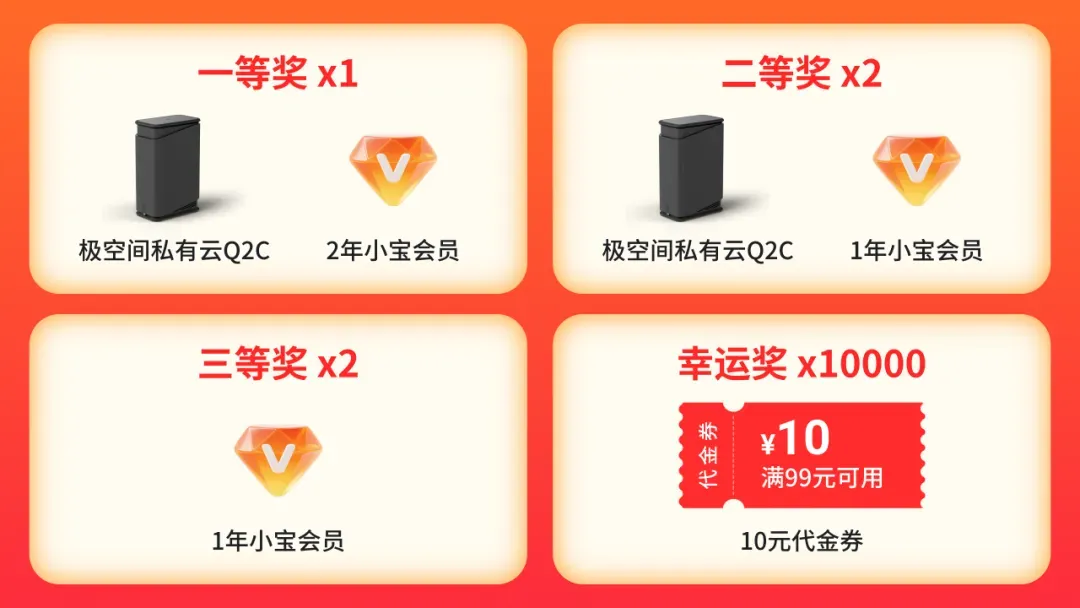
- 活动奖品:非常丰厚,包括极空间NAS设备、大量会员资格,以及新增的10000份实用代金券,中奖概率很高。
给技术爱好者的使用建议与指南
在决定深入使用前,这里有一些实用的建议:
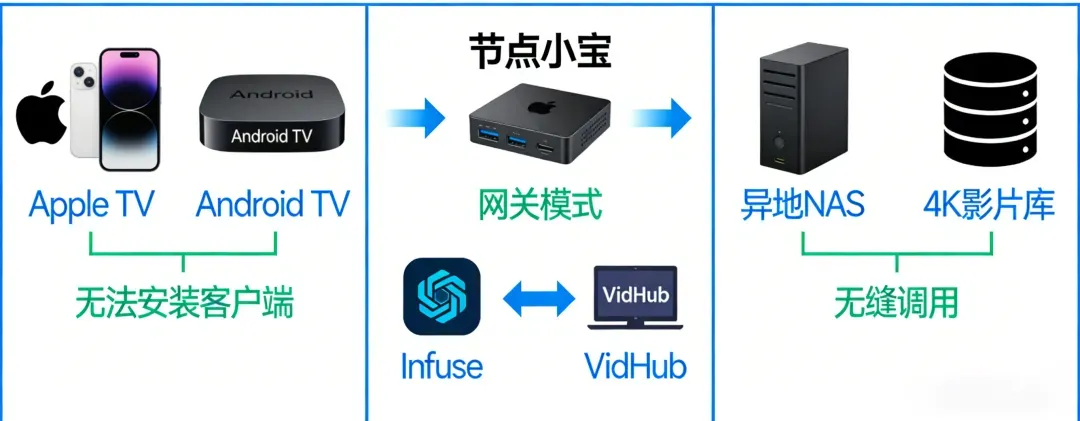
- 网关模式适用人群:如果你拥有多台设备需要组成一个稳定、高速的远程私有网络(如家庭影院服务器、开发测试环境、多地办公),网关模式是核心解决方案。请注意,它是一个独立的高级功能,目前首单优惠价仅为59元/台(设备),购买后可长期使用,性价比较高。
- 一键挂载核心用户:经常需要直接读写NAS文件,追求与本地硬盘无差别操作体验的用户,这个功能将是你的效率利器。
- 尝鲜策略:建议先充分利用节点小宝提供的免费基础功能(如P2P远程桌面、文件传输),感受其连接稳定性和速度。如果确实有更专业的组网或挂载需求,再考虑升级至网关模式或使用一键挂载功能。
结语
节点小宝此次的更新,不仅仅是功能的叠加,更是对远程访问体验的一次重要重构。网关模式从网络架构层面简化了部署,一键挂载则从用户体验层面简化了操作。两者结合,为远程办公、数字生活和多设备管理提供了更优解。
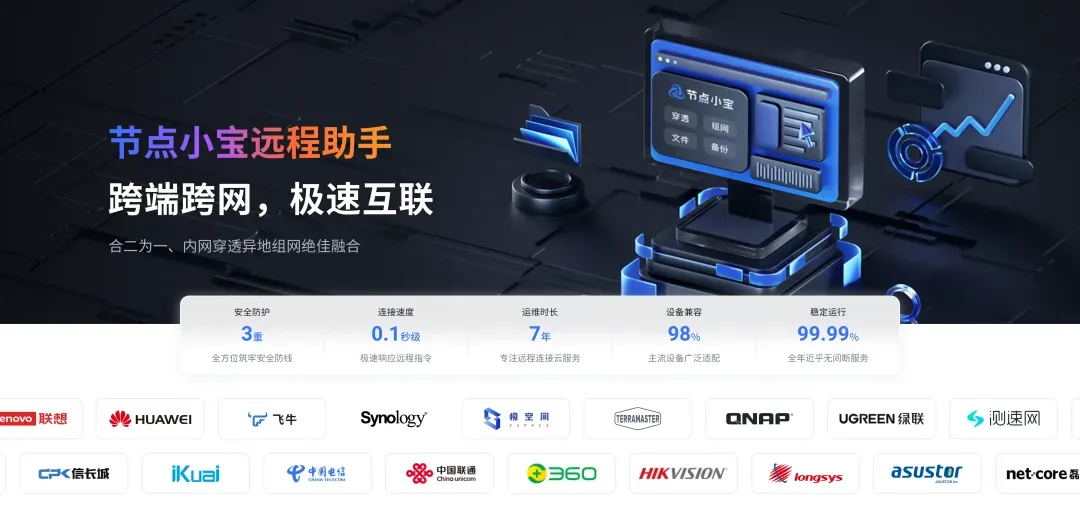
如果你正苦于远程访问的种种不便,或者是一名追求效率的数码爱好者,不妨趁着新春活动期间,亲自体验一下节点小宝的这两项新功能。它们或许能为你打开一扇通往更便捷数字生活的大门。