手把手教程:在NAS上搭建咪咕视频Docker订阅源完整指南
尽管咪咕视频在主流视频平台中显得较为小众,但大多数用户对其品牌名称并不陌生。此前,咪咕音乐曾凭借热门内容一度风靡网络,积累了大量关注度。
与资源丰富的咪咕音乐类似,咪咕视频平台同样汇集了海量内部视频内容。作为优酷、爱奇艺、腾讯视频和芒果TV之外的次要选择,它在电影电视剧和综艺节目方面或许资源有限,但在电视直播与体育赛事转播领域却表现卓越。例如,平台提供各地电视台和央视频道的实时播放服务,近期还独家转播了全国运动会,并涵盖NBA篮球赛等热门体育赛事直播。
针对体育内容爱好者,本文将详细介绍一个开源项目,帮助用户将咪咕视频服务部署到家庭NAS设备上并有效利用其资源。
您可能会好奇部署后能实现哪些功能?是否涉及网络代理相关应用?建议用户结合TVBOX等工具进行高级配置,熟悉.m3u播放列表格式的用户可以快速上手。
详细部署步骤
通过Docker Compose工具完成部署过程,本文以威联通TS-853D型号NAS作为演示环境。
项目原作者提供的简易部署命令如下:
docker run -p 3000:3000 -e mport=3000 -e mhost="http://localhost:3000" --name migu_video develop767/migu_video
但经过查阅项目文档后,这里提供完整配置方案,用户可根据实际需求选择启用哪些参数。
完整Docker Compose配置代码:
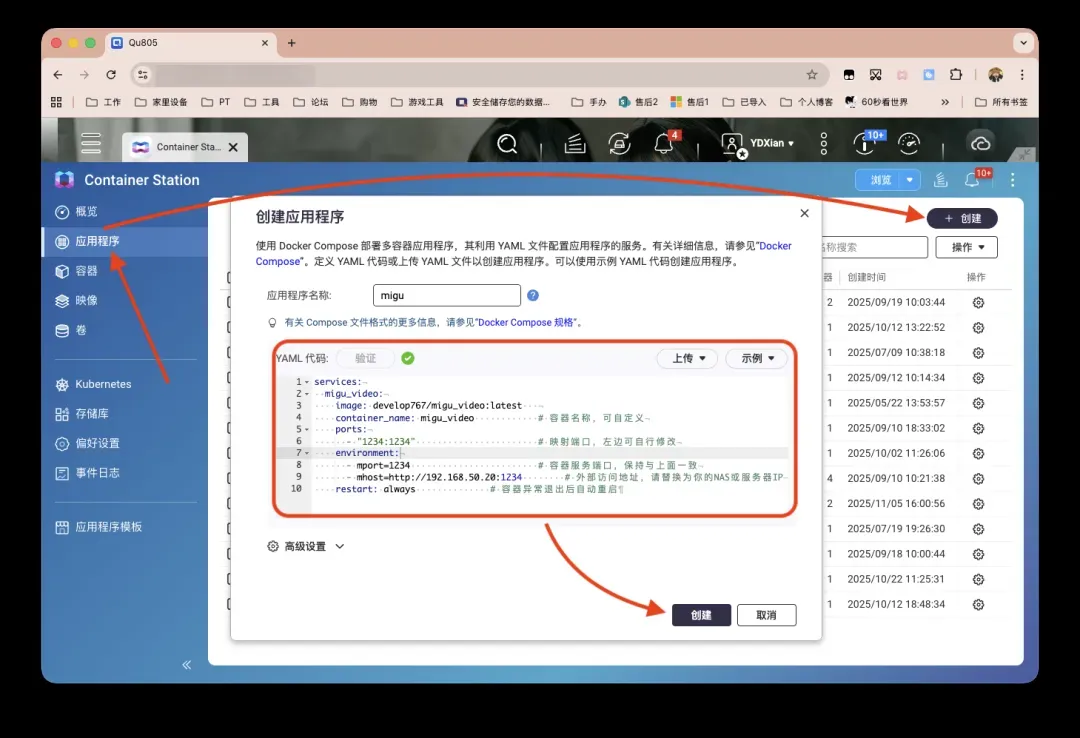
services: migu_video: image: develop767/migu_video:latest container_name: migu_video # 容器名称,支持自定义修改 ports: - "1234:1234" # 端口映射配置,左侧可调整为任意可用端口 environment: # 如无需蓝光画质,可仅保留mhost和mport参数 - muserId= # 可选参数:咪咕账号用户ID(留空则匿名访问) - mtoken= # 可选参数:咪咕账户登录令牌 - mport=1234 # 容器内部服务端口,需与映射端口保持一致 - mhost=http://你的主机IP:1234 # 外部访问地址,请替换为实际NAS或服务器IP地址 - mrateType=3 # 视频清晰度设置:2=标准画质,3=高清画质,4=蓝光画质(需VIP) restart: always # 设置容器异常退出时自动重启 # 注意:若部署在海外网络环境,可能因IP限制无法正常访问(需国内IP地址) # 账户ID与令牌获取方法详见文末说明
重要提示:mhost参数不应填写localhost:1234,必须使用NAS或部署设备的真实IP地址。
在威联通NAS的Container Station应用中,创建新应用程序项目。由于演示账户无VIP会员,此处采用简化配置。
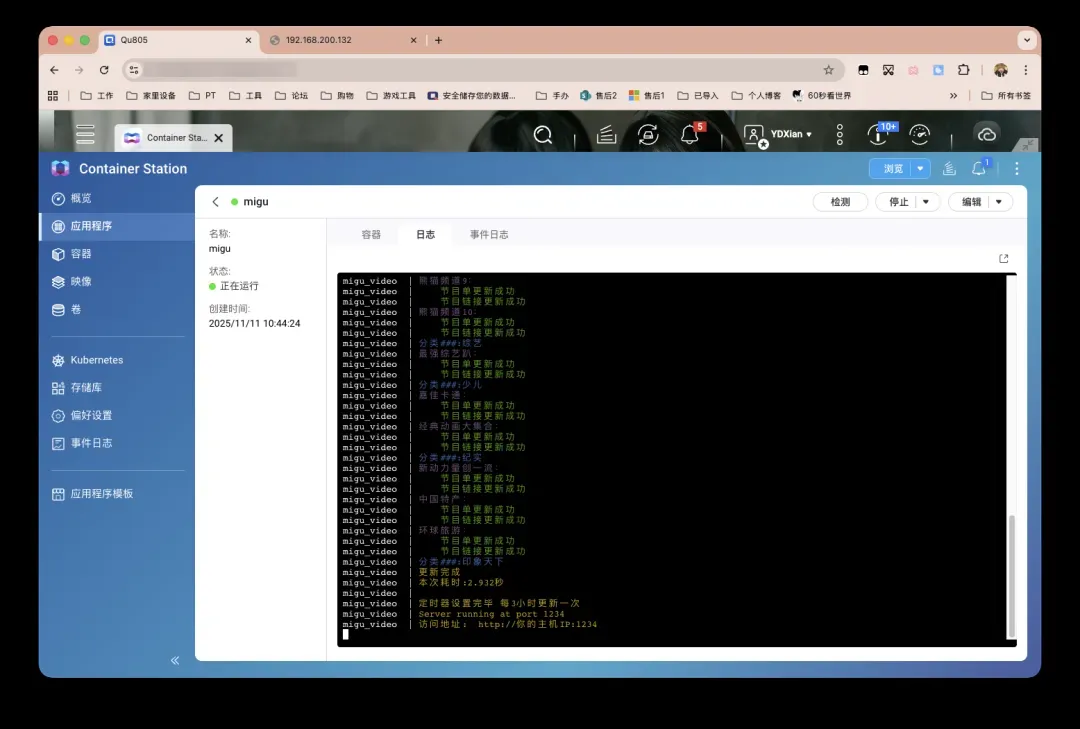
等待容器部署完成,系统将显示运行状态。
订阅源使用指南
选择任意支持添加订阅源的多媒体应用并启动。不同用户可能使用各异客户端软件,此处以常用播放器为例演示操作流程。
首先添加订阅源地址。
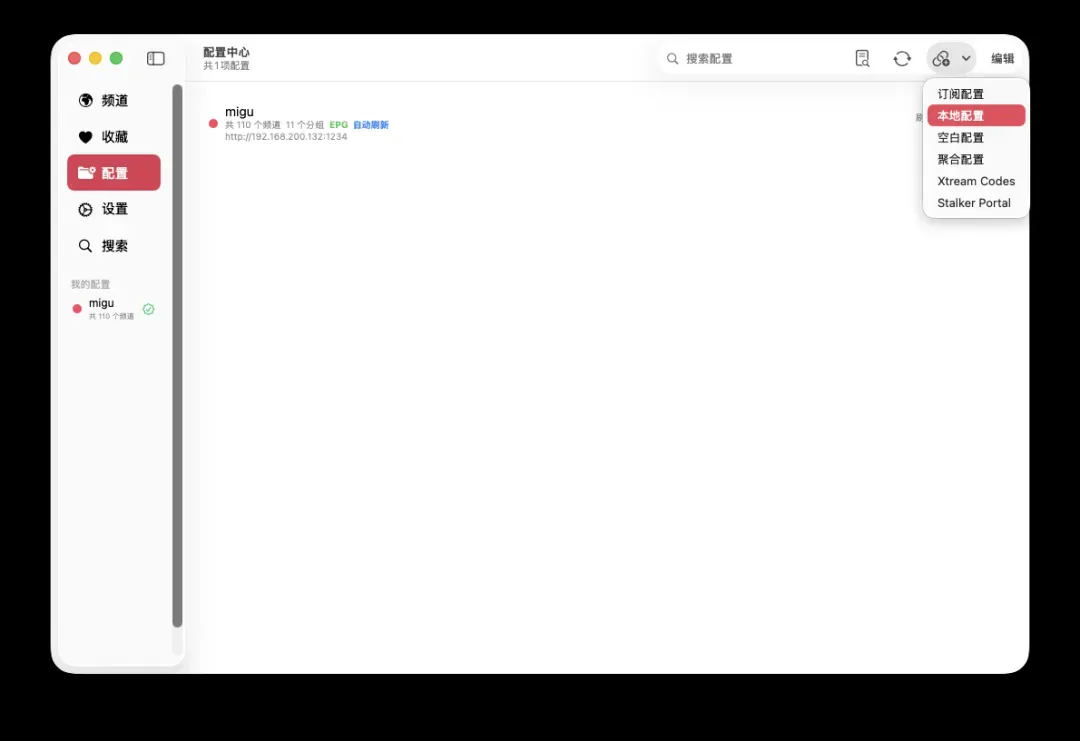
输入本地部署的订阅源URL地址。建议开启缩略图显示功能和自动刷新选项。
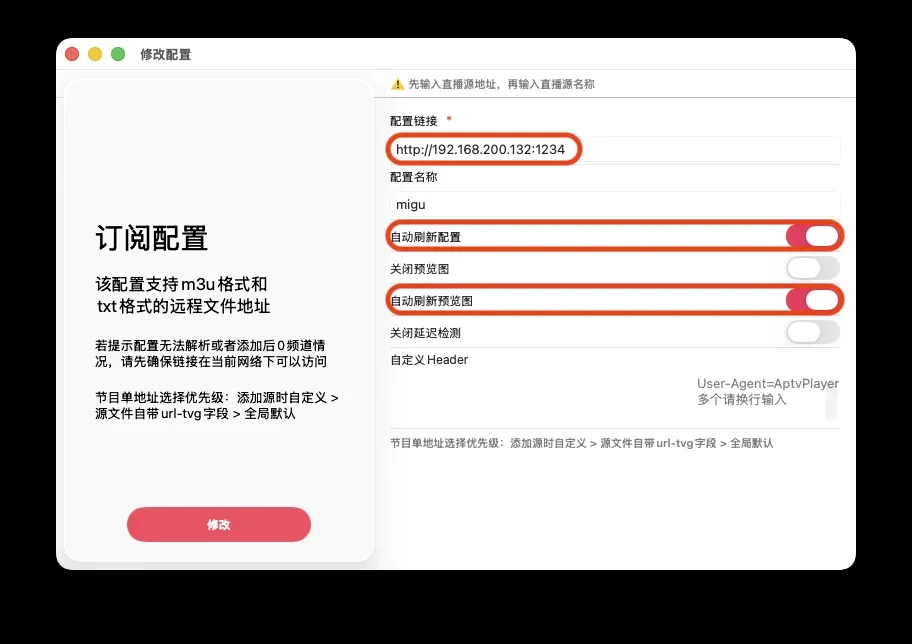
系统将自动刷新并加载可用频道列表。
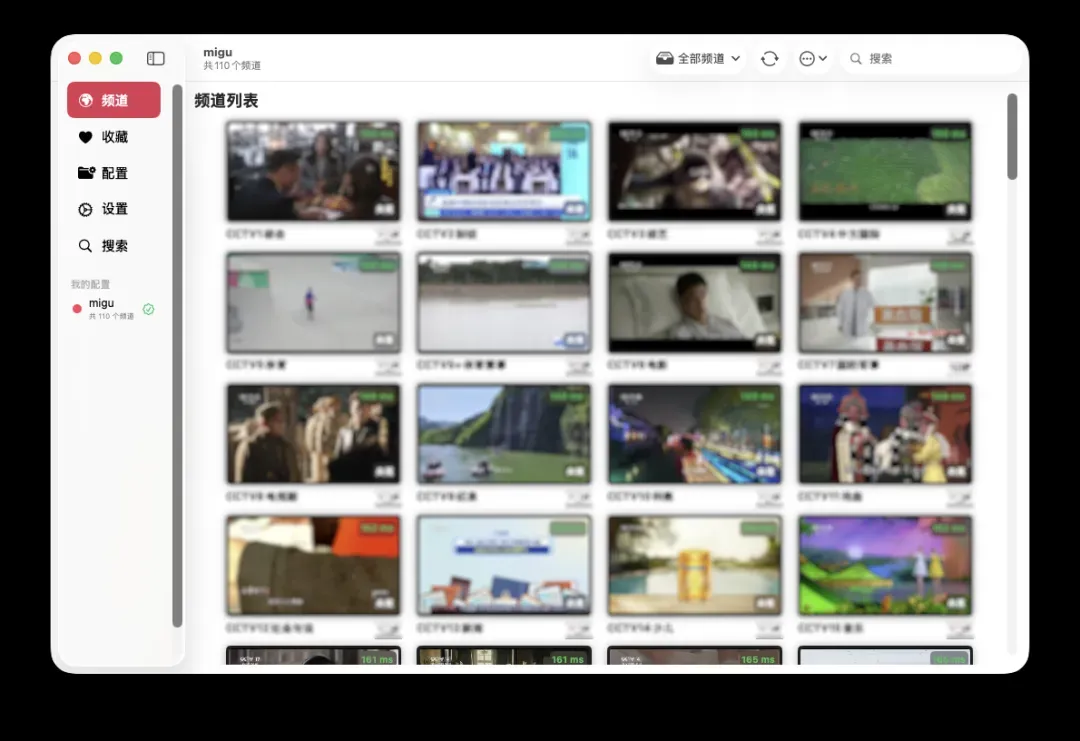
随机选择频道进行测试播放,验证功能正常。
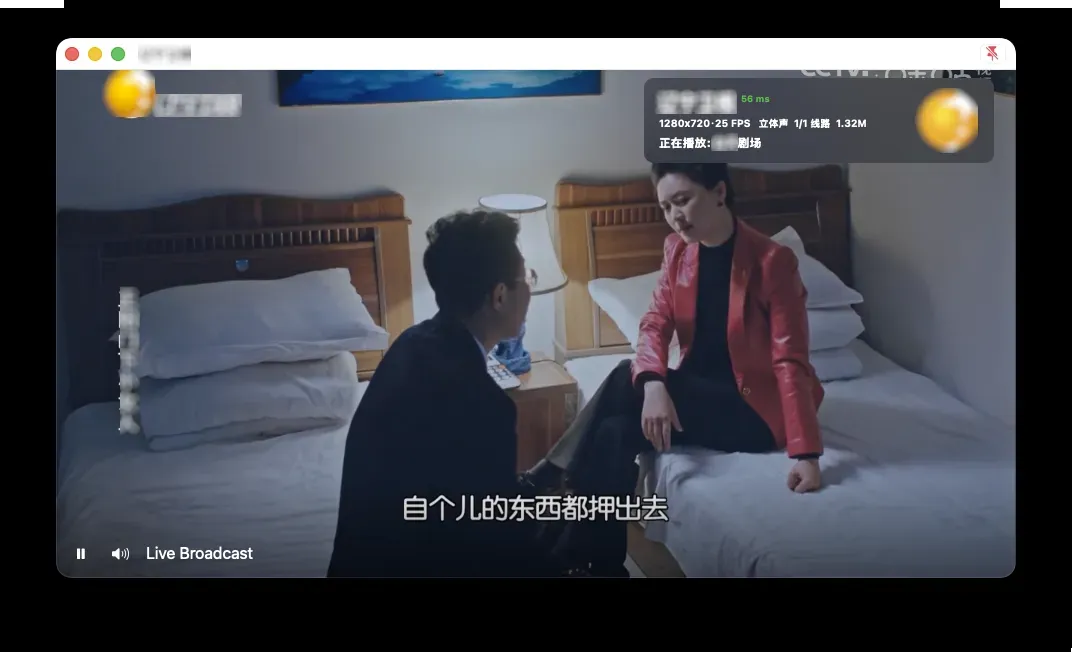
重要提示与技巧
✅ 账户ID与令牌获取方法
此操作可能存在账户安全风险,请谨慎处理。同时务必注意保护个人信息不被泄露。
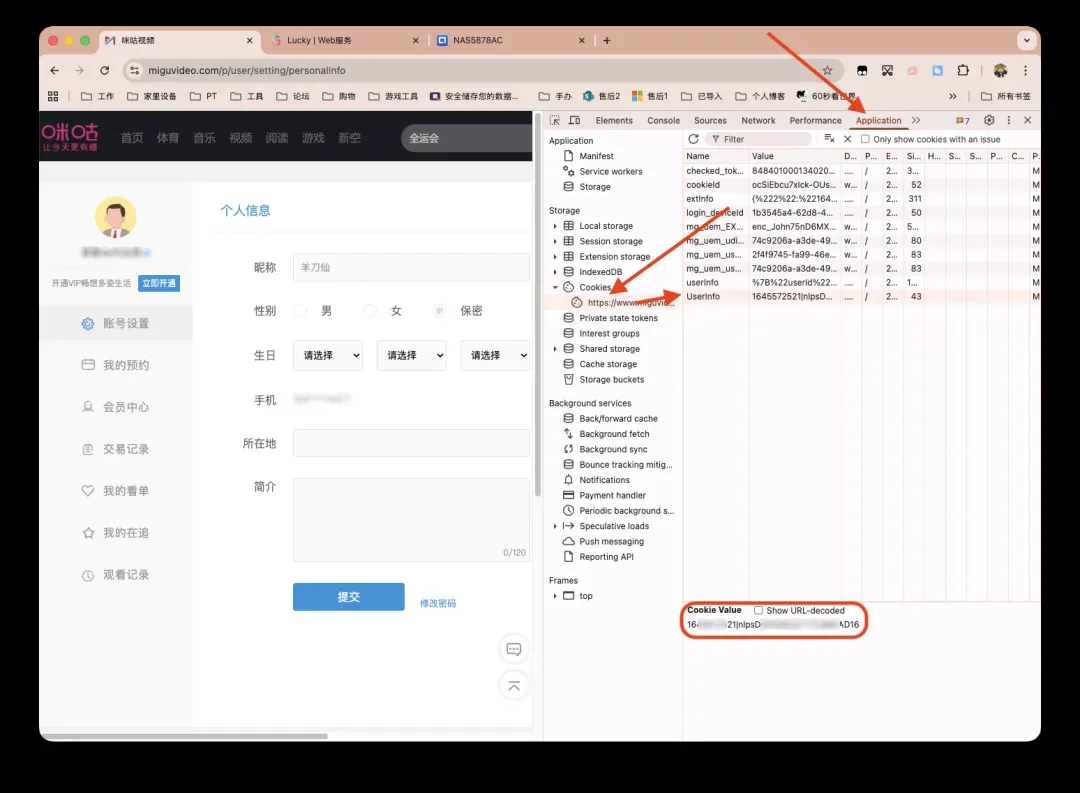
访问咪咕视频网页版本,登录账户后开启浏览器开发者工具。依次进入「Application」选项卡 -「Cookies」菜单 -「UserInfo」项目,底部显示的数据即为所需信息。用户ID格式通常为16开头数字串,令牌格式为nlp开头字符串。参考下方示意图。
✅ 使用建议与配置
推荐在内部网络环境中使用此服务。如需外网访问,需将mhost变量修改为您的域名地址,然后重新创建容器实例。
- mhost=https://您的域名:端口号
经实际测试该方法有效,但此处不再提供截图示例。
若需同时满足内外网访问需求,可考虑部署两个独立服务实例分别配置。
总结与结语
感谢阅读本教程,希望这份指南能帮助您成功搭建咪咕视频订阅源服务。如有疑问欢迎交流讨论,本文内容到此结束。