4K显示器选购避坑实录:哪些情况真的需要升级高分屏?
电脑能否带动4K是关键前提:如果你的设备性能不足,普通电脑强行上4K屏只会适得其反。
不妨先用家里的4K电视接上电脑测试——如果连电视都带不动,分辨率会无法达到标称值,鼠标拖拽也会严重卡顿。
我2018年入手过一台43寸的4K显示器,当时高分辨率面板昂贵,刷新率只有30Hz。接到电脑上使用时,过大的尺寸让日常办公变得异常吃力,眼睛酸胀不适。几年下来屏幕老化显著,局部出现过曝亮点,看起来就像一个个光斑,完全不适合再做显示器,现在只能放在卧室当电视使用。

前两年我又买了一台16寸的4K便携屏,但便携产品最大的痛点就是脆弱——放进背包不久就被尖锐物体戳出三个坏点,屏幕直接报废。坏点出现后,小尺寸屏幕加上一堆连接线的繁琐,以及不稳固的支架一推就倒,让使用体验雪上加霜。这台当初花了一千块的便携屏一直闲置在包里,直到最近才重新利用起来,接在Mac mini上当副屏,仅用于显示微信窗口。
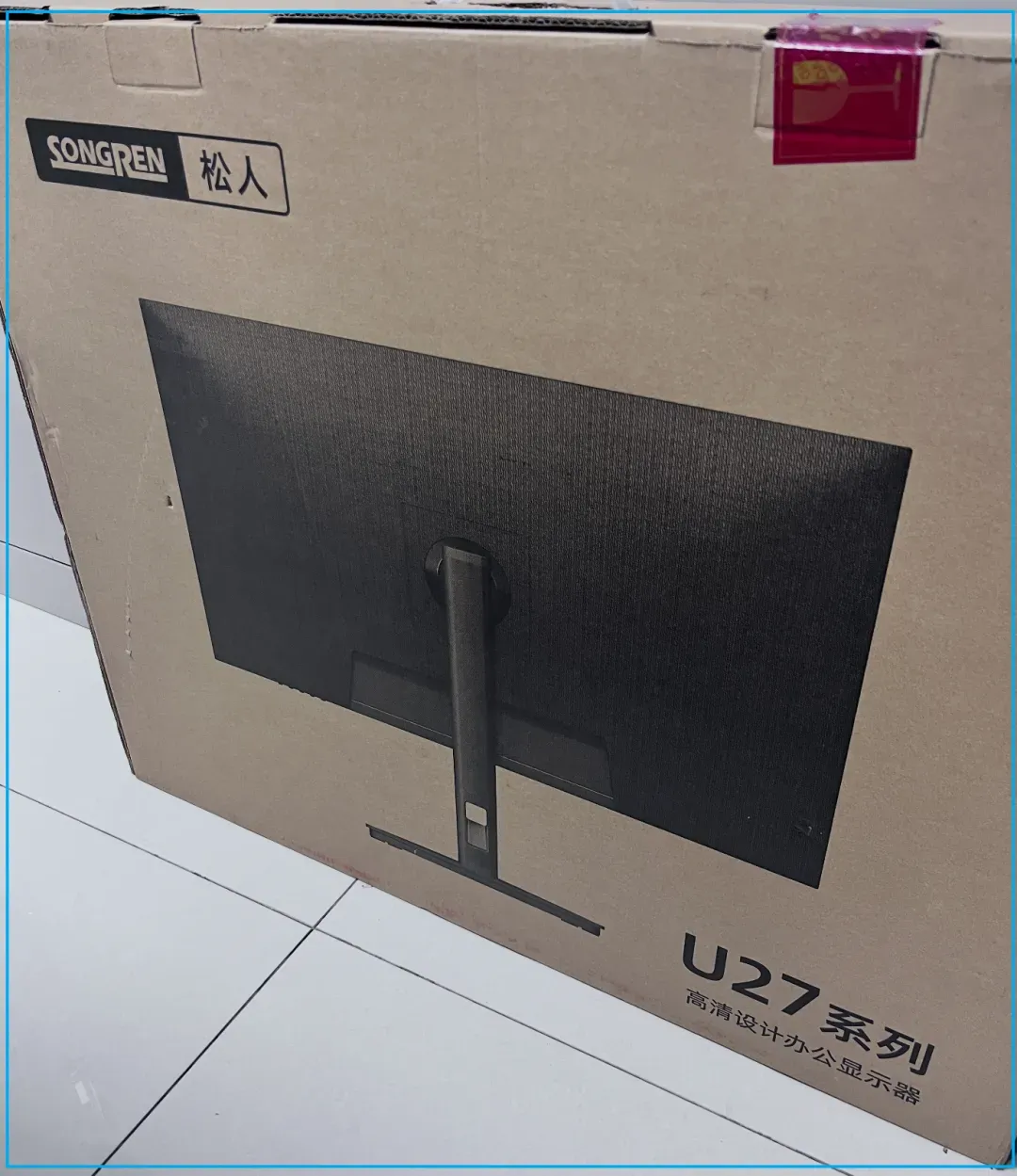
Mac mini最多可连接6台显示器。办公室原先一直用一块1080P屏,分辨率为1920×1080。今年618期间浏览电商平台时,发现一款SONGREN品牌的27寸4K显示器只要600元。这个品牌曾在抖音购机时踩过坑,属于二线小厂,但日常使用倒没有致命缺陷。考虑再三,想着即便品质一般,放在办公室用也能接受,最终下了单。
27寸4K,仅需600元:
接上Mac mini后的显示效果尚可:
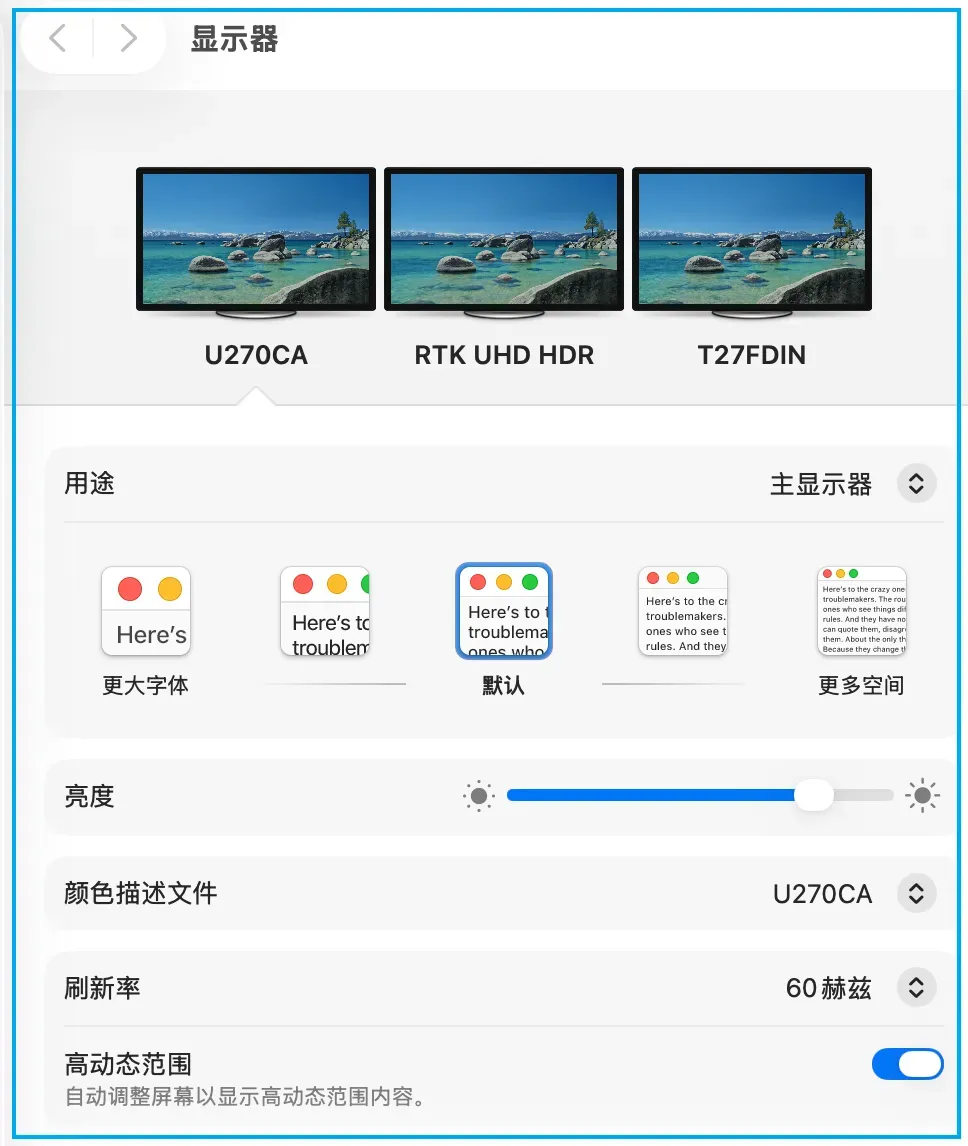
同样受限于面板,Mac mini下最高只能达到60Hz刷新率。目前日常搭配是一块4K作为主屏,另外两块作为辅助。
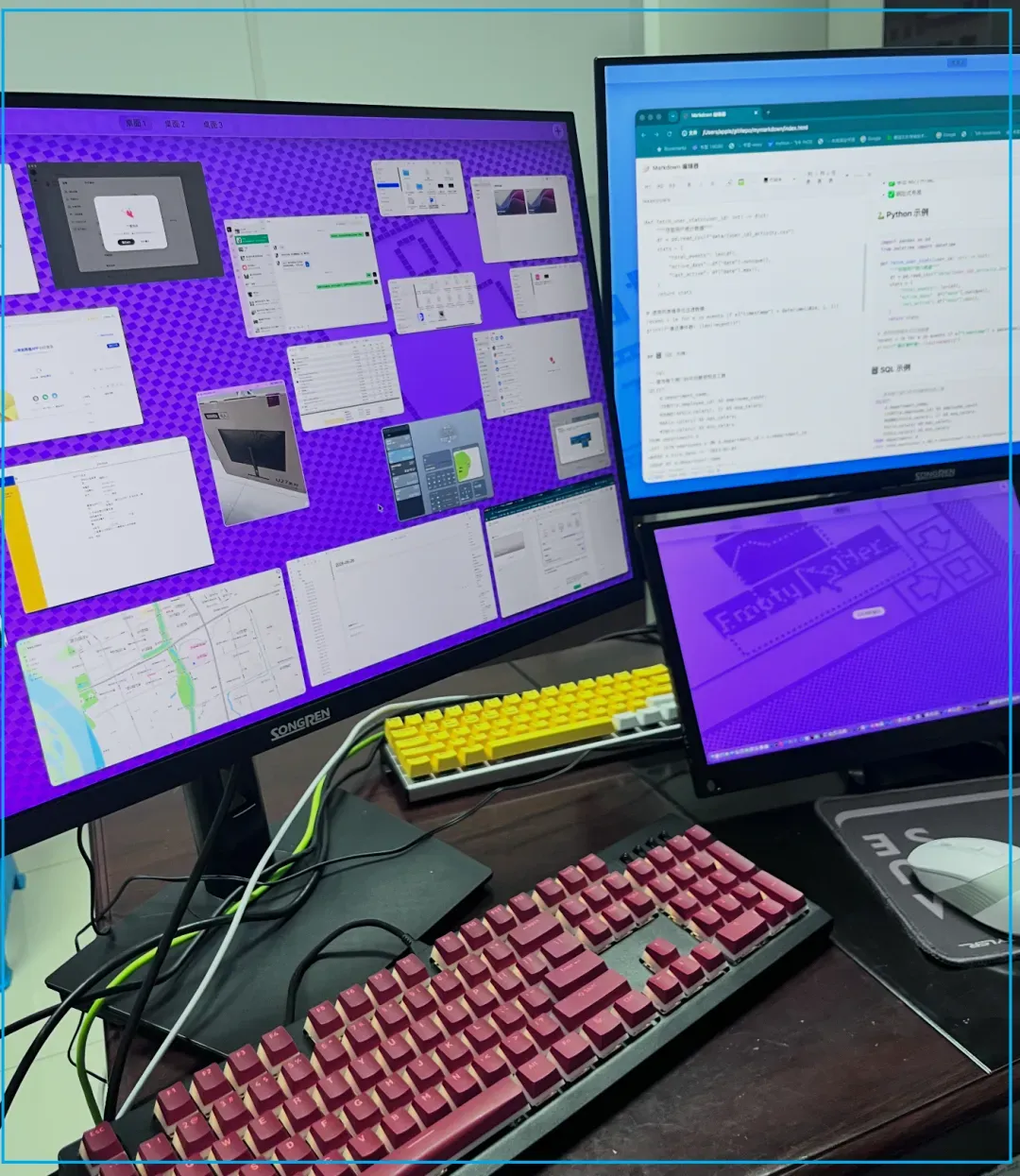
用同一块4K显示器连接Windows主机,集成显卡只能输出到2K分辨率,完全无法发挥面板潜力。Mac mini对4K的兼容优化非常出色,即便廉价屏也能正常使用亮度调节和HDR功能。而切换到Windows后,无法通过系统调节亮度,只能靠显示器物理按键,刺眼的亮度让眼睛极度不适,HDR功能更是无法开启,这很可能与集成显卡的驱动限制有关。
Windows用户选择4K显示器务必谨慎:显卡性能直接决定使用体验,性能不足反而不如踏实使用1080P。更糟糕的是,Windows对高分辨率的系统级渲染优化不佳,单纯提升硬件分辨率并不能改善文本清晰度。
我让同事对比1080P与4K在Mac mini下的显示差异——插入4K的瞬间,整个世界都变得清澈锐利,此前1080P下的画面仿佛永远蒙着一层薄雾。
1080P实拍对比:
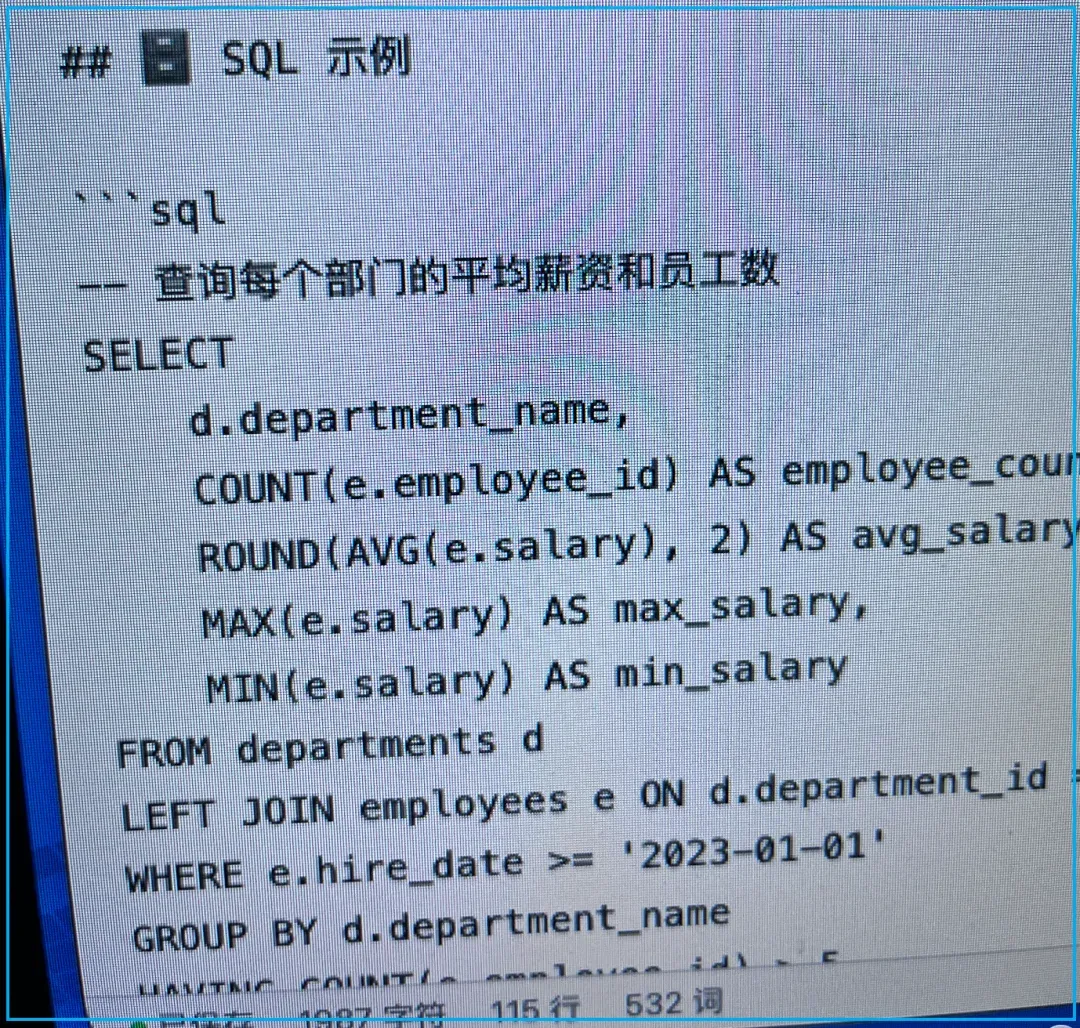
4K实拍对比:

均为手机近距离拍摄,人眼实际感知的差异远比照片明显。
远距离观看效果对比:
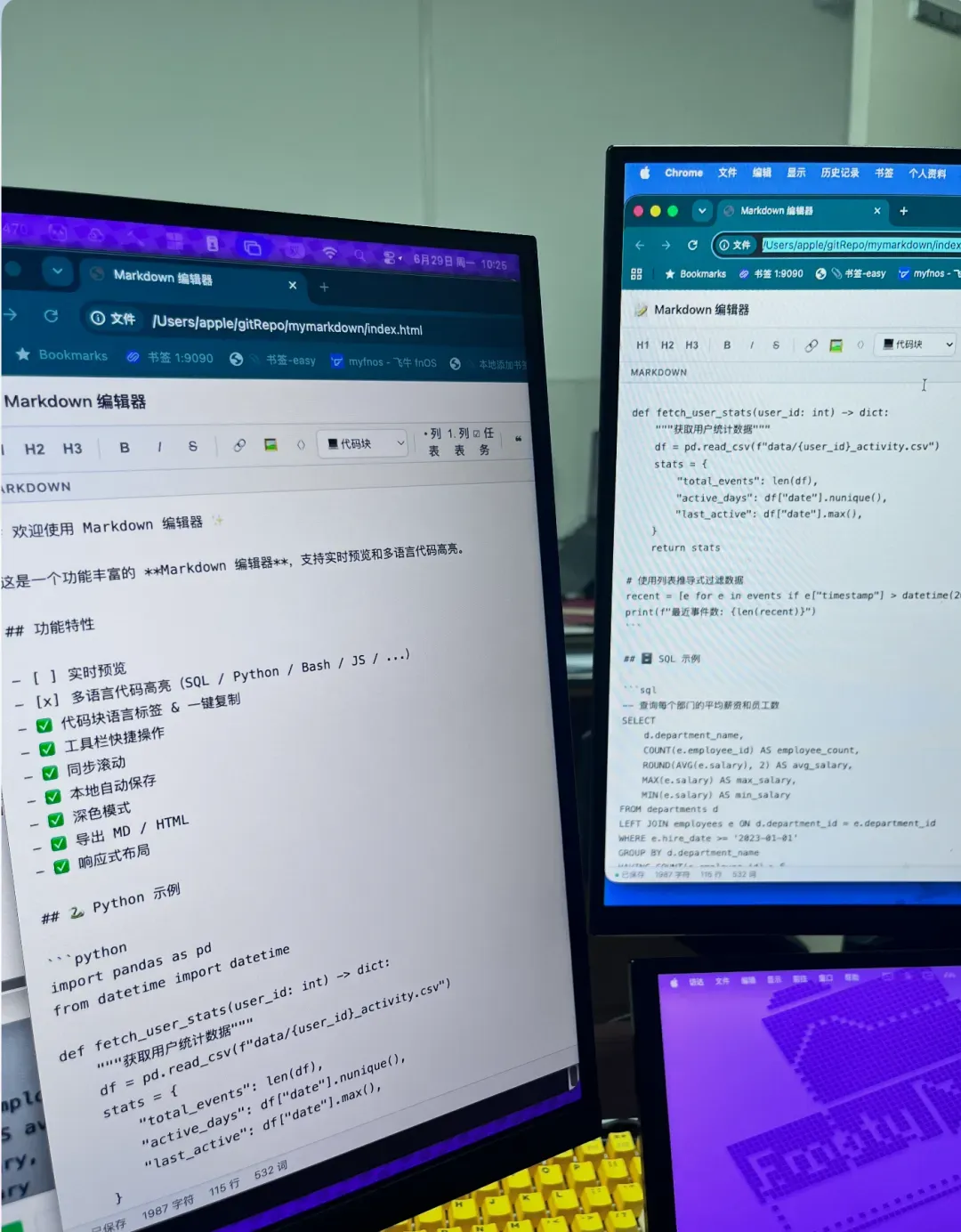
我购入这款600元4K显示器的主要用途是浏览网页和写代码。如果用于游戏,不建议选择如此低价的产品,小米有999元和1399元的型号,刷新率更占优势。家用建议优先考虑大厂产品,而我放在办公室用,即便有瑕疵也能坦然接受。
再次忠告:Windows平台选购4K显示器务必三思,显卡性能、驱动适配等变量影响极大。若是Mac mini用户,则无论搭配何种规格的4K屏基本都不会出问题。我对显示设备要求不高,只要看网页不累眼即可。此前那块1080P显示器盯一天能让眼睛极度疲劳,为了视力健康,这600元的升级,值。
全文完。