CoPaw国产AI助理快速上手指南:Docker部署与多平台集成教程

你是否想过,能有一个AI助手直接“住”在你的电脑或NAS里,在你每天使用的钉钉、飞书或QQ里随时待命,帮你处理各种琐事,而所有数据都安全地留在本地?这听起来像是未来科技,但一款名为CoPaw的开源国产AI助理,已经让这个想法变成了现实。
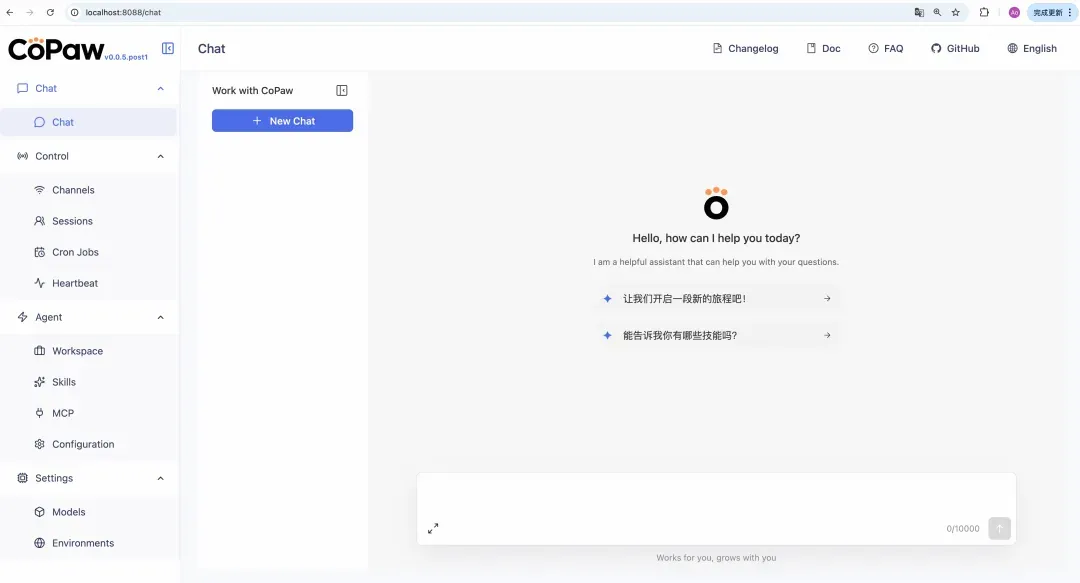
在动手部署之前,我们先来认识一下CoPaw。它不仅仅是一个聊天机器人,更是一个设计精巧的本地化智能中枢。它的核心亮点,完美切中了现代人对效率与隐私的双重需求:
- 无缝融入日常通讯工具:这是CoPaw最吸引人的特点。它无需你额外打开网页或软件,就能直接接入钉钉、飞书、QQ、Discord乃至iMessage。想象一下,在团队群里@一下它就能快速总结会议纪要,或者在私聊中让它帮你安排日程,工作流瞬间变得无比流畅。
- 你的智能日程管家:除了即时问答,CoPaw能理解“每天下午三点提醒我写日报”或“每周一早上九点发送项目周报”这样的自然语言指令,并自动为你创建和管理定时任务,化身为一个不知疲倦的私人秘书。
- 模块化技能库,能力无限扩展:CoPaw的能力由一个名为“Skills”的模块化系统驱动。它内置了丰富的实用技能,涵盖PDF/表单处理、Office文档操作、新闻摘要、文件阅读等。更重要的是,这种开放架构意味着未来你可以通过自定义技能,让它学会任何你想让它做的事。
- 数据完全自主,隐私至上:所有对话记录、生成的文件和核心配置都存储在你的本地设备中。没有数据上传到第三方云端的风险,为你提供了企业级的安全感和隐私掌控力。
如何选择部署方式? CoPaw支持多种部署方式。如果你需要它深度调用系统底层资源、执行复杂的自动化脚本,那么直接安装在操作系统上是更强大的选择。但对于绝大多数希望快速上手、用于日常辅助的用户而言,使用Docker部署无疑是更明智的选择。它避免了繁琐的环境配置,提供了良好的应用隔离,让部署和管理变得像搭积木一样简单安全。
第一步:使用Docker Compose一键部署
对于新手来说,Docker Compose是部署CoPaw最快捷、最清晰的方式。你只需要创建一个名为 docker-compose.yml 的配置文件,并将以下内容复制进去:
services:
  copaw:
    image: agentscope/copaw:latest
    container_name: copaw
    ports:
      - 8088:8088
    volumes:
      - ./working:/app/working
    restart: always
核心配置解析:
ports: - 8088:8088:这行配置将容器内部的8088端口映射到你主机的相同端口。这是你能通过浏览器访问CoPaw Web管理界面的关键。volumes: - ./working:/app/working:这一步至关重要。它将容器内用于存放所有配置、数据和运行时文件的/app/working目录,挂载到你本地当前文件夹下的working目录。这样做有两个巨大好处:一是实现数据持久化,即使容器重启或重建,你的设置和文件也不会丢失;二是方便你直接在主机上查看和管理CoPaw生成的所有文件。
配置文件准备就绪后,打开终端,进入该文件所在目录,执行命令 docker-compose up -d。Docker会自动拉取镜像并在后台启动服务,稍等片刻,你的专属AI助理就准备就绪了。
第二步:从配置到实战,激活你的AI助理
服务启动只是开始,接下来的配置才是让CoPaw“活”起来的关键。请跟随以下步骤,完成初始化设置。
-
访问Web管理后台 在浏览器地址栏输入
http://你的服务器IP地址:8088,即可进入CoPaw的登录与管理界面。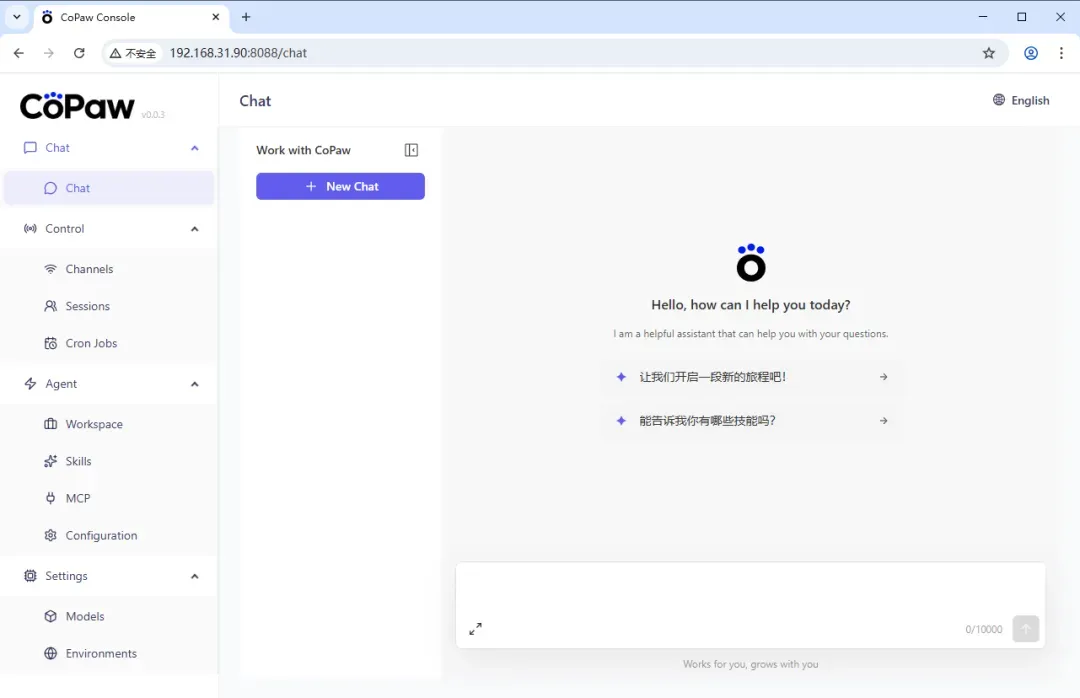
-
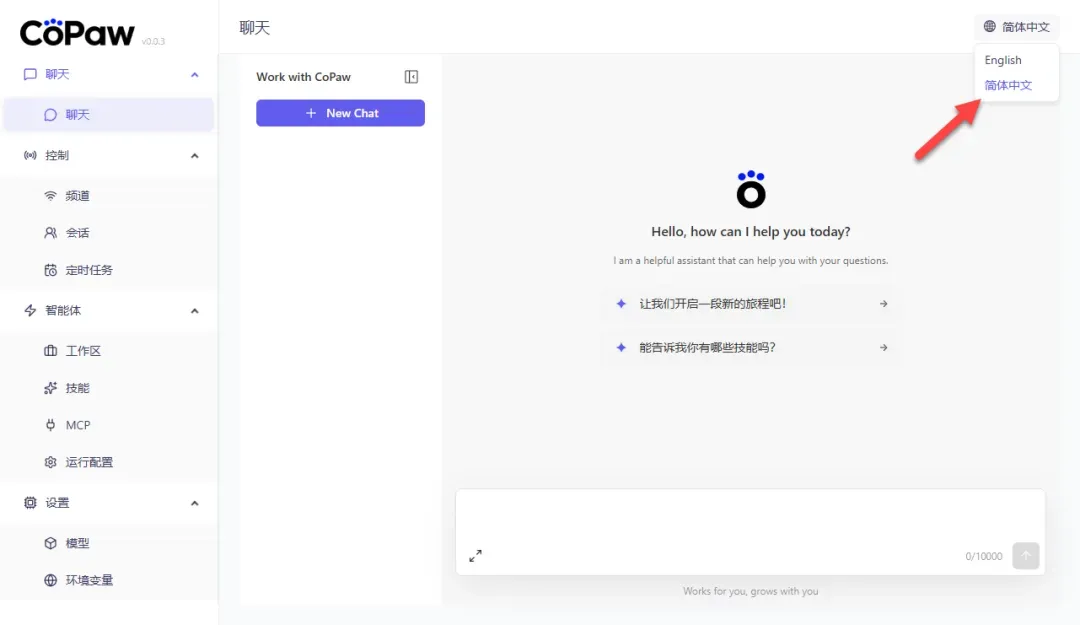
切换为中文界面(可选) 首次进入界面可能是英文。通常可以在右上角的设置或用户菜单中找到语言选项,轻松切换为中文,让后续操作更得心应手。
-
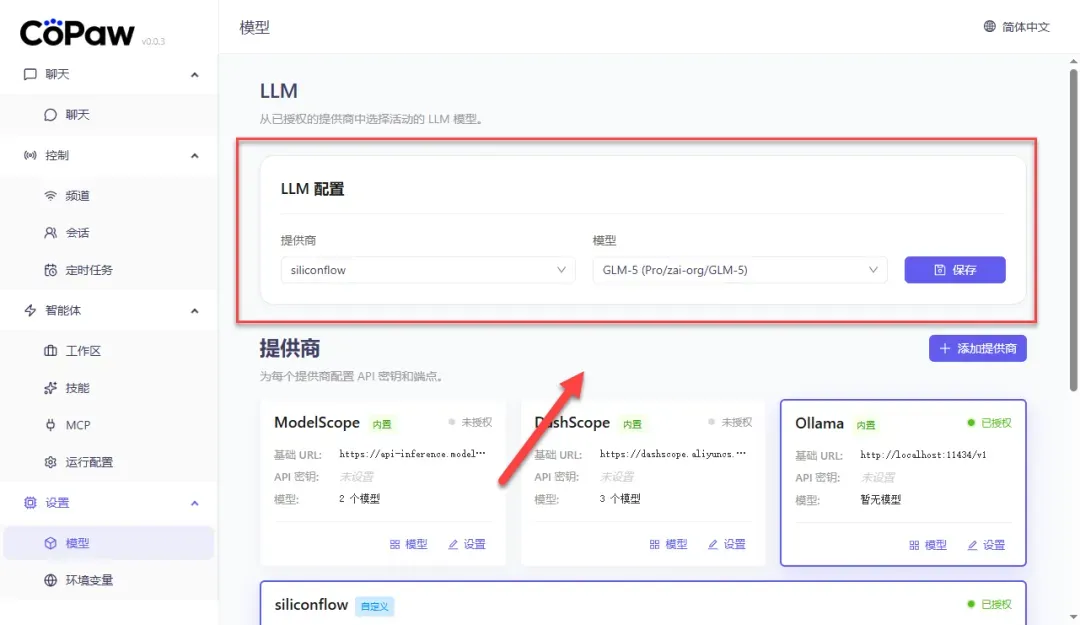
配置AI模型:赋予CoPaw“智慧大脑” 这是核心环节。点击进入“模型配置”页面。CoPaw的兼容性非常出色,既支持连接本地运行的Ollama等开源模型,也支持所有提供标准OpenAI API格式的云端大模型服务(如DeepSeek、智谱AI、硅基流动等)。
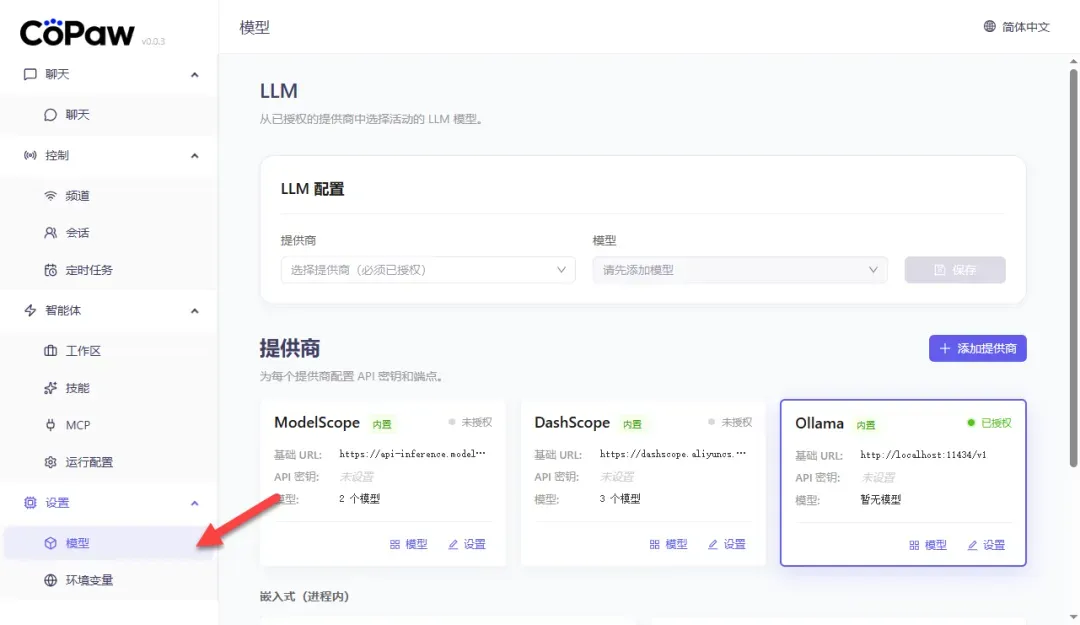 本文以接入“硅基流动”API为例:你需要在对应平台注册并获取API Key。
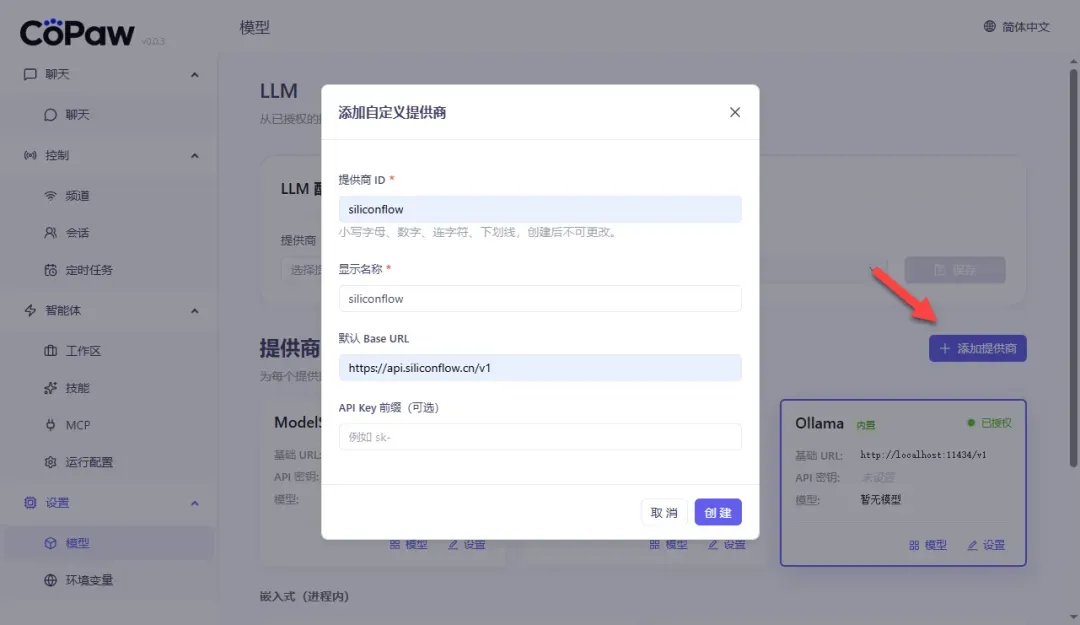 在CoPaw界面中,点击“添加提供商”,然后选择“设置”,将获取到的API Key填入相应位置即可完成绑定。
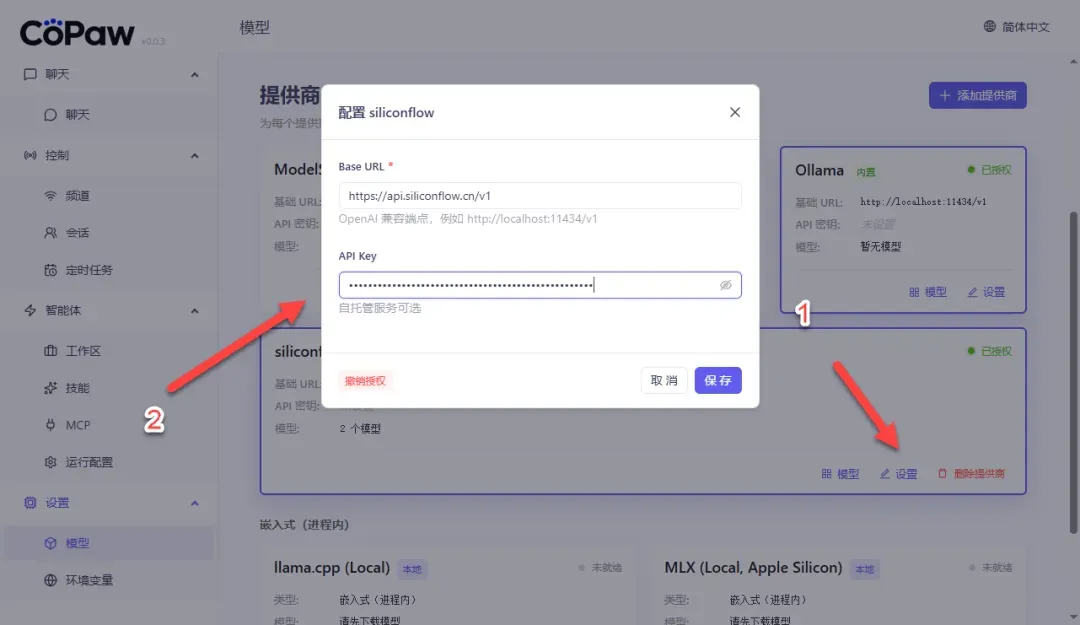 建议在此步骤中一次性添加多个你计划使用的模型,方便后续根据不同任务需求灵活切换。
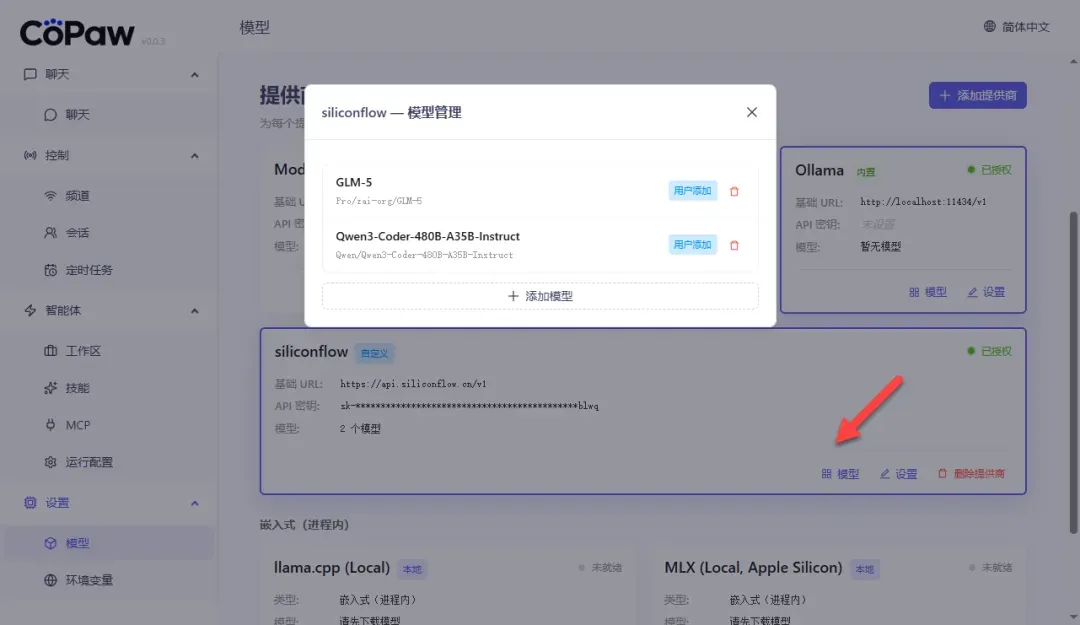 如果你对回答质量有较高要求,可以优先选择参数规模更大、能力更强的模型,例如GLM-5 Pro等最新版本。
-
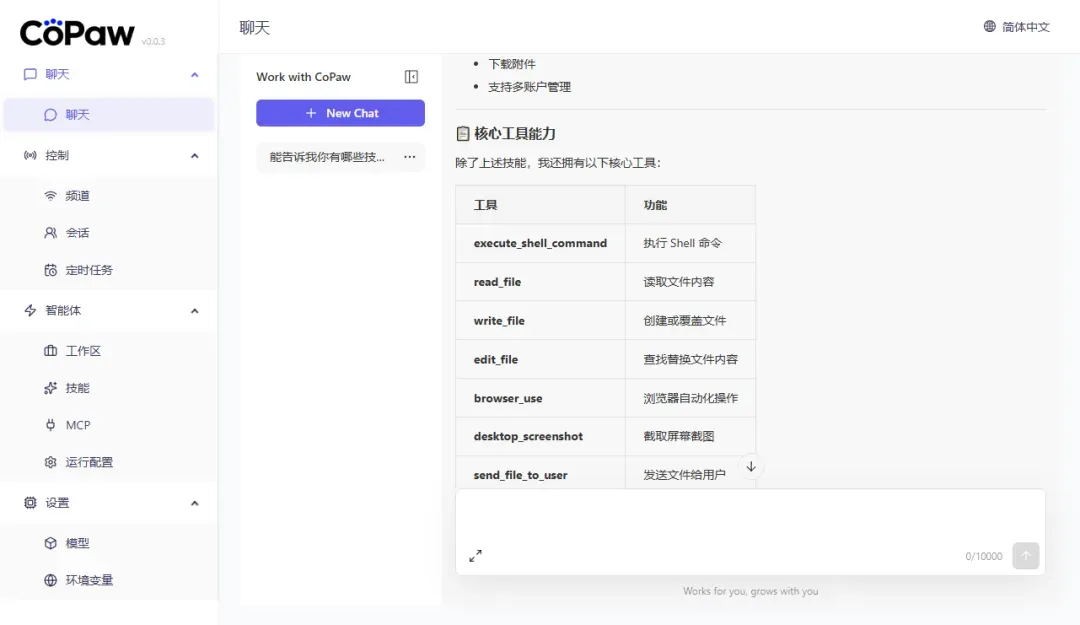
基础对话测试:验证连接是否成功 模型配置完成后,返回主聊天界面,发送一句简单的问候,如“你好,介绍一下你自己”。
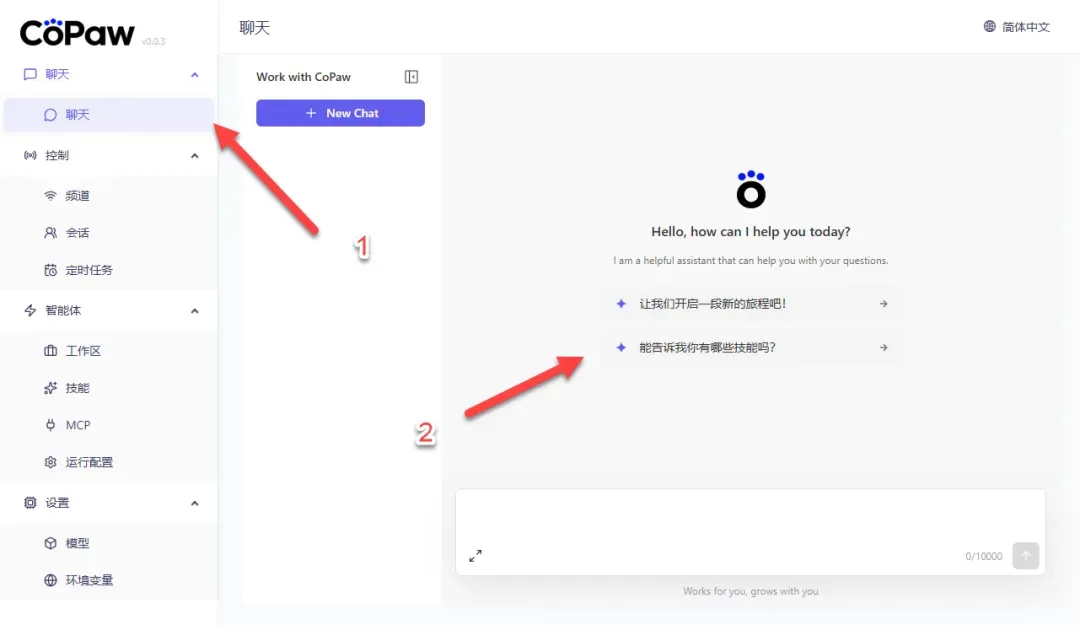 如果能收到一段流畅、合理的回复,那么恭喜你,CoPaw的“大脑”已成功激活,可以开始工作了!
-
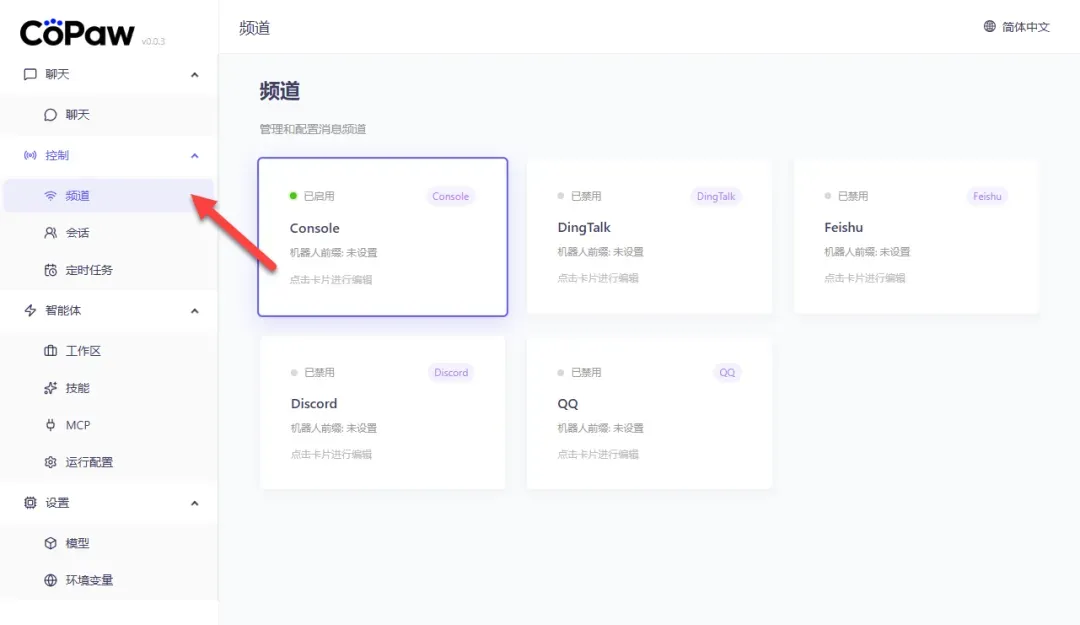
对接通讯频道:让AI深度融入工作流 这是释放CoPaw全部潜力的关键一步。根据官方文档的详细指引,你可以将CoPaw机器人配置到钉钉、飞书或QQ的群聊及私聊中。 官方配置文档:https://copaw.agentscope.io/docs/channels 配置成功后,你就可以直接在办公软件里@机器人,进行提问、下达指令或进行文件处理,体验无缝的AI协作。
-
管理对话历史与定时任务
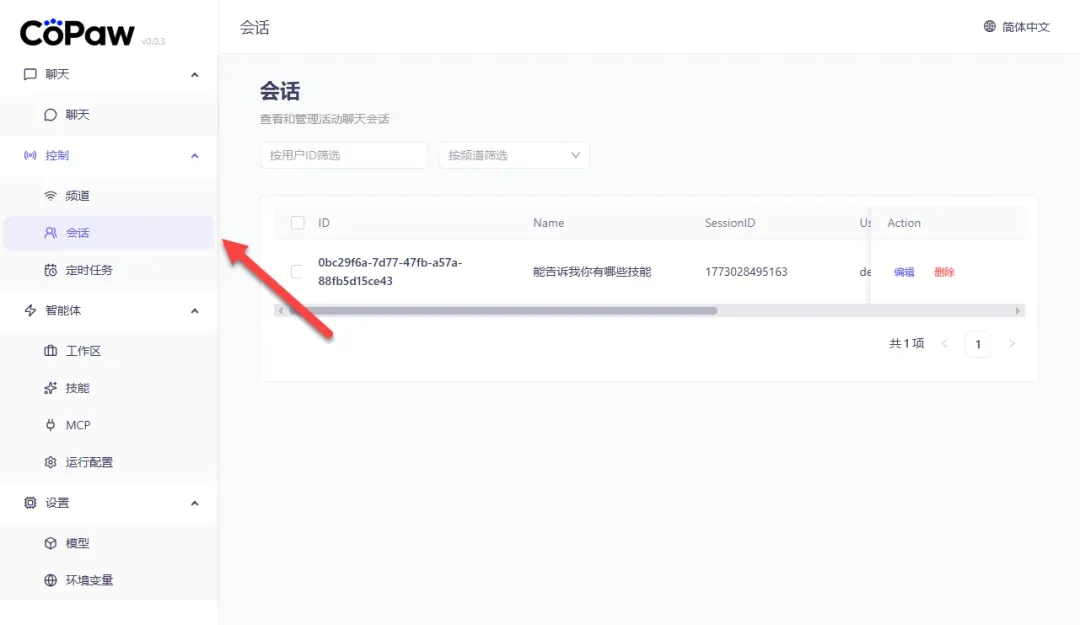
- 会话管理:所有通过Web界面或接入的通讯软件产生的对话,都可以在“会话”页面中集中查看和管理,历史记录清晰可循。
- 定时任务:除了用自然语言创建任务,你还可以在“定时任务”页面进行手动创建和精细化管理,设置复杂的循环任务或条件触发,满足各种自动化场景。
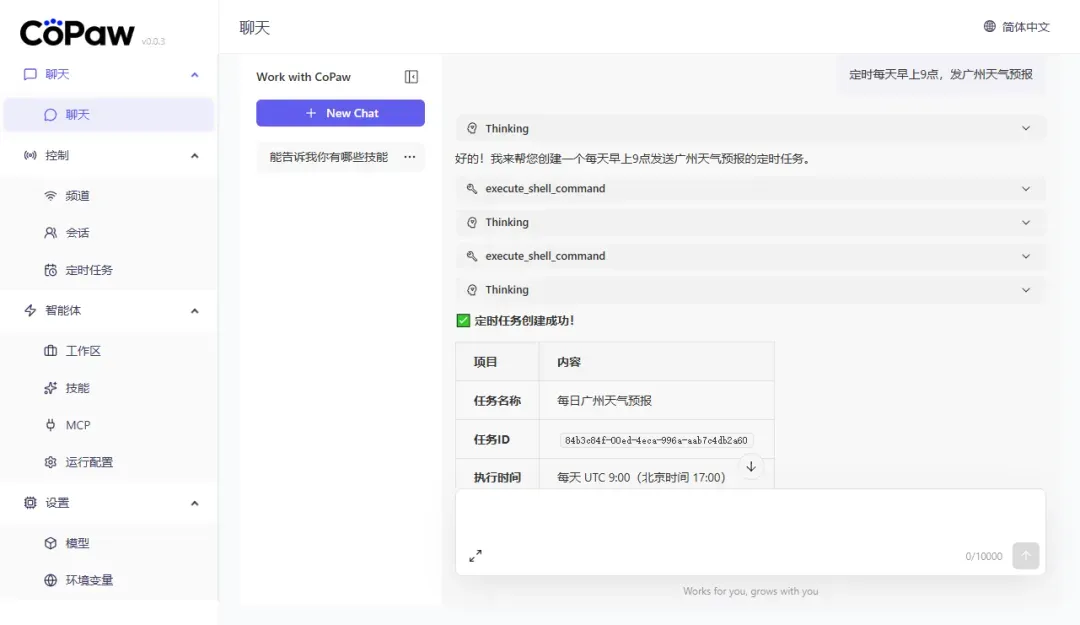
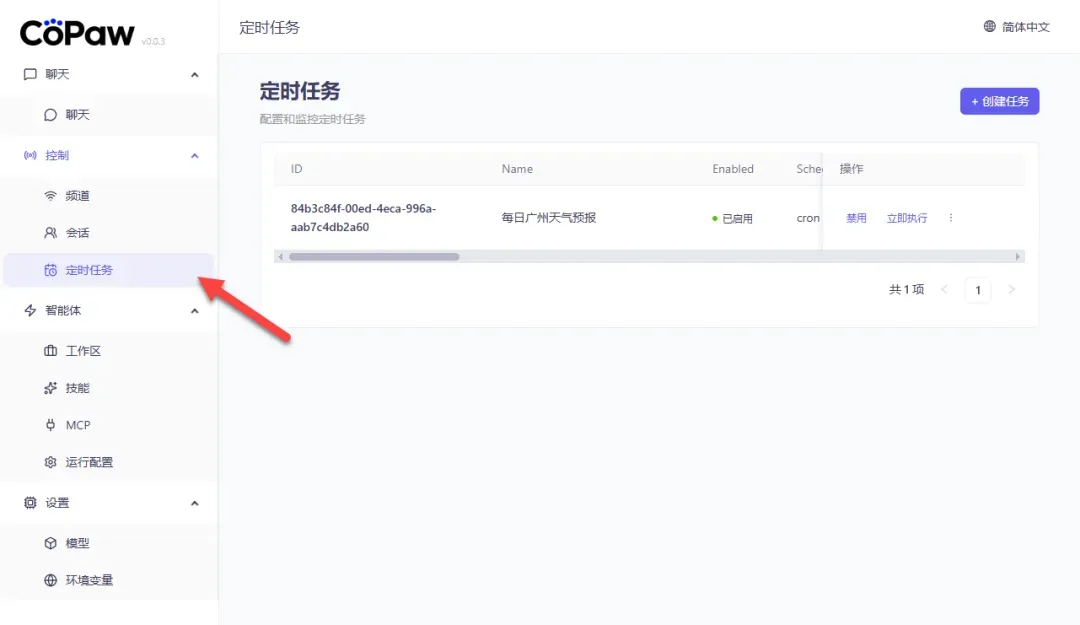
- 会话管理:所有通过Web界面或接入的通讯软件产生的对话,都可以在“会话”页面中集中查看和管理,历史记录清晰可循。
-
探索工作区与技能库
- 工作区:这里是CoPaw处理和管理文件的核心区域。请注意一个当前版本的已知问题:在某些Docker版本中,Web界面可能存在一个BUG,无法正确显示通过卷挂载的本地工作目录里的文件。但请放心,文件实际上已经成功生成在你主机上的挂载目录(即
./working)里了,你可以直接通过文件管理器去查看和操作。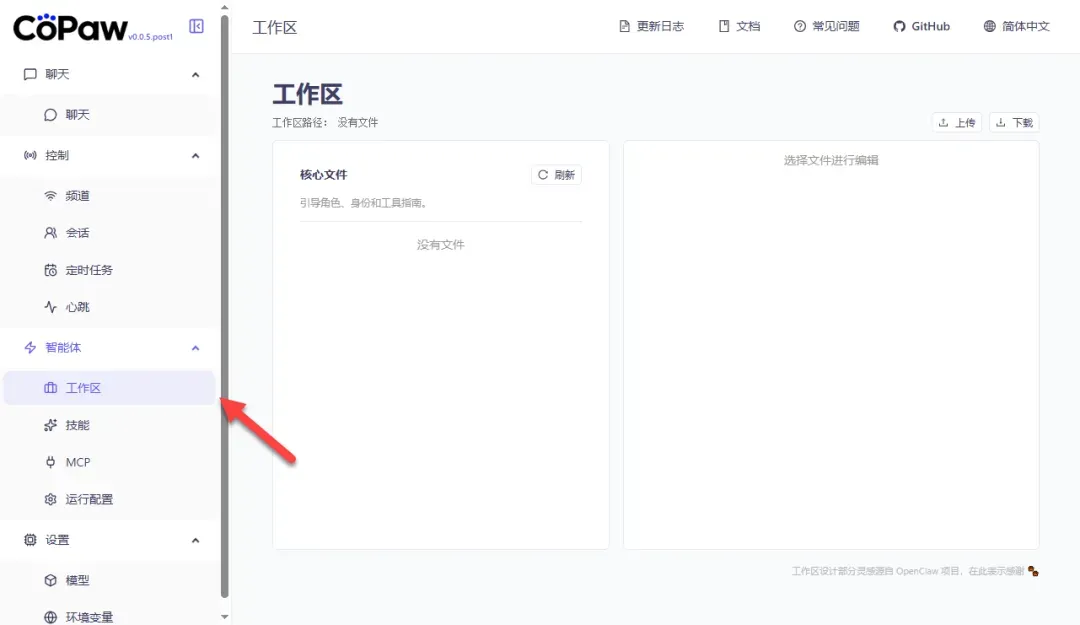
- 技能库:这里是CoPaw的“能力超市”。你可以浏览所有内置和已安装的自定义Skills,全面了解它能胜任的工作,从简单的信息查询到复杂的多步骤文档处理,功能相当全面。
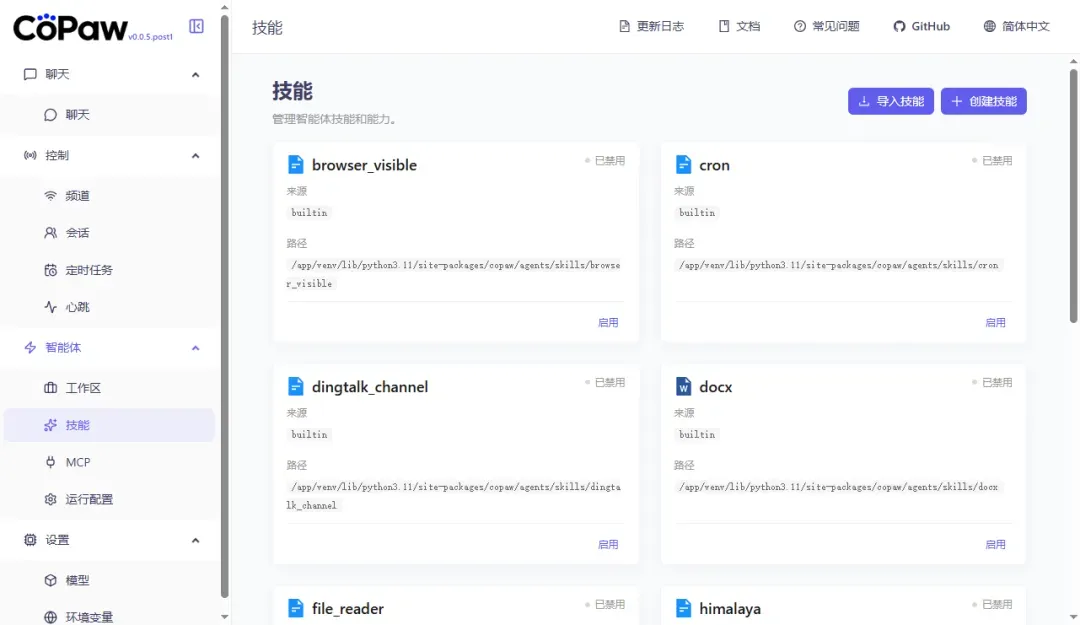
- 工作区:这里是CoPaw处理和管理文件的核心区域。请注意一个当前版本的已知问题:在某些Docker版本中,Web界面可能存在一个BUG,无法正确显示通过卷挂载的本地工作目录里的文件。但请放心,文件实际上已经成功生成在你主机上的挂载目录(即
总结:一款值得期待的本地化AI助理新星
作为CoPaw的实践指南,本文详细介绍了其最友好、最安全的Docker部署方案。与直接系统安装相比,Docker版本在便捷性、隔离性和可维护性上优势明显。CoPaw项目本身迭代速度很快,版本已从初期的0.0.1迅速更新,功能日益成熟。
与市面上其他本地AI助手(例如OpenClaw)相比,CoPaw的差异化优势在于:
- 极简的上手体验:清晰的用户界面和引导式配置,对技术新手极其友好,几乎没有学习成本。
- 自由的模型生态:基于标准的OpenAI API协议,让你可以自由接入国内外众多优质大模型,灵活切换,不受单一供应商限制。
- 原生的国内办公集成:直接支持钉钉、飞书、QQ等国内主流办公和通讯软件,无需复杂的中转或适配,实现了真正的开箱即用。
目前存在的不足之处: 在体验Docker版本时,最主要的困扰来自“工作区”的文件显示BUG,这给通过Web界面直接管理文件带来了不便。好消息是,根据GitHub社区的讨论,开发团队已经注意到此问题,预计在后续版本更新中会得到修复。
最终体验评价:
- 综合推荐指数:⭐⭐⭐⭐(对于注重数据隐私、且工作流深度依赖国内办公软件的用户,这是一个非常值得尝试的高效解决方案)
- 日常使用体验:⭐⭐⭐⭐(功能设计贴近实际需求,交互直观,能平滑融入现有工作习惯)
- 部署友好程度:⭐⭐⭐⭐⭐(基于Docker的一键式部署,几乎做到了零门槛,对小白用户非常友好)
总而言之,CoPaw已经展现出一款优秀个人AI助理的强大潜力和实用价值。如果你正在寻找一个能完全掌控在自己手中、又能切实提升日常效率的智能伙伴,不妨现在就跟随本教程,亲手部署并开启你的本地AI之旅。