威联通NAS福音:CAYIN Media Viewer免费支持HEVC解码,照片、视频、转码全搞定
痛点终结:威联通CAYIN Media Viewer免费发布
过往,威联通(QNAP)NAS用户在播放和浏览媒体文件时常遇阻碍:“播放需要购买授权,不买连缩略图都不显示,体验太差”;“手机拍摄的视频上传到NAS后无法直接观看,还需手动转码?”;“只是想看看照片,结果HEIF/HEIC或HEVC格式根本打不开?”。
如今,这些困扰用户许久的问题迎来了实质性解决方案。QNAP威联通全新推出的CAYIN Media Viewer媒体播放器套件,能够轻松转码并流畅播放存储在NAS中的各类多媒体影音文件。它不仅支持更多格式、提供更高画质与更顺畅的播放体验,其永久免费的Basic基础版就已足以满足绝大多数用户的核心使用需求。
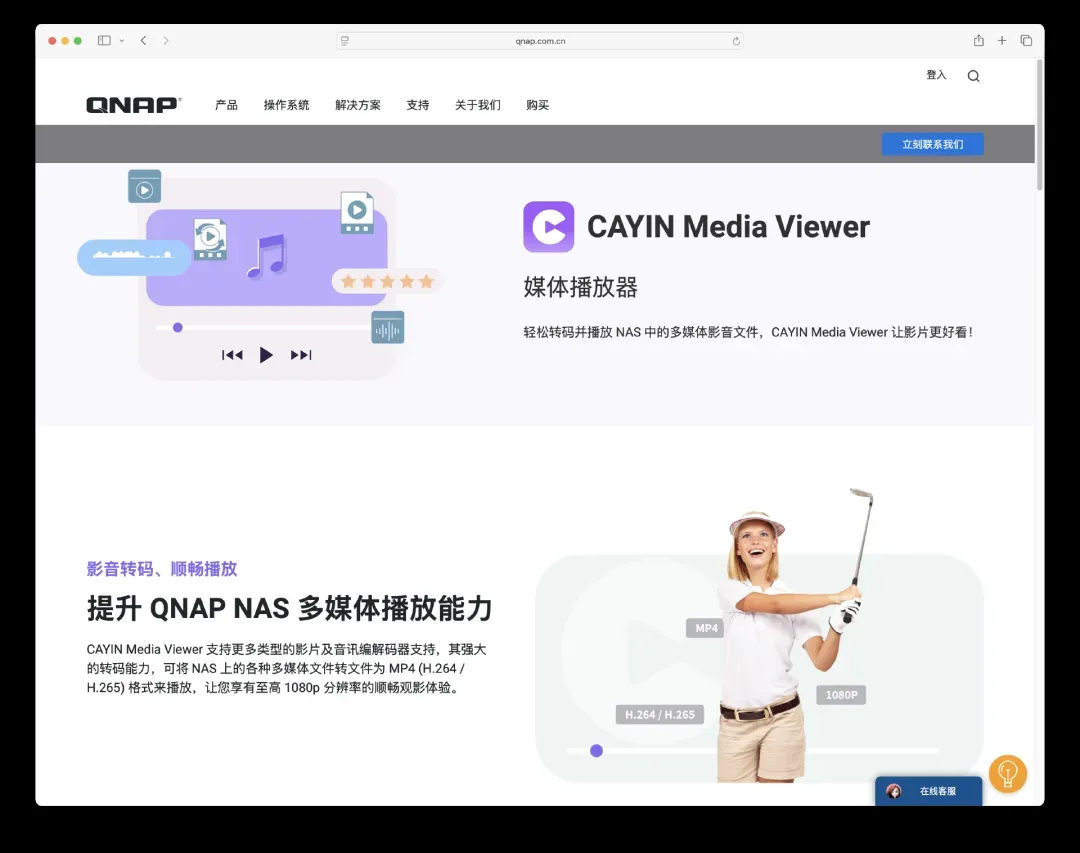
这款新套件彻底终结了以往“HEVC/HEIC文件上传后连缩略图都无法生成”的尴尬局面。其操作逻辑与之前的「CAYIN MediaSign Player」基本一致,安装即可使用,无需额外授权,也无需进行复杂设置,堪称无缝平替。继前不久体验过File Station 6焕然一新的UI设计后,威联通此次在媒体播放兼容性上带来了又一次显著提升。
回顾过往:那些无法播放、没有缩略图的烦恼
如果你是威联通NAS的长期用户,大概率曾遭遇以下情形:
- 将iPhone拍摄的HEIC格式照片上传至NAS后,既无法预览,也无法生成缩略图。
- 手机录制的采用H.265(HEVC)编码的视频,NAS无法识别,既不生成缩略图,也无法直接播放。
- 在手机端使用Qfile、Qvideo等应用访问NAS中的视频时,时常出现黑屏或完全无法播放的情况。
- 试图播放某些电影文件时,系统提示格式不支持,或播放过程异常卡顿。
更令人无奈的是,上述部分功能的实现,在过去往往需要付费购买MediaSign Player Plus授权才能勉强解决。
全新方案:CAYIN Media Viewer 免费化解难题
全新的CAYIN Media Viewer套件,其Basic版永久免费开放使用,精准解决了用户最关切、最常用的播放与格式兼容性问题:
📸 手机照片直接预览
支持HEIF / HEIC格式照片的直接预览与浏览。照片上传后即可立即生成缩略图,无需再手动进行格式转换。
🎥 手机视频直接播放
对于HEVC / H.265编码的视频(包括iPhone拍摄的影片及其他各类4K视频),现在可直接在NAS上进行解码播放,既无需预先转码,也无需支付额外费用。
📱 移动端访问体验优化
通过手机应用远程访问NAS媒体库时,播放黑屏、卡顿的问题得到改善。缩略图、视频封面、播放进度条等功能均获支持,整体浏览与播放体验大幅提升。
🎞️ 影片播放更顺畅
支持对MP4、MKV、AVI、TS等常见视频格式进行转码,最高支持1080p分辨率的解码播放。
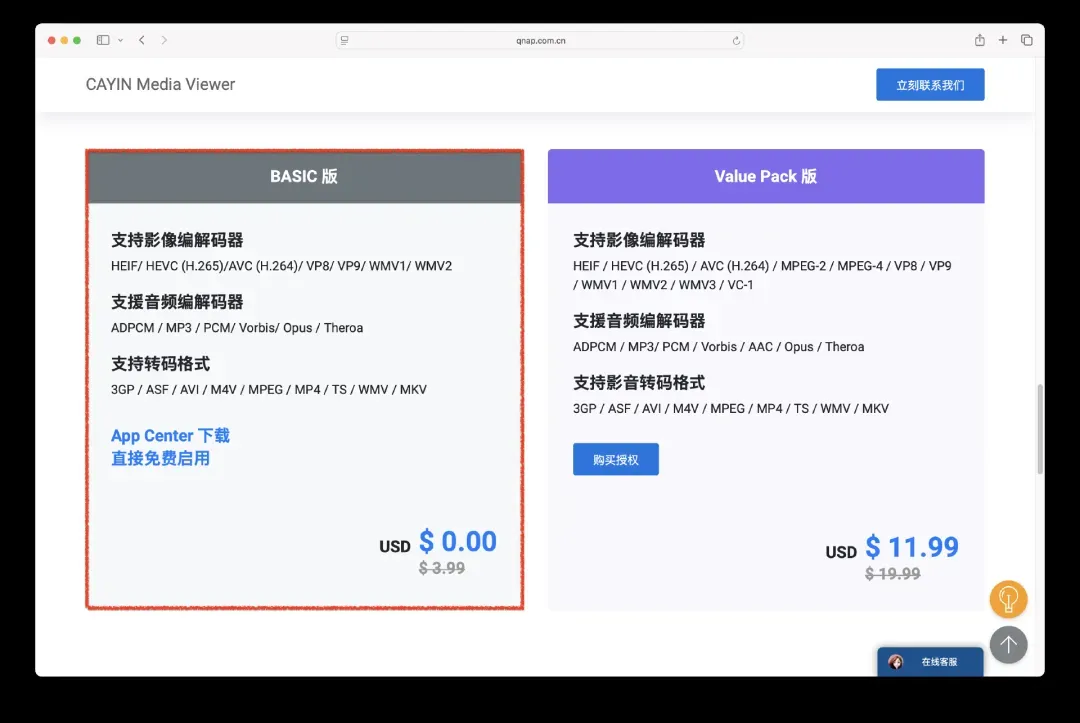
经过实际测试验证,新版本的CAYIN Media Viewer在基础功能上确实可以完全替代过去的CAYIN MediaSign Player。
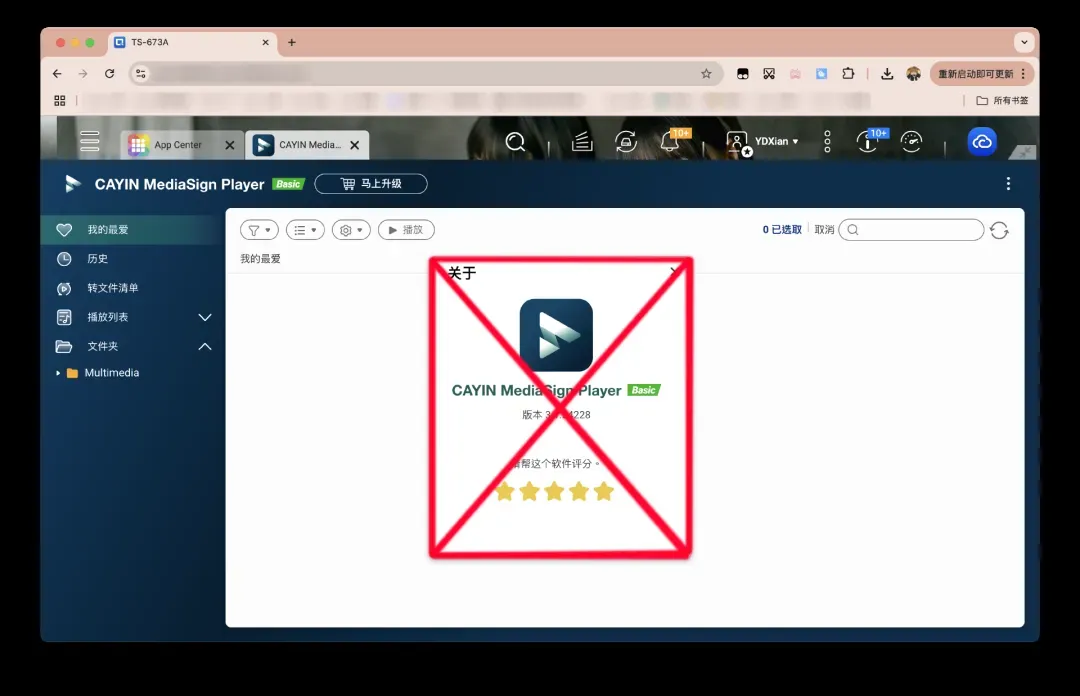
当然,对于已经购买过CAYIN MediaSign Player授权用户,其原有的高级功能权益依然有效。从本次更新策略来看,威联通在软件服务的付费模式上正趋向于统一与简化。CAYIN Media Viewer与「Qsirch」、「QmailAgent」、「Qfiling」等威联通NAS必备套件类似,其提供的免费基础功能服务已能充分覆盖绝大部分用户的日常使用场景。
获取与使用指南:如何启用CAYIN Media Viewer?
用户可以直接在威联通NAS的App Center应用中心中搜索并安装此套件。
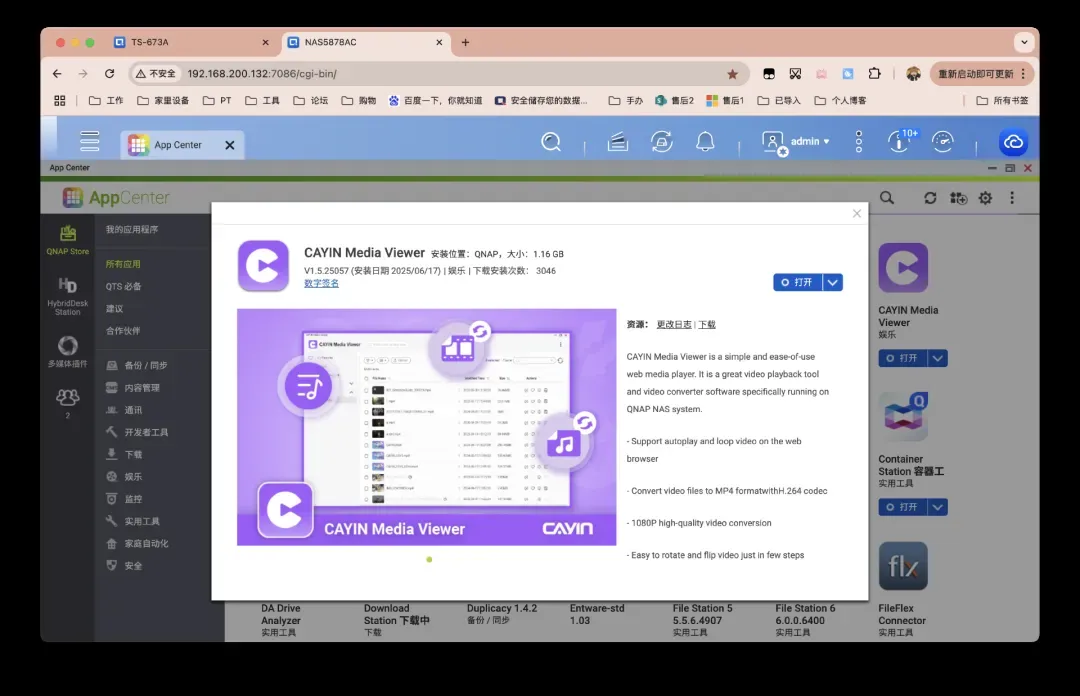
⚠️ 重要系统需求说明:
- QNAP NAS需安装QTS 5.2.0或以上版本的操作系统。
- 需搭配Multimedia Console 2.8.0或以上版本一同使用。
- CAYIN Media Viewer可在QNAP QTS的App Center中直接下载,并免费启用Basic基础版。
- 用户亦可前往QNAP软件商店购买并启用Value Pack增值包以解锁高级功能。
安装完成后,打开CAYIN Media Viewer并点击“启用”按钮。
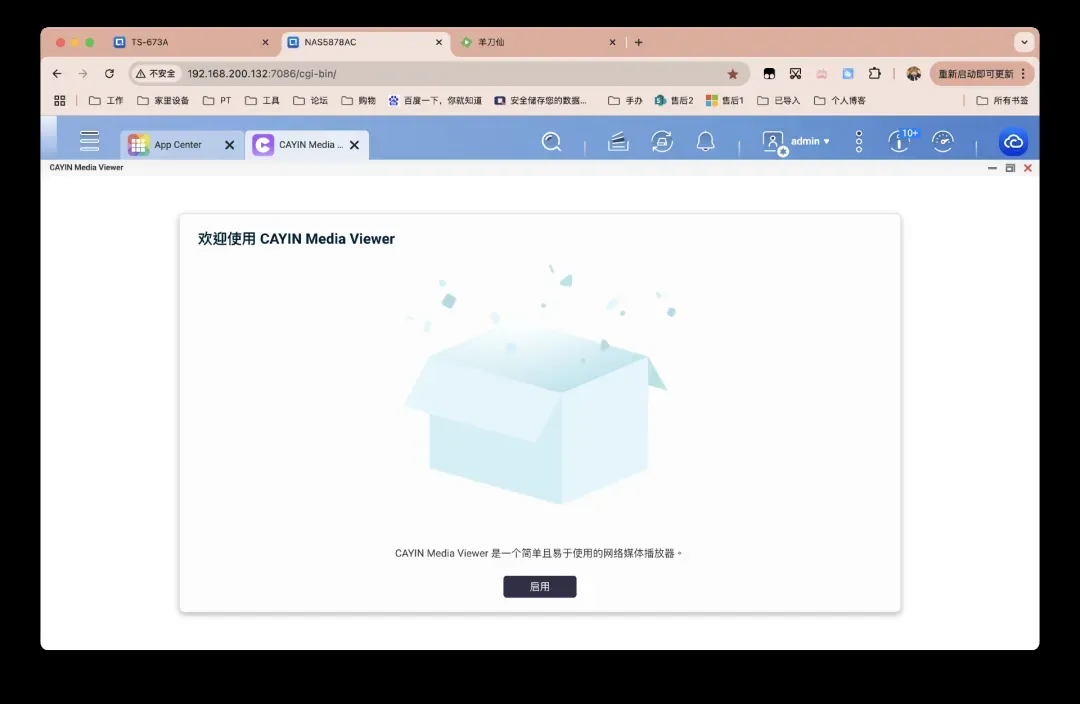
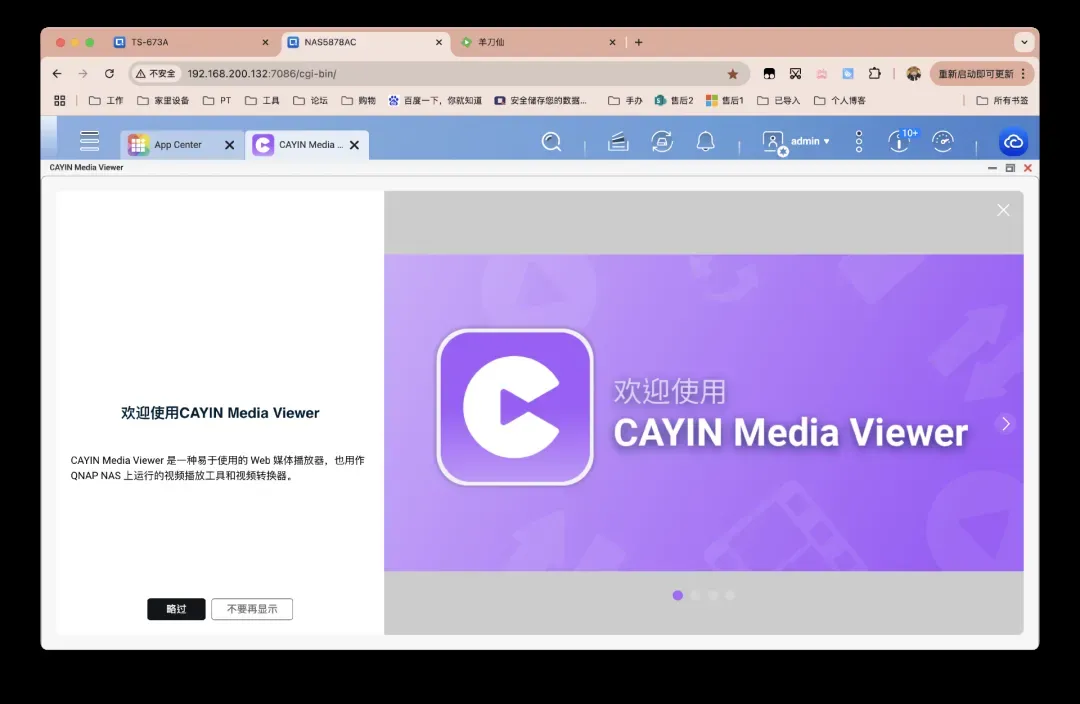
首次启动会显示欢迎界面及简要的入门介绍。
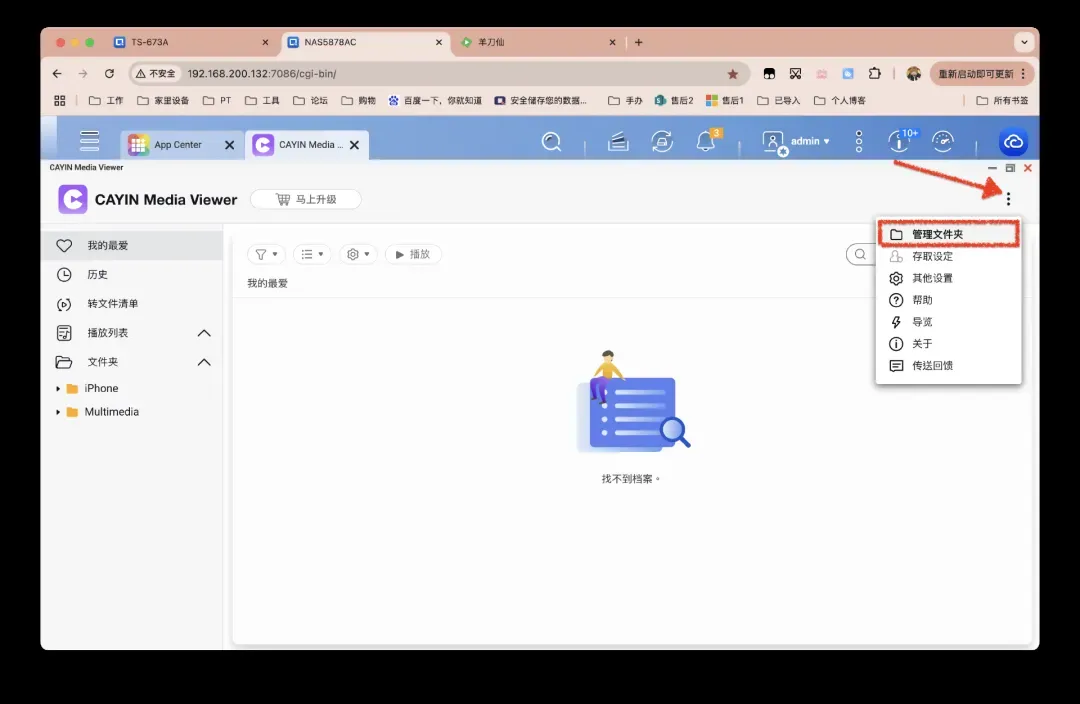
接下来,点击“管理文件夹”,添加存储照片、视频等媒体文件的文件夹路径。
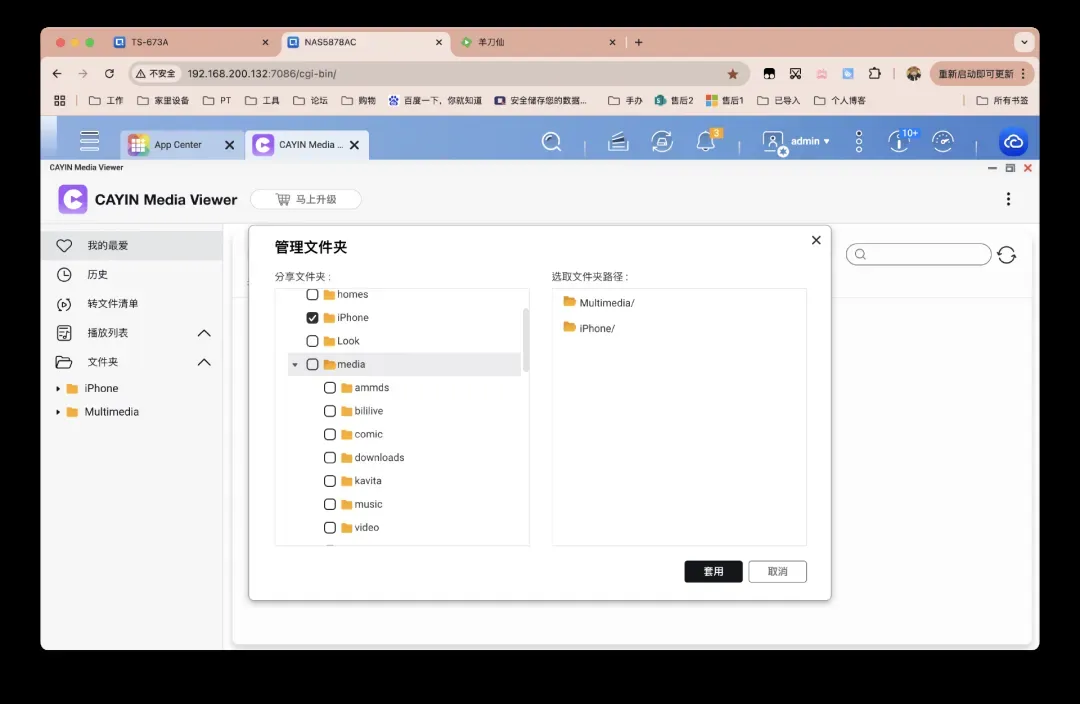
点击“共享文件夹”进行添加时,支持选择文件夹的子目录。系统默认会自动配置Multimedia/目录。
启用该套件后,在移动端的「Qfile Pro」和「Qumagie」应用中,手机拍摄的HEIF/HEIC格式照片与HEVC编码视频,均能正常生成缩略图,并可流畅地在线查看与播放,操作方式与以往无异。
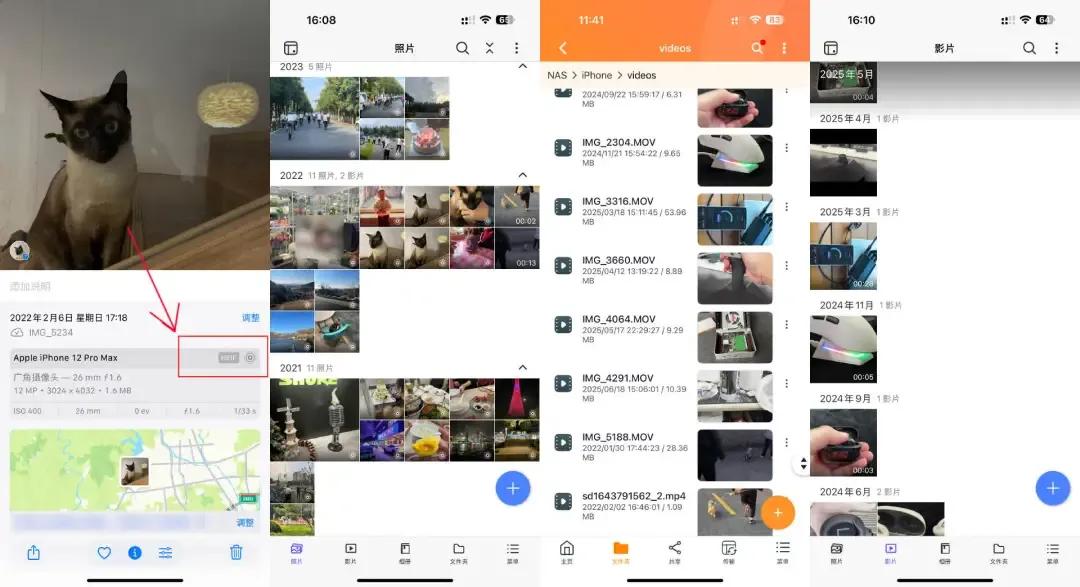
能够正常看到文件缩略图,无疑极大地提升了文件管理的直观性与便利性。
进阶功能一览:影音播放与Value Pack版特性
对于大多数用户而言,解决手机照片和视频的浏览播放问题已能满足核心需求。不过,CAYIN Media Viewer也提供了更进阶的媒体处理功能。
1️⃣ 影音文件转码与播放
当遇到不支持直接在线播放的视频文件(播放按钮显示为灰色)时,可以点击“转码”按钮。
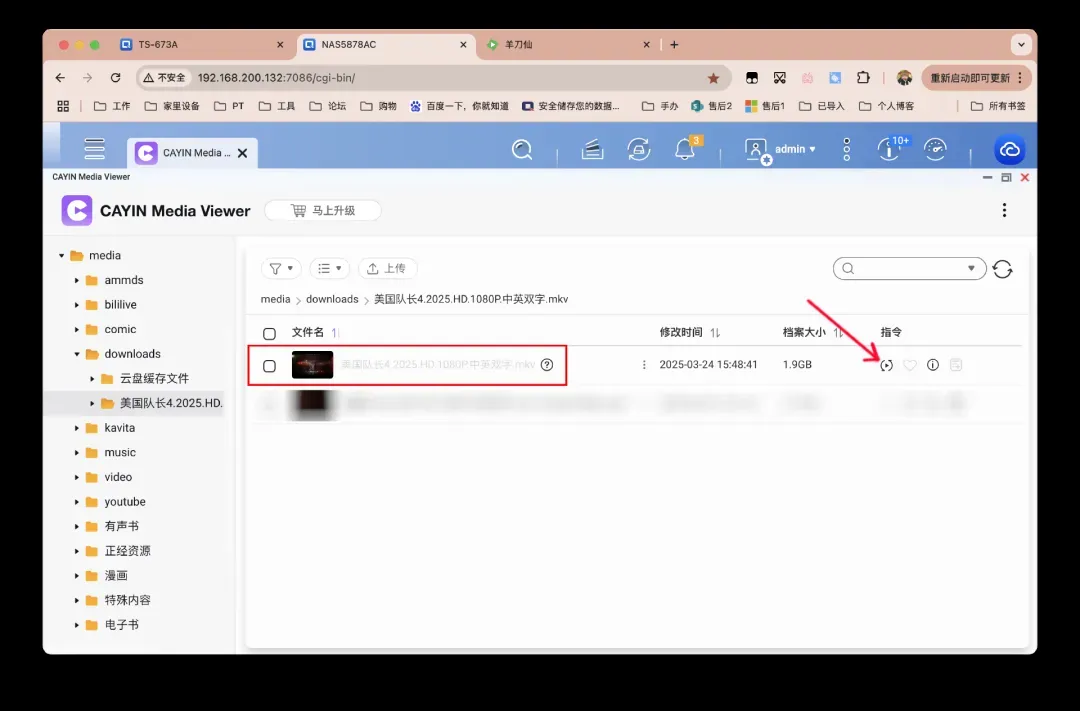
随后会跳转至转码任务界面,通常直接点击右下角的「转档」按钮即可开始。
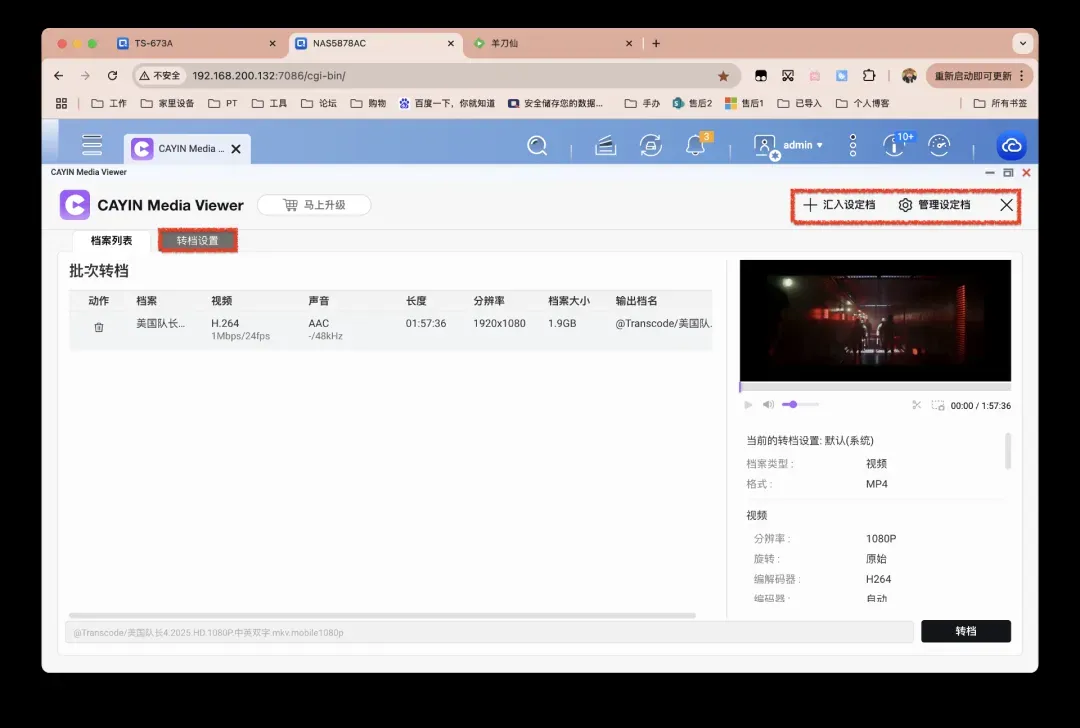
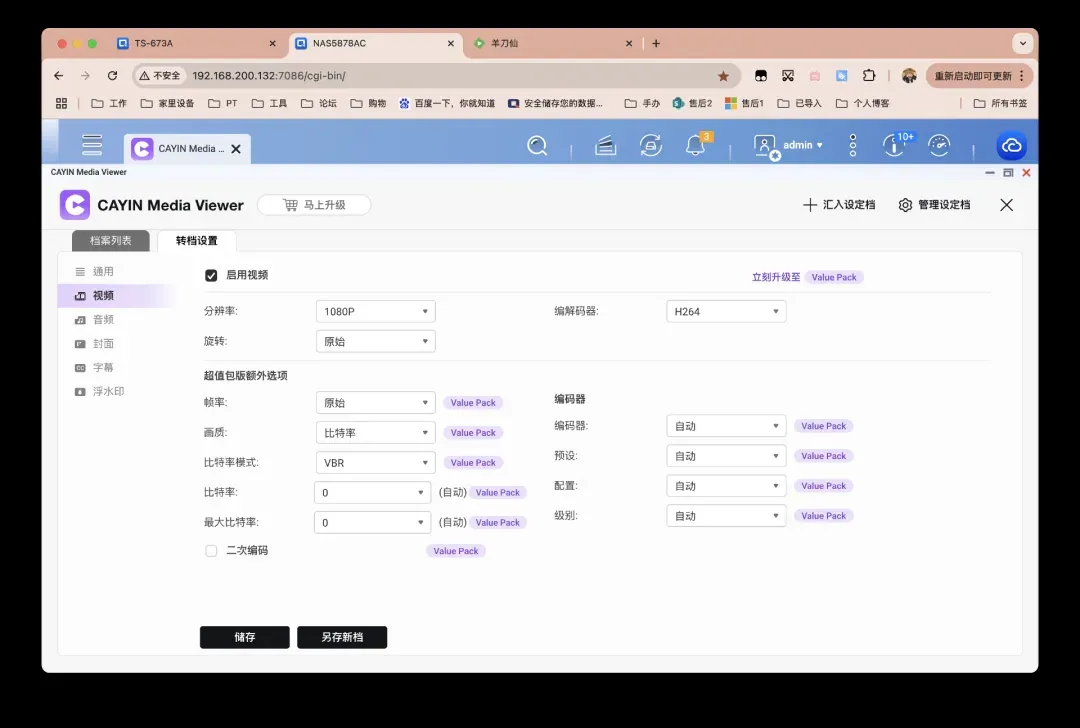
如有特殊需求,可点击「转档设置」进行自定义。用户还可以在右上角创建并保存多个转码配置预设,以应对不同格式的文件。因此,对于常见的MKV、TS等无法直接播放的格式,用户可以将其先转码为兼容性更广的MP4(H.264 / H.265编码)格式。
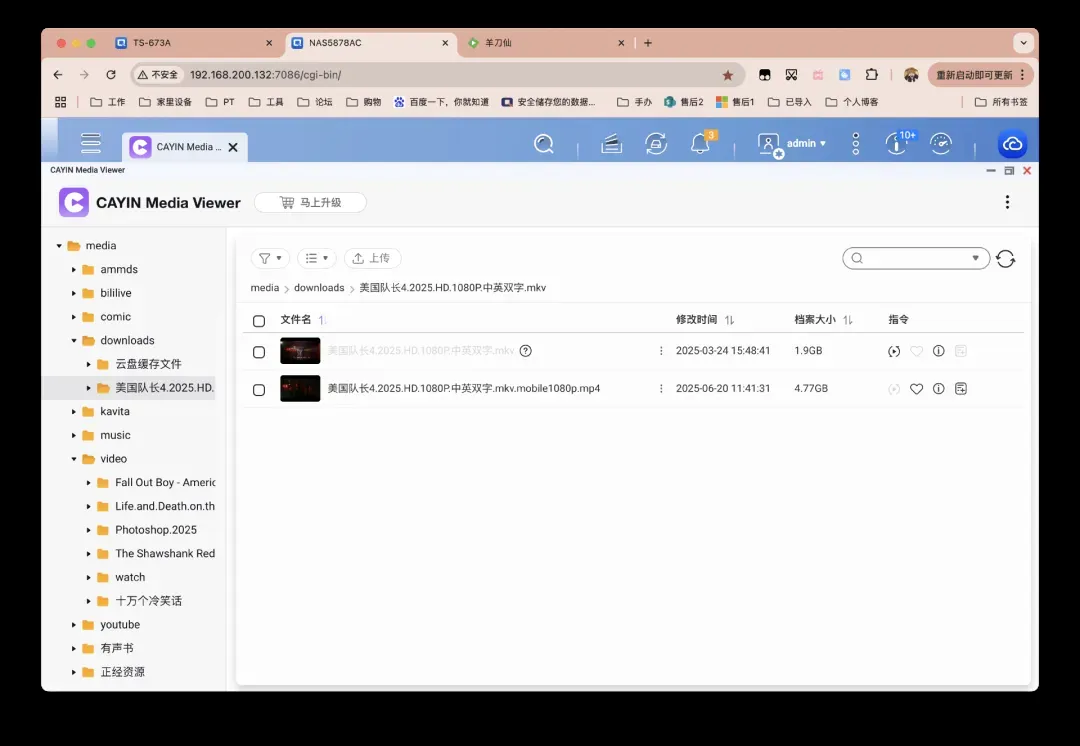
转码完成后即可进行流畅播放测试。
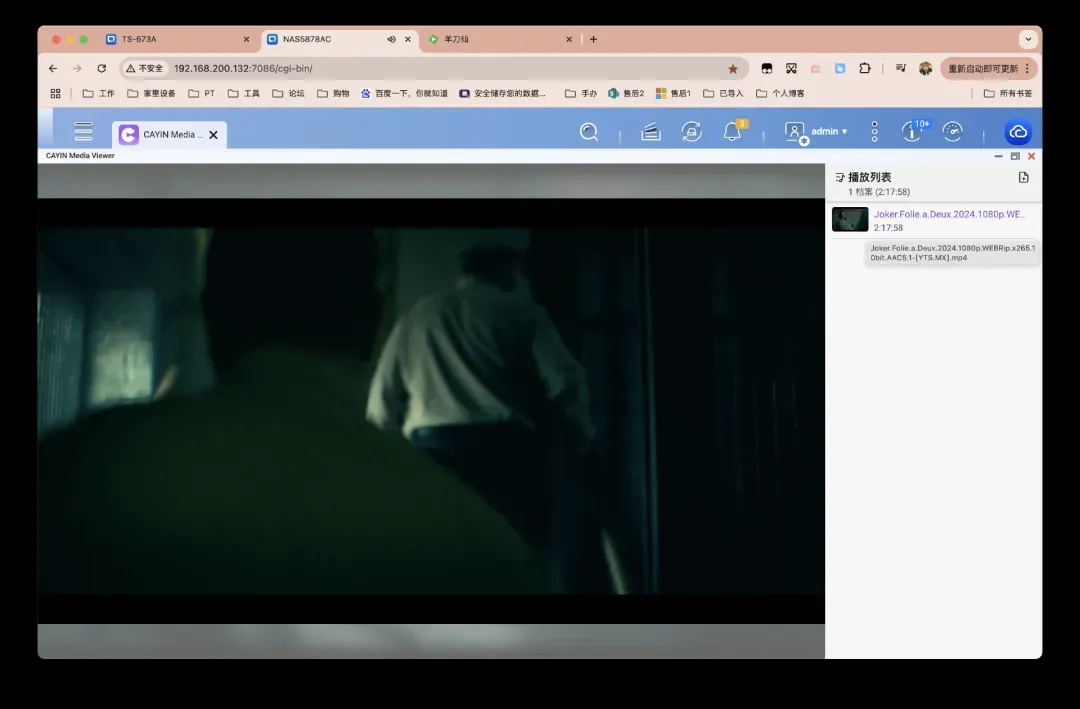
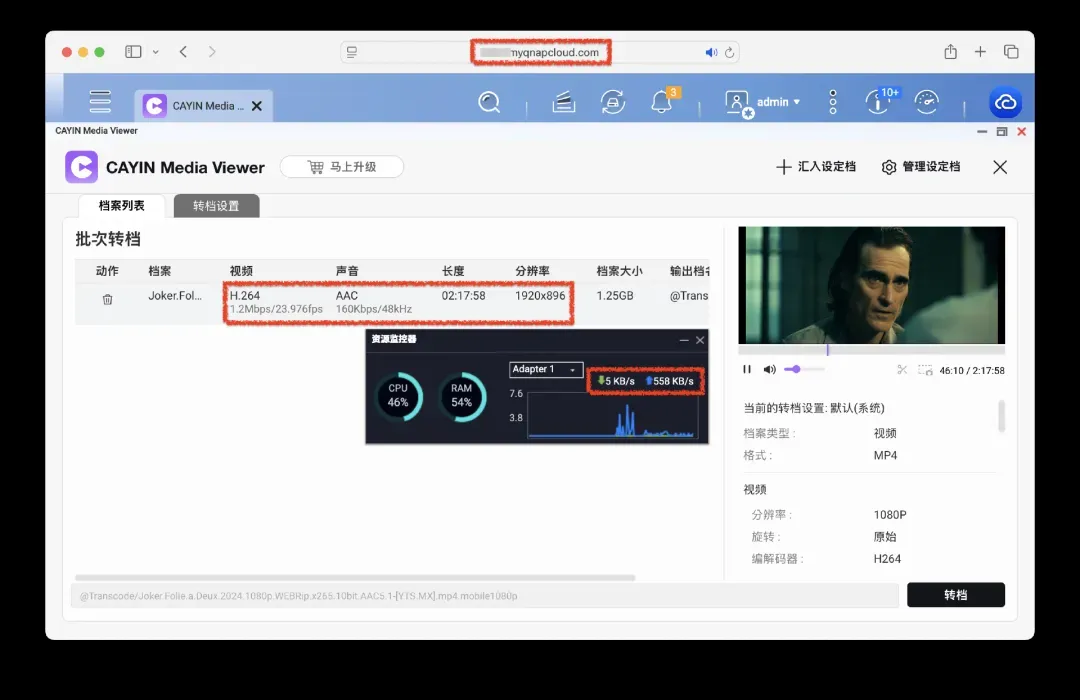
经过转码处理的视频,甚至能通过威联通自带的中继服务,实现在外网环境下较为流畅的远程播放。
2️⃣ Value Pack增值版功能展示
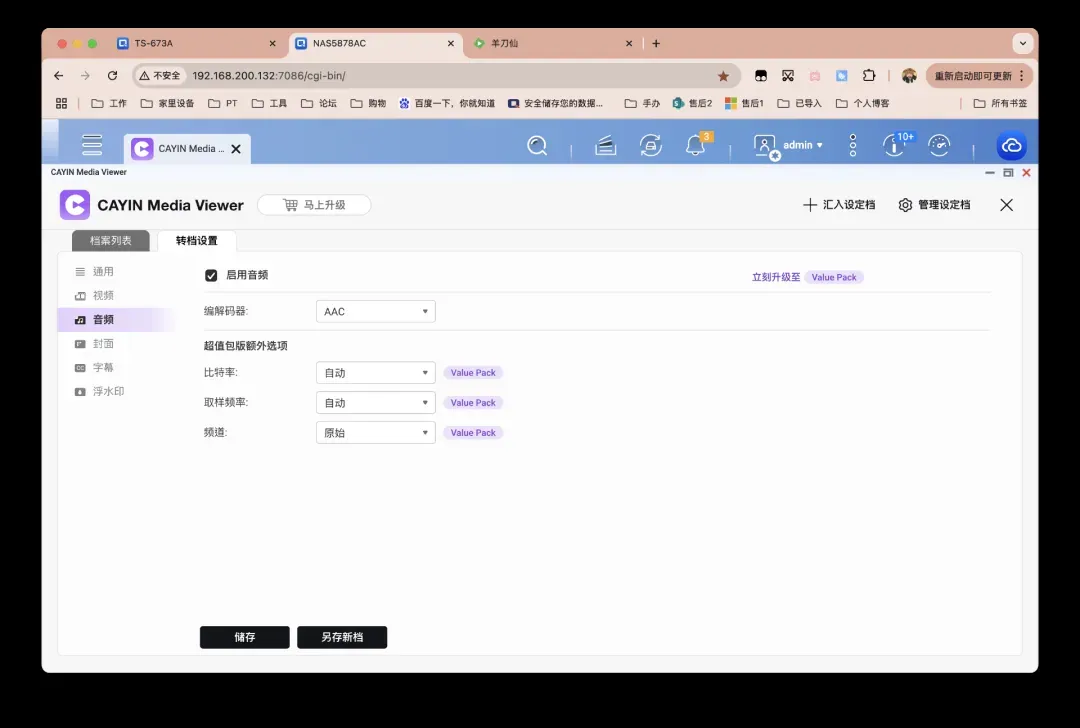
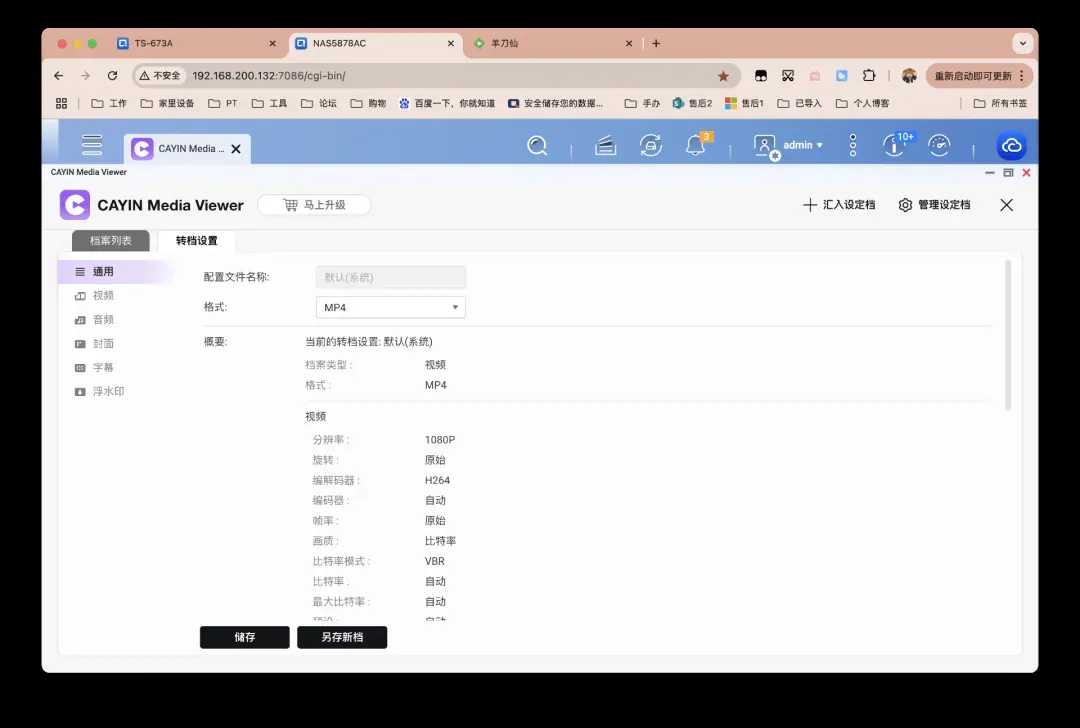
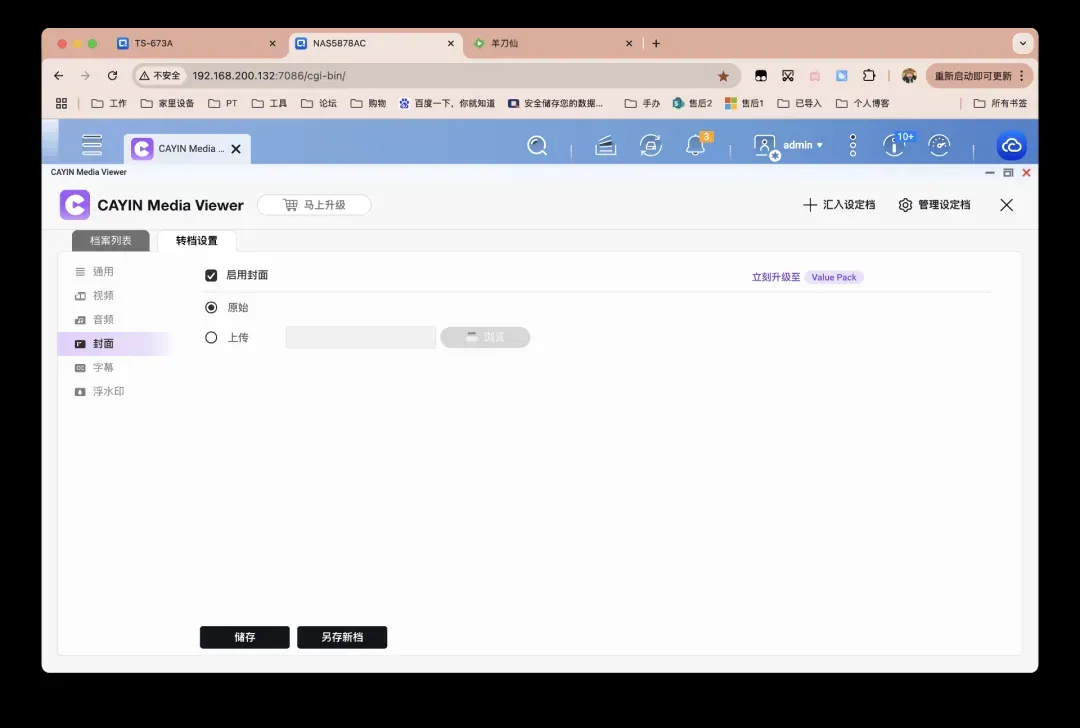
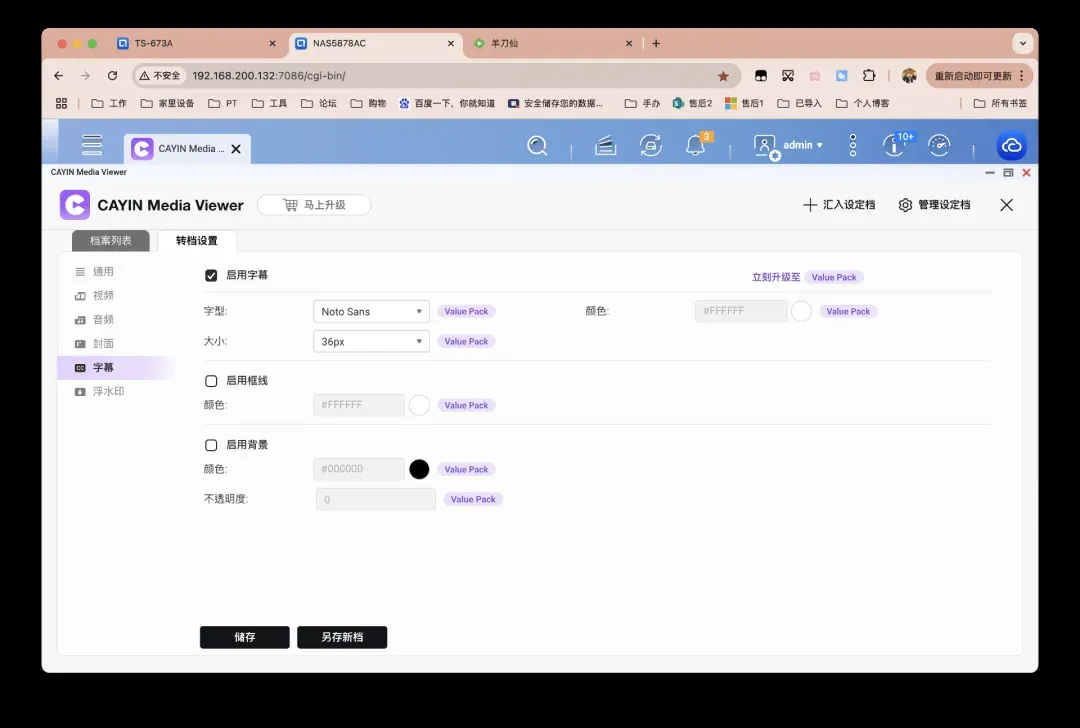
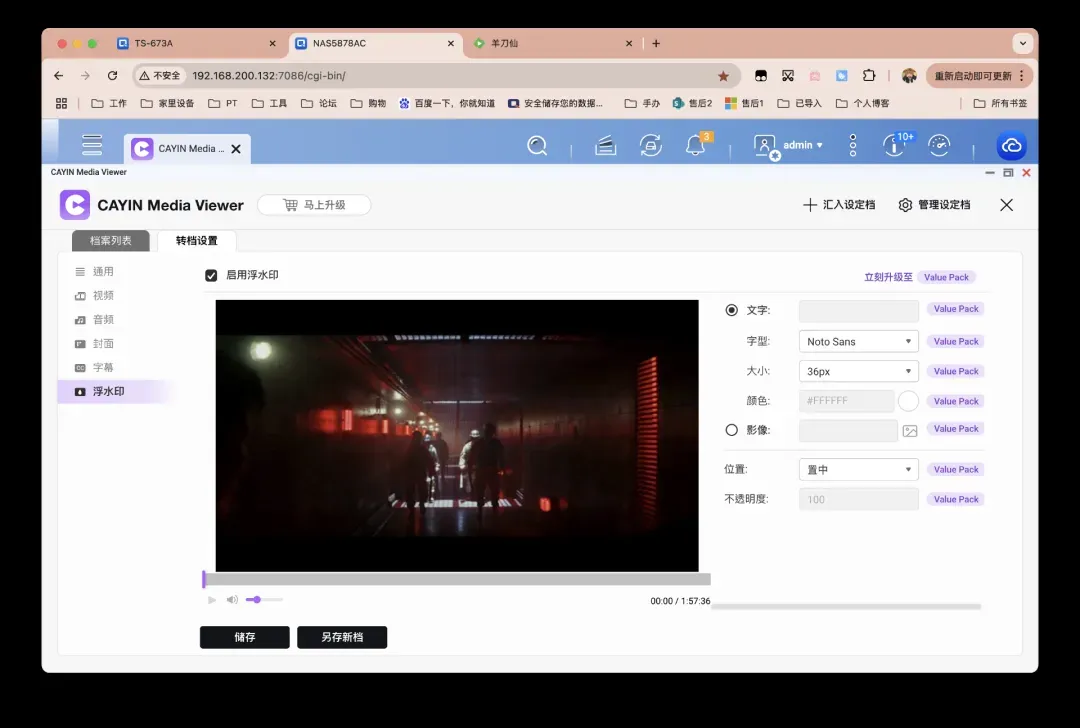
升级到Value Pack版本将解锁更多高级功能,主要包括:批量转码任务管理、转码时截取视频片段、为视频添加字幕或水印、精细调整转码时的视频与音频参数、从影片中捕获截图、在播放时添加用户注释、创建影片笔记和评论等。
下方图示清晰地标明了各项付费专属功能,非常直观。
总结
威联通此次推出的CAYIN Media Viewer,本质上是一次从用户实际体验出发的实质性产品改进。它将用户从过去部分格式支持需要付费授权的“限制”中解放出来,赋予了更广泛的“自由”访问权限,这也反映了其产品策略的一次积极转变。真正的体验提升,往往不在于花费了多少,而在于那些本应顺畅提供的基础功能,终于得以无障碍地实现。