威联通NAS虚拟机部署ImmortalWrt旁路由完整指南
应众多网友提议,特别撰写这篇全新教程:在威联通NAS设备上利用虚拟机功能,安装并配置OpenWrt(ImmortalWrt)系统,将其设置为旁路由模式,以支持特定网络功能的实现。
多数用户可能仅需实现局域网内设备全局访问互联网这一核心需求,毕竟当前PLEX影音服务、Emby各类插件应用以及Docker容器部署等操作,在网络通畅性方面仍存在一定限制。
实际上存在主路由与旁路由两种部署模式。考虑到主路由需要额外网口支持(通常为双口设计),且配置灵活性较低,本文内容将专注于旁路由方案的详细讲解。
本指南划分为三个主要环节:虚拟机上安装OpenWrt系统、对OpenWrt进行基础配置、以及通过旁路由实现设备上网。
重要注意事项
本文会提供作者实际使用的系统映像包(ImmortalWrt版本),该镜像由技术达人@大白精心制作并分享,属于我们内部测试验证的稳定版本。我们的主路由系统同样采用爱快虚拟化OpenWrt进行流量分发,没有特别复杂的网络需求,与普通家庭用户场景高度吻合,完全能满足日常使用。
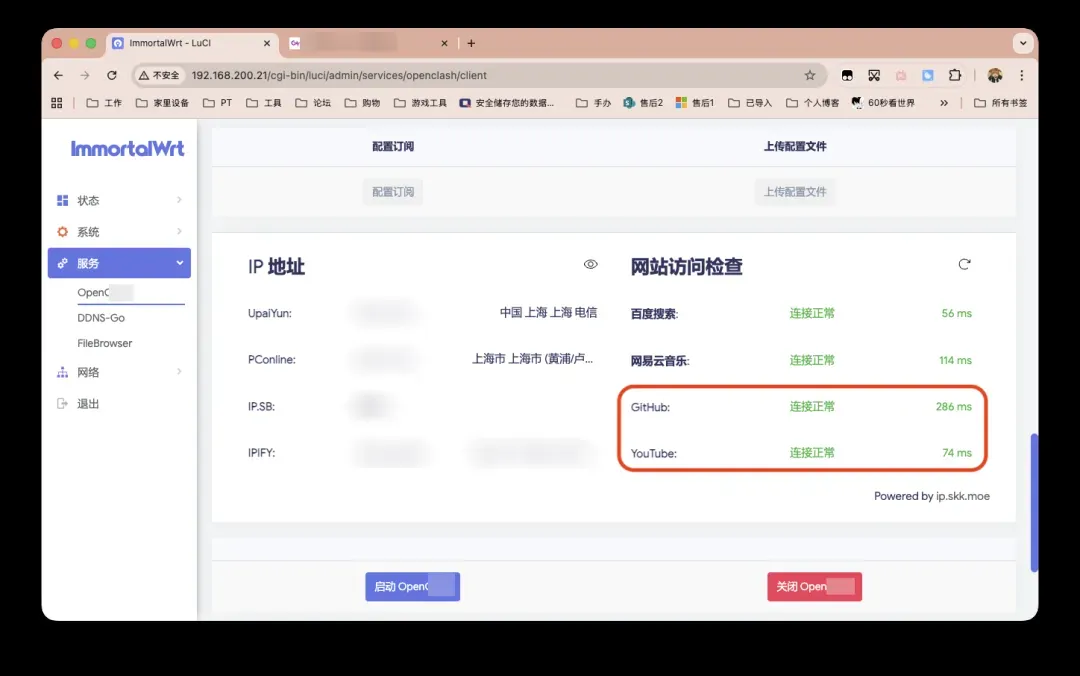
ImmortalWrt集成的工具组件更为全面。相较于其他方案,sing-box核心由单人维护,稳定性优于meta版本,主要问题在于meta项目参与者众多导致系统日渐臃肿,影响了整体效率。
本次提供的镜像包预装了以下中文优化组件:
luci-theme-argon luci-app-openclash luci-i18n-ddns-go-zh-cn luci-proto-wireguard luci-i18n-ttyd-zh-cn curl python3 luci-i18n-filebrowser-go-zh-cn luci-i18n-diskman-zh-cn luci-i18n-docker-zh-cn luci-i18n-dufs-zh-cn luci-i18n-base-zh-cn
系统扩容组件包可通过指定渠道获取,请在相应平台输入关键词“软路由”以获取下载链接!注意输入准确无误!
下载完成后解压文件包,并将内容上传至NAS存储设备中。具体存放路径可根据个人使用习惯灵活选择。

威联通虚拟机安装ImmortalWrt步骤
首先进入App Center应用中心,搜索并安装威联通专用的Virtualization Station虚拟化工作站软件。

启动软件后创建新虚拟机。自定义命名虚拟机实例,存储位置可随意指定,按照个人操作习惯建议放置在映像文件同一目录下。
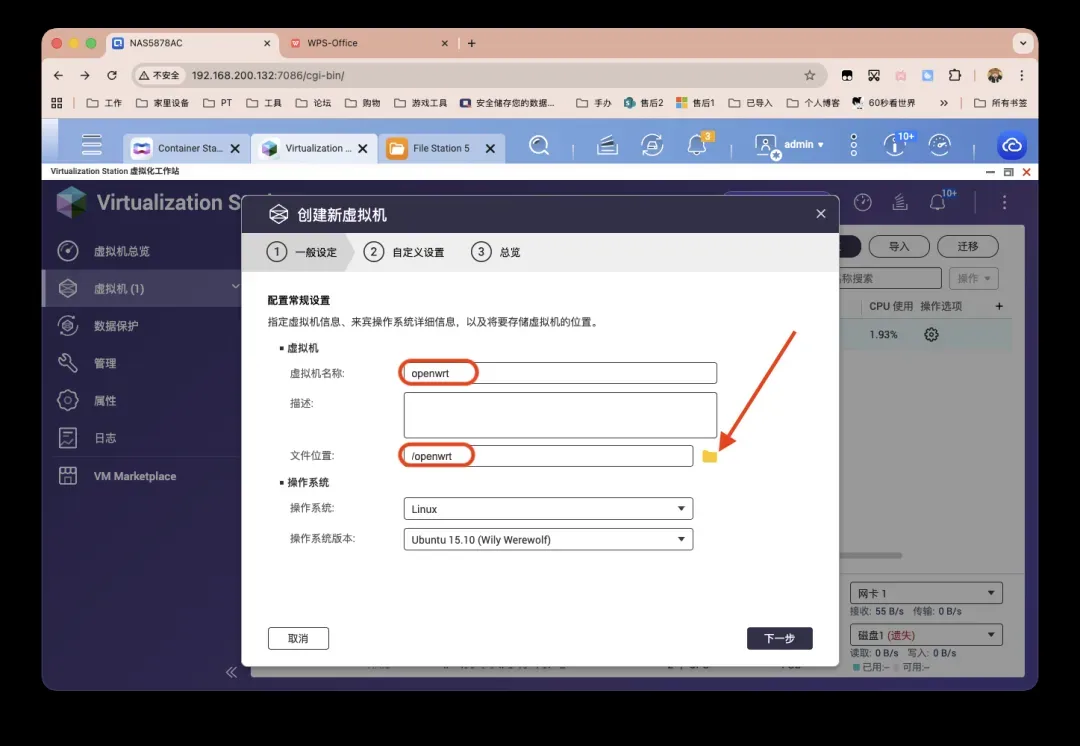
资源配置方面,CPU核心数建议分配2核,内存容量设置1GB即可。若设备硬件配置较高可适当提升分配量。威联通虚拟机支持资源动态调整功能,体现了系统的智能化特性。其余设置保持默认状态进入下一步。

配置虚拟硬盘时,先删除原有默认硬盘,点击「新增」按钮,选择「添加现有硬盘」选项。现有硬盘空间完全能满足系统运行需求。
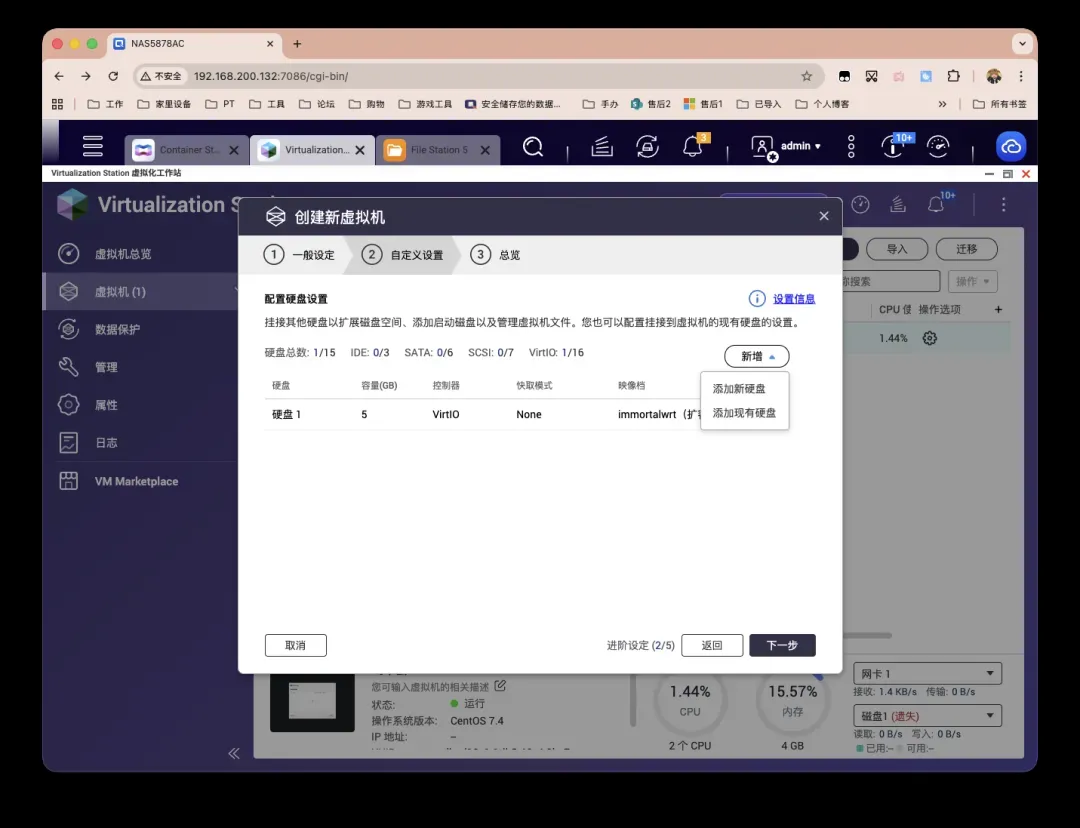
随后定位到前文所述映像包的存放位置,选中对应文件并确认添加。

网络适配器配置无需修改,维持默认参数继续下一步操作。

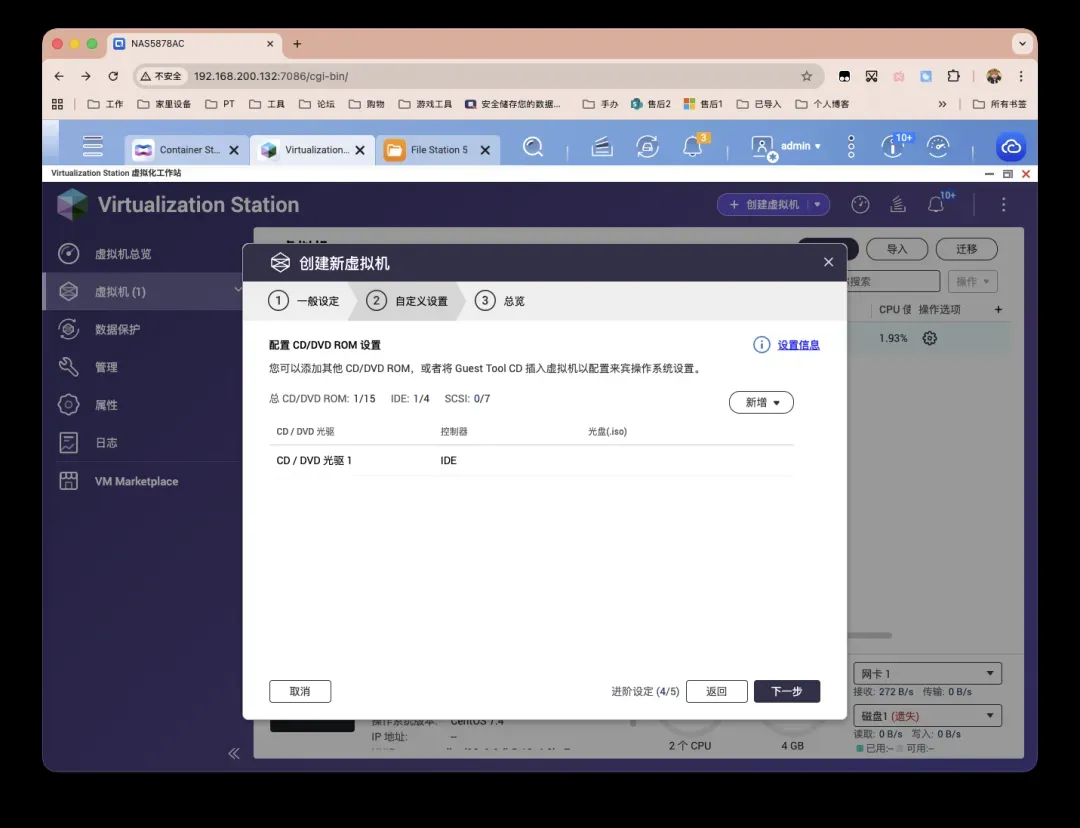
此界面设置无需调整,直接进入后续步骤。
查看配置总览界面,确认各项参数无误后勾选「创建之后自动启动虚拟机」选项,最后点击「创建」按钮。需要注意的是,所有配置项在虚拟机关闭后仍可重新调整,无需担心设置错误。
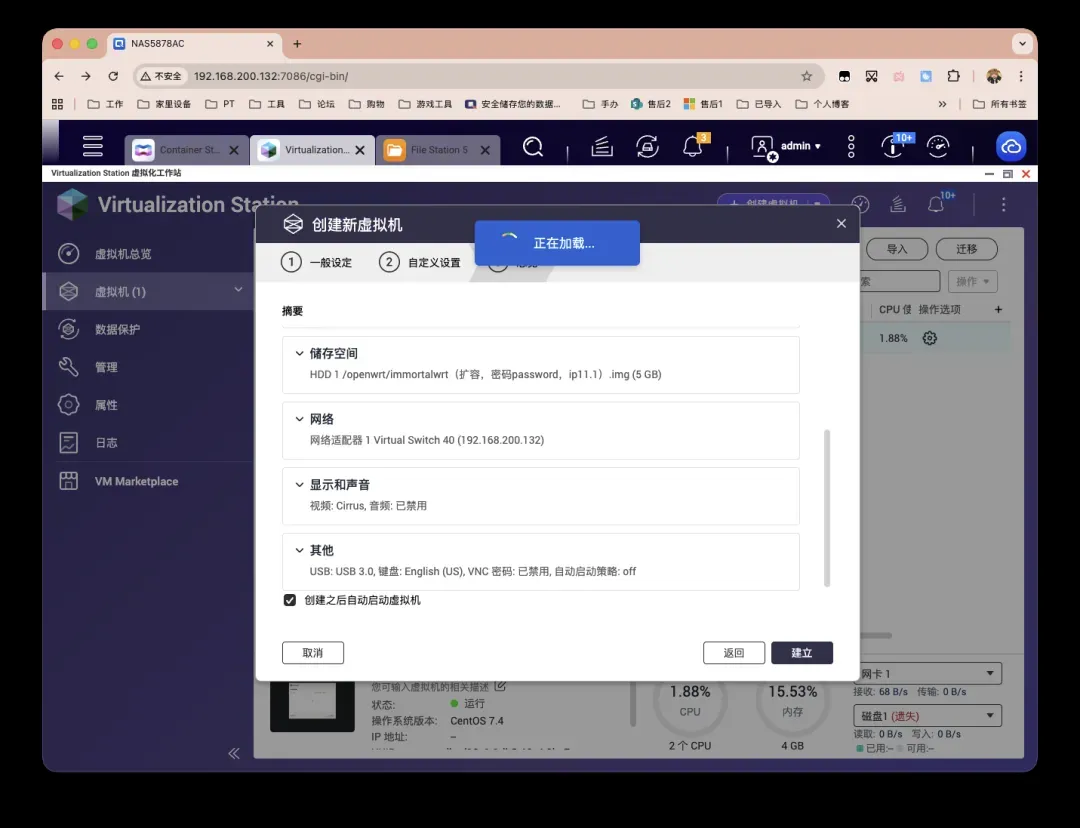
进入虚拟机管理界面,点击远程桌面功能图标。系统会弹出网页版远程控制界面,显示虚拟机启动成功。若界面显示与示例不符,可尝试按回车键刷新。
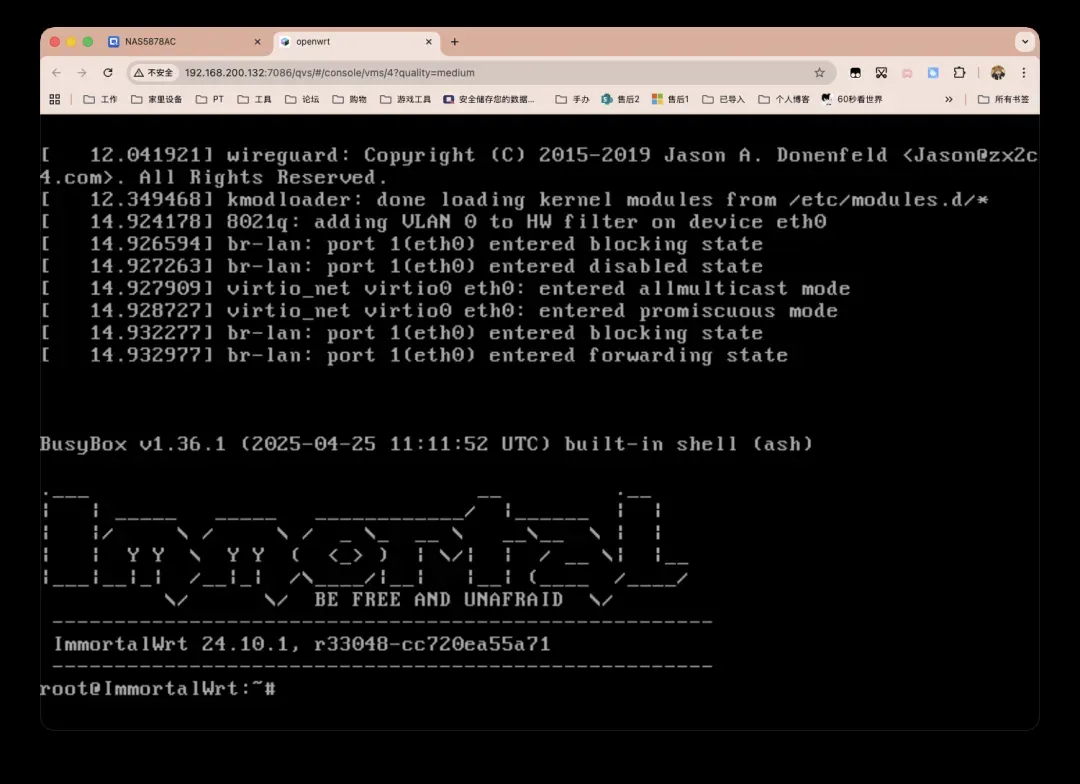
配置OpenWrt系统
承接上文操作界面。
需要提前说明的是,由于系统镜像源自作者虚拟机环境,默认LAN口IP地址设置为192.168.11.1,登录密码为password。这些初始设置不影响后续操作,我们将逐步进行修改。
熟悉OpenWrt系统的用户应当了解基本操作,在命令行界面输入以下指令并执行。
vi /etc/config/network

切换至英文输入状态,按下i键进入文本编辑模式。通过方向键移动光标至config interface ’lan’配置行,将原有的192.168.11.1地址修改为符合本地局域网段的静态IP地址。

其余配置参数保持原样。作者将IP修改为192.168.200.21,下文演示均以此地址为例不再重复说明。修改后的配置效果如下所示。
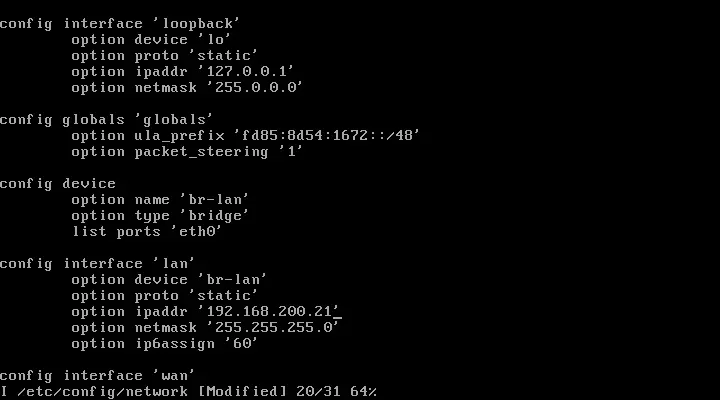
完成修改后,在英文输入状态下按ESC键退出编辑模式,接着同时按住SHIFT键和冒号键,输入wq命令后按回车保存修改并退出编辑器。

随后输入reboot指令并执行,等待系统重新启动。

系统重启完成后,在浏览器新标签页输入刚才设置的IP地址,即可访问软路由系统的管理界面。默认登录密码仍为password。

成功登录系统后台。
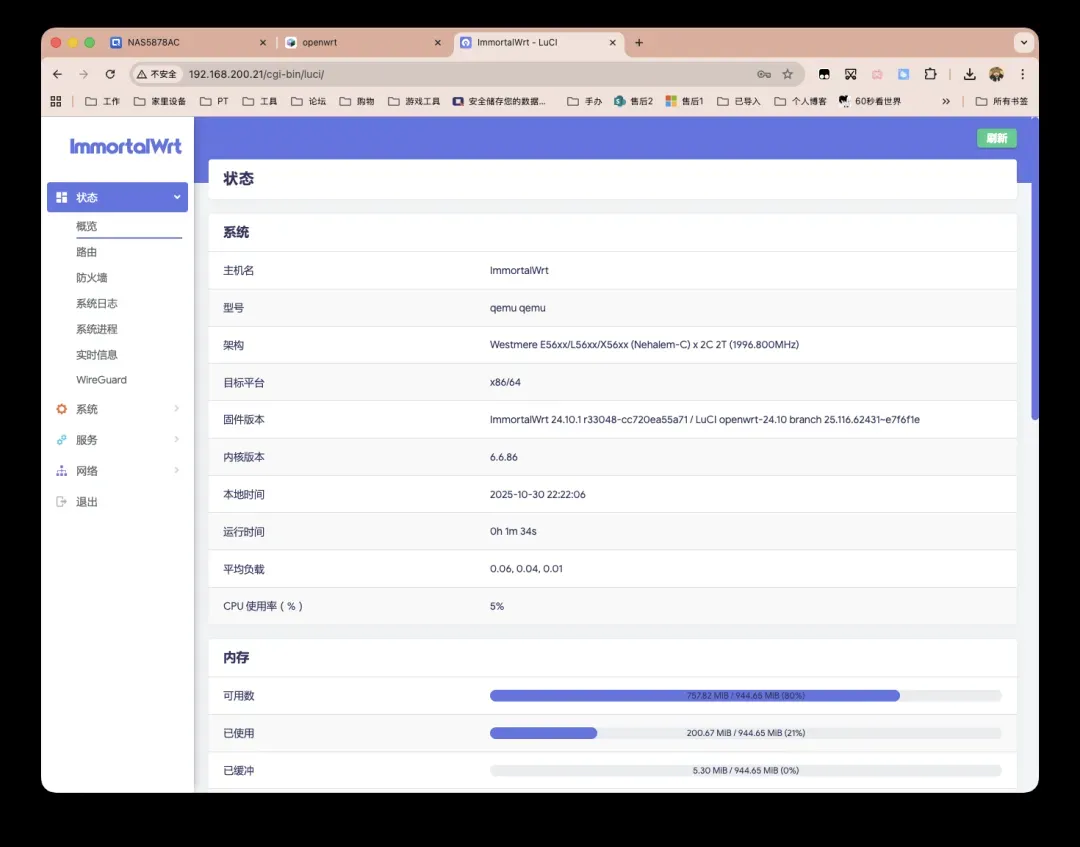
接下来需要左侧导航栏点击「网络」—「接口」菜单,对OpenWrt的网络接口进行详细配置。
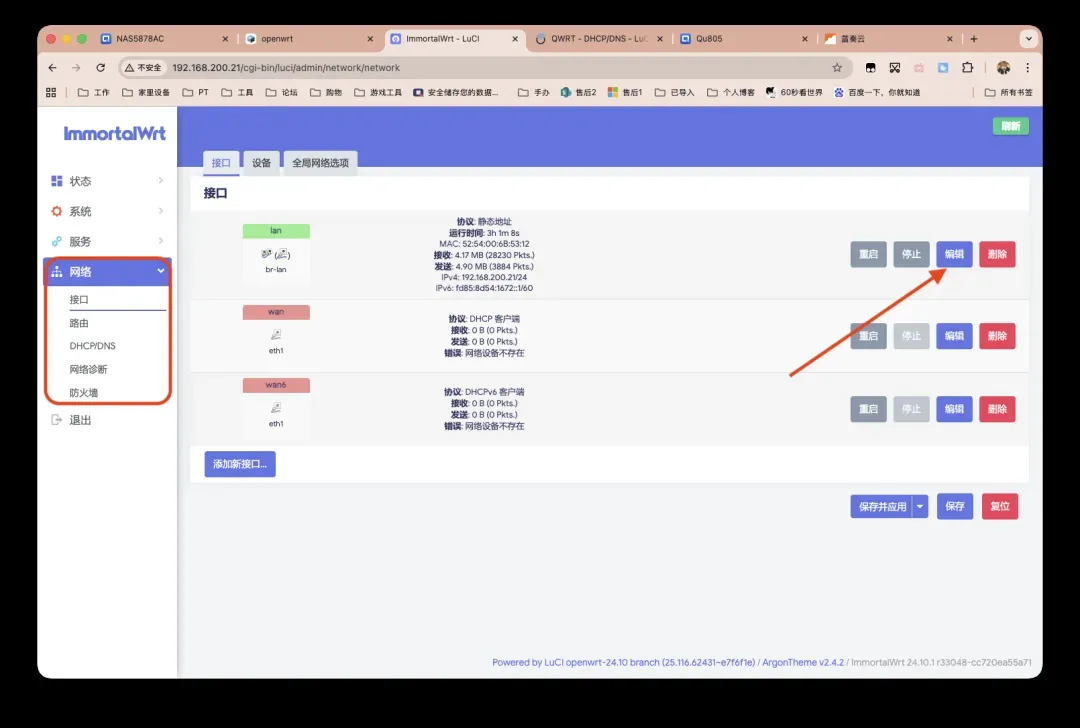
需要修改两个关键参数。将网关地址设置为主路由的网关地址(示例中使用192.168.200.1),DNS服务器可填写宽带运营商提供的地址或直接输入主路由IP。完成填写后务必保存设置。具体操作参考下图。

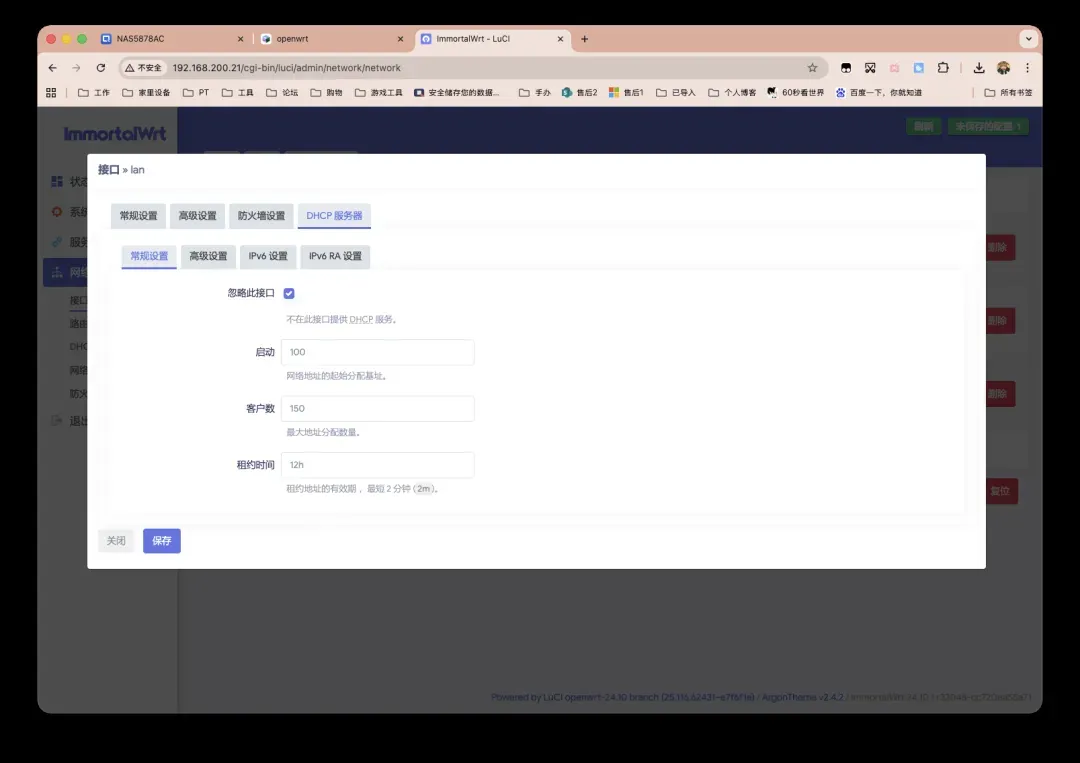
为避免IP地址分配冲突,还需切换到「DHCP服务器」配置部分,勾选「忽略此接口」选项并保存更改。
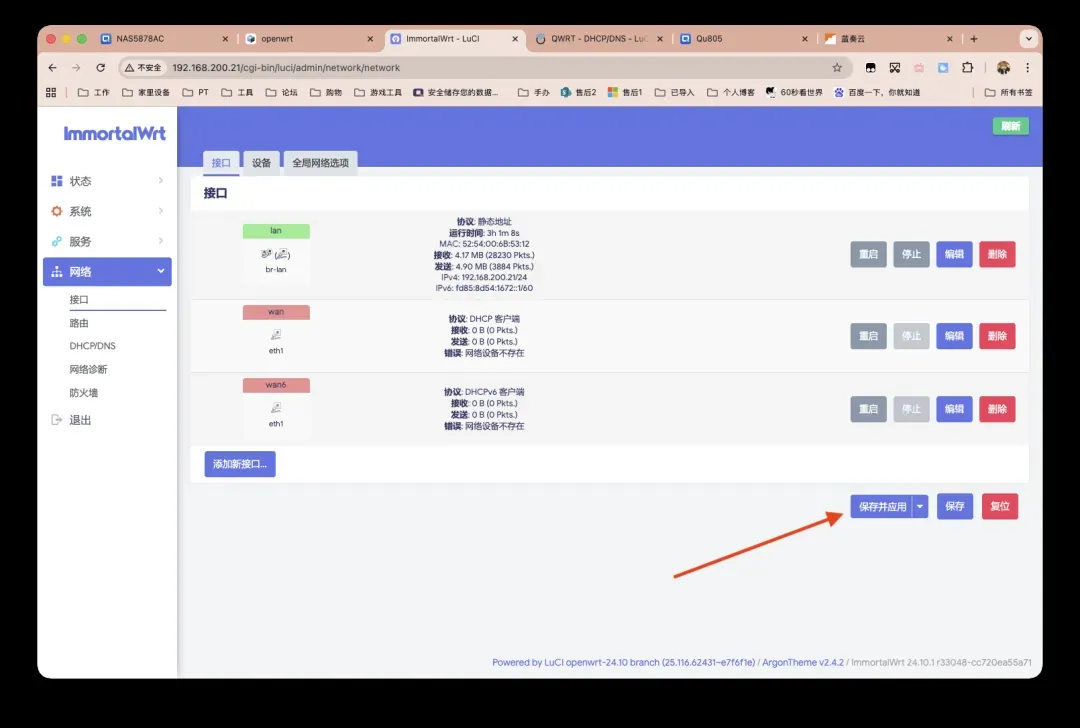
返回上级配置界面,点击「保存并应用」按钮使所有设置生效。
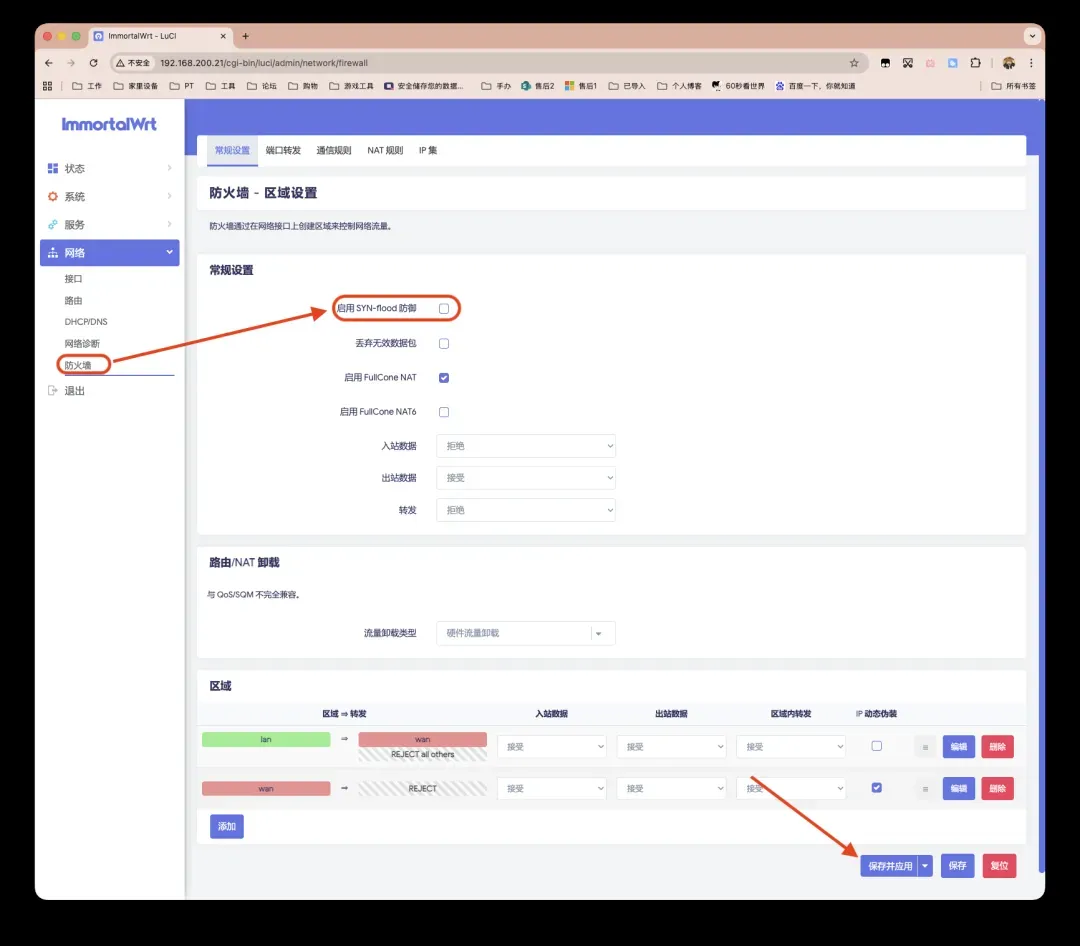
接着进入「防火墙」设置页面,取消勾选「SYN-Flood 防御」功能,点击「保存并应用」。此项调整旨在提升网络转发性能与系统稳定性。若旁路由启用该防护功能,可能误判局域网内正常连接为攻击行为(特别是在NAT转发场景),导致连接建立缓慢、数据包丢失、服务中断或网络波动等问题。
设备通过旁路由上网设置
第三方应用的配置与使用不在本文讨论范围,相关规则设置请自行研究学习。假定用户已具备基础操作能力。
假设已完成必要配置且服务正常运行,网络连接测试通过。
最简便且灵活性最高的方法是直接修改计算机的网络适配器设置,将默认网关固定为旁路由IP地址。移动设备设置原理相同。DNS服务器可选择旁路由、主路由或第三方公共DNS。
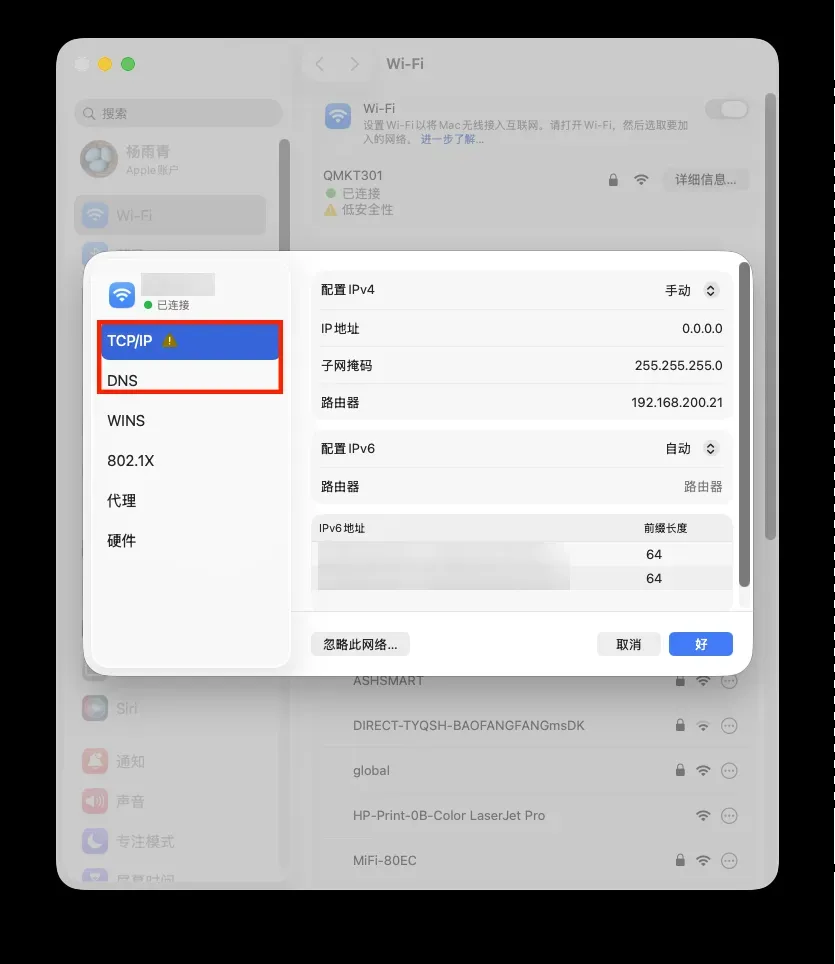
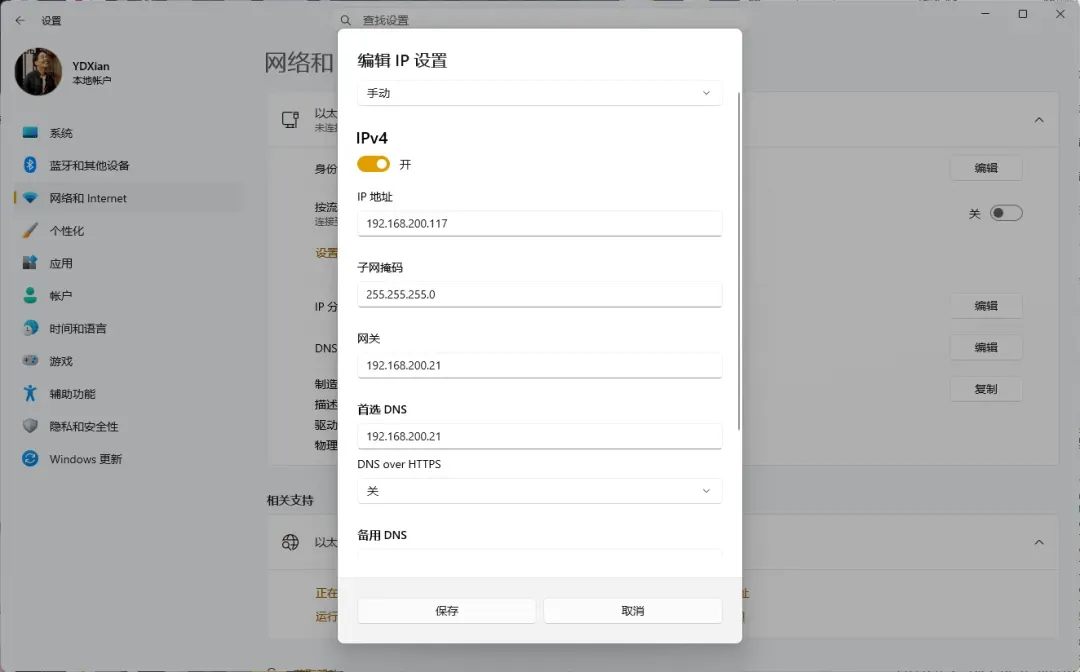
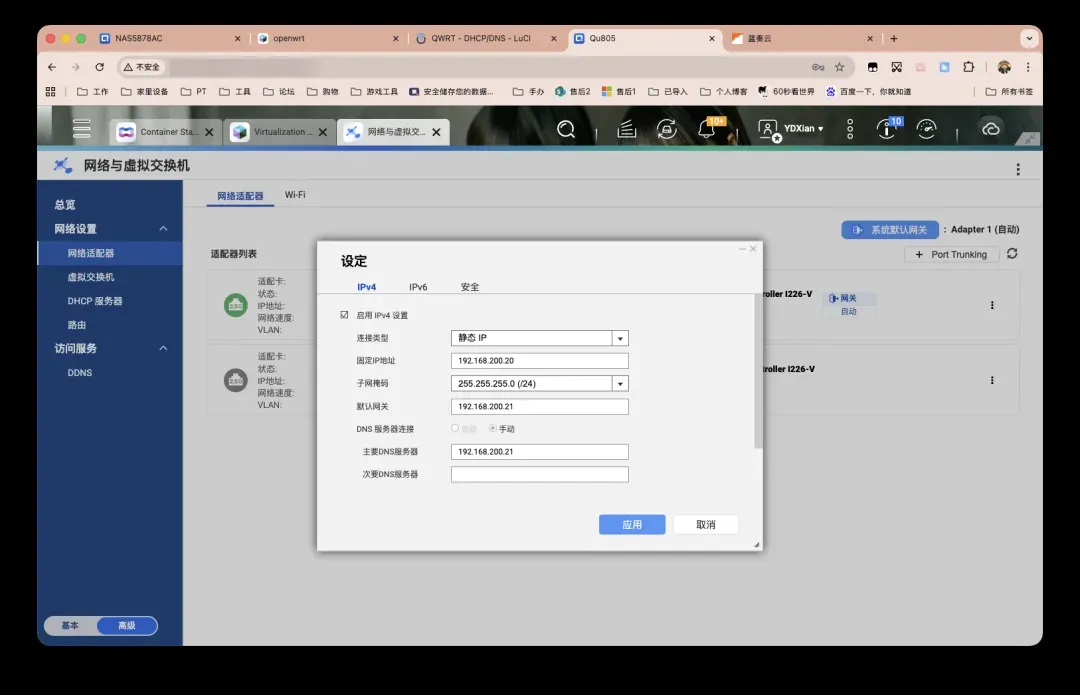
当然在NAS设备中同样适用,填写内容与上述完全一致。
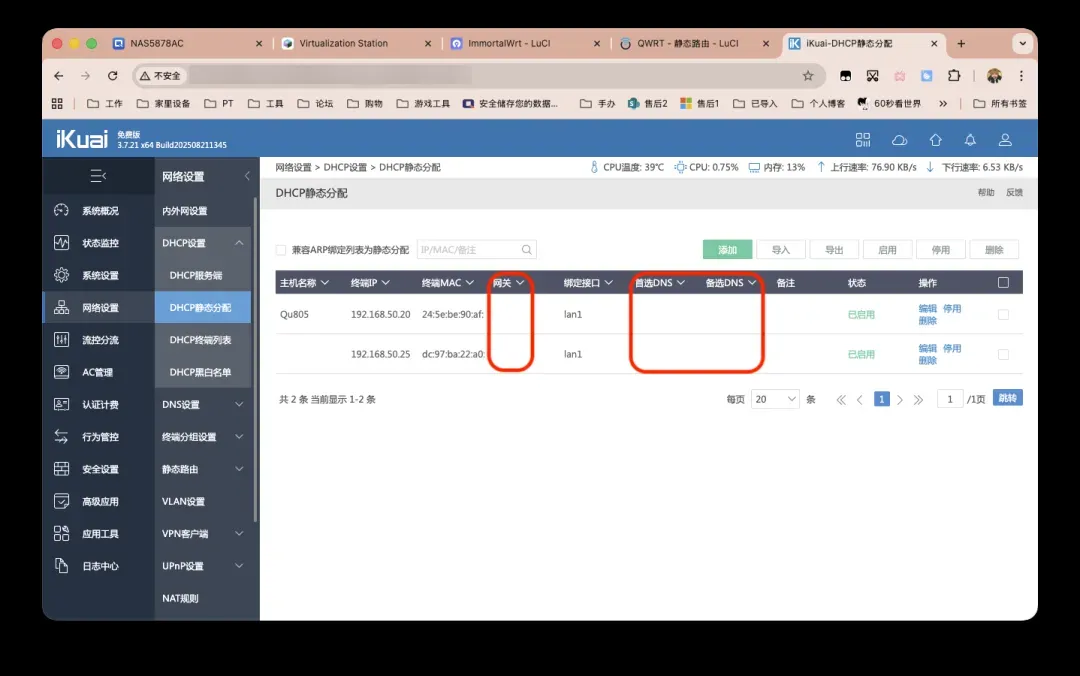
另一种方式是在主路由的DHCP服务中进行全局配置,部分低端路由器可能不支持此功能。通过静态DHCP分配,可以统一设置网关等参数。以爱快路由系统为例演示。
其他实现方法或许可行,但本文不再展开详细说明。
结束语
祝愿各位用户顺利部署并享受更便捷的网络体验。
本文内容到此结束。