威联通NAS虚拟机部署ImmortalWrt旁路由全攻略
重要提示
本文所使用的ImmortalWrt映像包来源于社区共享资源,该版本针对家庭网络环境进行了优化,能够有效支持常见应用场景,无需复杂配置即可稳定运行。
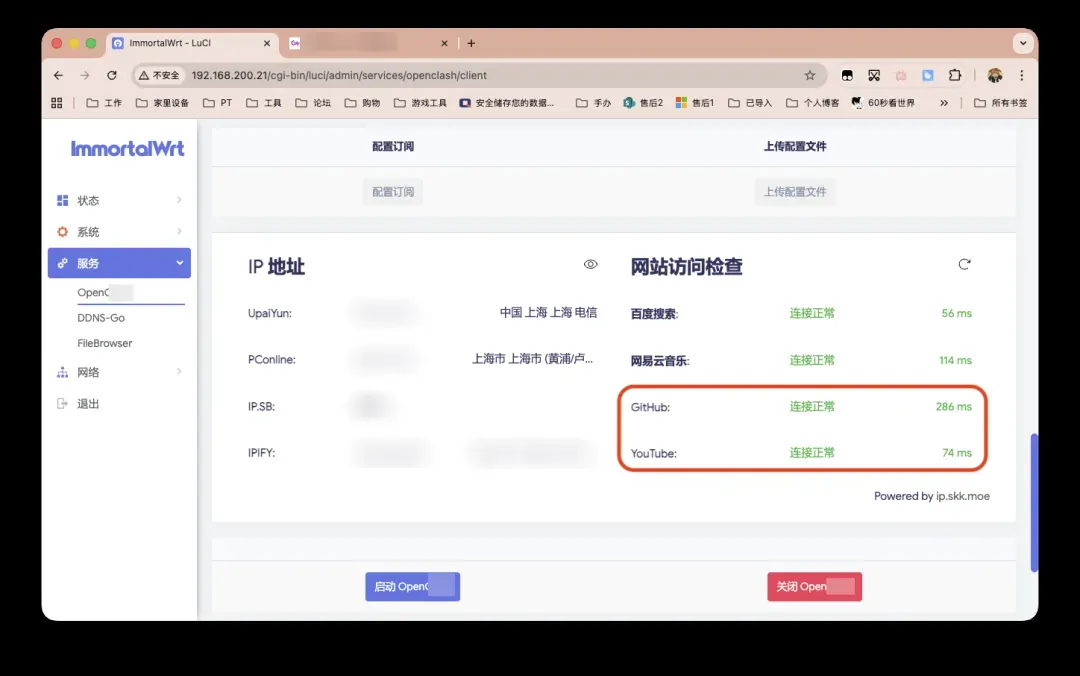
ImmortalWrt工具集相对更为完善,其内核设计注重稳定性,适合长期运行。本次使用的映像包已集成以下中文定制组件:
luci-theme-argon luci-app-openclash luci-i18n-ddns-go-zh-cn luci-proto-wireguard luci-i18n-ttyd-zh-cn curl python3 luci-i18n-filebrowser-go-zh-cn luci-i18n-diskman-zh-cn luci-i18n-docker-zh-cn luci-i18n-dufs-zh-cn luci-i18n-base-zh-cn
下载完成后请解压文件,并将映像包上传至威联通NAS中的任意目录,具体路径可根据个人偏好设定。
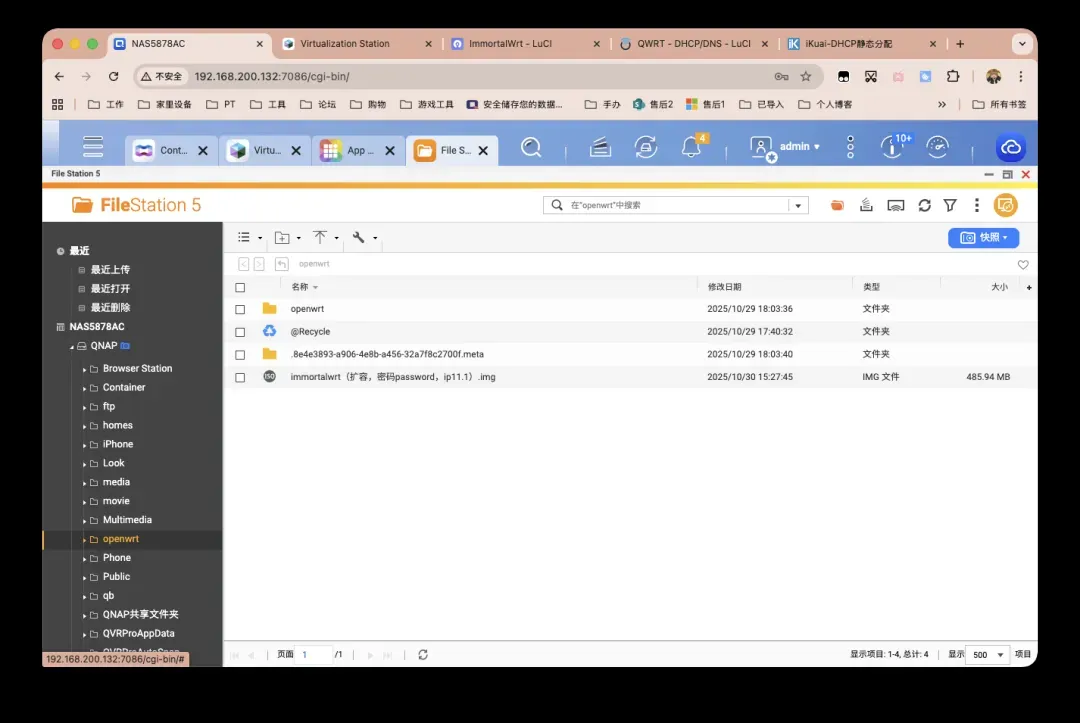
在威联通NAS上部署ImmortalWrt虚拟机
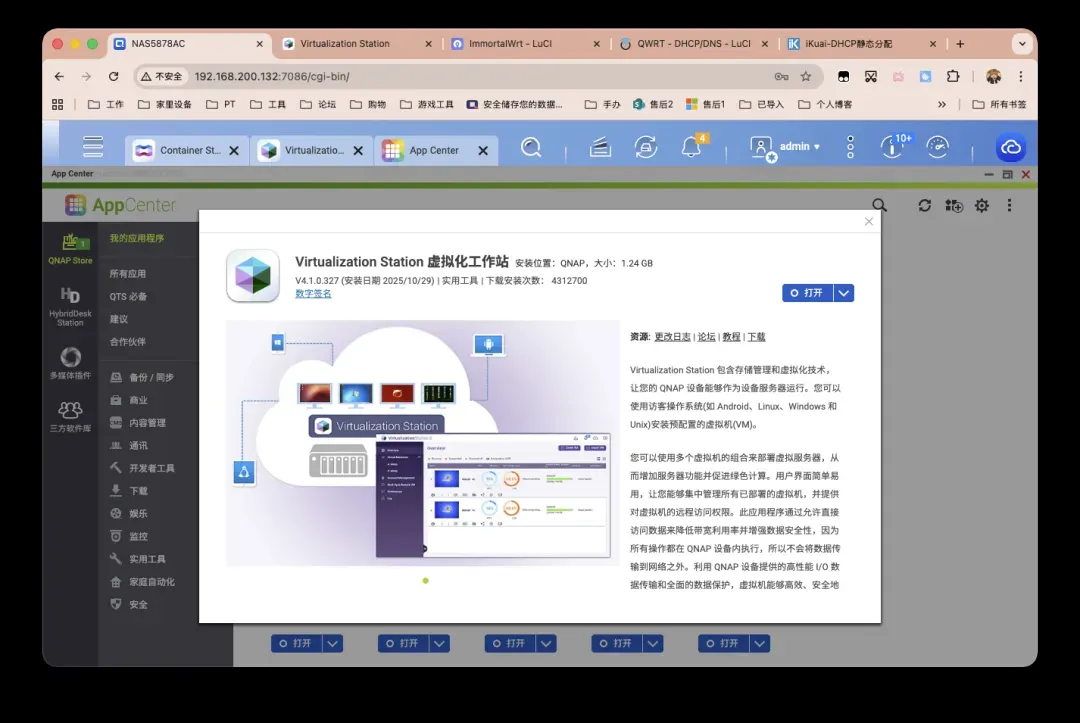
首先进入App Center应用中心,搜索并安装Virtualization Station虚拟化工作站,这是威联通设备专用的虚拟机管理工具。
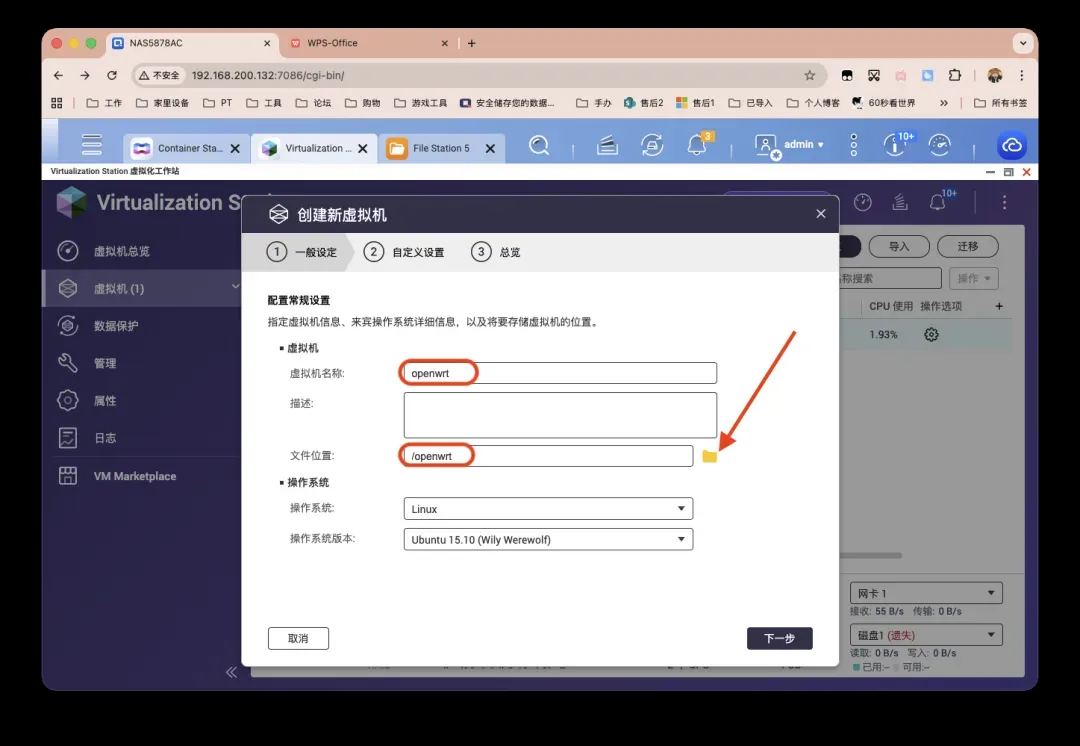
启动Virtualization Station后创建新虚拟机,自定义命名并选择存储位置,建议将虚拟机文件与映像包放置在同一目录便于管理。
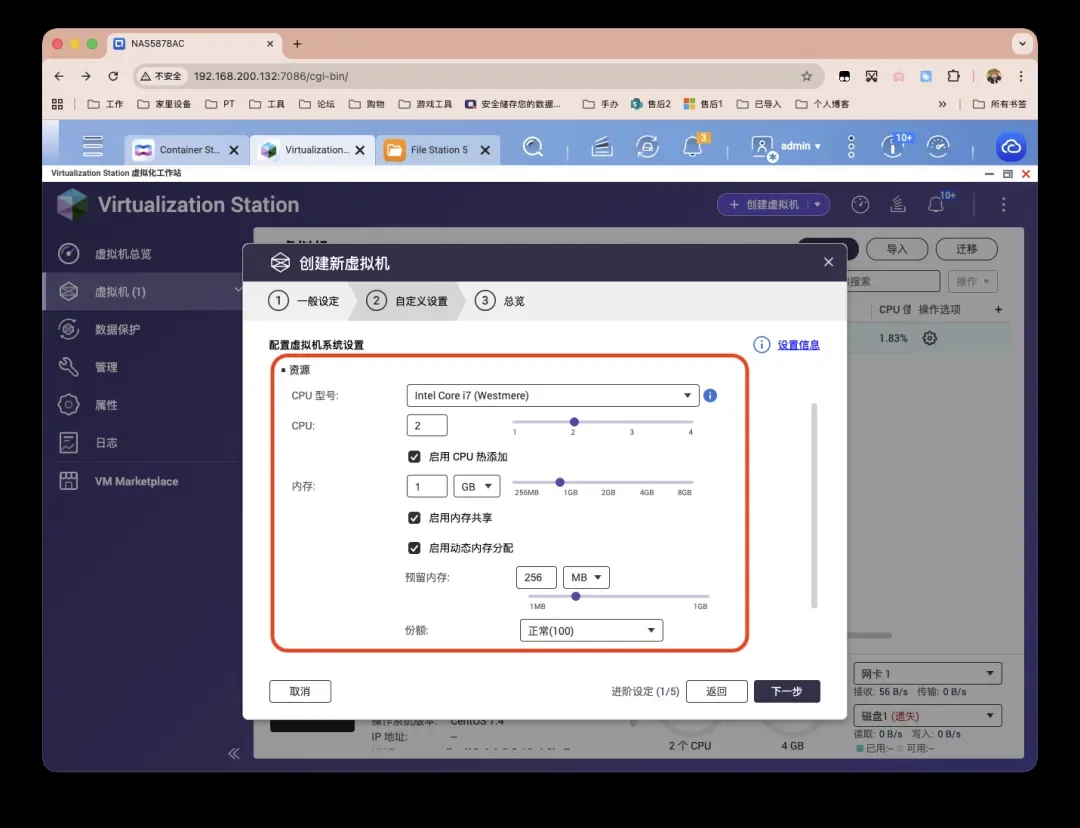
资源配置方面,建议分配2核CPU与1GB内存,若设备性能较强可适当提升配置。威联通虚拟机支持资源动态调整,其他参数保持默认即可继续下一步。
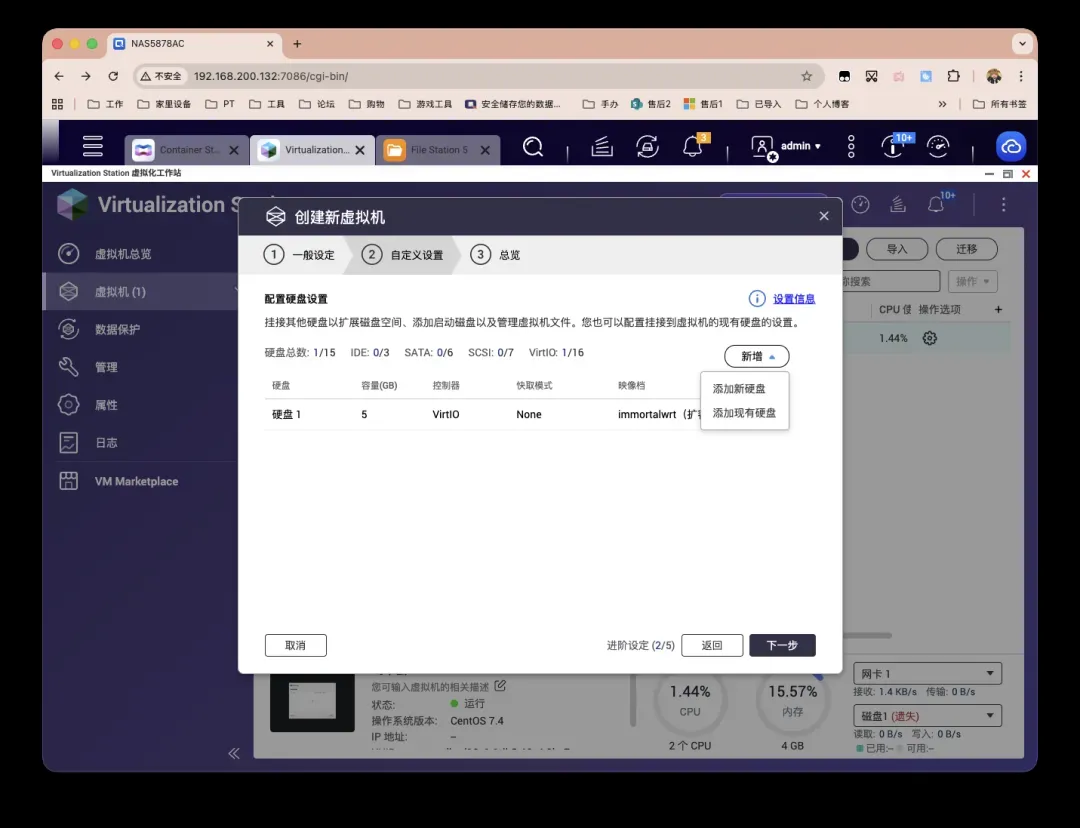
进入硬盘设置界面,删除默认虚拟硬盘,点击“新增”选择“添加现有硬盘”,该映像包已包含完整系统无需额外空间。
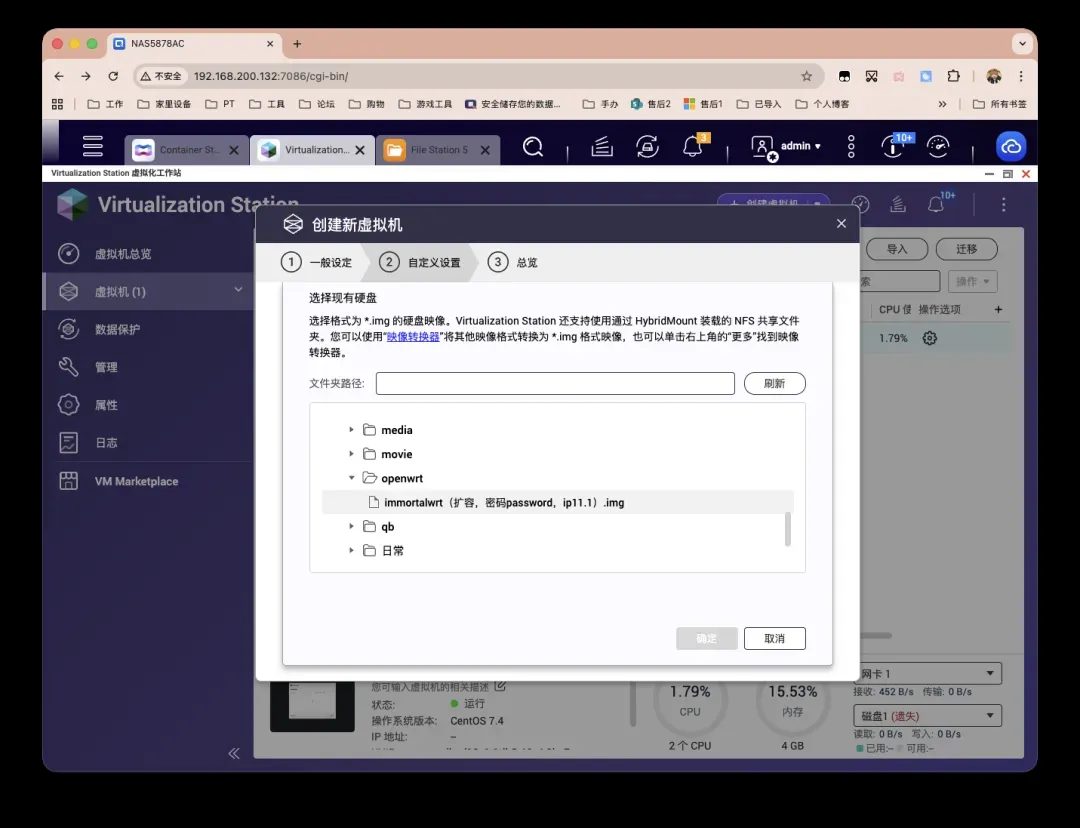
浏览至先前上传的ImmortalWrt映像包位置,选中文件并确认添加。
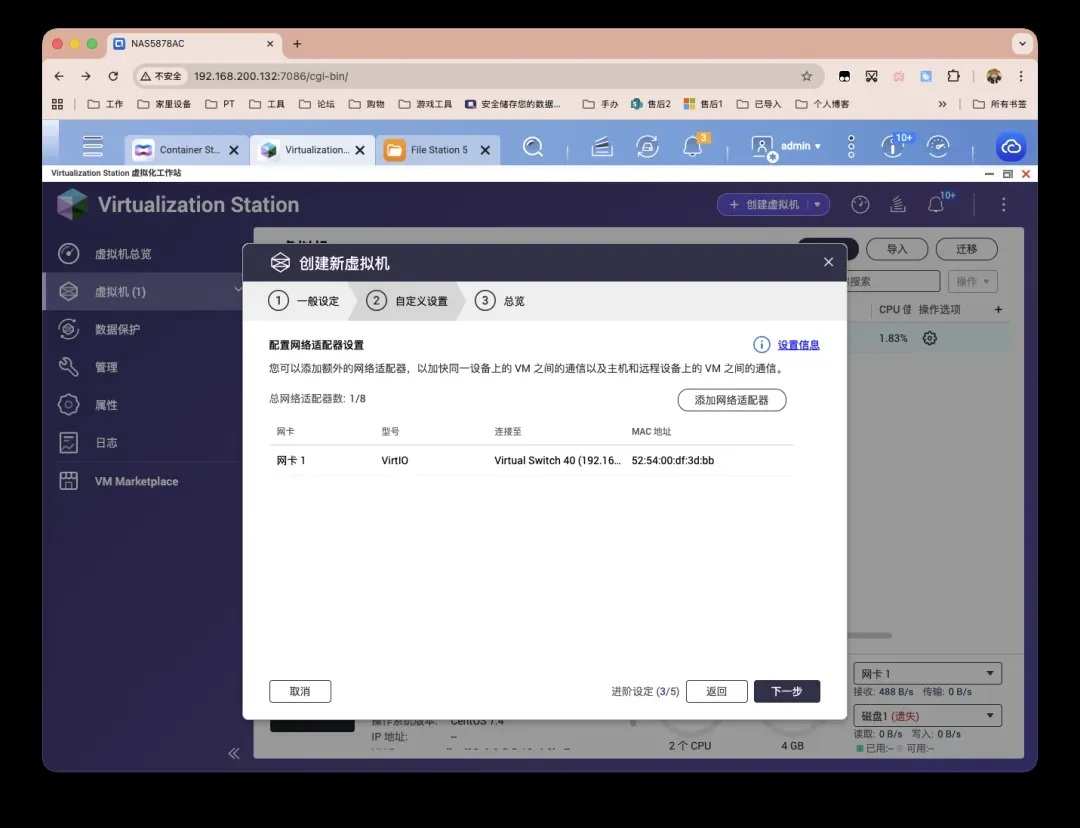
网络适配器设置维持默认参数,直接进入下一步操作。
该步骤无需特殊设置,继续下一步流程。
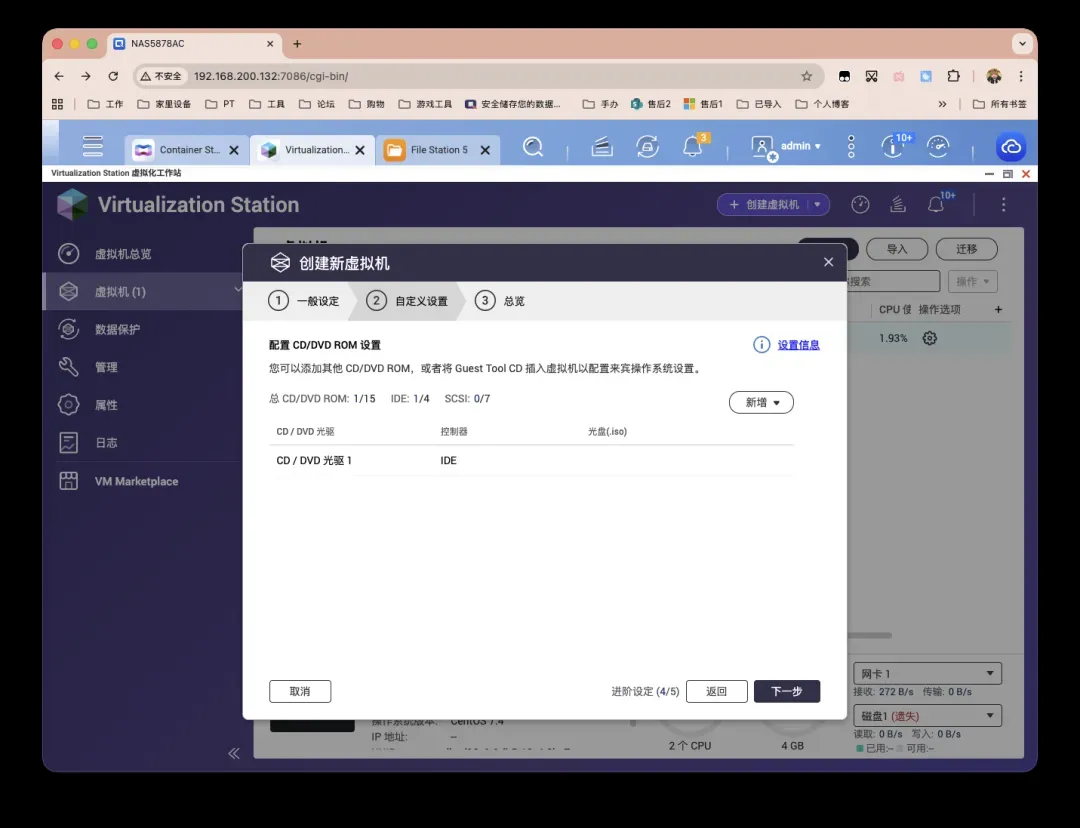
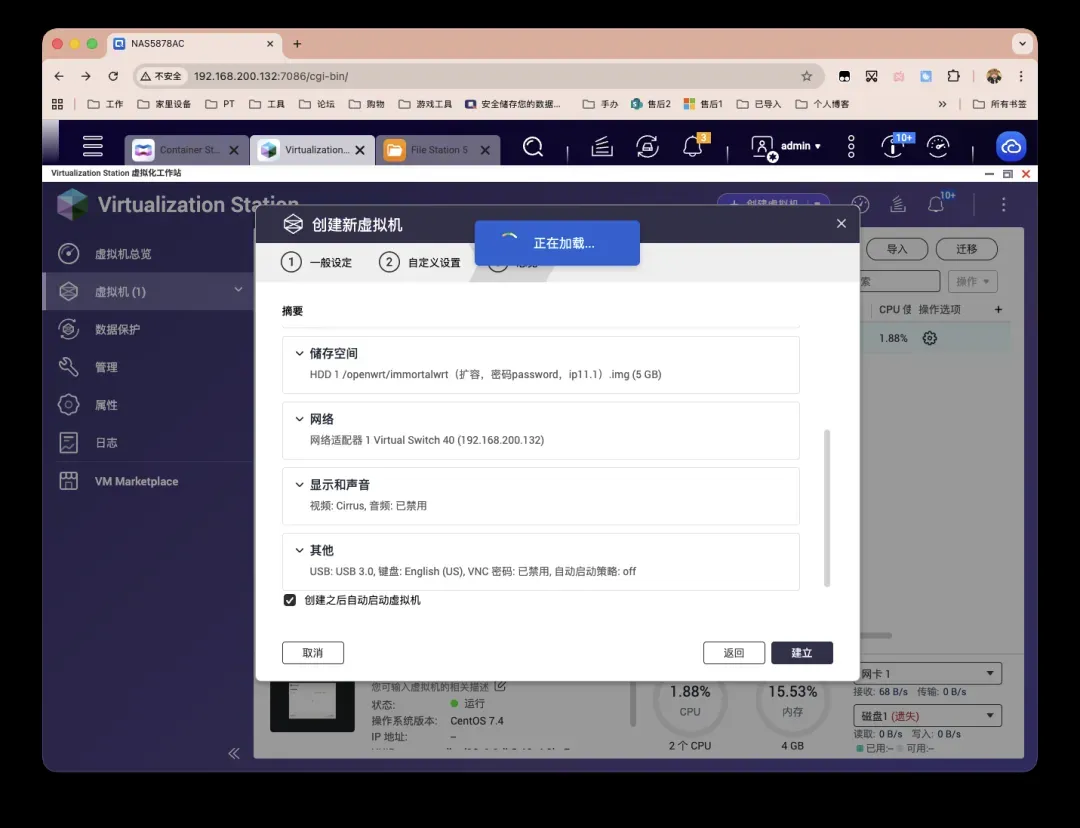
确认配置信息无误后,勾选“创建之后自动启动虚拟机”选项,点击“创建”完成设置。如需调整配置,后续仍可在虚拟机关闭状态下修改。
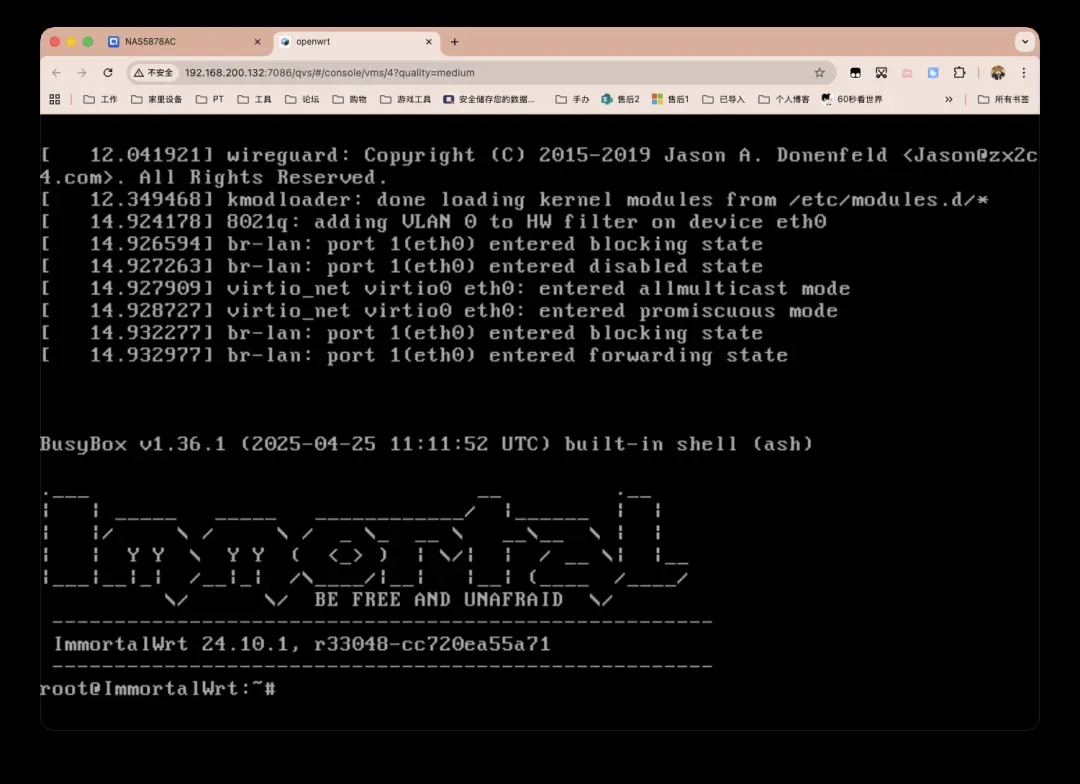
进入虚拟机管理界面,点击远程桌面功能,浏览器将弹出终端窗口显示系统启动状态。若界面显示异常,尝试按回车键刷新。
配置ImmortalWrt系统
接续前文终端界面操作。
需注意此映像包默认LAN口IP为192.168.11.1,登录密码为password,后续步骤将引导修改为局域网内固定地址。
熟悉OpenWrt的用户可输入以下指令编辑网络配置:
vi /etc/config/network
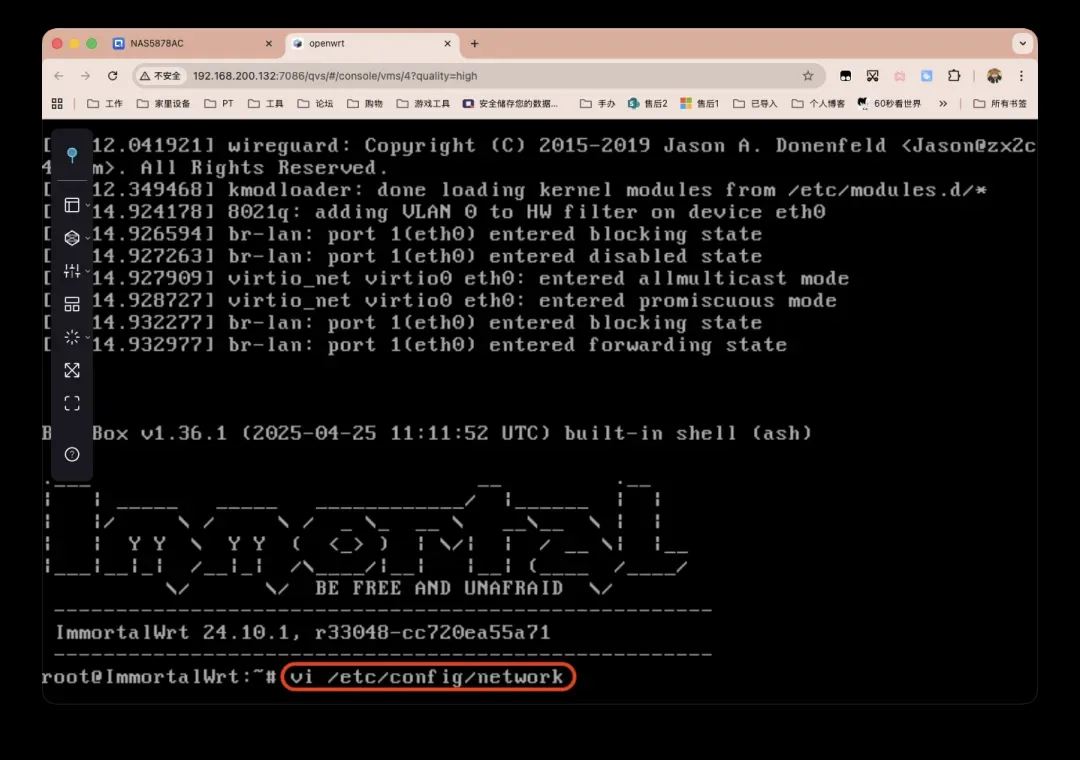
在英文输入模式下按i键进入编辑状态,使用方向键移动至config interface ’lan’配置段,将ipaddr参数值修改为局域网内未被占用的静态IP地址。
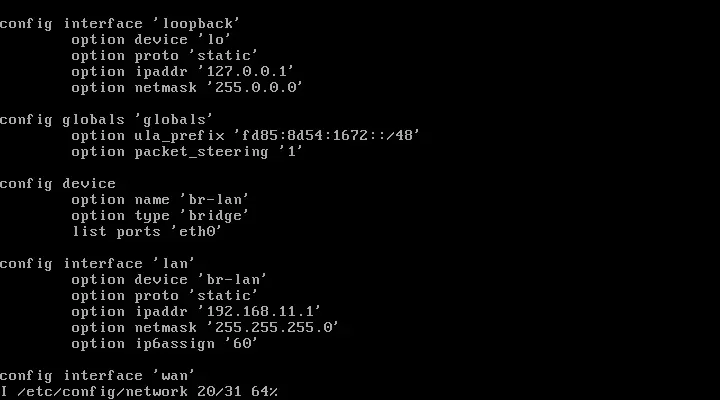
保持其他参数不变,示例中将地址改为192.168.200.21,后续演示均以此地址为准。
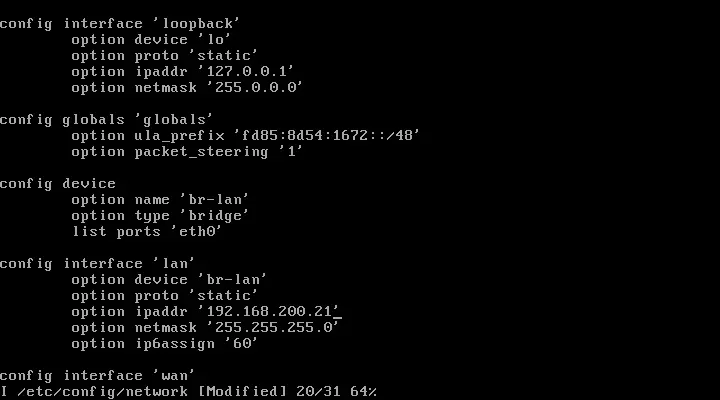
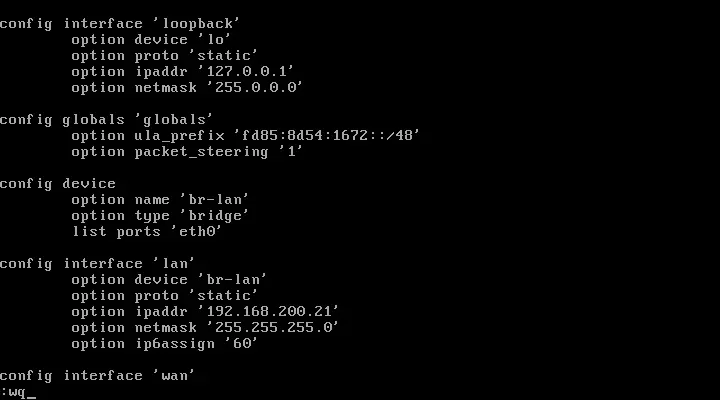
修改完成后按ESC键退出编辑,同时按住Shift键和冒号键,输入wq命令回车保存并退出编辑器。
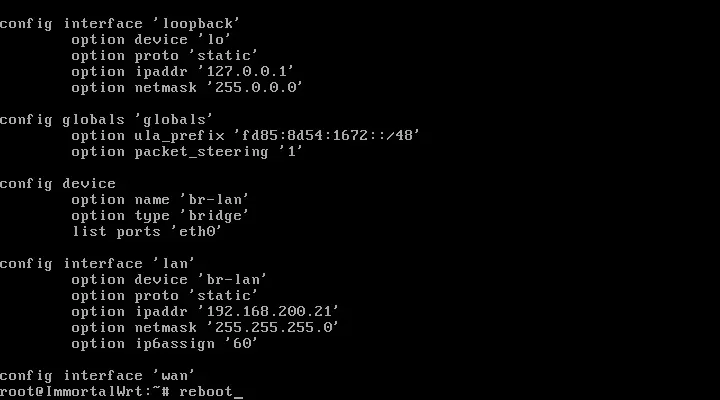
输入reboot命令重启系统使配置生效。
系统重启后,在浏览器地址栏输入刚设置的IP地址访问管理界面,使用默认密码password登录。
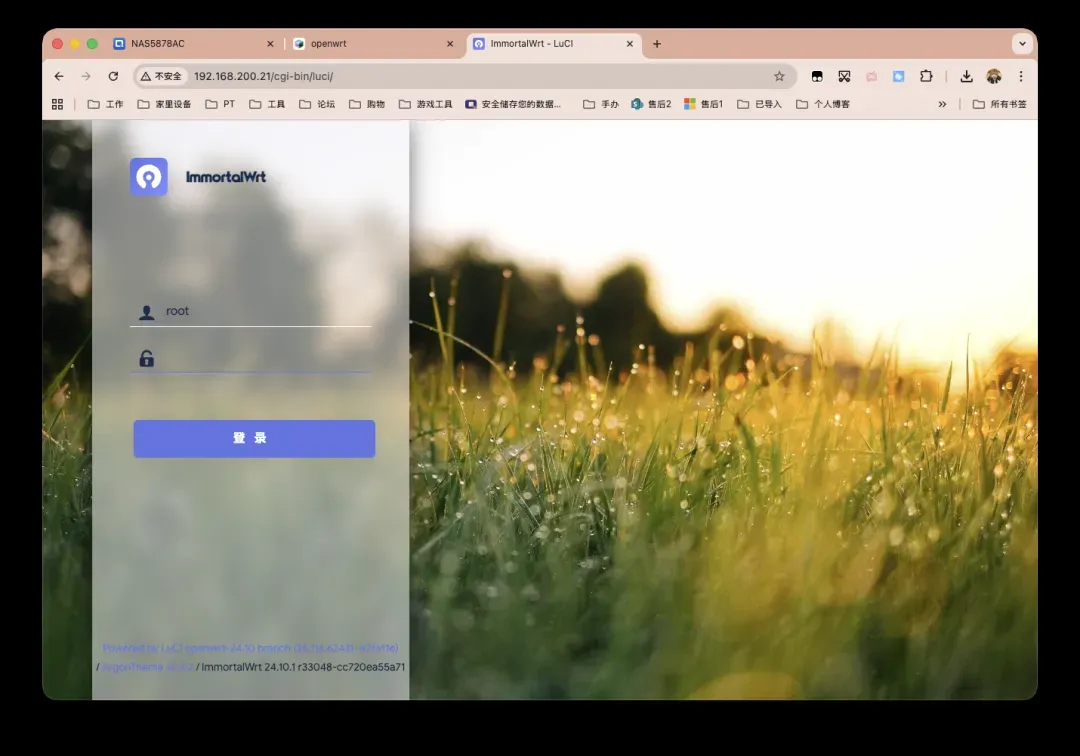
成功登录管理后台。
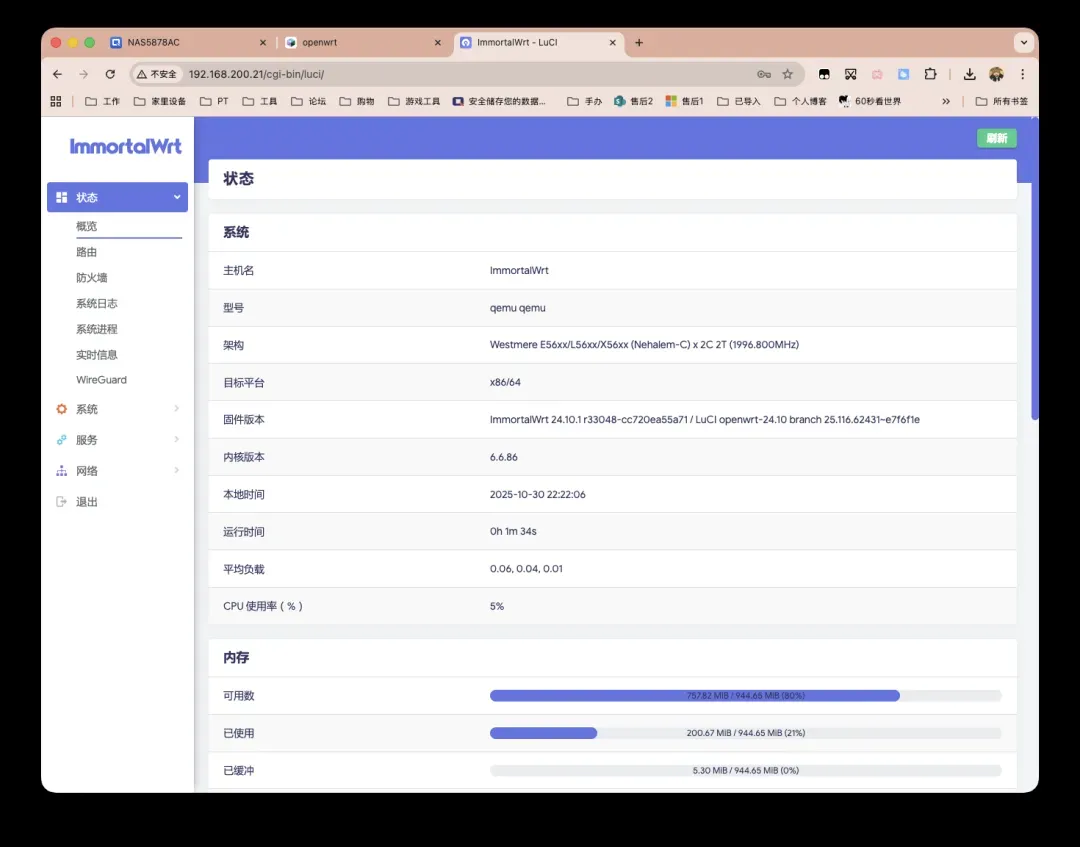
在左侧导航栏依次点击“网络”-“接口”,开始配置网络参数。
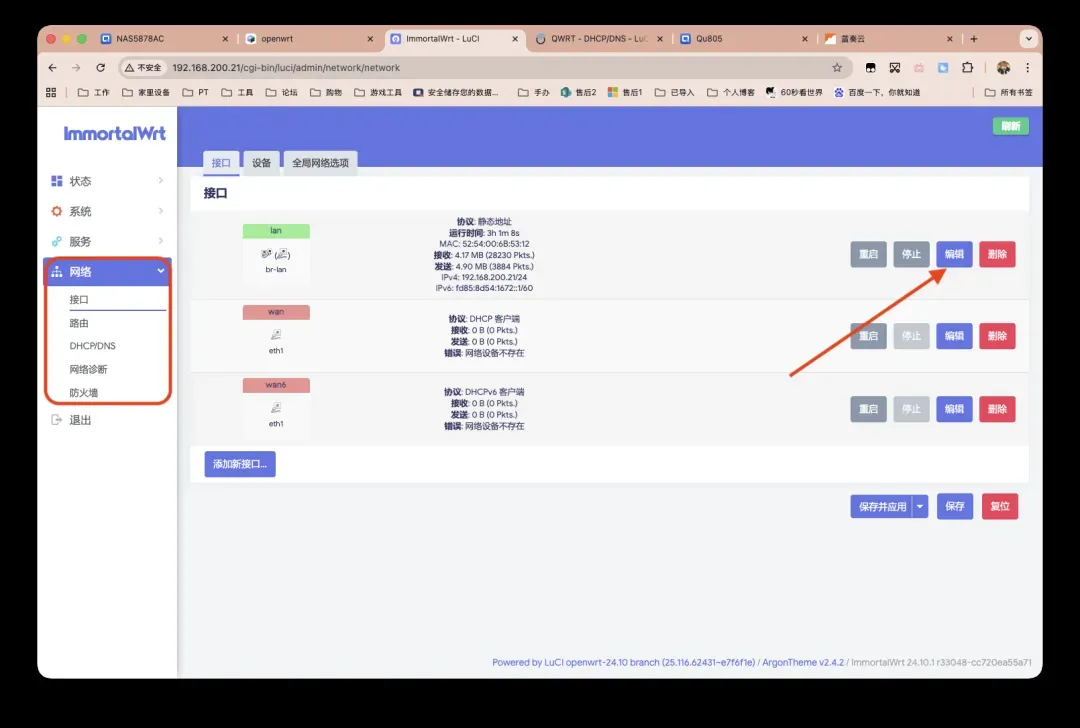
需要修改两个关键参数:将网关设置为主路由IP地址(示例为192.168.200.1),DNS服务器可填写运营商提供地址或主路由地址,修改后务必保存设置。
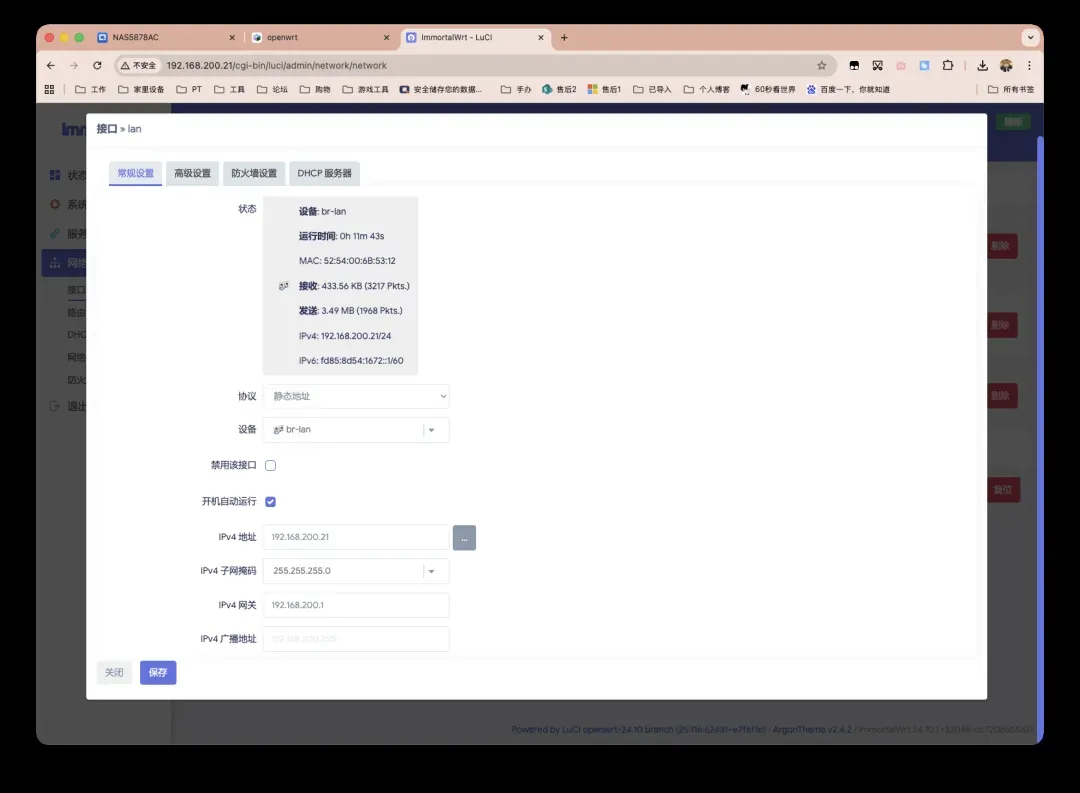
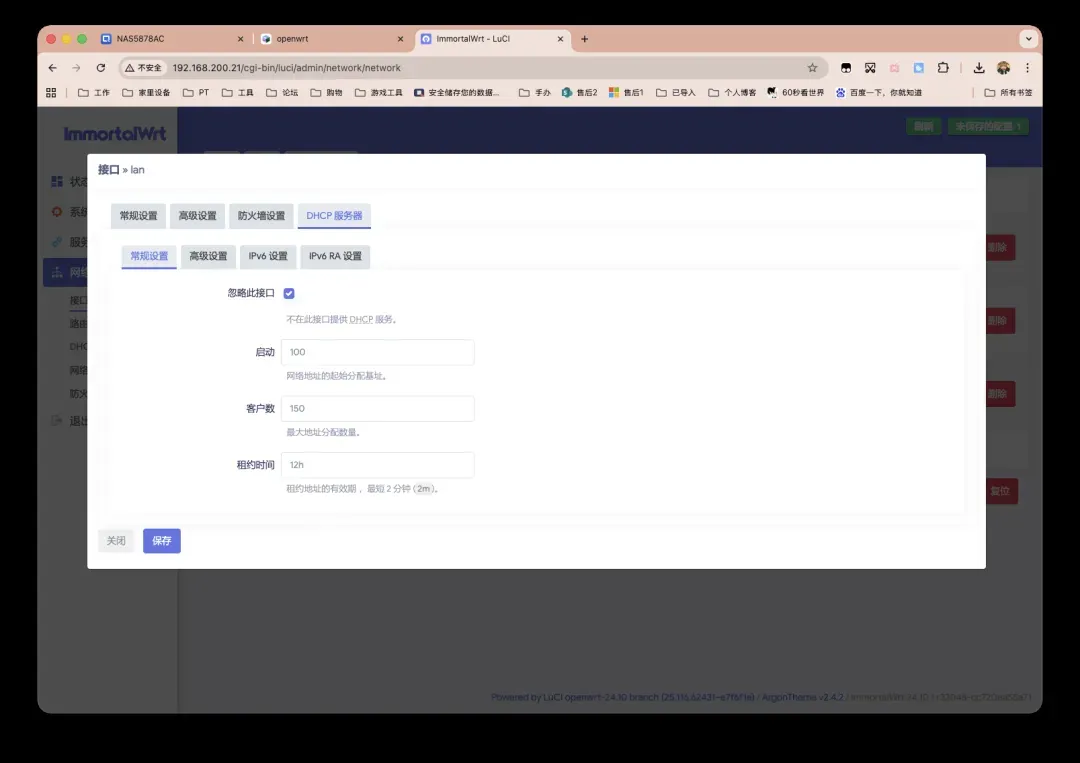
为避免IP地址分配冲突,需进入DHCP设置项勾选“忽略此接口”选项并保存。
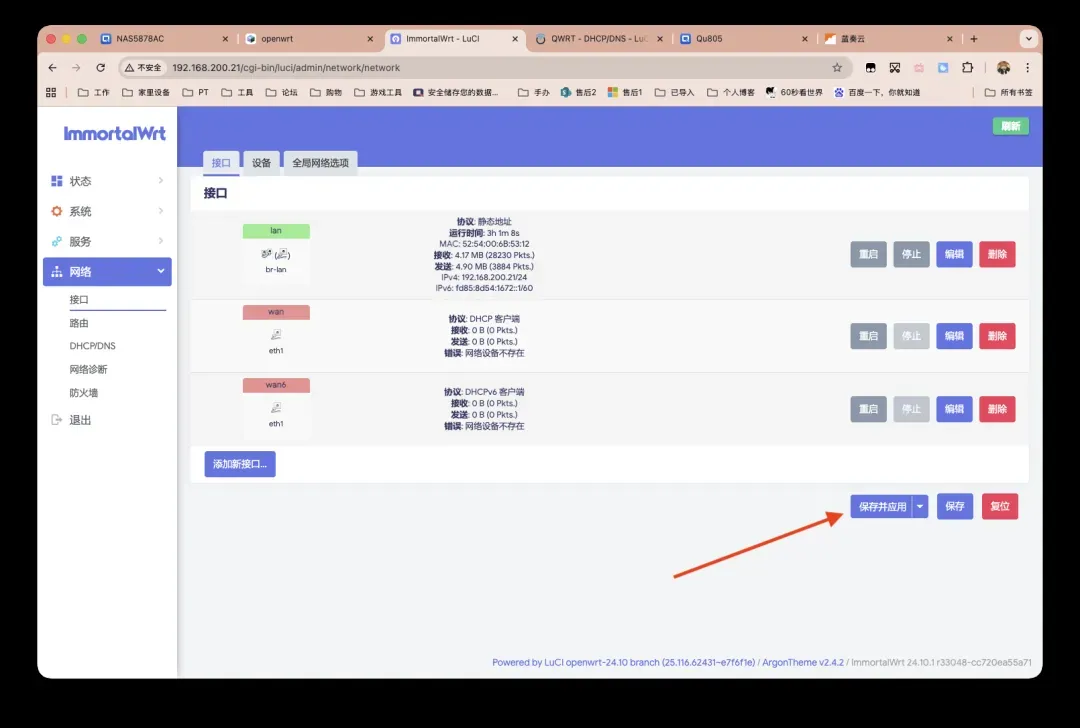
返回上级界面点击“保存并应用”使所有配置生效。
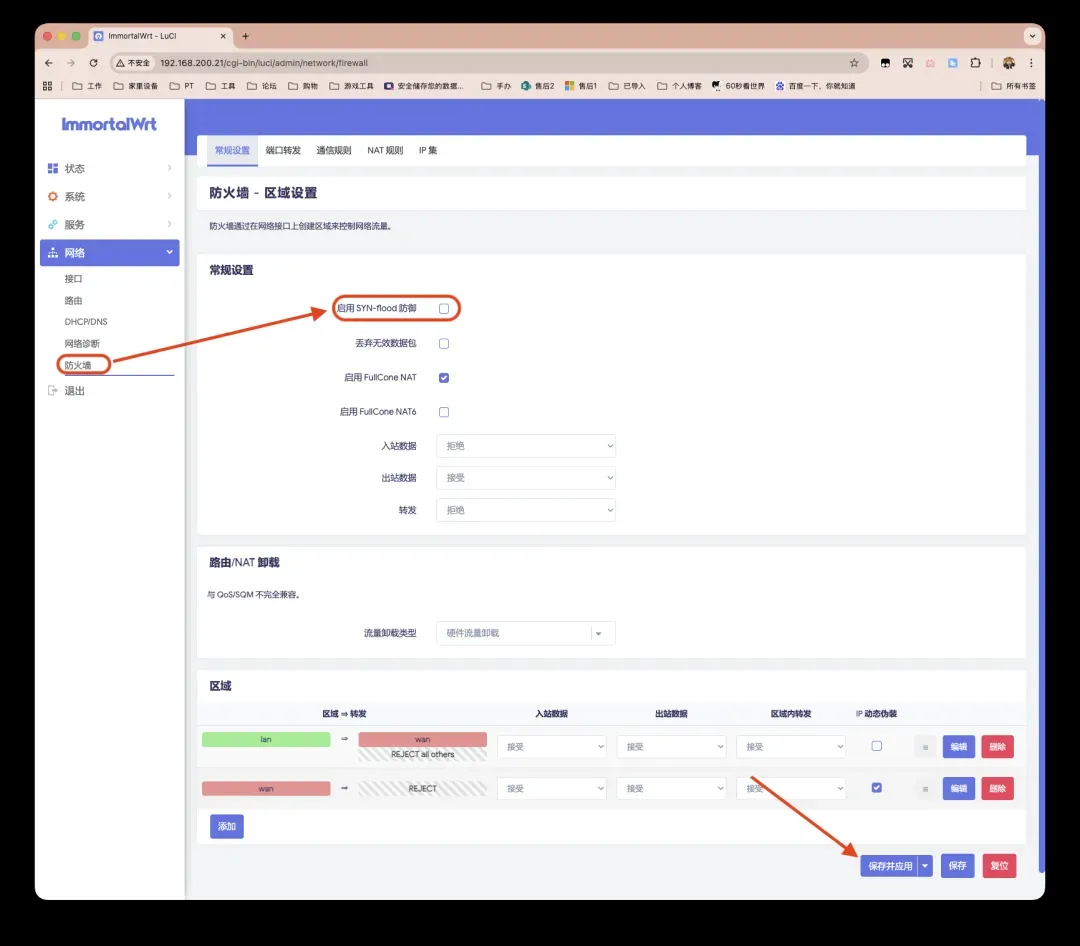
进入防火墙设置取消“SYN-Flood 防御”勾选,点击“保存并应用”。此操作可提升网络转发性能,避免局域网内正常连接被误判为攻击导致通信异常。
终端设备通过旁路由上网设置
假设已完成服务配置并验证连接正常,接下来配置终端设备。
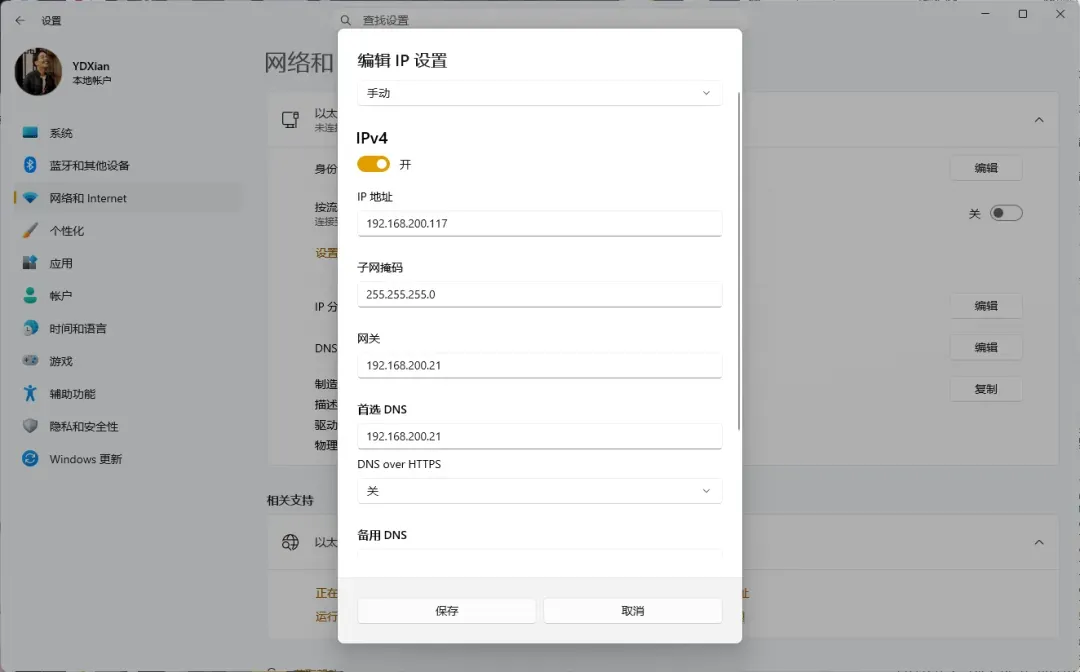
最灵活的方式是手动修改设备网络设置:将默认网关指向旁路由IP地址,DNS服务器可选择旁路由、主路由或公共DNS地址。手机设备设置方法类似。
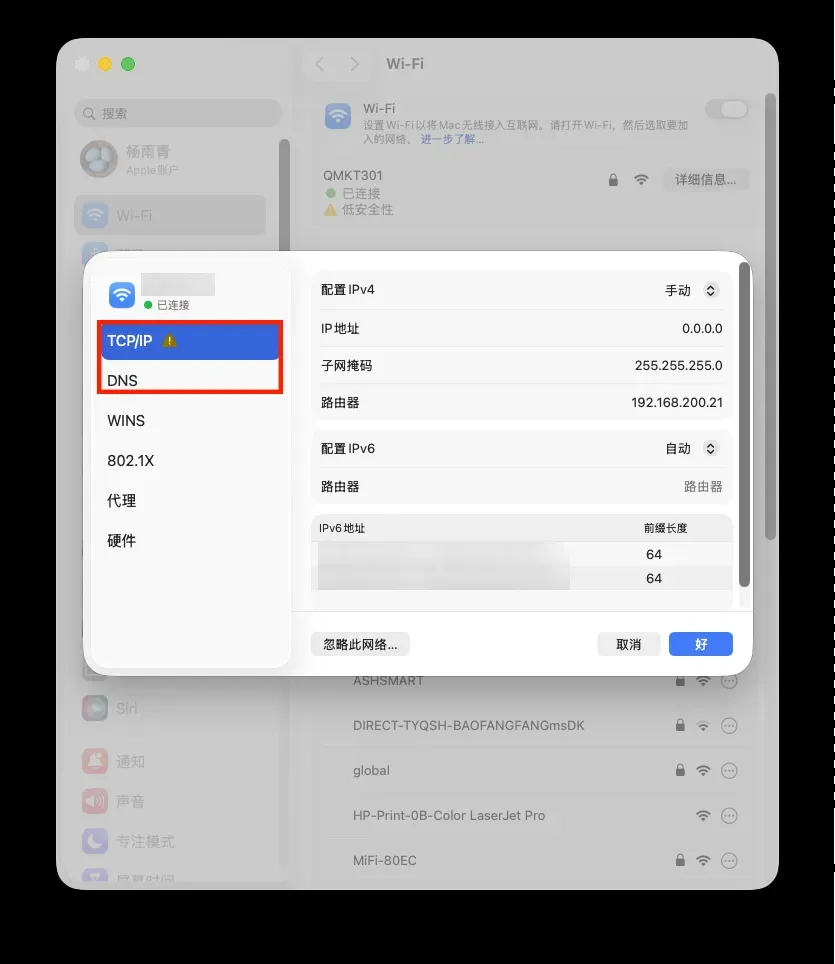
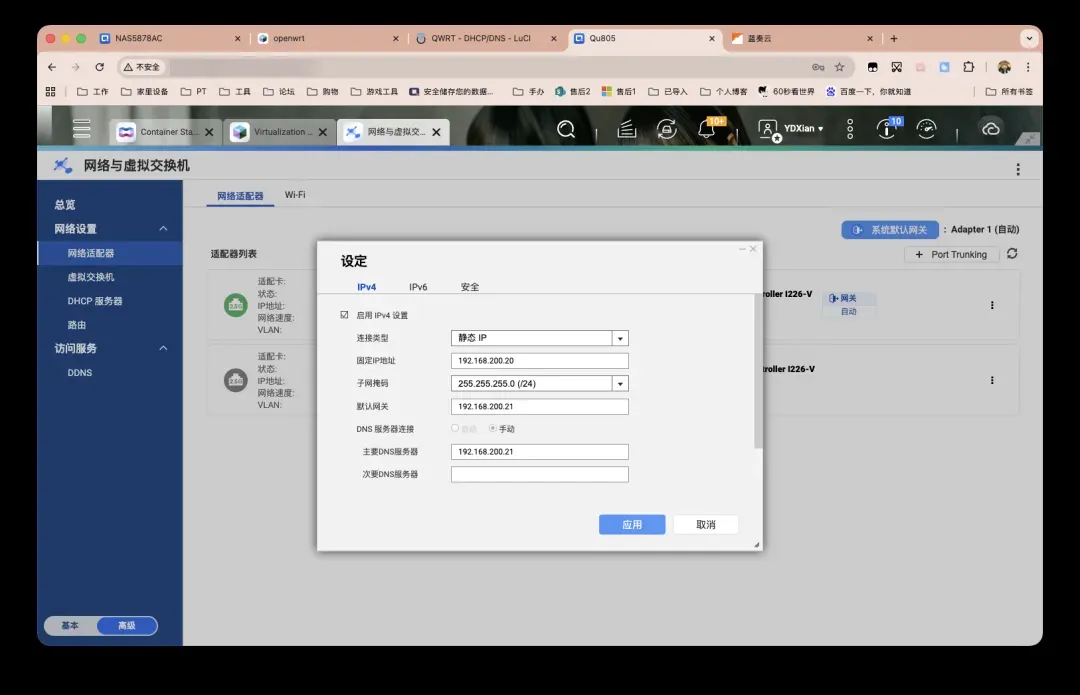
威联通NAS设备同样支持此设置方式,参数填写规则与上述一致。
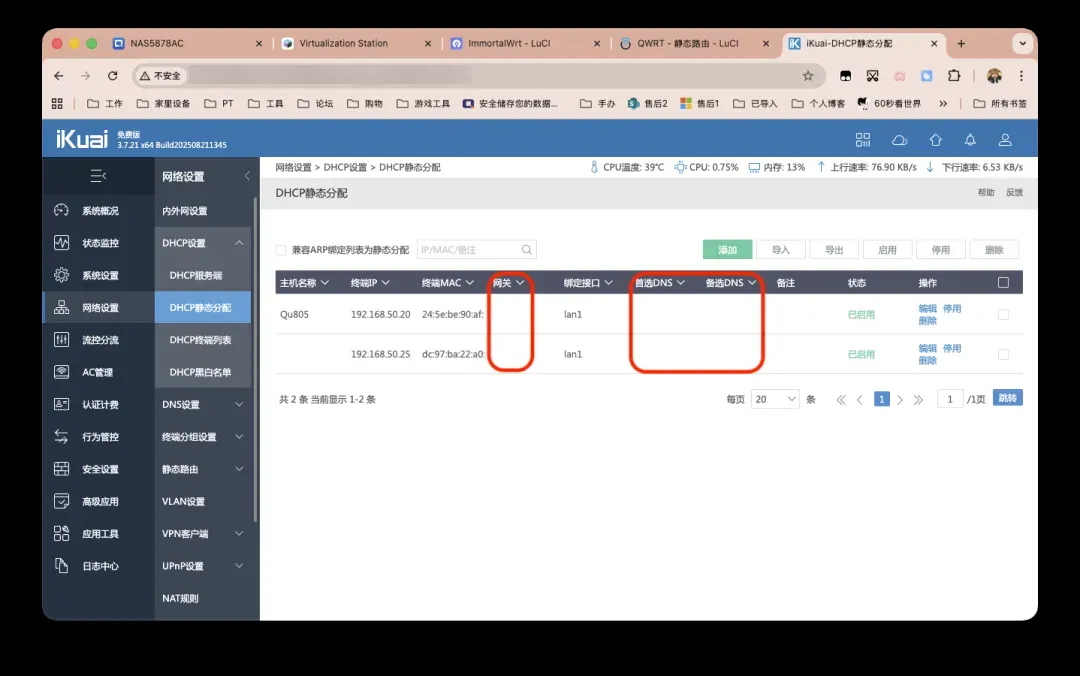
还可在主路由DHCP服务中配置静态分配规则,部分路由器支持设置默认网关。以某品牌路由为例演示配置界面。
总结
通过以上步骤即可在威联通NAS上成功部署ImmortalWrt旁路由服务,根据实际需求灵活调整网络配置。