家庭网络工具箱HomeBox一键部署指南:轻松测试内网与外网带宽
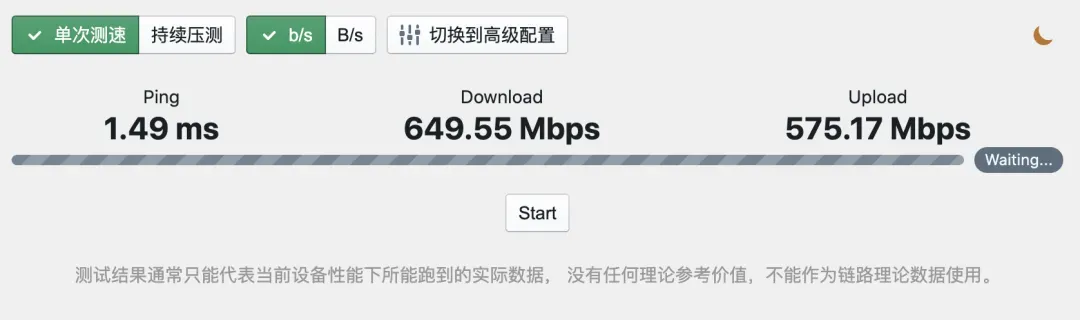
本期将分享一款轻量级的家庭网络工具箱:HomeBox。该项目因其简洁现代的UI设计而备受关注,尤其适合在排查网络问题(例如运营商限速)时进行快速诊断。当然,网络测试工具还包括iperf3、Speedtest等,大家可以根据自身的使用习惯和具体需求进行选择。
该应用支持多种平台安装,本文将依旧以最常见的Docker部署方式为例进行介绍。
提示:请注意区分,之前分享过一款用于家庭资产管理的工具同名,二者功能完全不同。
应用简介
项目全称为 XGHeaven/homebox,如果网络条件允许,建议直接访问项目主页以获取最新信息。
HomeBox 是一个专为家庭局域网环境设计的网络工具箱。它集成了网络调试、连通性检测与带宽压力测试等多种功能,能够帮助用户在组建或优化家庭网络时,进行便捷而全面的性能评估。
功能特性与未来规划
根据项目描述,HomeBox 致力于提供面向未来的网络测试体验,其规划与特点包括:
- 现代设计:采用面向未来浏览器的技术进行开发。
- 高性能测试:支持高达10Gbps的浏览器端速度测试。
- 基础工具集成:内置 Ping 等基础网络检测工具。
- 高度可定制:提供丰富的测速参数供用户自定义调整。
- 低资源需求:服务端无需依赖高性能固态硬盘即可运行,降低了部署门槛。
- 友好交互:拥有直观且用户友好的操作界面。
- 广泛兼容:针对低速网络(低于2.5G)进行了专门的资源占用优化。
部署流程详解
以下以威联通(QNAP)NAS 作为部署平台,使用 Docker Compose 方式安装。
重要提示: 该软件采用客户端-服务器架构。您需要先部署服务端,然后通过客户端(如电脑浏览器)访问网页进行测试。当进行万兆或更高速网络测试时,务必确保客户端设备(特别是CPU的单核性能)足够强大,以免其成为性能瓶颈。
在此场景中,NAS 将作为服务端运行。部署所需的 Docker Compose 配置代码如下:
services:
  homebox:
    image: xgheaven/homebox
    container_name: homebox
    ports:
      - "3300:3300" # 冒号左侧的宿主机端口可根据需要修改
    restart: unless-stopped
将上述代码复制到 NAS 的 Container Station 或其它 Docker 管理工具的 Compose 创建页面中,您可以根据实际情况修改映射端口(例如将 3300 改为其他未被占用的端口),然后创建并启动容器。
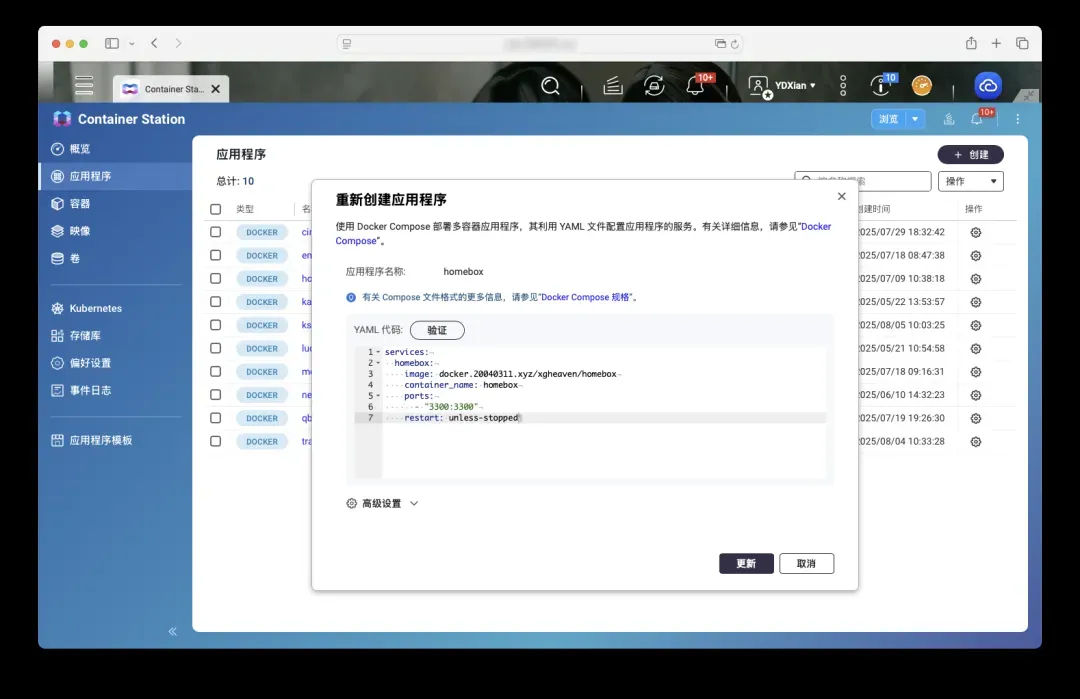
等待容器部署完成,服务即启动成功。
使用指南与测试示例
1. 内网带宽测试
若要测试局域网内设备间的传输速度,例如测量从个人电脑到NAS的实际带宽,只需在电脑浏览器中输入 NAS的IP地址:3300 访问HomeBox界面。
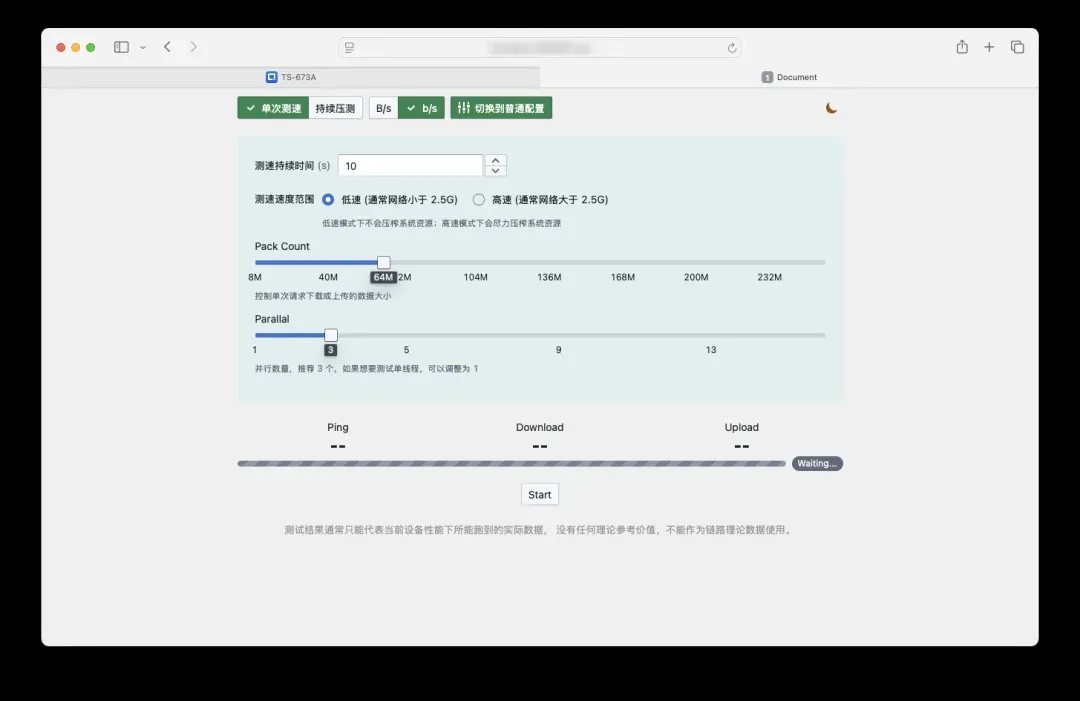
上图展示了切换至高阶配置后的界面。HomeBox 支持单次测速或持续压力测试,允许用户切换速度显示单位(如 Mbps、MB/s),并调整测速的数据量范围。
关键参数解析:
以 Pack Count = 64MB(每个数据块大小)和 Parallel = 3(并行线程数)为例,HomeBox 会同时建立3条传输通道,每条通道发送64MB数据,相当于并发传输总计192MB的数据。单线程测试有时会受限于TCP协议的单连接吞吐瓶颈,难以跑满物理带宽上限。而多线程测试能更好地模拟实际应用场景(如BT下载、多线程下载器、Steam游戏更新)利用多个连接提升速度的行为。
2. 外网带宽测试 若需测试家庭宽带的上下行速率,可以将NAS上的3300端口通过路由器进行端口转发,然后直接通过公网IP地址加端口访问。为了安全和使用便利,也可以借助 Lucky 或 Nginx Proxy Manager 等工具进行反向代理,配置HTTPS域名访问。
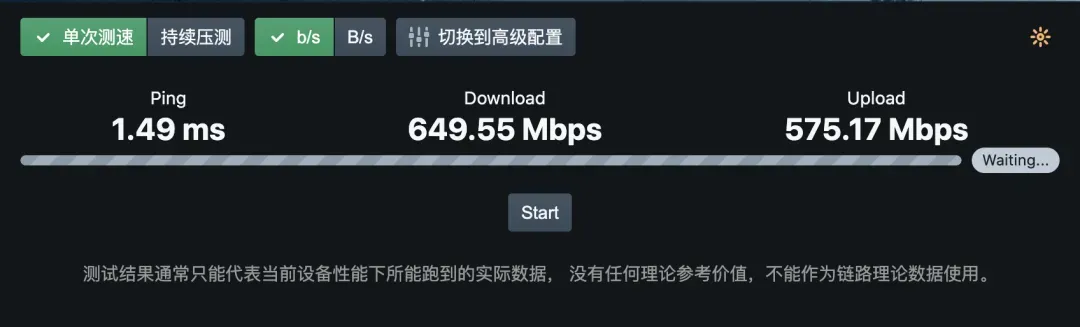
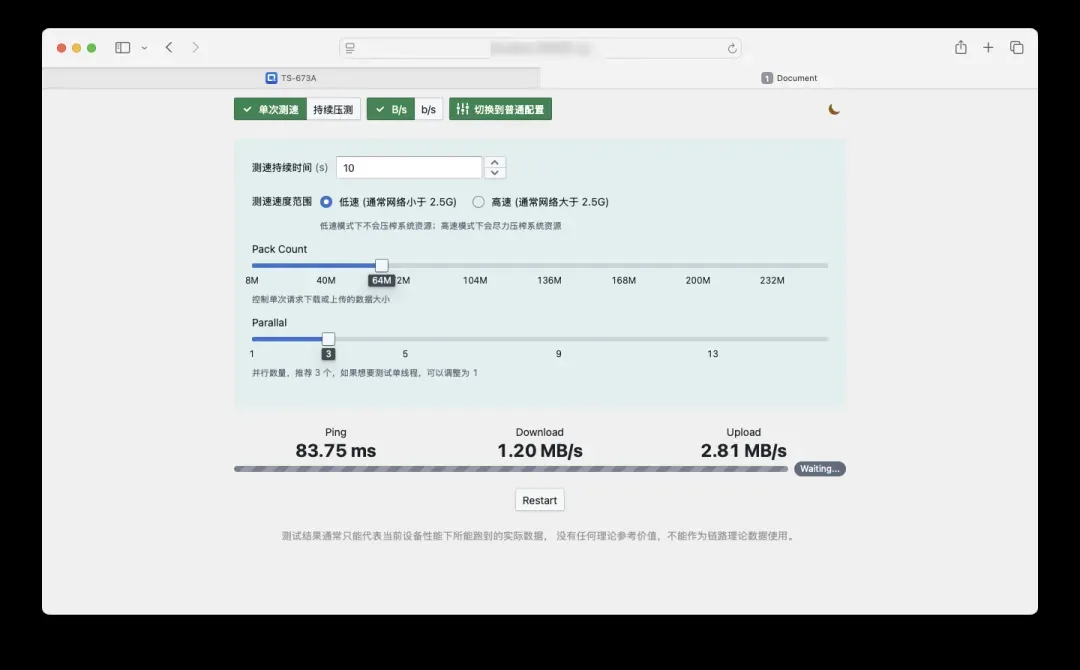
下图展示了通过HTTPS域名进行测速的结果示例,其中“Download”速度(即从家庭NAS下载数据的速度,对应宽带的上传带宽)出现了异常偏低的情况,这可能是由于域名解析或中间网络策略导致。
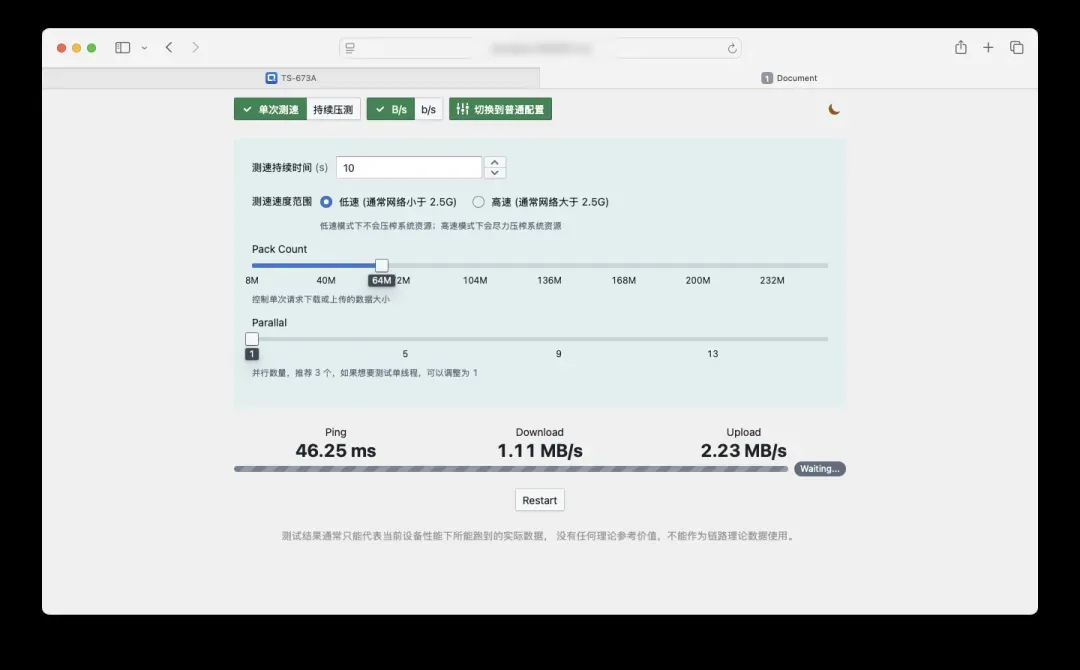
即使将线程数调整为3,速度也未得到明显改善。
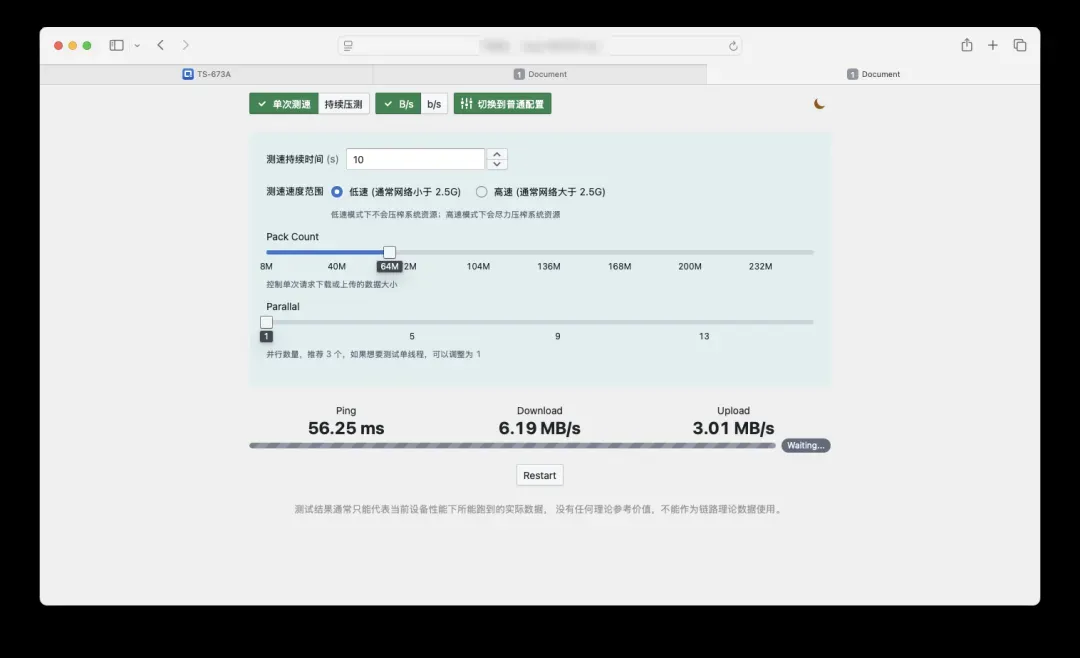
改为通过 公网IP直连(端口转发后)进行测试,则得到了符合预期的正常速度结果,这有效排除了家庭内部网络的瓶颈。
总结
HomeBox 作为一个集成的网络测试工具箱,界面美观,部署简单,对于家庭用户进行日常网络诊断和带宽验证十分实用。经过一段时间的使用,其稳定性和功能性表现良好。
如果您有类似的网络测试需求,不妨尝试部署使用。需要其他平台(如直接二进制文件)版本的用户,可以前往项目发布页面下载。