Homarr部署与配置全攻略:打造一站式个人导航仪表盘
你是否厌倦了在浏览器书签和服务器IP地址之间来回切换?Homarr或许正是你需要的解决方案。它是一个设计简洁、轻量级的自托管服务器主页应用,能将你所有的服务集中在一个清爽的界面中,实现一键访问与统一管理。本指南将带你从零开始,手把手完成Homarr的部署与个性化配置,帮你打造一个既美观又高效的个人数字工作台。
Homarr的核心设计理念就是“简化”。它提供了一个高度可定制的仪表盘,让你彻底告别记忆复杂IP和端口的烦恼。无论是家庭实验室的媒体服务器、开发工具,还是各类网络应用,都能在这里找到一席之地。
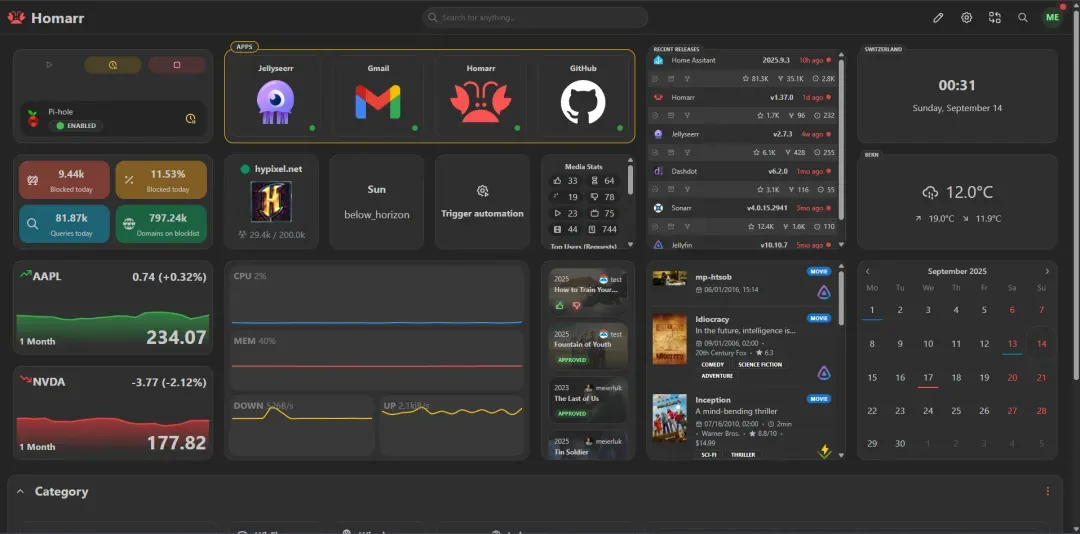
在开始动手之前,我们先快速了解一下Homarr的主要特性,这能帮助你更好地规划自己的仪表盘:
- 🖌️ 极致定制化:基于强大的拖放网格系统,你可以像拼图一样自由布局桌面上的每一个元素。
- ✨ 无缝集成:与Sonarr、Radarr、Plex、Jellyfin等众多流行的自托管应用深度连接,实时显示状态信息。
- 📌 简易管理:所有配置都通过直观的图形界面完成,无需手动编写繁琐的YAML配置文件。
- 👤 精细权限控制:内置完善的用户、权限与用户组管理体系,适合团队协作。
- 👥 企业级认证:支持通过OIDC或LDAP实现单点登录(SSO),方便集成到现有身份体系中。
- 🙊 安全保障:使用BCrypt和AES-256-CBC加密技术保护你的密码、API密钥等敏感数据。
- 🕔 实时更新:借助WebSockets、tRPC和Redis,小部件信息(如下载进度、系统状态)可以实时刷新。
- 🔍 全局搜索:内置快速搜索引擎,不仅能查找Homarr内的应用,未来还能搜索集成服务内的数据。
- 🦞 海量图标库:内置图标选择器拥有超过11,000个图标,轻松为每个服务找到最匹配的视觉标识。
- 🚀 广泛兼容:支持x86、ARM(如树莓派)等多种硬件架构,可在Windows、Linux、TrueNAS、Unraid等系统上运行。
- 🖥️ 云原生支持:通过官方提供的Helm chart,可以轻松在Kubernetes集群中部署和扩展,便于运维。
部署指南:使用Docker Compose快速安装
对于大多数用户而言,使用Docker Compose是部署Homarr最快捷、最推荐的方式。你只需要一个简单的配置文件,即可完成所有环境搭建。
首先,在你希望安装的目录下(例如 ~/homarr),创建一个名为 docker-compose.yml 的文件,并将以下配置内容复制进去。
services:
  homarr:
    image: ghcr.io/homarr-labs/homarr:latest
    container_name: homarr
    ports:
      - 7575:7575
    environment:
      - SECRET_ENCRYPTION_KEY=7a2f4d8c1e3b596d0a8f2c4e6b0d1f3a5c7e9b1d3f5a7c9e1b3d5f7a9c1e3b5d
    volumes:
      - ./appdata:/appdata
    restart: unless-stopped
关键配置参数说明(更多高级选项请查阅官方文档):
SECRET_ENCRYPTION_KEY(环境变量):这是用于加密Homarr内部敏感数据的密钥。请务必将其替换为你自己生成的、安全的64位十六进制字符串。你可以使用命令行工具(如openssl rand -hex 32)来生成一个。./appdata:/appdata(卷映射):这个映射至关重要,它将容器内的配置数据持久化保存到宿主机的./appdata目录下。即使容器被删除或重建,你的所有设置(如面板、应用、用户)都不会丢失。/var/run/docker.sock(可选映射):如果你希望Homarr能够直接查看和管理宿主机上的其他Docker容器(例如在面板中显示容器状态),可以将此套接字文件映射进容器。请注意,这会带来一定的安全风险,因为它赋予了Homarr容器很高的Docker守护进程权限,请仅在可信环境中考虑使用。
配置文件准备就绪后,打开终端,进入该文件所在目录,运行以下命令即可启动Homarr服务:
docker-compose up -d
看到“Done”提示后,部署就完成了,整个过程通常只需几秒钟。
配置与美化:从零开始设置你的导航页
服务启动后,真正的乐趣才刚刚开始。下面我们一步步完成初始设置,打造属于你的专属导航页。
-
初始访问 打开浏览器,在地址栏输入
http://你的服务器IP地址:7575,就能看到Homarr的欢迎界面了。
-
创建管理员账户
- 语言与主题:首次进入会提示选择语言。为了获得更舒适的视觉体验,建议先点击右上角的主题图标,切换到“暗黑”模式。
- 注册账户:系统会引导你创建第一个管理员用户。请按要求填写用户名、邮箱和密码,这个账户将拥有最高管理权限。


- 隐私设置:在接下来的隐私设置页面,你可以根据个人意愿,取消勾选“分享匿名分析数据以帮助改进Homarr”选项,其余保持默认,然后点击“继续”。

- 完成引导:如果有兴趣,可以点击“阅读文档”深入了解。最后,点击“创建面板”按钮,正式进入Homarr的核心管理界面。


-
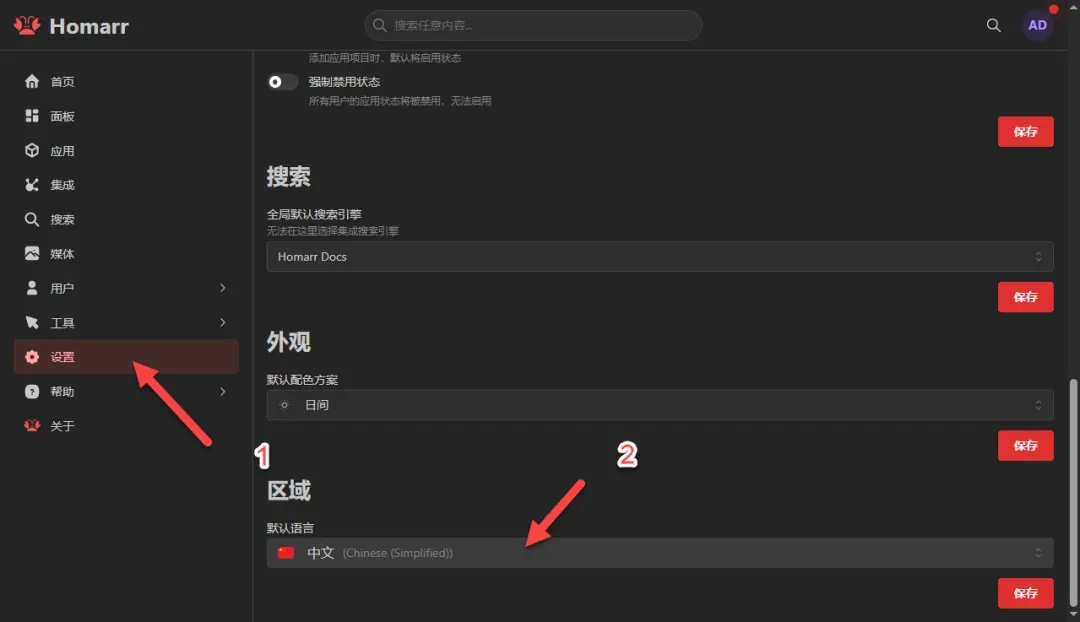
基础设置(切换为中文) 进入后,首先点击左侧边栏底部的齿轮图标进入“设置”。在“常规”选项卡中,将“默认语言”修改为“简体中文”。这样,以后在任何浏览器中打开你的Homarr,都会默认显示中文界面,使用起来更加顺手。

-
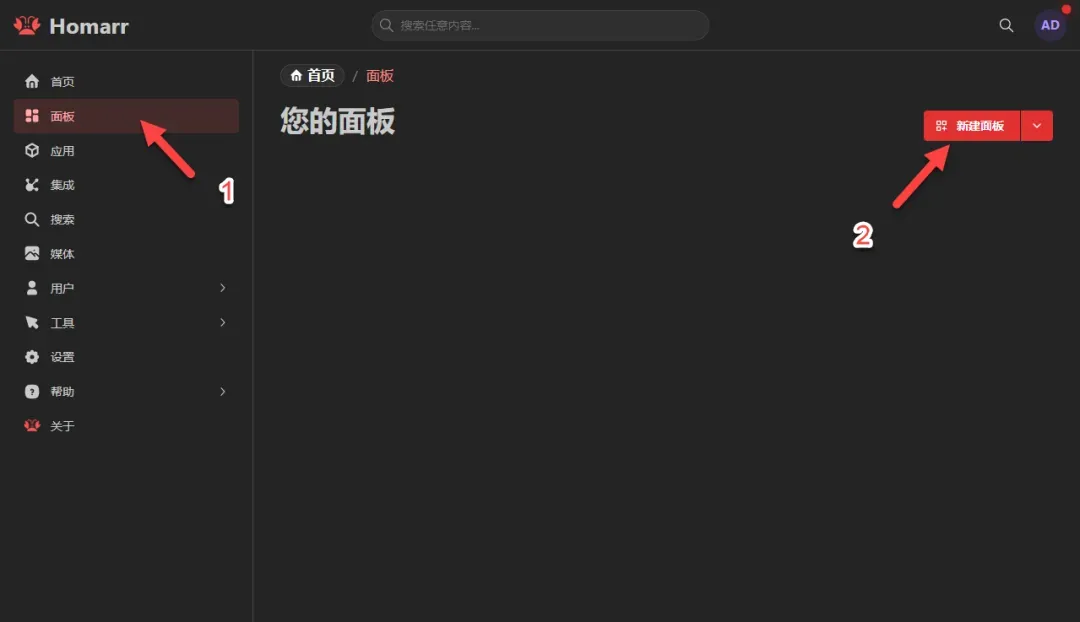
创建第一个导航面板 点击左上角的Homarr logo或“返回”箭头,回到面板管理中心。点击“新建”按钮,为你的导航面板起一个名字(例如“家庭服务器”、“工作台”),然后点击创建。

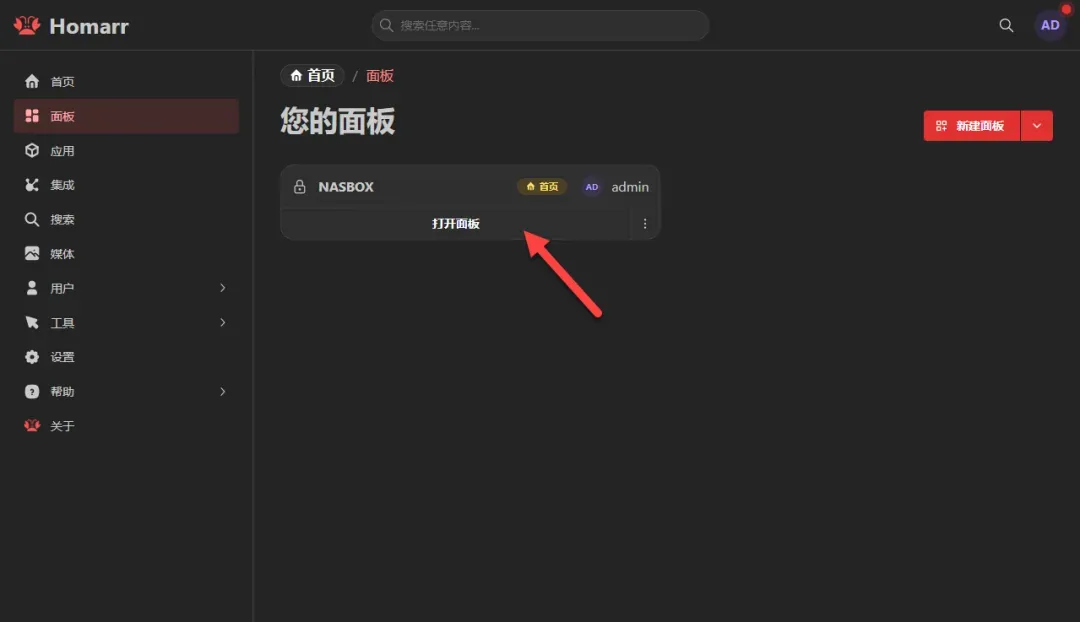
创建成功后,点击这个面板卡片即可打开它。目前它还是一片空白,等待我们添加内容。

-
添加应用与配置集成
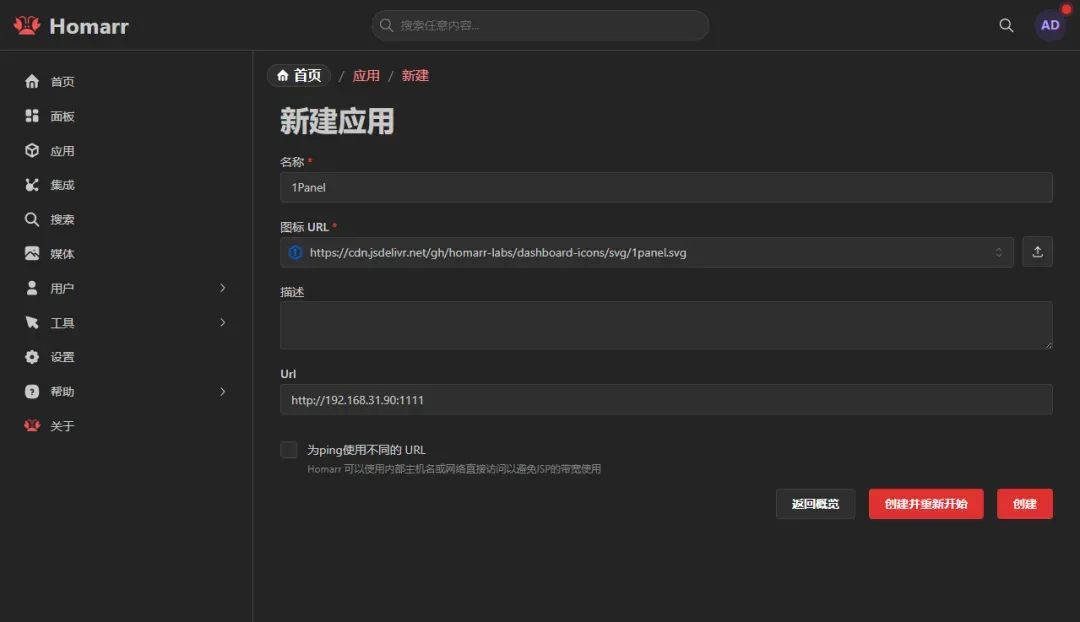
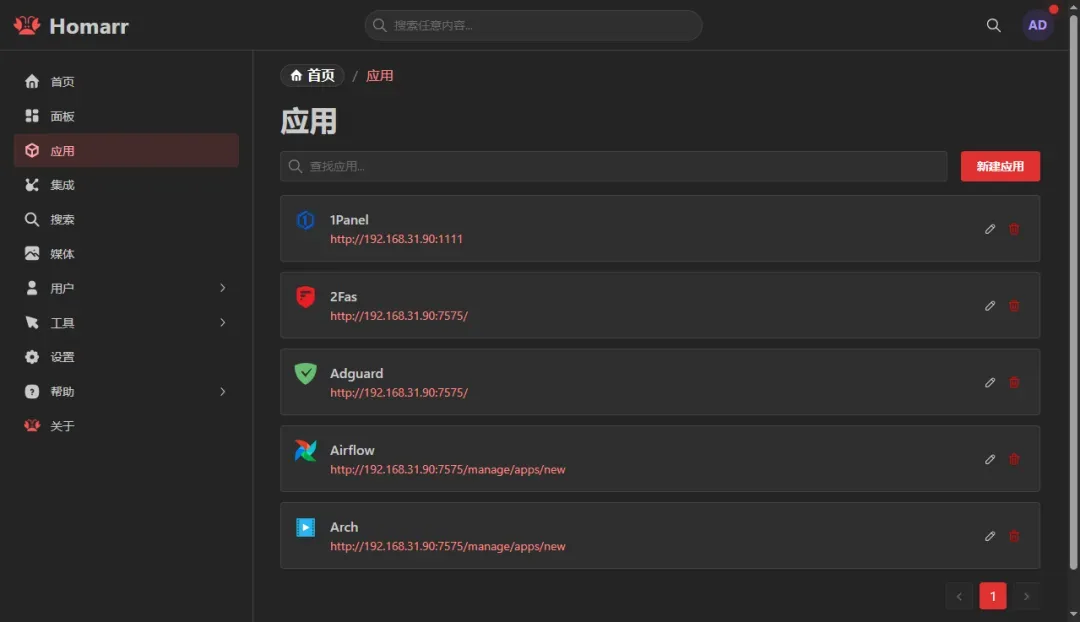
- 添加应用(快捷方式):点击左上角头像返回“管理中心”,进入“应用”页面。点击“新建应用”来创建一个服务快捷方式。你需要填写:
- 名称:如“Jellyfin”、“Portainer”。
- URL:你的服务访问地址,如
http://192.168.1.100:8096。 - 图标:利用强大的内置图标搜索,输入关键词(如“media”、“docker”)即可找到心仪的图标。


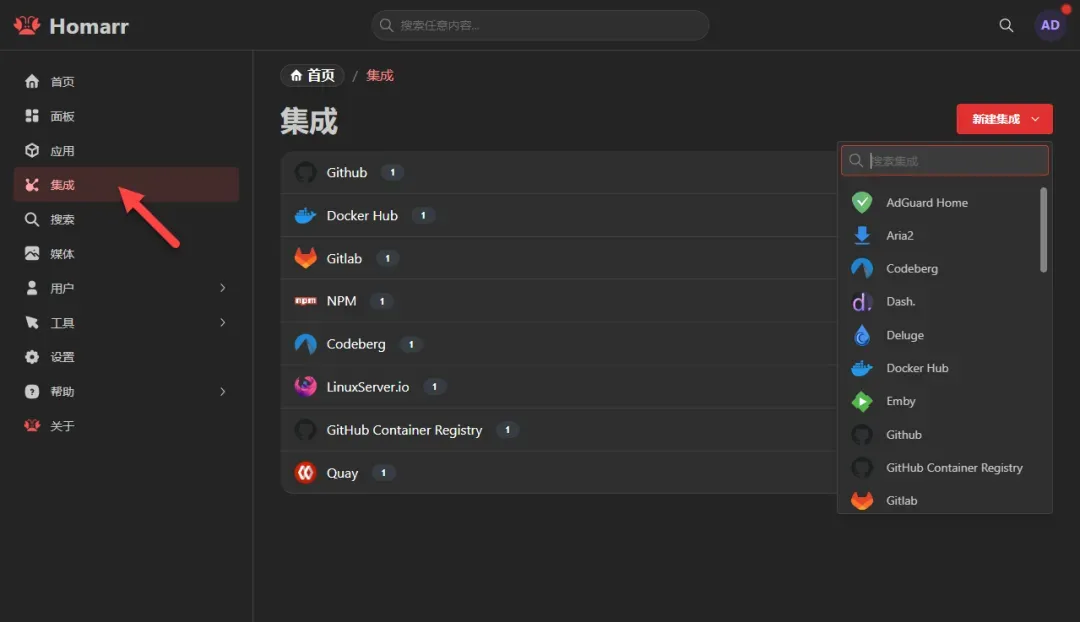
- 配置集成(进阶功能):在“集成”页面,你可以连接如Sonarr、Radarr、Plex等已部署的服务。成功连接后,Homarr面板上不仅能显示快捷方式,还能展示这些服务的实时状态卡片(如下载队列、最近添加等)。这需要你的对应服务已在运行,并提供了正确的API密钥和地址。
- 添加应用(快捷方式):点击左上角头像返回“管理中心”,进入“应用”页面。点击“新建应用”来创建一个服务快捷方式。你需要填写:
-
自定义搜索引擎 除了跳转应用,Homarr的顶部搜索栏也非常实用。在“搜索引擎”设置下,点击“创建搜索引擎”。例如添加百度搜索:
- 名称:百度
- 模板URL:
https://www.baidu.com/s?ie=UTF-8&wd=%s(其中的%s是占位符,代表你输入的搜索关键词)
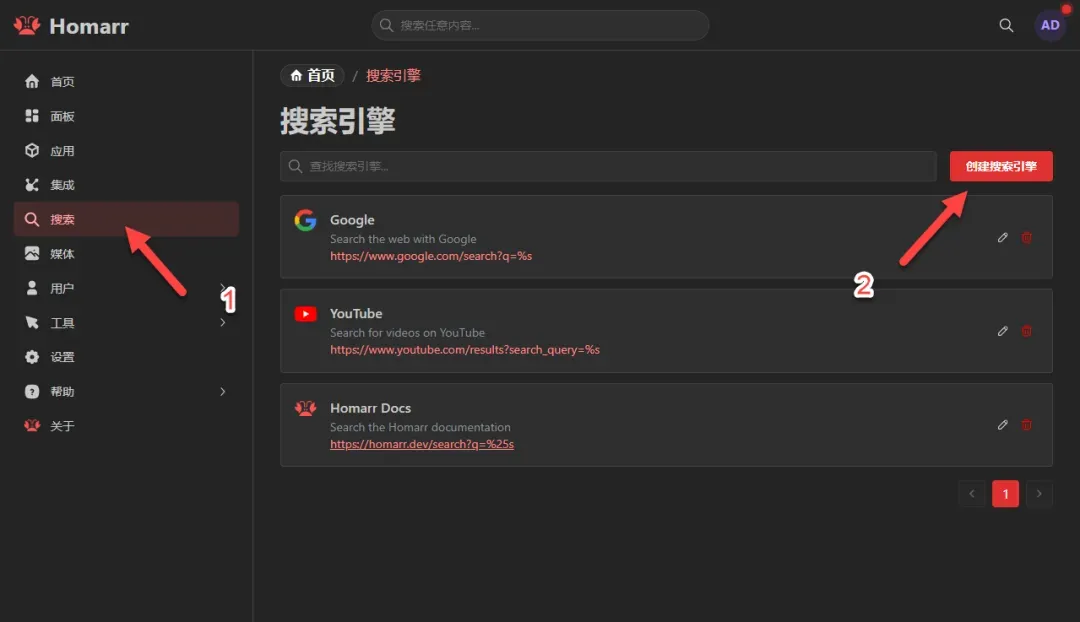
创建后,记得在“设置” -> “常规”中,将“默认搜索引擎”更改为你刚添加的“百度”。


-
编辑与美化你的面板 现在,回到我们之前创建的那个空面板,开始真正的布局和美化工作。
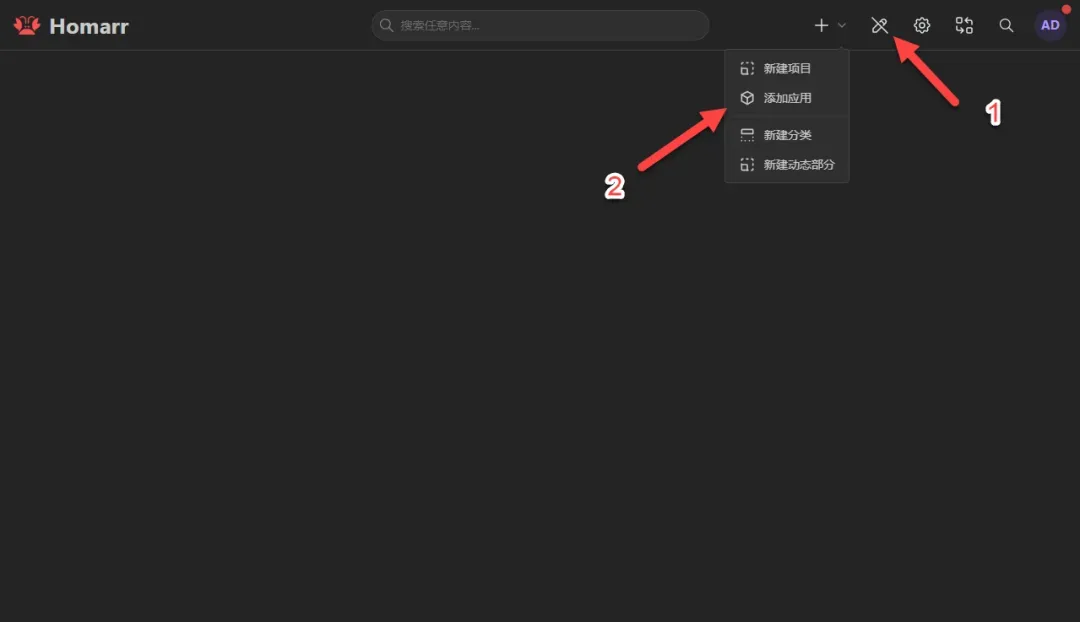
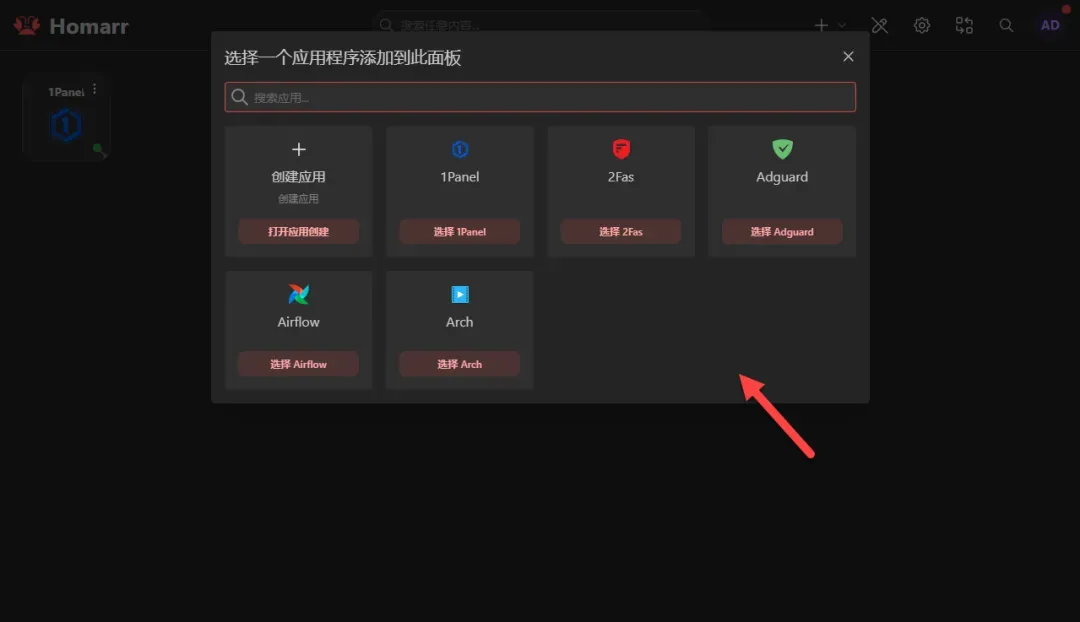
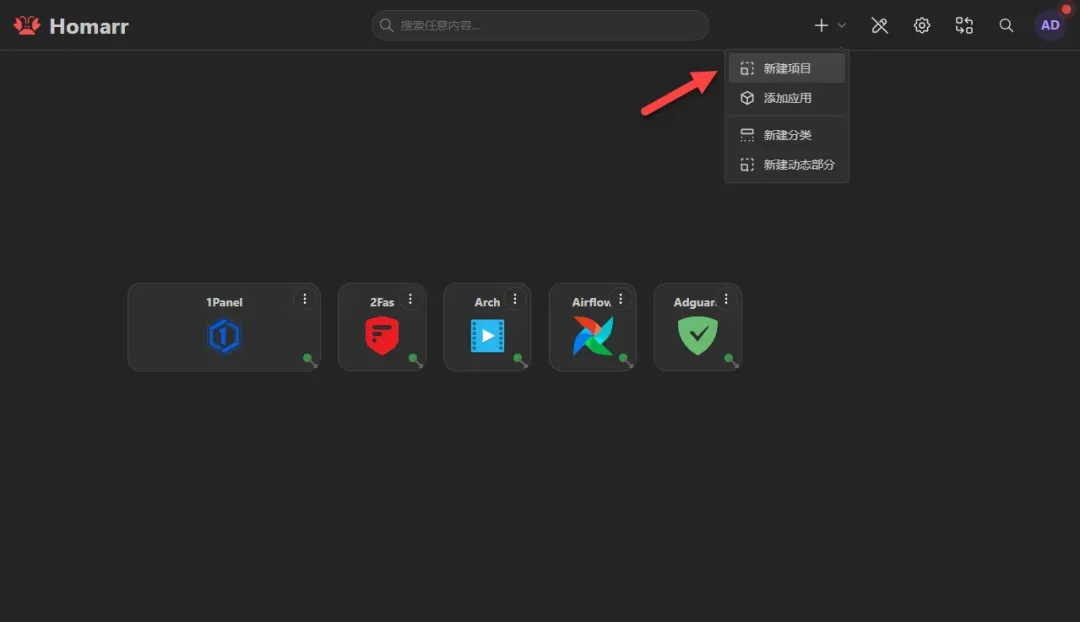
- 进入编辑模式:点击面板上的“编辑”按钮,然后选择“添加应用”或“添加项目”。你可以将之前在“应用”页面创建好的快捷方式拖拽到面板的任意位置,也可以在这里直接创建新的应用。
- 自由调整布局:
- 调整大小:鼠标悬停在应用卡片的右下角,会出现拖拽手柄,拖动即可改变卡片尺寸。
- 移动位置:长按卡片并拖动,可以将其放置到网格的任何位置。如果发现长按无法移动,先尝试拖动调整一下卡片大小,然后再进行移动操作,这个交互逻辑有时需要适应一下。


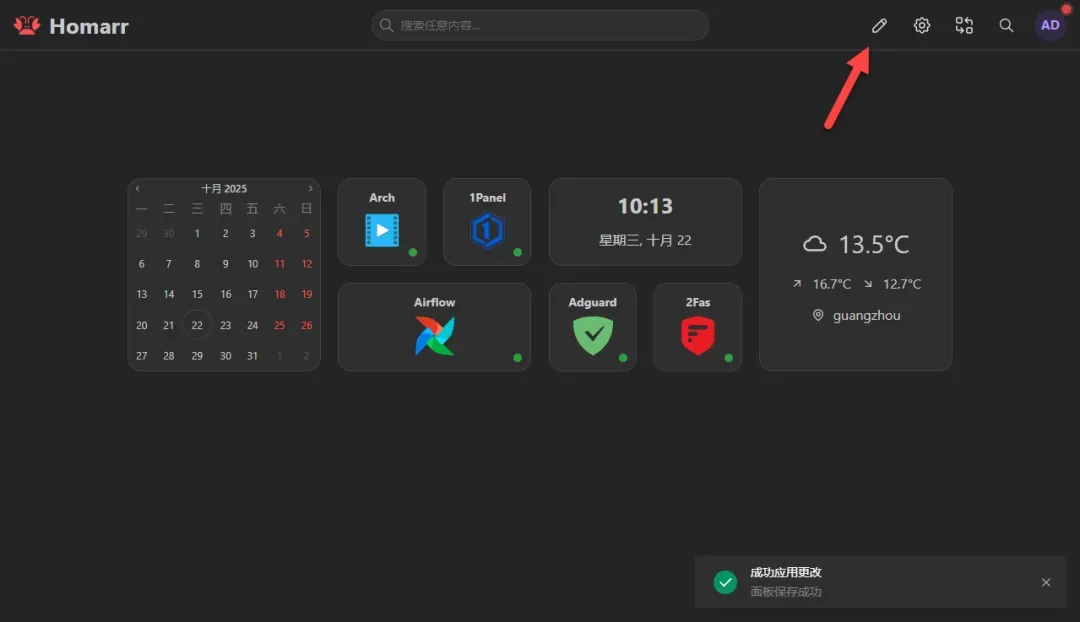
- 添加功能组件:除了应用快捷方式,Homarr还提供了丰富的“项目”组件来增强仪表盘功能。例如,你可以添加“日期与时间”、“天气”(需要配置API)、“系统资源监控”等小部件。部分高级组件(如媒体库统计)需要先配置好对应的集成。

重要提示:完成所有编辑后,务必点击页面上的“保存”按钮,否则更改会丢失。
- 个性化面板设置:点击面板上的“设置”按钮(齿轮图标),你可以:
- 修改面板的标题和描述。
- 上传自定义的LOGO图标,让面板更具个人特色。
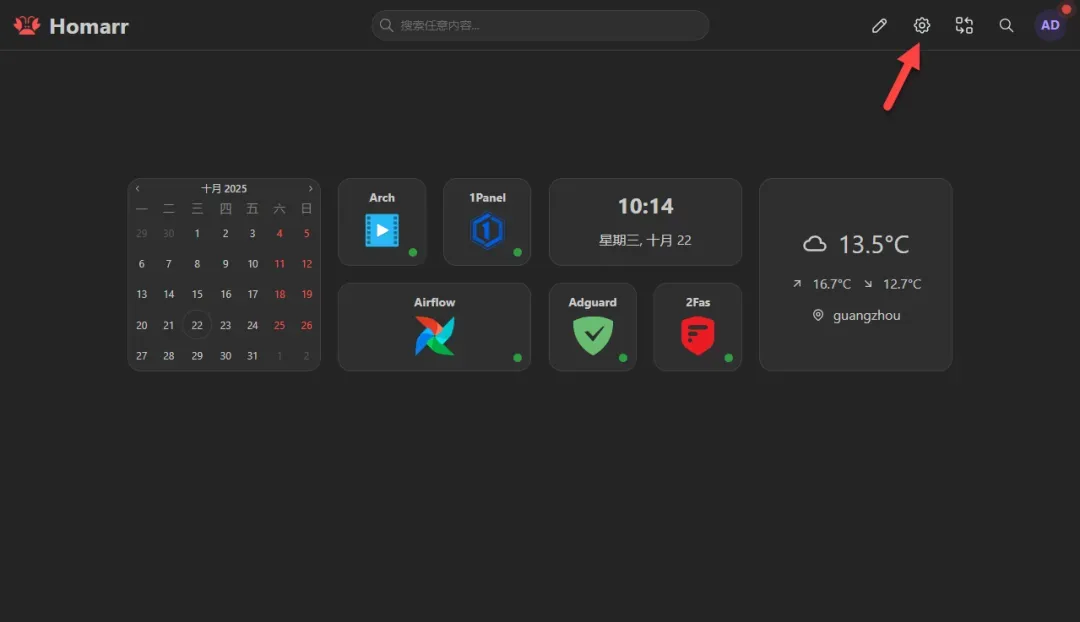

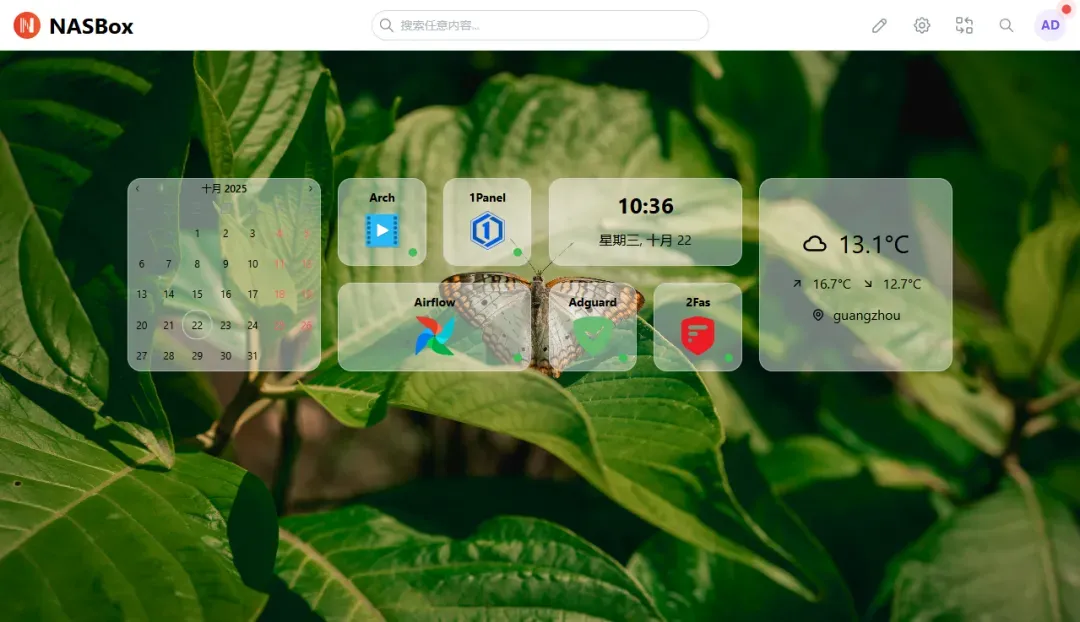
- 更换背景壁纸:在面板设置中,找到“背景”选项。你可以上传自己喜欢的图片作为壁纸,并实时调整背景的透明度、模糊度,以达到最佳的视觉效果,让实用性与美观性并存。

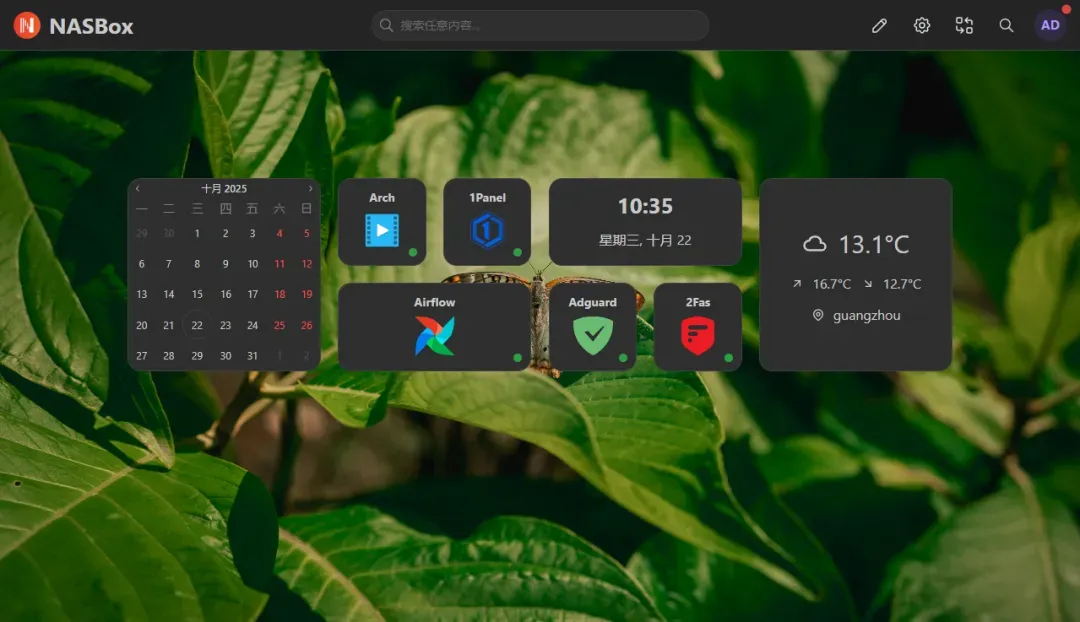

下图展示了一个切换到浅色主题,并经过简单美化后的面板效果,看起来已经相当专业了。
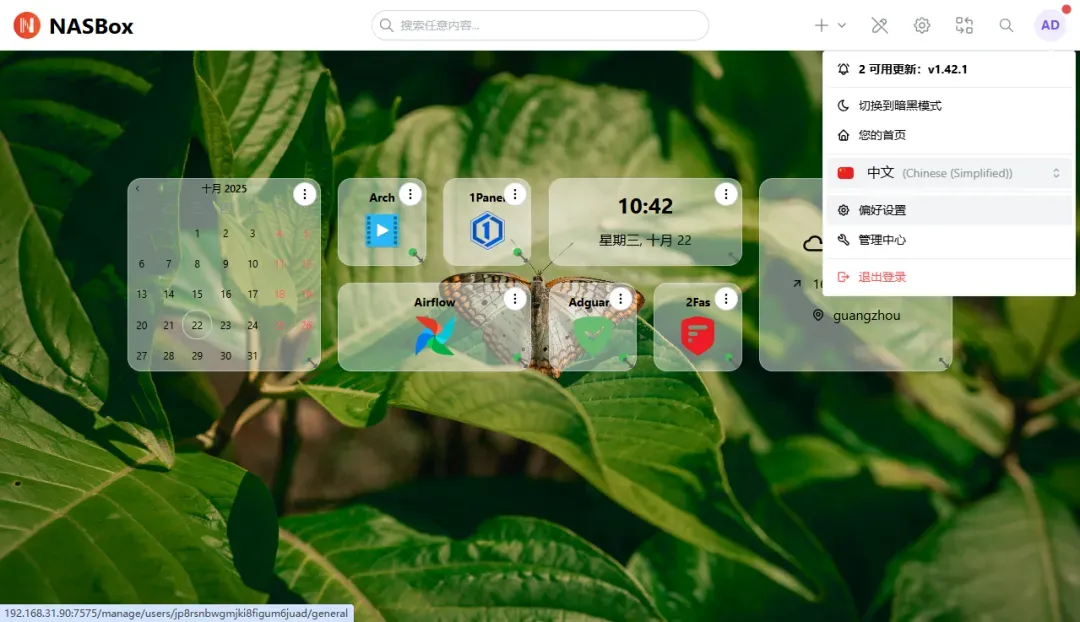
- 设置个人偏好:最后,点击右上角的用户头像,进入“偏好设置”。在这里,你可以设定仅对自己生效的选项,例如个人默认的搜索引擎、主题等。

体验总结与建议
经过以上步骤,你的个人一站式导航仪表盘就已经初具雏形了。Homarr的可玩性和功能性都相当出色,本文介绍的主要是基础的使用与设置流程。它还有许多高级功能值得探索,例如:
- 多用户与多面板:为不同家庭成员或团队成员创建独立的查看面板和管理权限。
- 深度容器联动:通过集成,在面板上直接控制下载任务、查看媒体库统计等复杂操作。
- 高级小部件:利用社区开发的或自行编写的小部件,实现更个性化的信息展示。
虽然被定义为“仪表盘”,但Homarr更像一个功能强大的智能导航中枢。它既是一个美观的服务聚合入口,也具备监控和管理的能力,极大地提升了自托管服务的易用性和管理效率。
总体而言,Homarr界面现代美观,初始设置简单直观,同时提供了极高的自定义自由度。无论你是刚接触自托管的新手,还是拥有复杂服务生态的老玩家,它都值得你尝试部署。
综合推荐指数:⭐⭐⭐⭐(开箱即用,扩展潜力巨大) 使用体验评分:⭐⭐⭐⭐(上手门槛低,功能覆盖全面) 部署难度评估:⭐⭐(过程简单明了)