小米开源AI全屋控制方案Xiaomi Miloco:本地部署与智能家居未来探索
Xiaomi Miloco是小米公司推出的智能家居前沿探索方案。它以米家智能摄像机作为核心的视觉信息输入源,并依托小米自研的大语言模型,实现了对全屋IoT设备的深度整合与智能控制。这一方案采用基于大模型的开发范式,允许用户直接使用自然语言来定义复杂的家庭场景需求与自动化规则,从而解锁了更广泛、更具创新性的智能设备联动可能性。
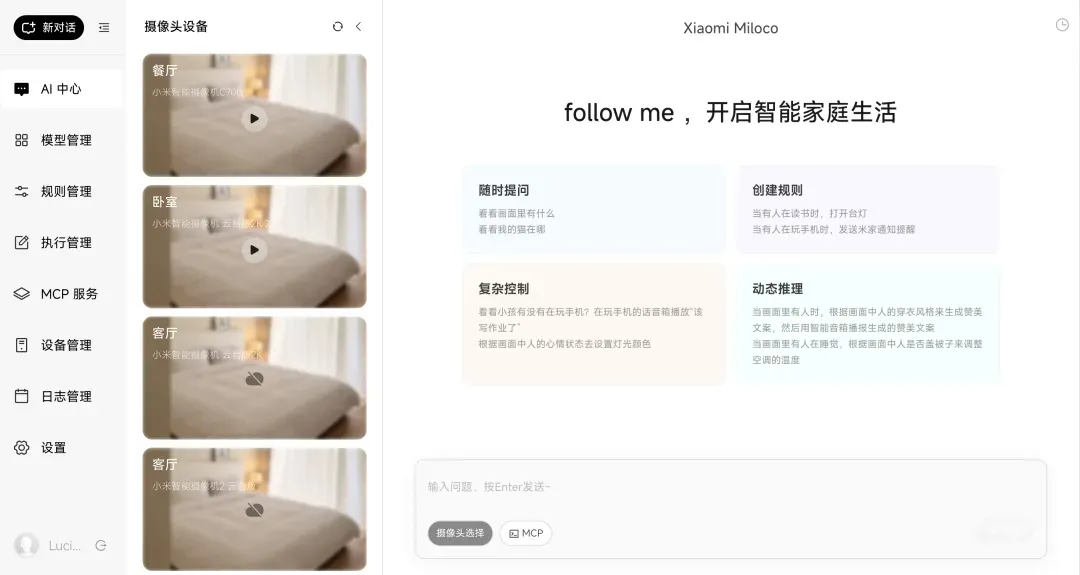
方案核心特性解析
- 自然语言交互新范式:基于大模型技术框架,用户可通过简单的对话完成复杂的规则设置与设备指令控制,大幅降低了智能家居的配置门槛。
- 视觉数据的智能化应用:将摄像头的实时视频流作为环境感知信息源,利用大模型解析其中包含的家庭场景事件(如人员活动、物体状态变化),并据此响应用户的查询与指令。
- 端侧计算保障隐私:通过将任务拆分为场景规划与视觉理解两个阶段,并部署小米自研的端侧模型,实现了端侧视频理解,所有数据处理在本地完成,有效保护了家庭隐私安全。
- 深度融入米家生态:无缝对接米家生态体系,支持获取与控制米家设备、执行米家自动化场景,并能发送自定义内容到米家通知。
重要提示: 初次接触时,请不要被其部分硬件要求吓退。之所以列出独立显卡,是针对希望在本地完全运行AI模型的“完全体”部署方案。实际上,方案也支持直接调用云端模型的API,对本地硬件要求会低很多。
环境配置要求指南
硬件基础配置:
CPU: x64 架构
显卡: NVIDIA 30系及以上显卡,显存 8GB 及以上(最低要求),建议 12GB 及以上
存储: 建议预留 16GB 及以上的可用空间(用于存放本地模型文件)
软件依赖环境:
操作系统:
  - Linux: x64 架构,建议使用 Ubuntu 22.04 及以上 LTS 版本
  - Windows: x64 架构,建议 Windows 10 及以上版本,并确保支持 WSL2
  - macOS: 暂未提供官方支持
Docker: 需要 20.10 及以上版本,并支持 docker compose 功能
NVIDIA 驱动: 需安装支持 CUDA 的 NVIDIA 显卡驱动
NVIDIA Container Toolkit: 用于在Docker容器中启用GPU支持
详细的运行与开发环境配置步骤,请参考官方文档: https://github.com/XiaoMi/xiaomi-miloco/blob/main/docs/environment-setup_zh-Hans.md
部署安装实战教程
Xiaomi Miloco 由后端服务和AI引擎两部分组成。完整的本地部署需要同时安装两者,这就要求计算机配备高性能独立显卡。对于大多数普通设备,可以选择仅部署后端服务,而将AI处理任务交由云端API完成。
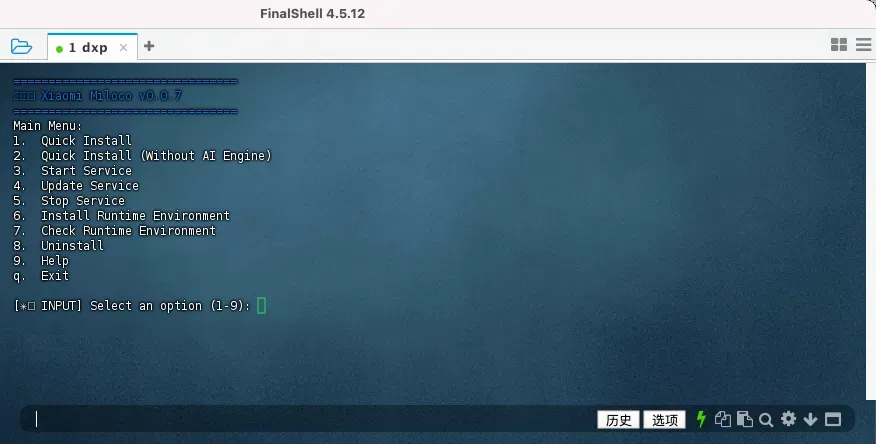
方案一:一键式快速部署
对于刚入门的新手用户,最简便的方法是使用官方提供的一键安装脚本。
bash -c "$(wget -qO- https://xiaomi-miloco.cnbj1.mi-fds.com/xiaomi-miloco/install.sh)"
方案二:轻量级服务部署
如果你只想体验后端控制功能,无需本地AI模型,可以采用轻量部署。相关配置文件和模板可以从GitHub仓库获取(https://github.com/XiaoMi/xiaomi-miloco/tree/main/docker)。
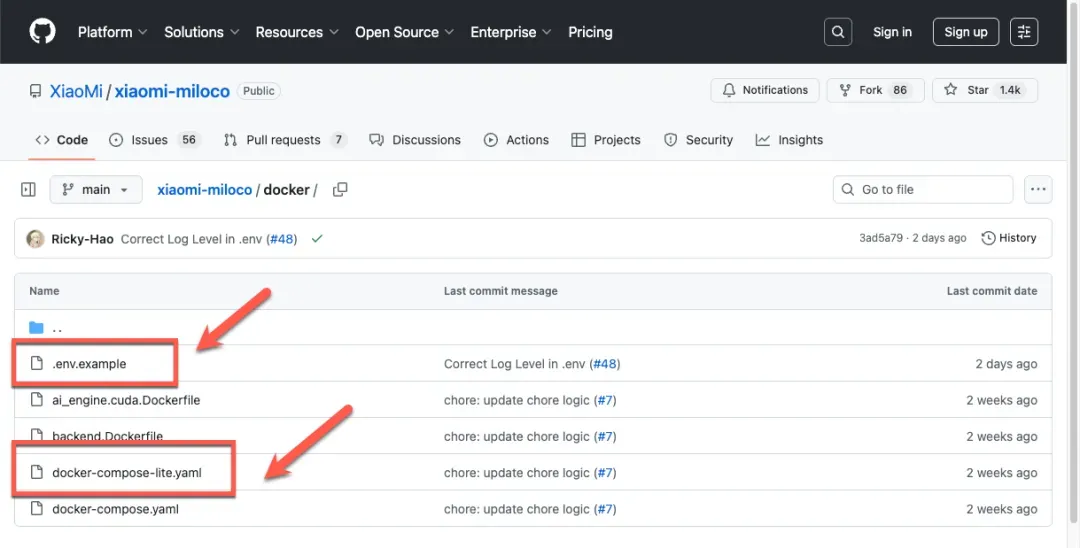
以下是整理好的仅包含后端服务的 Docker Compose 配置,部署前请确认指定端口未被占用。
services:
backend:
    container_name: miloco-backend
    image: ghcr.io/xiaomi/miloco-backend:latest
    network_mode: host
    expose:
      - 8000:8000
    environment:
      - BACKEND_HOST=0.0.0.0
      - BACKEND_PORT=8000
      - AI_ENGINE_HOST=0.0.0.0
      - AI_ENGINE_PORT=8001
      - BACKEND_LOG_LEVEL=info
      - TZ=Asia/Shanghai
    volumes:
      - ./data:/app/miloco_server/.temp
      - ./log/backend:/app/miloco_server/.temp/log
    restart: unless-stopped
关键参数说明(更多配置请查阅官方文档):
BACKEND_HOST/BACKEND_PORT: 定义后端服务监听的主机地址与端口。AI_ENGINE_HOST/AI_ENGINE_PORT: 指定AI引擎服务的主机与端口(轻量部署时通常指向云端或留空)。BACKEND_LOG_LEVEL: 设置后端服务的日志输出级别。TZ: 配置容器内部时区。/app/miloco_server/.temp及/app/miloco_server/.temp/log: 分别映射后端临时数据与日志的存储目录。
方案三:完整功能本地部署
若你拥有符合要求的显卡并希望获得完整的本地AI体验,可以进行完整部署。同样,所需的配置文件模板位于GitHub(https://github.com/XiaoMi/xiaomi-miloco/tree/main/docker)。
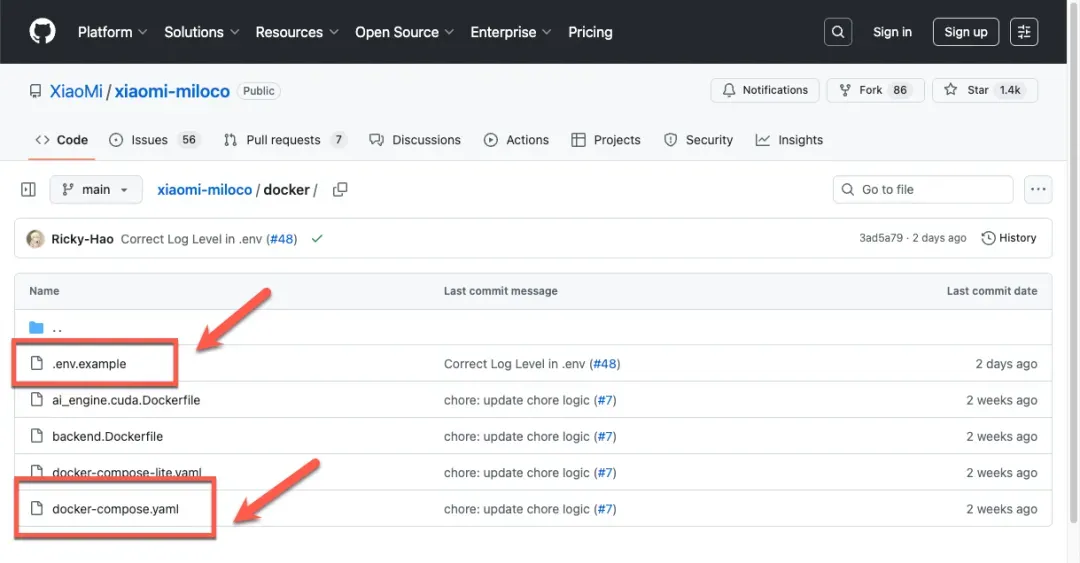
以下是为完整部署准备的 Docker Compose 配置,请注意避免端口冲突。
services:
ai_engine:
    container_name: miloco-ai_engine
    image: ghcr.io/xiaomi/miloco-ai_engine:latest
    ports:
      - 8001:8001
    environment:
      - AI_ENGINE_HOST=0.0.0.0
      - AI_ENGINE_PORT=8001
      - AI_ENGINE_LOG_LEVEL=info
      - TZ=Asia/Shanghai
    volumes:
      - ./models:/models
      - ./log/ai_engine:/app/.log/ai_engine
    deploy:
      resources:
        reservations:
          devices:
            - driver: nvidia
              count: all
              capabilities: [gpu]
    restart: unless-stopped

backend:
    container_name: miloco-backend
    image: ghcr.io/xiaomi/miloco-backend:latest
    network_mode: host
    expose:
      - 8000:8000
    environment:
      - BACKEND_HOST=0.0.0.0
      - BACKEND_PORT=8000
      - AI_ENGINE_HOST=0.0.0.0
      - AI_ENGINE_PORT=8001
      - BACKEND_LOG_LEVEL=info
      - TZ=Asia/Shanghai
    volumes:
      - ./data:/app/miloco_server/.temp
      - ./log/backend:/app/miloco_server/.temp/log
    restart: unless-stopped
完整部署参数详解:
- AI引擎部分:
AI_ENGINE_HOST/AI_ENGINE_PORT: AI引擎服务地址。AI_ENGINE_LOG_LEVEL: AI引擎日志级别。/models: 映射用于存放AI模型文件的本地目录。/app/.log/ai_engine: 映射AI引擎日志目录。
- 后端服务部分:
BACKEND_HOST/BACKEND_PORT: 后端服务地址。BACKEND_LOG_LEVEL: 后端日志级别。/app/miloco_server/.temp及日志目录:同上。
模型准备步骤:
- 在部署目录下创建
miloco文件夹,并在其中创建models子文件夹。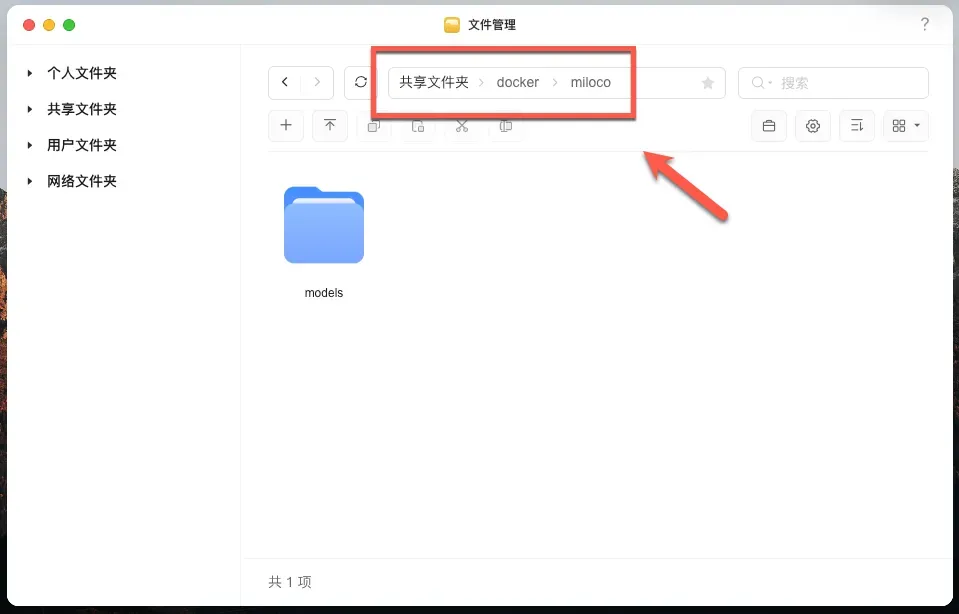
- 根据官方文档(https://github.com/XiaoMi/xiaomi-miloco/blob/main/docs/environment-setup_zh-Hans.md)提供的链接下载所需模型。
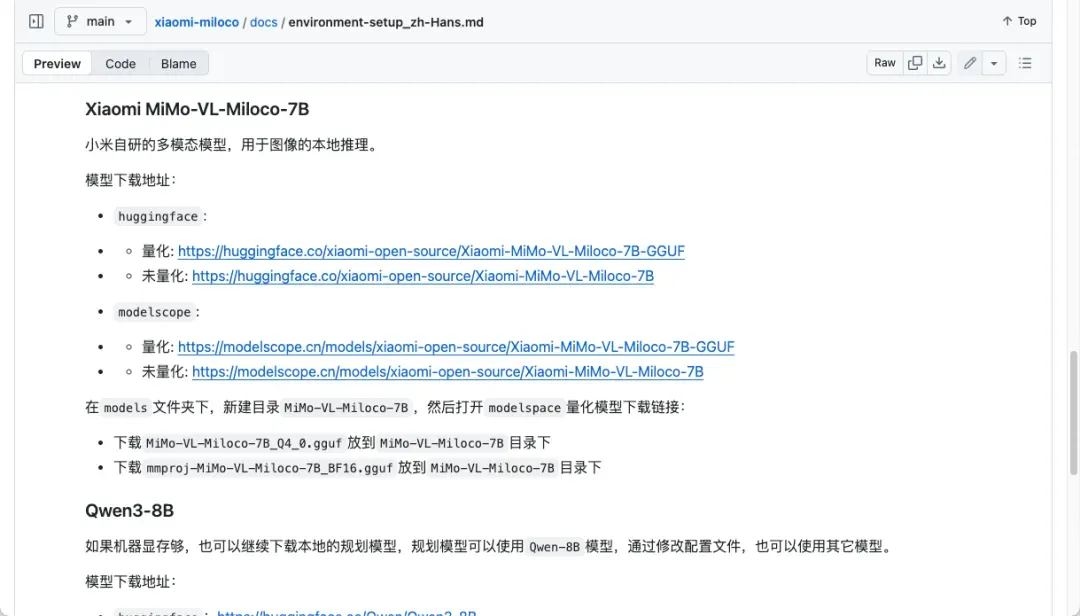
- 将下载的模型文件按照要求放入
models目录下相应的文件夹内(如果显存充足,建议下载全部模型以获得更佳体验)。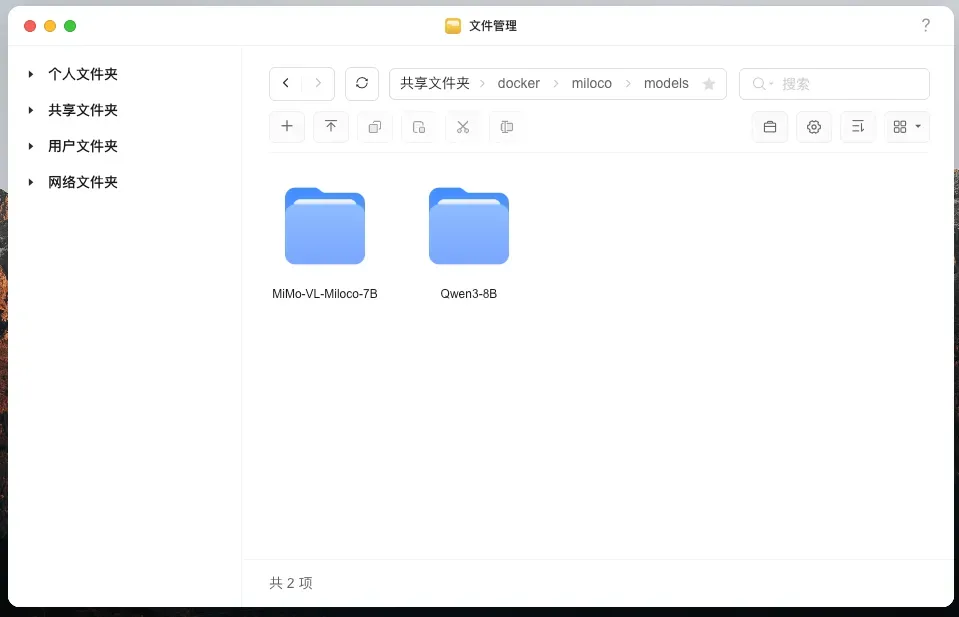
系统初始化与基础操作
-
访问控制面板:在浏览器中输入
https://你的服务器IP:8000进行访问(注意必须使用HTTPS协议)。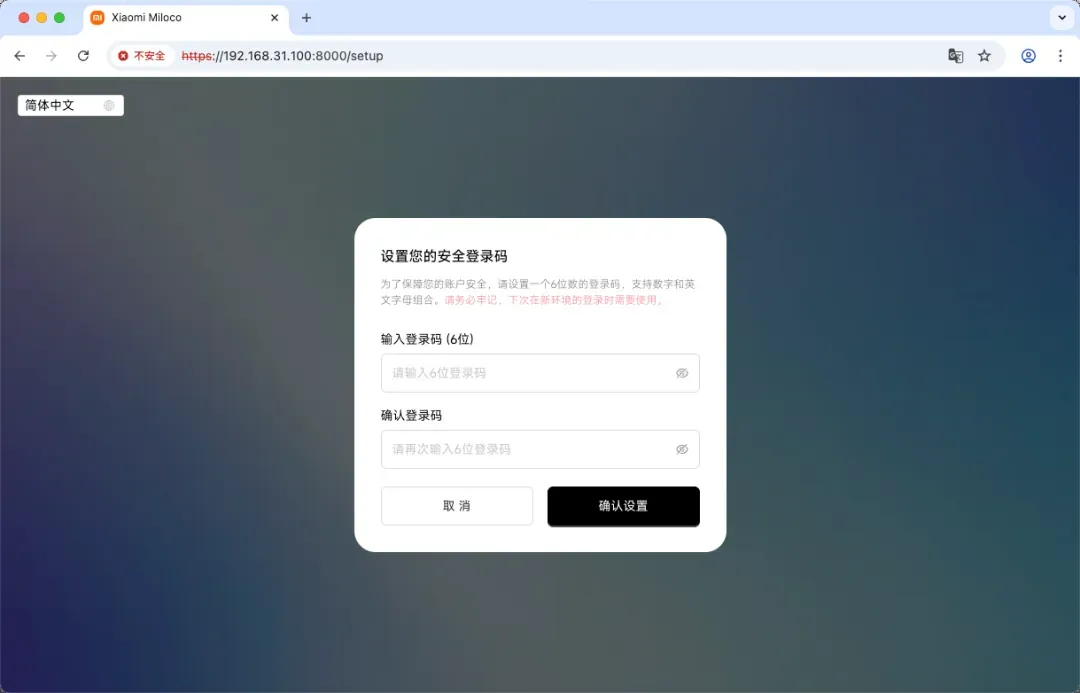
-
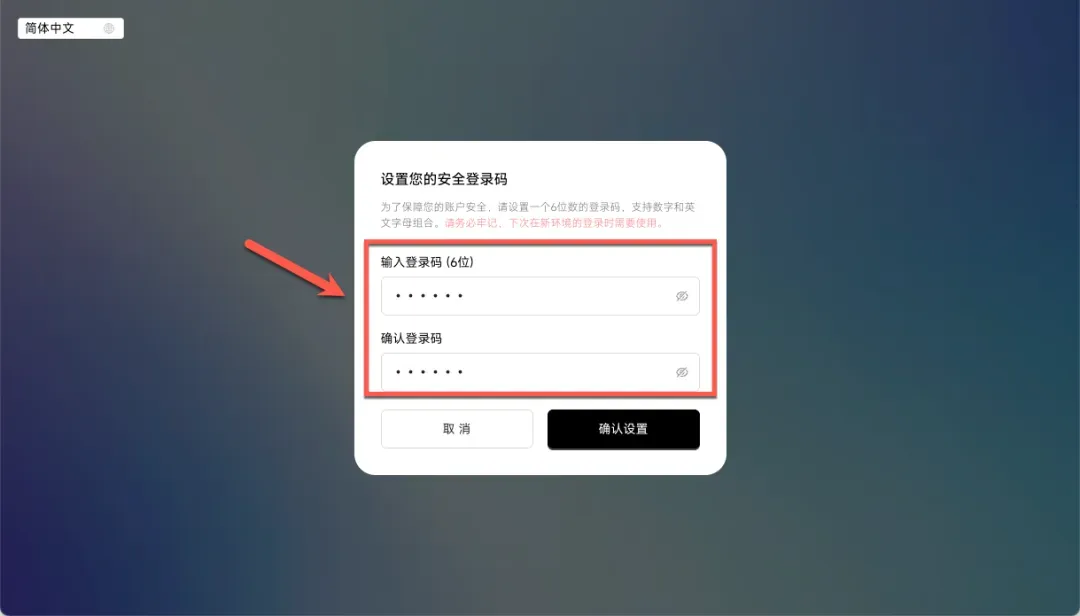
设置安全密码:首次访问需要设置一个用于登录的安全密码。
-
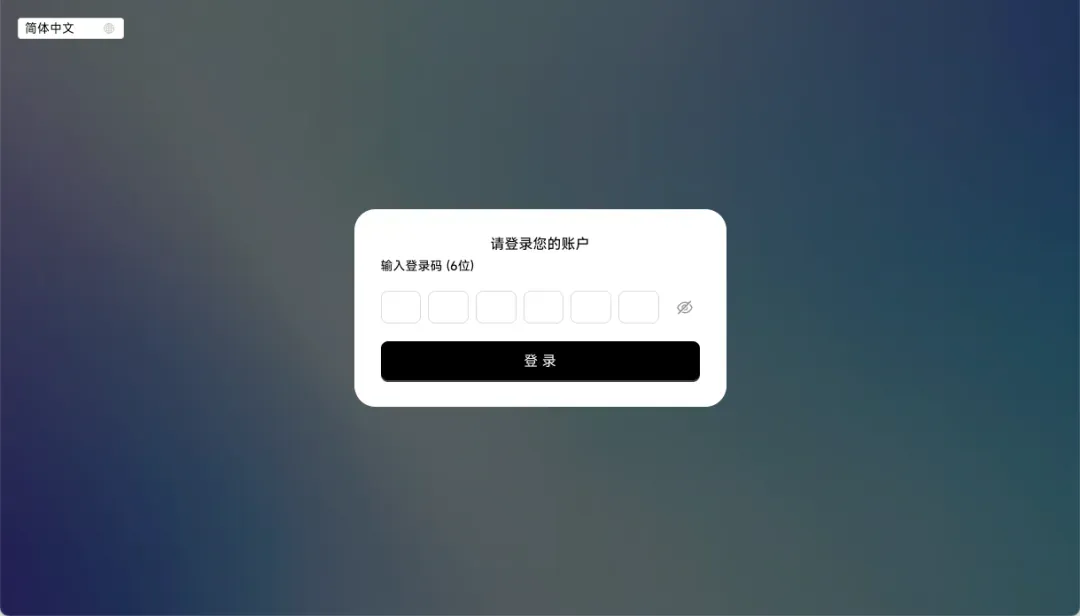
登录系统:输入上一步设置的安全密码。
-
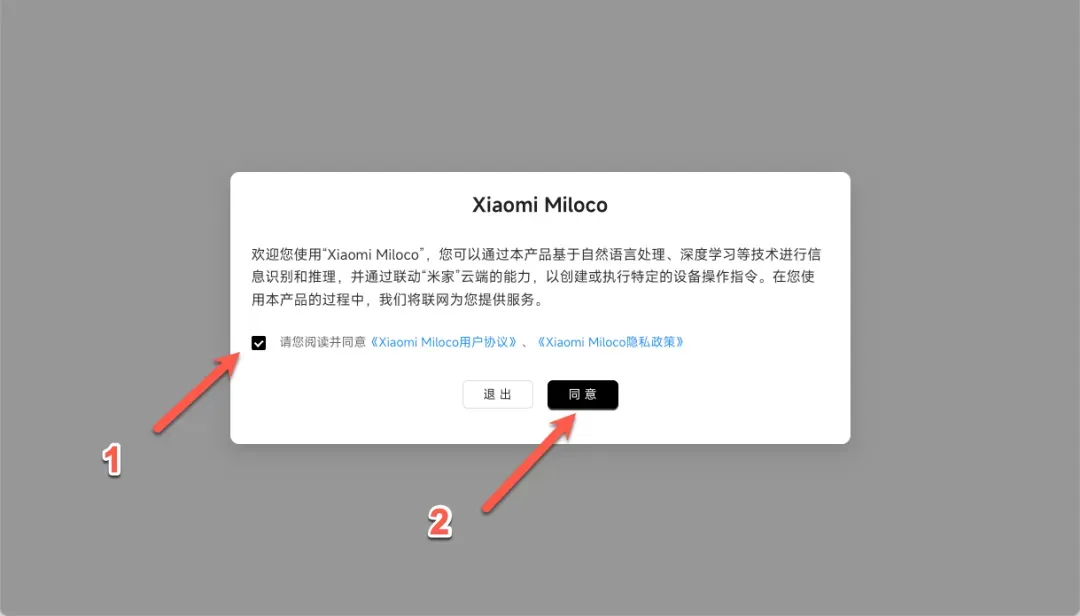
同意用户协议:勾选同意选项并点击确认。
-
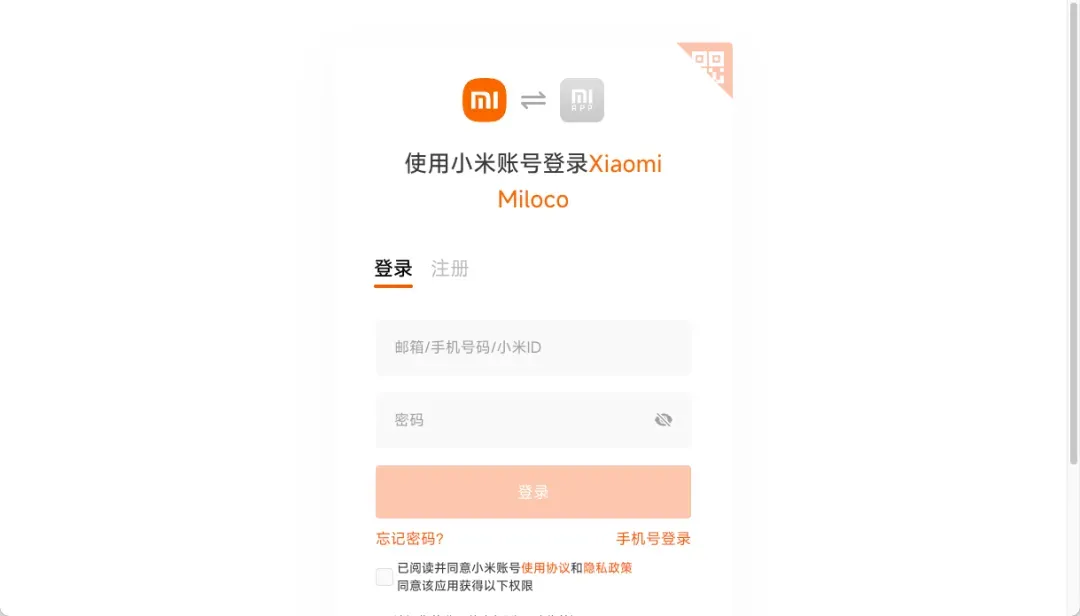
绑定米家账号:系统会跳转至新页面,要求登录小米账号以授权设备联动。
-
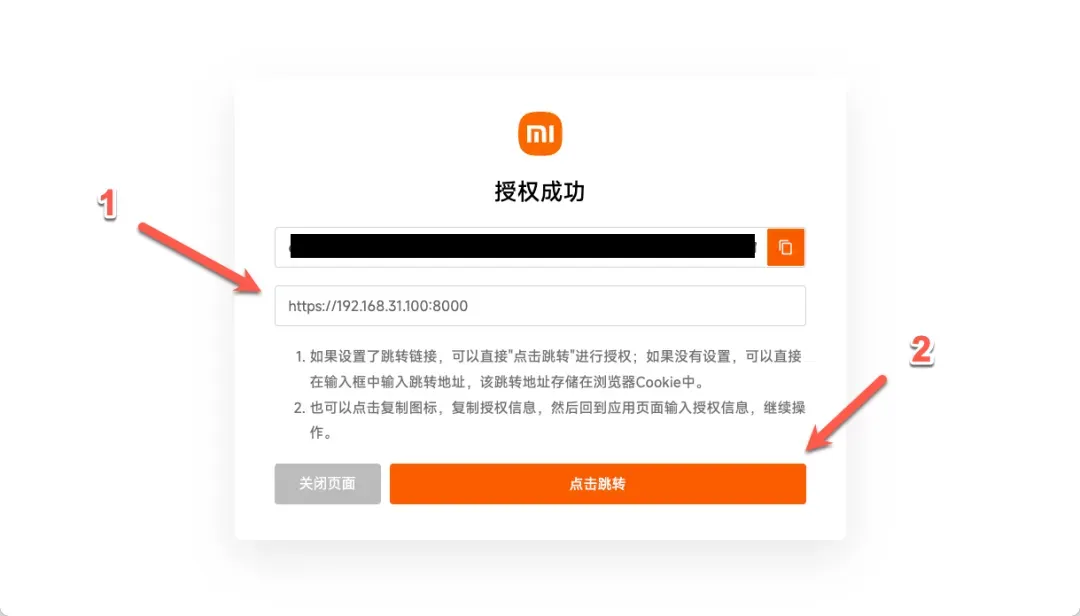
授权成功:显示授权成功后,输入Miloco服务端的地址并点击跳转。
-
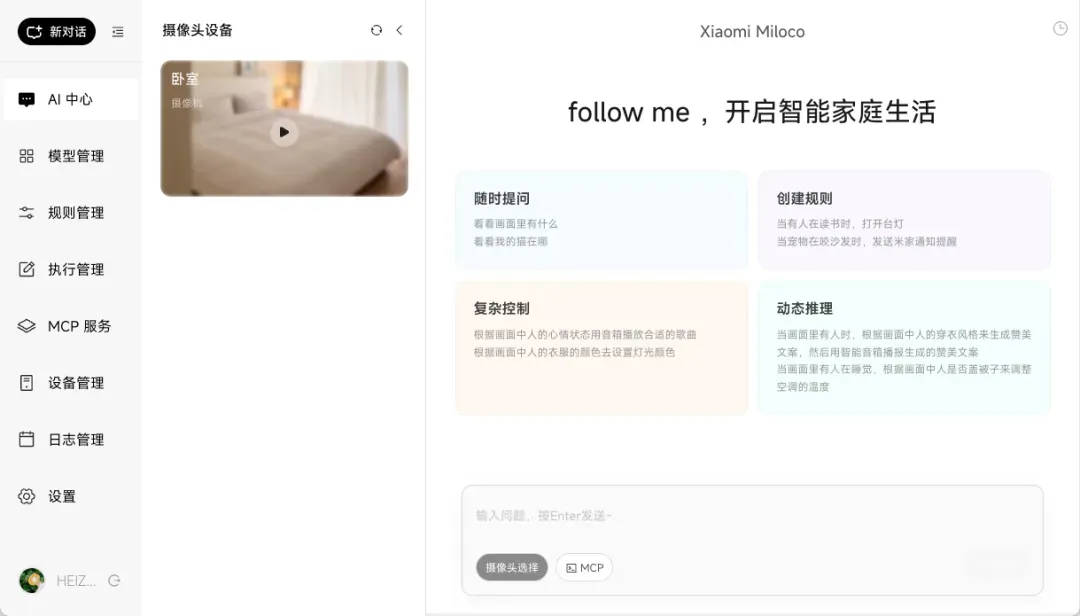
进入主界面:完成上述步骤后,即可成功进入Xiaomi Miloco的主控制面板。
-
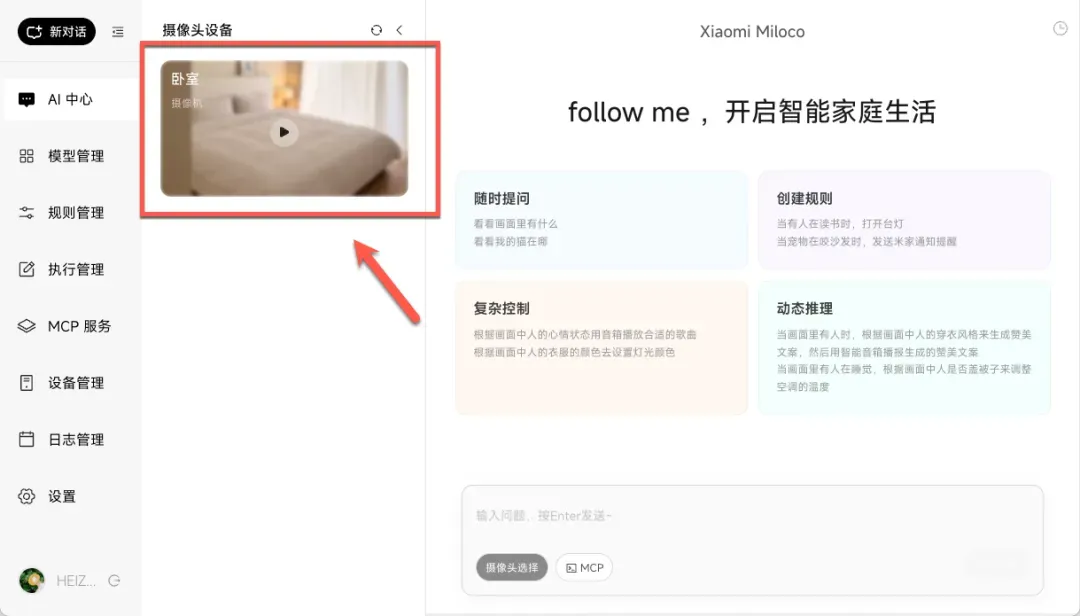
查看监控画面:如果已绑定米家智能摄像机,主界面会显示实时监控画面(例如,为了本次教程特意从二手市场购入的摄像头)。
AI功能配置与联动体验
-
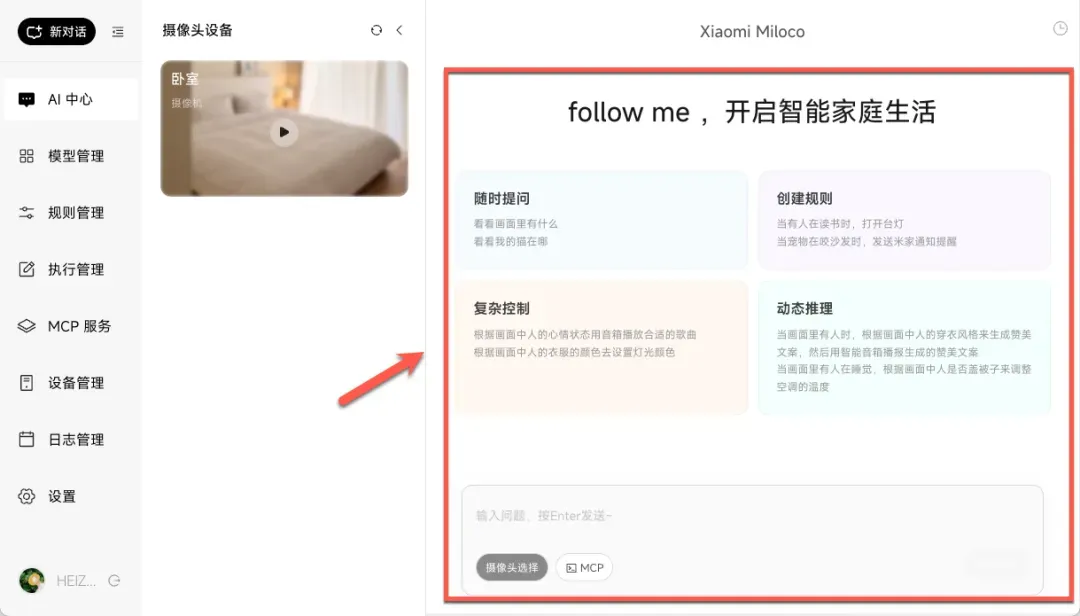
AI对话窗口:面板右侧即为Xiaomi Miloco的AI对话交互界面。
-
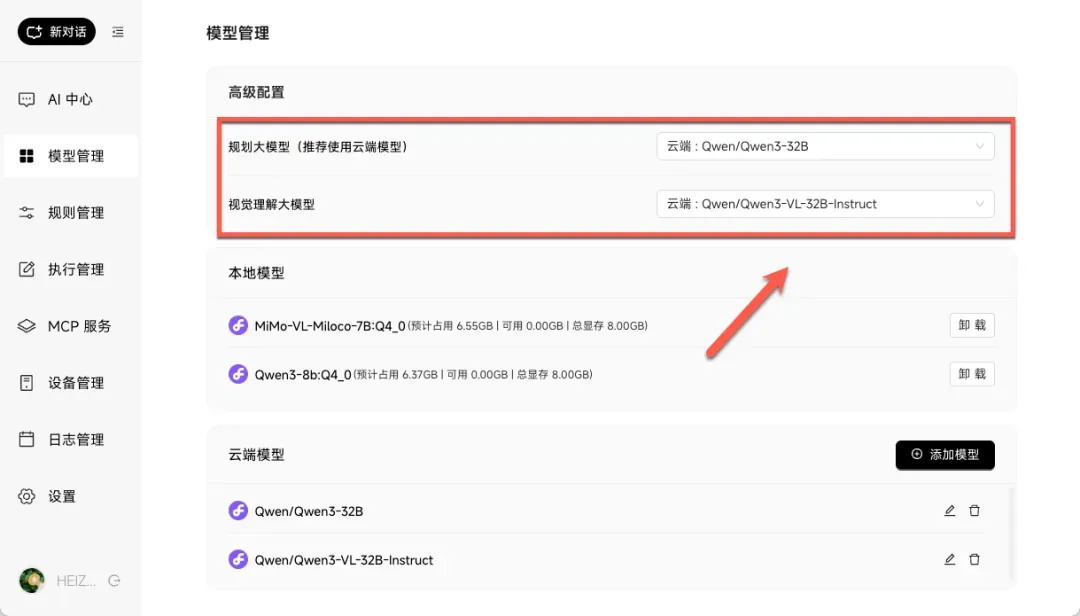
配置AI模型:前往设置界面对接AI模型。如果采用完整部署,可以选择加载已下载的本地模型。
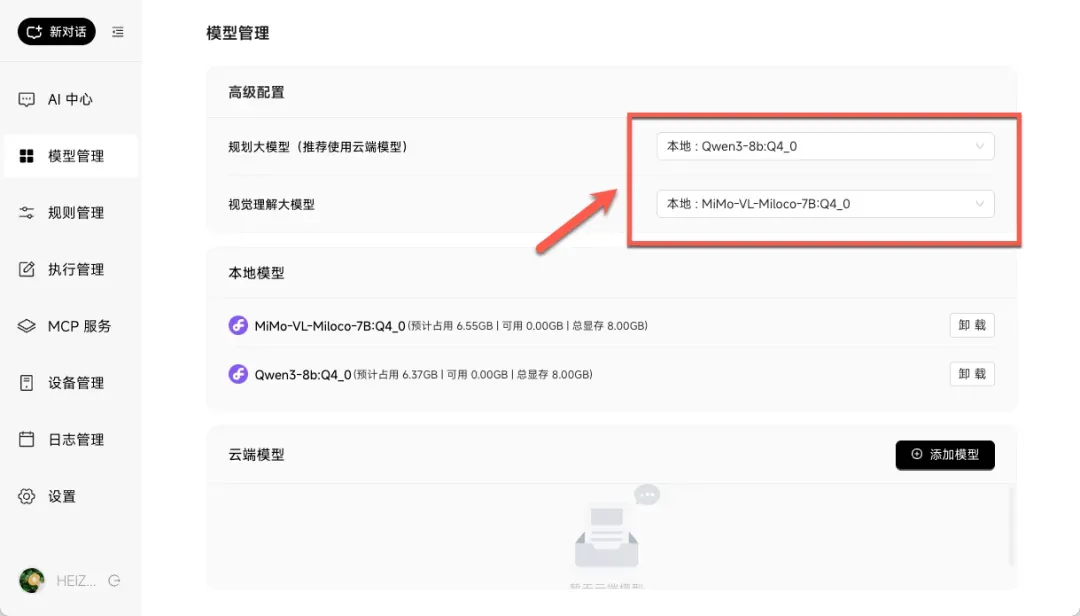
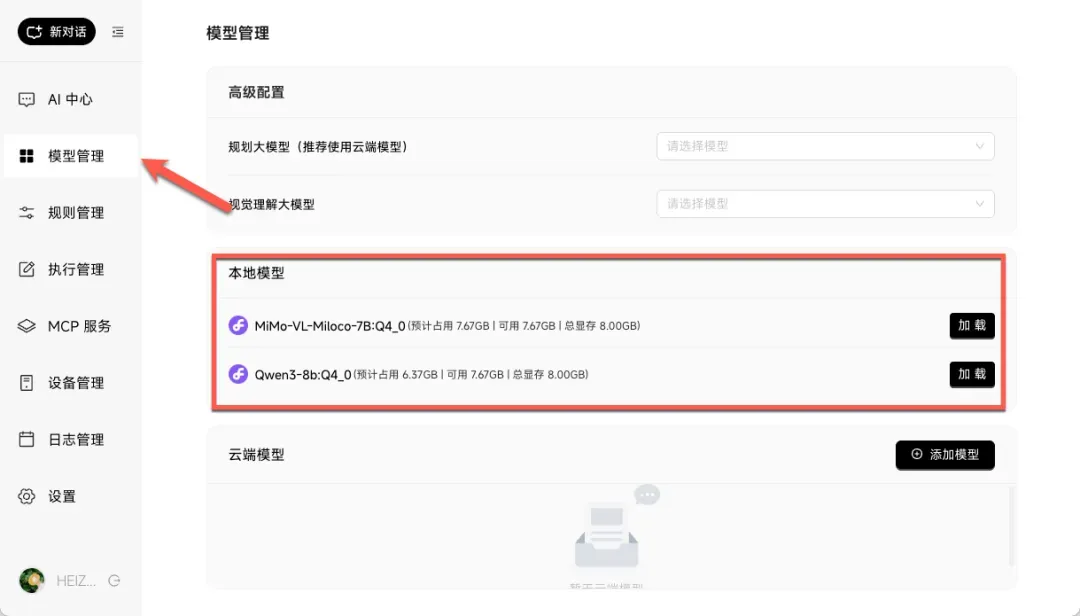 加载成功后,分别在相应位置选择文本模型与视觉模型(对于涉及隐私的视觉分析,本地部署模型是更优选择)。
-
使用云端API:系统也支持调用第三方云端大模型API。
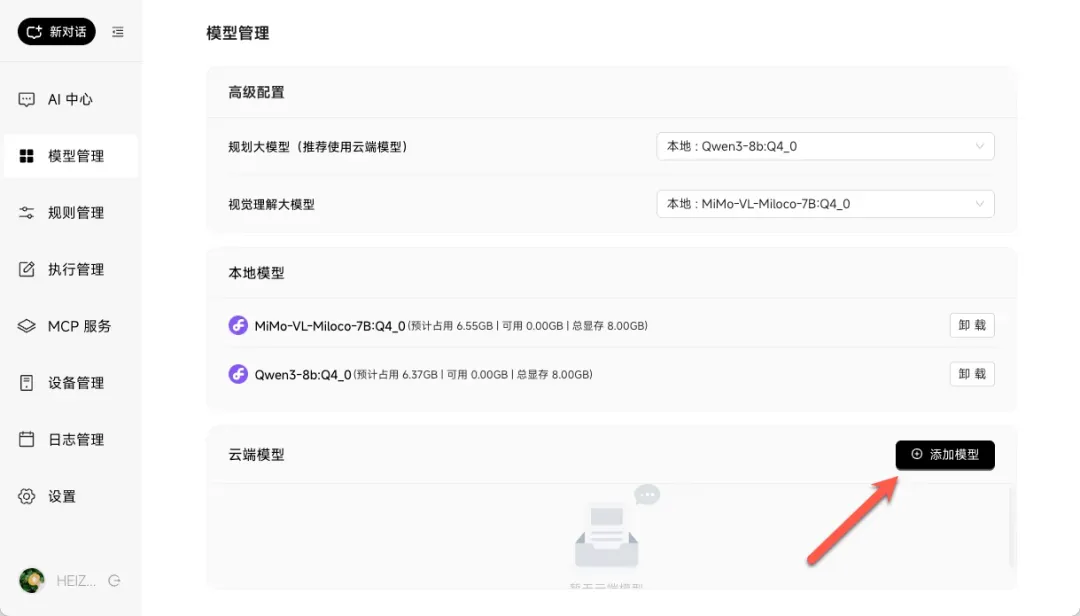 示例:以硅基流动平台为例,可参考如下配置(模型可根据实际需求选择):
API地址: https://api.siliconflow.cn/v1 文本模型: Qwen/Qwen3-32B 视觉模型: Qwen/Qwen3-VL-32B-Instruct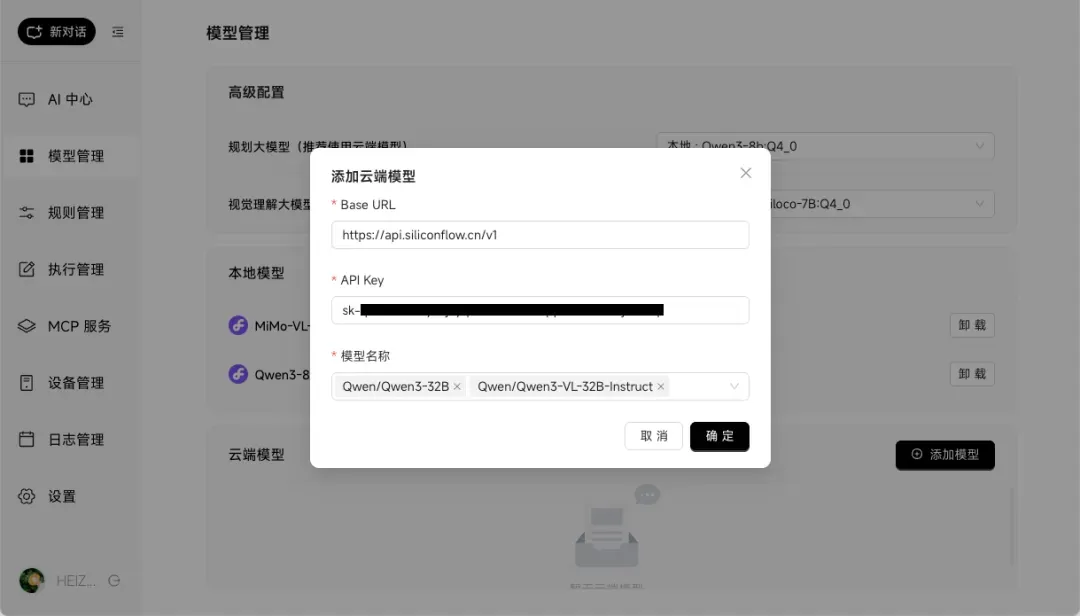 配置时请仔细核对,确保选择正确的模型。
-
视觉识别测试:回到AI中心,尝试询问预设问题如“看看画面里有什么”。
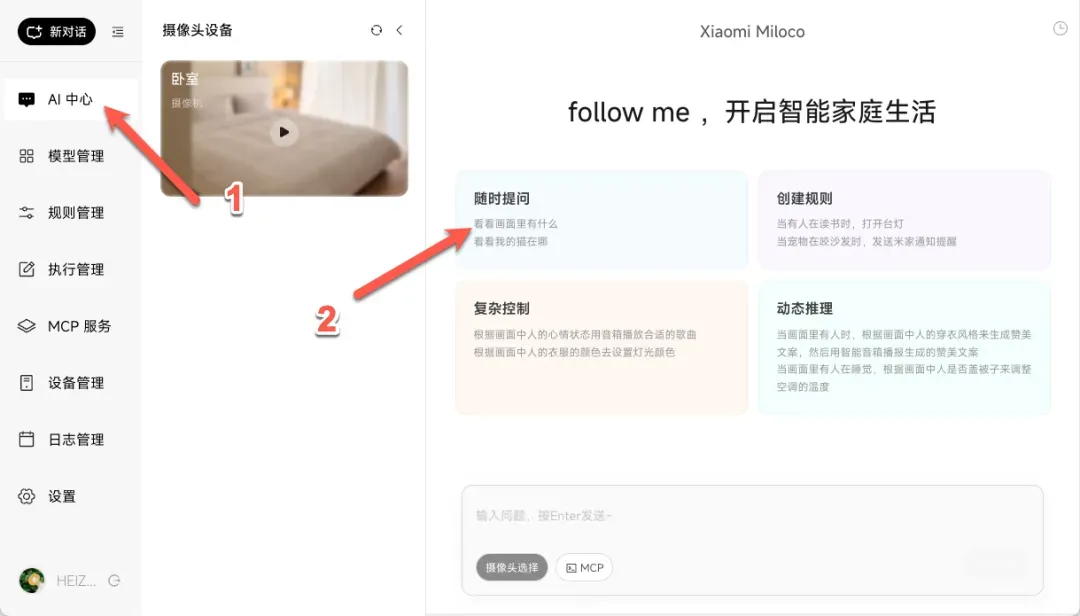 AI会自动调用已绑定的摄像头进行画面识别。
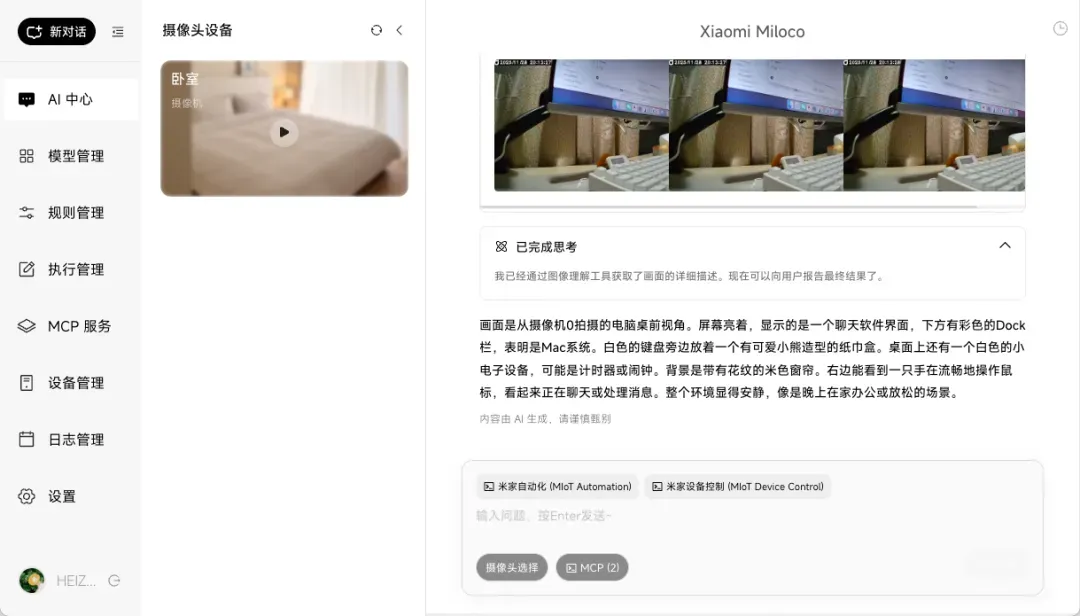
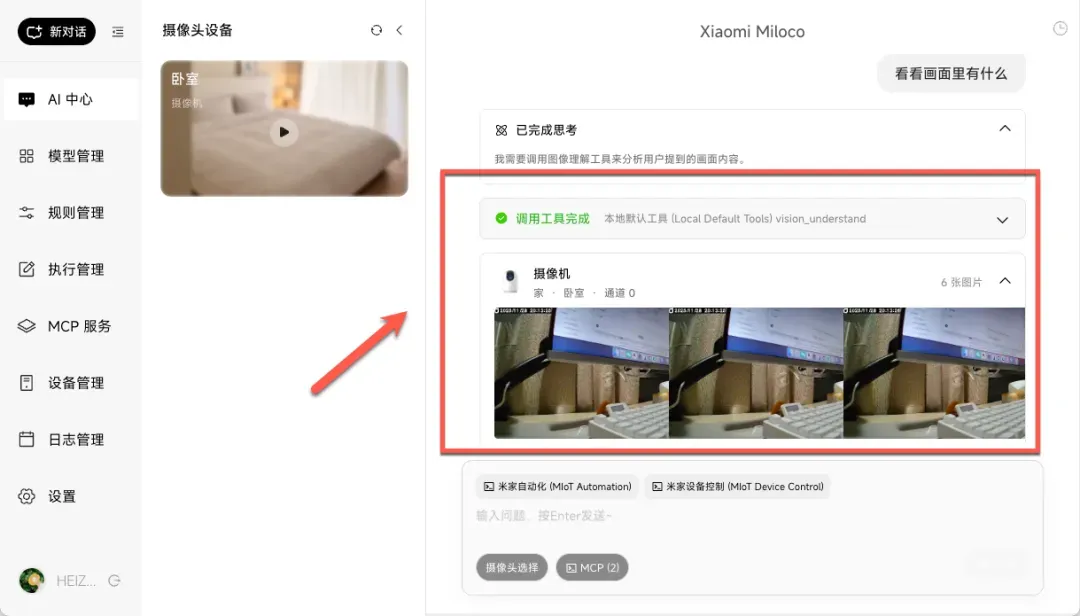 识别效果通常令人满意,米家设备与AI的结合实现了“1+1>2”的体验升级。
-
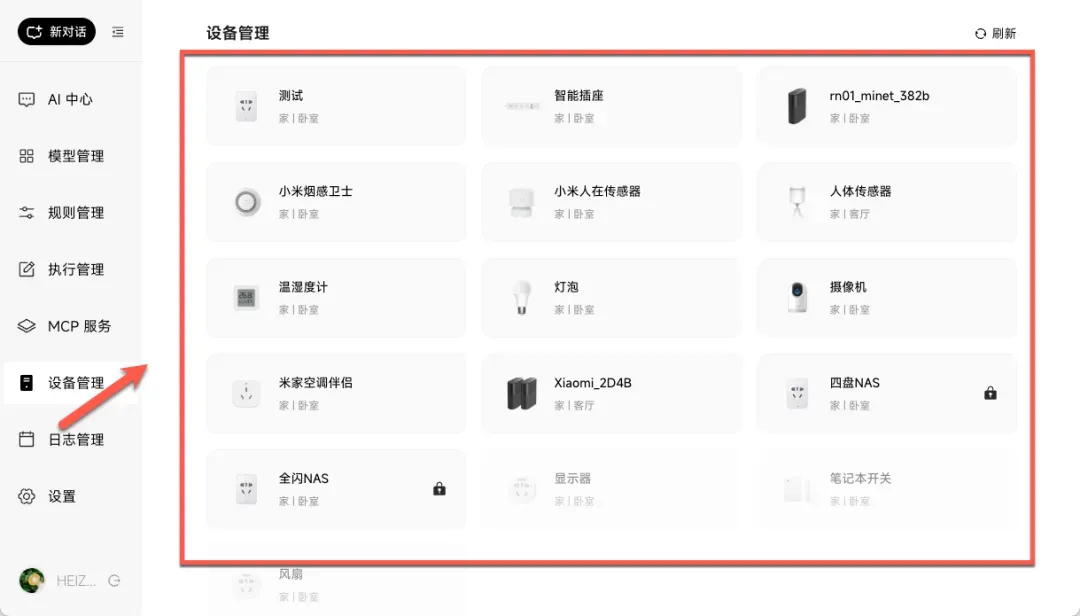
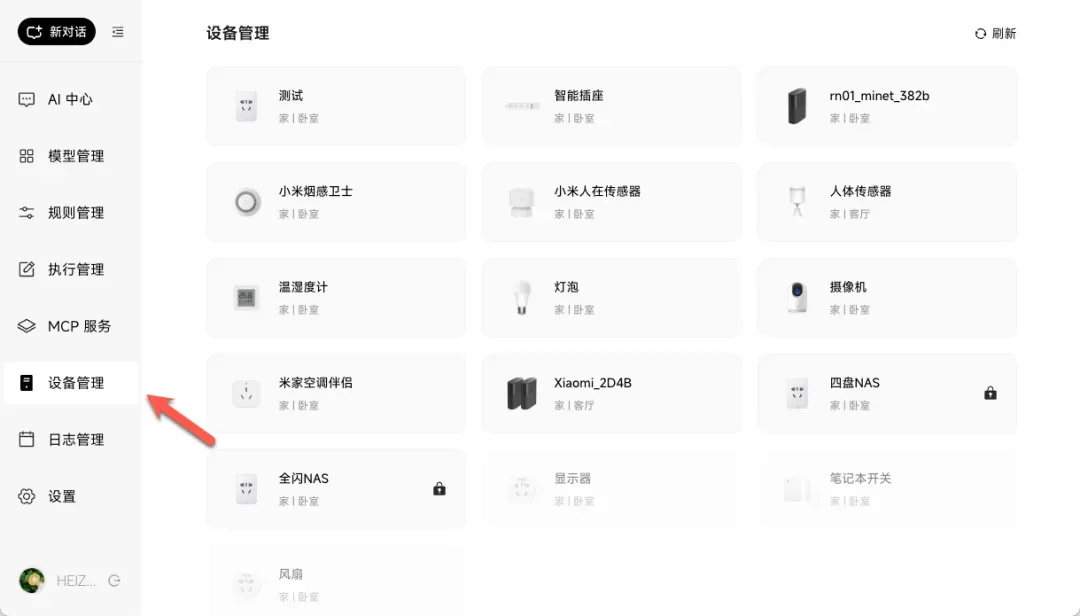
管理米家设备:在“设备管理”中,可以看到已授权米家账号下的所有设备。
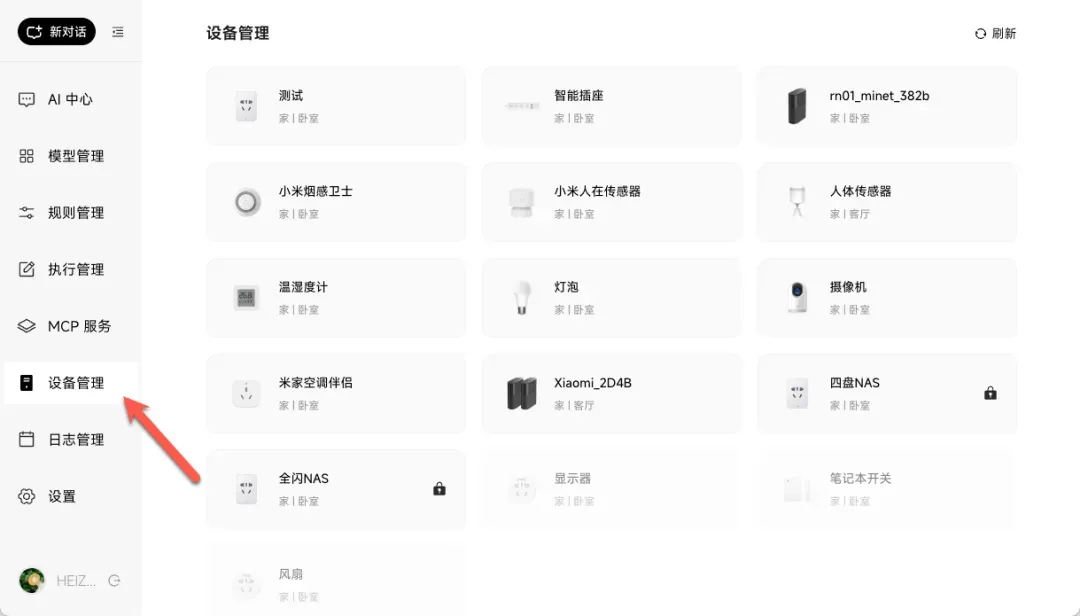 请注意,在此界面无法直接点击操作设备。
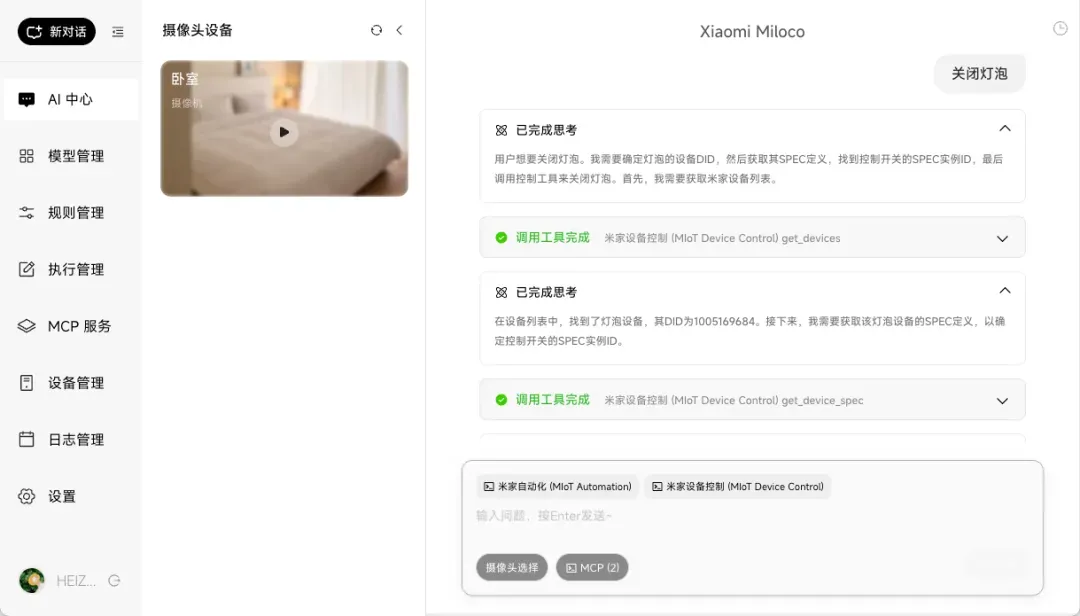
 但可以通过AI对话窗口直接控制,例如下达“打开客厅的灯”这样的指令。
-
接入Home Assistant:系统支持与Home Assistant(HA)平台进行对接。
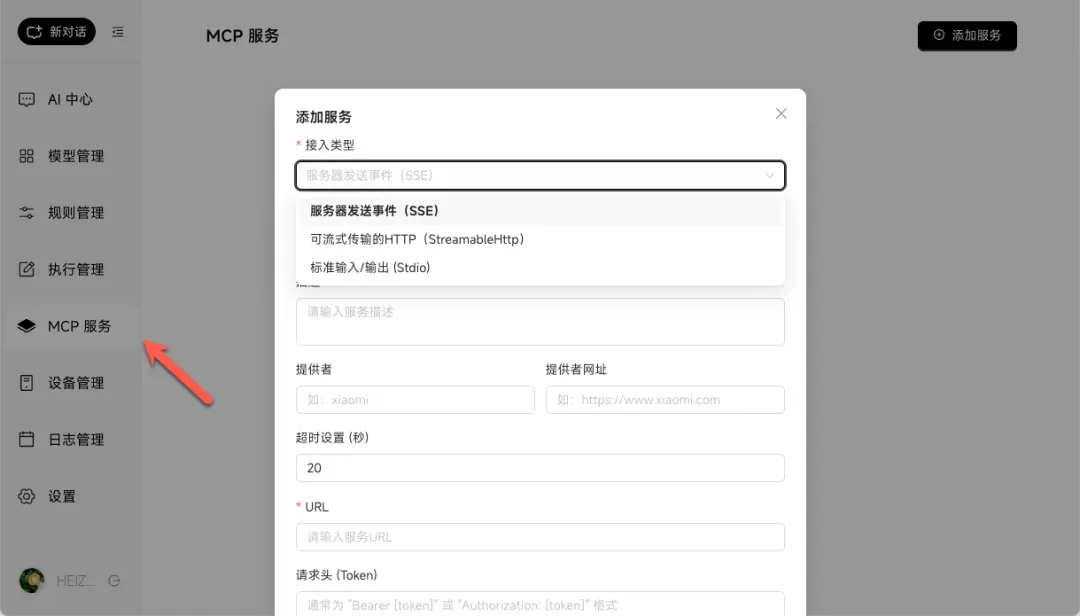
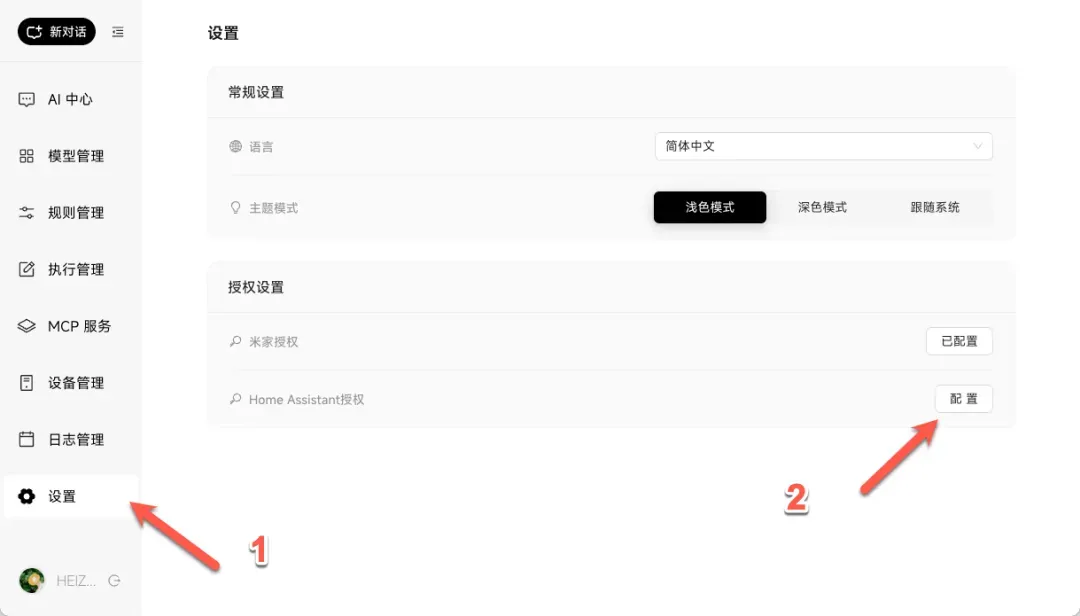 在MCP服务配置中,输入Home Assistant的访问URL(注意末尾不要带斜杠)和长期访问令牌。
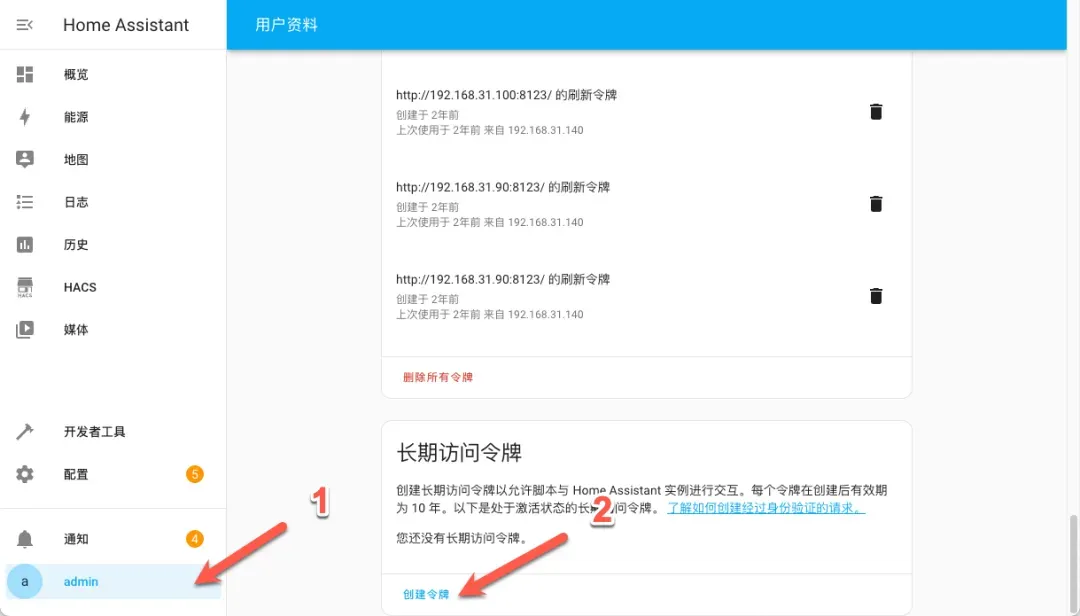
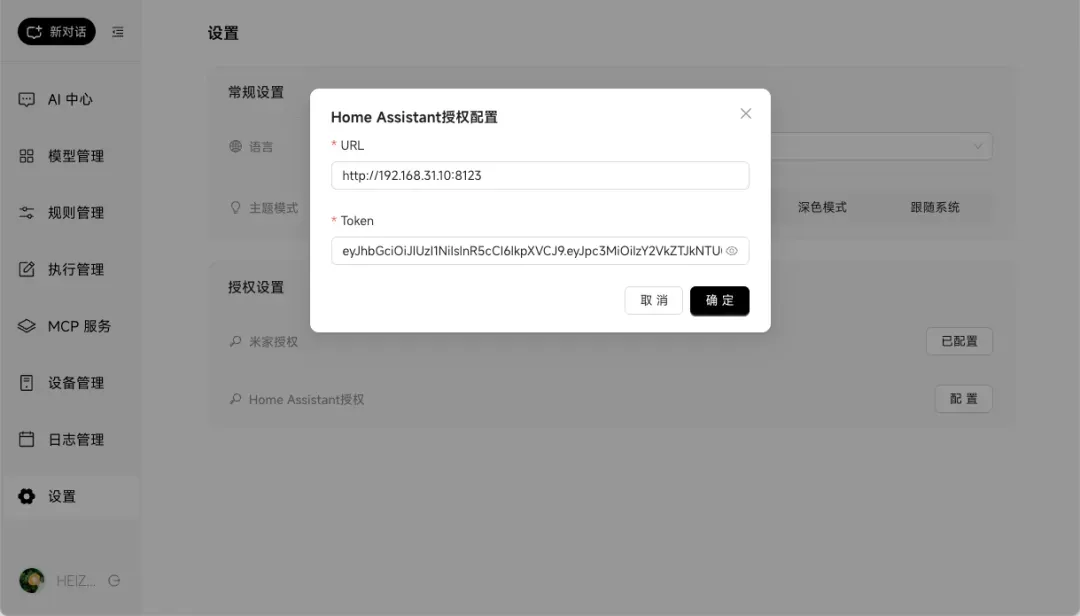 提示:Home Assistant的令牌可以在用户配置文件页面中创建。
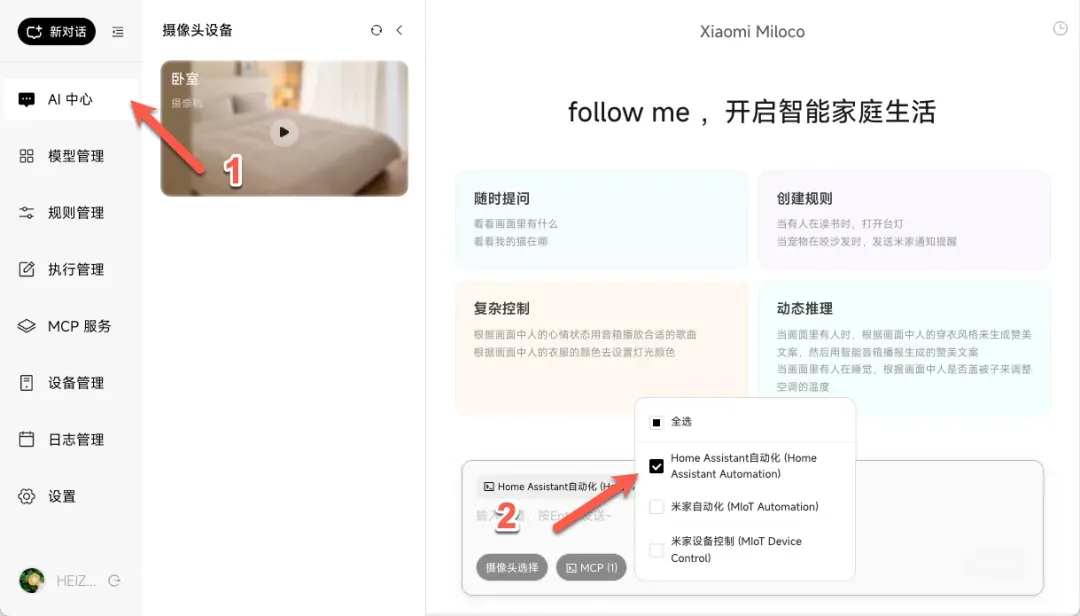
 添加成功后,MCP服务列表中会新增对应选项(需注意,当前版本主要支持自动化触发,而非直接设备控制)。
 例如,输入“开关灯”指令后,系统会引导创建自动化任务,而非直接控制开关。
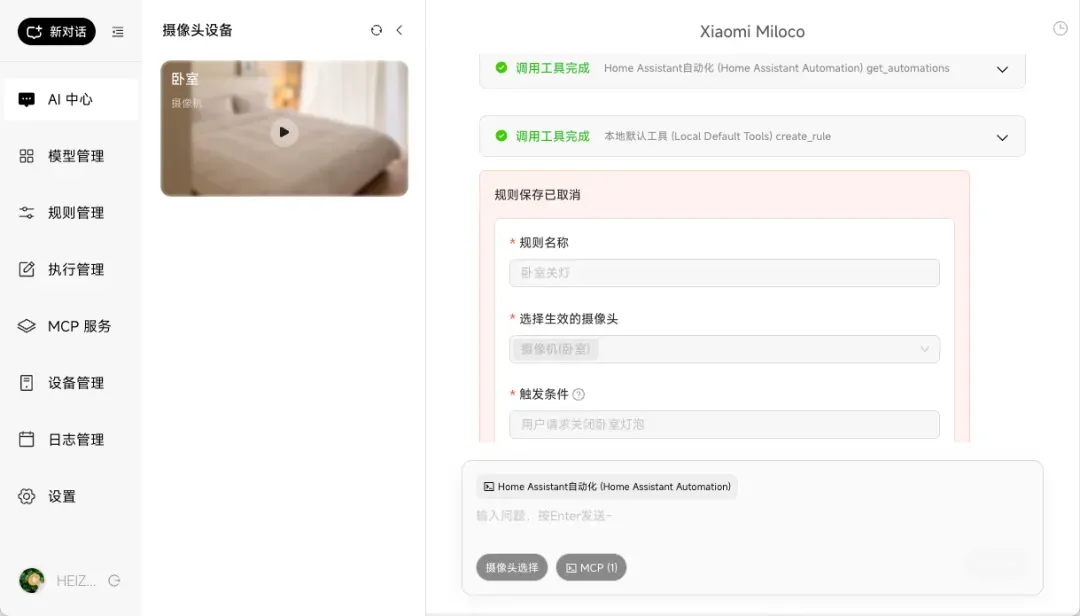 同时,在“设备管理”界面中,不会直接显示Home Assistant内的设备实体。
-
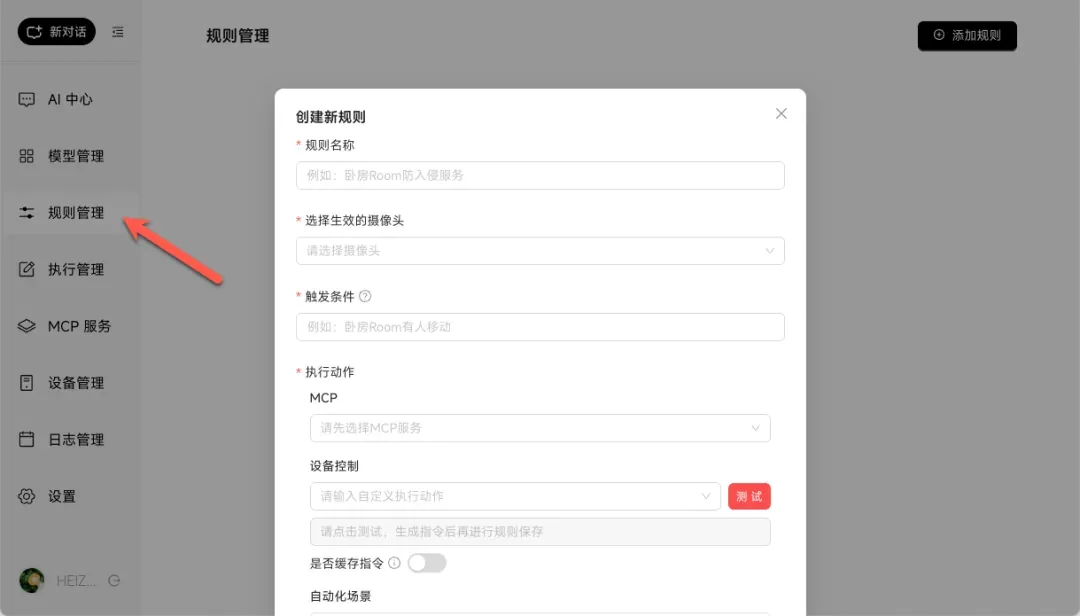
规则管理功能:在“规则管理”中,可以手动创建围绕摄像头事件的自动化规则。
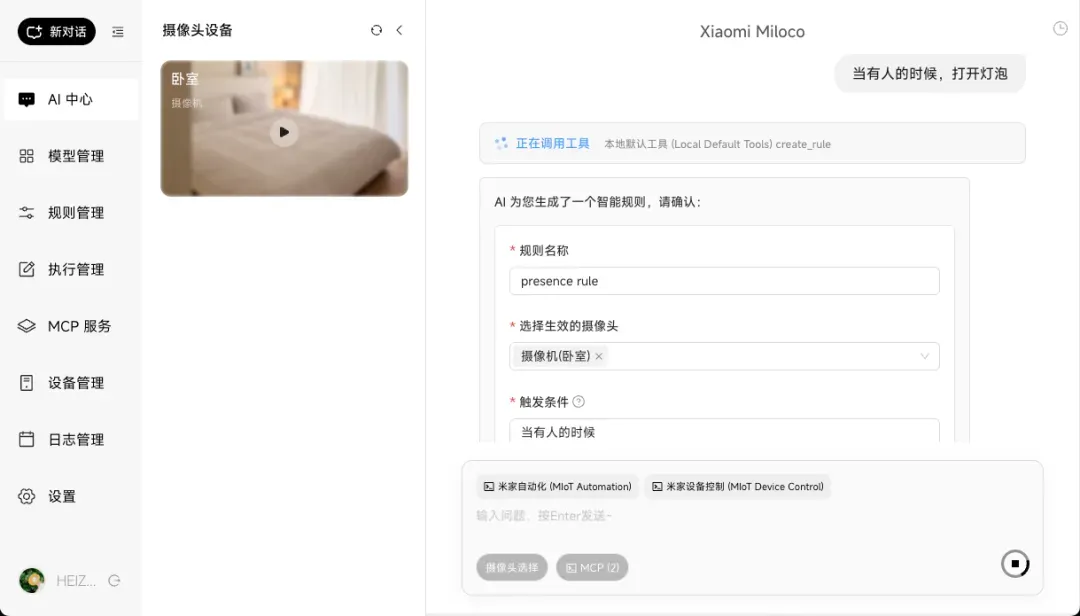
 更便捷的方式是使用AI助手生成规则描述,经用户手动确认后即可添加。
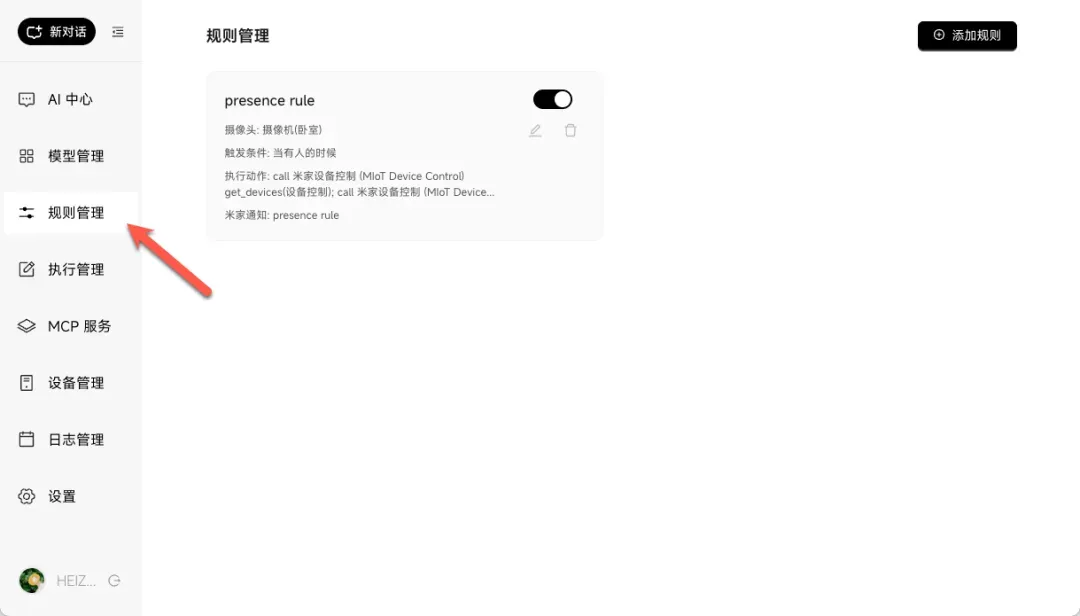
 创建好的规则会显示在规则列表中。
-
其他功能概览:
- 执行管理:当前版本中,已创建的米家自动化任务可能无法在此正常获取并显示。
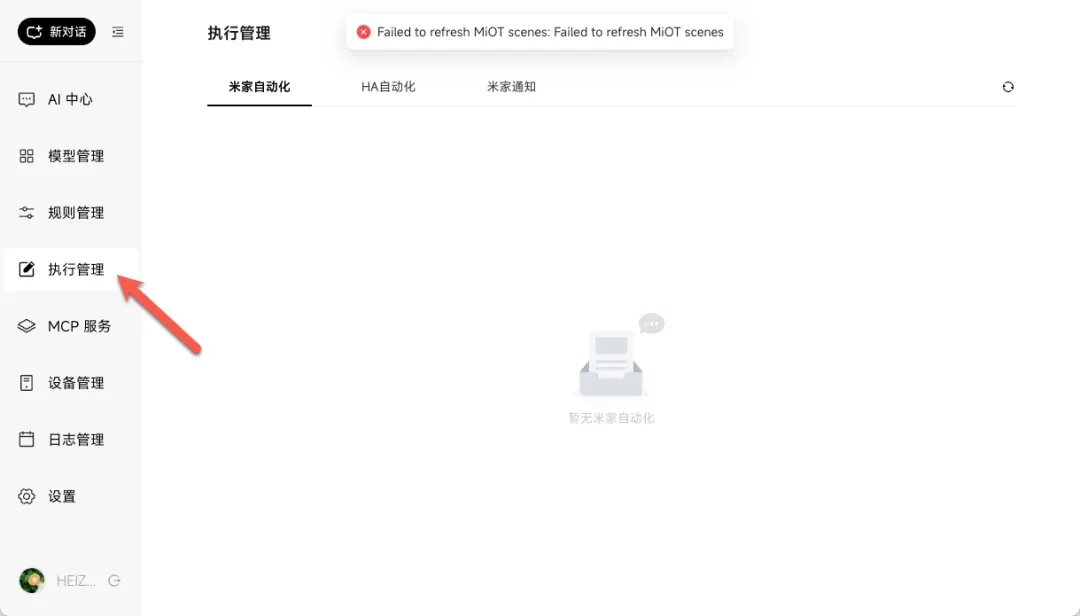
- MCP服务:支持接入多种类型的工具与服务(如文件系统、网页搜索等),扩展性强。
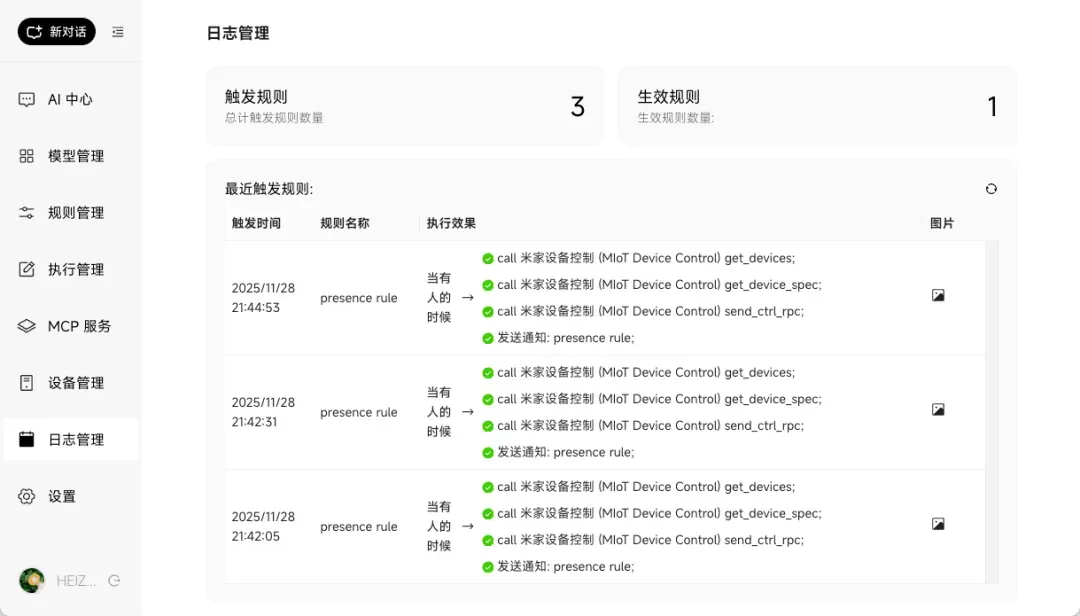
- 事件日志:系统会详细记录所有被触发的规则及相关事件。
- 执行管理:当前版本中,已创建的米家自动化任务可能无法在此正常获取并显示。
体验总结与未来展望
Xiaomi Miloco 无愧于其“智能家居未来探索”的定位。它并非简单地为米家应用套上一个AI语音外壳,而是将大语言模型深度融入真实家居场景的一次有力实践。目前,其核心逻辑在于以智能摄像机为视觉感知入口,通过AI模型解析环境信息,并联动各类控制器执行自动化操作。
尽管当前版本在部分功能衔接和体验细节上仍有完善空间,但它已经清晰地勾勒出未来智能家居的雏形。试想一下,当米家生态与Home Assistant等开源平台实现深度互通,几乎可以覆盖市面所有主流智能设备,再辅以AI驱动的自然交互与场景理解,这才是智能家居应有的发展方向。
综合评价:
- 创新指数:⭐⭐⭐⭐⭐(理念超前,极具潜力)
- 使用体验:⭐⭐⭐⭐(设置流程清晰,上手门槛较低)
- 部署难度:⭐⭐⭐(具备一定技术门槛,但文档齐全)