开源白板工具Drawnix:一站式绘图、思维导图与流程图解决方案
在众多开源工具中,有一款实用且功能全面的白板工具值得关注,它就是Drawnix。这款工具定位为一款开箱即用、完全开源且免费的白板软件即服务(SaaS),它集成了思维导图、流程图、自由绘画等多种功能于一体,目前项目保持着稳定的更新节奏。
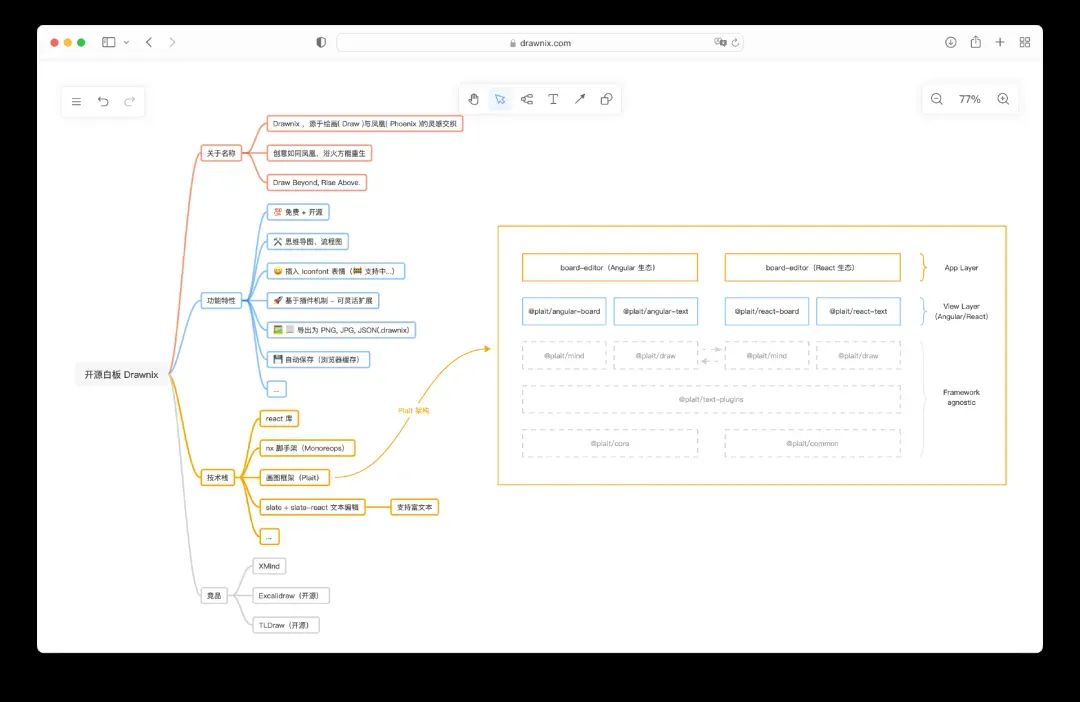
项目作者寄语:
创意如同凤凰,浴火方能重生,而Drawnix致力于成为技术与创意之火的守护者。
如果您在使用中有任何想法或建议,欢迎前往项目仓库提交Issues。在GitHub上搜索 plait-board/drawnix 即可找到该项目。
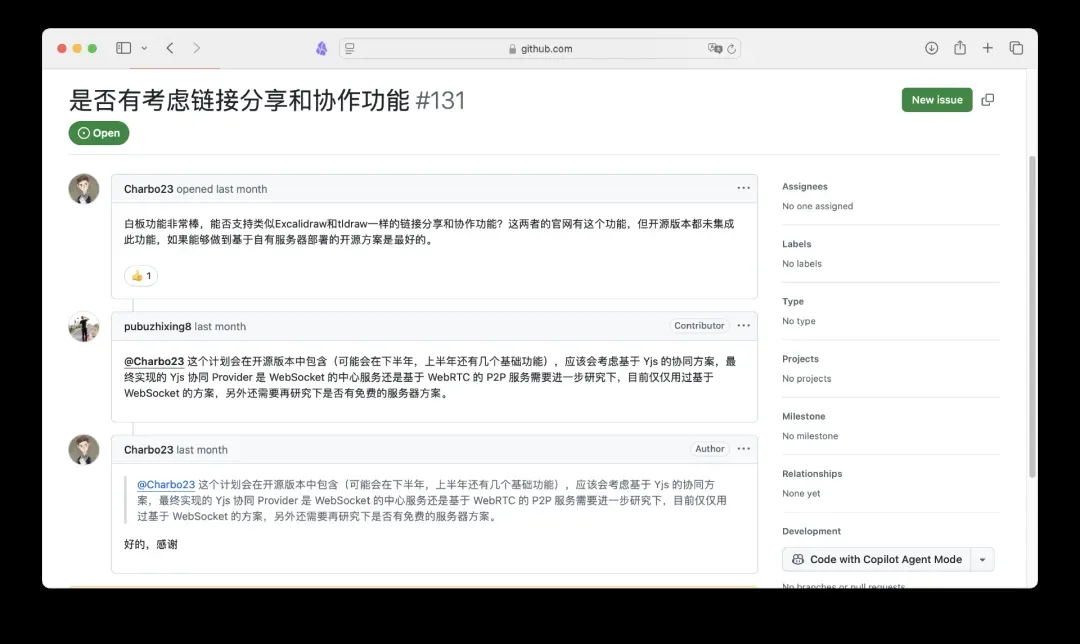
核心功能与特色
Drawnix 提供了丰富而实用的功能集,旨在满足从简单涂鸦到复杂图表绘制的多种需求:
- 💯 免费与开源:完全免费使用,代码开放可审计与自定义。
- ⚒️ 多样化绘图:内置专业的思维导图与流程图绘制工具。
- 🖌️ 自由画笔:提供灵活的画笔工具,支持手绘创作。
- 😀 多媒体支持:允许在画布中直接插入外部图片。
- 🚀 插件化架构:基于插件机制设计,便于功能扩展。
- 🖼️ 📃 灵活导出:支持将作品导出为PNG图片或JSON(.drawnix)工程文件。
- 💾 自动保存:利用浏览器缓存自动保存工作进度,防止数据丢失。
- ⚡ 高效编辑:提供撤销、重做、复制、粘贴等标准编辑操作。
- 🌌 无限画布:画布可无限缩放与滚动,提供广阔的创作空间。
- 🎨 主题切换:支持亮色与暗色主题模式,适应不同使用环境。
- 📱 多端适配:界面针对移动设备进行了优化,支持触控操作。
- 📈 语法支持:支持使用Mermaid语法快速生成流程图。
- ✨ Markdown集成:支持将Markdown文本一键转换为思维导图结构(新功能)。
本地部署指南
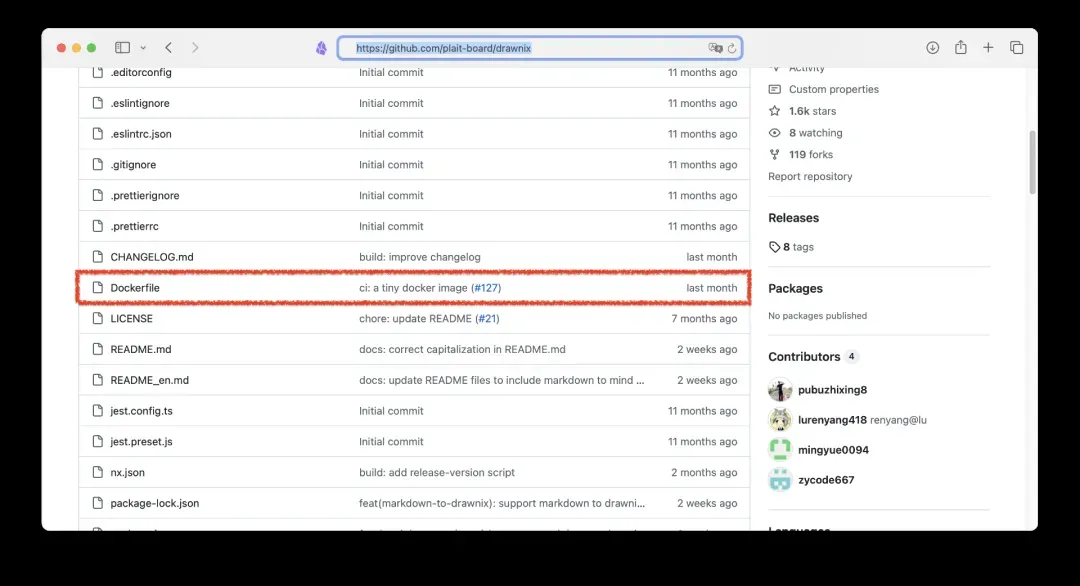
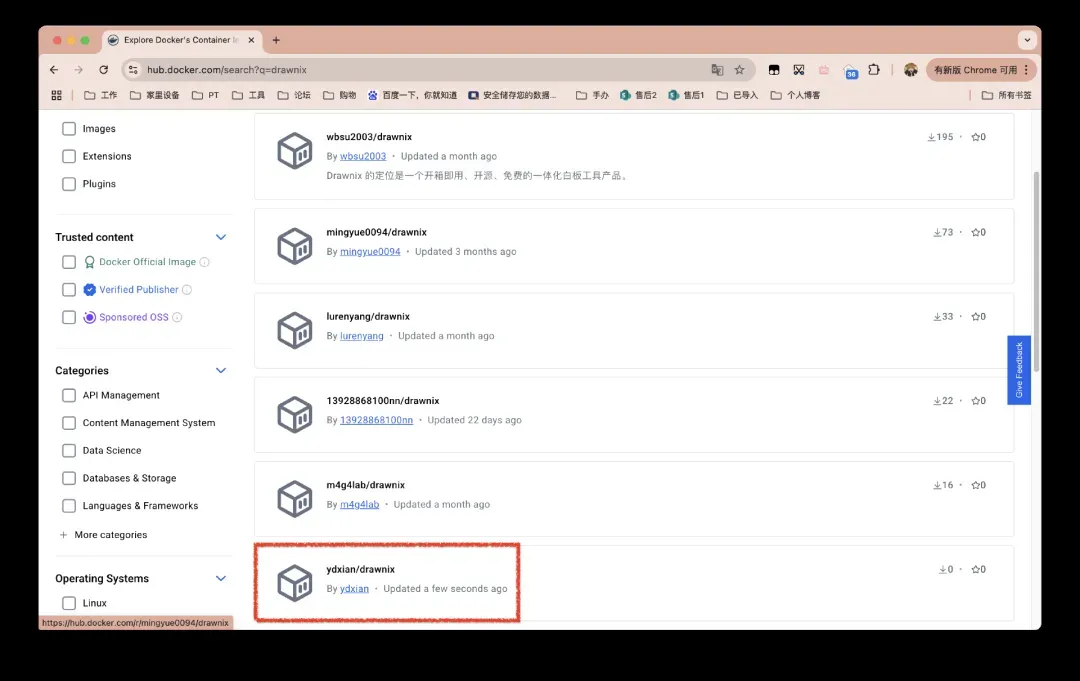
与许多提供官方镜像的项目不同,Drawnix的作者暂未提供预构建的Docker镜像。但项目本身包含了 Dockerfile 文件,用户完全可以自行构建。笔者在Docker Hub上查看时,发现已有几位开发者上传了自用的镜像。为了方便大家,笔者也构建并上传了一份镜像可供直接使用。如果您希望自行构建,详细的流程将在文末介绍。
下面以威联通(QNAP)NAS为例,使用Container Station并通过Docker Compose方式进行部署。
部署代码如下所示,请注意保持YAML格式的缩进与对齐。
version: '3' # 如果您使用的是最新版docker compose,可以删除此行
services:
  drawnix:
    image: ydxian/drawnix:latest
    container_name: drawnix
    ports:
      - "8200:80" # 冒号左侧的宿主端口可以按需修改
    restart: always
部署配置的界面参照图如下。
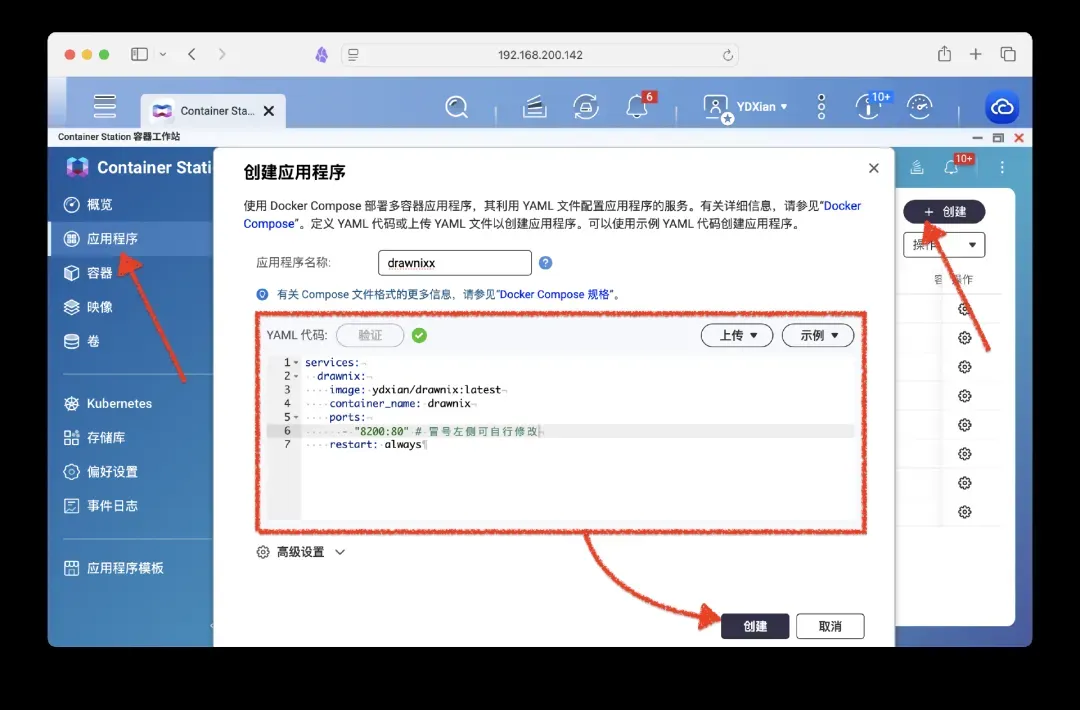
按照上述步骤部署完成后,在浏览器中输入 您的NAS_IP:8200 即可访问Drawnix服务。
界面与功能详解
启动后的初始界面简洁直观,功能布局清晰,基本实现了所见即所得的操作体验。
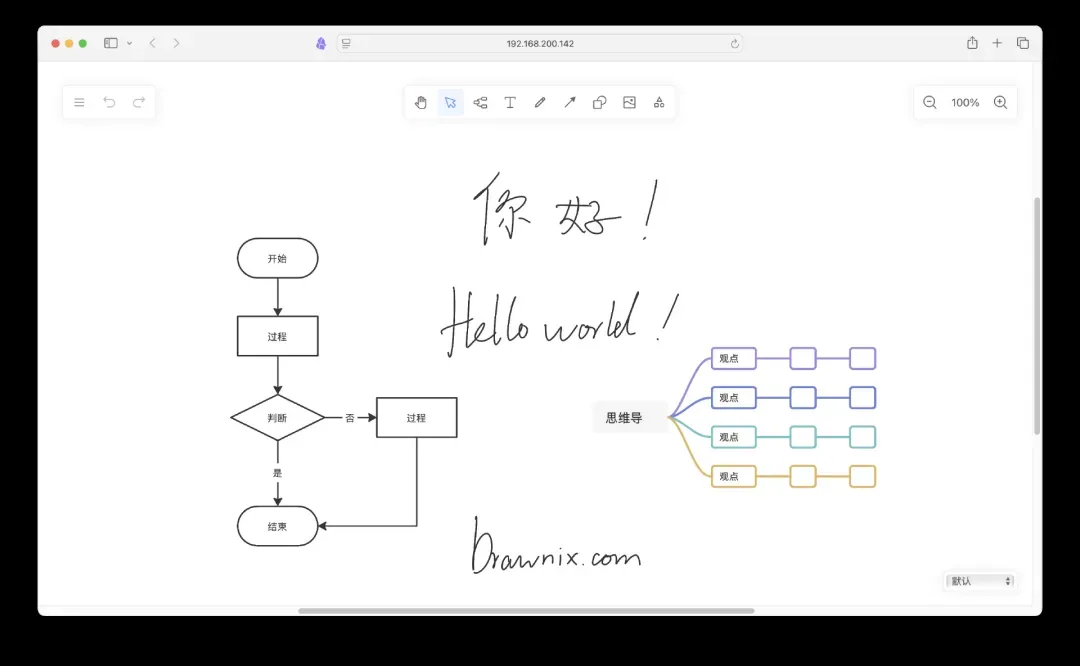
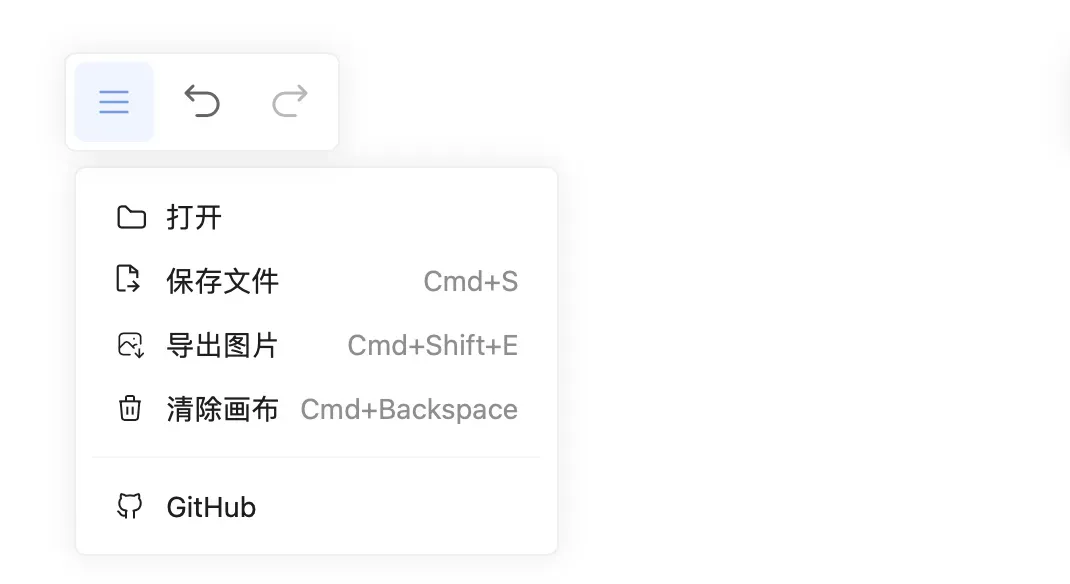
左上角主菜单:提供了核心文件操作功能,包括打开工程文件、保存工程文件(格式为.drawnix)、导出画布为图片、清除画布内容,以及跳转至项目主页的链接。其旁边的两个按钮是大家熟悉的撤销与重做功能。
中部工具栏详解(从左至右):
-
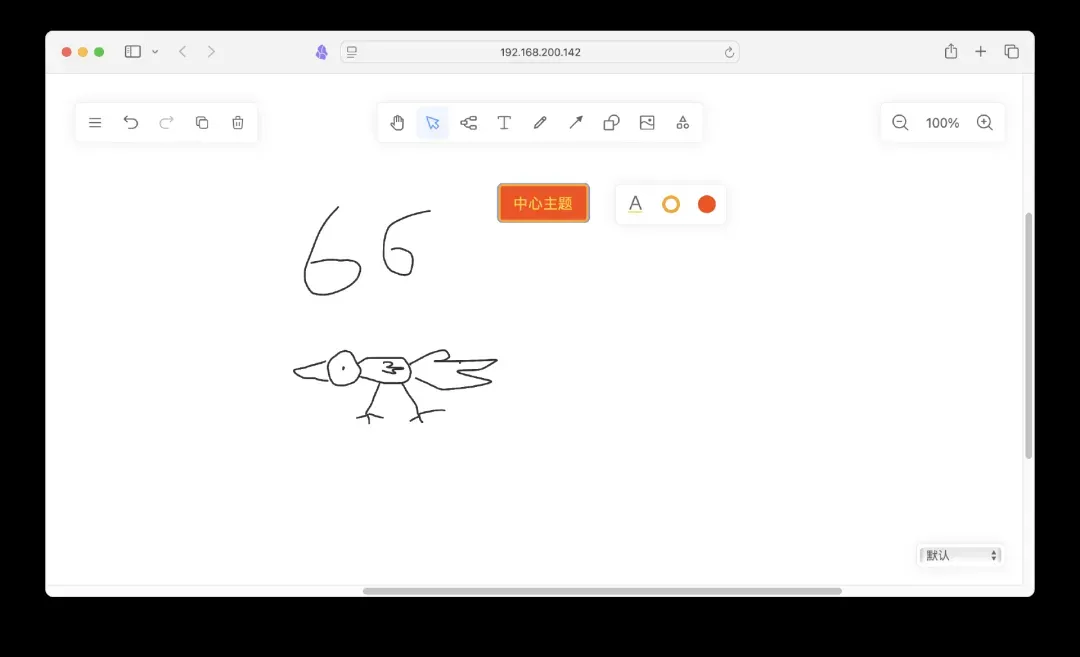
手掌工具:激活后,可以按住并拖动画布本身,实现画布视角的平移。
-
鼠标选择工具:单击可选中单个元素,长按并拖动可框选多个元素。选中元素后,长按旋转图标并拖动鼠标可实现360度自由旋转;选中元素上的黑色圆圈,则可调出颜色选择器,修改画笔、文字或形状的填充颜色。
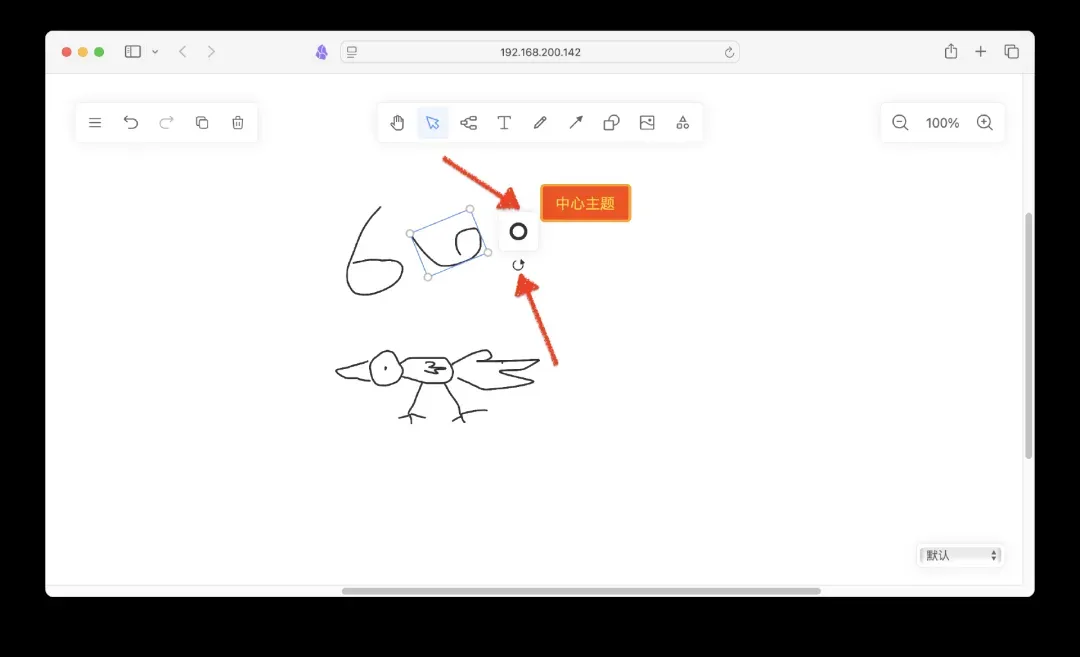 (注:选中元素后,左上角菜单会动态出现复制、删除等更多操作选项。)
 -
思维导图工具:选中此工具后,在画布上点击即可创建节点框。点击节点框可以详细设置文本字体、边框样式以及填充颜色。
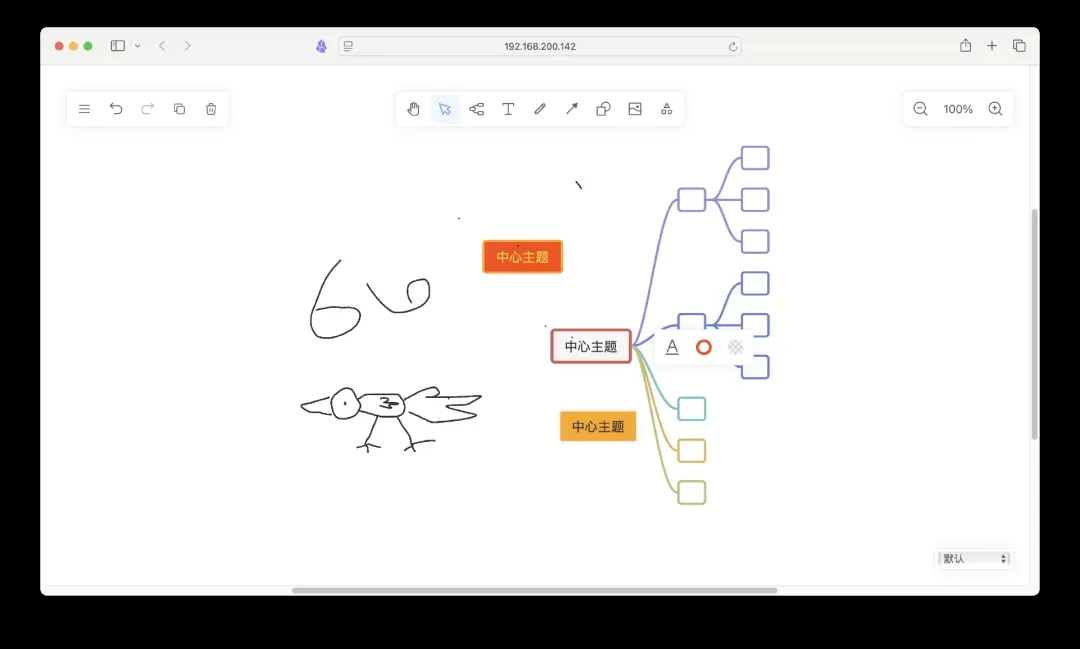
-
其他基础工具:工具栏还依次提供了文字输入、自由画笔、箭头绘制以及多种预设几何图形(如矩形、圆形等)的绘制工具。
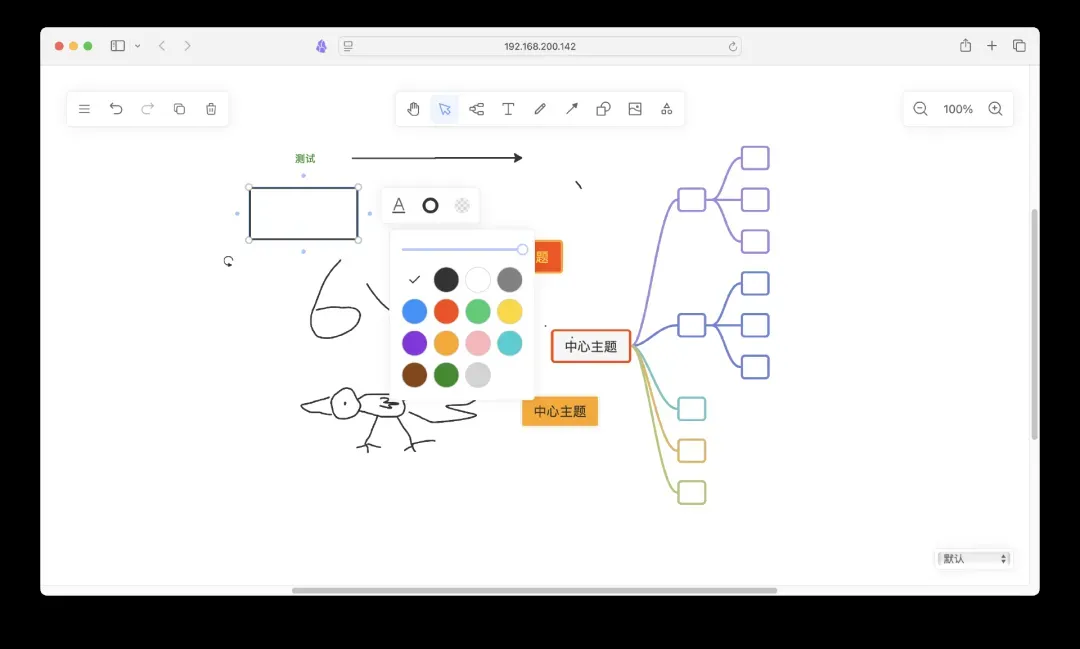
-
插入图片:支持从本地设备上传并插入图片到画布中。
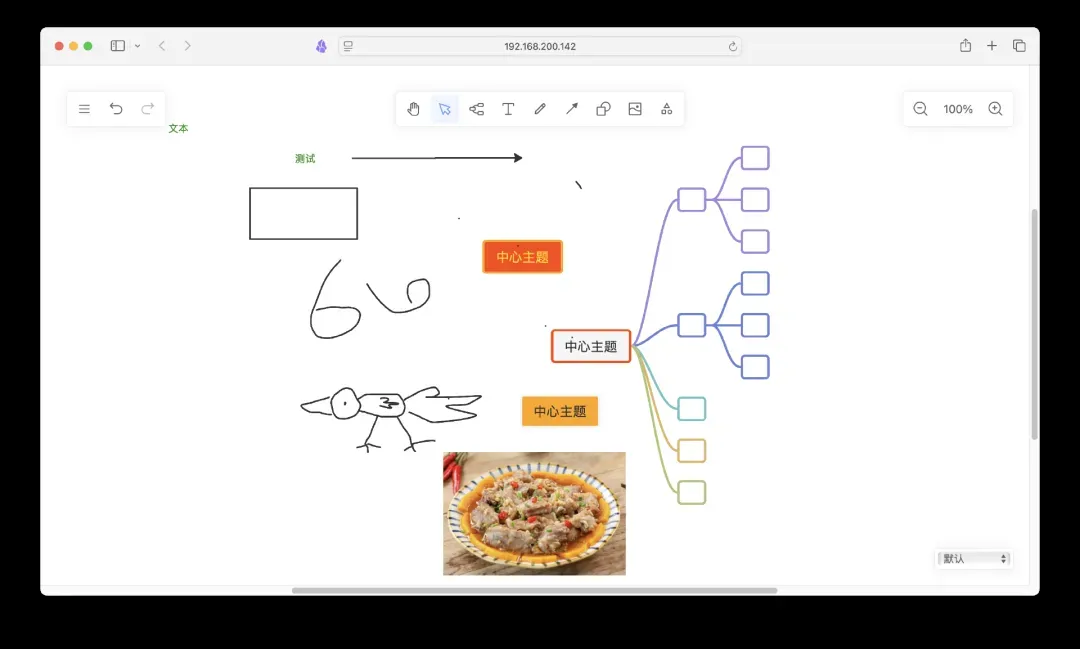
-
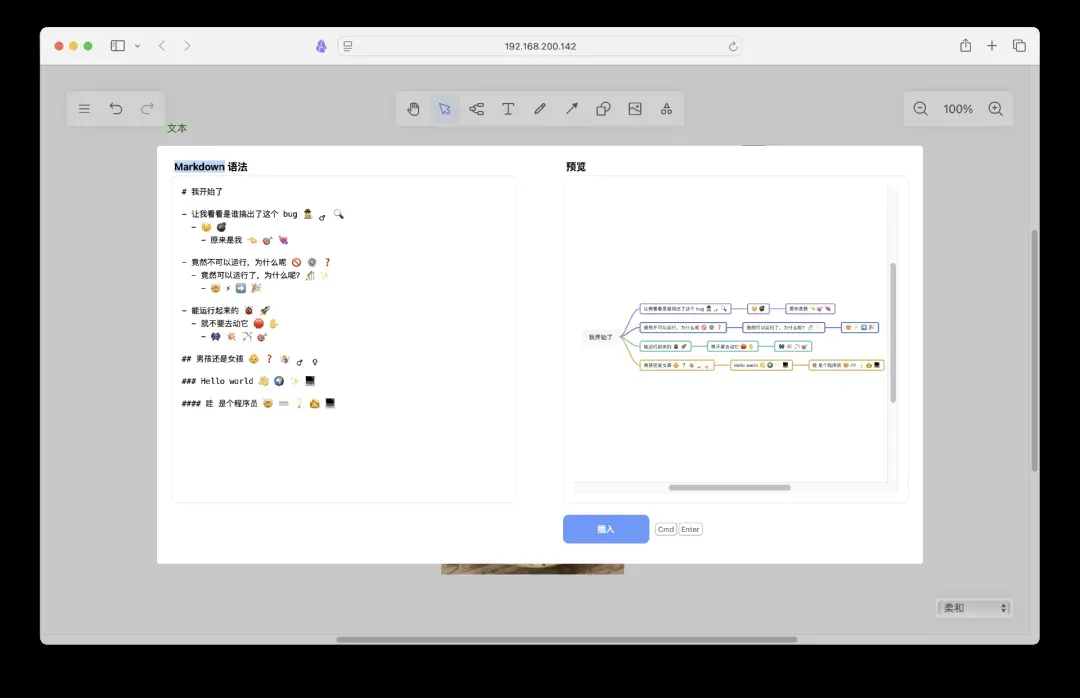
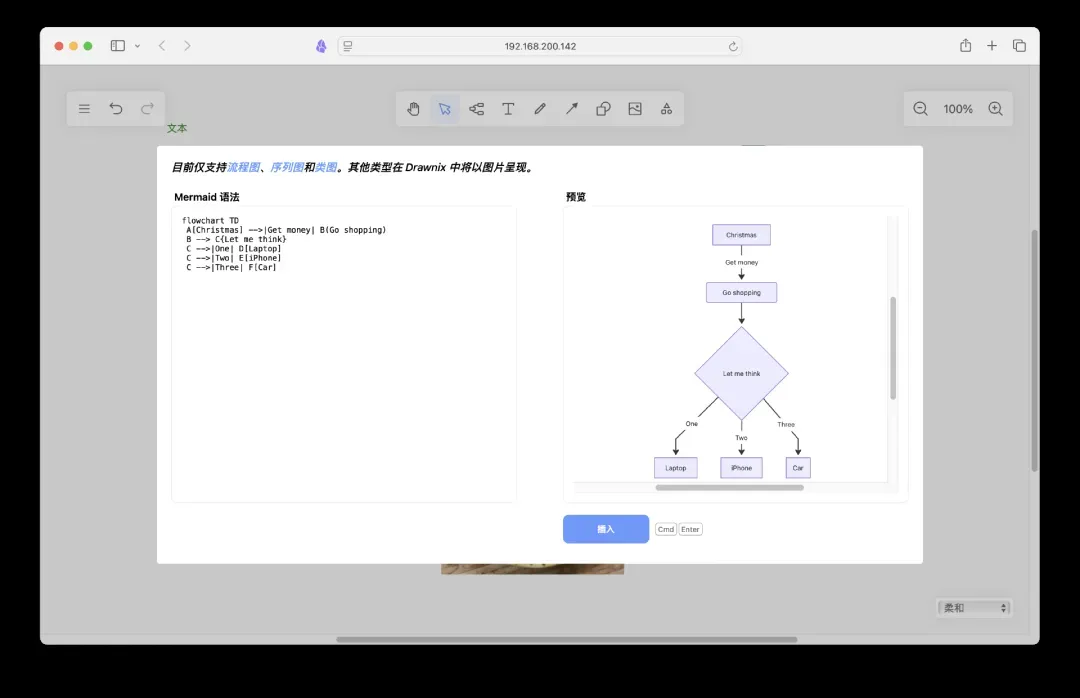
高级语法支持:这是Drawnix的一大亮点。它支持直接使用 Mermaid 语法快速生成流程图,也支持使用 Markdown 语法来构建思维导图。后者尤其对于编写文章大纲、整理结构化思路提供了极大的便利。
-
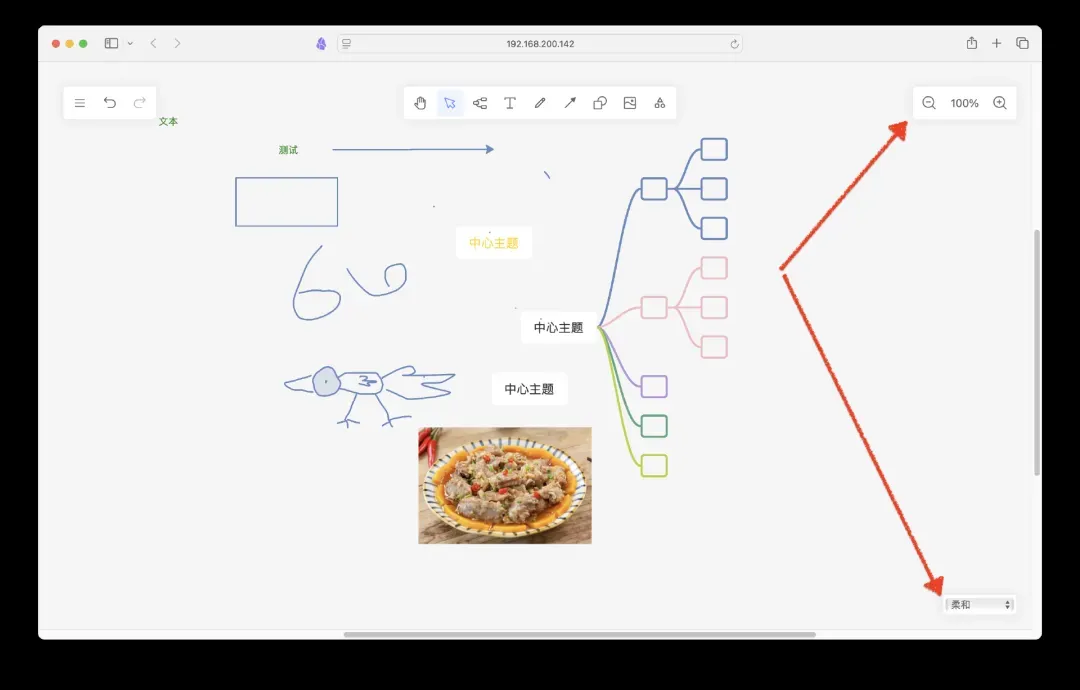
画布控制与主题:界面右上角和右下角提供了缩放控制滑块以及切换画布风格(如网格、点阵等)的选项。
自定义镜像构建与上传
如果您希望自定义构建Docker镜像,或将其分享至Docker Hub,可以参考以下两种方法。
通用命令行方法
通过SSH工具连接到您的NAS或服务器,并执行以下命令序列。
# 进入您选择的目录,以威联通NAS为例,目录可自定义
cd /share/download
# 将drawnix项目克隆到当前目录
git clone https://github.com/plait-board/drawnix.git
# 进入项目目录
cd drawnix
# 使用项目内的Dockerfile构建镜像(默认容器端口为80)
docker build -t ydxian/drawnix:latest .
# (可选)为镜像重新打上自己的标签
docker tag ydxian/drawnix yourusername/drawnix:latest
# 登录Docker Hub
docker login
# 根据提示输入您的Docker Hub用户名和密码
# 将镜像推送至Docker Hub仓库
docker push yourusername/drawnix:latest
完成上述操作后,您构建的镜像便已上传至个人仓库,其他人即可通过 yourusername/drawnix:latest 这个标签来使用您的镜像。
威联通NAS图形化操作
对于威联通用户,使用Container Station的图形界面进行镜像推送可能更为直观。在通过命令行完成镜像构建(docker build)后,Container Station的“镜像”列表中会自动检测到新镜像。
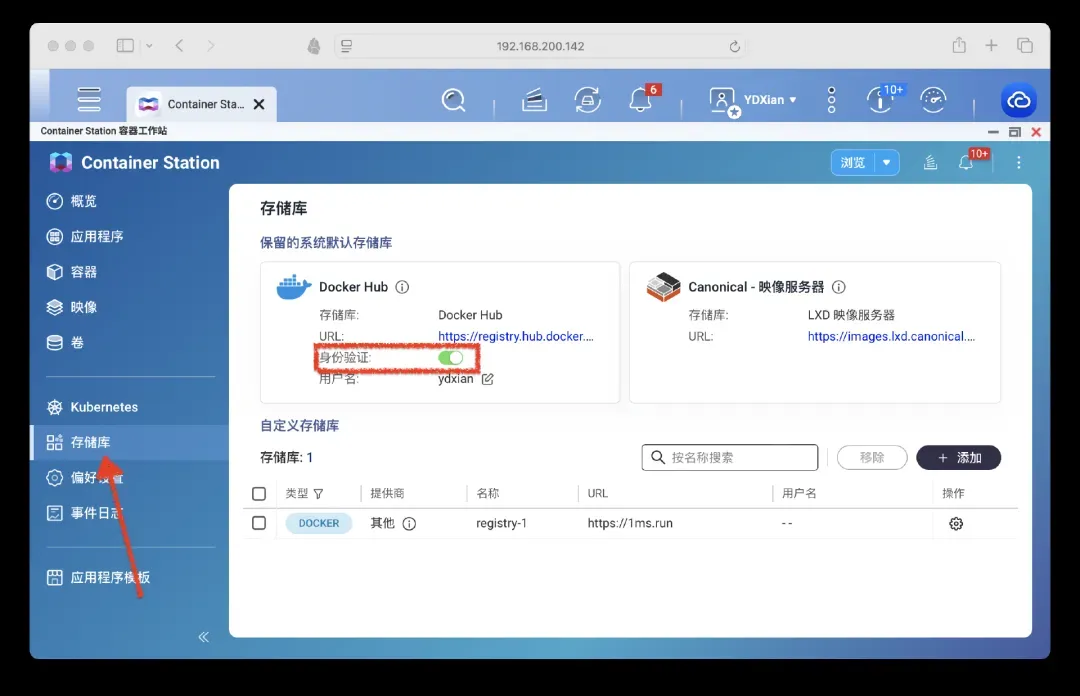
- 首先,点击左侧“存储库存”,勾选“身份验证”,并输入您的Docker Hub账户密码完成验证。
- 接着,在“镜像”列表中找到名为
ydxian/drawnix:latest的镜像,点击其右侧的“推送到存储库”。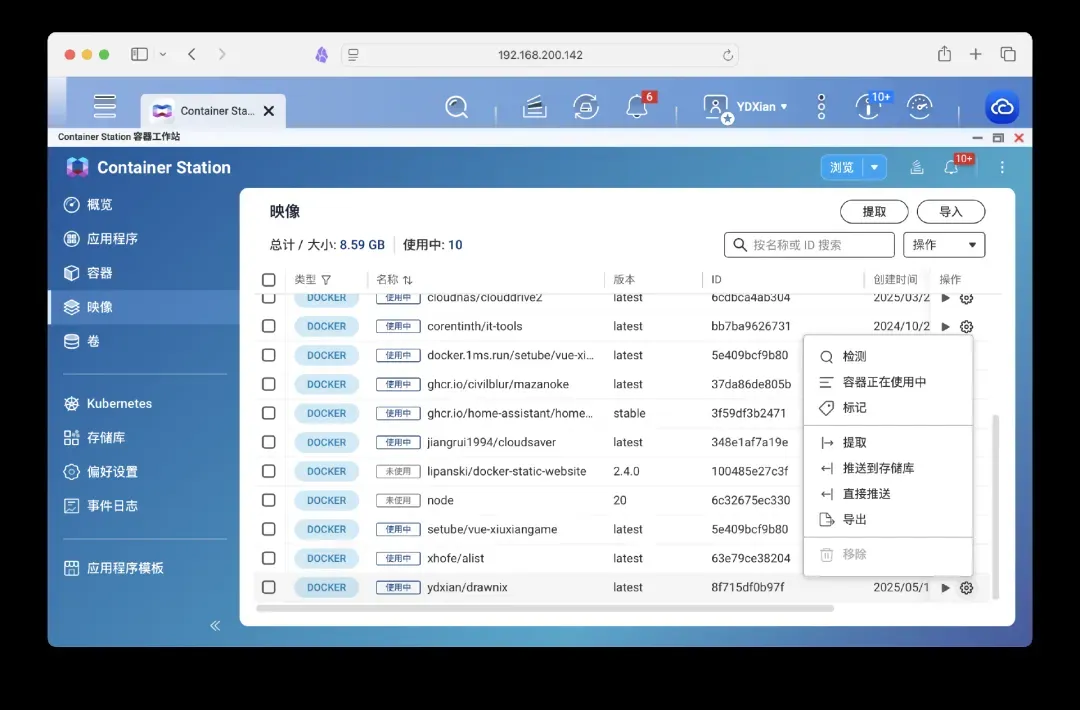
- 在弹出的窗口中,将镜像标签编辑为您自己的仓库地址(如
yourusername/drawnix:latest),然后点击“推送”即可。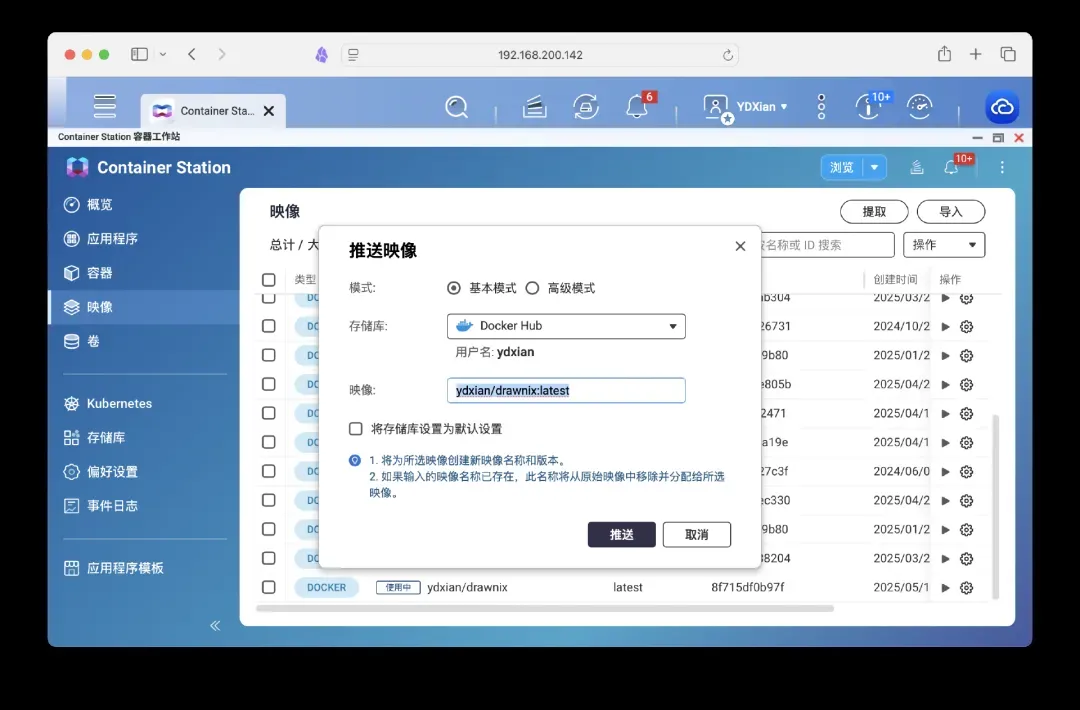
结语
总体而言,Drawnix是一款设计理念先进、功能持续迭代的优秀开源白板工具,未来潜力可观。如果您觉得这款工具对您有帮助,不妨前往其GitHub仓库点个Star,以支持作者的持续开发工作。
希望本篇介绍能对您有所帮助。