在NAS上通过Docker容器实现微信/QQ浏览器端一键部署与访问指南
本期将为您详细介绍一款能够将微信与QQ客户端封装部署在NAS设备上的实用应用。通过该方案,您可以直接使用网页浏览器登录并访问您的微信和QQ,无需在本地计算机安装任何客户端软件。
项目概览
此项目的完整名称为 nickrunning/wechat-selkies,您可以在GitHub平台上通过搜索该名称找到项目源码与相关文档。
该项目基于Docker容器技术,将微信和QQ的Linux客户端版本进行打包。其核心是利用Selkies WebRTC技术,在浏览器中提供高质量的远程桌面访问体验,从而实现通过网页直接操作客户端的目的。这种方式特别适合在服务器环境部署、或用于远程办公等场景,提供了极大的灵活性与便利性。考虑到安全与便捷访问,建议在成功部署后,进一步配置反向代理并启用HTTPS加密连接。
项目全面支持中文环境,包括完整的中文字体与本地化设置,并兼容本地中文输入法。同时,它支持主流的x86-64(AMD64)和ARM64处理器架构,适配范围广泛。
核心功能特性
- 🌐 浏览器直接访问:无需在本地安装任何软件,打开网页浏览器即可使用微信和QQ的全部功能。
- 🐳 容器化部署:采用Docker进行部署,实现环境隔离,安装与维护简单高效。
- 🔒 数据持久化存储:支持将用户配置、聊天记录等重要数据映射到宿主机存储,确保数据安全不丢失。
- 🎨 完整中文支持:内置中文字体,系统语言默认为简体中文,并完美支持本地中文输入法。
- 🖼️ 便捷图片复制:可通过侧边栏功能面板开启,方便地将会话中的图片复制到本地。
- 📁 跨平台文件传输:同样通过侧边栏面板,可以实现容器与本地系统之间的文件互传。
- 🖥️ 多架构兼容:同时支持AMD64与ARM64架构,适用于各种NAS设备或云服务器。
- 🔧 可选硬件加速:支持通过挂载GPU设备驱动实现图形硬件加速,提升显示性能(可选配置)。
- 🪟 窗口快速切换器:界面左上角设有悬浮切换窗口,便于快速切换到后台运行的其他应用窗口,为功能扩展奠定基础。
- 🤖 客户端自启动:可灵活配置容器启动时是否自动运行微信或QQ客户端。
详细部署步骤
以下以威联通(QNAP)NAS为例,演示如何使用Docker Compose方式部署此服务。
请创建或编辑您的 docker-compose.yml 文件,并填入以下配置代码:
services:
  wechat-selkies:
    image: nickrunning/wechat-selkies:latest # 国内用户可考虑使用镜像:ghcr.io/nickrunning/wechat-selkies:latest
    container_name: wechat-selkies
    ports:
      - "3000:3000" # HTTP访问端口
      - "3001:3001" # HTTPS访问端口
    restart: always
    volumes:
      - /share/Container/qqvx/config:/config # 配置文件与数据持久化目录,请根据您的NAS路径调整
    devices:
      - /dev/dri:/dev/dri # 此项为可选配置,用于启用GPU硬件加速。如不需要,请删除此行。
    environment:
      - PUID=1000 # 用户ID,可通过SSH登录NAS后使用 `id` 命令查询。威联通admin账户通常为0。
      - PGID=100  # 用户组ID
      - TZ=Asia/Shanghai # 设置容器时区
      - LC_ALL=zh_CN.UTF-8 # 设置容器语言环境为简体中文
      - AUTO_START_WECHAT=true # 设置为true,容器启动时自动打开微信
      - AUTO_START_QQ=false # 设置为false,容器启动时不自动打开QQ
      # 以下为可选配置,用于为Web访问界面设置自定义用户名和密码,增加安全性
      # - CUSTOM_USER=<Your Name>
      # - PASSWORD=<Your Password>
    shm_size: "1gb" # 设置共享内存大小,适当增大可提升应用性能
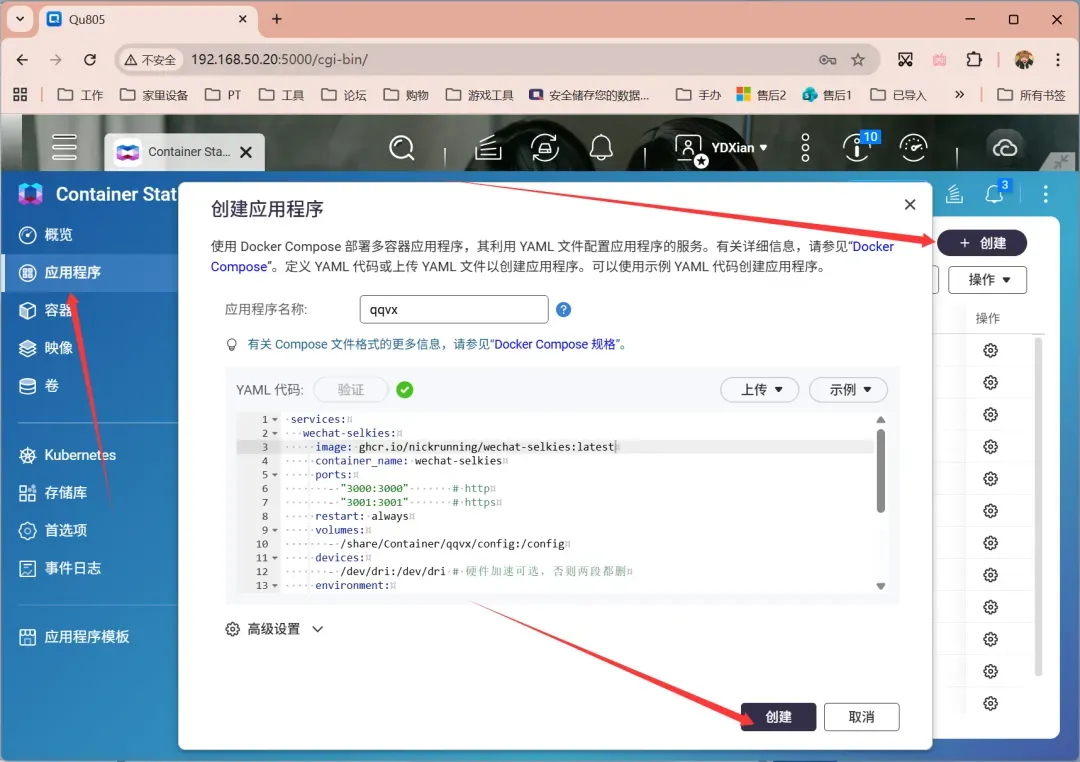
配置完成后,打开威联通NAS的Container Station应用,选择“创建应用程序”,将上述YAML配置内容粘贴到创建页面中。如果您选择了注释中提到的国内镜像地址,首次拉取镜像可能需要一些时间,请耐心等待。
使用体验与操作指南
部署成功并启动容器后,您可以在局域网内的任何设备的浏览器中输入 https://您的NAS_IP地址:3001 进行访问。如果您在环境变量中设置了CUSTOM_USER和PASSWORD,则首次访问时需要先通过该用户名和密码进行认证。
访问成功后,您将看到客户端的启动界面。对于微信,您可以使用手机微信扫码登录。
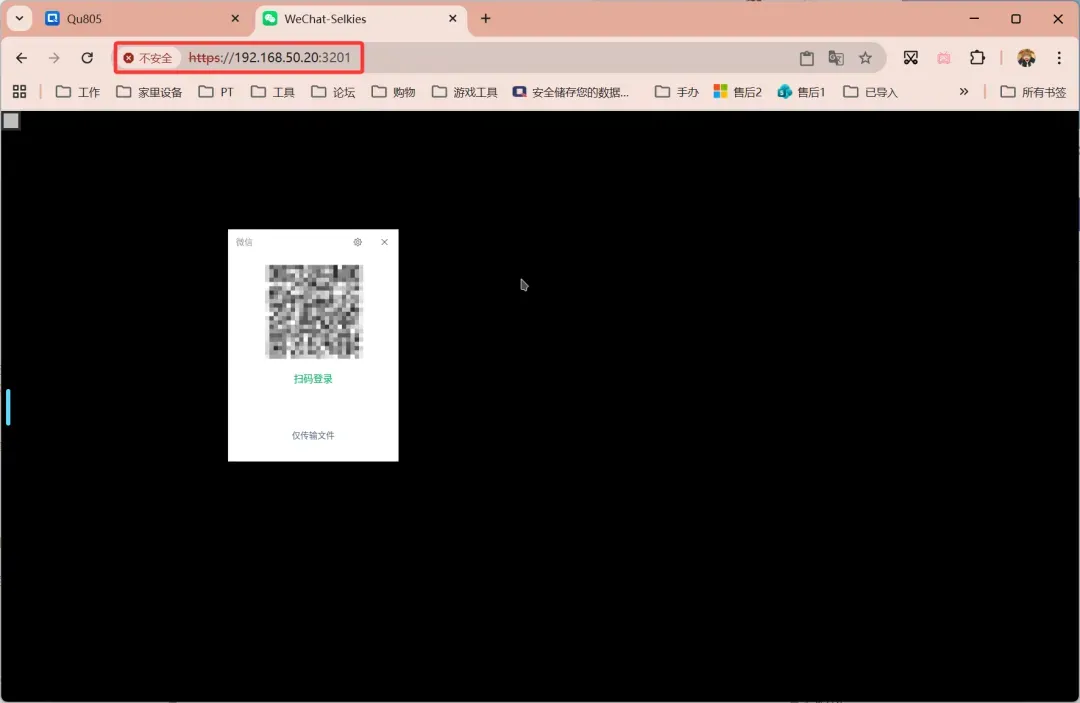
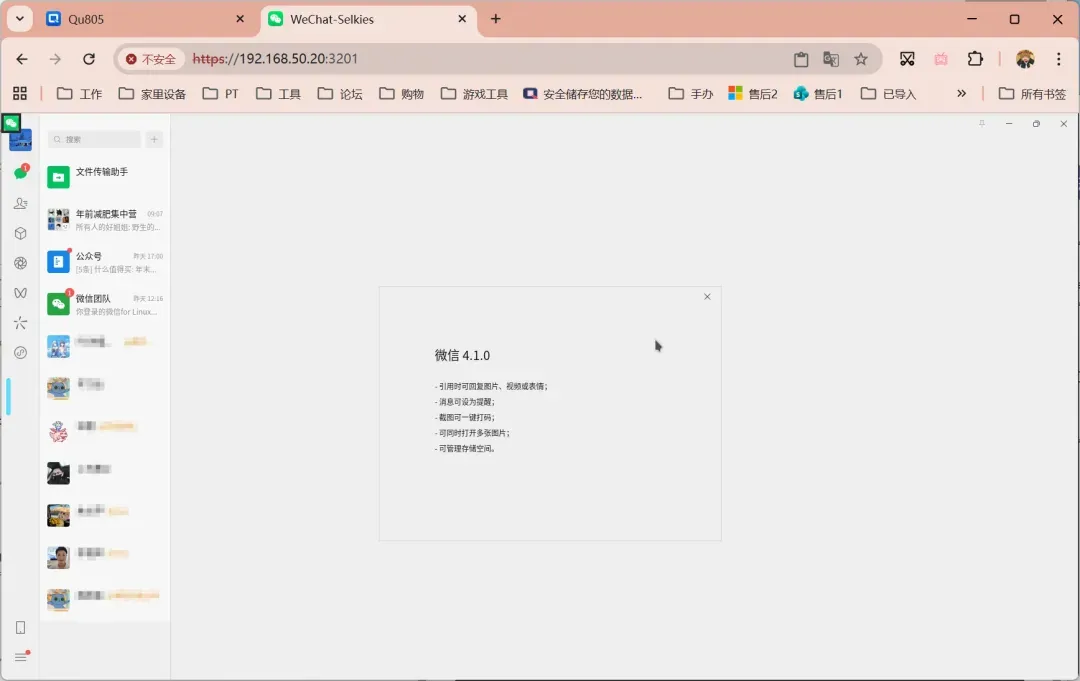
登录完成后,即可在浏览器中获得与桌面客户端几乎一致的使用体验。
可以进行日常的聊天对话,功能完整。
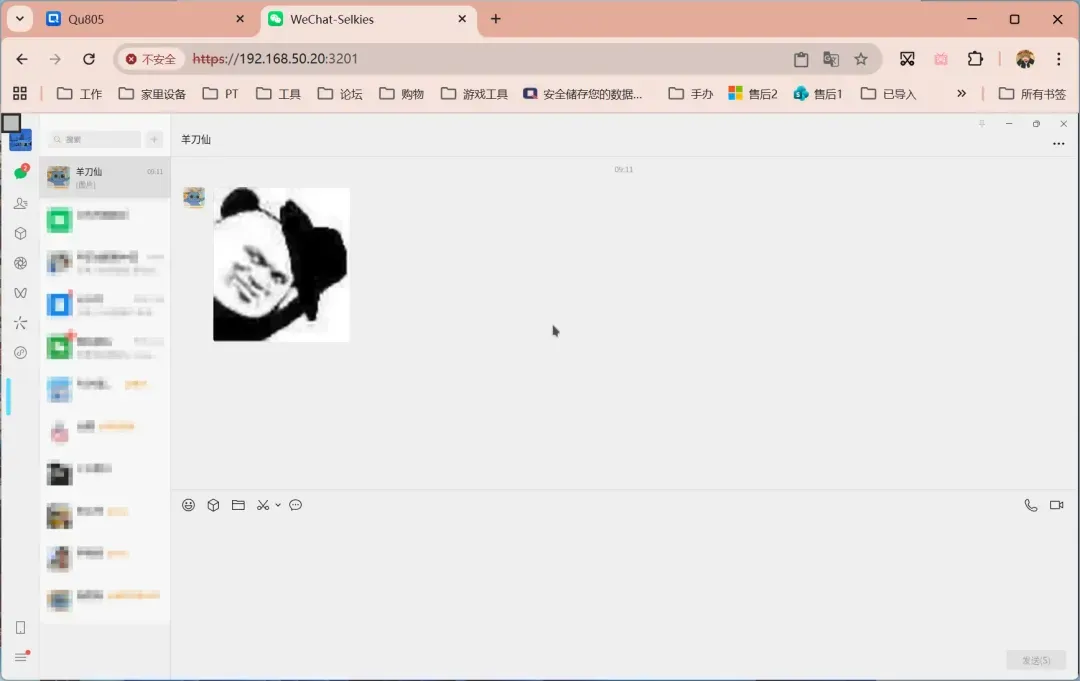
文件传输功能工作正常,通过网页端发送和接收文件均无阻碍。接收到的文件(如PDF文档)甚至可以直接在浏览器标签页中预览。
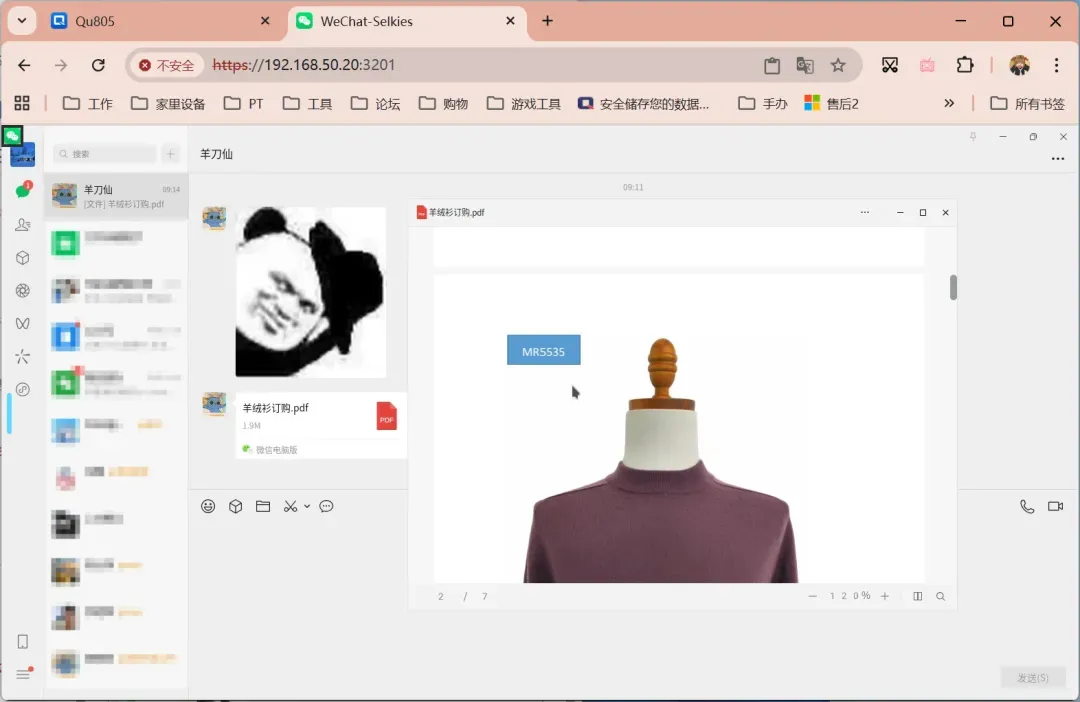
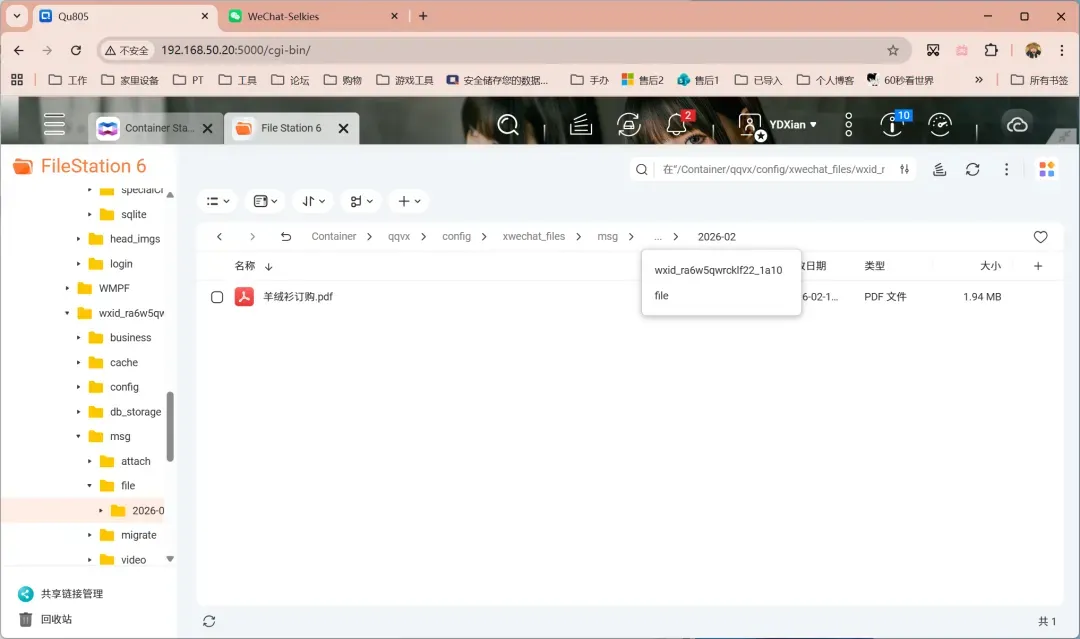
所有的聊天记录以及接收到的文件,都会按照与PC客户端相同的逻辑,存储于之前配置的持久化卷(/config目录)中,便于管理和备份。
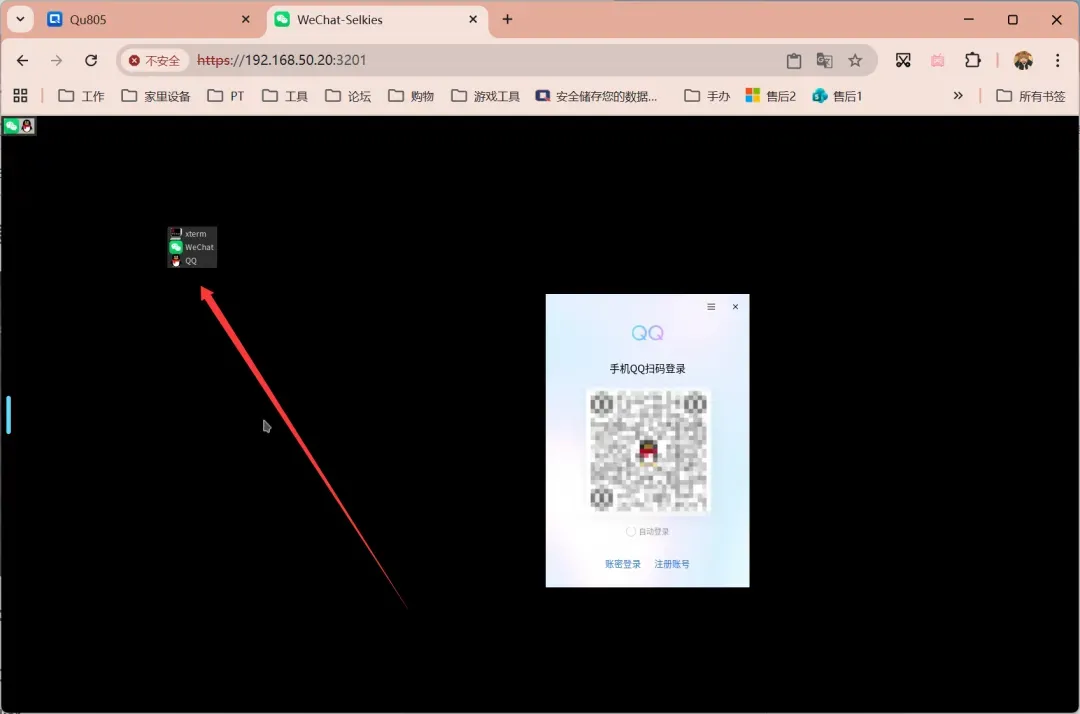
如果您需要登录QQ,只需在客户端黑色背景区域单击鼠标右键,在弹出的菜单中选择“QQ”,即可唤起QQ客户端的登录界面。具体的使用体验与微信类似,此处不再详细展开。
为了使服务能在公网安全、便捷地访问,配置反向代理和SSL证书是推荐的后置步骤。您可以参考之前发布的关于Lucky工具的专题文章进行操作,该工具集成了DDNS、自动SSL证书申请与反向代理等实用功能。
总结与评估
总体而言,通过Docker将微信和QQ部署于NAS,并通过WebRTC技术在浏览器中访问的方案,在实际使用中提供了稳定且功能完整的体验。它有效地解决了多设备协同、统一管理以及特定环境下的客户端使用需求,为NAS的应用场景增添了新的实用工具。