免费构建个人知识库:威联通NAS部署思源笔记全攻略
在互联网信息爆炸的时代,无论是为了系统化学习、高效工作,还是整理娱乐影音资源,构建一个个人知识管理系统都已成为广泛需求。市面上此类专业软件众多,但大多需要付费订阅,年费通常在150至300元不等。如果你家中恰好有一台NAS设备,那么恭喜你,完全可以通过Docker容器技术,免费搭建一套功能强大的个人知识管理系统,将这笔预算用于提升生活品质。
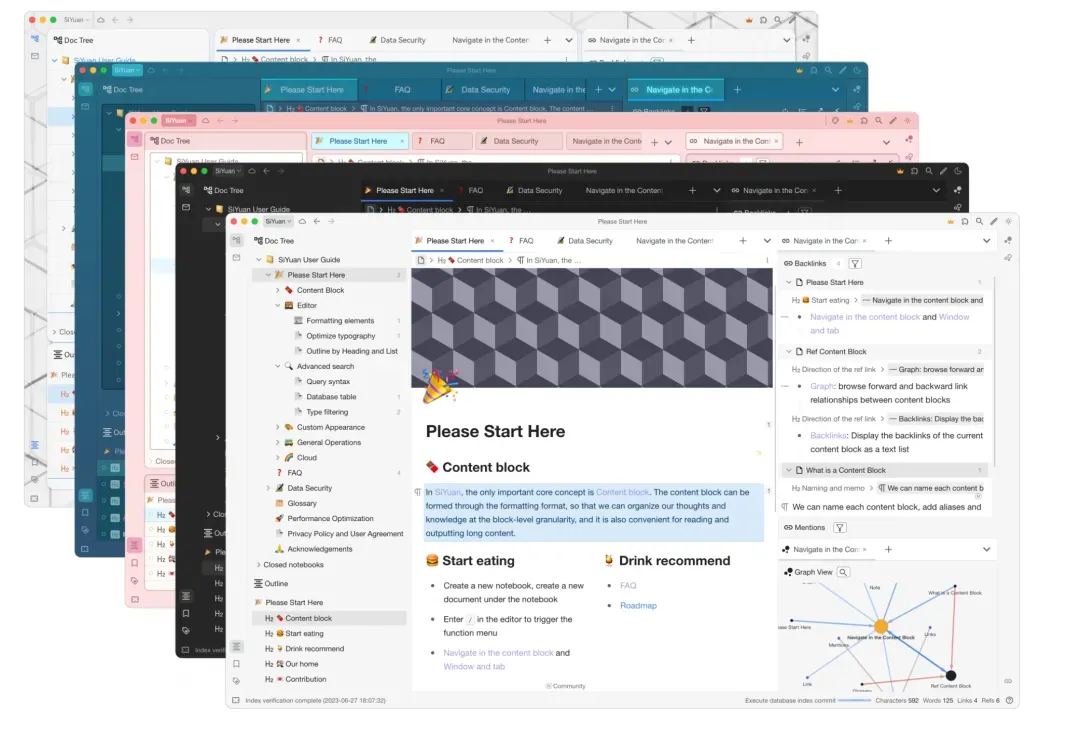
在NAS上部署个人知识库,我首推功能全面的思源笔记。本文将以威联通TS-464C为例,详细讲解部署步骤,有兴趣的朋友可以收藏并跟随操作。
思源笔记:开源知识管理利器
思源笔记是一款集笔记记录与写作用于一体的优秀开源软件。它不仅具备本地离线使用的安全感,还融合了丰富的现代知识管理功能,包括网络伺服、云同步、插件生态、双链笔记、以及同时支持Markdown与富文本编辑。

其网络伺服功能允许在同一局域网内实现笔记的快速同步,尤其在有线网络环境下,延迟极低,非常适合校园、办公室等多设备协作用户。作为一款本地优先的笔记工具,它无需强制登录即可使用,所有数据在本地进行处理,极大地保障了隐私与数据安全。

相较于完全依赖云端的笔记应用,思源笔记的本地存储方案让人更加安心,无需担忧服务提供商停止运营或云端数据意外丢失的风险。同时,它也贴心地提供了可选的免费第三方同步服务,用户可以根据自身需求灵活配置同步策略。
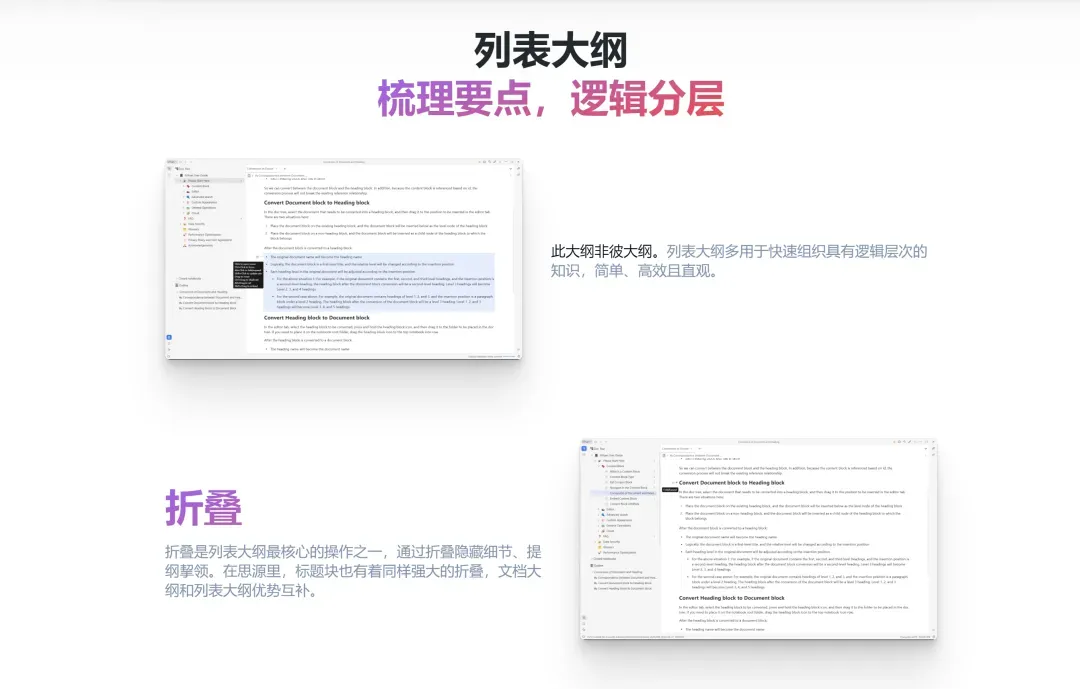
此外,思源笔记拥有一个活跃的插件市场,众多插件能显著提升记录与管理的效率。丰富的主题库支持用户深度自定义界面外观,增加了软件的可玩性与个性化程度。它以Markdown语法为核心,并融入了直观的富文本操作特性,提供了比纯代码式Markdown编辑器更友好的书写体验。其双链功能帮助用户在笔记与知识块之间建立有机联系,便于内容的追溯与网状知识结构的构建。
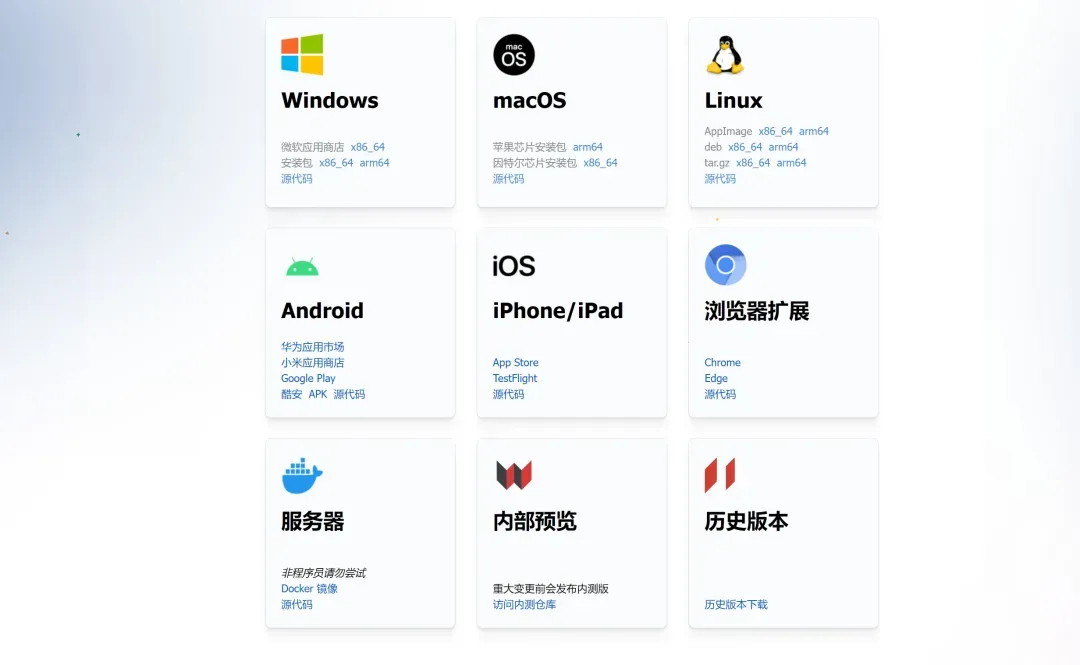
思源笔记原生支持多平台,覆盖了苹果全家桶、Windows及Android设备,并提供了浏览器扩展。虽然官方云服务需要付费,但作为开源项目,用户可以将其完全部署在自己的服务器(如NAS)上,从而实现所有核心功能的免费使用。
威联通Container Station:容器管理平台解析
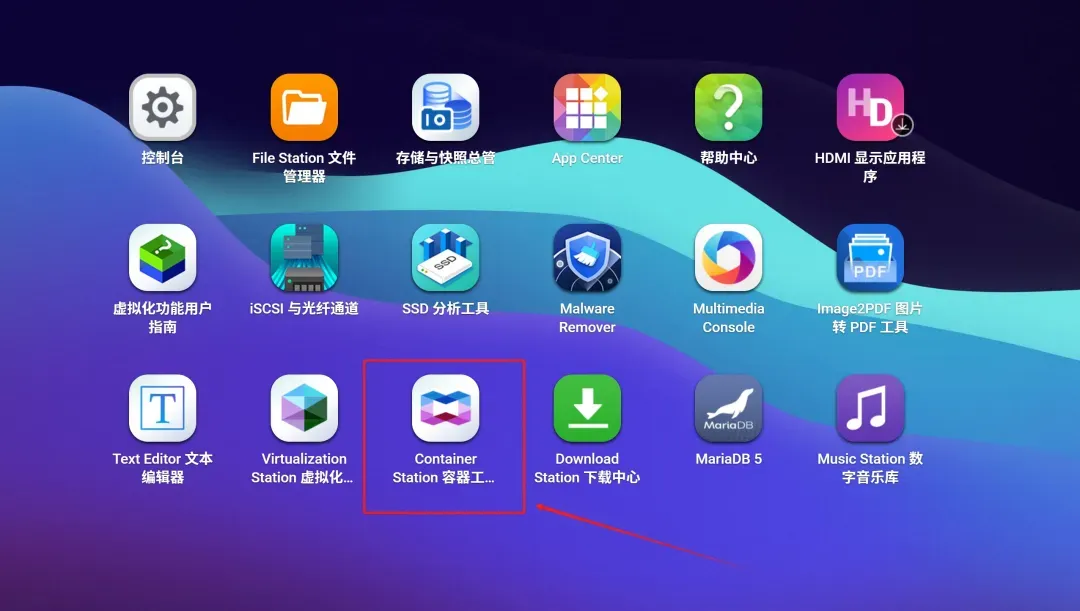
通过Docker在NAS上部署应用其实并不复杂,关键在于理解NAS系统中Docker的管理逻辑。在威联通的QTS系统中,Docker功能被整合在名为“Container Station”(容器工作站)的应用中。如果桌面上没有该图标,可以进入App Center搜索并安装。
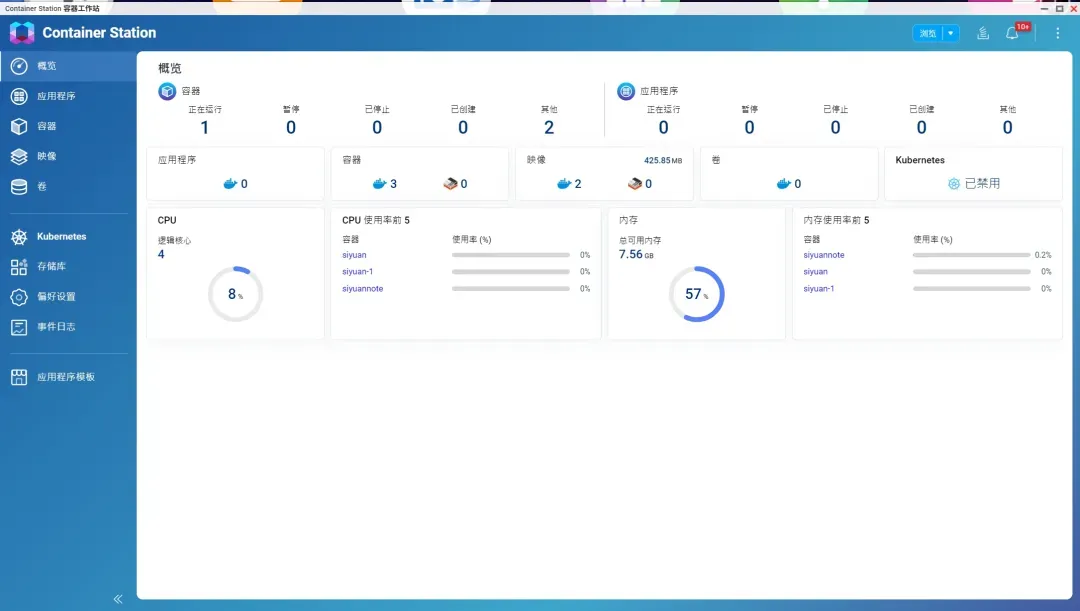
打开Container Station,其图形界面信息清晰。首页是概览面板,展示所有容器、应用的状态以及NAS的资源使用情况。下方依次是“应用程序”、“容器”、“映像”、“卷”等主要功能标签,点击即可创建或管理相应资源。
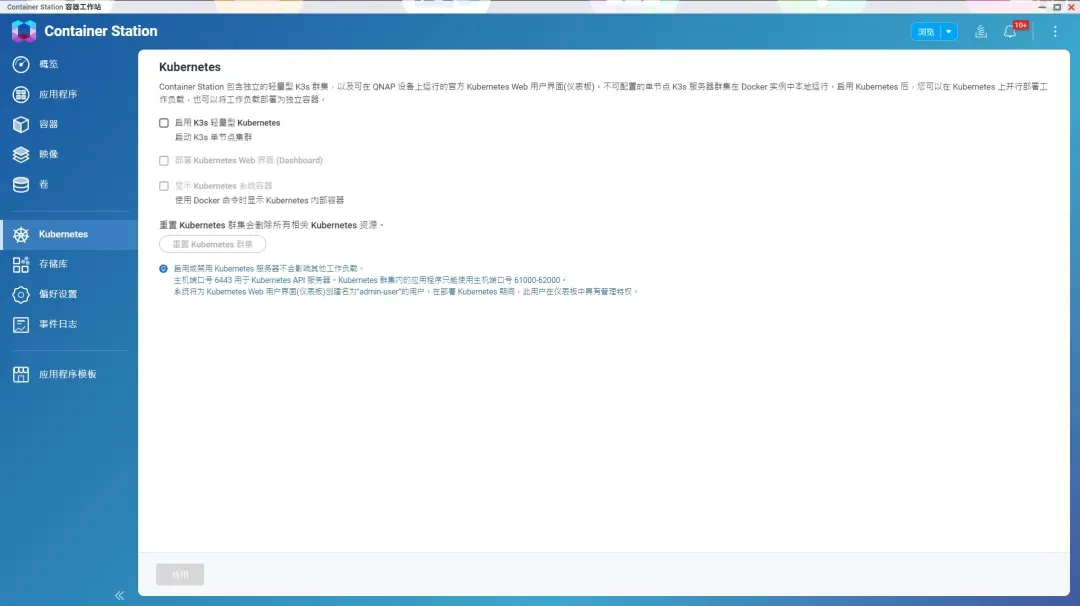
再往下是“Kubernetes”模块,这是威联通系统的一个特色功能,一个内置的轻量级K3s集群。启用后,你可以在Kubernetes上编排更复杂的工作负载,或者继续以简单的独立容器方式部署应用。
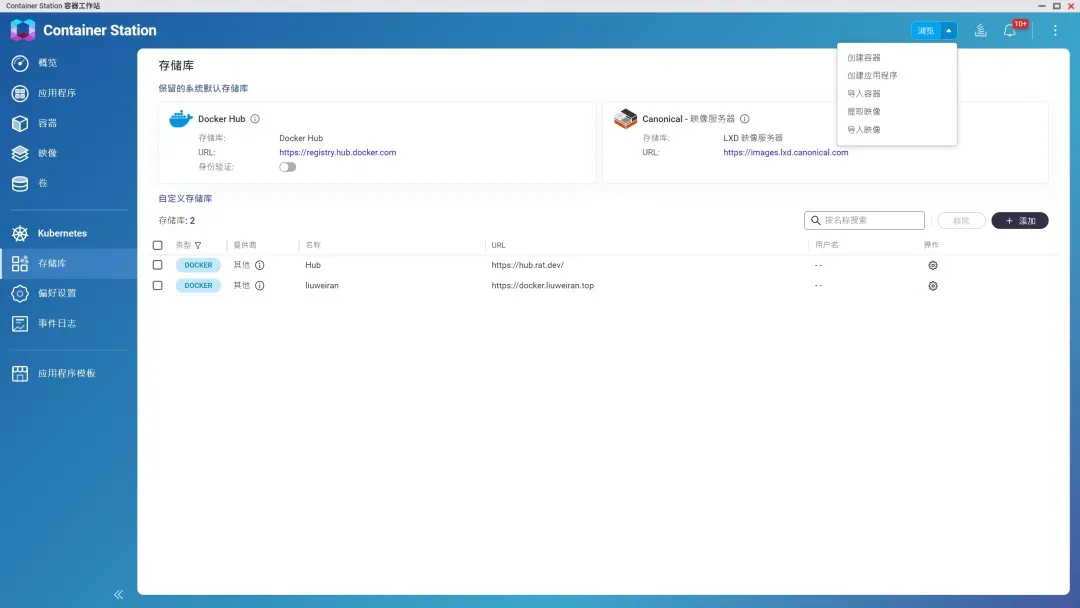
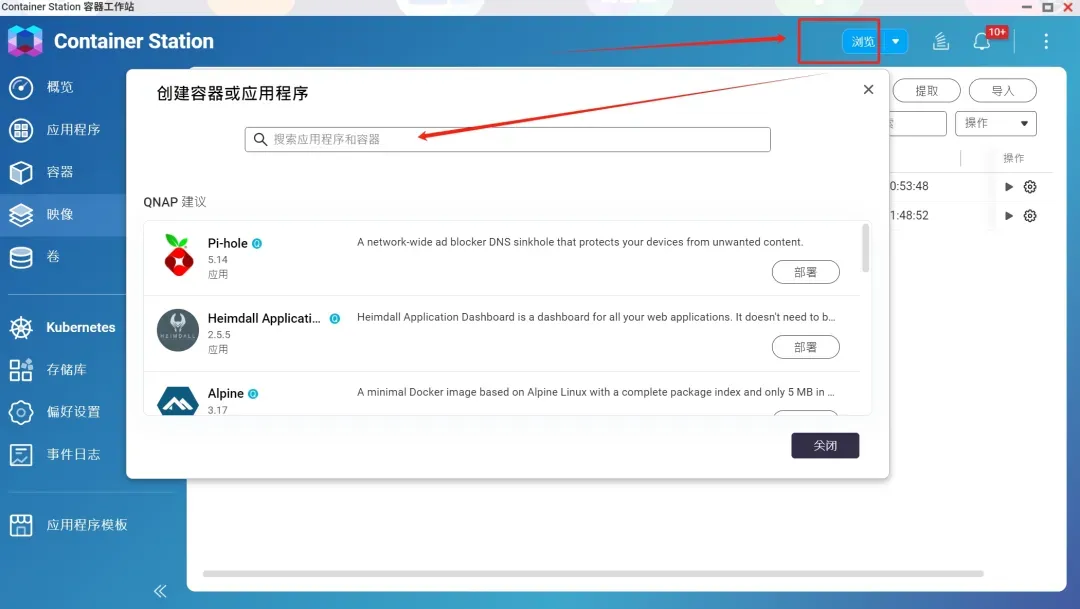
“存储库”是一个需要了解的关键功能。在此界面,点击右上角的“浏览”按钮,可以搜索、创建或导入容器应用。威联通默认提供了Docker Hub和Canonical等存储库,但Docker Hub连接有时不稳定。
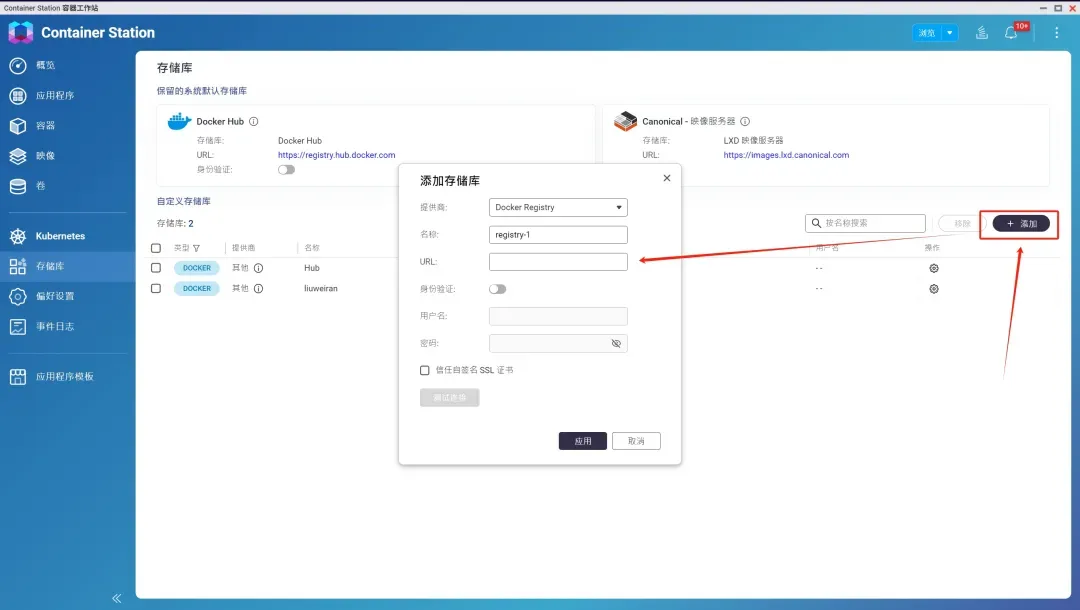
这时可以添加个人或第三方存储库。点击右侧的添加图标,输入存储库URL,提供商一般选择“其他”。如果需要身份验证则开启,否则留空。填写完毕后点击“测试连接”,成功即可应用。
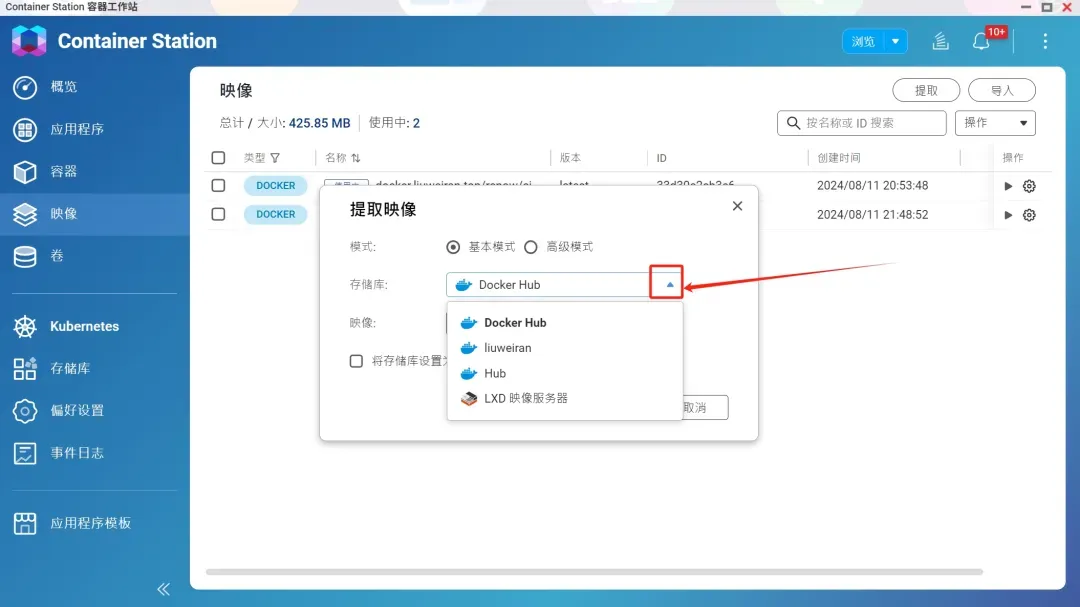
如果不添加额外存储库,可以直接在“映像”页面操作。点击右上角的“提取”,在弹出的窗口中可以选择存储库,并在“映像”栏直接输入项目名称,例如 b3log/siyuan,然后点击提取即可开始下载。
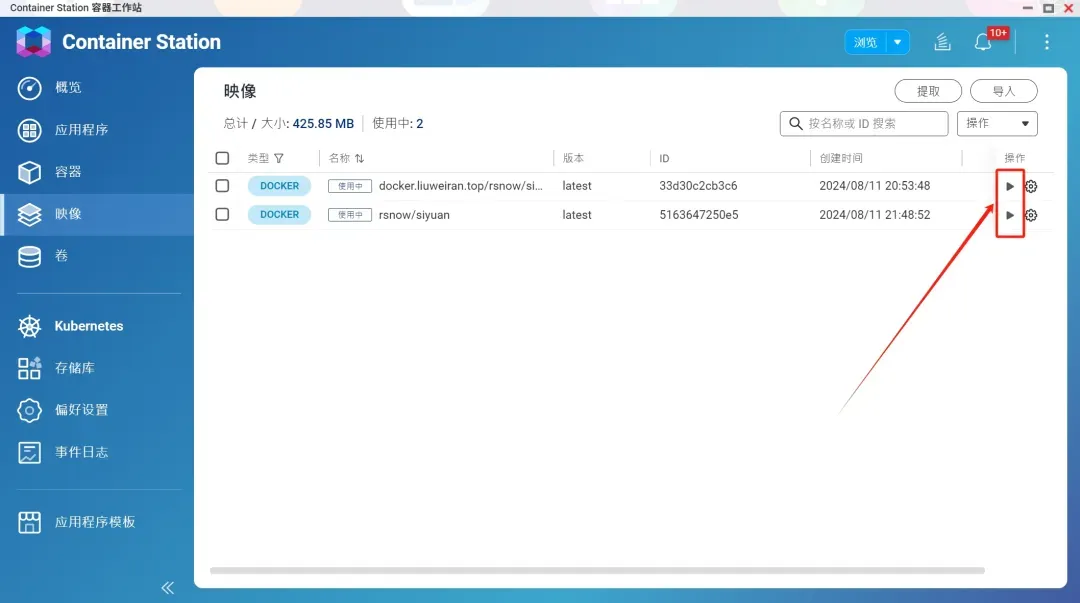
映像下载完成后,就可以基于它创建容器了。点击对应映像右侧的下拉箭头,选择“创建容器”。
总体而言,威联通Container Station的图形化操作比原生Docker命令行更为直观易用,新手稍加学习即可上手。
实战:在威联通NAS部署思源笔记
前面介绍了Container Station的基本操作,这是部署任何容器应用的基础。接下来,我们具体讲解思源笔记的部署过程。
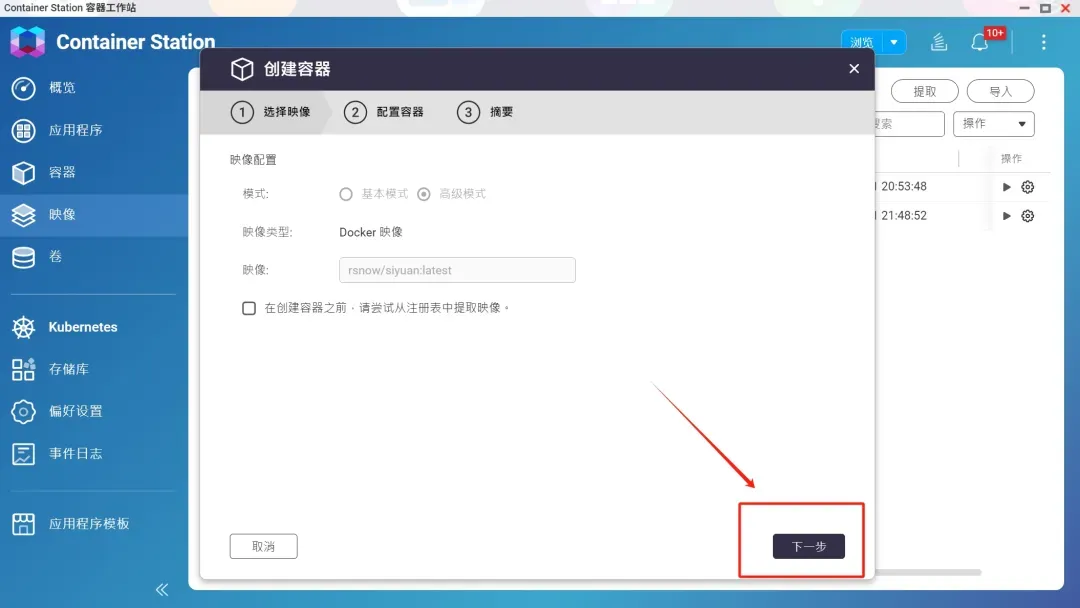
承接上一步,点击“创建容器”后进入设置向导。第一步“选择映像”保持默认(即我们刚下载的思源笔记映像),直接点击“下一步”进入容器配置。
配置容器界面选项虽多,但设置简单。“名称”可自定义(如SiYuan),“重新启动策略”建议选择“始终”以确保NAS重启后服务自动运行。在“网络”区域,需要设置端口映射:“主机”栏填写一个NAS上未被占用的端口(例如6806), “容器端口”保持思源笔记默认的6806不变。
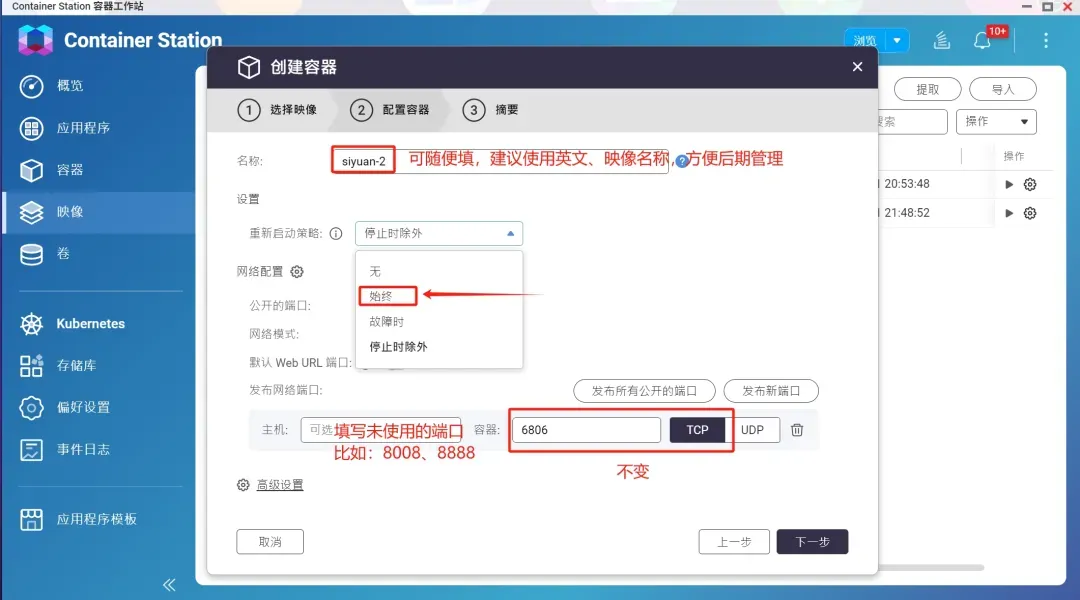
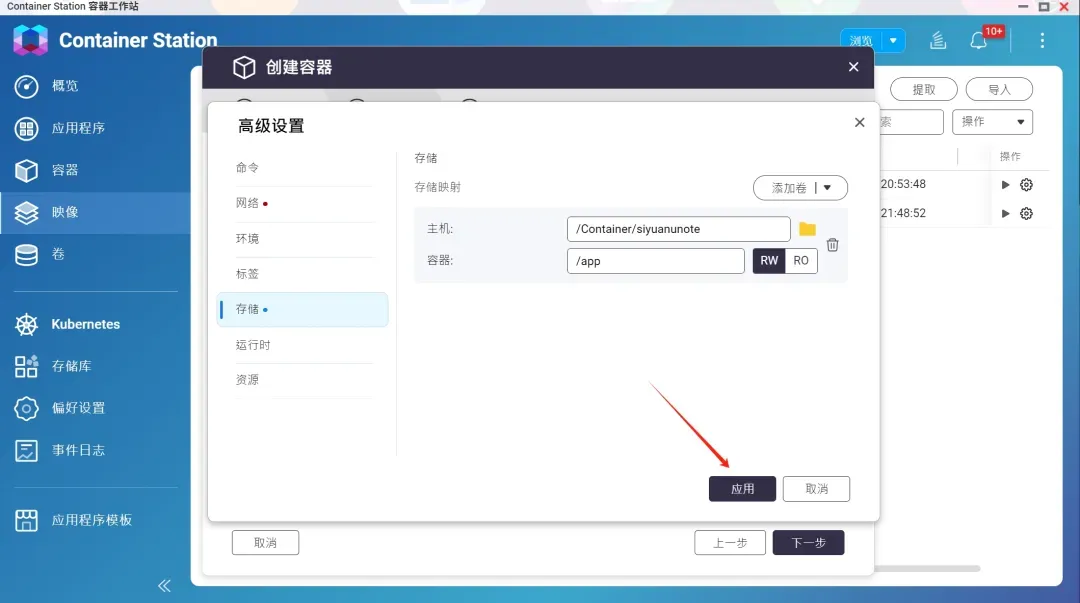
配置好基础设置后,点击“高级设置”。切换到“存储”标签页,点击绑定挂载主机路径右侧的“添加”按钮。
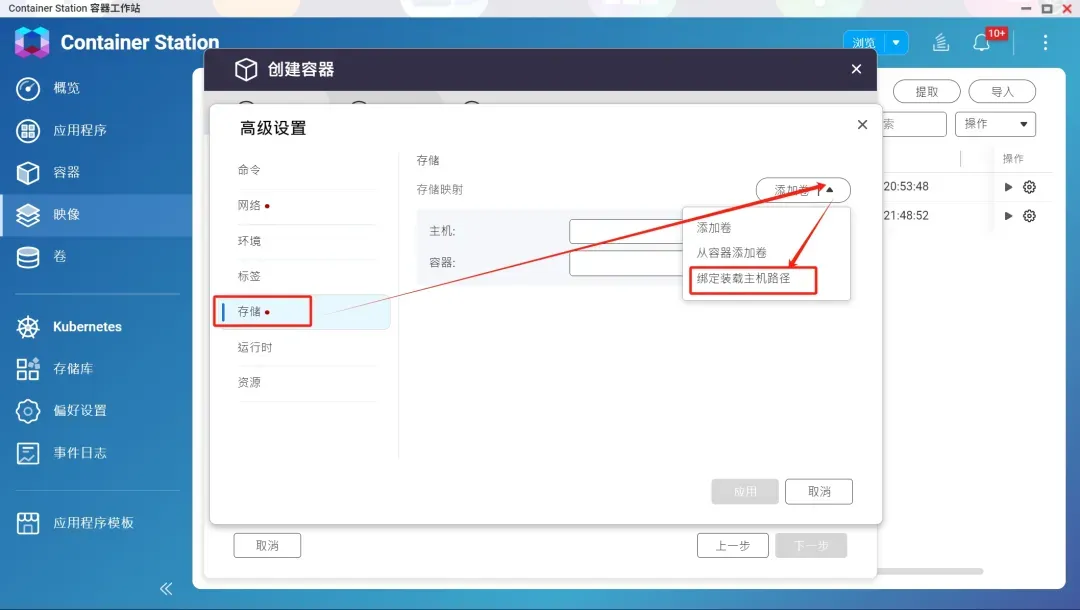
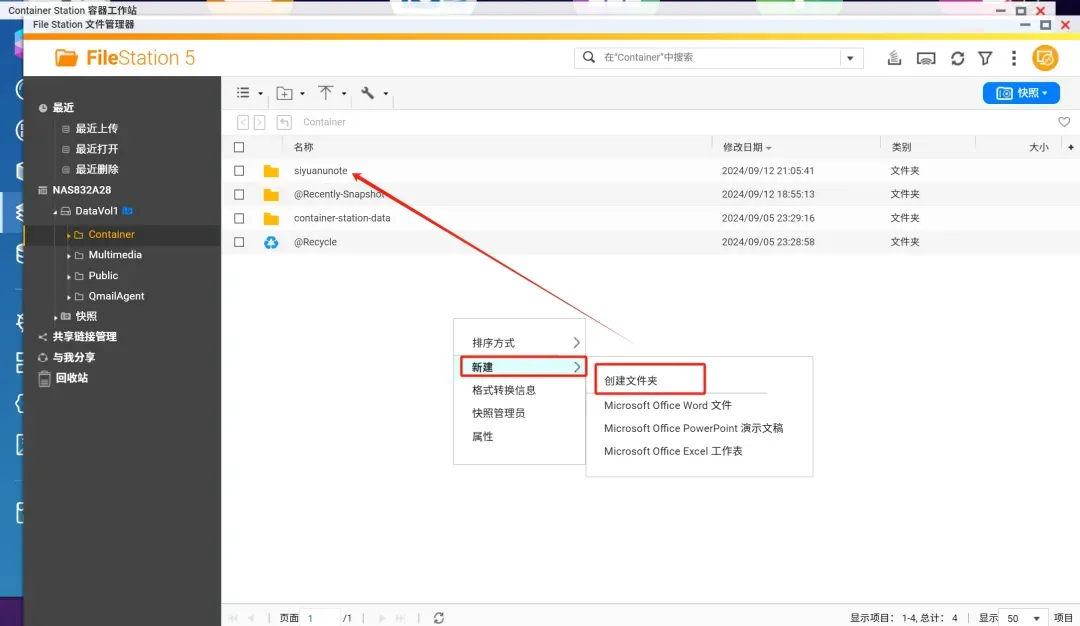
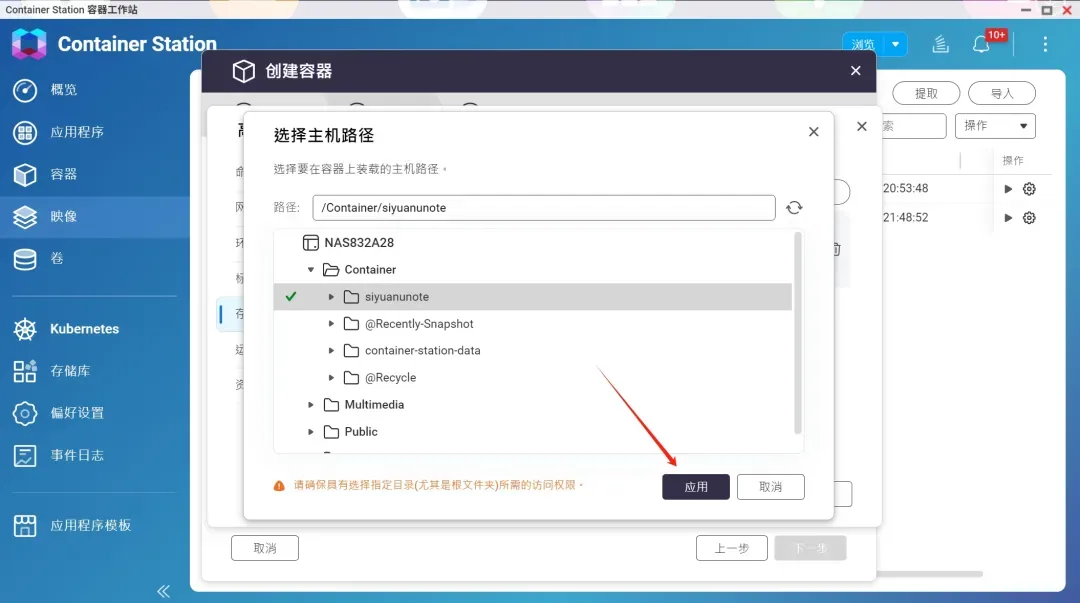
这里需要预先在File Station文件管理器中创建一个用于存储思源笔记数据的文件夹(例如/share/Container/SiYuan)。然后在“路径”中选择这个文件夹。
选择好主机路径后,在“挂载”栏输入容器内的目标路径,默认为/app。权限选择“RW”(可读写)。完成后点击“应用”。
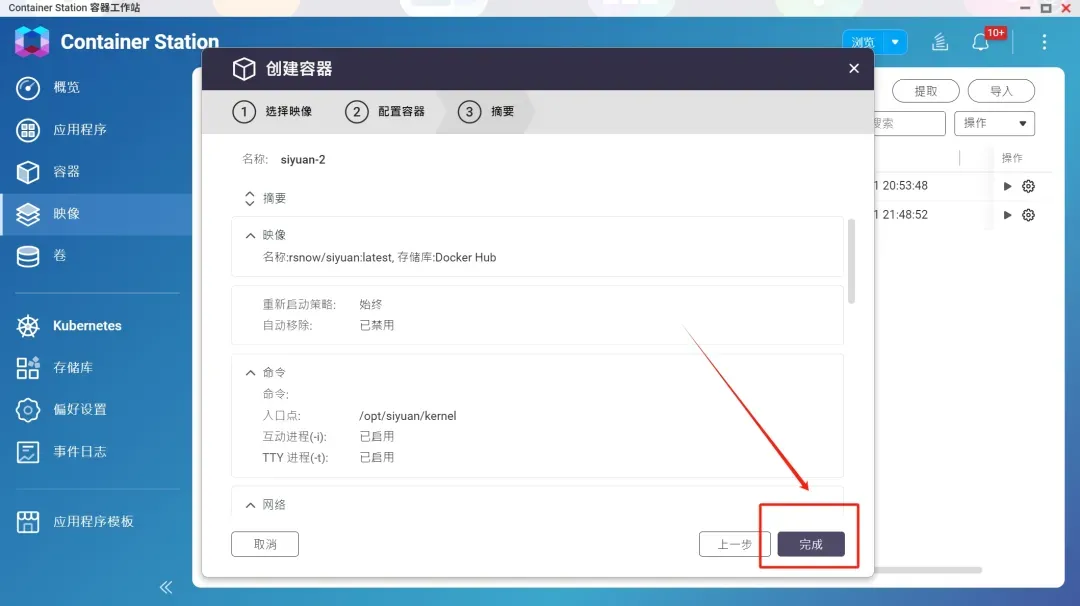
至此,主要配置已完成。点击右下角的“完成”,Container Station便会开始创建并启动容器。
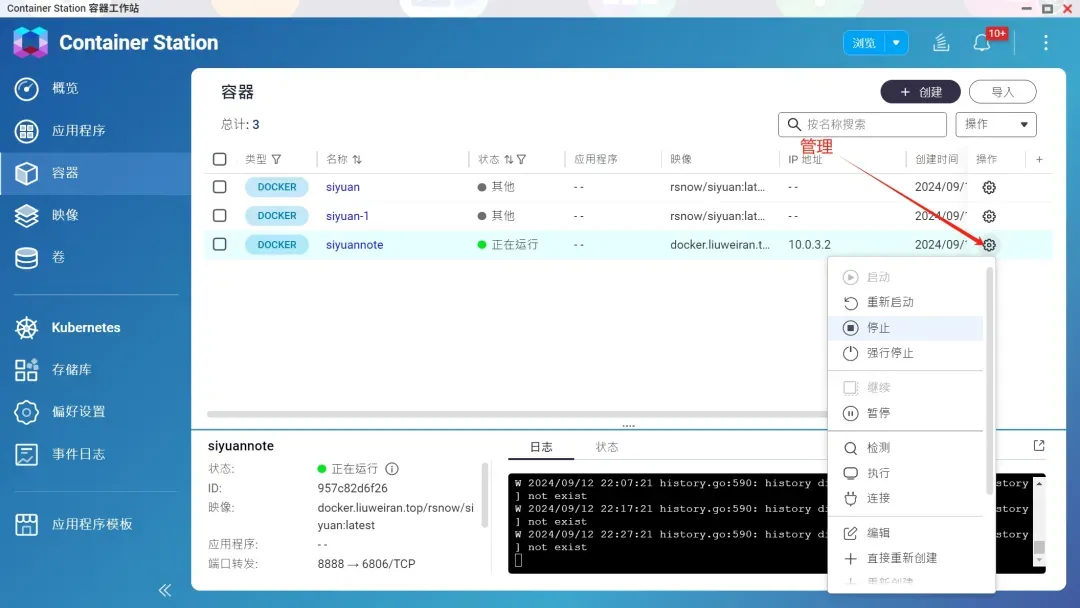
返回“容器”列表页面,可以看到新建的容器。如果“状态”栏显示为绿色的“正在运行”,则表示服务已成功启动。点击右侧的设置图标,可以进行后续的编辑或管理。
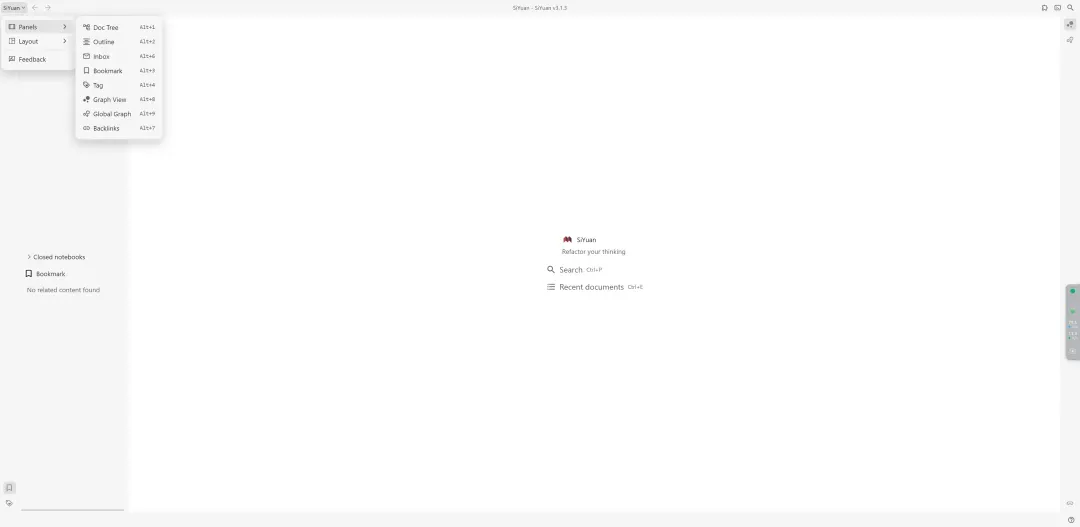
现在,打开电脑上的浏览器,在地址栏输入:http://你的NAS的IP地址:你设置的端口号(例如 http://192.168.1.100:6806),按回车即可访问思源笔记的Web界面。本文示例部署的版本为3.1.3,界面默认为英文。若需中文界面,可考虑部署其他支持中文的版本。
思源笔记的功能非常深度和丰富,无法在此详尽展开,需要用户在实际使用中不断探索。本文核心目的是提供在威联通NAS上通过Container Station部署思源笔记的完整教程。掌握了这个基本方法后,你完全可以举一反三,在NAS上部署更多有趣的Docker项目,打造属于你自己的全能数字工具箱。