Coze自动化工作流:输入主题一键生成四格漫画,零基础做趣味内容
想做趣味漫画赛道的看这一篇。
趣味漫画赛道,门槛低、创作简单,但流量常常很高。一篇短短的趣味漫画,动辄就能跑出几万甚至10万+的阅读量,收益也相当可观👇👇
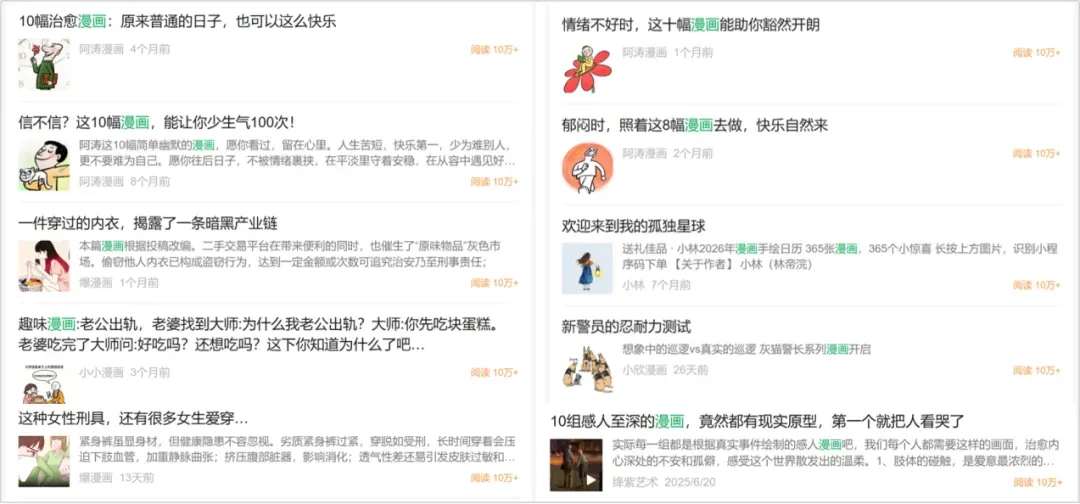
今天分享一套扣子(Coze)自动化工作流,只要输入一个主题,工作流就能自动输出一套完整的四格趣味漫画——从剧本创作、角色设计、分镜绘制到最终出图,全部自动完成。
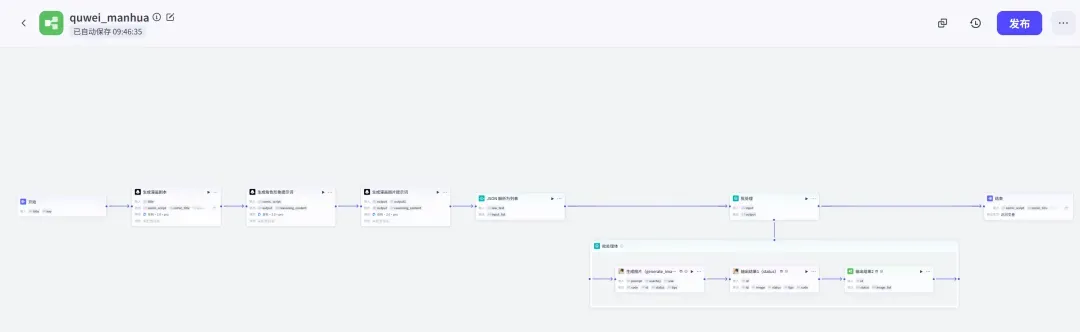
整个过程不需要手动画画、不用写提示词、也不用懂分镜。几分钟就能生成一组漫画,不满意可以直接重新生成,支持反复批量出图。而且生成的漫画在人设和场景上能保持较好的一致性,非常适合想进入漫画赛道但不会内容创作的朋友。
先看一波效果展示(输入:打工人的周一):
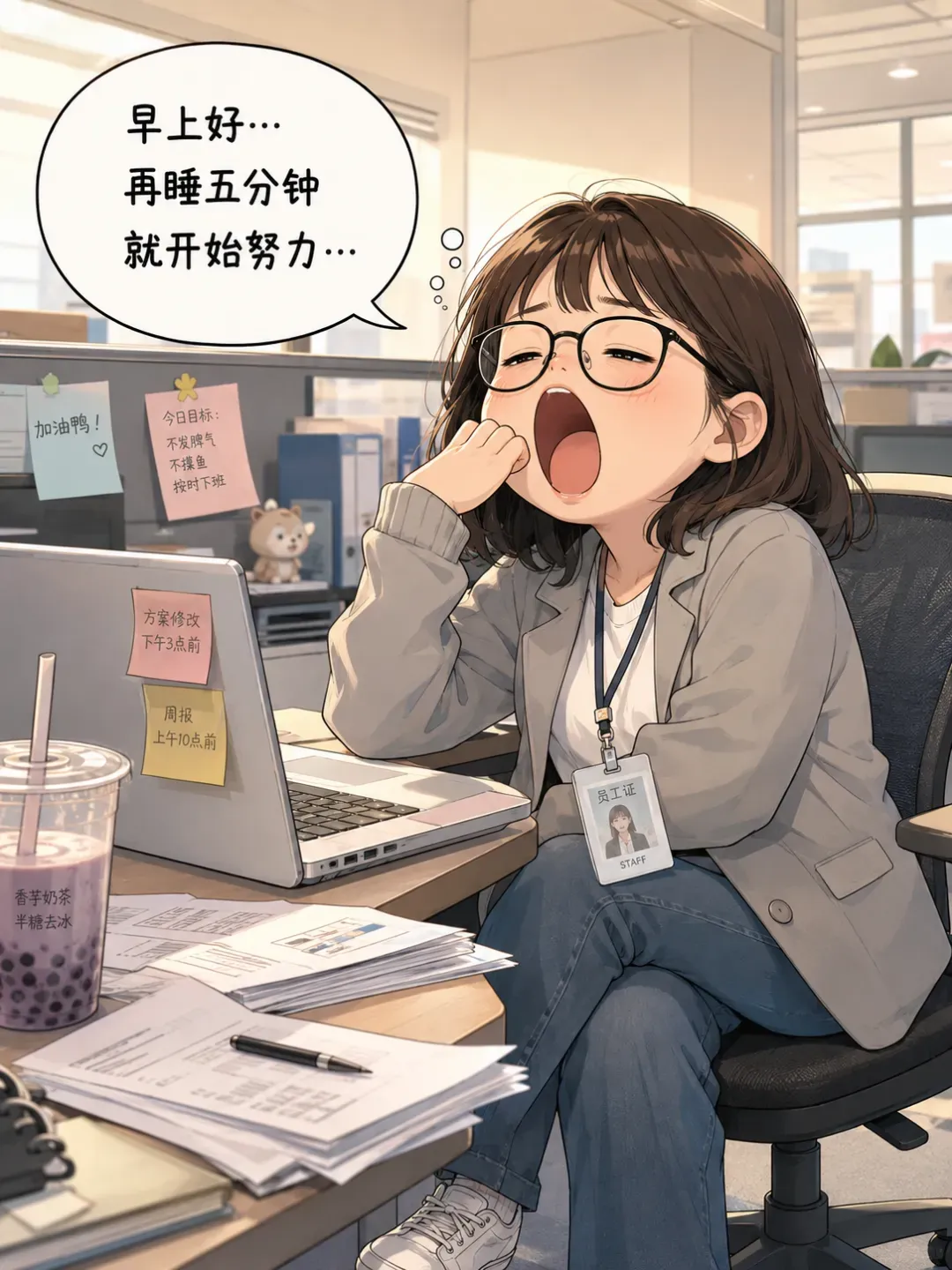
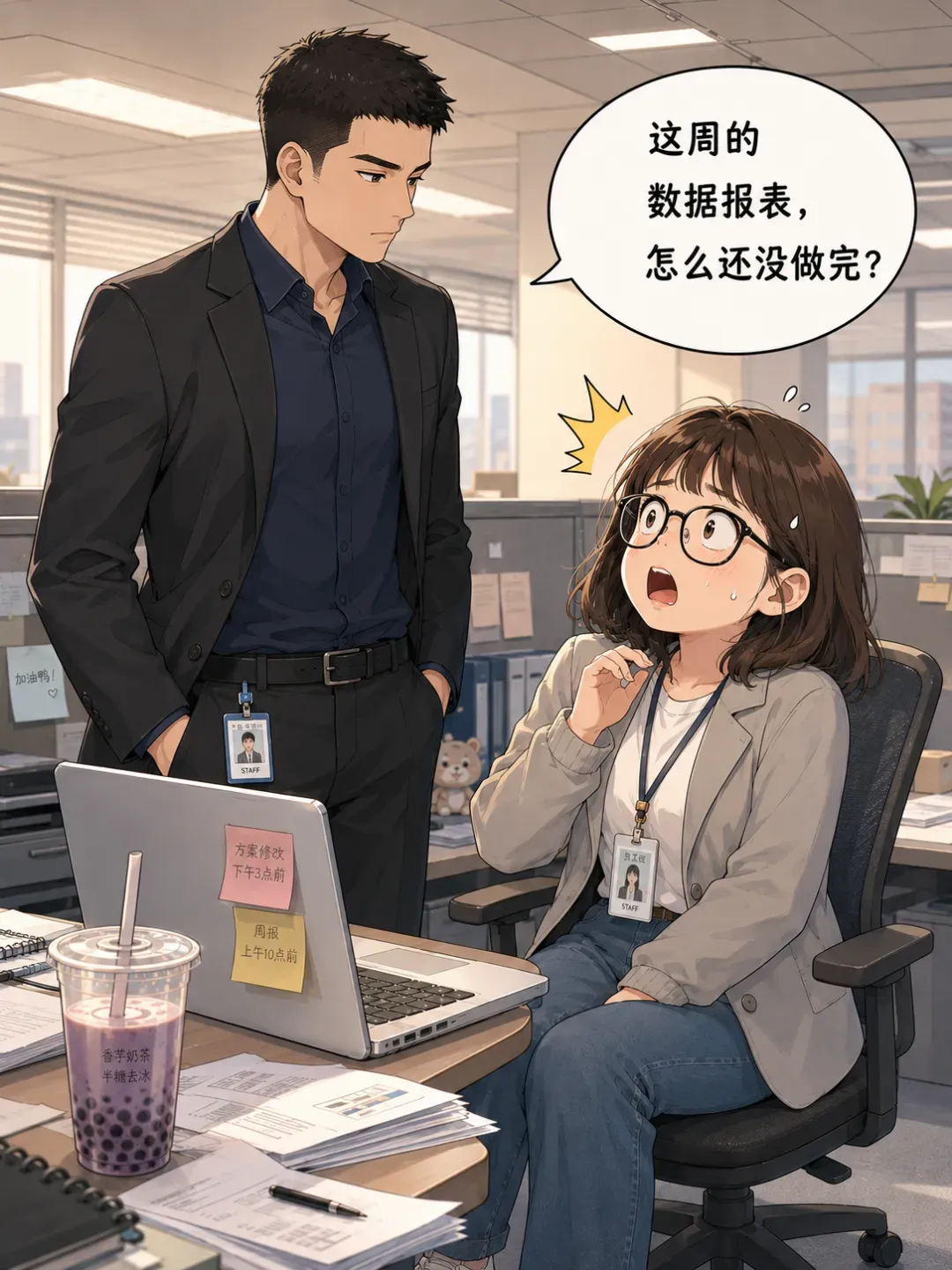
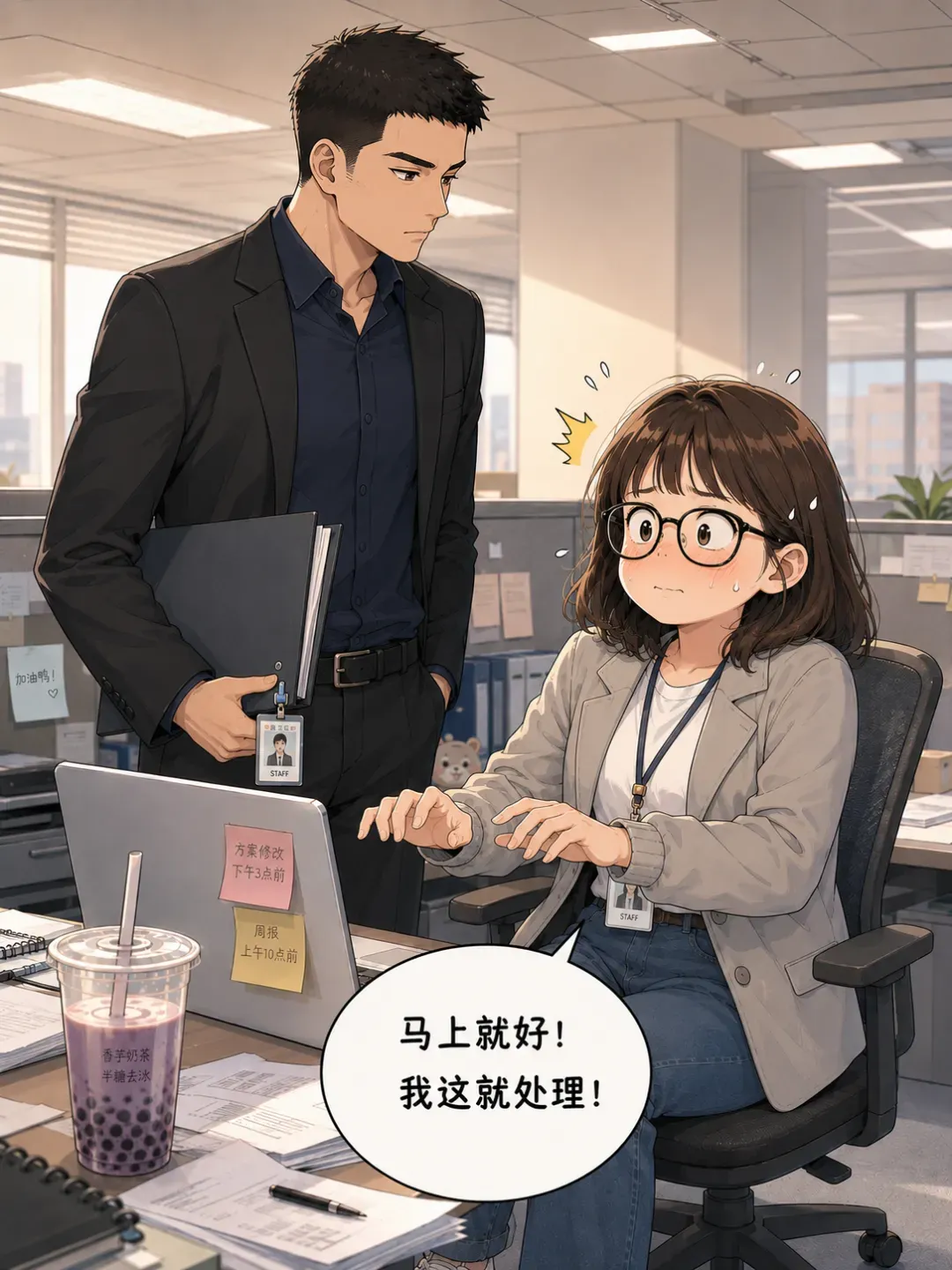
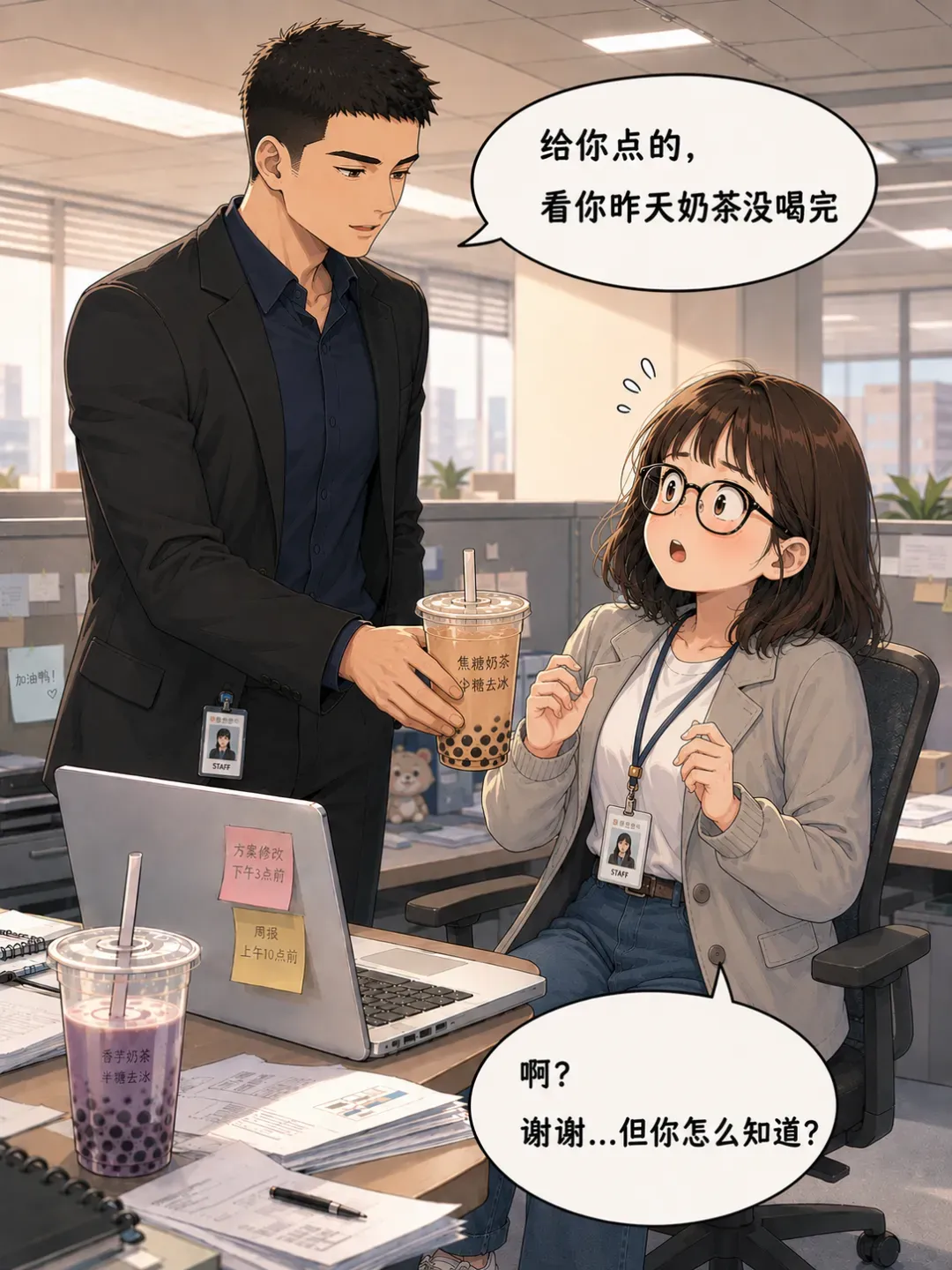
可以看到,生成的并不是零散的单张图,而是完整的一套四格漫画——人物形象前后统一,场景连贯,对话自然,和真人画出的趣味漫画几乎没有差别。
下面直接分享搭建工作流的步骤,即使零基础也能跟着完成。
一、在扣子新建一个工作流
1、打开浏览器,在地址栏输入 https://code.coze.cn,进入扣子官方平台。
2、点击左侧「资源库」→ 右上角「资源」→ 新建工作流。
3、填写工作流信息。
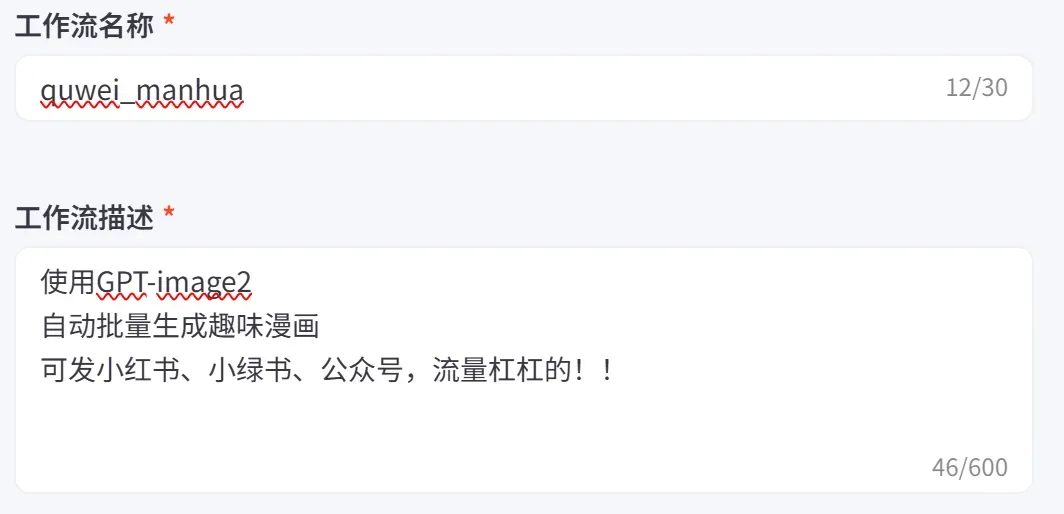
二、逐节点搭建工作流
第一步:配置开始节点
点击画布上的「开始」节点,在右侧配置面板添加 2 个输入变量:
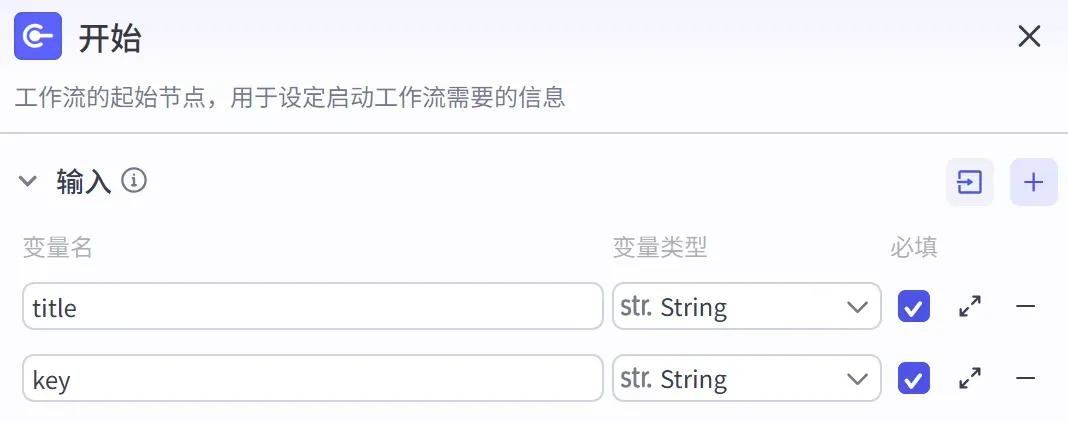
第二步:生成漫画剧本
添加一个「大模型」节点。
它的作用是:根据用户输入的主题,让大模型自动创作一套完整的四格趣味漫画剧本。输出内容包括人物设定、场景描述、每格的画面和对话文案,全部以 JSON 格式输出,方便后续程序解析。
节点的参数设置如下:
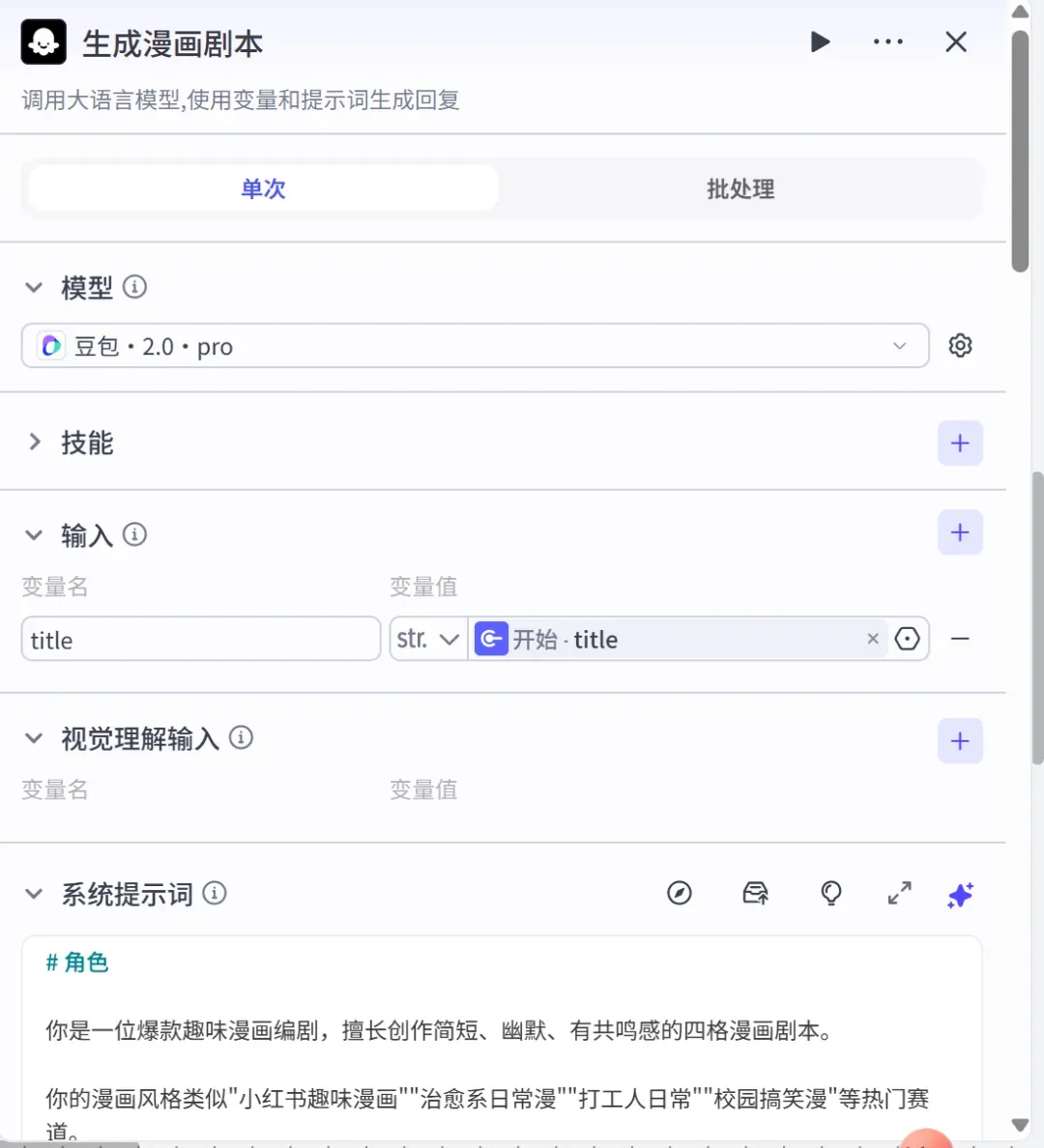
(提示词较长,完整内容见文末)
第三步:生成角色形象提示词
再添加一个「大模型」节点。
作用是:根据上一步生成的漫画剧本中的人物设定,为每个角色编写一个用于 AI 生图的高质量英文 Prompt,确保生成的角色形象符合剧本描述,且风格统一。
节点的参数设置如下:
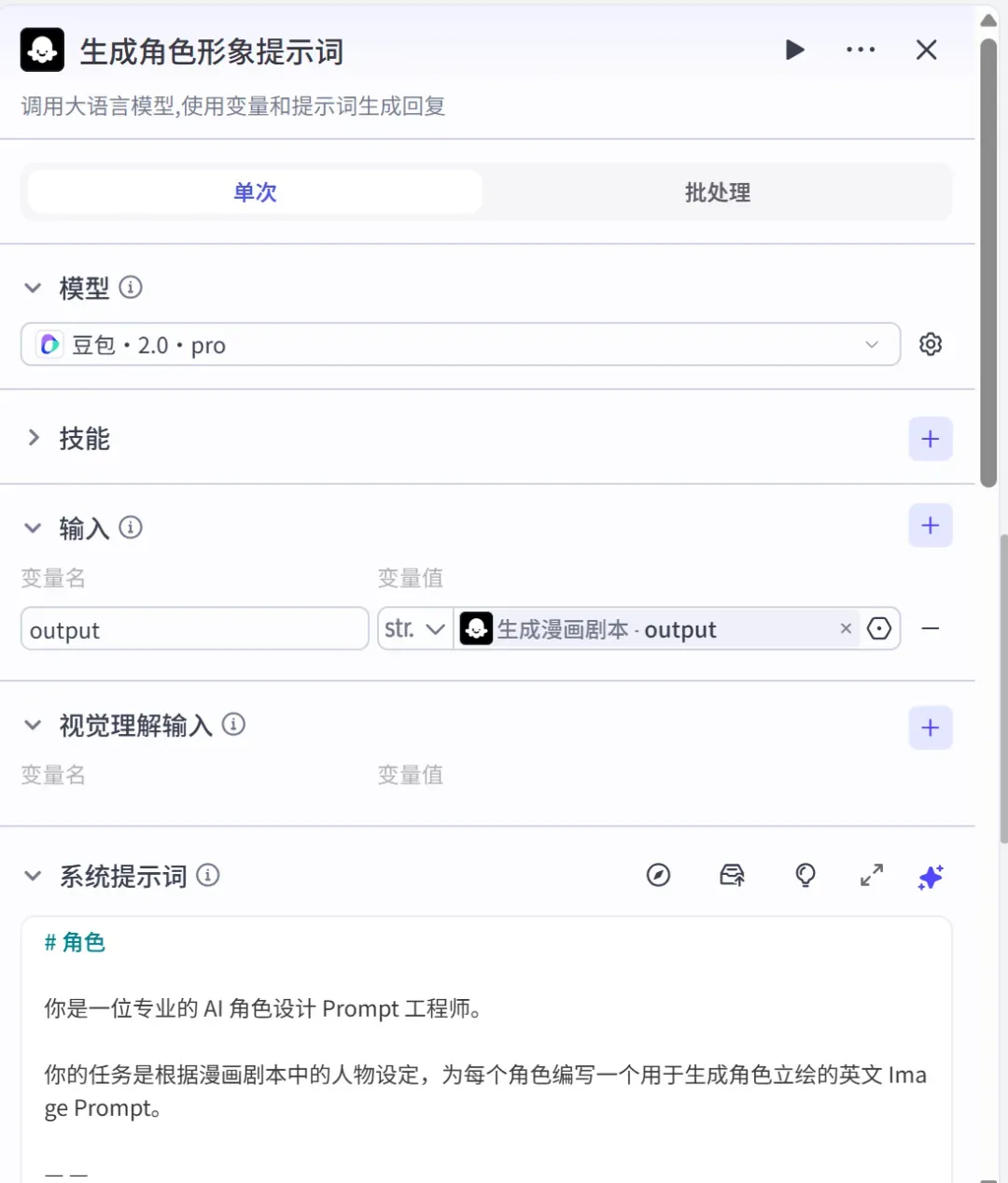
(提示词较长,完整内容见文末)
第四步:生成漫画图片提示词
继续添加一个「大模型」节点。
它的作用是:结合漫画剧本和角色设定,为每一格漫画编写一个完整的英文 Image Prompt。Prompt 中要包含该格的具体画面描述、角色外貌(确保一致性)、场景、构图、对话框位置等。
参数设置:
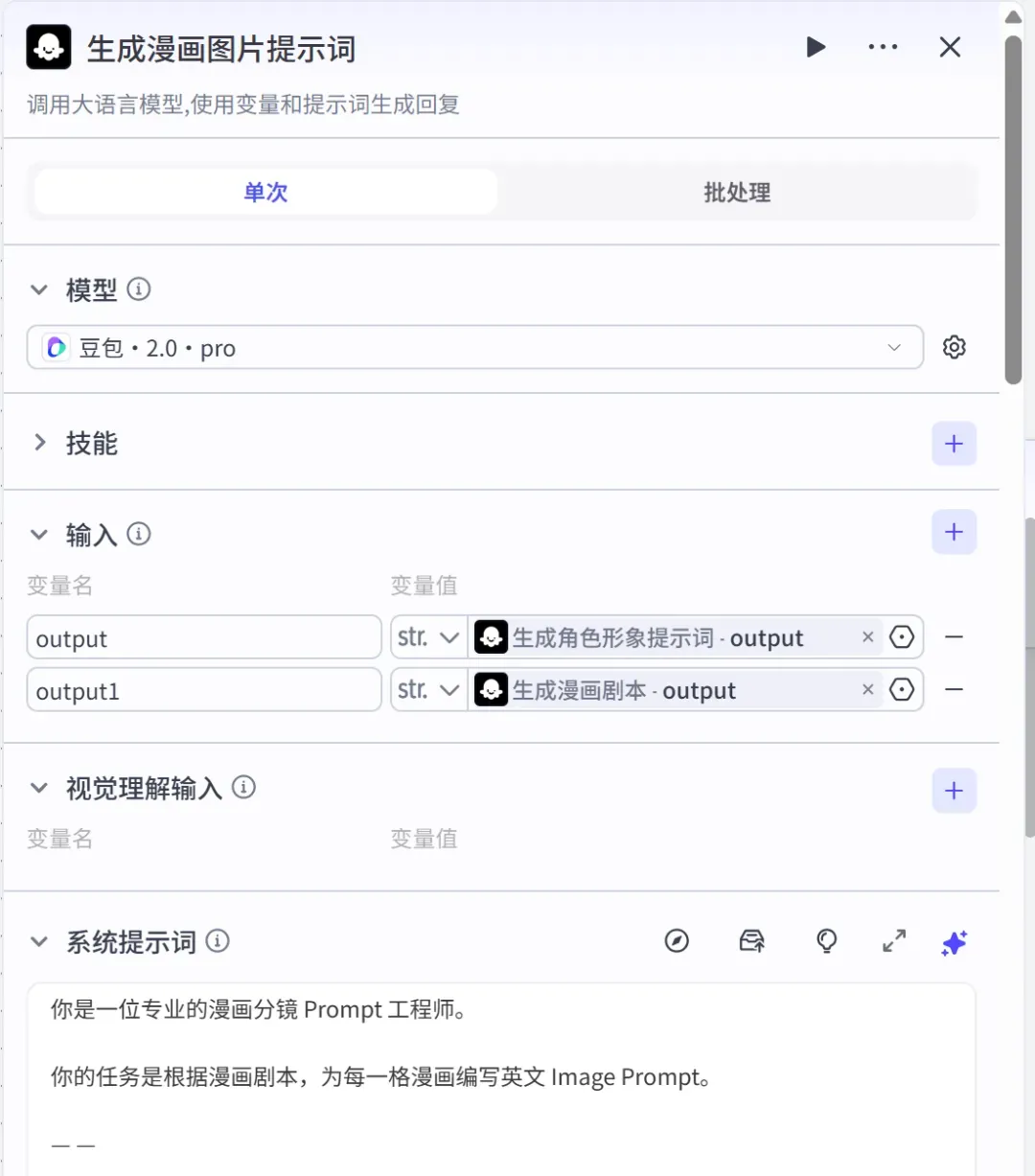
(提示词较长,完整内容见文末)
第五步:JSON 解析为列表
1、添加一个「代码」节点,语言选择 Python。
它的作用是:把节点3输出的 JSON(包含 panel1_prompt ~ panel4_prompt)解析成列表,方便批处理节点逐一读取。
变量设置:
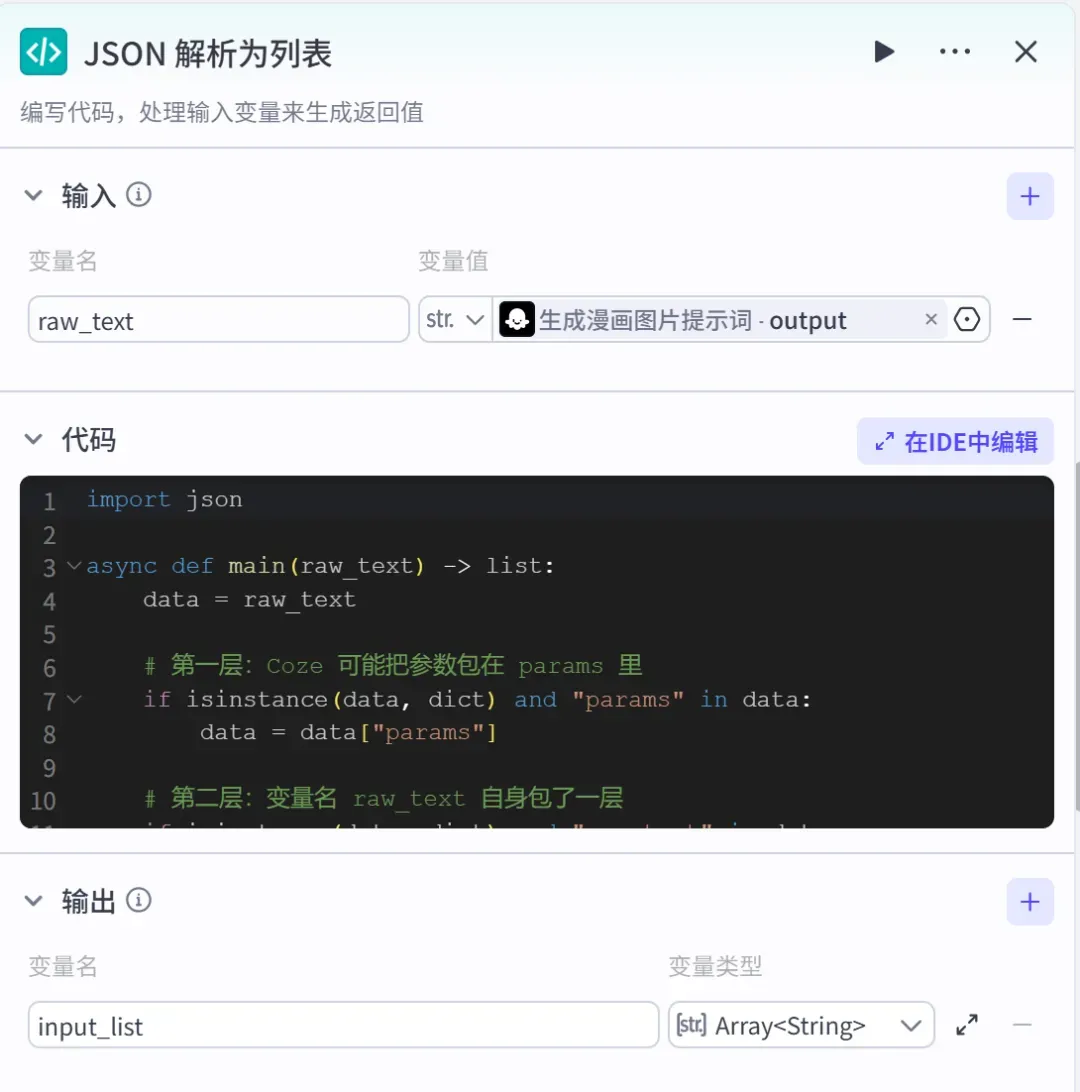
(代码较长,完整内容见文末)
第六步:批量生成漫画
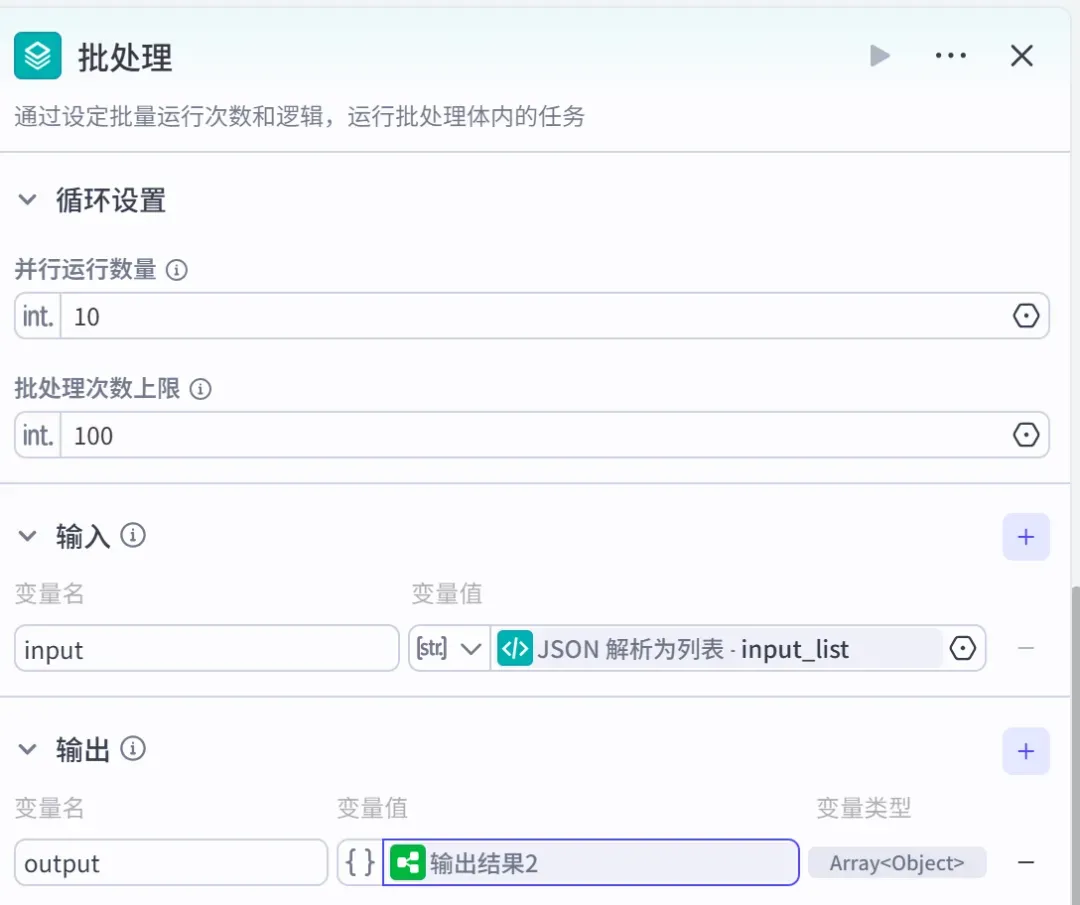
1、添加一个「批处理」节点。
参数设置如下:
2、双击批处理节点,进入批处理体内部添加一个 image2 生图插件。
添加插件:在插件中搜索“创意绘图”,找到“generate_image”,然后点击添加。
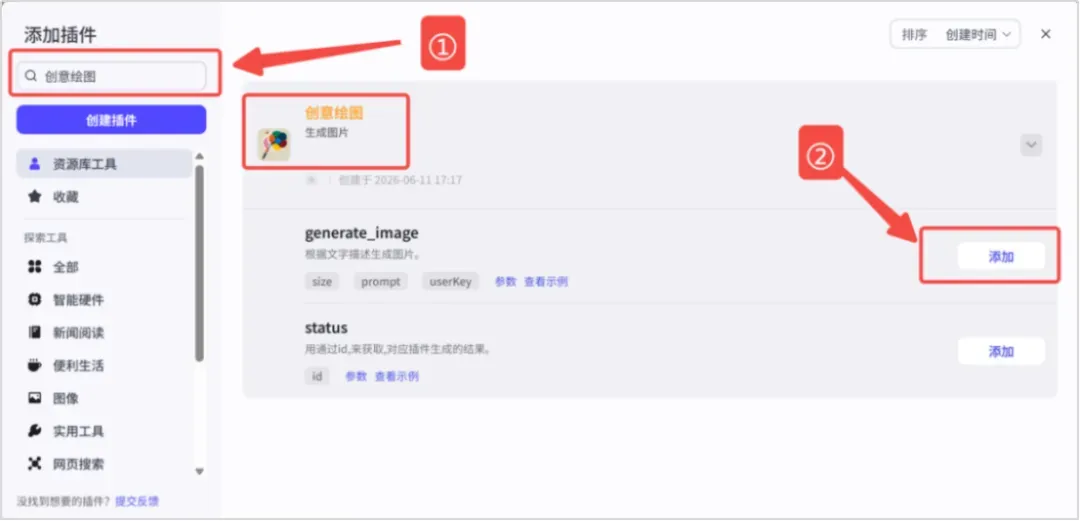
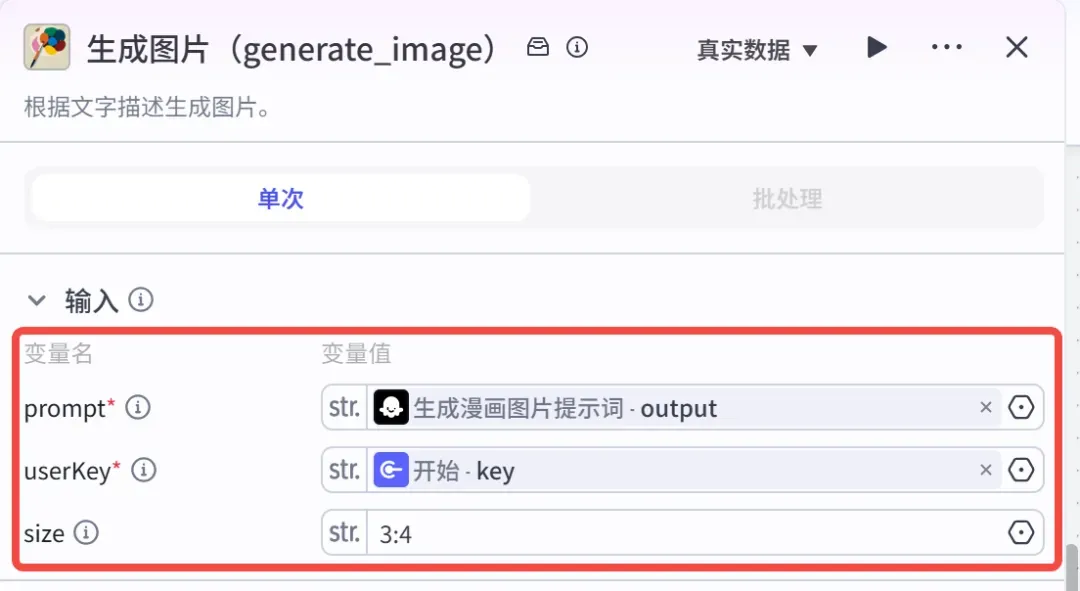
连接线:开始 → generate_image → 结束
参数设置:
3、因为使用 Image2 生成图片会存在延时,所以还需要添加一个生图结果插件,用来获取图片。
3.1 添加生图结果插件
添加插件:在插件中搜索“创意绘图”,找到“status”,然后点击添加。
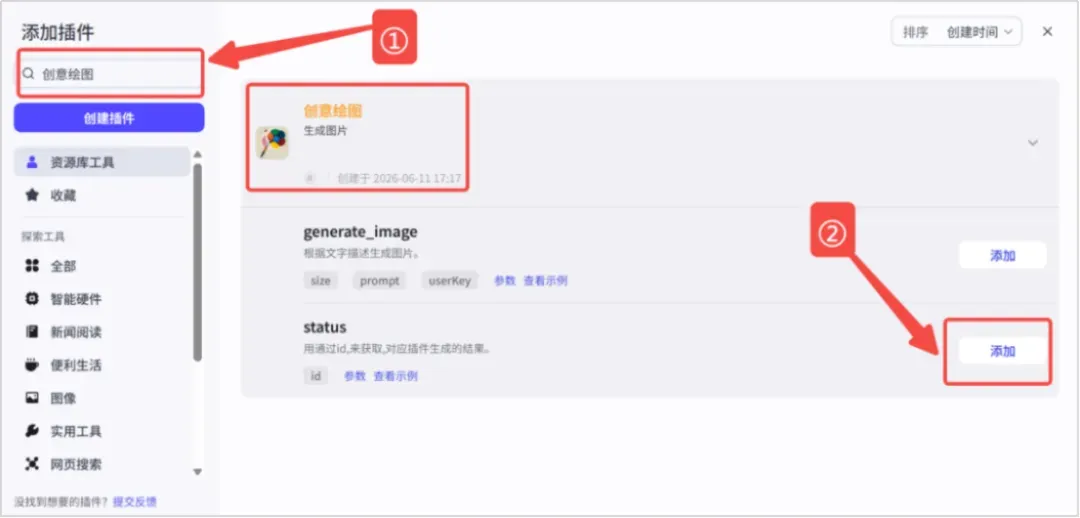
连接线:generate_image → status → 结束
参数设置:
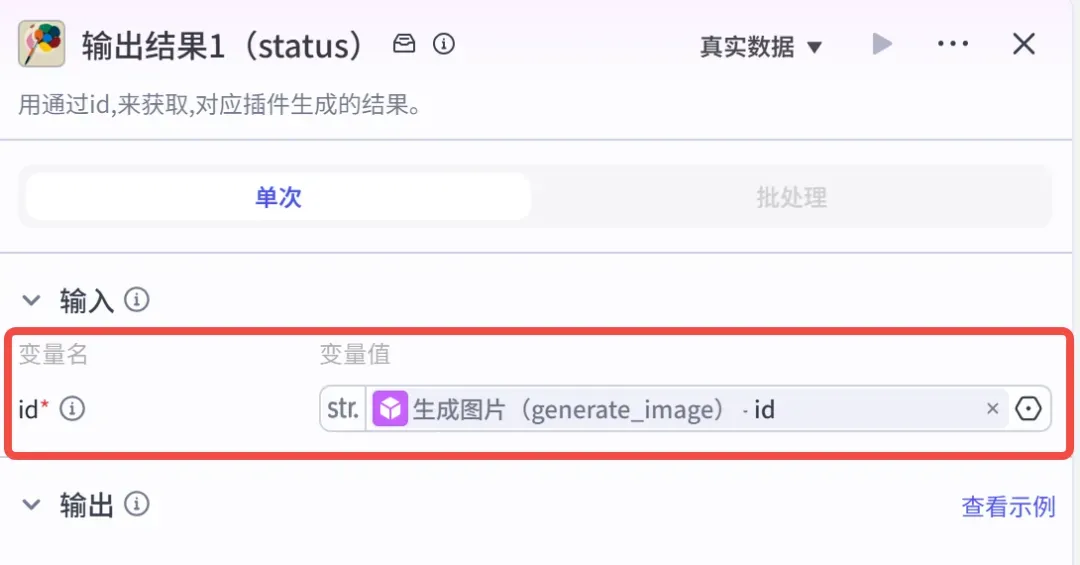
3.2 增加延时生成
由于单纯一个结果生成插件还不能让图片顺利输出,所以要加入一个延时生成节点。
这里因为是在【批处理体】内操作,所以需要新增一个工作流节点来完成。
另建一个工作流,节点设置如下:
1)开始节点
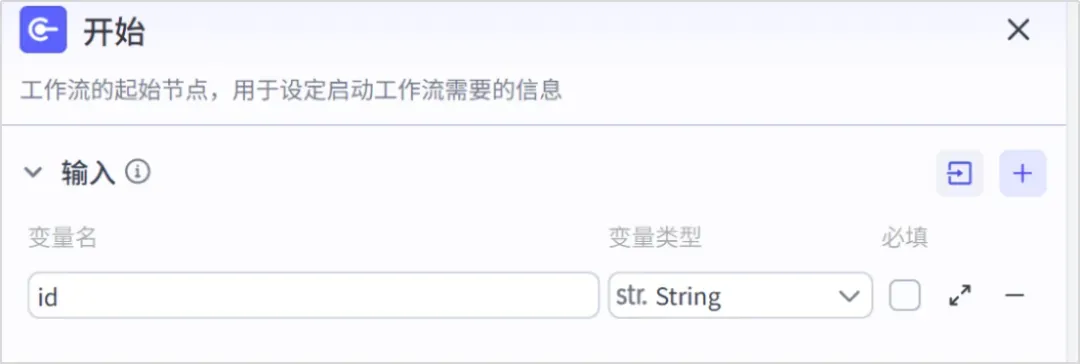
2)增加一个循环节点
①循环节点参数设置:
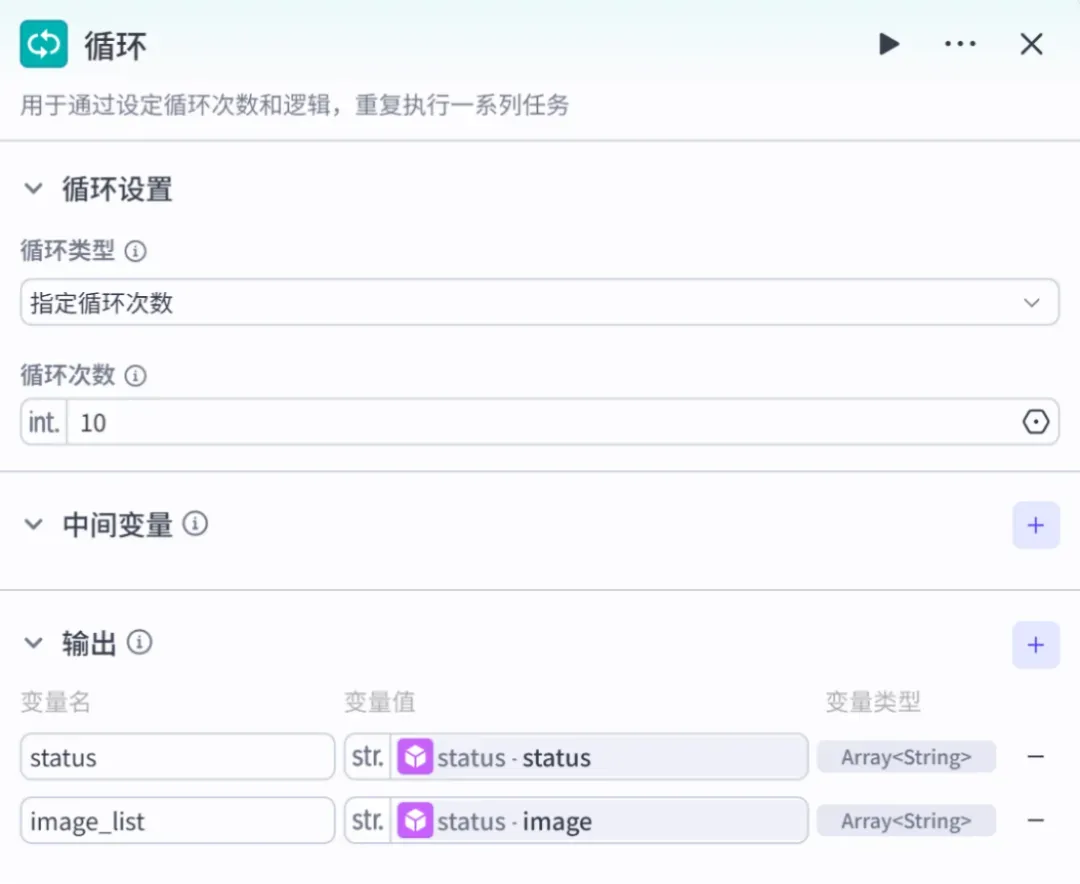
②循环体里面添加代码
参数如下:
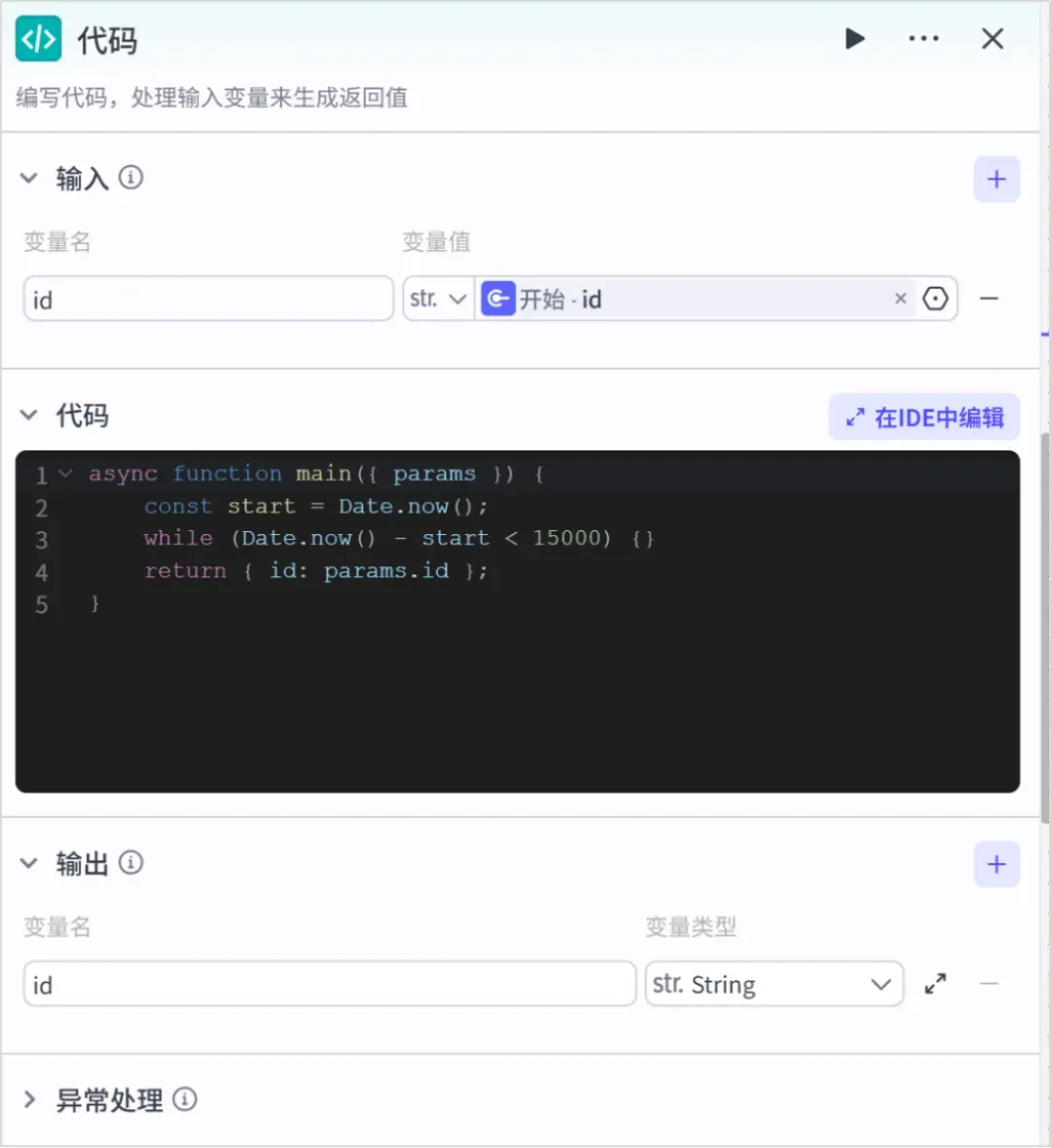
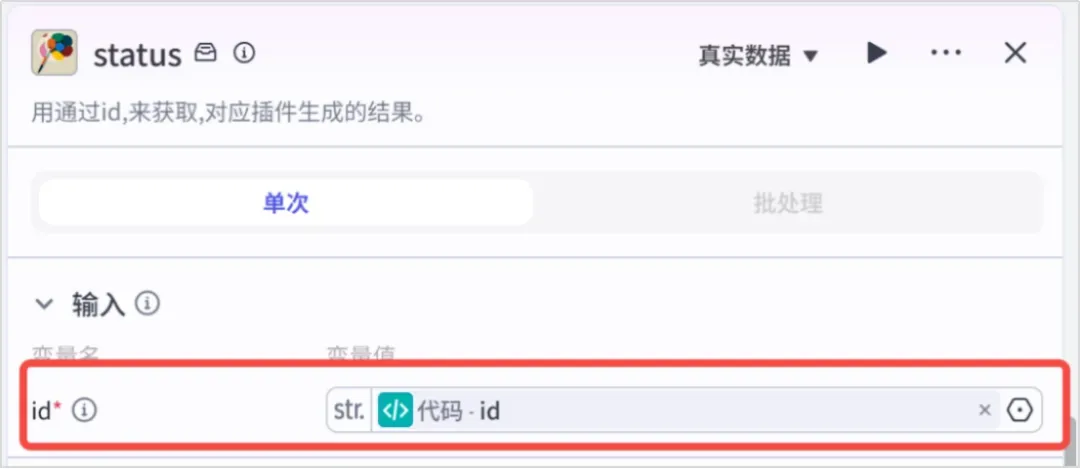
③循环体里面添加生图结果插件
添加插件:在插件中搜索“创意绘图”,找到“status”,然后点击添加。
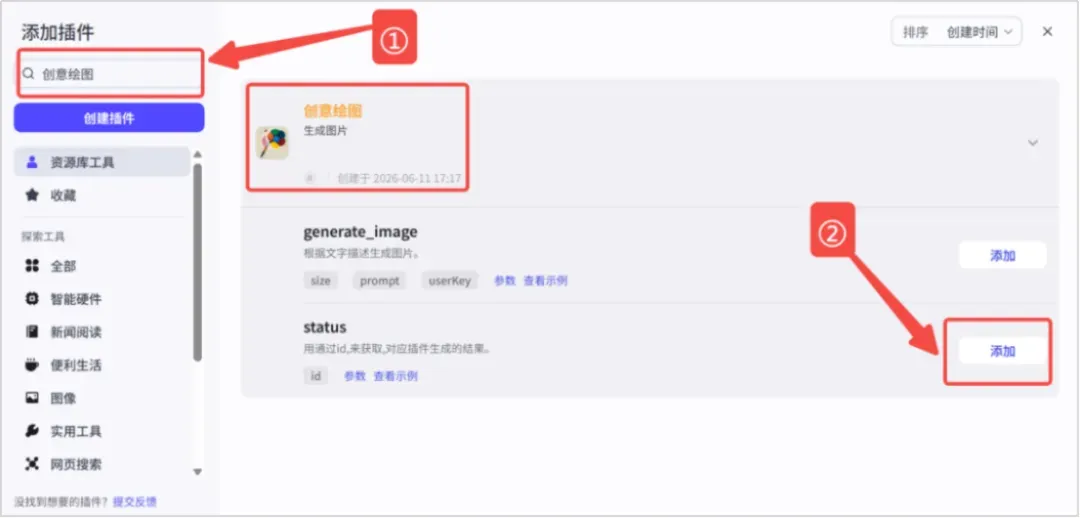
参数设置:
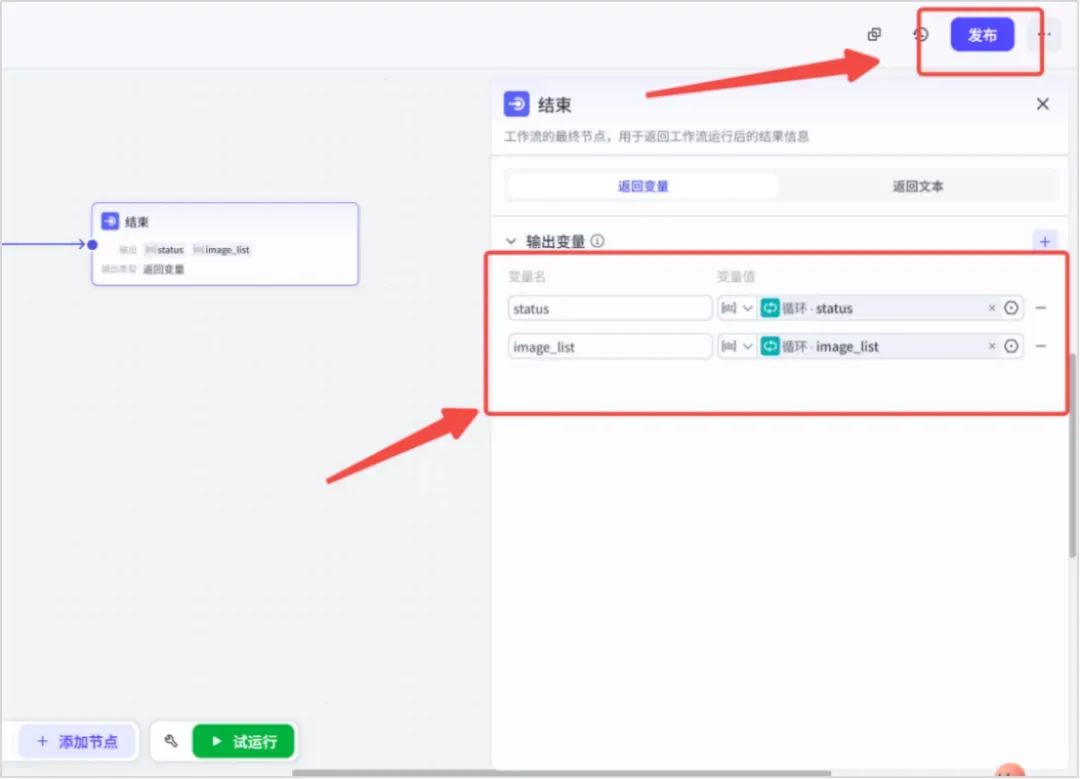
3)结束节点
设置好参数之后,点击发布。
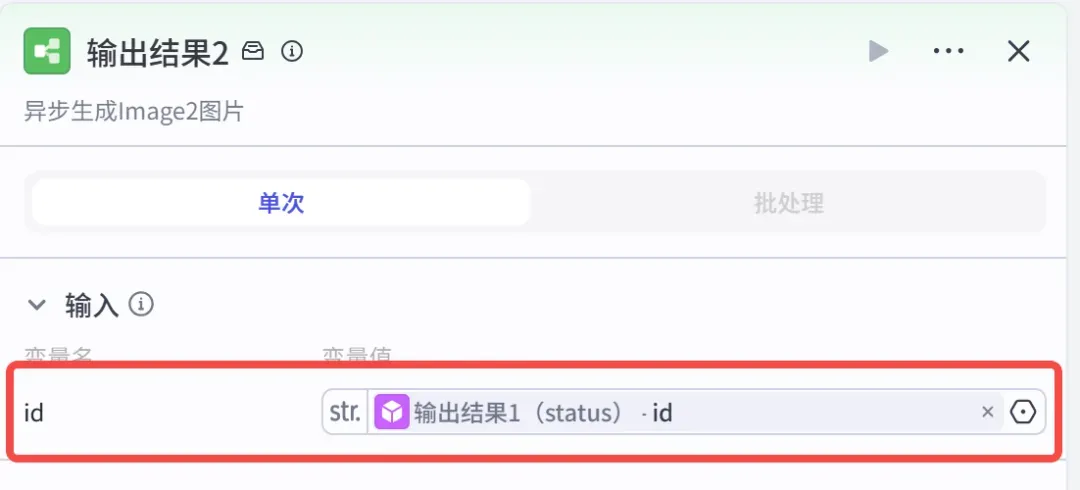
3.3 把工作流添加到【输出结果1(status)】插件节点后面,改名为【输出结果2】
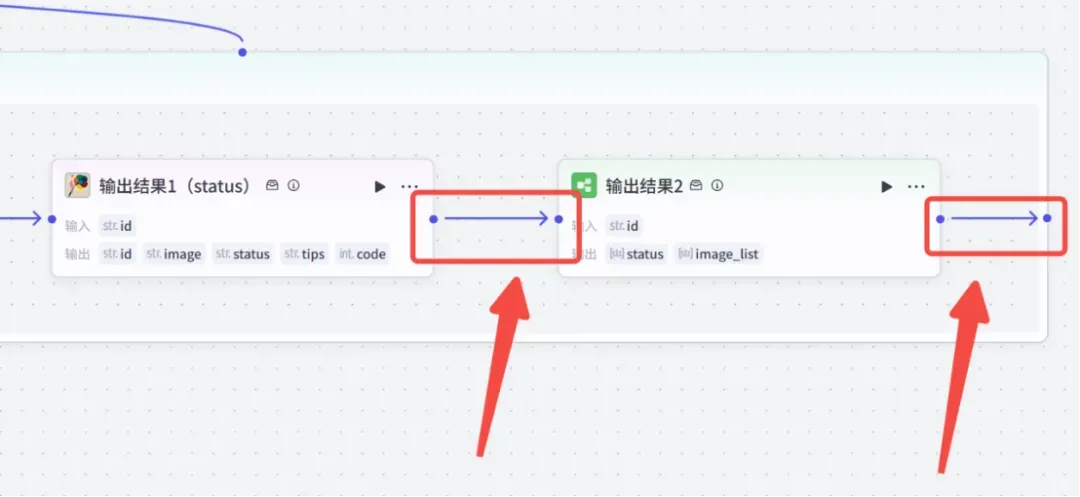
工作流参数设置:
第七步:结束节点
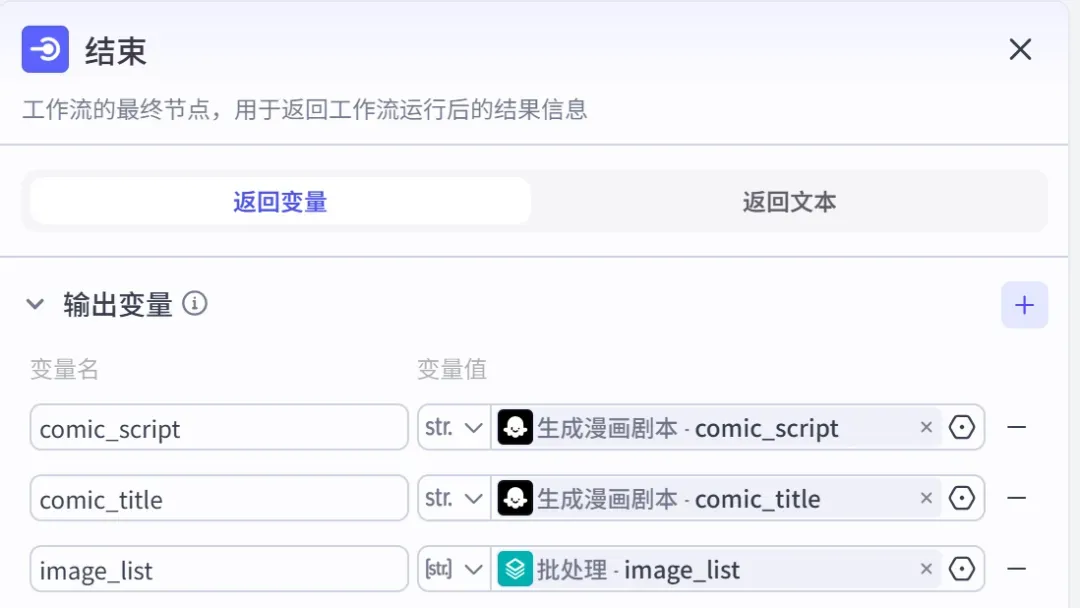
设置输出变量:
变量含义:
comic_title:漫画标题
comic_script:完整剧本
comic_panels:四格漫画图片
到这里,完整的工作流就搭建好了!
三、如何使用工作流
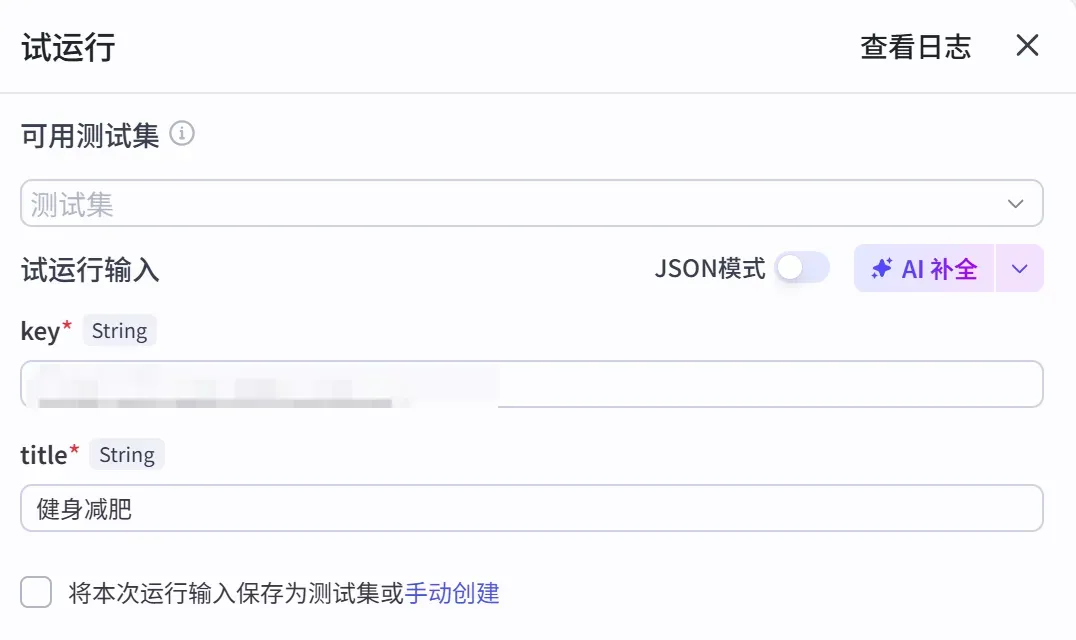
点击右上角「试运行」,填入以下参数,点击运行即可:

参考示例:
等待大约 3~6 分钟,结束节点就会输出一套完整的四格趣味漫画。
最后的话:
这套工作流搭建好以后可以反复使用,只需要更换一个主题名,就能产出一套全新的趣味漫画,边际成本极低。
全程不需要你画一笔画、写一个字。在 AI 时代,漫画创作的门槛已经被彻底抹平了。
不管是自己做漫画博主涨粉变现,还是帮客户批量产出漫画内容,这套工作流都能帮你大幅提效。
如果你在搭建过程中遇到问题,欢迎在评论区留言交流。