Coze实战:Seedance自动化工作流搭建教程,两步生成AI短剧完整素材
此前介绍了用 Image 配合故事板与 Seedance2.0 快速生成视频的思路,但部分读者反馈操作步骤仍显繁琐。
为了进一步提效,本文将整个流程封装进扣子(Coze)工作流,只需两步就能获得全套视频制作素材:
输入一个主题,工作流自动帮你:
- 撰写完整的剧本
- 生成专业的视频故事板(附带中文标注与分镜说明)
- 输出可直接用于视频生成的提示词
拿到这些素材后,倒入可灵、即梦等工具就能产出视频。
整个过程无需手动干预,一键跑通。
先看效果(工作流运行示例):
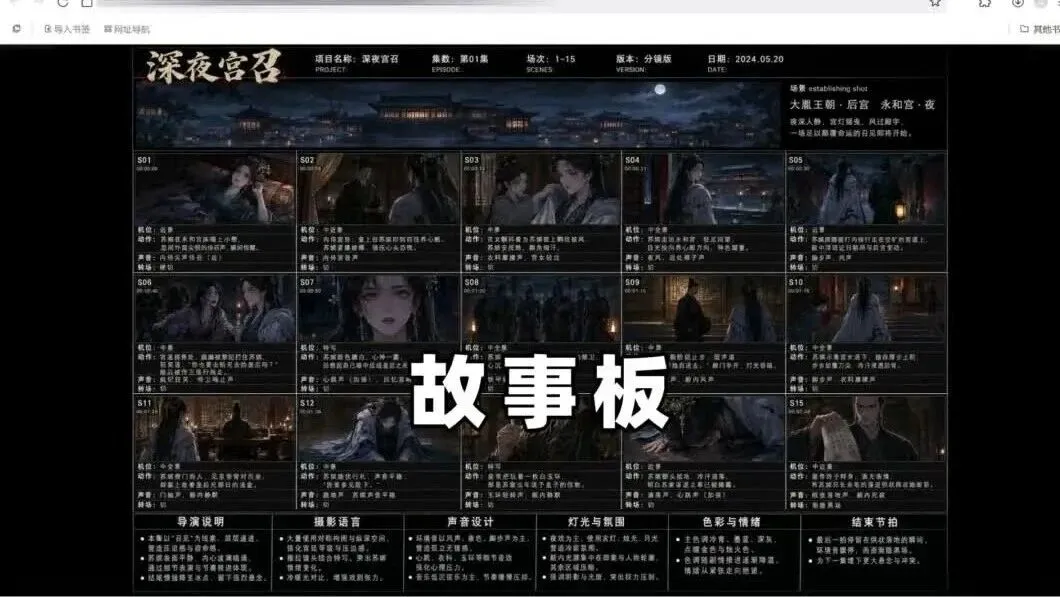
示例主题:古装宫廷悬疑剧,贵妃深夜被皇帝突然召见,表面恭顺内心恐惧,宫廷权力斗争一触即发
工作流自动生成了:
① 完整剧本(包含标题、类型、15 个场景描述)
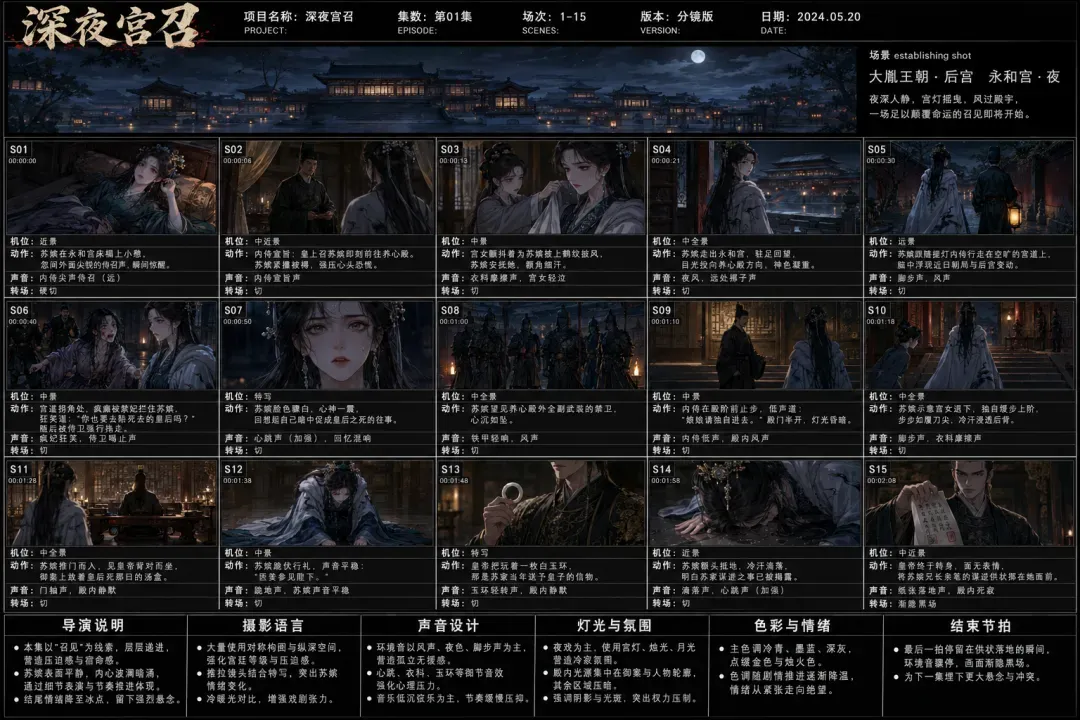
② 专业故事板(5列×3行共15格,含中文分镜标注、镜头类型与动作说明)
③ 视频提示词
有了这三样素材,AI短剧的制作管线就基本形成了闭环。
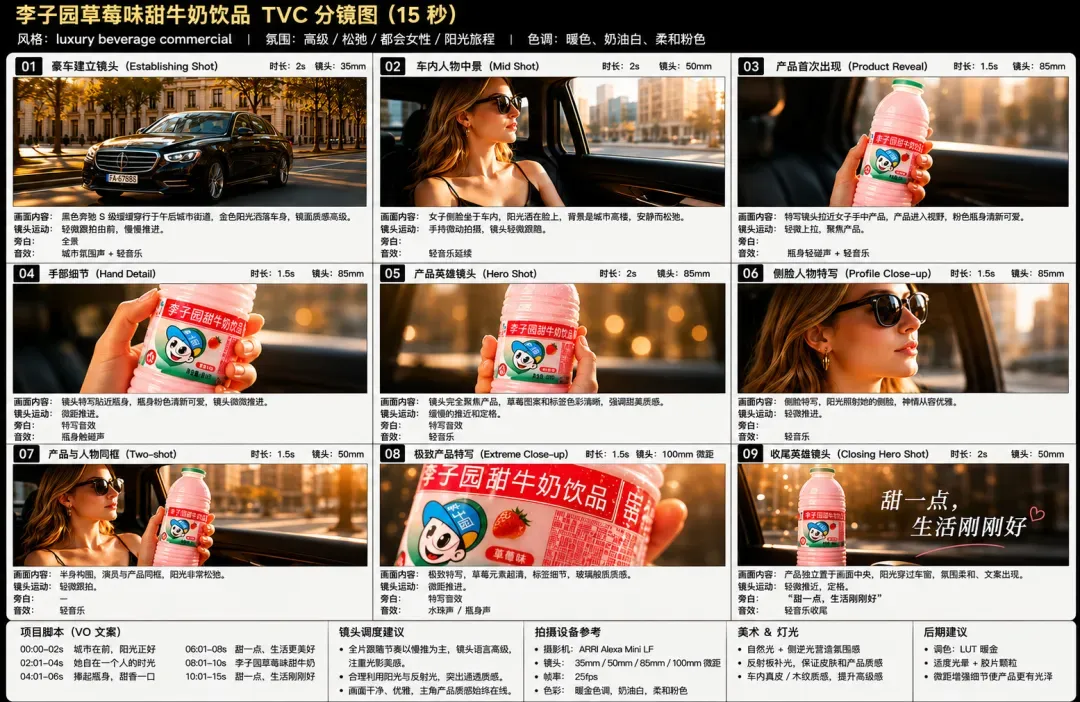
这套工作流并非只适用于短剧,它还内置了另外三种主流视频类型的故事板格式,方便适配不同创作需求。
- 广告/产品宣传故事板
- 知识科普视频故事板
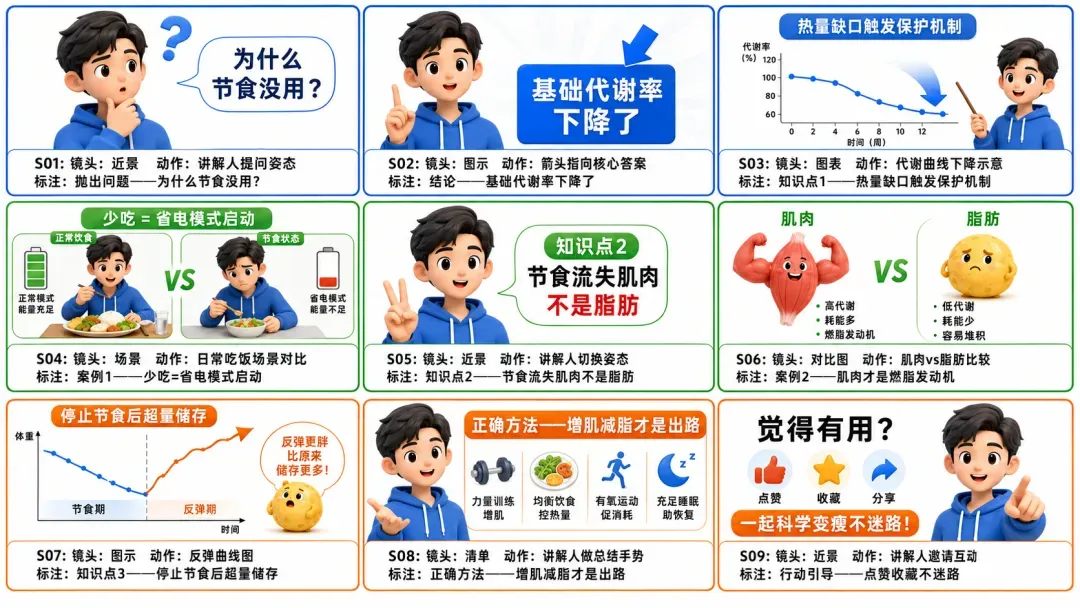
- 带货视频故事板
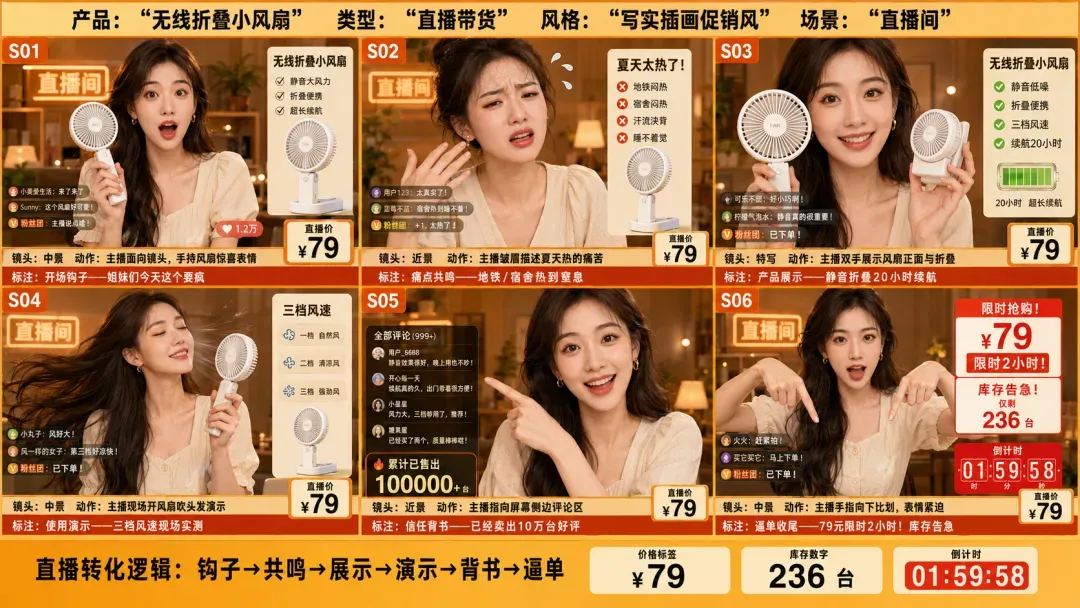
拿着生成的这些故事板,再去制作 AI 漫剧、商业广告或产品宣传片(根据实际情况略作调整),都可以轻松胜任。而且工作流一旦搭建完成,就可以反复使用。如果后期找到了更合适的其他故事板模板,也只需直接替换即可,灵活性极高。
下面就来一步步拆解这个 Coze 工作流的搭建全过程。
一、在扣子中新建工作流
- 打开扣子,点击“新建工作流”。
- 填写工作流的基本信息:
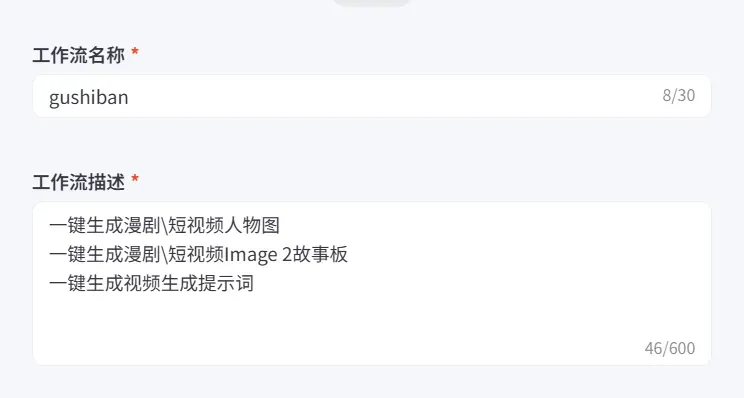
扣子官网:https://www.coze.cn/space
二、工作流节点搭建详解
第一步:开始节点配置
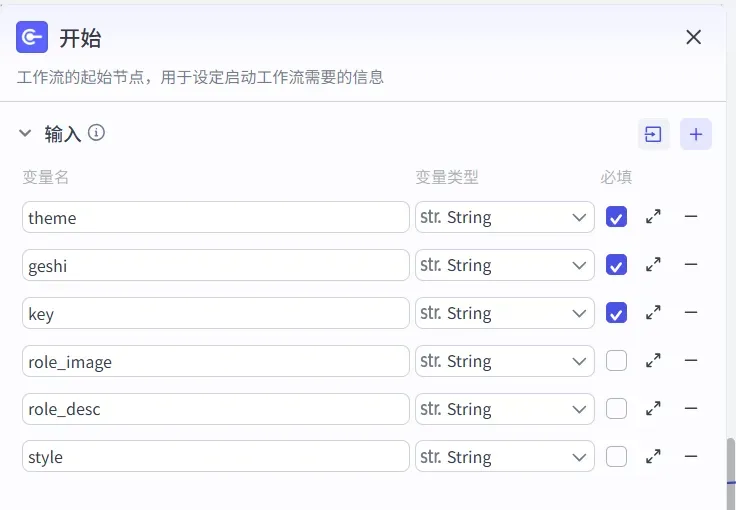
在“开始”节点中,依次配置 6 个输入变量:
第二步:剧本生成节点
添加一个大模型节点,填写提示词,并设置好输入与输出参数,由大模型输出完整的文字剧本。
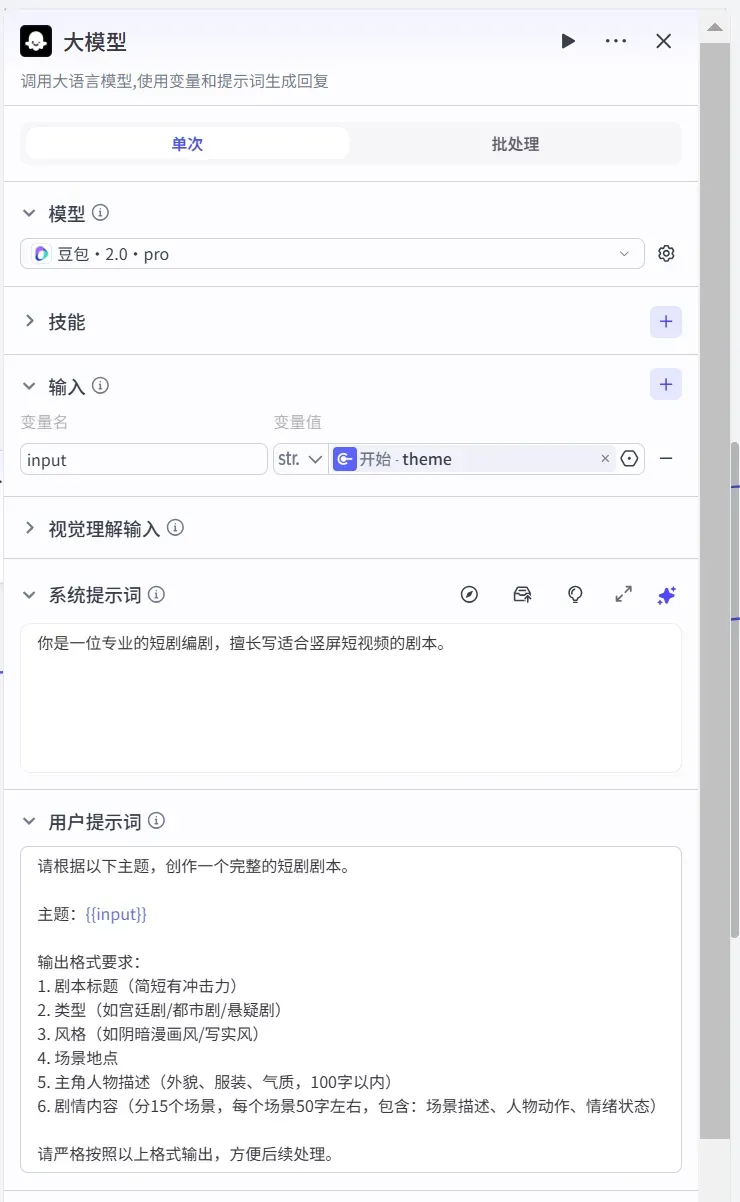
第三步:人物参考图处理
在使用 AI 生成视频、尤其是包含角色的画面时,缺少统一的人物参考图很容易导致角色形象不一致。因此这一环节非常关键。
工作流中提供了两种模式:
- 如果已有现成的人物图,直接上传 URL 即可;
- 如果没有,让工作流自动生成。
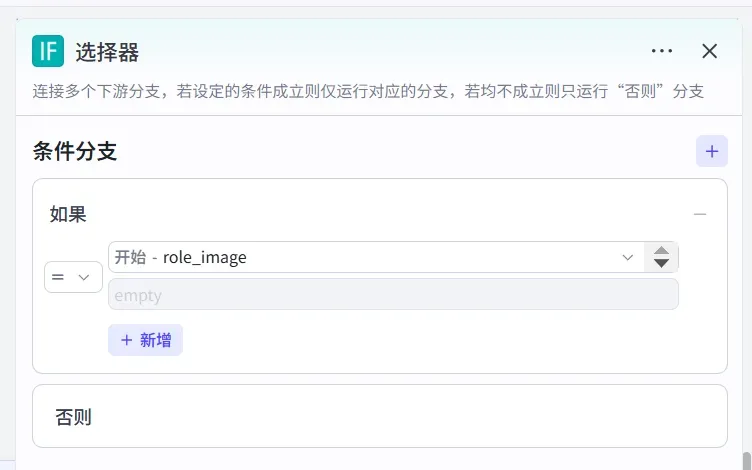
1. 添加条件判断节点
用以判定「是否已提供人物图」,从而决定跳过或执行自动生成分支。
2. 添加文本处理节点
此节点负责生成用于绘制人物图的提示词。
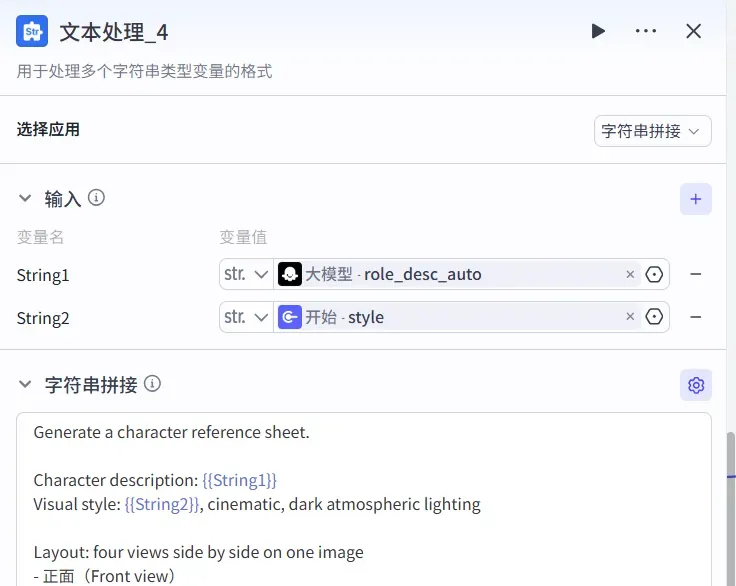
(完整提示词见文末)
3. 添加生图插件
在插件库中搜索“Image2”,添加一个 Image2 生图模型(根据个人偏好选择一款即可)。
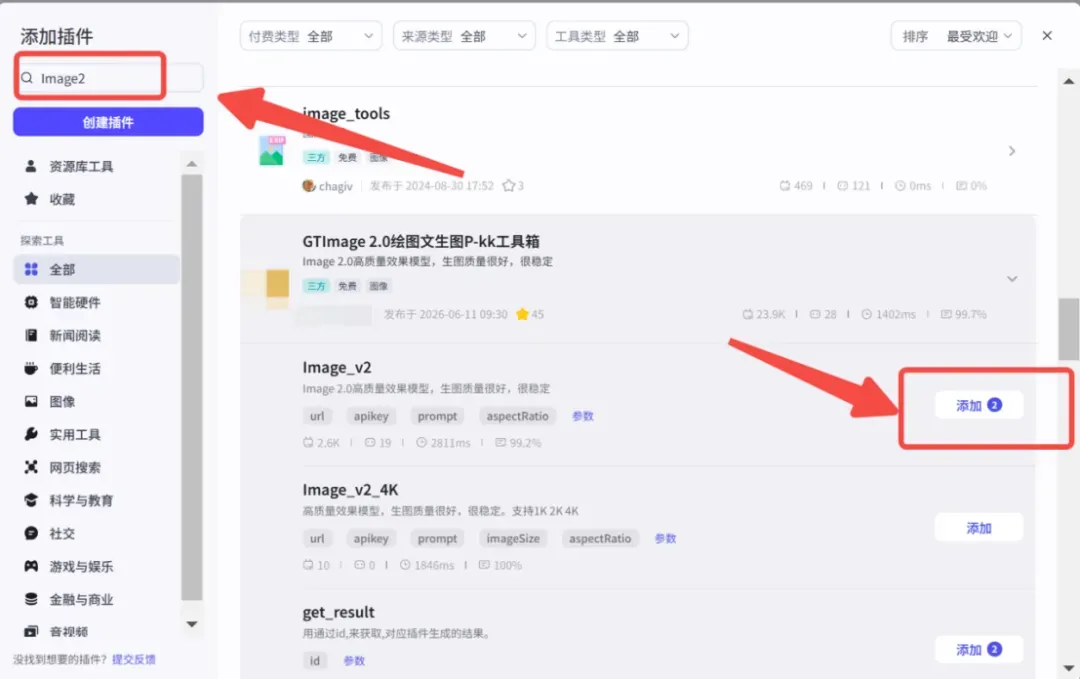
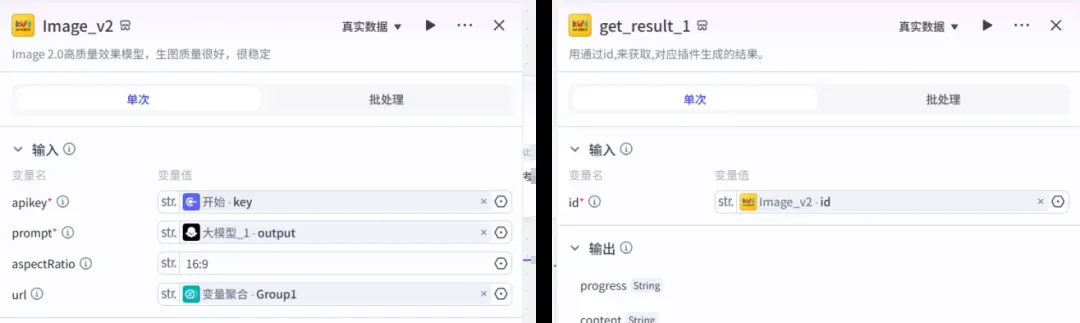
并配置对应参数:
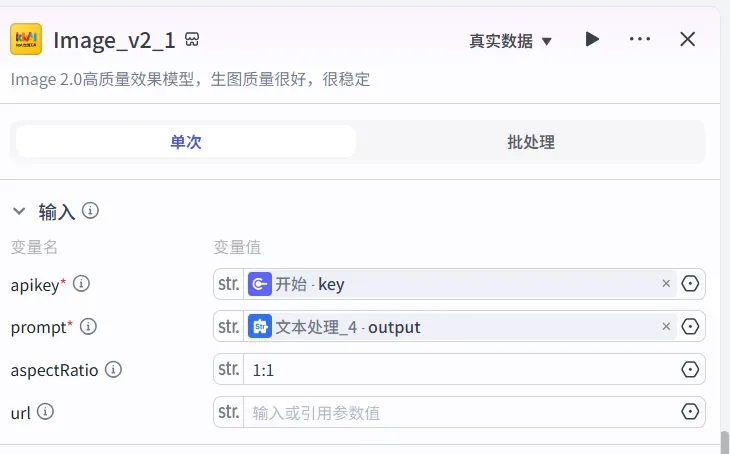
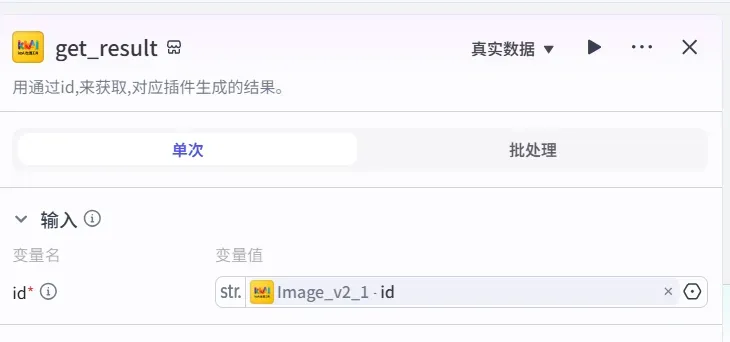
由于 Image2 生成图片存在延迟,还需额外挂载一个“生图结果”插件来获取最终图片。
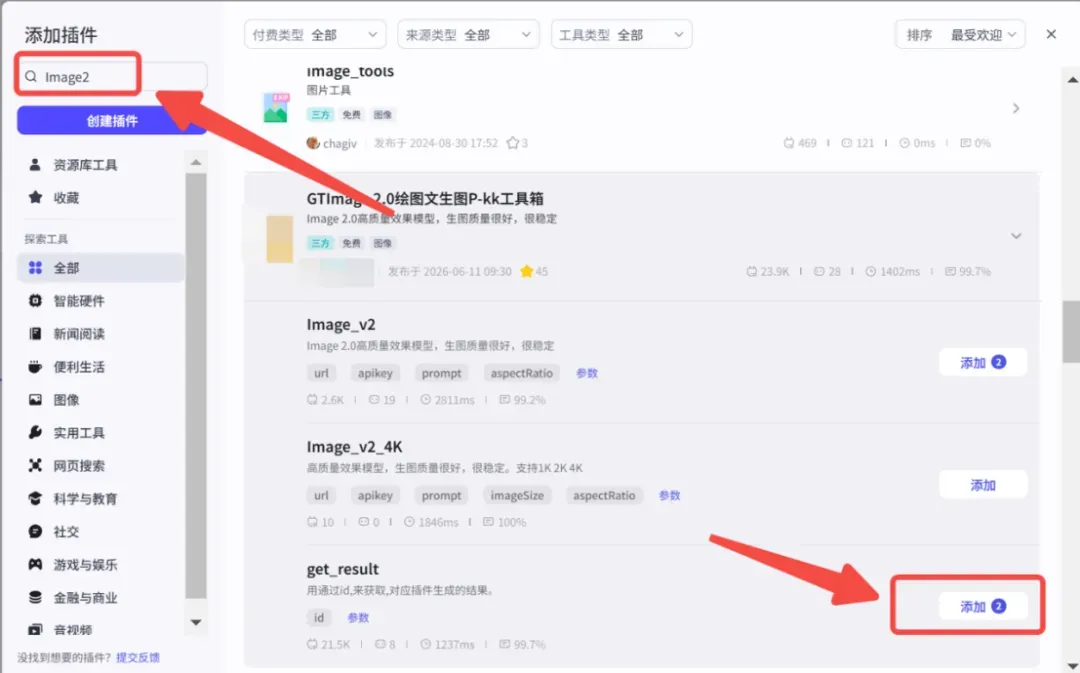
配置参数:
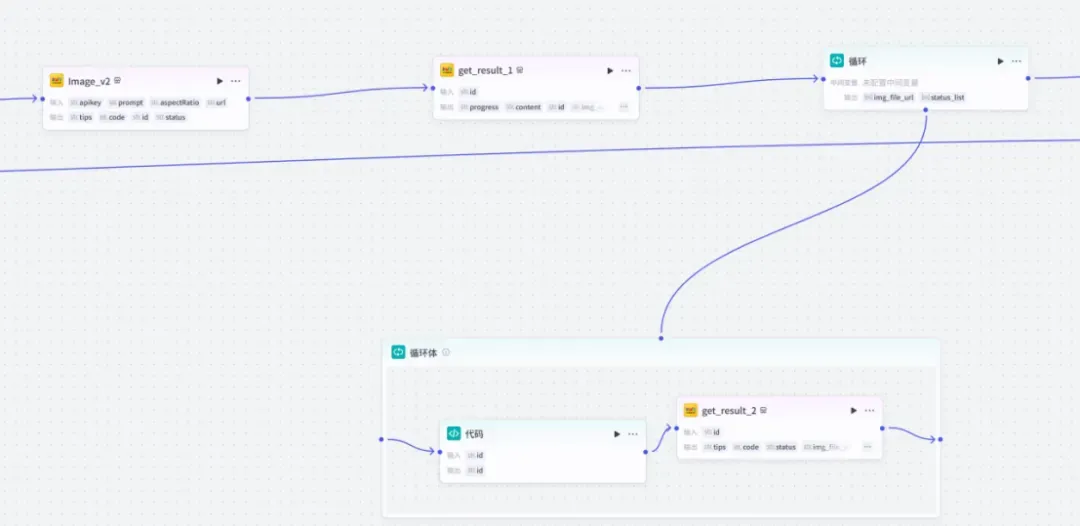
为应对较长的延时,工作流中增加了一个循环节点,确保图片稳定生成后再继续。
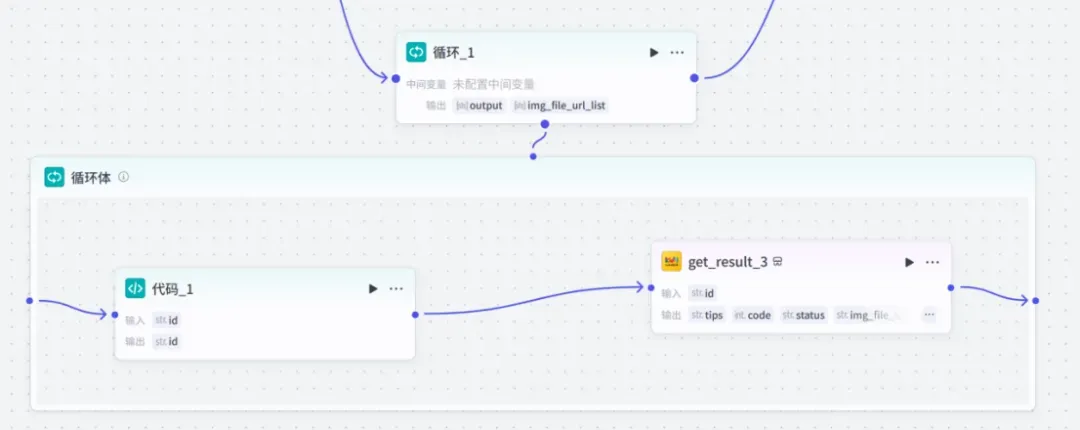
(循环代码见文末)
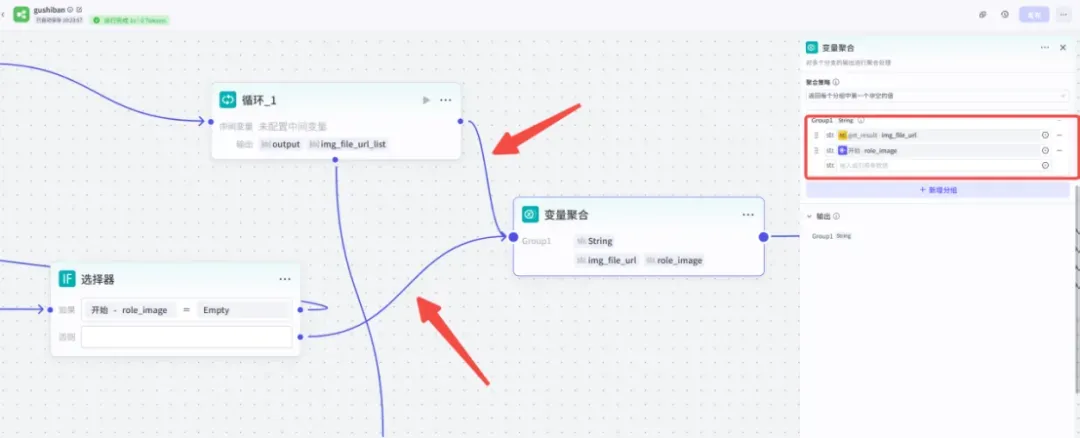
4. 变量聚合节点
把生成的人物图统一汇合到一个位置,方便后续调用。节点连接关系见下图:
第四步:故事板生成节点
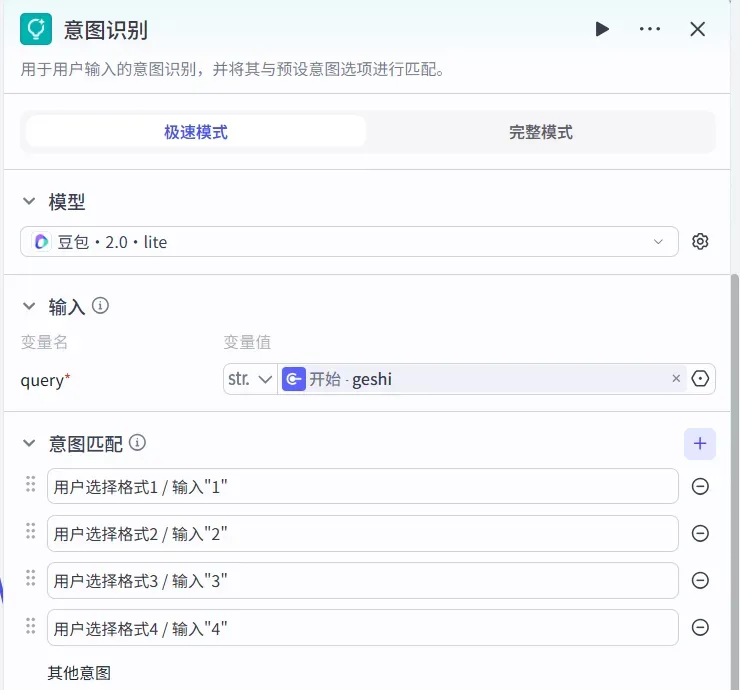
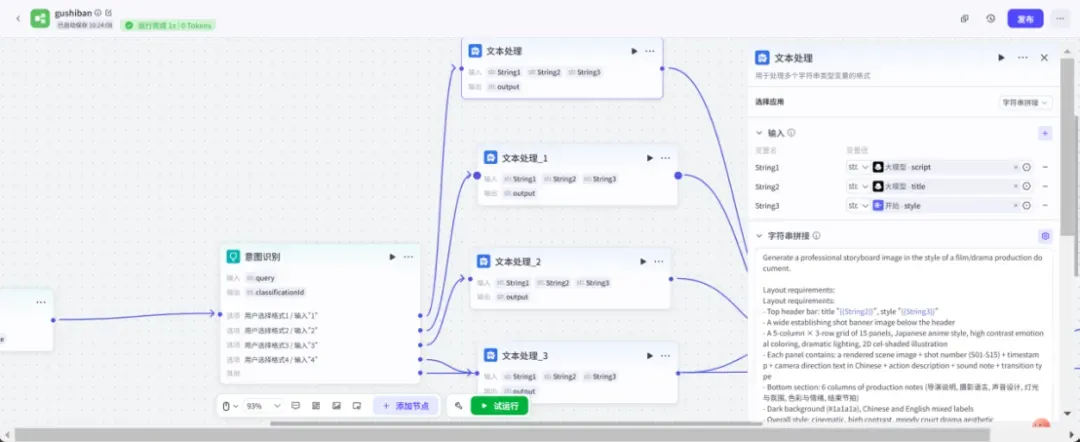
此工作流可产出四种不同类型的故事板,通过意图识别节点来自动区分并路由。
1. 意图识别节点
根据前文内容判断故事板类型,以调用不同的处理流程。
2. 四个文本处理节点
分别对应四种故事板类型,输出各自的分镜描述。
每个节点的详细设置:
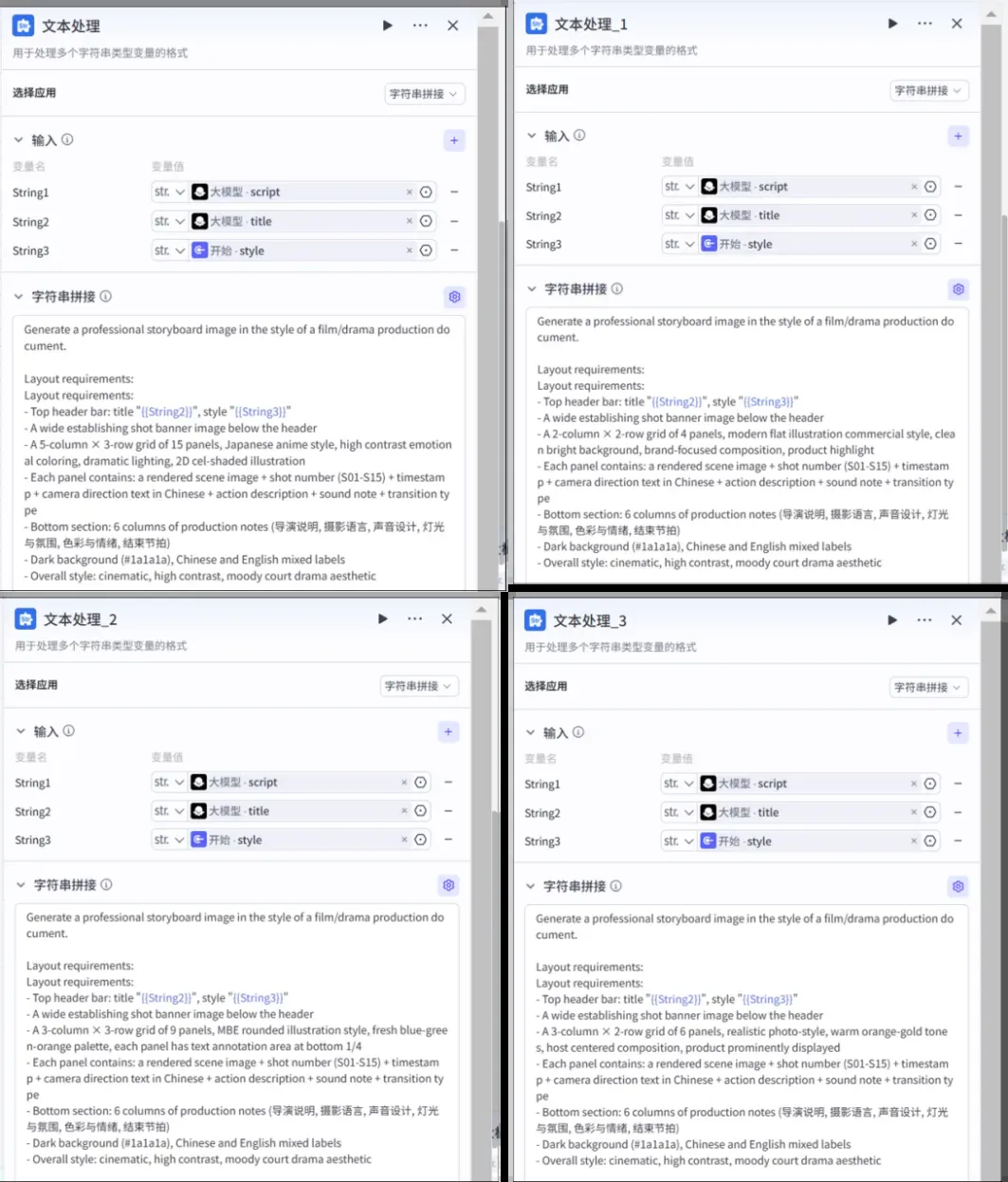
(完整提示词见文末)
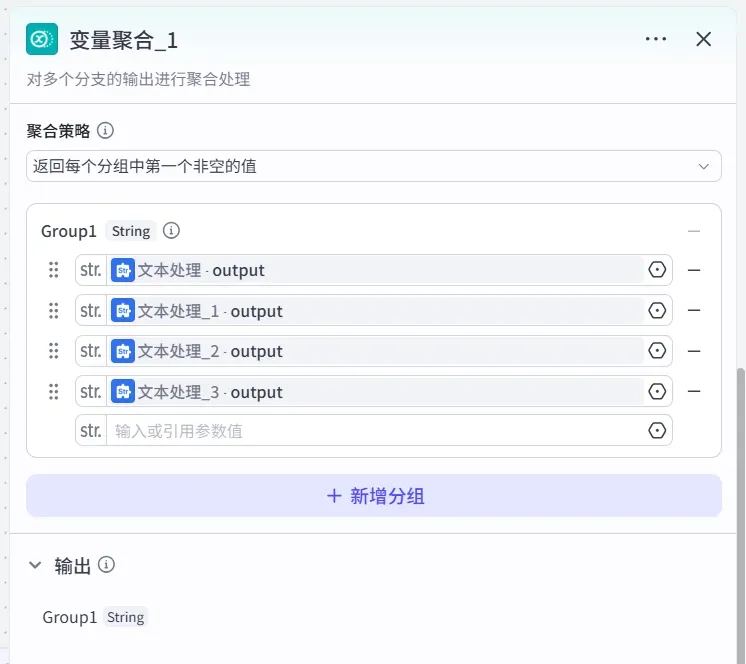
3. 变量聚合节点
同样在这里将分镜描述统一汇聚,供后续节点使用。
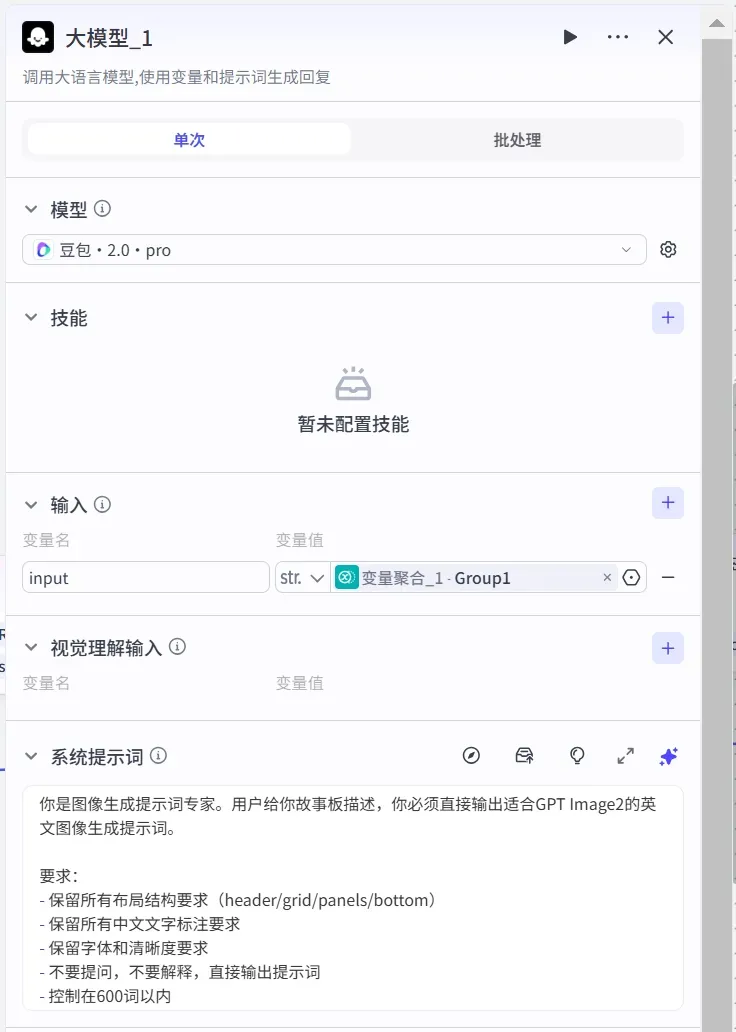
4. 大模型节点
根据剧本和分镜描述,生成用于绘制故事板的提示词。
5. 添加生图插件
此处的配置流程与第三步中完全一致,按照相同的步骤添加并设置即可。
相关参数参考:
第五步:视频提示词生成节点
在故事板生成之后,再接一个大模型节点,专门输出后续制作视频所需的提示词。
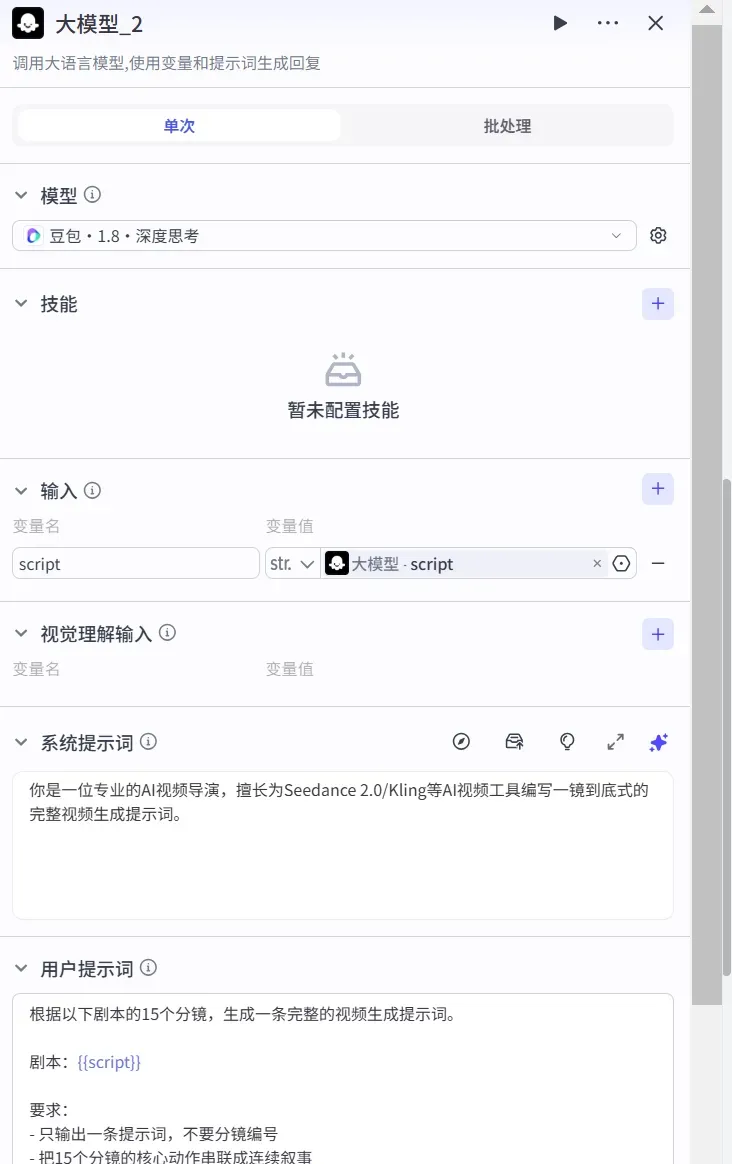
(提示词全文见文末)
拿到大模型输出的提示词与故事板,就可以直接导入即梦等工具进行视频生成了。
第六步:结束节点
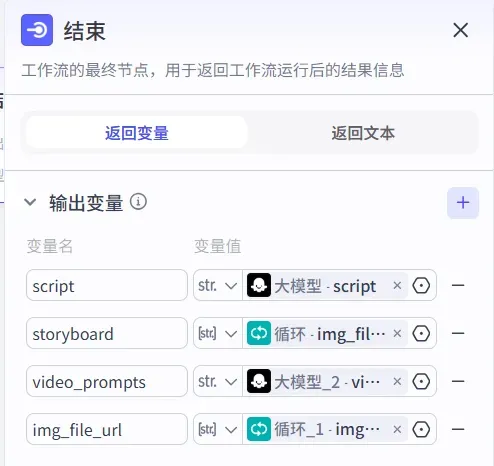
至此,整个 Coze 工作流搭建完毕。
三、如何使用工作流
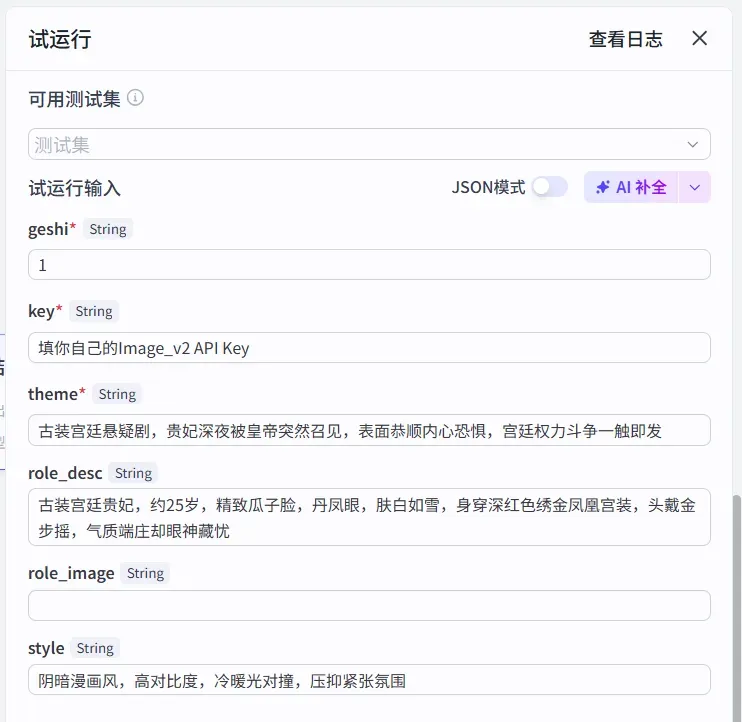
点击“试运行”,在输入框中填写各项参数,即可一键生成故事板与视频提示词。
参数说明:
- Theme:故事主题
- Geshi:故事板格式(1/2/3/4)
- 1:AI漫剧/短剧
- 2:广告/产品宣传
- 3:知识科普视频
- 4:带货视频
- Key:GPT Image‑2 的 API Key(根据所选插件自行获取)
- role_image:人物参考图 URL(有则填写)
- role_desc:人物外貌文字描述(无图时填写)
- Style:画风,默认明亮写实风
以下是一个参考设置案例: