跨平台利器!通过Docker一键部署多功能Web终端EasyNode
在管理远程服务器时,可供选择的SSH工具非常多:Xshell、Xterminal、MobaXterm、WindTerm、Tabby、Ghostty、Termius、Termora等。这些都是备受用户好评的客户端软件。如果你主要在固定的个人电脑上工作,可以逐一尝试并选择最适合自己操作习惯的一款。当然,如果连接需求较为简单,各大操作系统自带的原生终端也基本能满足使用。
我最初接触Web终端,是由于在公司需要SSH连接家中的NAS设备以及购买的云服务器进行测试,但发现连接被公司网络策略拦截(估计是相关端口被封禁)。这类基于浏览器的工具因此成为了我的救星。此外,我时常会使用公用电脑、临时设备、手机或平板等无法随意安装软件的环境,网页版终端此时就显得格外省心便捷。
之前我也曾介绍过几款WebSSH和WebSFTP工具。
轻松连接所有服务器,我用 Nexus Terminal 替代了一堆远程工具,效果惊人
最近,我又发现了一个表现不错的Web终端面板工具:EasyNode。它支持通过Docker一键部署,非常方便。下图取自其项目主页。
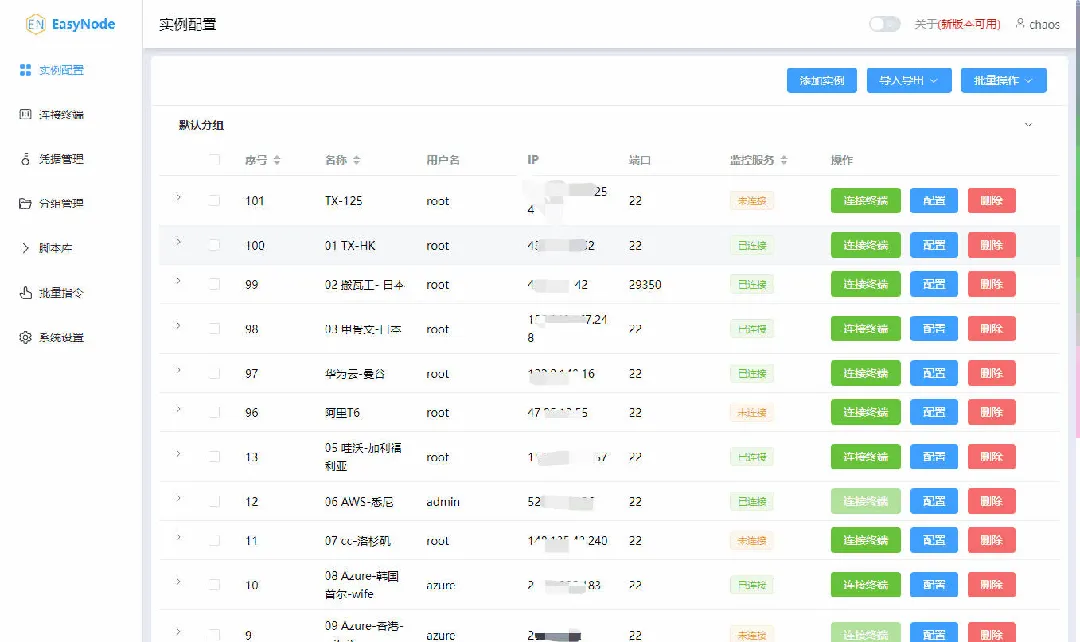
该项目提供PLUS版本,但基础版的SSH和SFTP核心功能并未设限。经过个人试用,基础功能已相当够用。
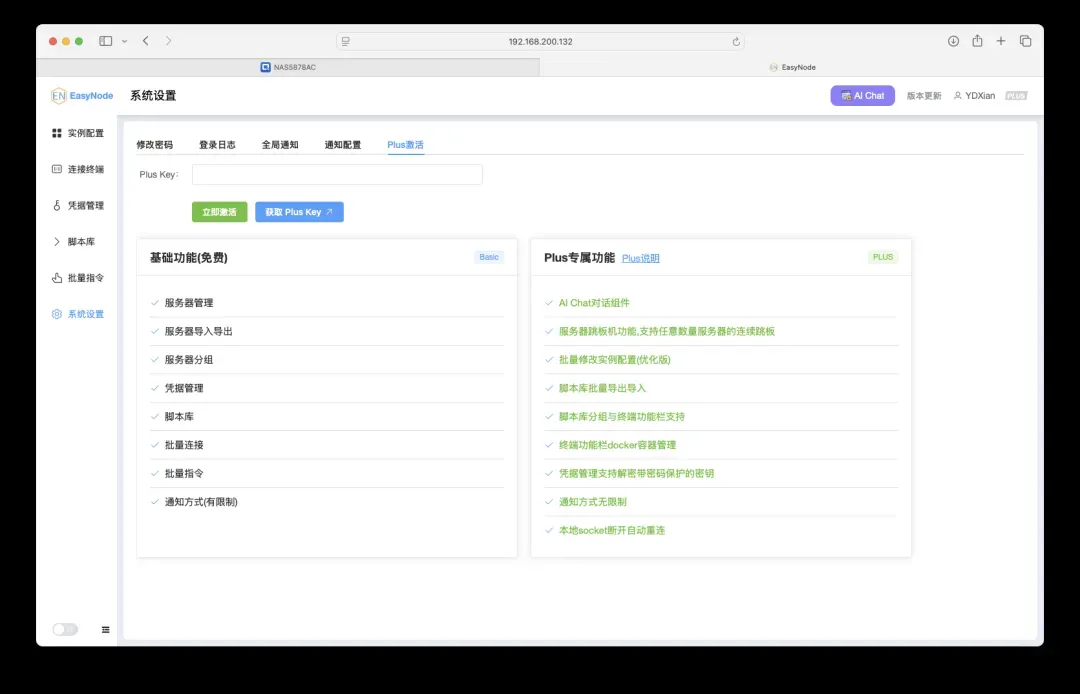
项目介绍与功能特性
EasyNode是一个功能丰富的Linux服务器Web终端管理面板,集成了WebSSH和WebSFTP功能。
主要功能列表:
- 功能完善的SSH终端与SFTP文件管理:提供接近原生客户端的操作体验。
- 跳板机(中转)功能:可用于访问网络受限或延迟较高的服务器实例,提升终端输入响应速度。
- AI对话组件:支持与AI助手对话,并可联动终端操作。
- 服务器配置管理:支持批量导入、导出及编辑服务器连接配置、脚本等。
- 脚本库:保存常用命令脚本,便于快速调用。
- 实例分组:将服务器按项目、环境等进行分类管理。
- 凭据托管:安全地存储和管理连接凭据。
- 多渠道通知:支持通过多种方式接收系统通知。
- 批量指令下发:可同时对多台服务器执行相同命令。
部署流程
1. 部署主服务
本文以威联通(QNAP)NAS作为部署平台进行演示,采用Docker Compose方式部署。
请复制以下部署代码,并注意保持格式(尤其是缩进)正确:
version: '3' # 若使用最新版Docker Compose语法,可删除此行
services:
  easynode:
    image: chaoszhu/easynode
    restart: always
    ports:
      - 8028:8082 # 冒号左侧的宿主机端口可根据需要修改
    volumes:
      - /share/Container/easynode/db:/easynode/app/db # 冒号左侧请根据实际情况修改路径,威联通用户可直接参考此路径
    environment:
      - TZ=Asia/Shanghai
      - DEBUG=0 # 调试日志开关,0为关闭,1为开启
    labels:
      - "com.centurylinklabs.watchtower.enable=true"

  # --- 以下为Docker容器自动更新服务(可选)---
  # 如果不需要自动更新,请将以下watchtower部分全部删除
  watchtower:
    image: containrrr/watchtower
    volumes:
      - /var/run/docker.sock:/var/run/docker.sock
    command: --schedule "0 8 * * *" --label-enable
    restart: always
    environment:
      - TZ=Asia/Shanghai
请注意:默认Docker配置可能不启用IPv6。如需通过IPv6连接,请自行配置Docker守护进程,或使用支持IPv6的跳板机进行中转。
2. 安装监控客户端
监控服务用于向EasyNode面板实时推送被管理服务器的系统状态信息,包括公网IP、CPU、内存、硬盘使用率及网卡流量等。
监控客户端默认使用端口:22022
安装与卸载命令:
# 使用默认端口22022安装
curl -o- https://git.221022.xyz/https://raw.githubusercontent.com/chaos-zhu/easynode/main/client/easynode-client-install.sh | bash

# 使用自定义端口安装,例如54321
curl -o- https://git.221022.xyz/https://raw.githubusercontent.com/chaos-zhu/easynode/main/client/easynode-client-install.sh | bash -s -- 54321

# 卸载监控客户端
curl -o- https://git.221022.xyz/https://raw.githubusercontent.com/chaos-zhu/easynode/main/client/easynode-client-uninstall.sh | bash
安装后,可使用以下命令管理监控服务:
- 查看状态:
systemctl status easynode-client - 跟踪日志:
journalctl --follow -u easynode-client - 查看详细日志:
journalctl -xe
使用演示
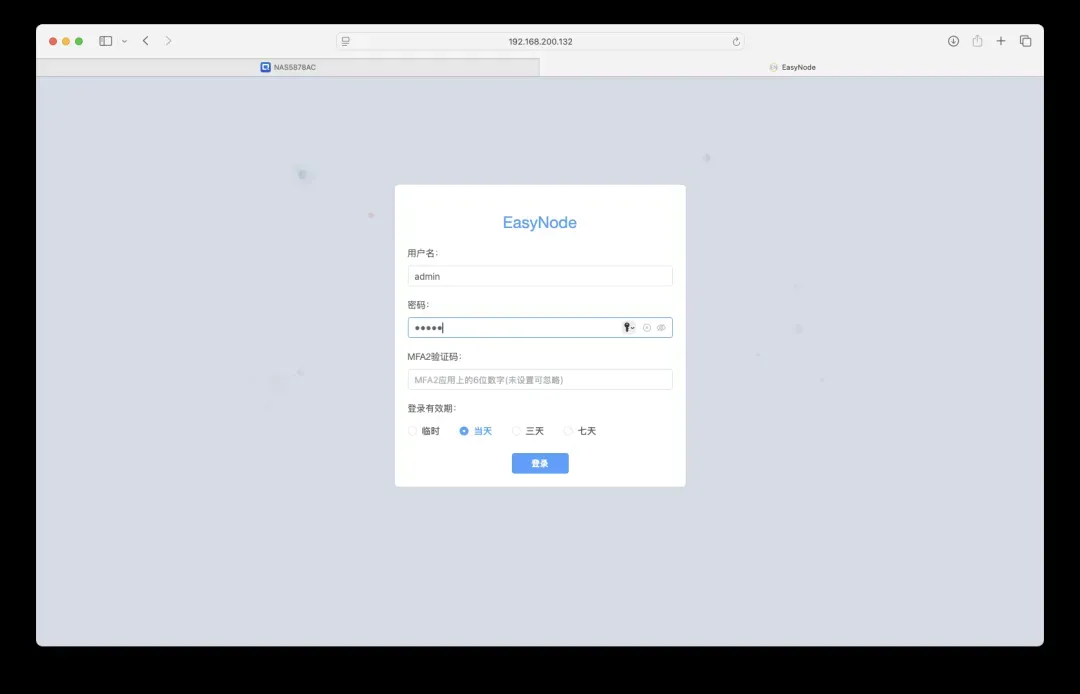
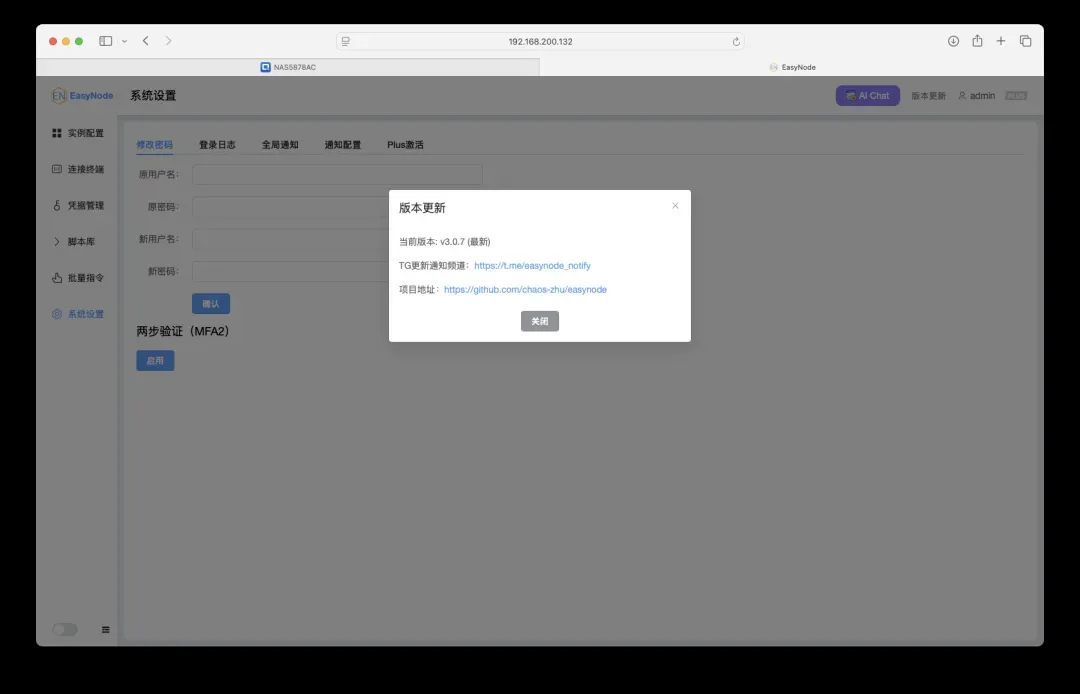
根据项目界面提示,自v3.0.8版本起,默认用户名和密码不再是admin/admin(截至2024年07月09日,最新版本为v3.0.7)。初次登录密码需查看容器启动日志获取。
在浏览器中输入 你的NAS_IP:8028 即可访问EasyNode面板。
面板可能会显示版本更新提示。
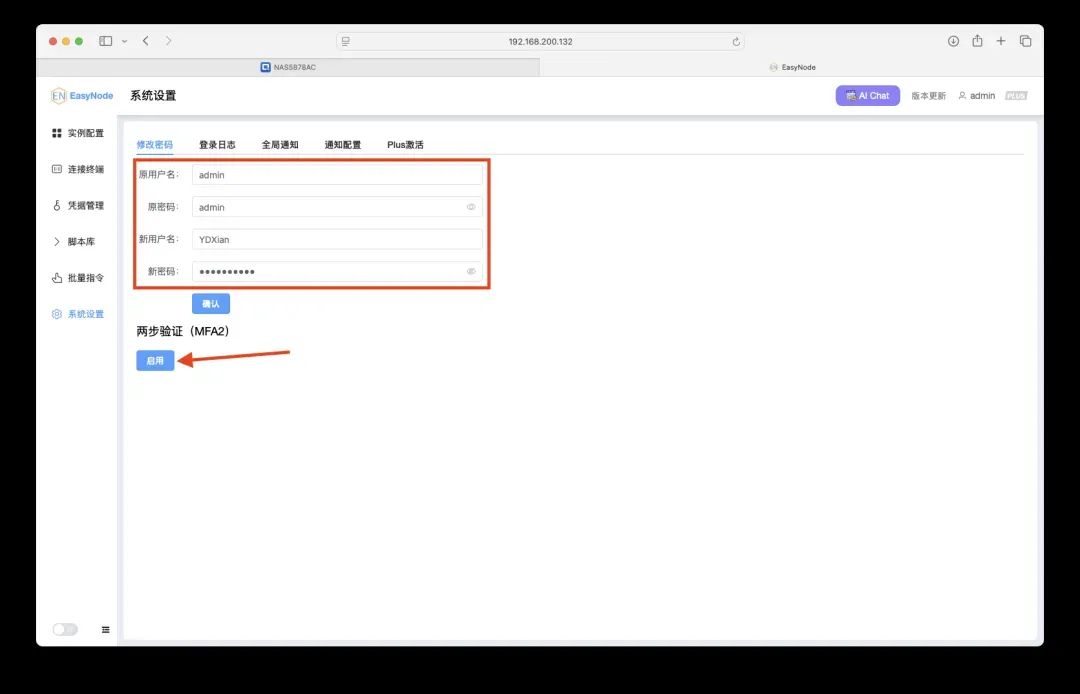
登录后,首要任务是修改初始的账户密码以确保安全。
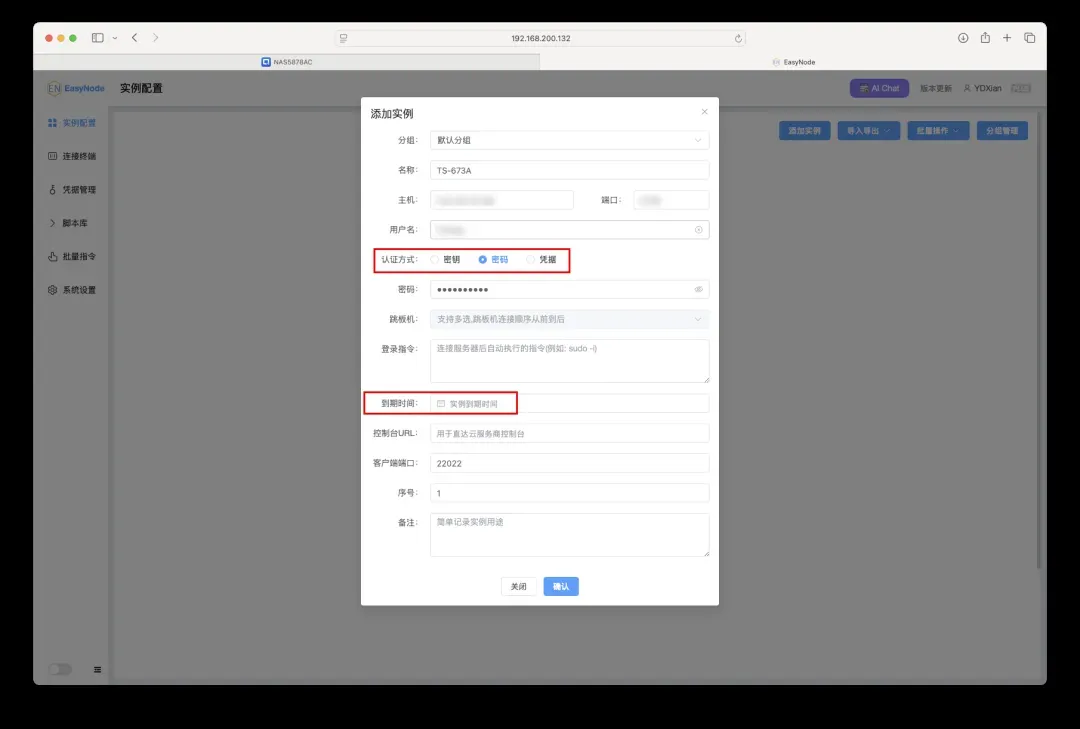
接下来可以开始配置需要管理的服务器实例,填写连接信息。
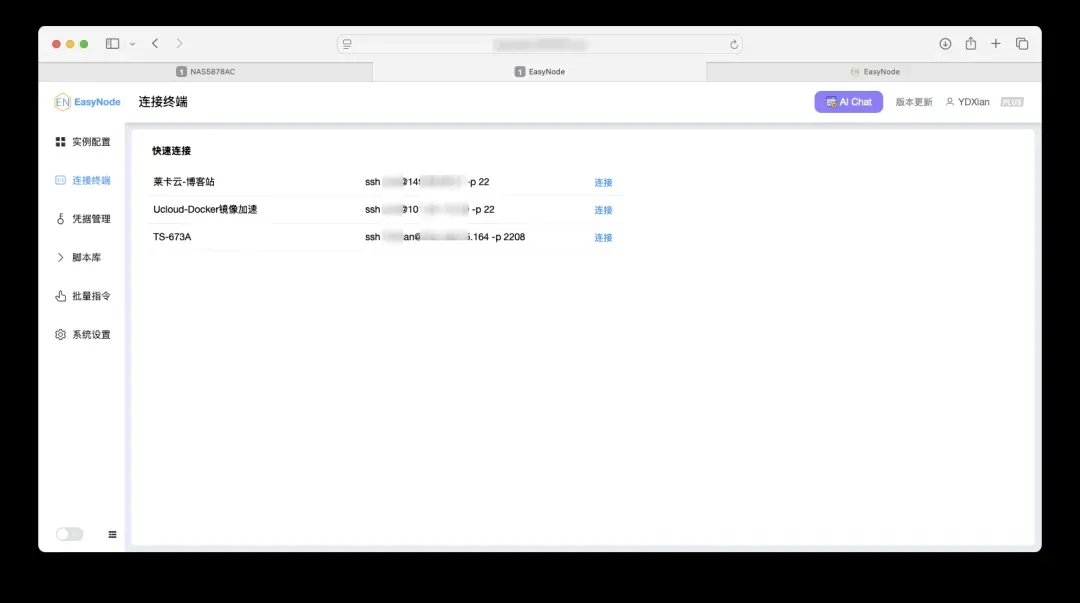
配置好的实例会清晰列出,支持一键快速连接。
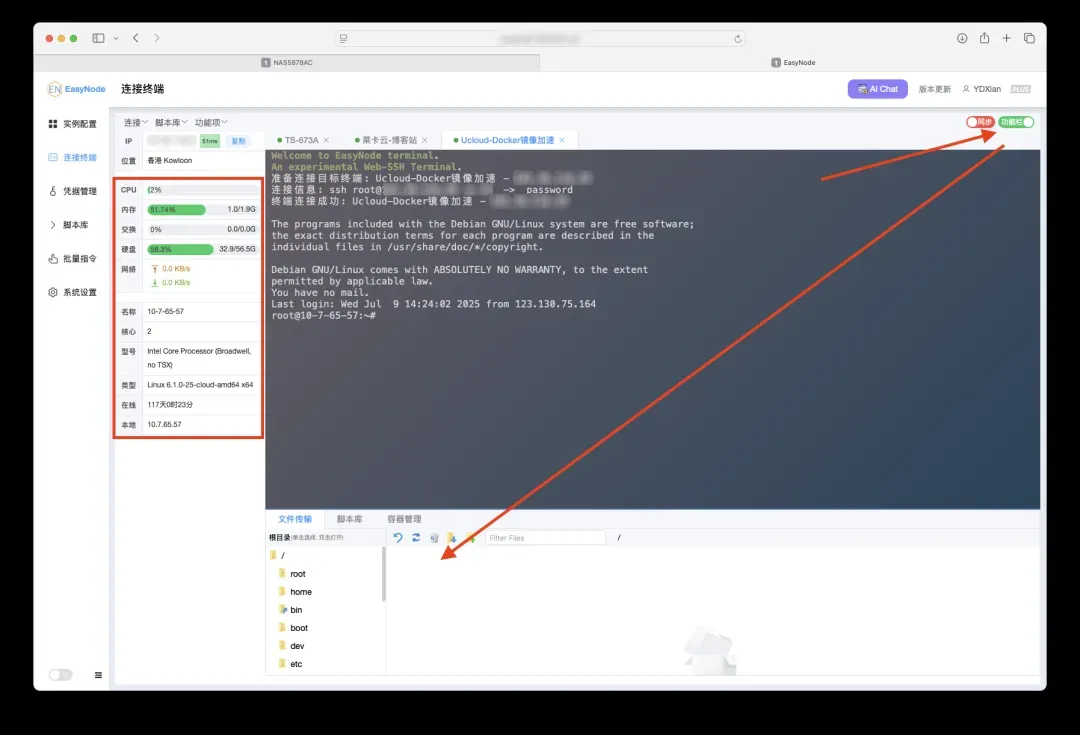
成功连接至一台云服务器后的终端界面。SFTP文件管理功能需手动点击右上角按钮开启。脚本库和Docker管理等高级功能需要PLUS版本支持。
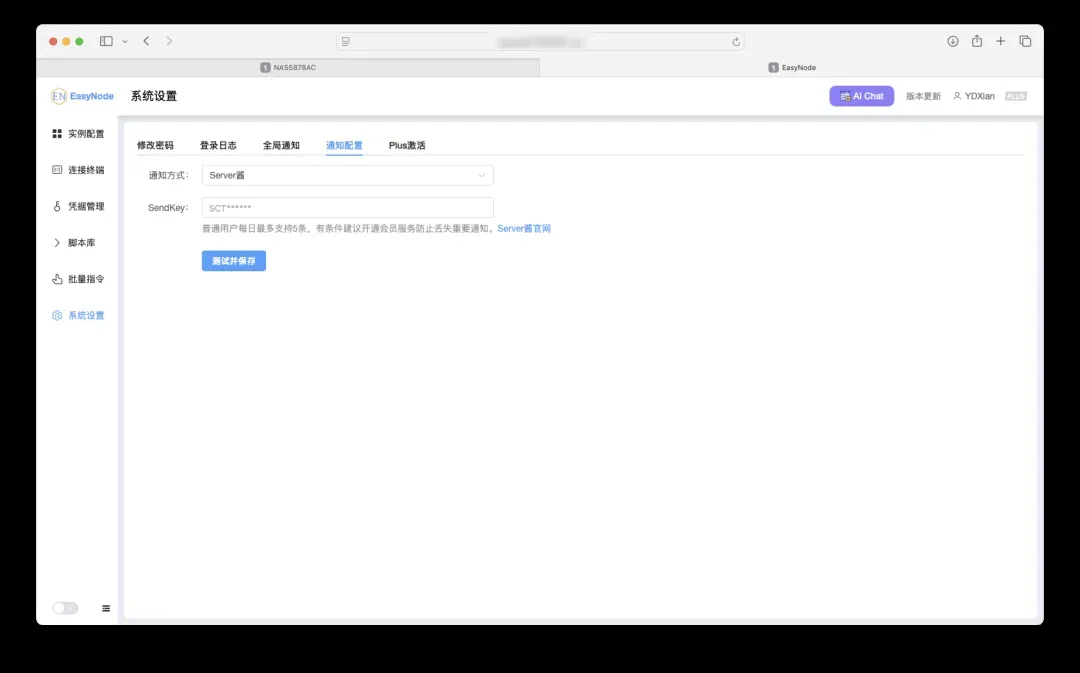
在系统设置中,可以配置两步验证(2FA)、全局通知渠道等安全与管理选项。
结语
与以往的一些开源免费项目相比,EasyNode在功能集成度和用户体验上提供了新的选择。
如果你欣赏其界面设计,并且基础版本的功能已经足以覆盖你的日常使用场景,不妨尝试部署一个来集中管理你的服务器。