ChronoFrame记忆回廊完整搭建指南:轻松部署个人照片管理系统
在日常生活中,许多人习惯用影像记录珍贵时刻——无论是远途旅行、朋友聚会、重要节日,还是那些平凡却动人的生活片段。我们通过相机或手机累积了大量照片,但这些视觉记忆往往被各类相册应用的自动化分类功能分散到海量图库中,逐渐失去了被反复品味和分享的机会。
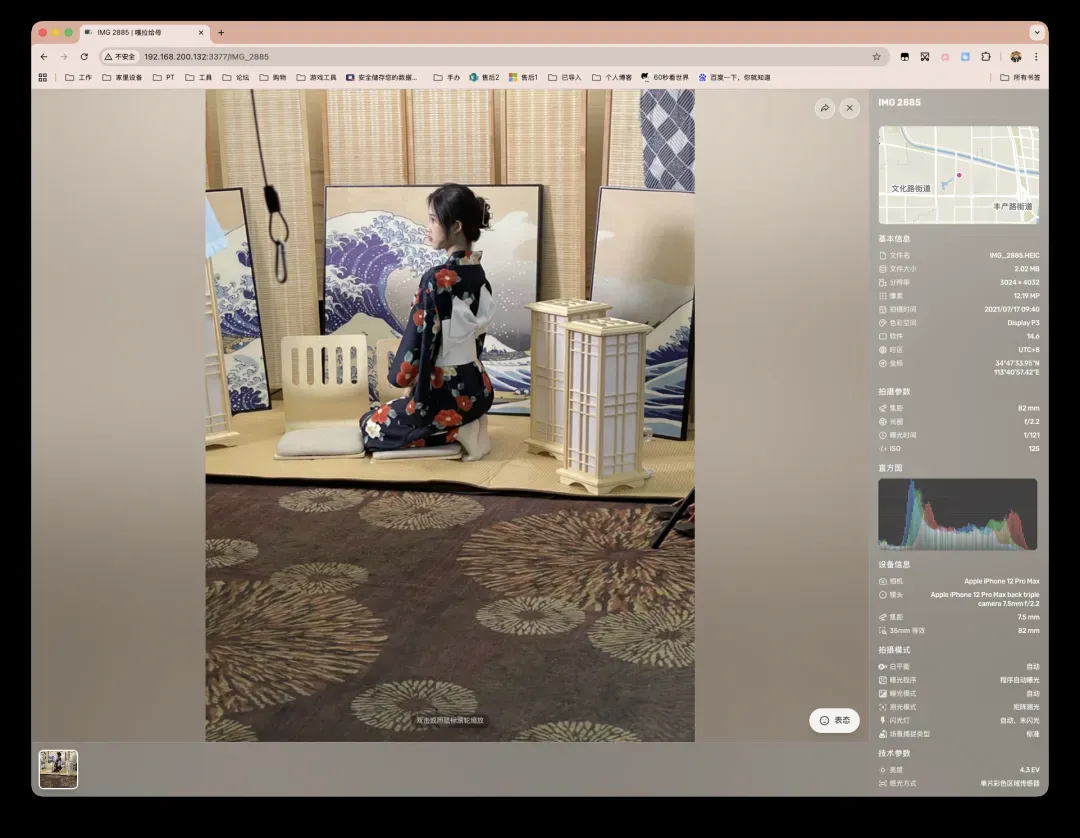
那些构图出色或承载特殊情感的照片,实际上值得被精心挑选并集中保存至一个专属空间——一个支持沉浸式浏览、便于随时展示的数字影廊。本文将详细介绍一款专为构建个性化照片墙和在线画廊设计的工具:ChronoFrame。其用户界面交互流畅,操作体验顺滑自然,相较于以往接触过的同类应用,这一款在功能设计和视觉呈现上更贴合现代使用需求。下方配图均来源于项目的官方演示界面。
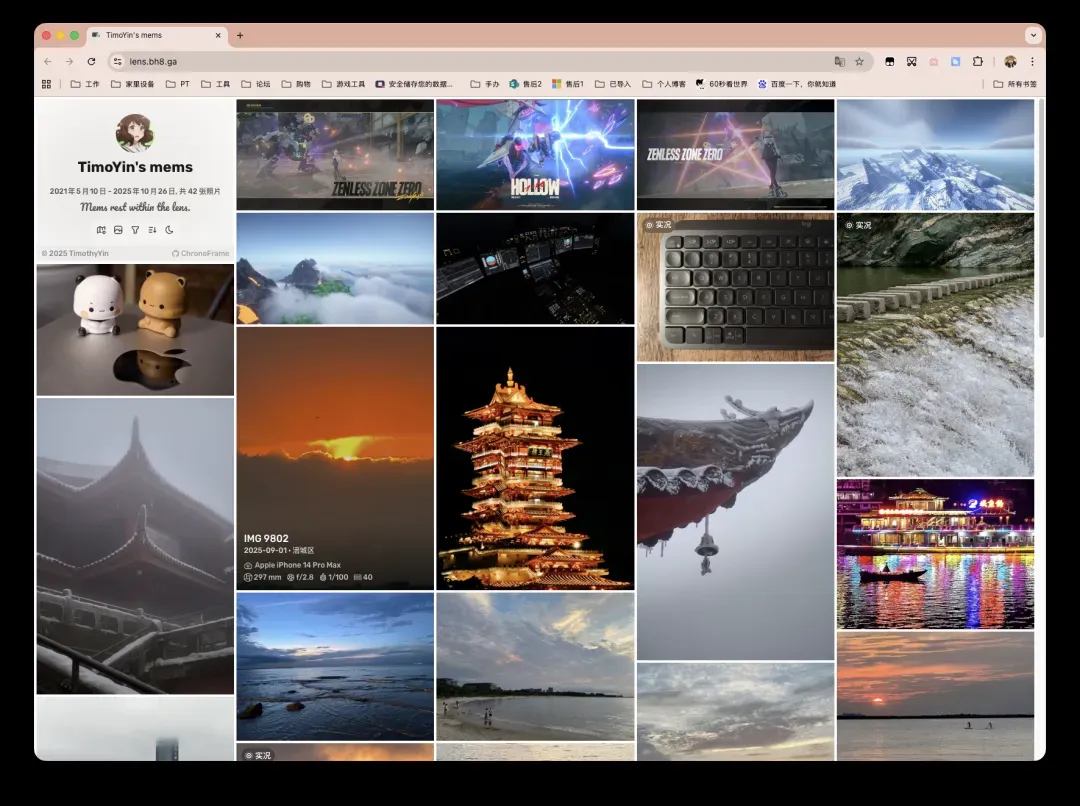
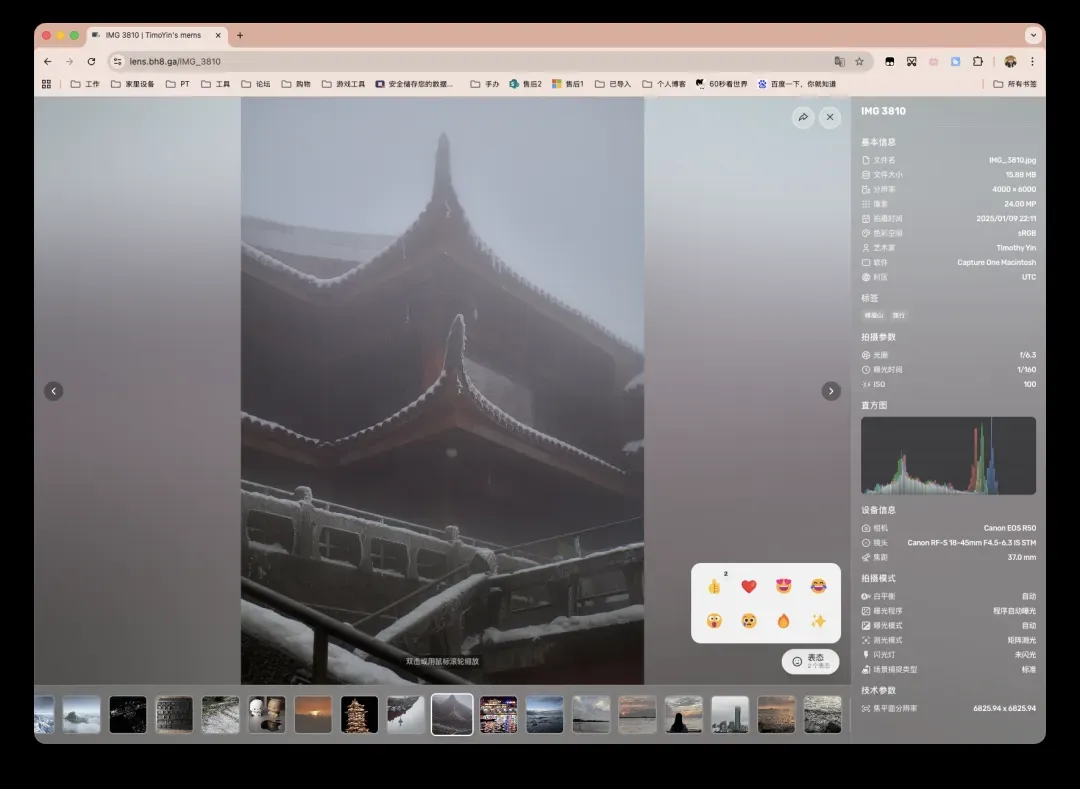
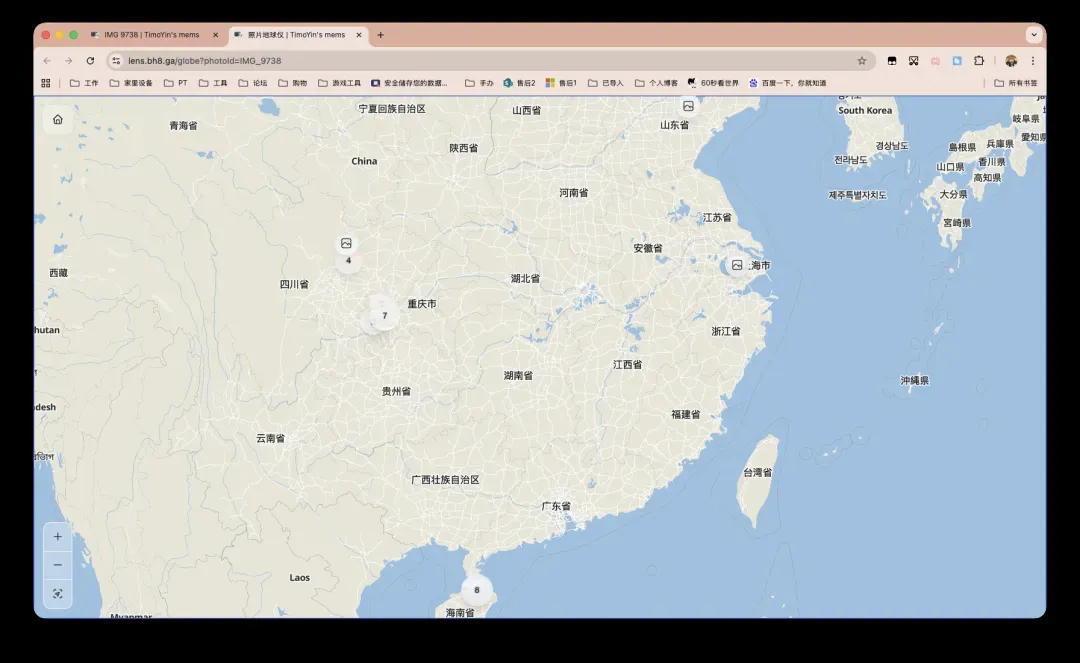
核心功能亮点
ChronoFrame 提供流畅的图片展示与高效管理方案,兼容多种主流图像格式,并优化了大尺寸图片的加载与渲染性能。
智能图片管理模块
在线照片管理:通过直观的网页界面轻松上传、整理和浏览图片收藏
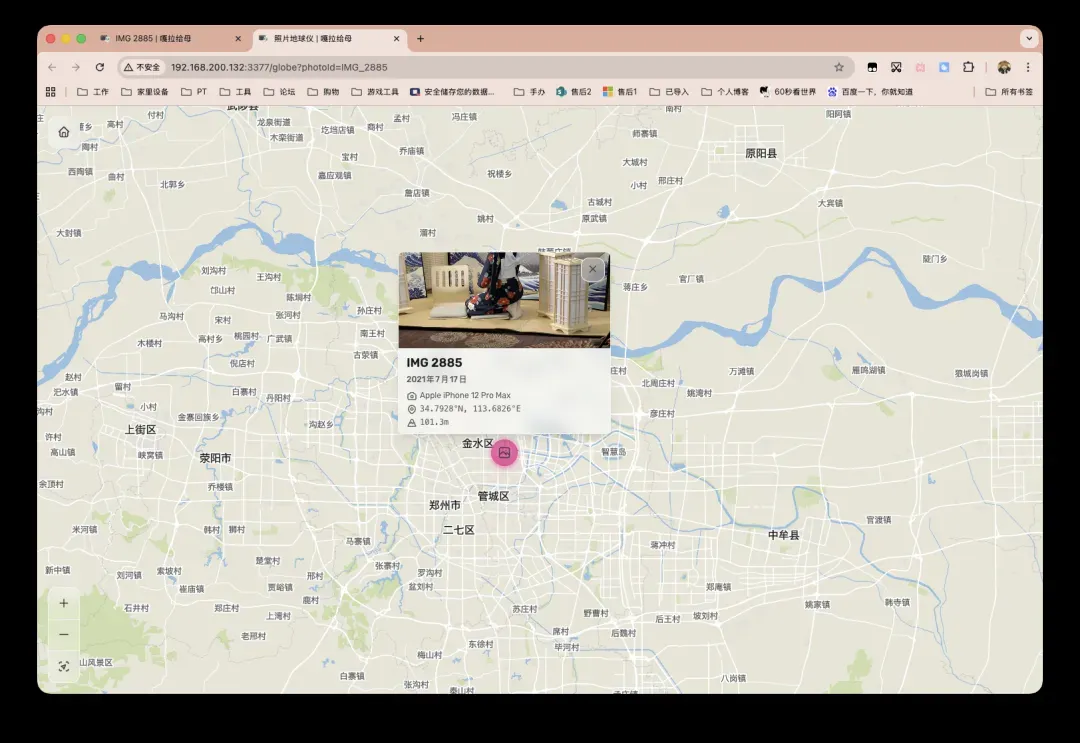
地图探索模式:结合地理位置数据,在地图视图中直观查看照片拍摄点位
EXIF 信息自动解析:智能读取照片的拍摄时间、GPS 坐标、相机型号等元数据
地理位置反向编码:将坐标数据转换为具体地址描述,并在地图上进行标注
广泛格式支持:完美处理 JPEG、PNG、HEIC/HEIF 等常见图片格式
高效缩略图生成:运用 ThumbHash 技术创建体积小、加载快的预览图像
现代化技术架构
构建于 Nuxt 4 + TypeScript + TailwindCSS + Drizzle ORM 技术组合之上
前端渲染效率高,界面设计简约美观,同时支持服务端渲染与静态生成,确保优异性能表现
灵活存储解决方案
支持多存储后端并行使用:包括本地文件系统与 Amazon S3 等云存储服务
可自定义 CDN 地址配置,实现图片资源的快速分发与访问加速
详细部署步骤
本部分以威联通 NAS 设备为例,演示通过 Docker Compose 方案完成 ChronoFrame 的安装与配置。
环境准备阶段
首先需要申请地图服务(如 Maptiler)的 API 密钥,创建时建议允许所有来源访问(或直接留空来源限制),具体操作可参考下图。
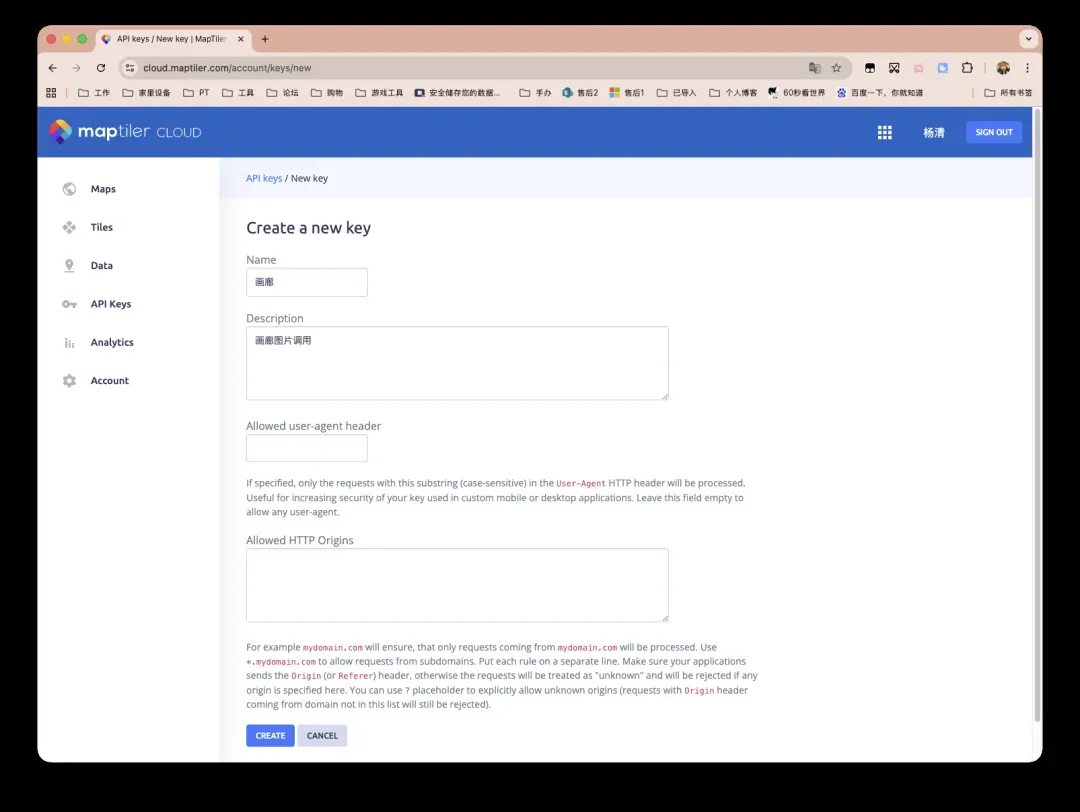
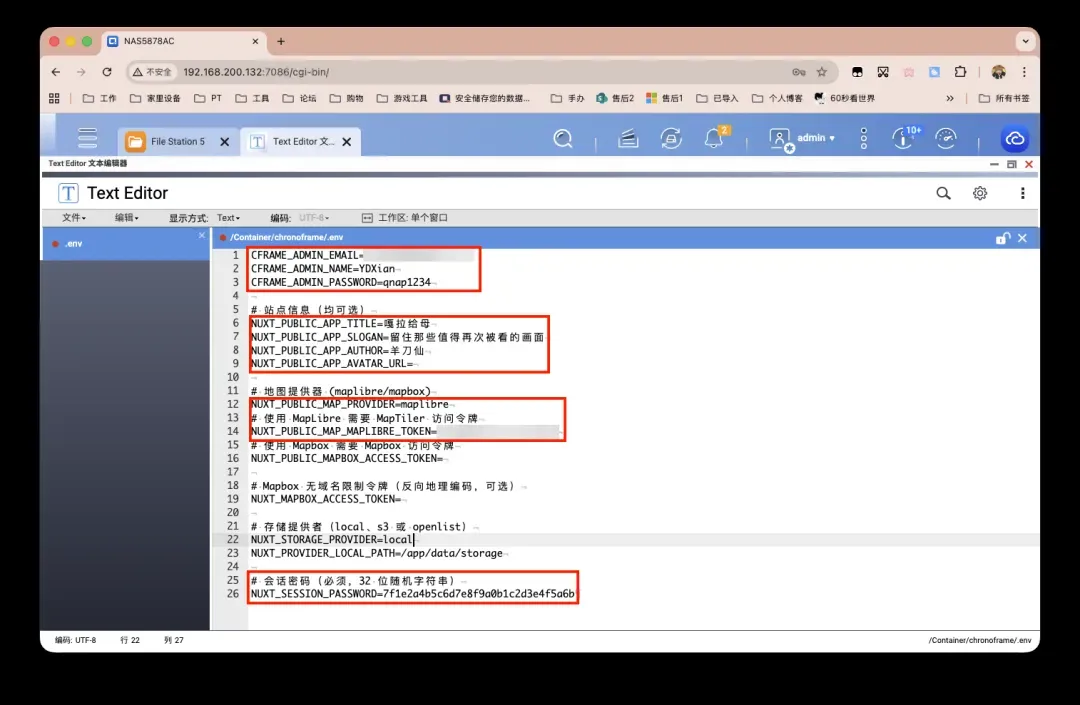
环境变量配置方面,系统支持多项参数调整,此处仅列出基础必需设置。完整参数列表可查阅文末参考资料。
配置示例如下:
# 管理员邮箱(必须设置)
CFRAME_ADMIN_EMAIL=
# 管理员用户名(可选,默认值为 ChronoFrame)
CFRAME_ADMIN_NAME=
# 管理员密码(可选,默认值为 CF1234@!)
CFRAME_ADMIN_PASSWORD=

# 站点基本信息(均为可选参数)
NUXT_PUBLIC_APP_TITLE=
NUXT_PUBLIC_APP_SLOGAN=
NUXT_PUBLIC_APP_AUTHOR=
NUXT_PUBLIC_APP_AVATAR_URL=

# 地图服务提供商选择 (maplibre/mapbox)
NUXT_PUBLIC_MAP_PROVIDER=maplibre
# 使用 MapLibre 需配置 MapTiler 访问令牌
NUXT_PUBLIC_MAP_MAPLIBRE_TOKEN=
# 使用 Mapbox 需配置 Mapbox 访问令牌
NUXT_PUBLIC_MAPBOX_ACCESS_TOKEN=

# Mapbox 无域名限制令牌(用于反向地理编码,可选配置)
NUXT_MAPBOX_ACCESS_TOKEN=

# 存储提供商选择(local、s3 或 openlist)
NUXT_STORAGE_PROVIDER=local
NUXT_PROVIDER_LOCAL_PATH=/app/data/storage

# 会话密码(必须设置,需为32位随机字符串)
# 可通过 SSH 执行命令生成:openssl rand -hex 16
NUXT_SESSION_PASSWORD=aN1Qx9FkYZ5u8WzPqM9cHn3oPsmVt7Qx

# 建议通过 HTTPS 访问,HTTP 环境下需启用此选项作为临时方案
NUXT_ALLOW_INSECURE_COOKIE=true
需要将上述必需参数填写完整,保存为名为 .env 的配置文件。头像 URL 可设置为 NAS 本地静态资源路径或任意网络图片地址。
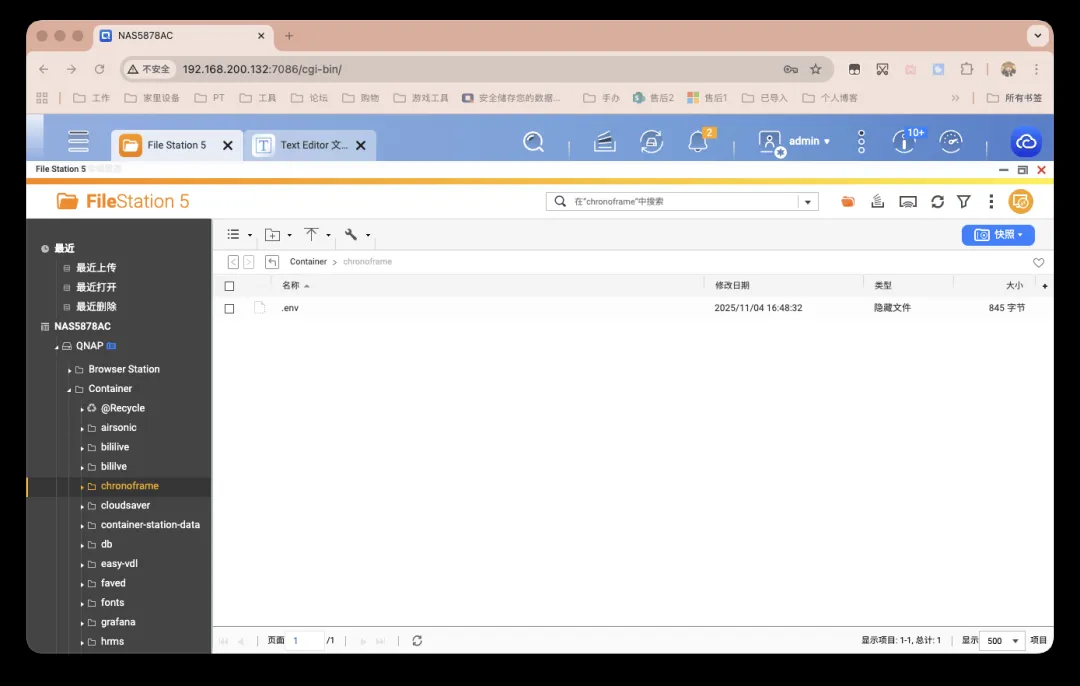
建议将配置文件存放在部署设备的常用 Docker 工作目录,例如指定路径为 /share/Container/chronoframe:
容器部署实施
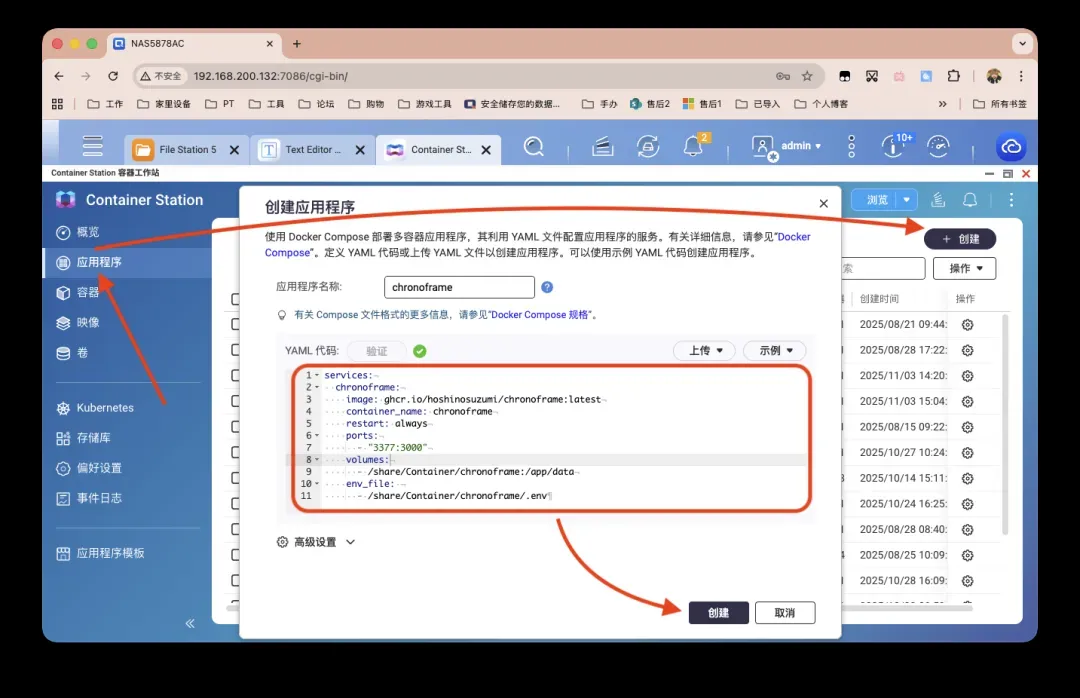
参考以下 Docker Compose 配置代码,需根据实际环境调整端口映射与目录路径,并确认环境文件路径准确无误:
services:
  chronoframe:
    image: ghcr.io/hoshinosuzumi/chronoframe:latest
    container_name: chronoframe
    restart: always
    ports:
      - '3377:3000'
    volumes:
      - /share/Container/chronoframe:/app/data
    env_file:
      - /share/Container/chronoframe/.env
在威联通 Container Station 中创建新的应用程序项目。
实际使用指南
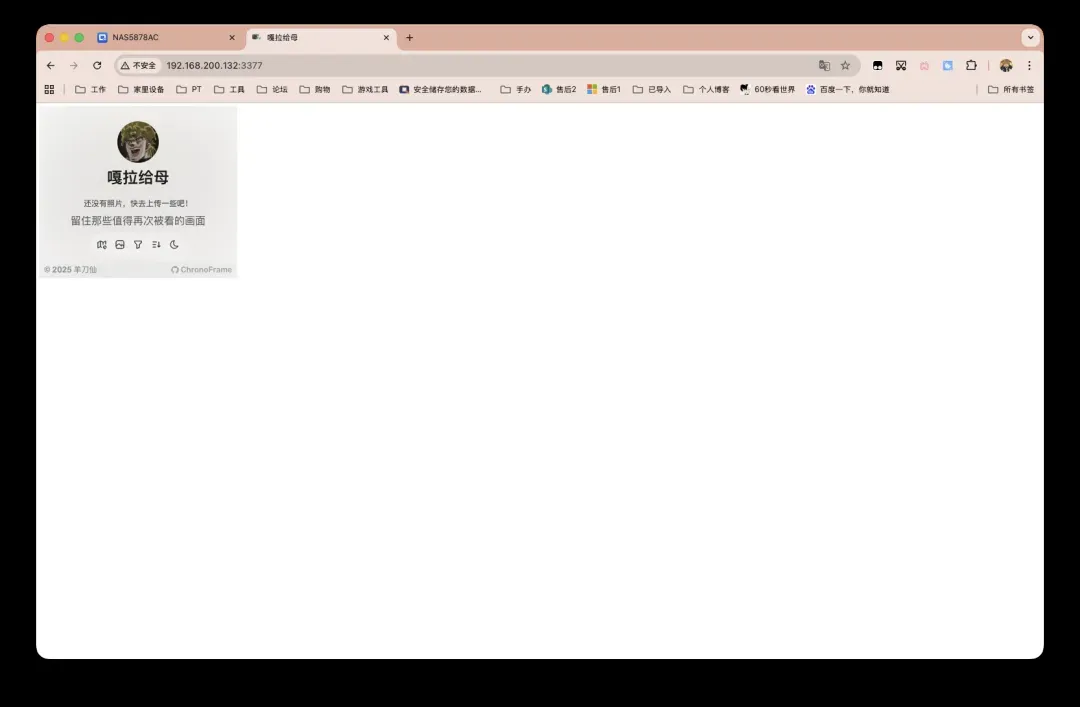
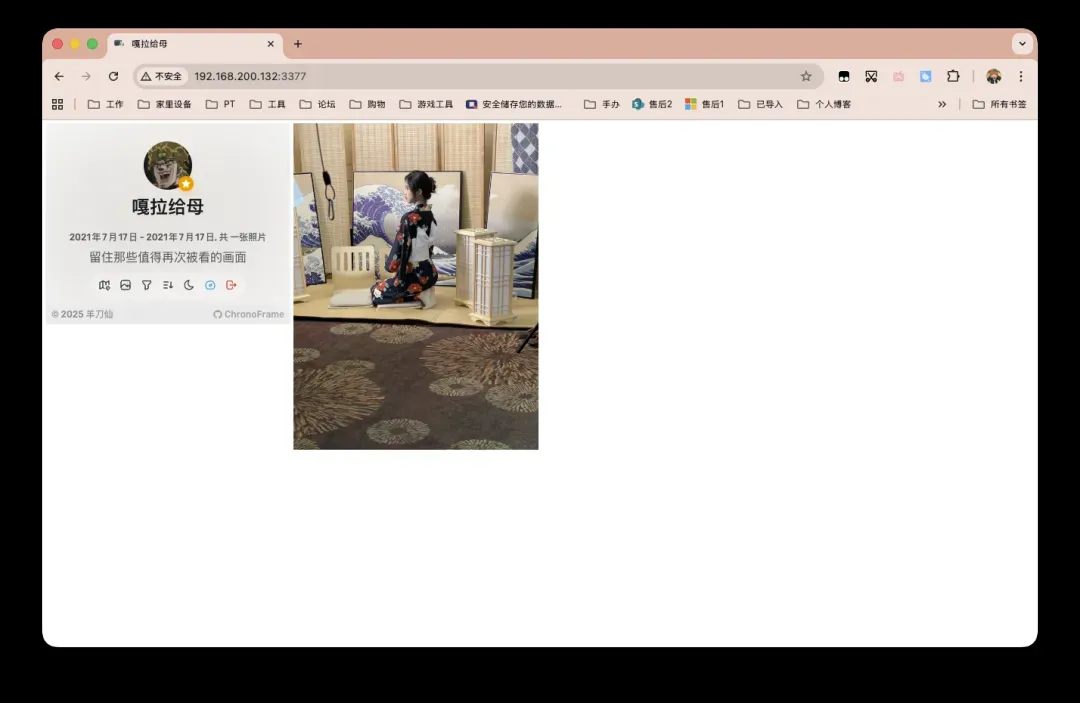
完成上述部署操作后,在浏览器中输入 NAS_IP:3377 即可访问 ChronoFrame 服务界面。
点击界面中的头像区域,即可跳转至用户登录页面。
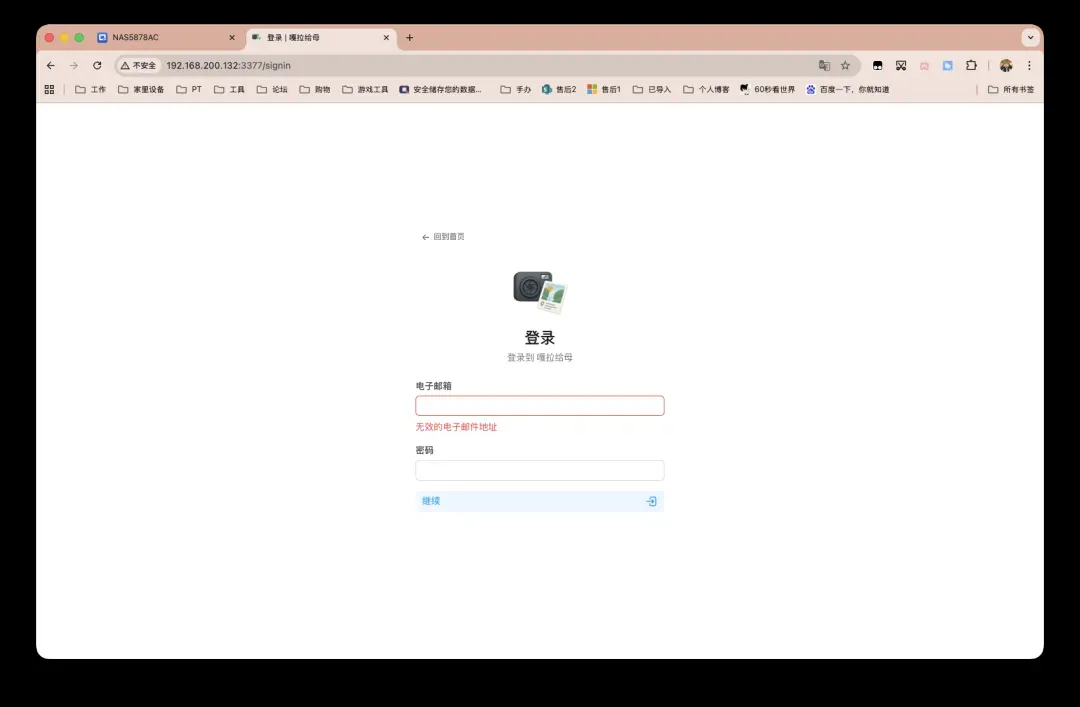
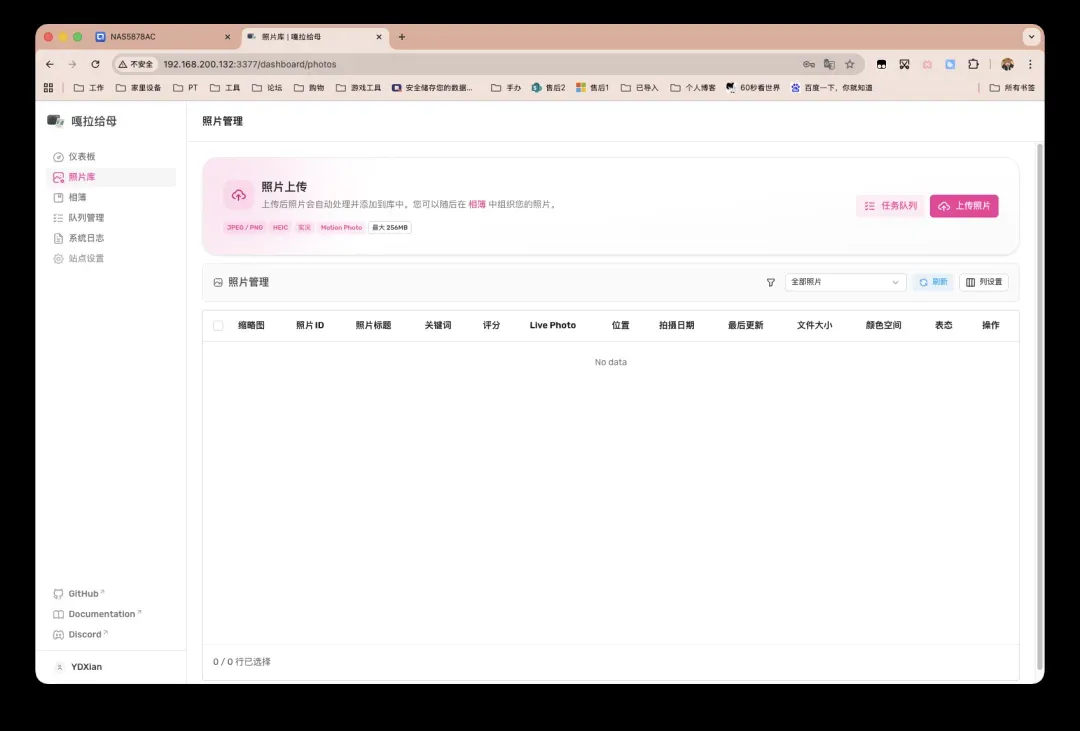
通过访问 NAS_IP:3377/dashboard 可进入系统管理面板,其界面设计美观且功能分区清晰。请注意,若未在环境变量中配置最后一项参数,在局域网 HTTP 环境下可能无法正常访问管理功能。
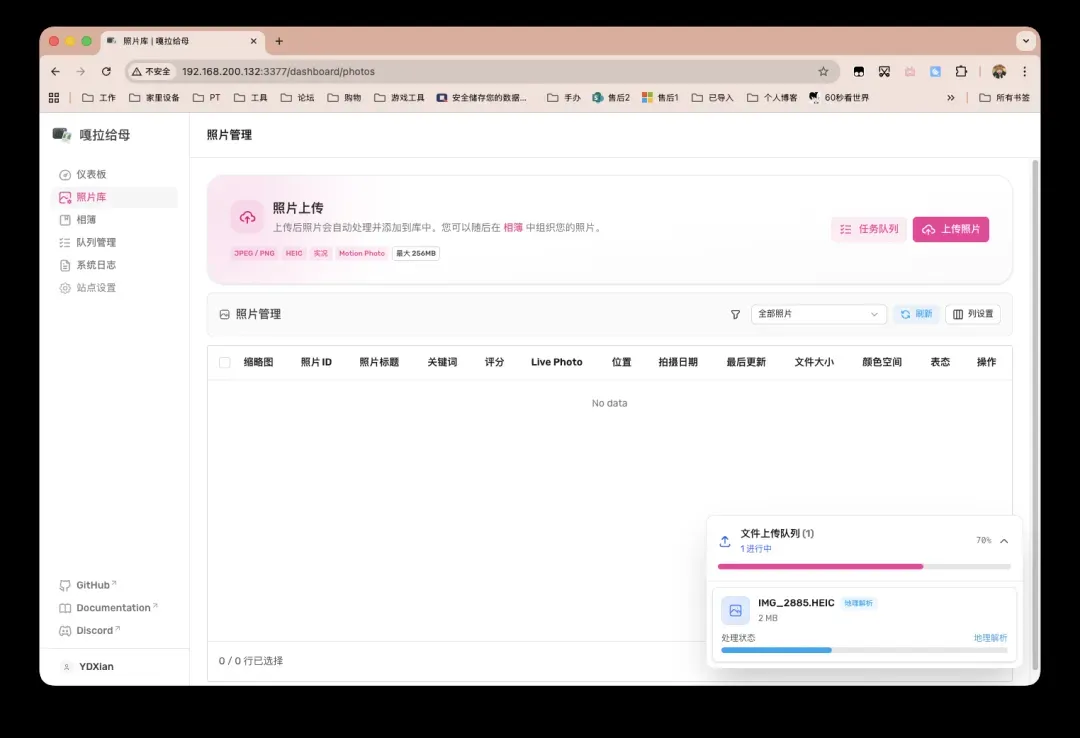
进入照片管理模块后,可执行上传、整理、删除等常规操作。这些功能直观易用,此处不再赘述。
补充说明
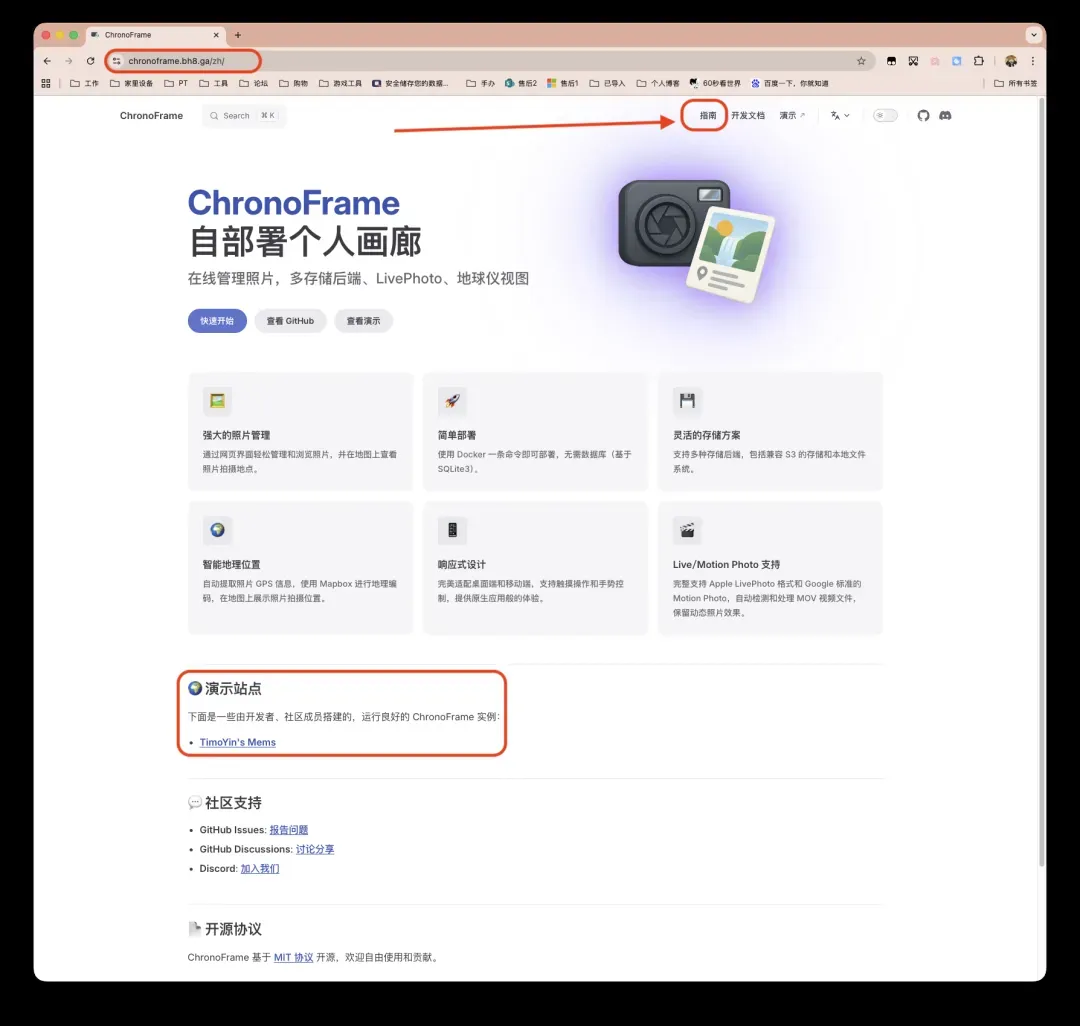
项目官方提供了功能演示站点和详细操作文档。完整的环境变量说明位于指南文档的配置项章节,可供进一步参考和自定义设置。
希望本指南能帮助您成功搭建个人照片管理系统,享受数字化记忆整理的乐趣。