NAS部署Karakeep:自托管书签与知识管理工具实战指南
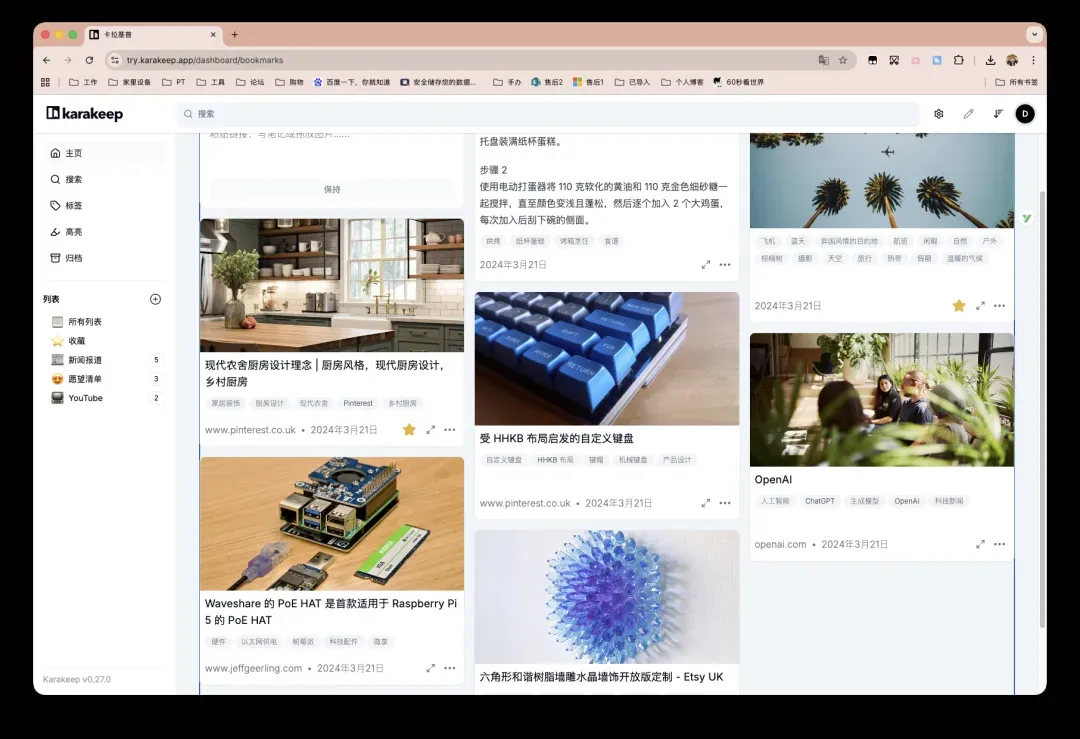
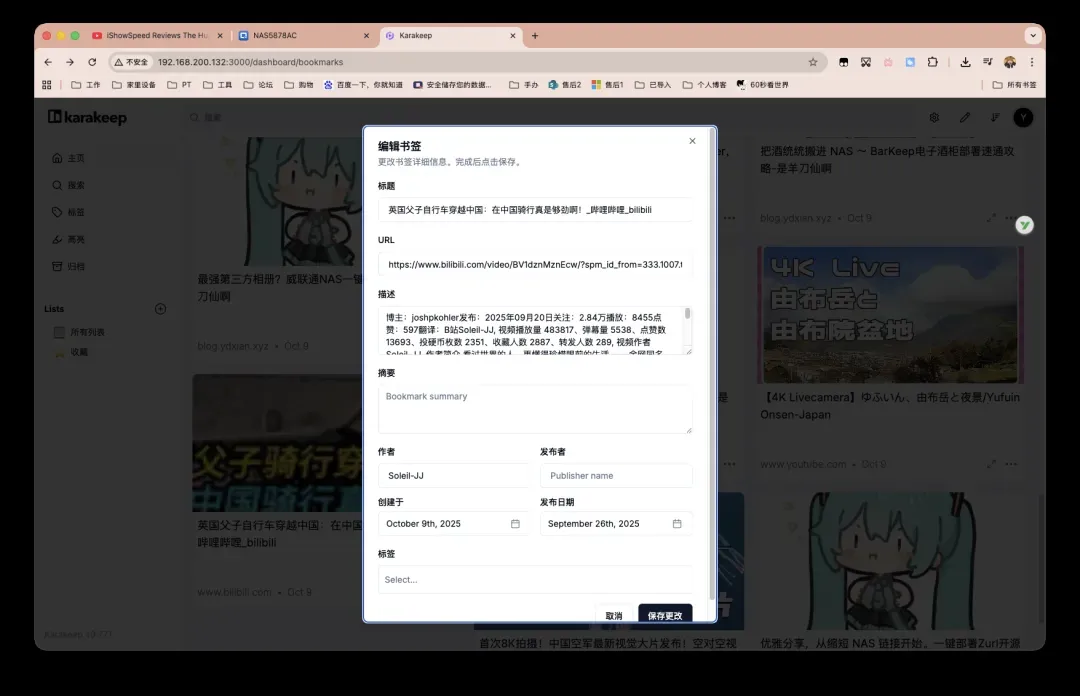
Karakeep作为一款可自托管的书签与知识管理平台,不仅能够存储网页链接,还能高效处理图片、PDF文档和笔记内容,并借助AI技术自动创建标签和摘要,从而使用户能够更轻松地组织和检索信息。此外,它还支持从多个平台导入和导出书签数据。例如,将YouTube或Bilibili的链接粘贴进系统后,工具会自动抓取简介、标题和封面图片并记录保存,用户点击即可直接跳转到对应页面浏览。在信息泛滥的当下时代,我们并不缺少可用内容,真正稀缺的是高效掌控和管理内容的方法。
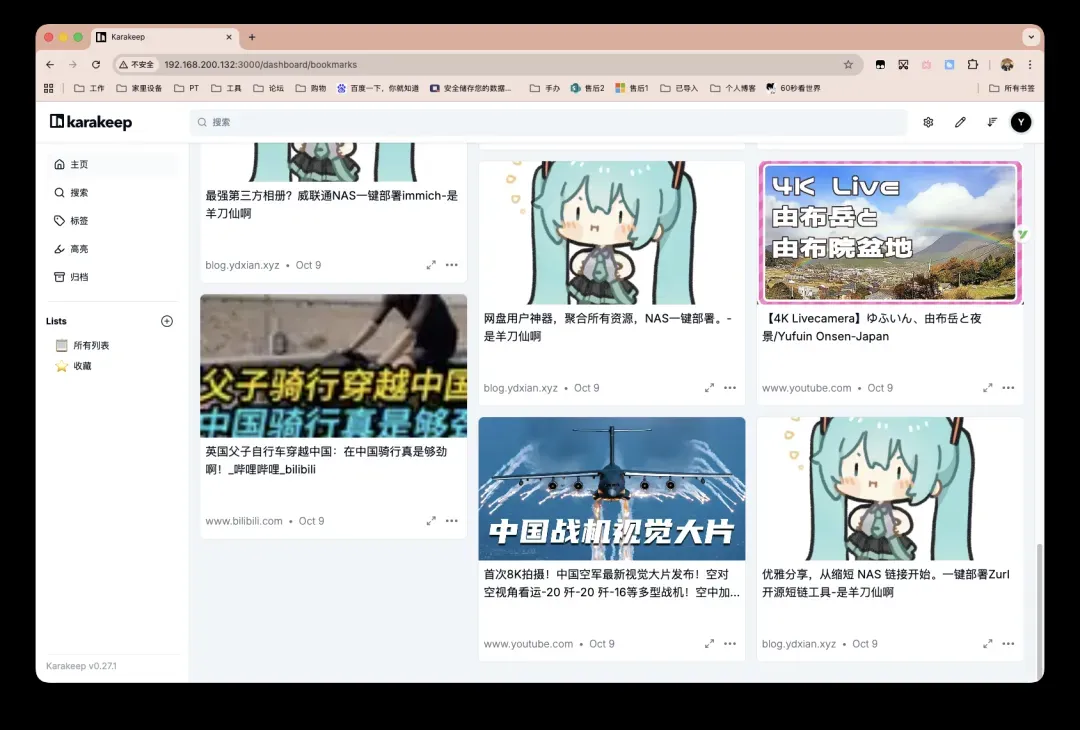
Karakeep项目深度解析
该项目目前仍处于快速迭代开发阶段,感兴趣的用户可以自行关注其后续更新动态。
Karakeep(原名Hoarder)是一款支持自托管的书签和知识管理工具。它不仅能够快速保存各种链接,还能存储图片、PDF文件和笔记内容,并且集成了AI自动标签和摘要生成功能。
用户可以将它视为「自建版本的Notion、Pocket与Evernote结合体」。
需要注意的是,如果启用AI功能会产生额外使用成本,因为API Key会涉及费用支出,有条件的话也可以选择部署本地大模型如Ollama来降低成本。
本文主要介绍社区版的部署方案,当然官方也提供了测试Demo供用户体验。
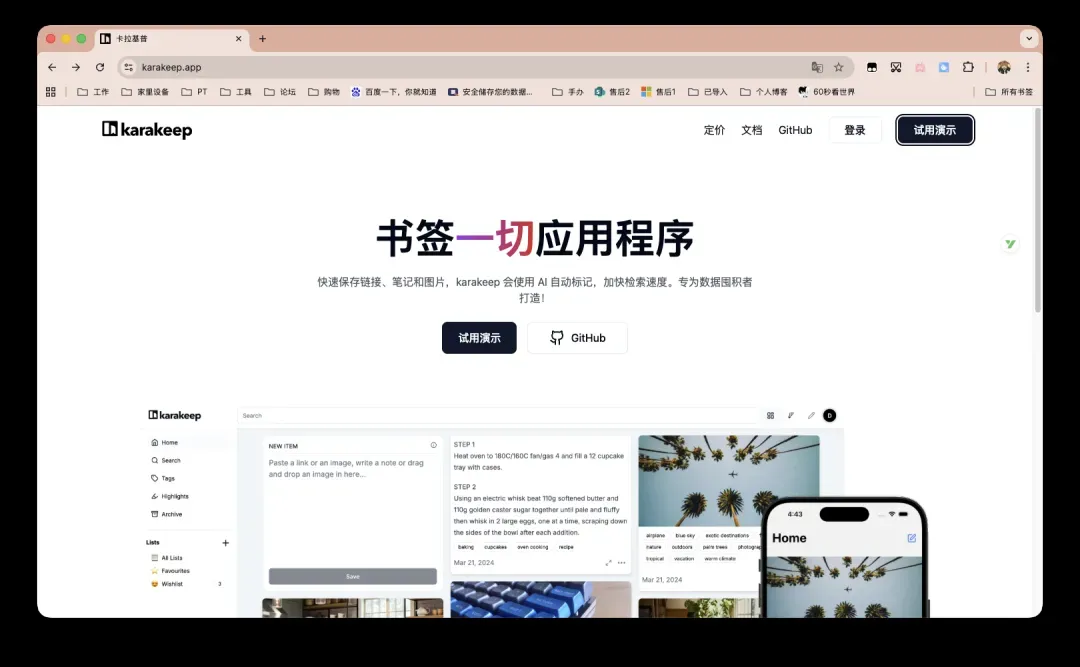
全面功能概览
- 多格式收藏支持:不仅能保存传统书签,还兼容笔记、图片、PDF等多种内容形式,并自动提取网页标题、描述信息和缩略图。
- 智能增强特性:集成AI自动标签和摘要生成(可选本地模型Ollama),OCR功能从图片中提取文字内容,以及规则引擎实现自动化分类与管理。
- 强大的搜索与组织能力:内置全文搜索引擎,支持列表归类、高亮标注和批量操作功能,让海量信息也能快速定位和访问。
- 跨平台与生态集成:提供Chrome/Firefox浏览器插件和iOS/Android移动客户端,支持RSS自动收集,REST API、多语言界面和SSO登录方式,覆盖从桌面到移动端的各种使用场景。
- 长期存档保障:通过网页快照(Monolith)防止内容失效,视频存档(yt-dlp)保留多媒体资料,还能导入现有书签或与浏览器进行同步操作。
- 用户体验优化:深色模式界面、自托管优先设计,未来还将增加移动端离线阅读和语义搜索等高级功能。
推荐部署平台
官方建议通过Docker Compose方式进行部署。本文以威联通NAS为例,通过Container Station工具进行实际操作演示。
家中的TS-464C2已更换为Qu805型号超过半个月时间。从个人使用体验来看,这一代NAS的性能提升和整体表现相当显著。
威联通系统的调度逻辑一向偏向「官方化」风格,换句话说就是对硬件性能的释放高度依赖系统自身优化,这一点老用户都有体会。不过在Qu805设备上,这套调度机制显然发挥得更好,CPU资源分配合理,内存占用和I/O响应也保持稳定状态。
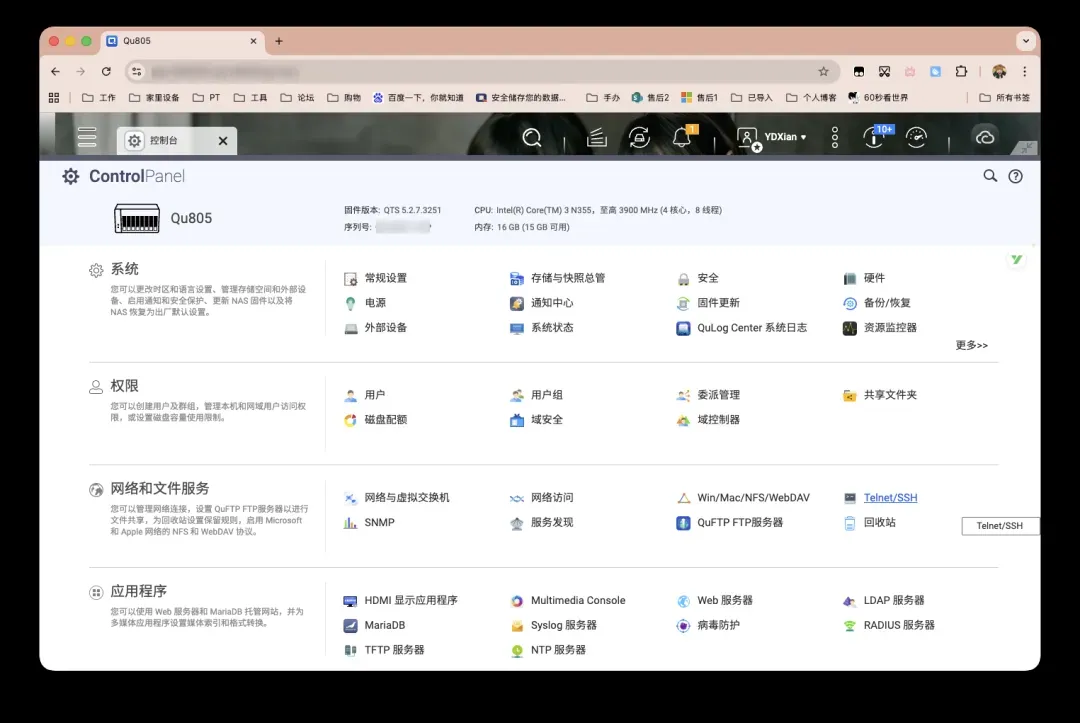
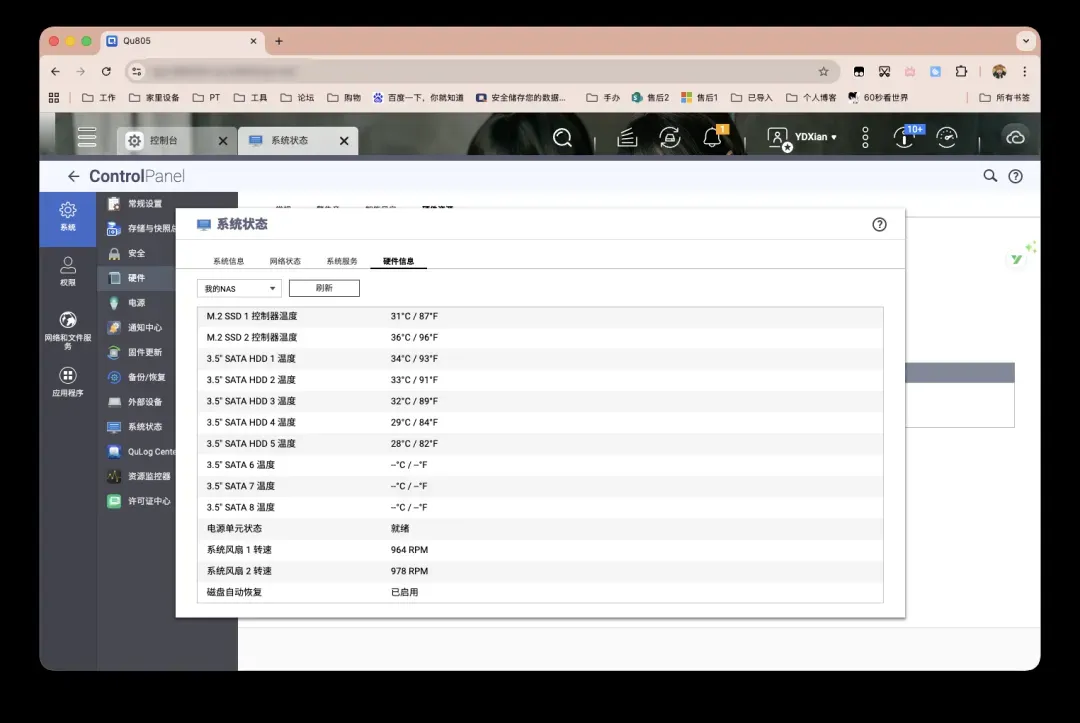
首先是响应速度和多任务处理能力。升级到8核8线程配置后,日常访问和后台任务调度的流畅度有了明显提升。特别是在同时运行多个应用(如Qsirch、Qumagie等)时,系统没有出现显著卡顿或等待现象。在视频解码能力方面,处理起来轻松自如毫无压力。再就是温度控制表现,无论是日常待机还是满载运行,温度都维持在理想范围内,整体噪音控制和稳定性都比上一代产品更出色。
详细部署步骤
官方提供的流程是通过SSH输入命令从GitHub拉取docker-compose.yml文件,然后执行部署操作。
wget https://raw.githubusercontent.com/karakeep-app/karakeep/main/docker/docker-compose.yml
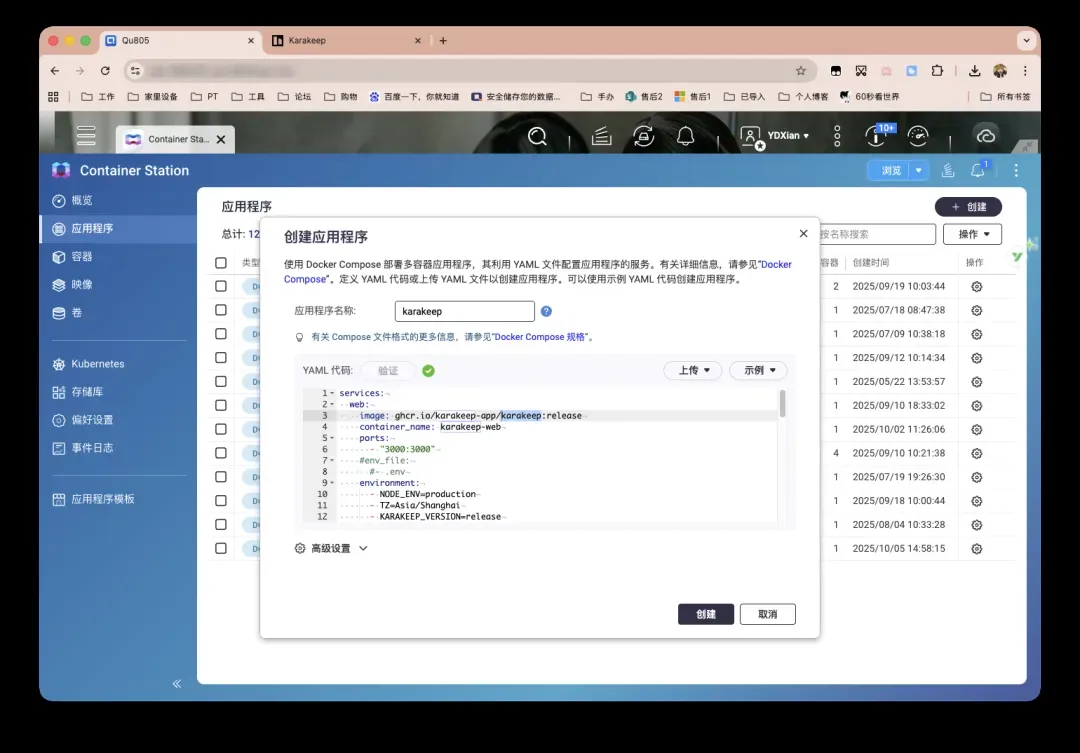
但为了方便管理,直接打开威联通的Container Station创建即可。
部署代码如下:
services: web: image: ghcr.io/karakeep-app/karakeep:release container_name: karakeep-web ports: - "3000:3000" # 冒号左侧端口请自行修改,不再赘述 #env_file: #- /share/Container/karakeep/.env environment: - NODE_ENV=production - TZ=Asia/Shanghai - KARAKEEP_VERSION=release - NEXTAUTH_SECRET=X9U9AS+YVENHWc4D1au+/CoKIjrBLgMF5zqHR4yGM5necJWI - NEXTAUTH_URL=http://localhost:3000 # 如果用域名/局域网访问,请改成实际URL - MEILI_ADDR=http://meilisearch:7700 # Karakeep 连接 Meilisearch 的地址与凭据 - MEILI_API_KEY=honxYNqSbgcJ5Gj5hVOwxm5r5ubg0NwSGI320r79IV - DATA_DIR=/data # 可选,用于 AI 摘要/标签 # - OPENAI_API_KEY=sk-yourapikey volumes: - /share/Container/karakeep/data:/data depends_on: - meilisearch - chrome restart: always chrome: image: gcr.io/zenika-hub/alpine-chrome:124 container_name: karakeep-chrome restart: always command: - --no-sandbox - --disable-gpu - --disable-dev-shm-usage - --remote-debugging-address=0.0.0.0 - --remote-debugging-port=9222 - --hide-scrollbars meilisearch: image: docker.20040311.xyz/getmeili/meilisearch:v1.13.3 # 我自建的加速,可换别的 container_name: karakeep-meilisearch ports: - "7700:7700" #env_file: #- /share/Container/karakeep/.env environment: - MEILI_NO_ANALYTICS=true - MEILI_MASTER_KEY=honxYNqSbgcJ5Gj5hVOwxm5r5ubg0NwSGI320r79IV volumes: - /share/Container/karakeep/meili_data:/meili_data restart: always
注意事项与配置技巧
如果镜像拉取失败,请自行配置加速地址以提高下载速度。
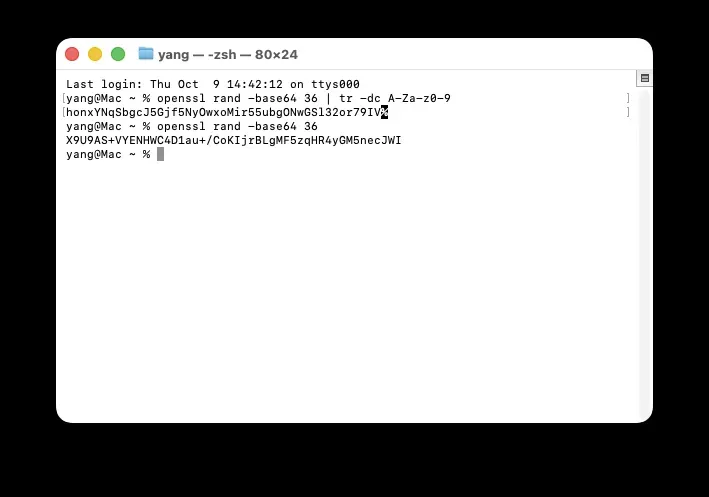
环境变量MEILI_MASTER_KEY和NEXTAUTH_SECRET可以通过以下命令分别生成,无论是SSH连接NAS还是PC控制台均可操作。注意生成的代码需要对应使用!
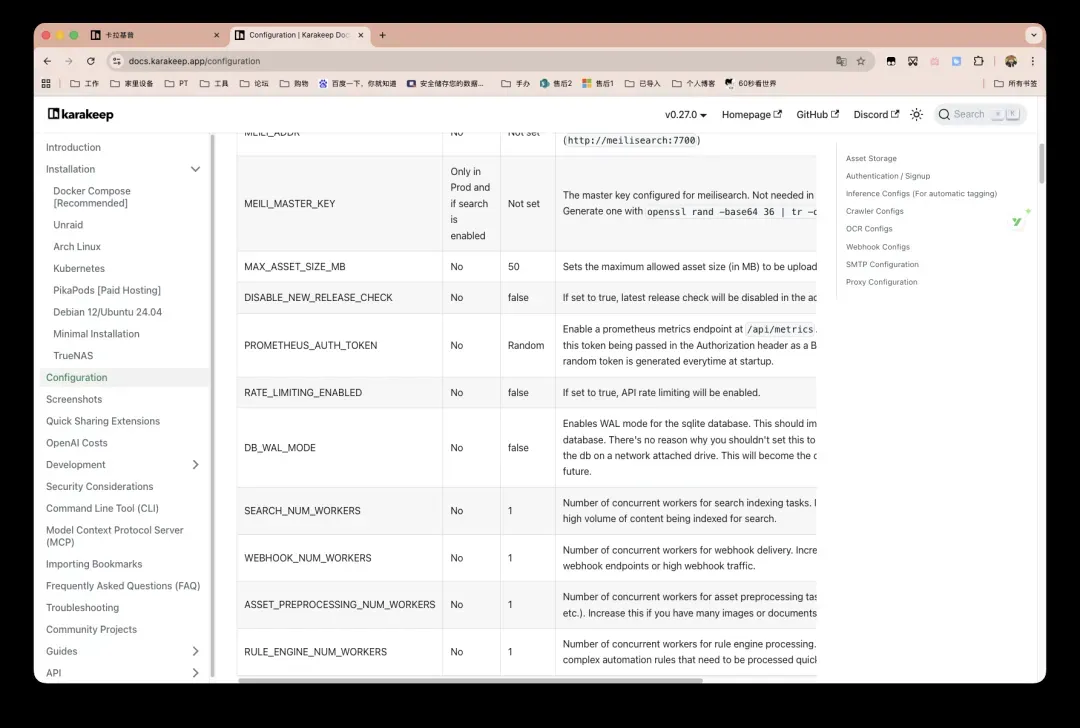
上文注释掉的环境变量文件相关部分,用户可以根据自身情况选择是否启用。由于文章中使用频率较低,这里选择直接写出配置。如下图所示,实际上还有大量变量可以加入配置,如果有特定需求建议启用环境变量文件,否则后期维护可能会相当复杂。
初始设置与使用指南
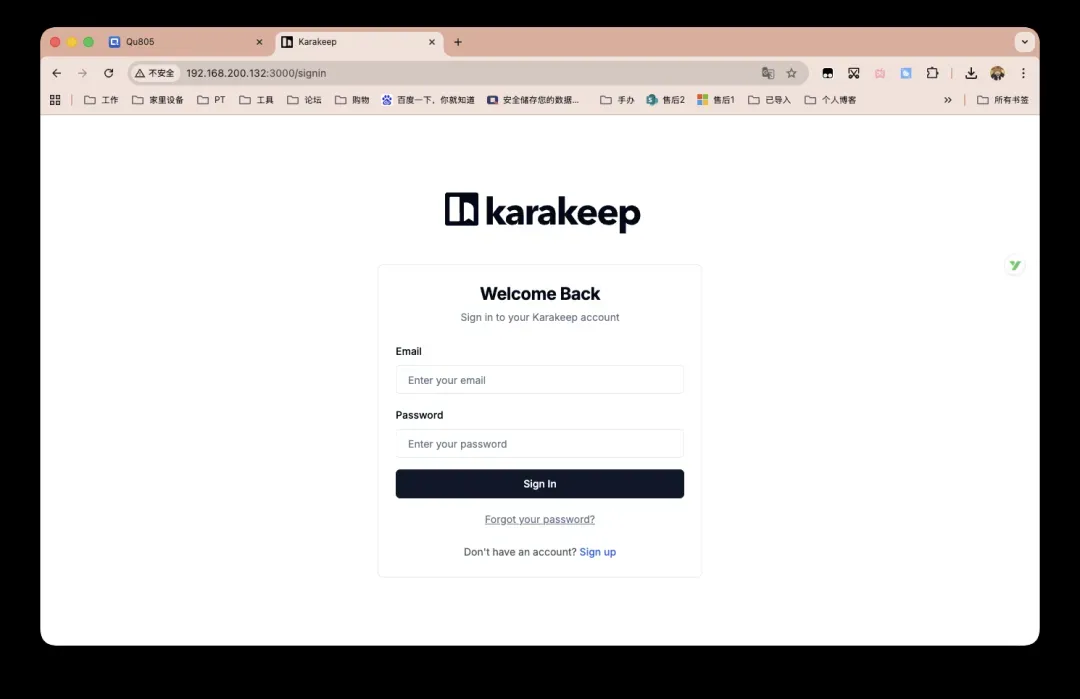
按照上述内容完成部署后,在浏览器中输入NAS_IP:3000即可访问服务。首次使用请点击「Sign up」选项创建用户账户。
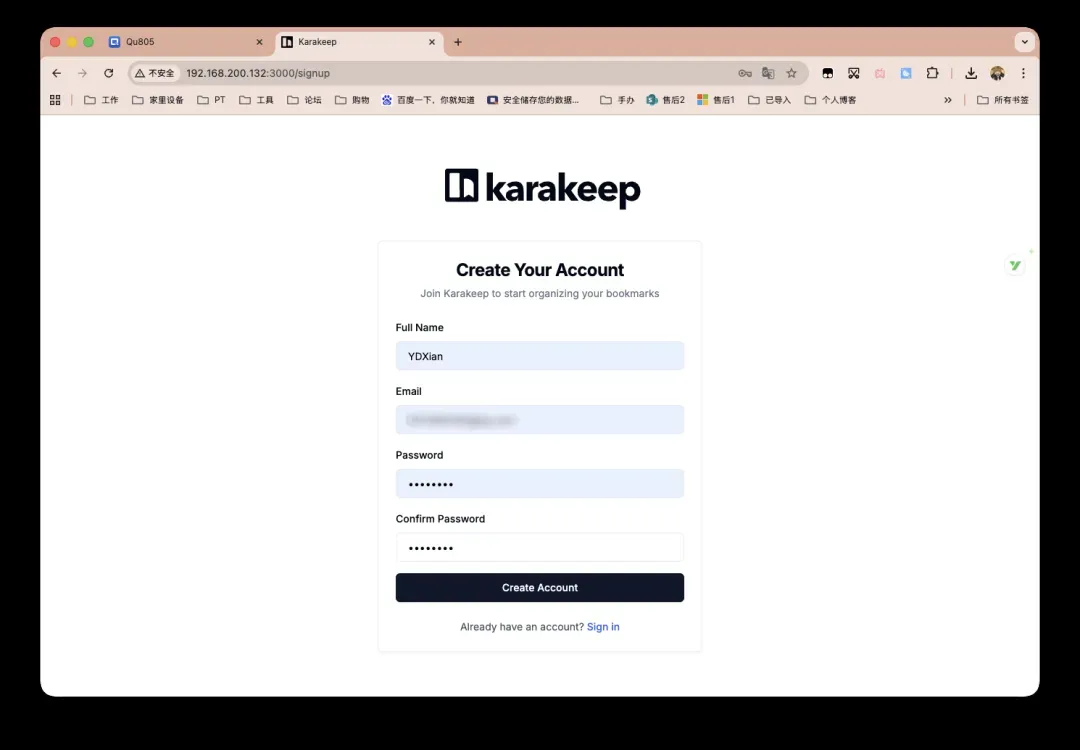
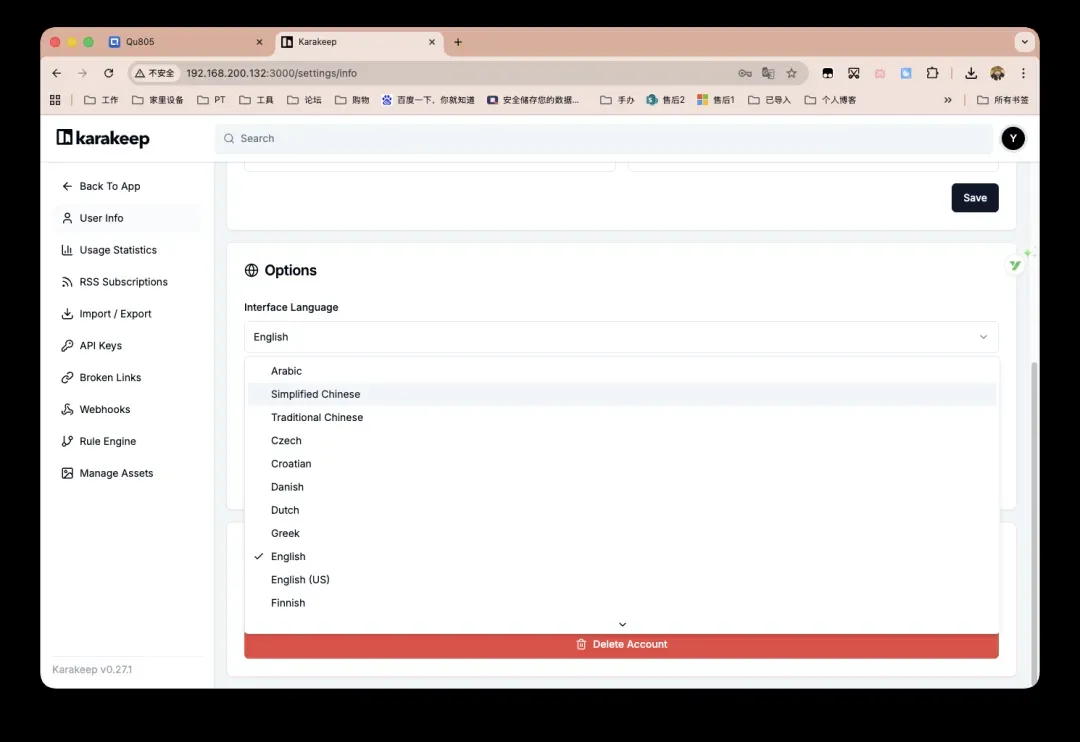
创建账户完毕后登录系统,然后点击右上角头像,选择「User Settings」选项,首先需要修改界面语言为中文。
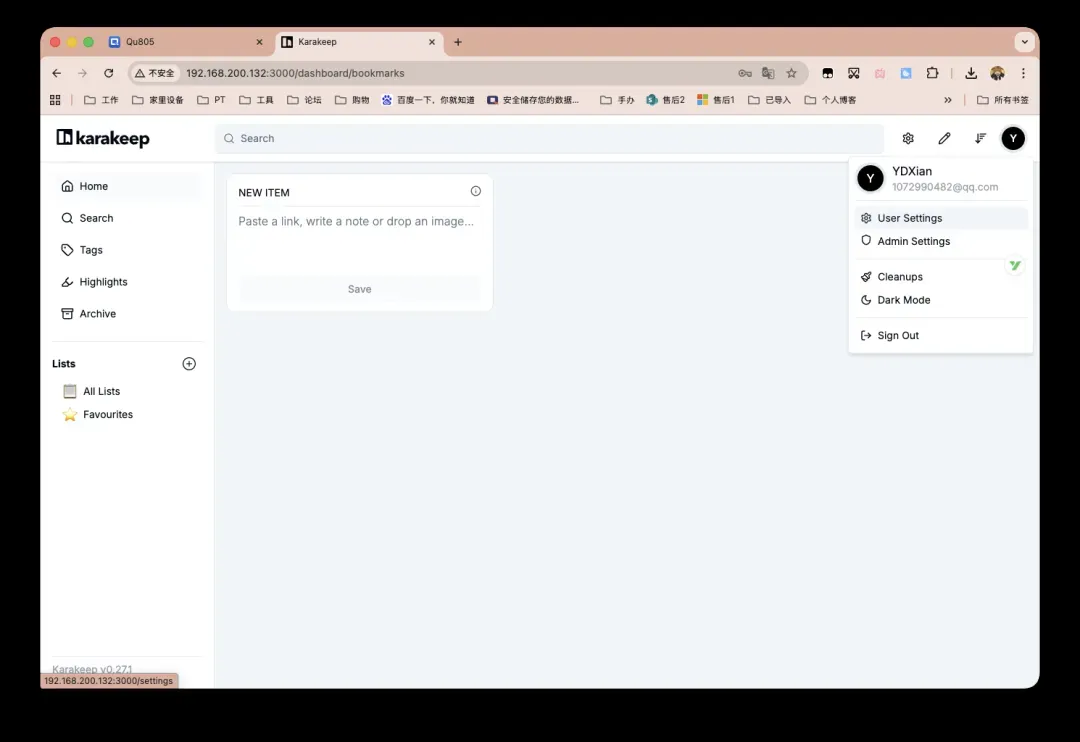
向下滚动页面,如下图所示选择并点击简体中文即可完成设置。
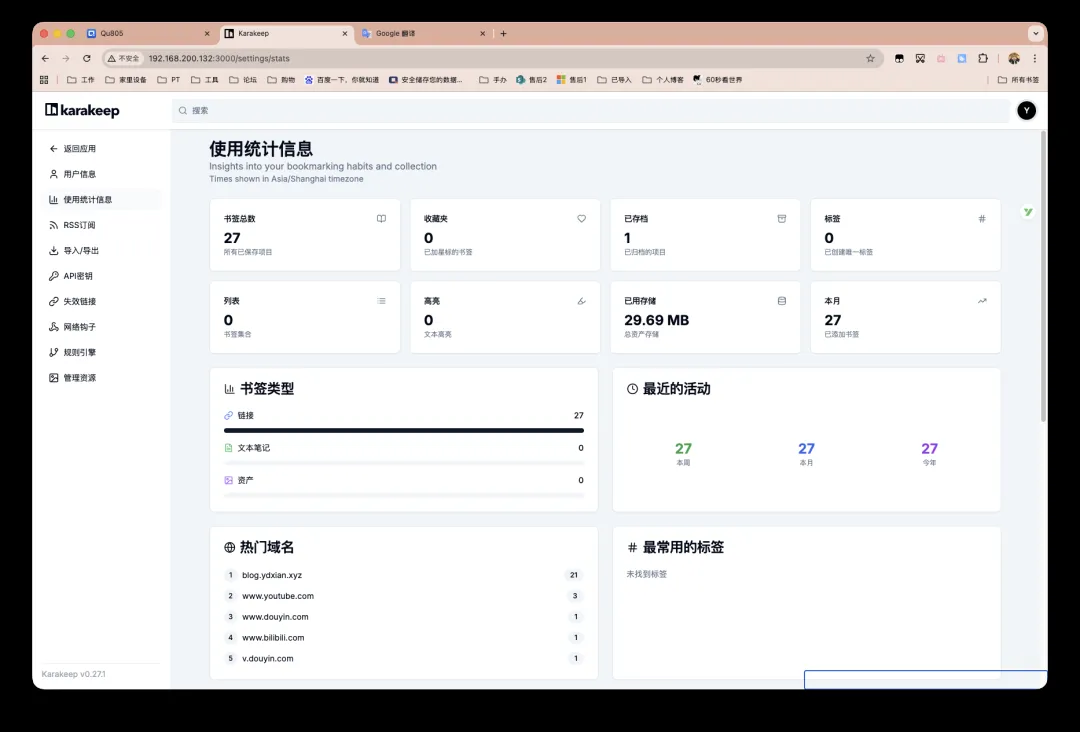
系统功能十分丰富,可配置项众多。在此不进行过多详细介绍。
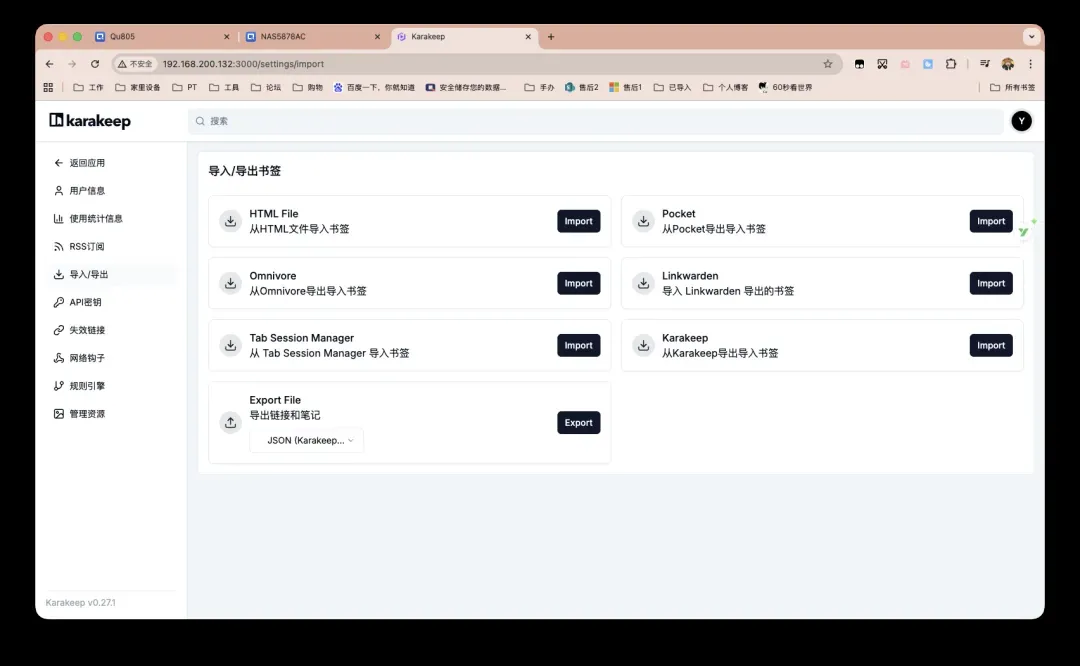
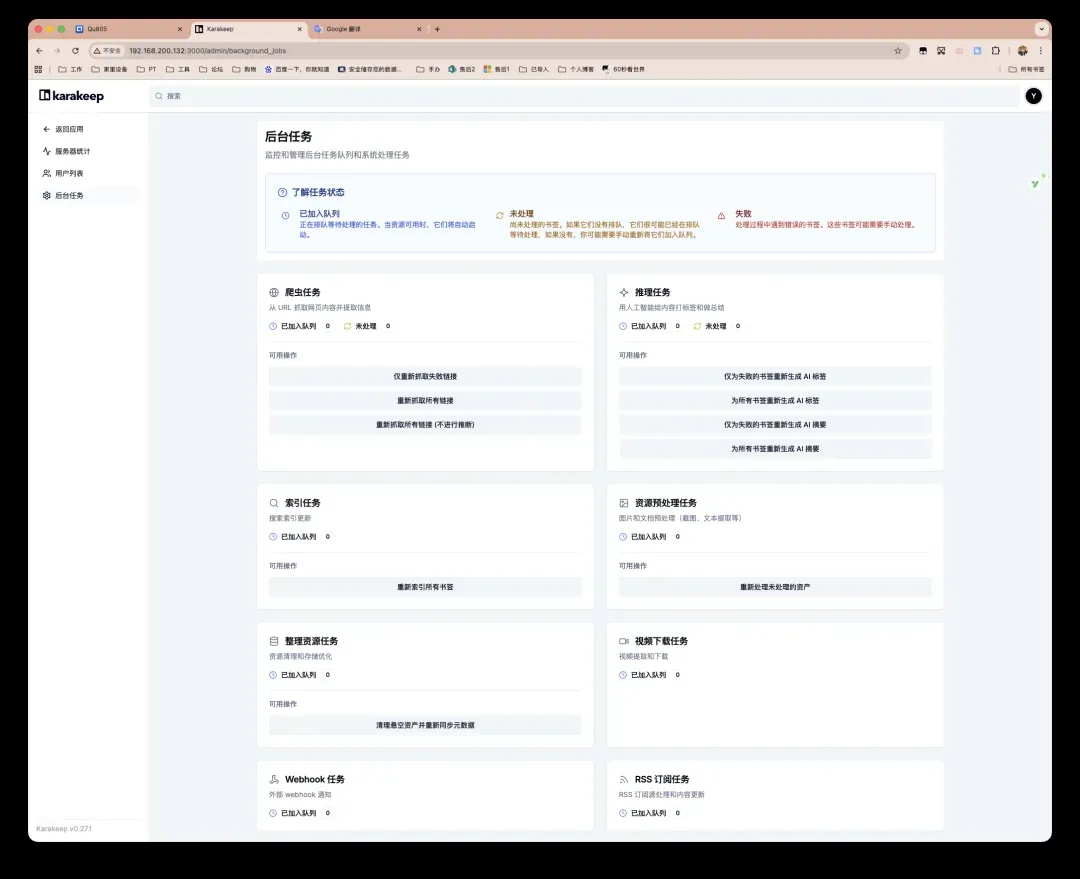
总结与资源推荐
更多详细内容和更新信息,用户可以访问官方文档进行查阅。