无需公网IP:基于EasyTier的内网穿透与异地组网最佳方案
自从开始使用NAS以来,许多用户便陷入了一个无法回避的技术话题漩涡:公网IP、外网访问、内网穿透、异地组网……这些词汇长期占据各大技术论坛的热门讨论,困扰着无数希望随时随地连接家中设备的用户。当然,我们的目标设备往往不止NAS,笔记本电脑、家庭服务器、智能电视盒子等众多设备,同样面临着远程访问的需求。
尽管IPv6的普及正在推进,但实际效果有限,仍有大量用户受限于网络环境或配置难度,无法顺利部署或使用IPv6。
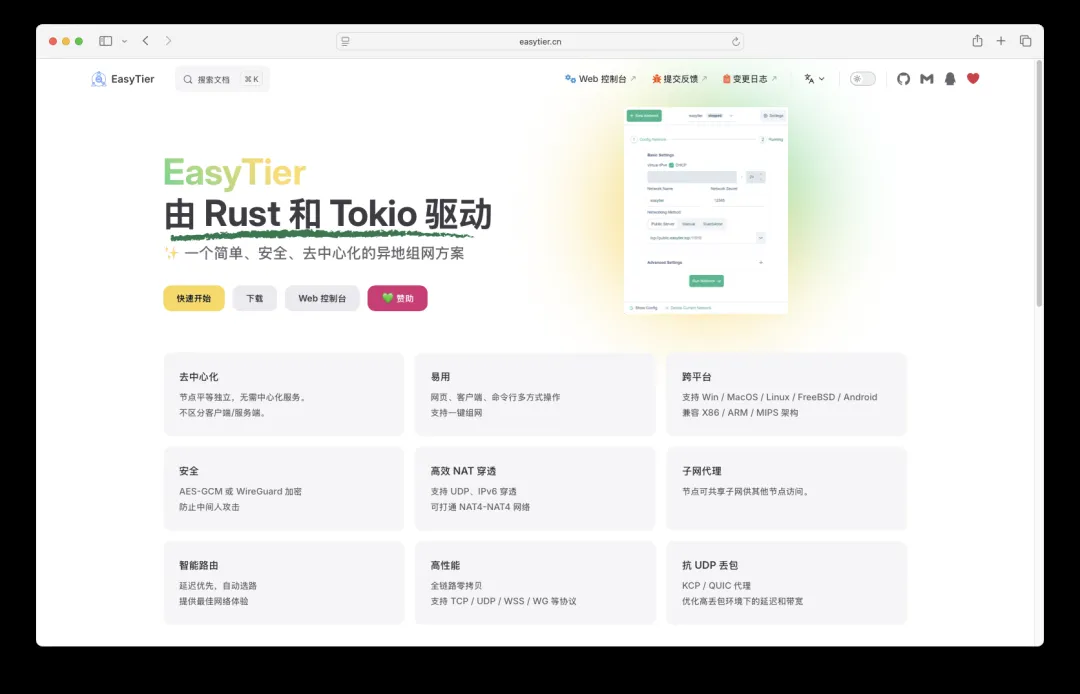
本文将重点介绍的EasyTier,是一款基于Rust和Tokio框架开发的开源去中心化异地组网工具。它凭借轻量化、高安全性、智能路由、近乎零配置等核心优势,为远程访问和网络互联提供了全新的解决方案。无论你正受困于外网访问难题,有异地组网的需求,还是对现有工具感到不满,EasyTier都值得你深入尝试。
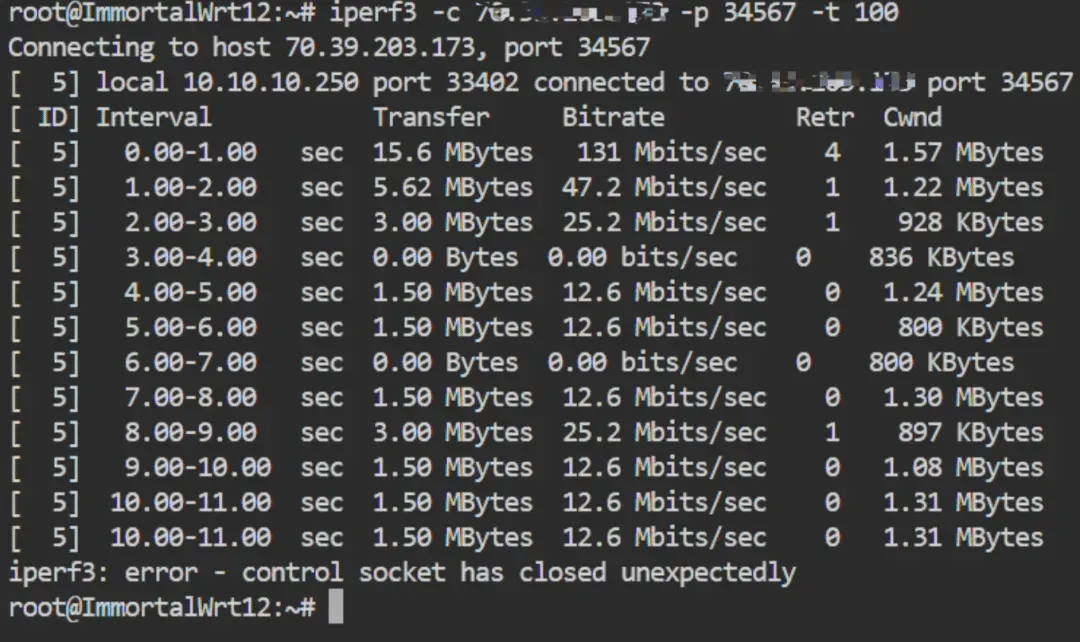
此外,当前部分地区存在跨运营商QoS限速策略,无论使用公网IPv4还是IPv6,网速都可能受到严格限制。EasyTier虽不能彻底根除这一问题,但其采用的QUIC代理与UDP连接方式,在一定程度上有助于规避或缓解此类限速。如果你也正遭受网络限速困扰,不妨尝试启用相关功能。
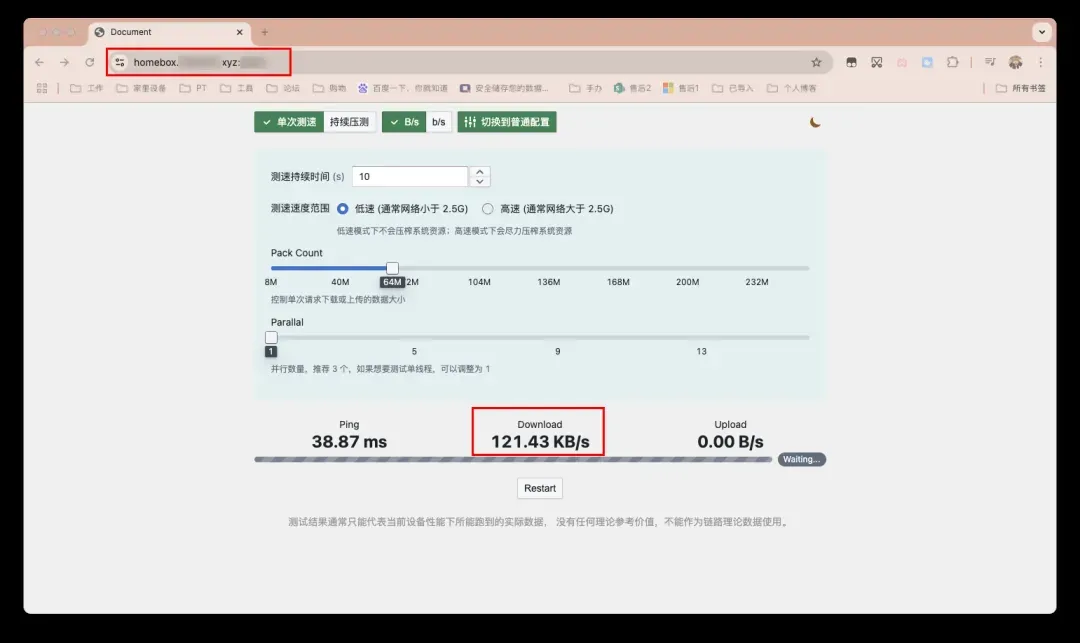
在我个人配置使用EasyTier后,实际传输速度稳定在1至2MB/s,至少达到了可用的水平。相比之下,此前低于100KB/s的速度实在难以满足日常需求。
本文将分为三个主要部分:项目核心介绍、各平台客户端安装部署指南,以及完整的使用流程演示。
EasyTier 项目介绍
EasyTier是一款设计简洁、注重安全、采用去中心化架构的内网穿透与异地组网工具。它非常适用于远程办公、跨地域设备访问、游戏联机加速等多种应用场景。其最大优点在于,用户无需拥有公网IP地址,也无需进行繁琐复杂的网络配置(根据体验,它可能是目前配置最简单的方案之一),即可轻松实现位于不同地理位置设备之间的安全、稳定互联。
EasyTier在理念上与Zerotier相似,但它提供了中文界面支持,且功能更为丰富多样。在配置方式上,它提供了类似Zerotier的Web图形化控制台,也支持命令行配置,以及通过配置文件(例如在OpenWrt的LuCI管理页面中)进行直接设置,灵活性极高。
核心功能特性:
- 去中心化架构:不依赖于单一的中心服务器,网络中的所有节点地位平等、独立运行,均可参与数据转发和网络构建。
- 安全保障:支持WireGuard和AES-GCM等强加密协议,确保数据传输过程中的隐私与安全。
- 跨平台兼容:支持macOS、Linux、Windows、FreeBSD、Android、OpenWrt等多种操作系统,未来版本计划支持iOS。
- 无公网IP组网:即使设备没有公网IP,也可通过接入共享的公网节点实现组网。
- NAT穿透能力:支持UDP协议的NAT穿透,在复杂的多层网络环境下也能建立稳定连接。
- 智能路由选择:自动探测并选择节点间的最佳通信路径,有效降低网络延迟,提升数据传输吞吐量。
- 高可用性:支持多路径备份,可在主链路出现问题时自动切换到健康的备用链路,显著提升网络稳定性。
- KCP/QUIC协议支持:可将TCP流量转换为KCP或QUIC协议,显著改善在高UDP丢包网络环境下的传输延迟和连接稳定性。
- 非特权模式运行:支持以非root权限运行(通常作为被访问端),提升了系统安全性。
- WireGuard客户端接入:支持标准的WireGuard客户端直接接入EasyTier虚拟网络。
EasyTier 各平台部署演示
首先,访问EasyTier官方网站,点击“Web控制台”链接,注册一个账户。这个控制台主要用于集中管理和配置网络以及接入的设备。
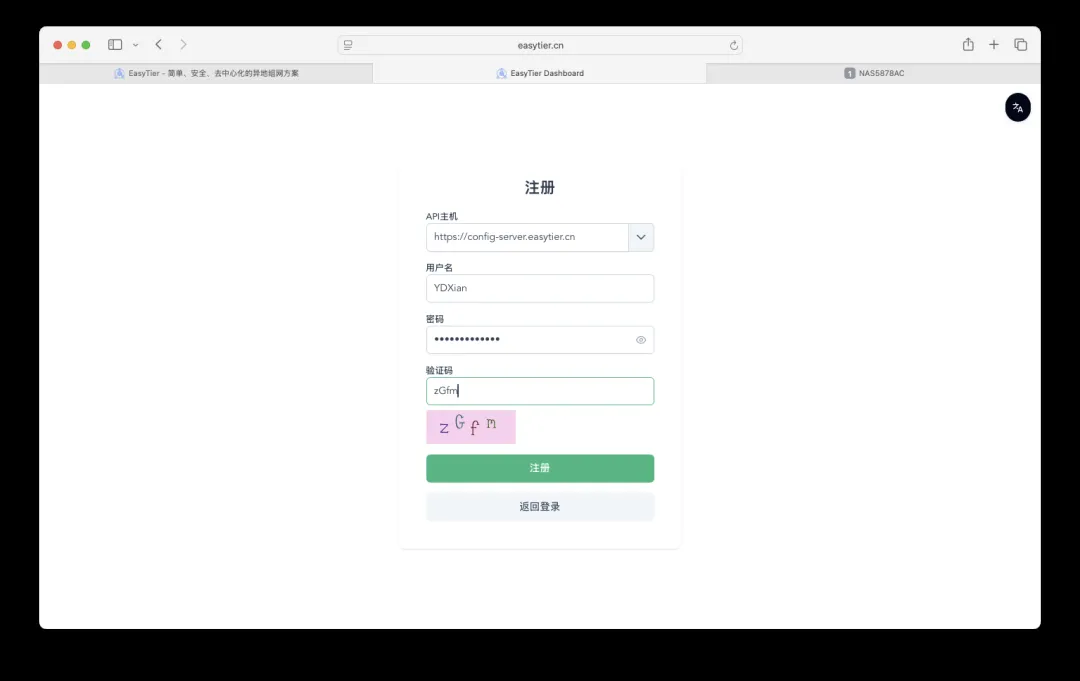
✅ NAS设备部署(以威联通为例)
我们将以威联通(QNAP)NAS为例,通过Docker Compose方式部署EasyTier。此方法也适用于其他支持Docker的服务器或设备,步骤基本相似。
部署所需的Docker Compose配置文件如下:
services:
  easytier:
    image: easytier/easytier:latest # 国内用户可替换为镜像源,例如:m.daocloud.io/docker.io/easytier/easytier:latest
    hostname: TS-464C # 用于在控制台中区分设备,请自定义
    container_name: easytier
    labels:
      com.centurylinklabs.watchtower.enable: 'true'
    restart: unless-stopped
    network_mode: host
    cap_add:
      - NET_ADMIN
      - NET_RAW
    environment:
      - TZ=Asia/Shanghai
    devices:
      - /dev/net/tun:/dev/net/tun
    volumes:
      - /share/Container/easytier:/root # 请根据你的实际存储路径修改
      - /share/Container/easytier/machine-id:/etc/machine-id:ro # 映射宿主机唯一标识
    command: -w YDXian # 将“YDXian”修改为你自定义的名称,用于在Web控制台识别此设备
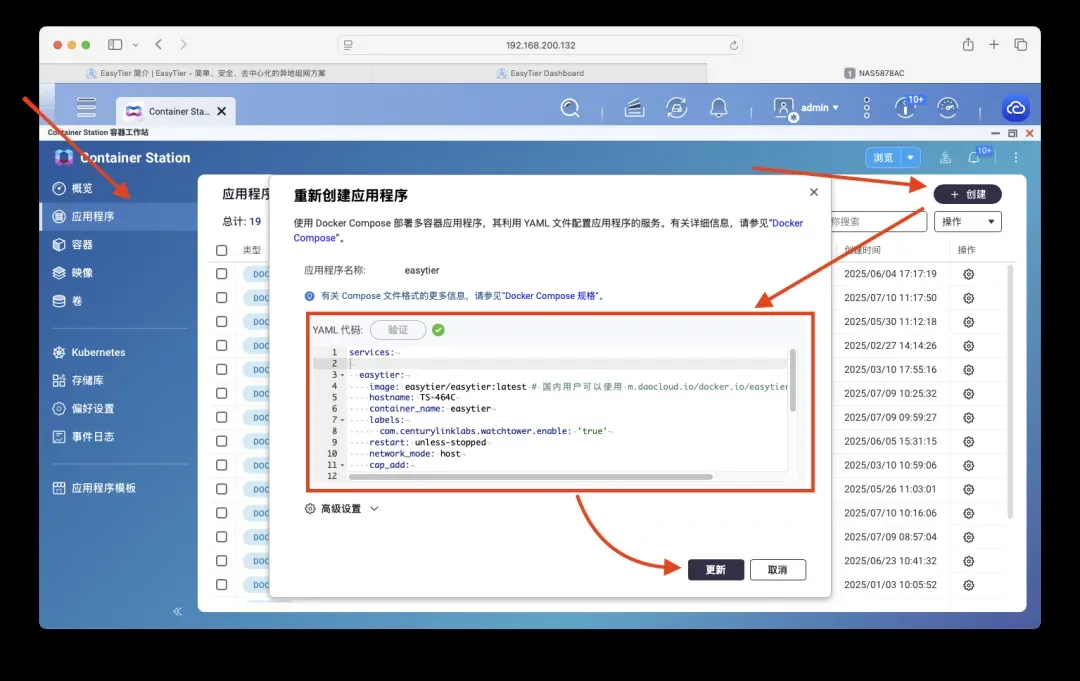
NAS端的部署操作到此完成。
✅ OpenWrt路由器安装
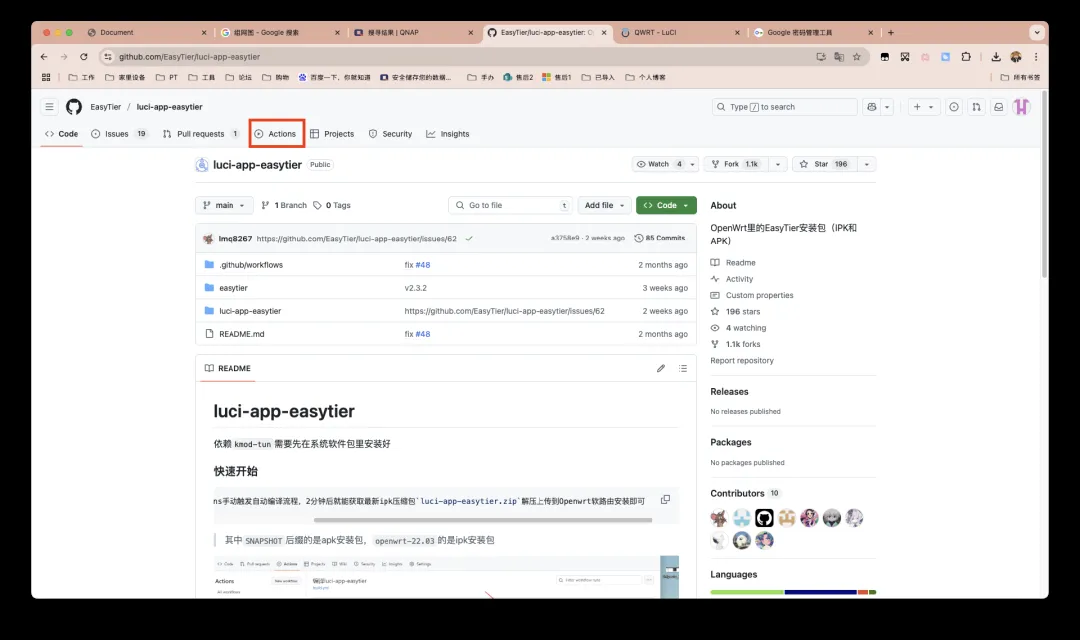
EasyTier同样支持在OpenWrt及其衍生系统(如QWRT)上安装。你可以从项目官方页面找到相关资源。
通常无需详细阅读编译指南,因为已有社区成员编译好了最新版本。如下图所示,在项目页面点击“Actions”选项卡。
接着,点击下图中红框标注的最新工作流运行记录。
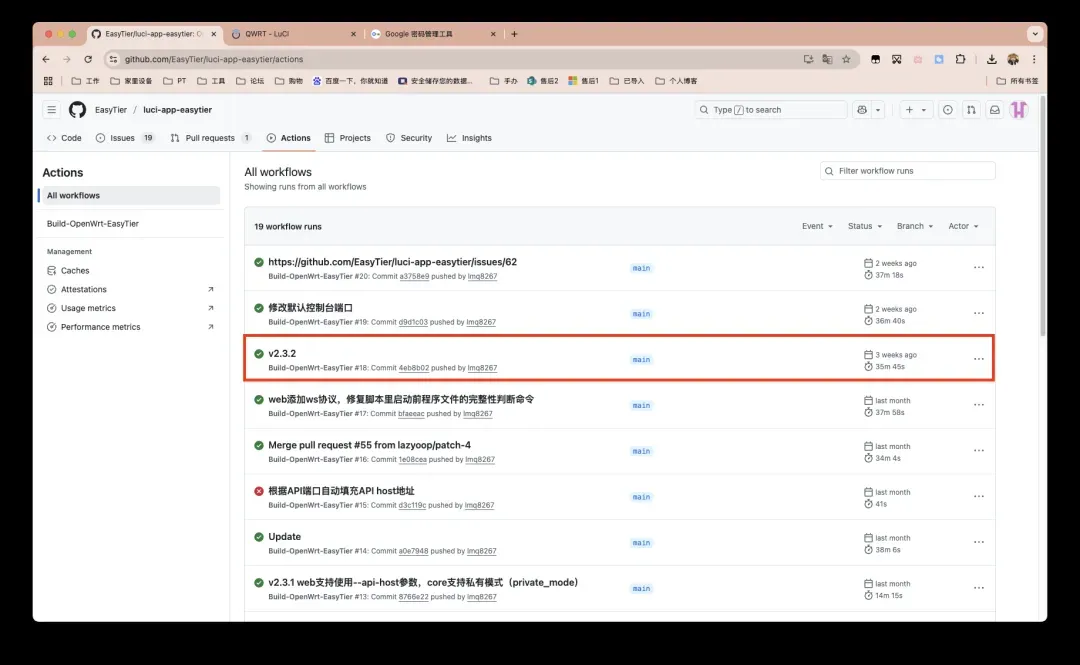
页面拉至底部,在“Artifacts”部分可以找到编译好的安装包,点击下载。请根据你路由器的CPU架构(如aarch64_cortex-a53, x86_64等)选择匹配的版本。注意:使用Safari浏览器时,下载按钮可能不显示,可尝试换用其他浏览器。
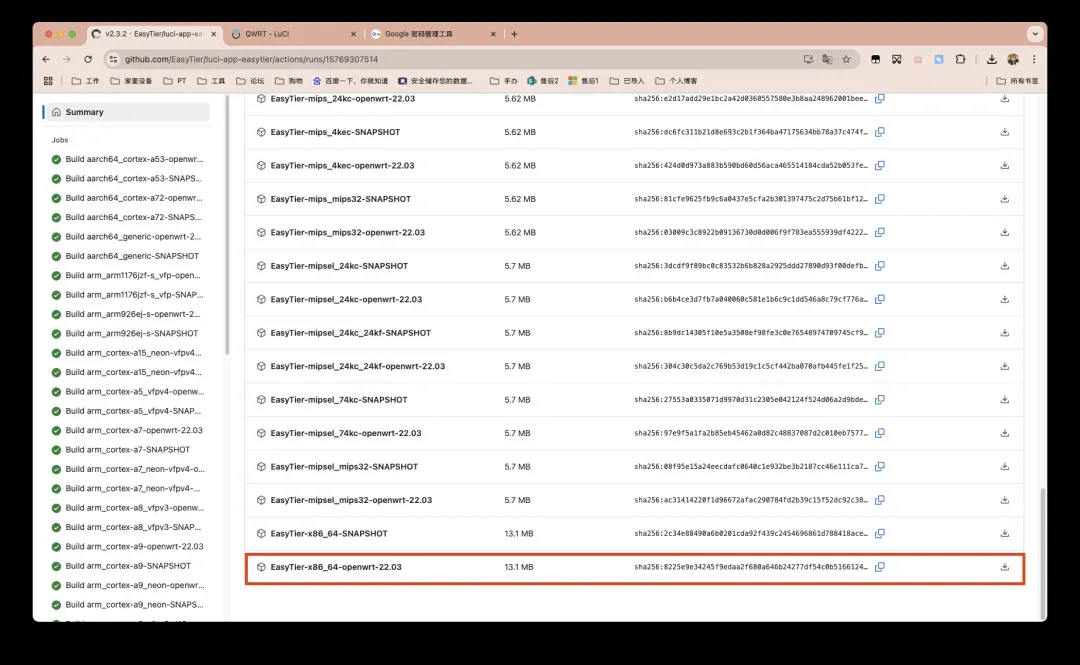
下载完成后,对压缩包进行解压。
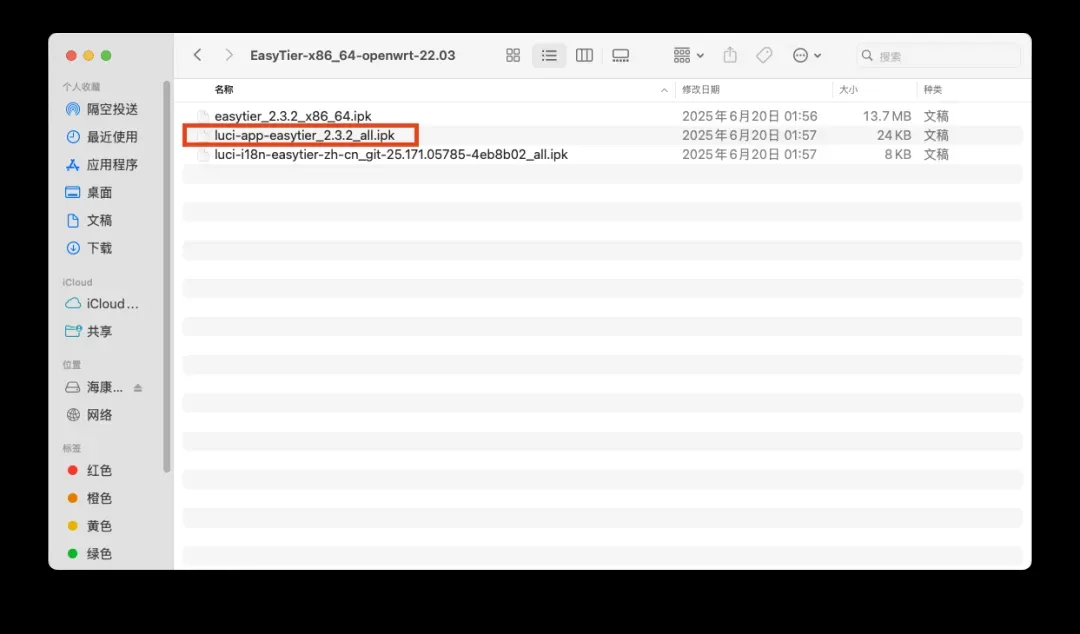
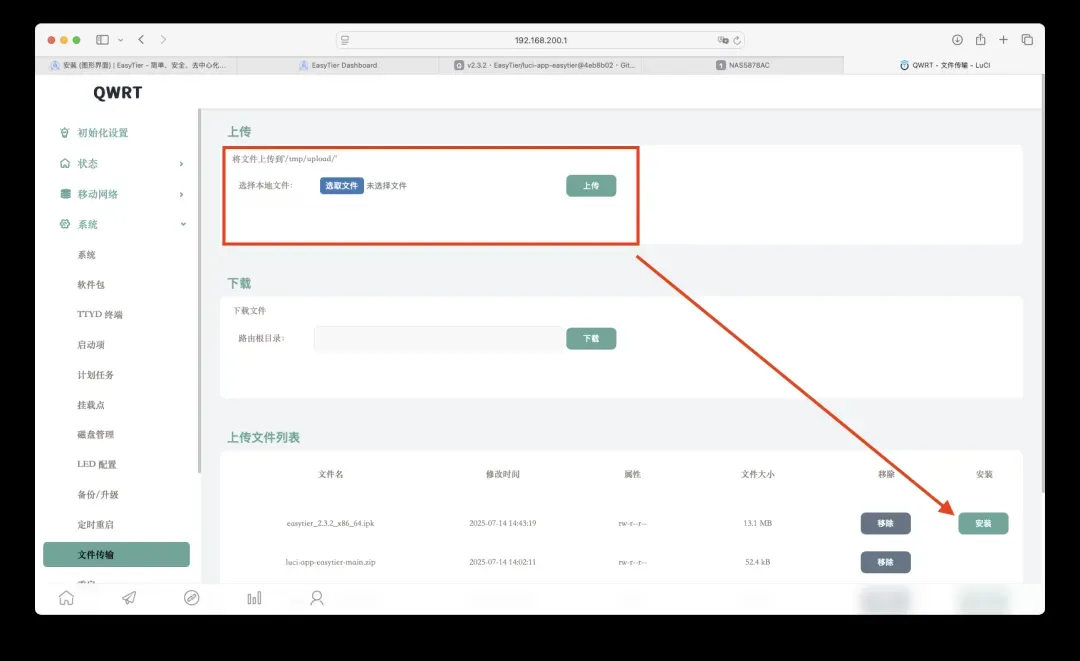
将解压得到的.ipk安装文件上传到OpenWrt路由器的临时目录(如/tmp),然后通过SSH或LuCI的“系统 -> 软件包”页面进行安装。
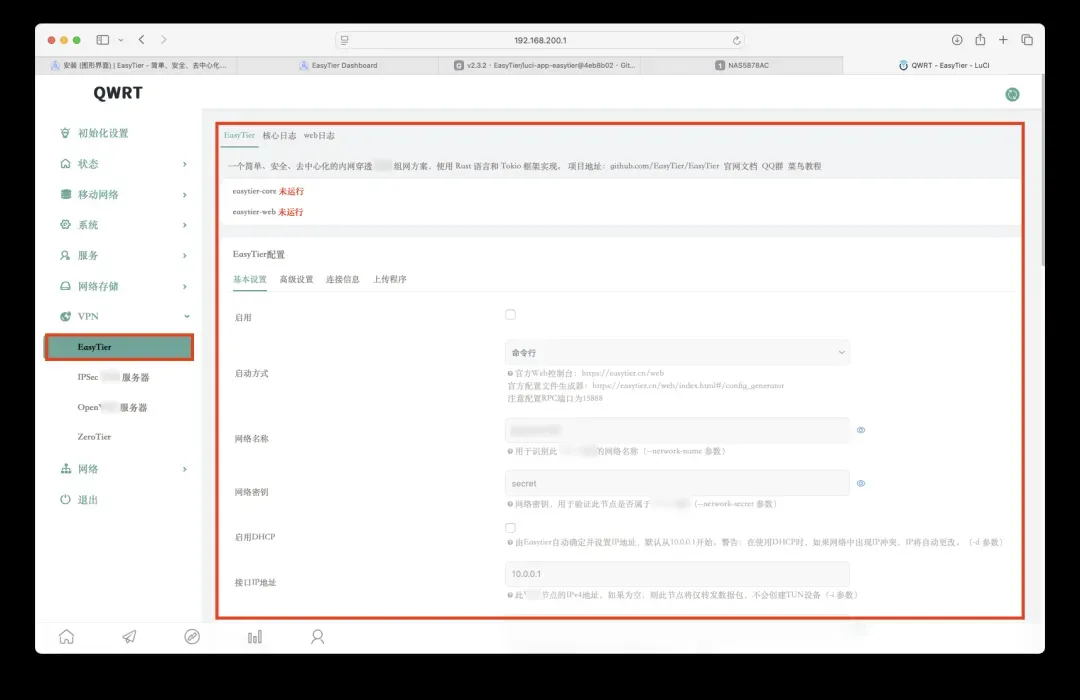
安装成功后,在OpenWrt的Web管理界面(通常是“服务”或“网络”菜单下)即可找到EasyTier的配置页面。如果未立即出现,请尝试刷新页面或重新登录。
✅ 其他平台图形客户端
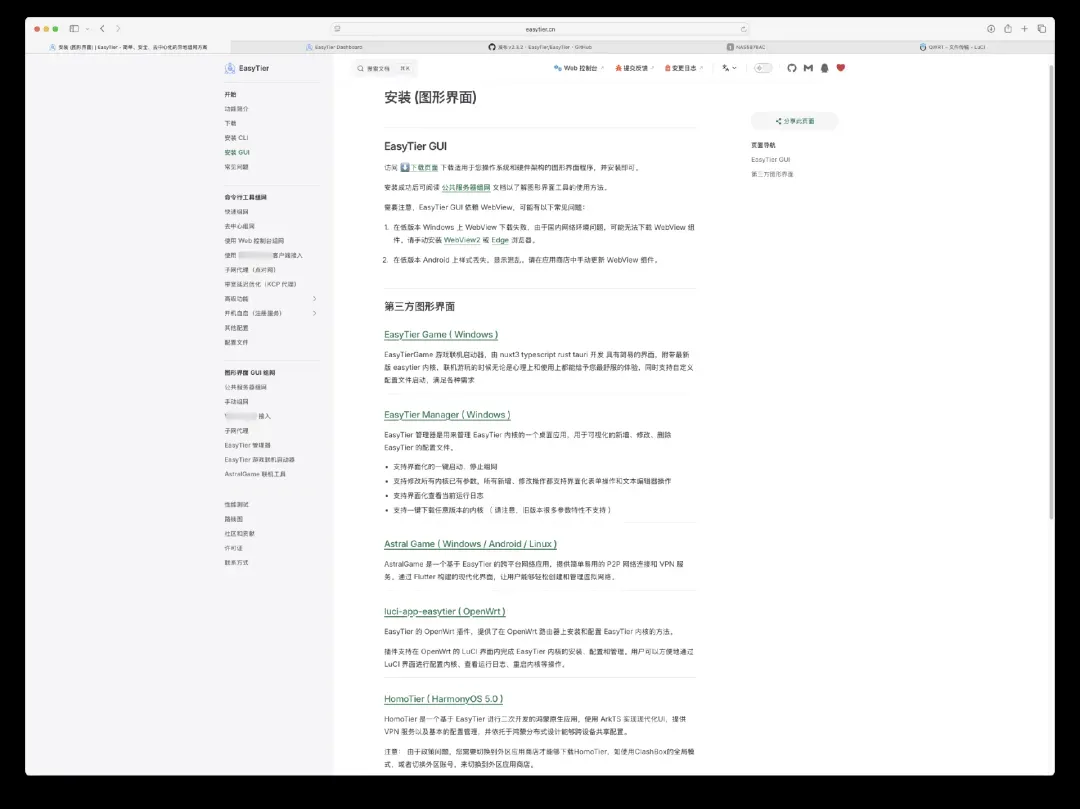
官方网站的下载页面提供了各平台客户端的直达链接列表。
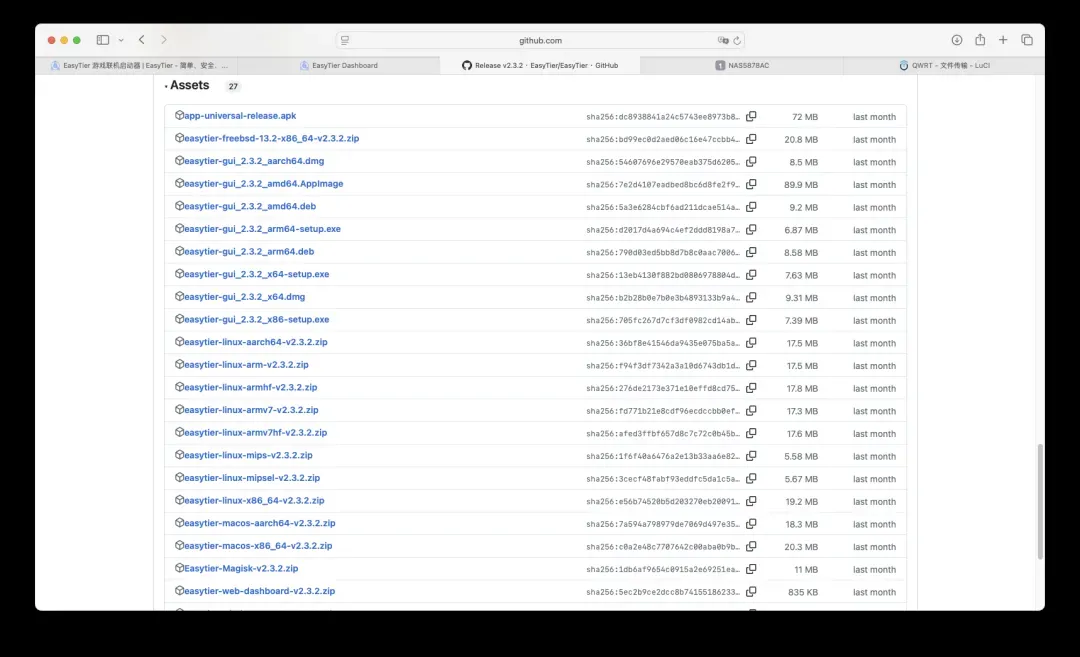
你也可以访问项目的GitHub发布页面,在最新的更新日志下方下载对应操作系统(如Windows、macOS)的安装包。
使用流程完整演示
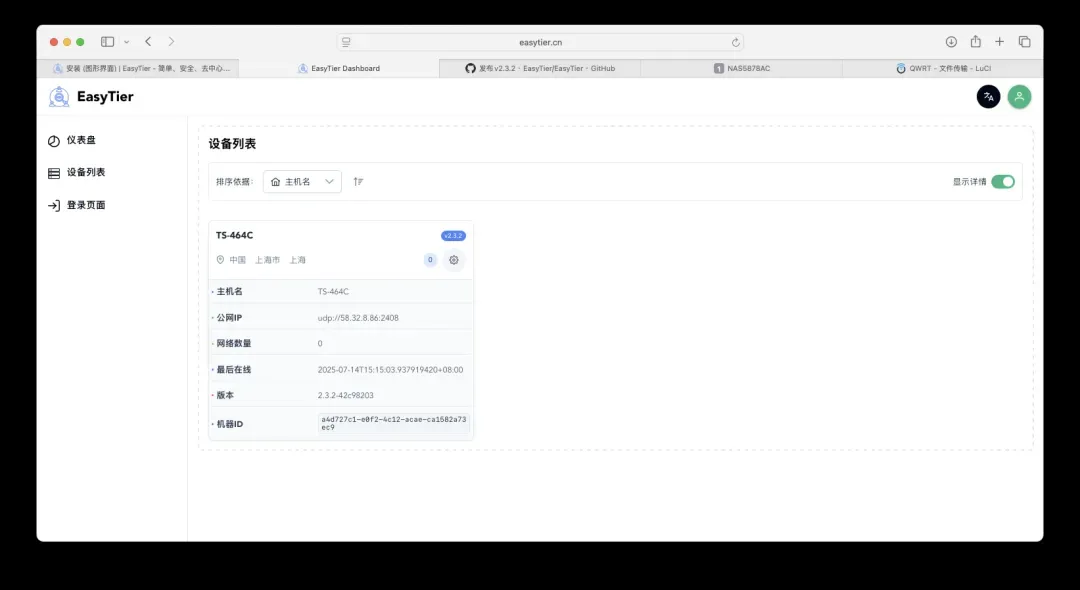
完成前述步骤(在官方Web控制台注册登录,并在NAS端成功部署客户端)后,你可以在控制台的“设备”列表中看到已上线的NAS设备。点击设备旁边的设置(齿轮)图标。
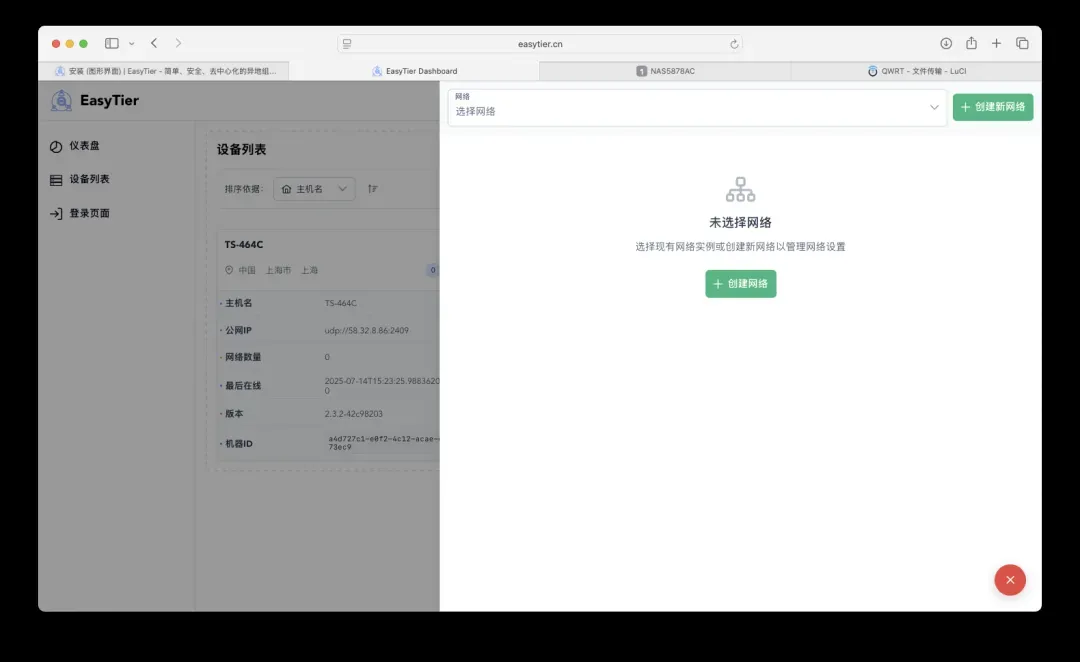
在弹出的设备管理页面,点击“创建网络”。
最快捷的方式是:设置一个易于辨识的网络名称和安全的网络密码,保持使用“默认公共服务器”的选项,然后直接点击“运行网络”。如果你需要为设备指定固定的虚拟局域网IP地址,则需要取消勾选“DHCP”选项,并手动填写IP、子网掩码和网关。
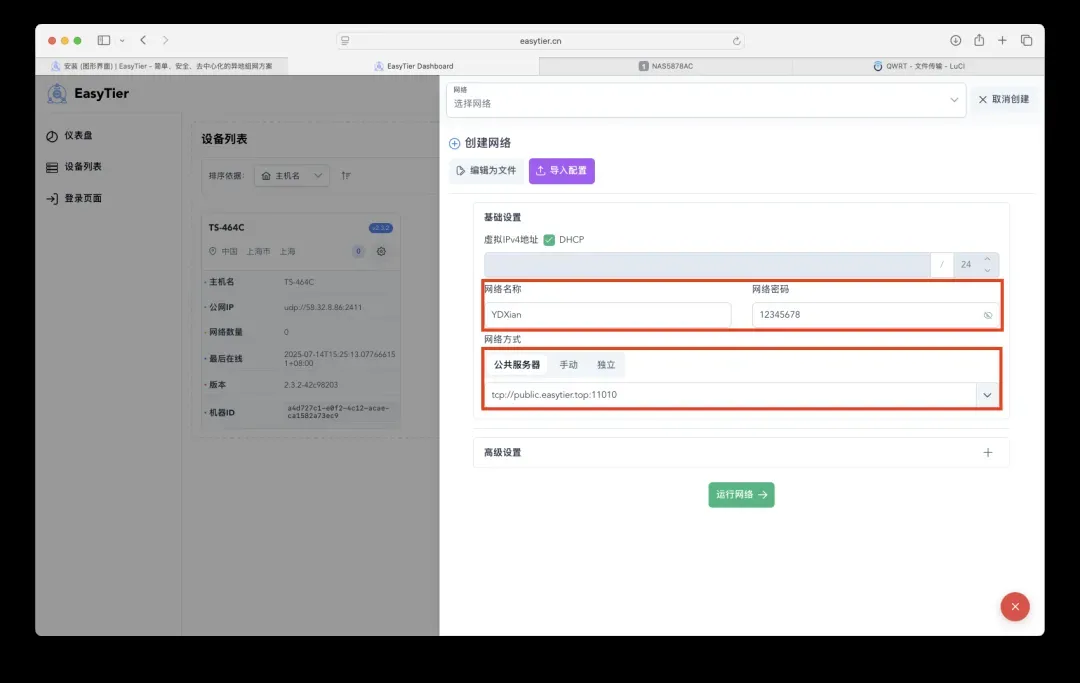
以我个人测试突破运营商QoS的经验为例,发现仅UDP协议有效。因此,在“监听地址”配置中,可以只保留UDP协议相关的地址。
网络创建并运行后,状态显示正常。如需修改任何配置,可以点击右上角的紫色圆形按钮,进入编辑模式进行调整,然后再次运行。
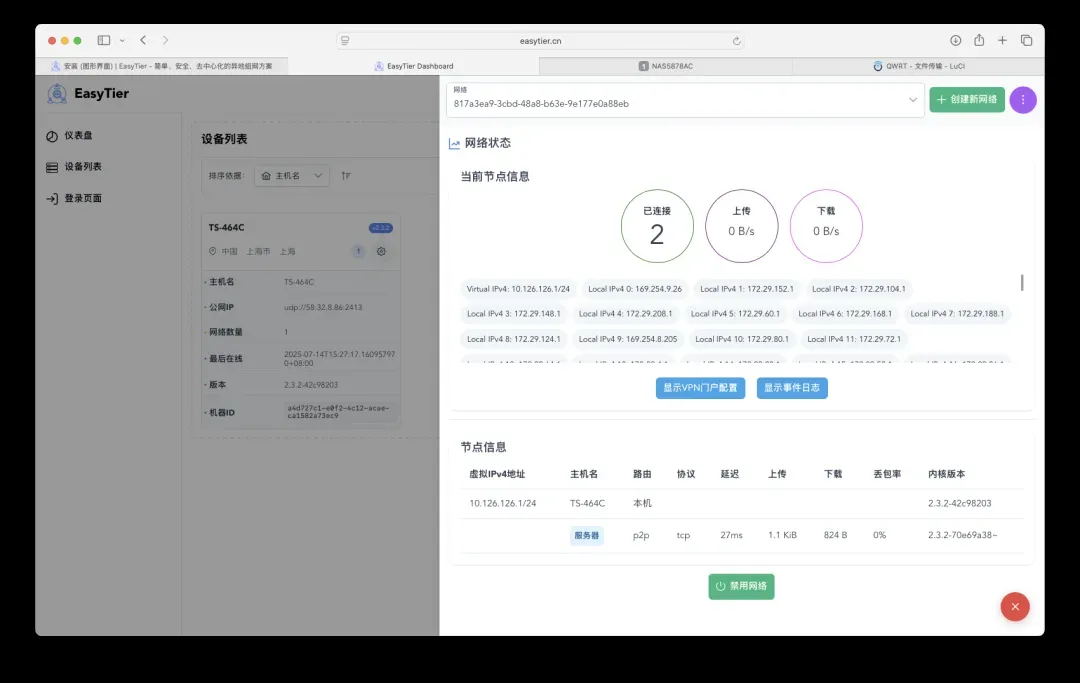
在其他设备上(例如macOS客户端),同样安装并登录EasyTier客户端,并加入同一个网络。
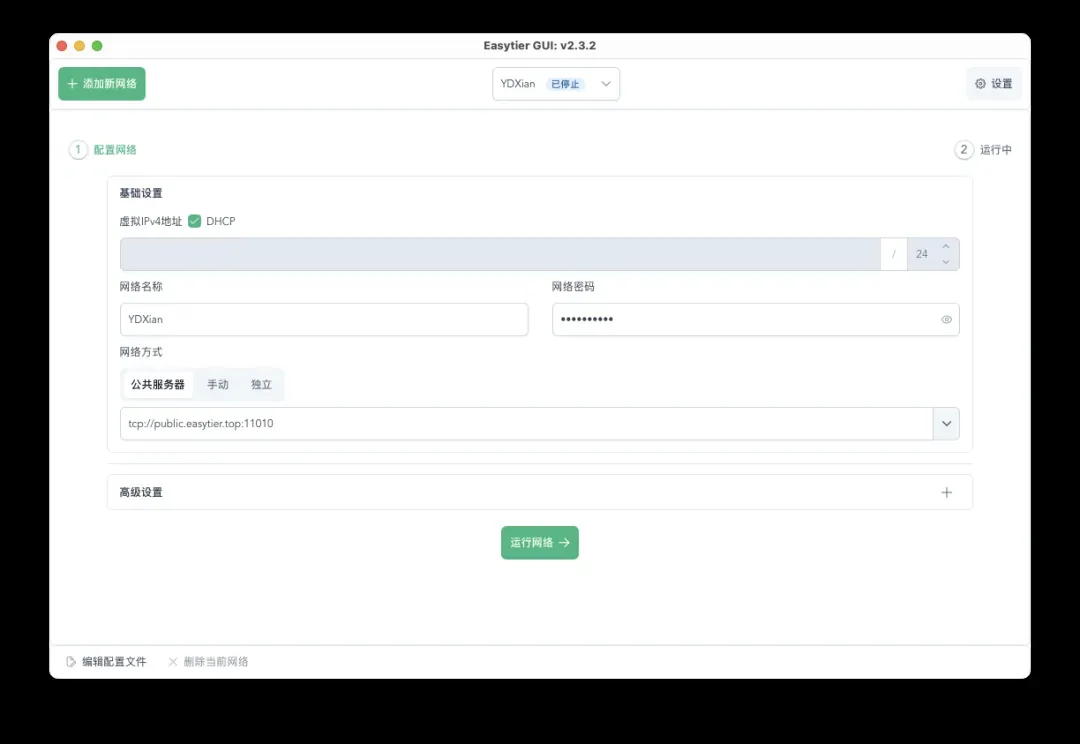
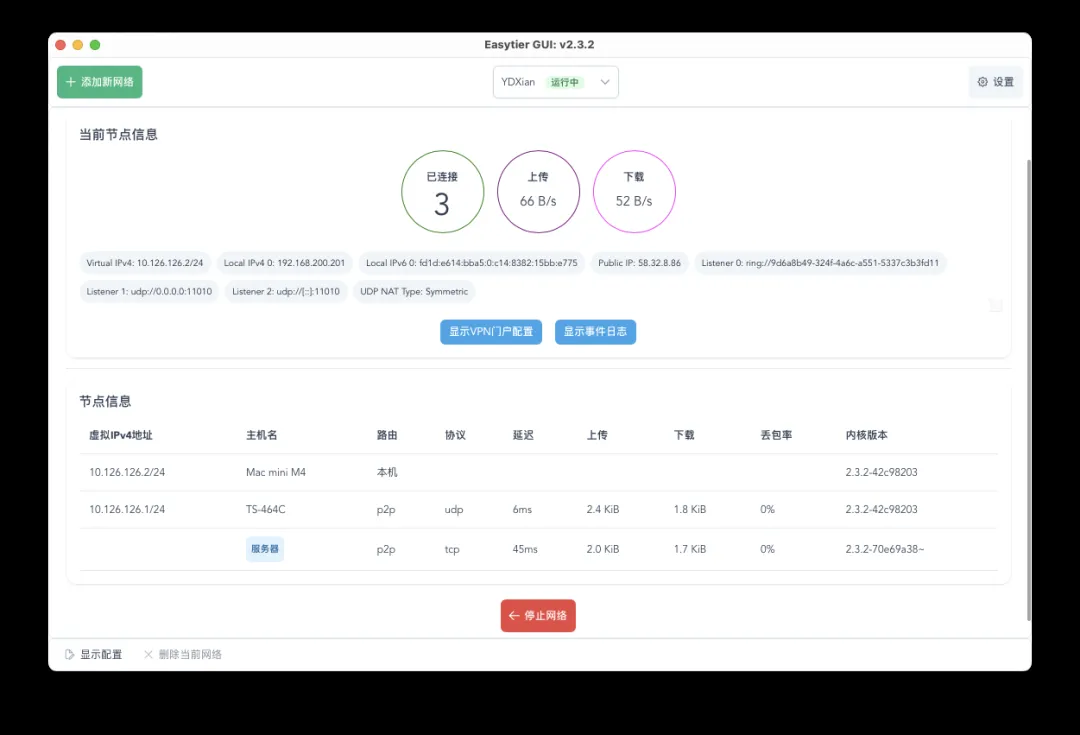
Web控制台会实时更新网络拓扑和所有节点的连接状态。
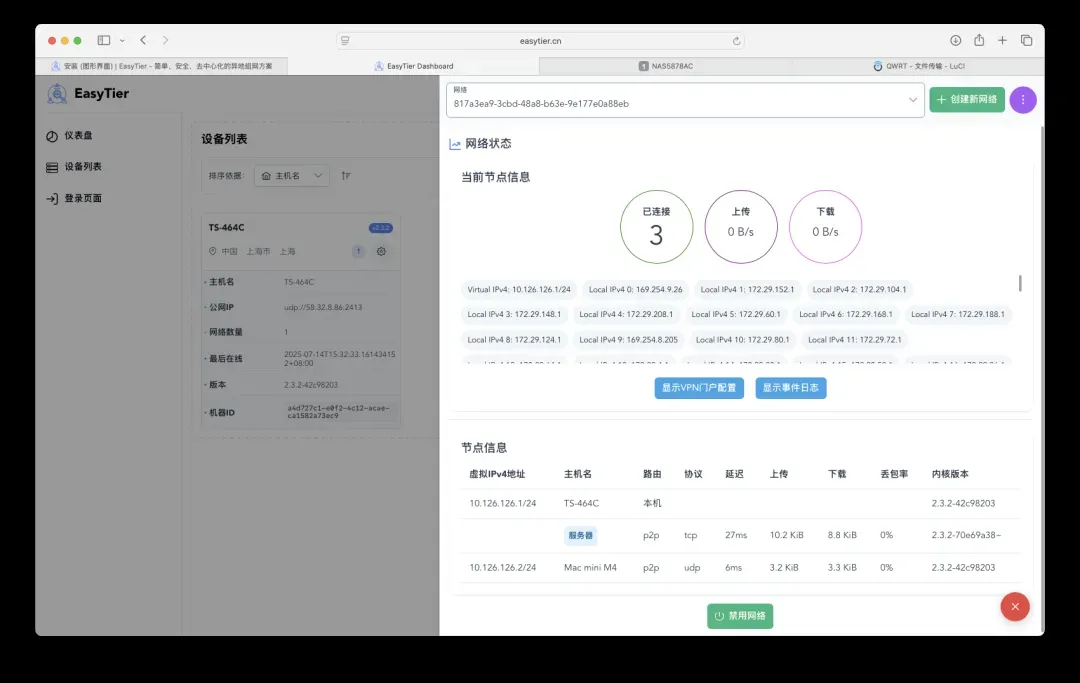
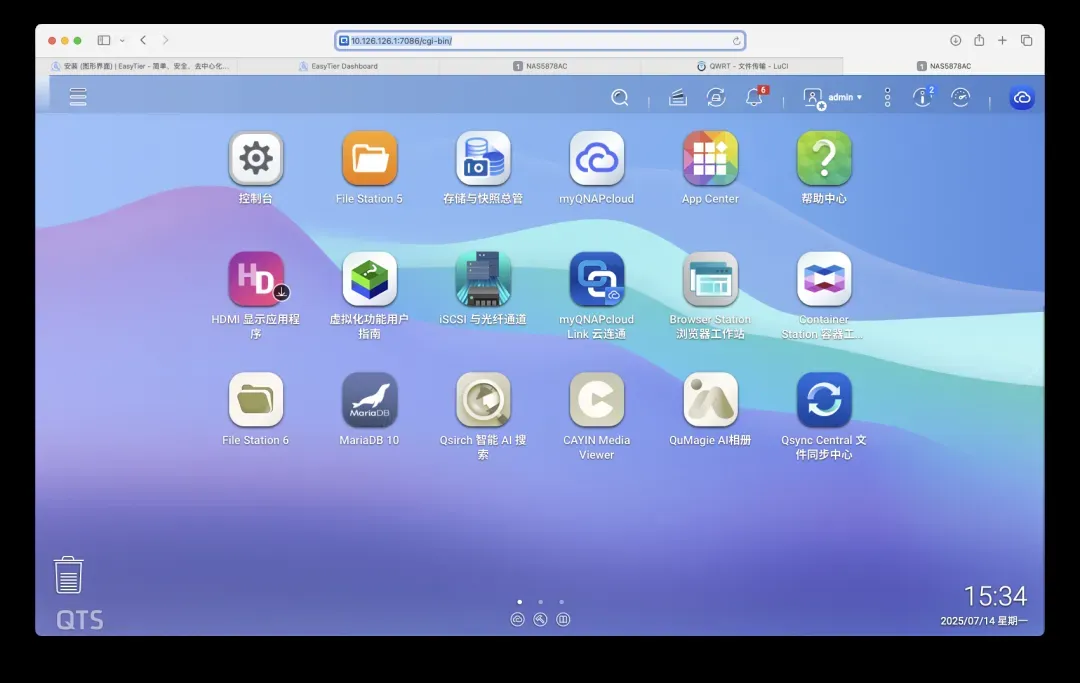
组网成功后,你就可以在任何一台接入该网络的设备上,通过虚拟局域网IP地址加端口号的方式,直接访问其他设备上的服务(如NAS管理界面、SSH、远程桌面等)。
进阶配置:手动模式 如果你拥有公网IP的服务器(VPS),或者想使用官方提供的特定公共服务器,可以选择“手动”模式。在此模式下,你需要输入公网IP地址或域名,并确保对应端口已在防火墙中放行或做了端口转发。高级设置(如加密方式、MTU等)可参考下图进行勾选和调整。
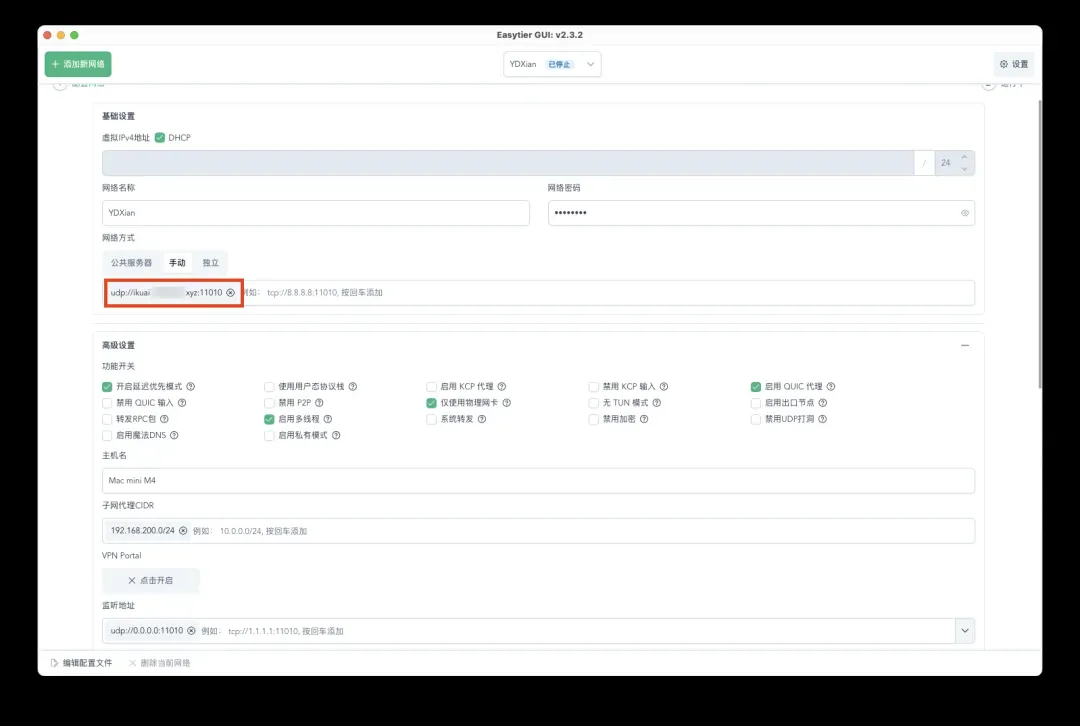
重要提示:网络中所有设备的连接配置(尤其是手动模式下的服务器地址和端口)必须保持一致,否则无法成功建立点对点连接。
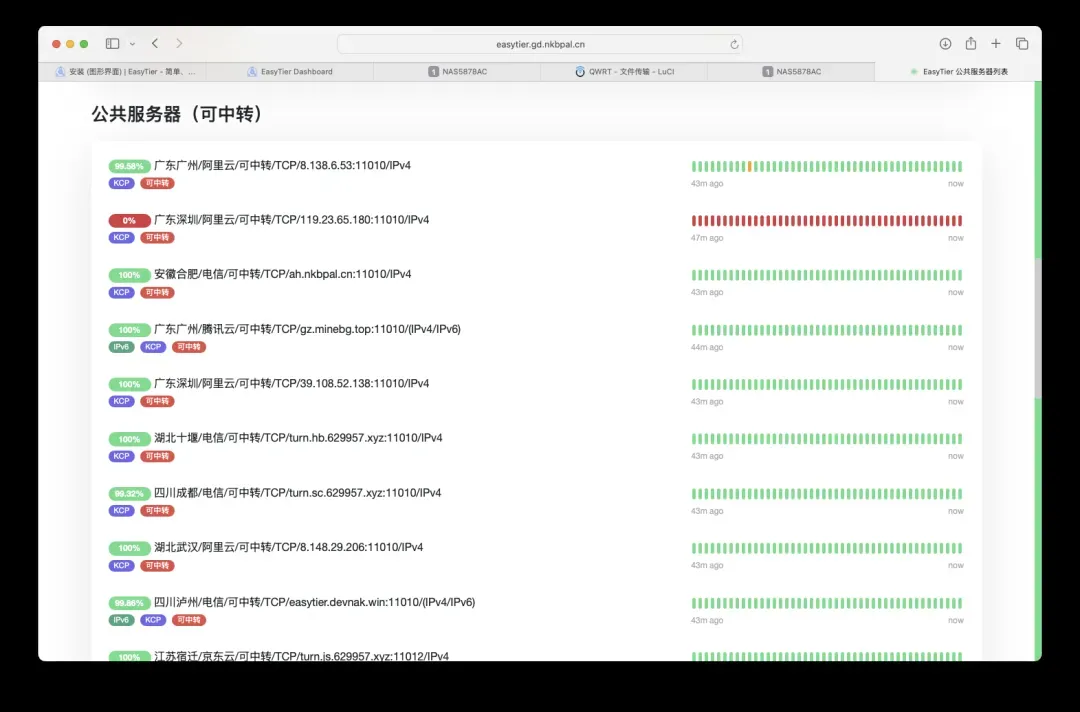
官方提供的公共服务器列表可以在官网上找到入口。建议选择标记为支持“中转”或“Relay”的服务器,以获得更好的连通性保障,如下图所示。
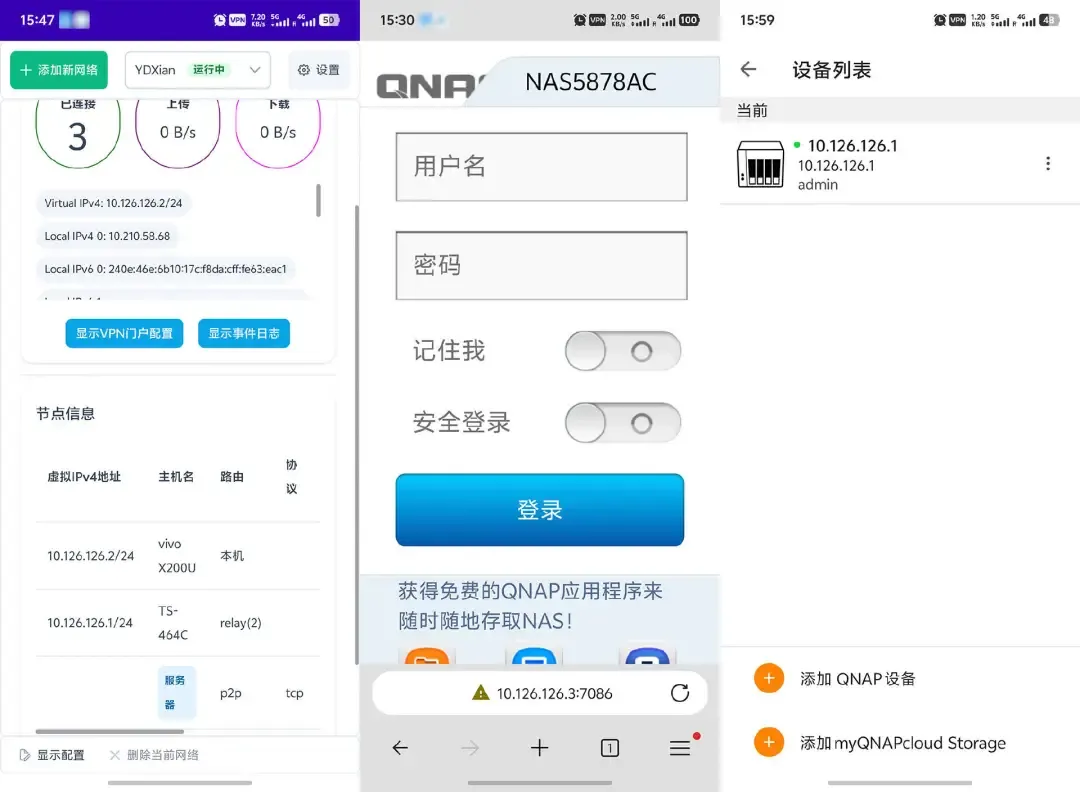
移动端访问测试:将手机(处于4G/5G移动网络下)的EasyTier客户端也加入同一网络后,即可在手机浏览器或威联通官方App中,直接使用NAS的虚拟IP地址进行访问和管理。
自建节点服务器:如果你想用自己的VPS搭建一个私有中继/转发节点,可以在服务器上执行以下命令进行快速安装:
wget -O /tmp/easytier.sh "https://raw.githubusercontent.com/EasyTier/EasyTier/main/script/install.sh" && sudo bash /tmp/easytier.sh install --gh-proxy https://ghfast.top/easytier-core
# 如果需要对共享节点进行更多配置(如关闭转发、设为私有模式等),请前往官网查看详细文档
安装并配置好自建服务器后,在网络配置的“手动模式”下,填入类似 tcp://你的公网IP:11010 或 udp://你的域名:11011 的地址即可。
总结
选择最适合自己网络环境和操作习惯的工具至关重要。如果你对目前使用的内网穿透或组网方案在速度、稳定性或易用性上有所不满,那么EasyTier无疑是一个值得投入时间尝试的优质选择。它以其去中心化的设计、强大的功能集合和简洁的配置流程,为解决无公网IP下的远程访问难题提供了高效而可靠的路径。