旧手机秒变监控摄像头:零成本接入威联通NAS全攻略
如今,几乎每个家庭都有一两部闲置的旧手机。它们通常安静地躺在抽屉角落,食之无味,弃之可惜——电池老化、系统卡顿、屏幕也有些划痕,玩游戏觉得慢,看视频嫌太小。直接扔掉觉得浪费资源,留着又似乎没什么用处,可心里总隐约觉得它“说不定哪天还能派上用场”。
以我手头这台大学时期购买的红米 Note 4为例,当年特意买了新机来挂游戏脚本(现在回想这个决定实在不够明智)。这台手机挂了六七年游戏,期间电池都换过三四块。即便这些年我换过近十部手机,也早已不玩那些游戏,但这台红米却一直没被拿去换不锈钢盆,大概是因为陪伴日久,产生了某种特别的感情吧!
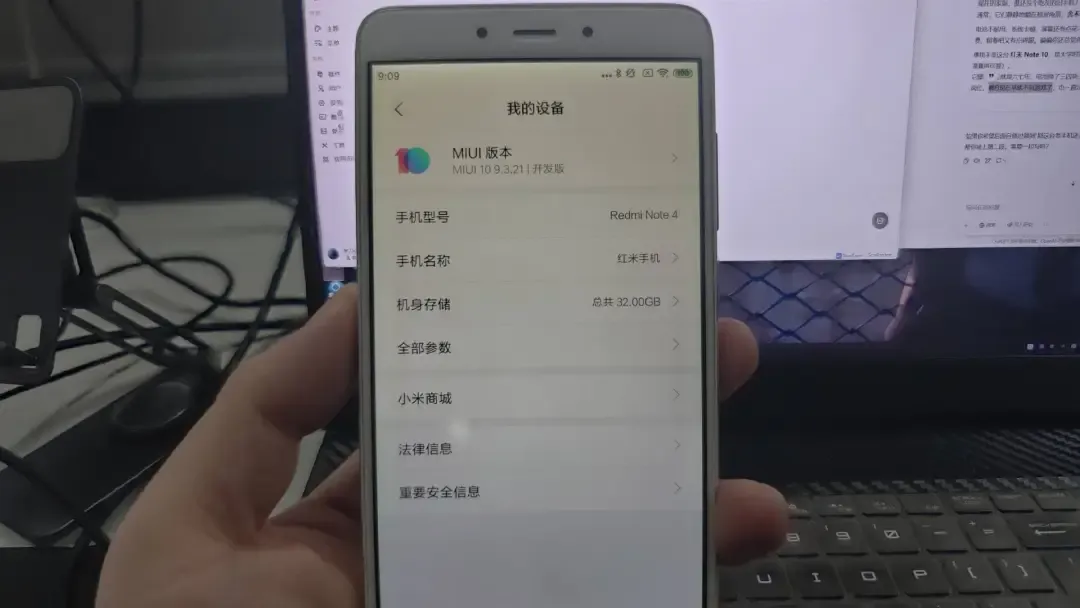
然而,情感归情感,我们终究不是开杂货铺的。既然决定留下它,就得让它继续发挥余热。与其在抽屉里积灰,不如将它接入威联通NAS系统,让它化身为一台监控摄像头,站好最后一班岗。
本文将详细介绍如何利用一款APP,将闲置的Android旧设备“伪装”成一台IP摄像头。它能输出MJPEG或RTSP视频流,随后你只需在威联通的QVR Pro监控套件中手动添加该流地址,即可将其无缝接入家庭或办公监控系统,实现录像、回放、远程查看等完整功能。整个过程几乎是零门槛、零成本,让你轻松体验智能监控的便利。
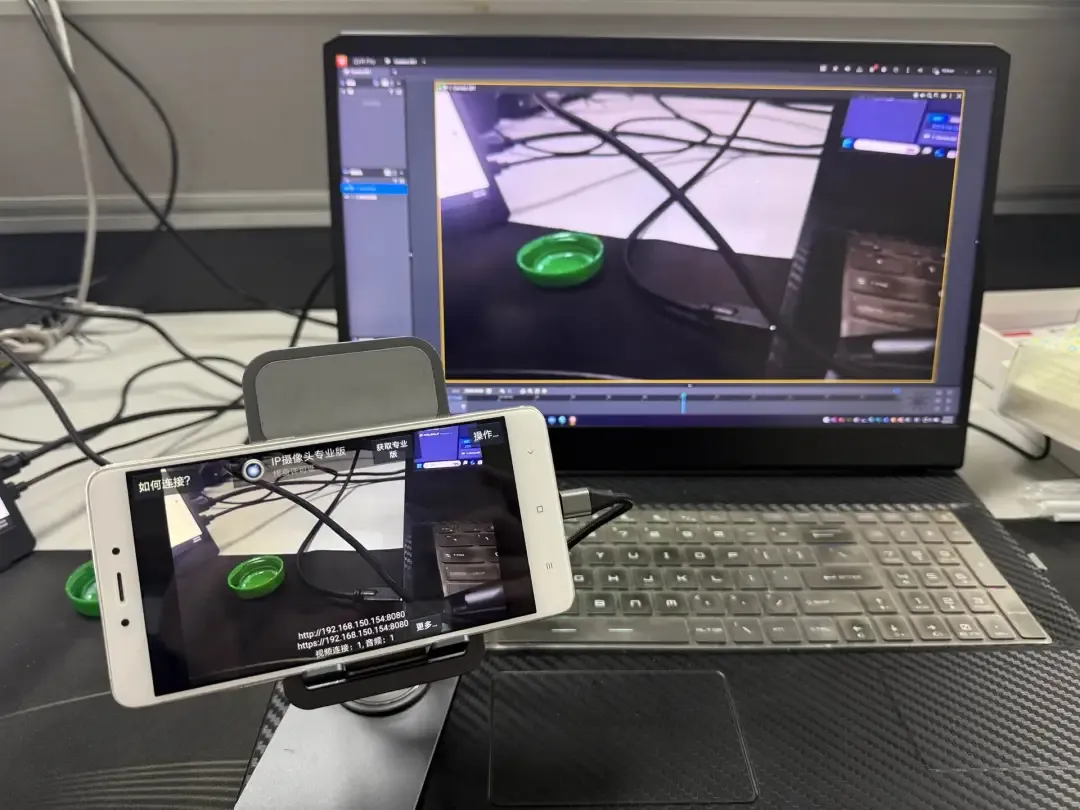
当然,折腾的前提是确实有使用需求。如果最终只是闲置占用空间,那或许还不如考虑其他处置方式。
威联通 QVR Pro 监控方案解析
QNAP威联通为其NAS产品线内置了一套成熟且功能强大的视频监控平台:QVR Pro套件。这是一套新一代的安全监控解决方案。
QVR Pro不仅支持实时直播、移动侦测报警、录像回放、多屏电视墙展示、多级用户权限管理,还能与门禁系统等设备联动,构建一套完整的本地化智能安防体系。对于那些不希望将家庭或企业监控视频存储于公有云的用户而言,这种本地部署结合NAS私有存储的模式,在安全性和可控性上具有显著优势。
该套件默认免费提供一定路数的摄像头授权(通常X86架构设备为8路,ARM架构设备略少),如需接入更多摄像头,则需要购买额外的扩展授权。
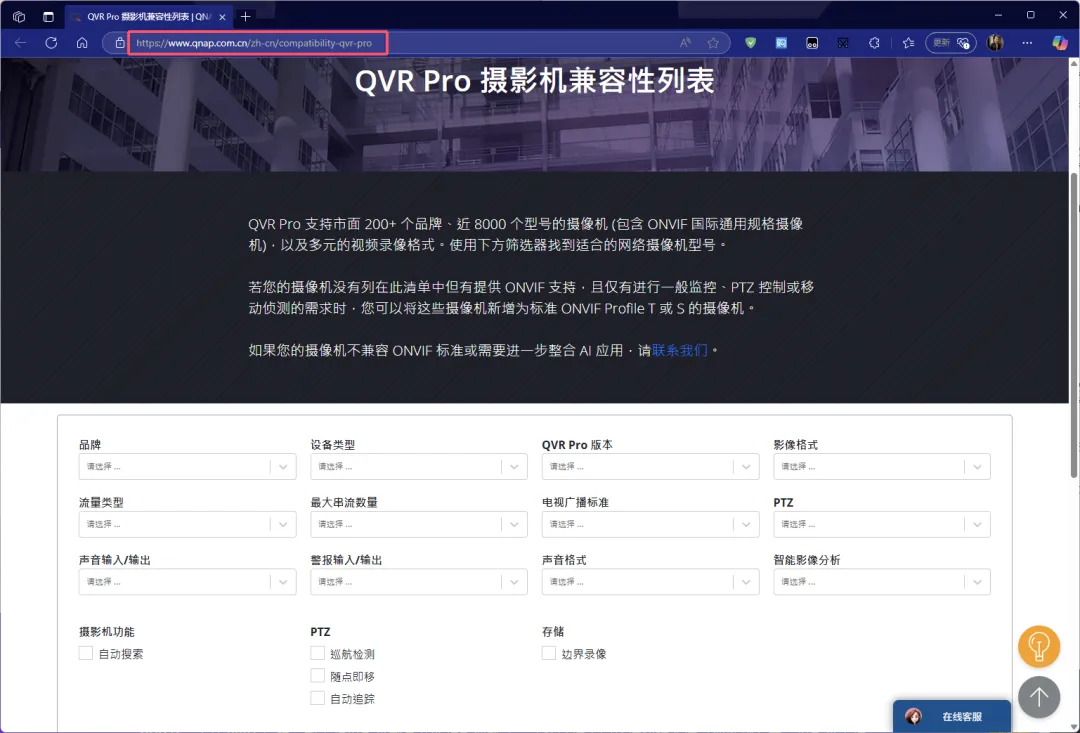
即便你使用的摄像头本身不支持移动侦测,但只要它能将视频流推送到威联通NAS——无论是通过USB连接的普通摄像头,还是支持RTSP协议的网络摄像头——都可以利用QVR Pro免费提供的动态侦测录像功能(免费支持2路动态侦测)。不过,如果用户计划购买标准监控摄像头,建议先查阅官方的兼容性列表,绝大多数支持Onvif协议的摄像头都能良好兼容。
将 Android 手机变为 IP 摄像头
将Android设备改造为IP摄像头的步骤非常简单,核心在于安装一款名为“IP Webcam”的应用。启动该应用后,它会调用手机摄像头持续采集画面,并在设备上启动一个轻量级的Web服务器和RTSP服务器(默认监听如8080或554等端口)。随后,应用将画面编码为MJPEG(通过HTTP协议)或H.264(通过RTSP协议)格式进行流式输出。至此,你的手机就变成了一台可通过网络IP地址访问的视频源设备。
关于软件获取,用户可以在Google Play商店直接搜索“IP Webcam”下载。在国内环境,也可以通过百度等搜索引擎搜索软件名,从可信的第三方应用市场下载安装。
安装完成后,建议首先进入手机的系统应用设置中心,为IP Webcam应用授予摄像头、麦克风、存储等所有必要的权限。
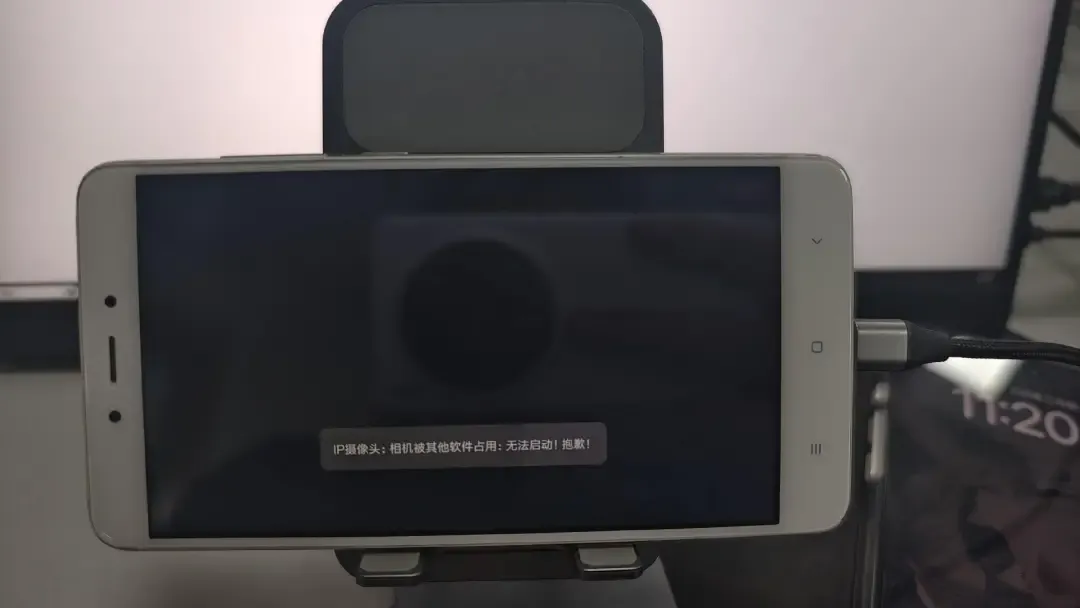
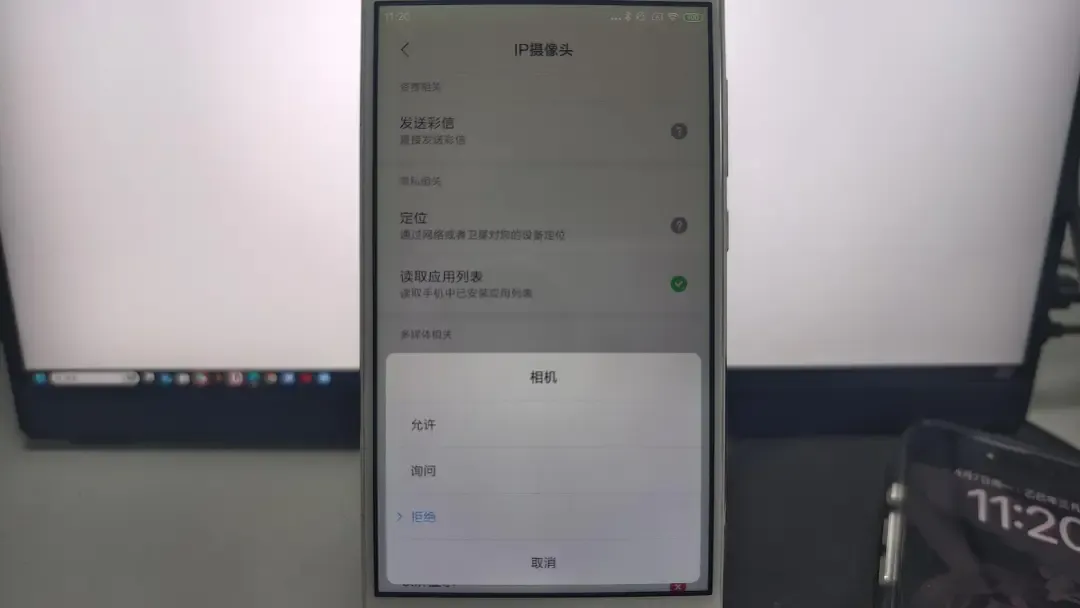
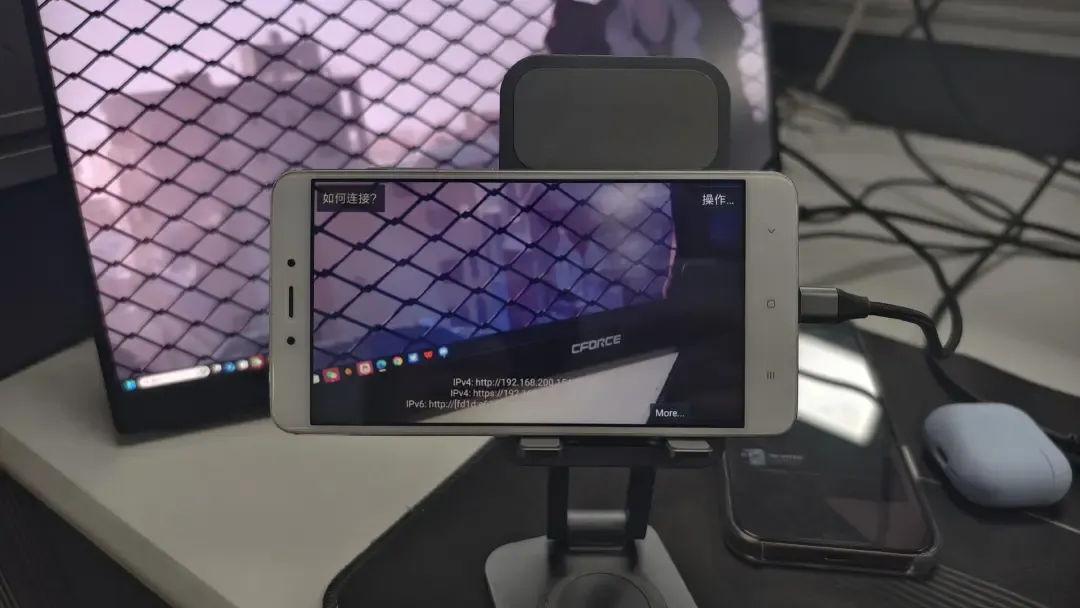
该应用本身提供了丰富的可配置项,但为了快速启动,我们可以暂时忽略大部分高级设置。首先,确保旧手机已连接至与威联通NAS相同的局域网。然后打开IP Webcam应用,向下滑动界面,找到“本地广播”选项并点击开启。
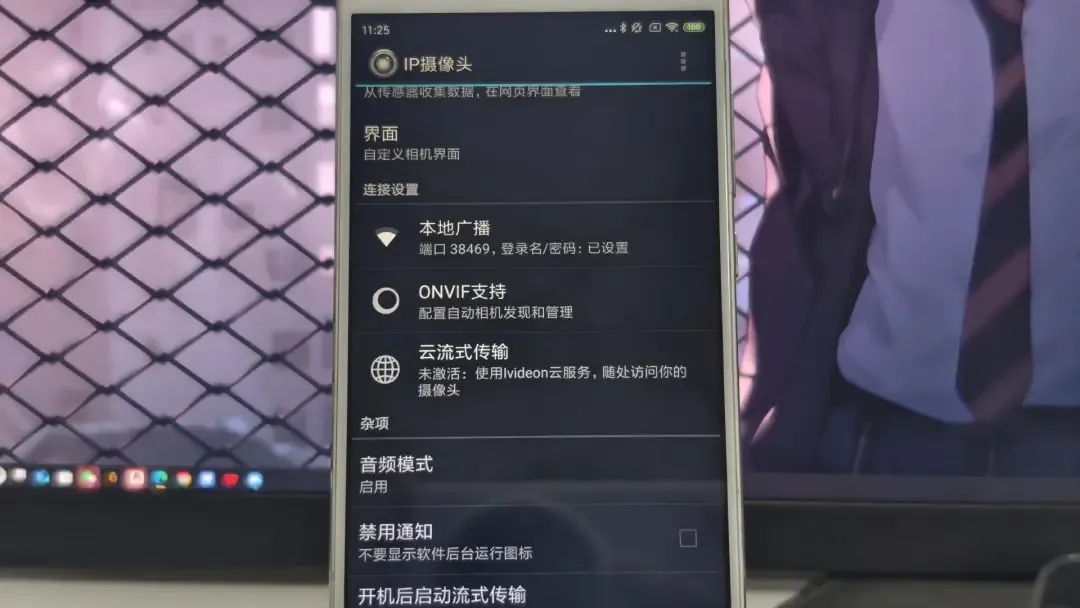
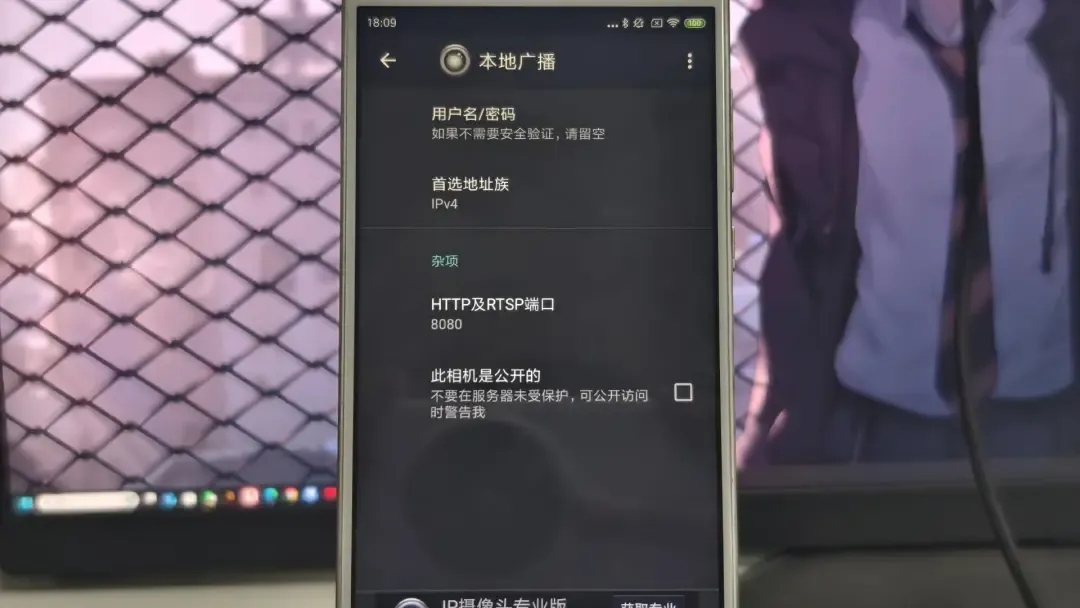
初始设置时,用户名和密码可以暂不配置。需要注意的是,此处显示的RTSP端口和HTTP端口可能是相同的(例如8080),并非标准的554端口。如果需要修改端口号,可以在此界面进行自定义。
设置完毕后,滑动到页面最底部,点击最后一项“启动服务器”即可。
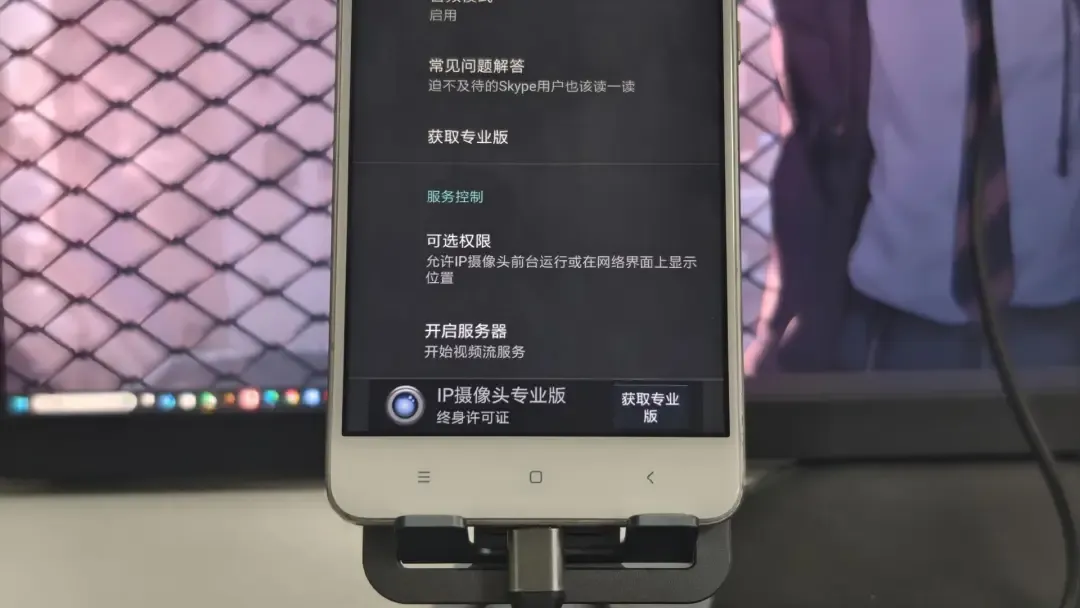
成功启动后,应用界面上会显示视频流的访问IP地址和端口号。请记录下这些信息。至此,手机端的配置工作已完成,接下来可以转到威联通NAS端进行操作。
接入威联通 NAS 的 QVR Pro
首先,在威联通NAS的App Center中下载并安装QVR Pro套件。安装过程中可能会提示检测硬盘RAID模式,这是为了录像数据的安全考量,可以暂时忽略或根据提示完成。
安装完成后,打开QVR Pro套件,通常会弹窗并跳转到一个新的Web管理界面。登录账户和密码即为你NAS的管理员账号。
进入QVR Pro主界面后,找到并点击“摄像头设置”选项。
接着,点击“添加摄像头”按钮。
系统可能会提示“未分配录像空间”,直接点击确认,界面会自动跳转到存储空间分配页面。
在此页面,为监控录像创建一个专用的存储空间。
我们可以简单地进行分配,例如划出100GB的空间用于测试。
分配完成后,返回之前的“添加摄像头”步骤。此时,系统可能会自动扫描并发现网络中的设备,但识别出的型号往往不准确。选中我们刚刚设置的手机IP摄像头,进入下一步。
在摄像头型号选择页面,手动选择“ONVIF Profile S Cameras”。然后,准确填写之前记录的手机IP地址和端口号。如果在手机端设置了用户名和密码,也需一并填写。最后,点击“测试”按钮,如果能够预览到画面并出现绿色对勾提示,即表示连接成功。
接下来,配置视频流参数,如视频编码格式、分辨率、帧率等,根据手机性能和网络状况进行合理设置,然后进入下一步。
完成所有配置后,摄像头便成功添加到了QVR Pro的列表中。
点击列表中该摄像头的IP地址,会跳转到更详细的管理界面。在这里,你可以进行各种进阶设置,部分功能甚至可以替代手机端IP Webcam应用的操作。
同样,你可以在个人电脑上下载并安装QVR Pro客户端软件,从而实现远程查看和管理。
其余功能,如动态移动侦测、定时录像、手动截图等,都可以在QVR Pro的相应设置模块中按需配置。
经过设置,手机摄像头可以在后台持续运行,即使手机屏幕熄灭也不影响监控工作。
注意事项与补充建议
关于设备发热问题,在实际使用中,即便是持续触发录制状态,旧手机通常也仅是微微发热,不会产生过高温度。
在供电方面,由于我这台旧手机的电池已完全老化,因此我选择了直接连接充电器持续供电的方案。
如果你乐于动手尝试,并且家庭或办公环境确有监控需求,那么这套方案值得一试。
然而,如果对监控功能有更高要求,例如需要红外夜视、双向语音、人脸识别、精准侦测区域划分、更灵敏的移动侦测等,那么建议还是购买专业的网络监控摄像头。毕竟,目前消费级的正规摄像头价格也已相当亲民,能够提供更稳定、更丰富的功能体验。