HotPush:一站式热点聚合利器,打造你的专属信息流,效率倍增!
在碎片化信息时代,每日浏览热点已成为许多人的固定习惯。然而,平台繁多导致信息极度分散,常常让人陷入“越刷越乱”的困境:微博热搜、知乎热榜、B站热门、外加技术圈必看的V2EX和掘金……真正的挑战并非缺乏内容,而是缺少一个能将各平台热点有效聚合,并依据个人偏好进行主动推送的整合方案。
近期,一个名为HotPush的开源项目进入了我的视野,它精准定位于“热点聚合与主动推送”。该项目将微博、知乎、B站、V2EX等13个主流平台的热榜内容统一汇聚于一个清晰的面板之中。更出色的是,它支持将你关心的热点信息,实时推送到Telegram、Discord、企业微信、飞书、钉钉乃至个人邮箱等多个渠道。同时,它还具备关键词过滤、推送时段限制、来源平台筛选等智能规则,能有效过滤无关信息,减少干扰。
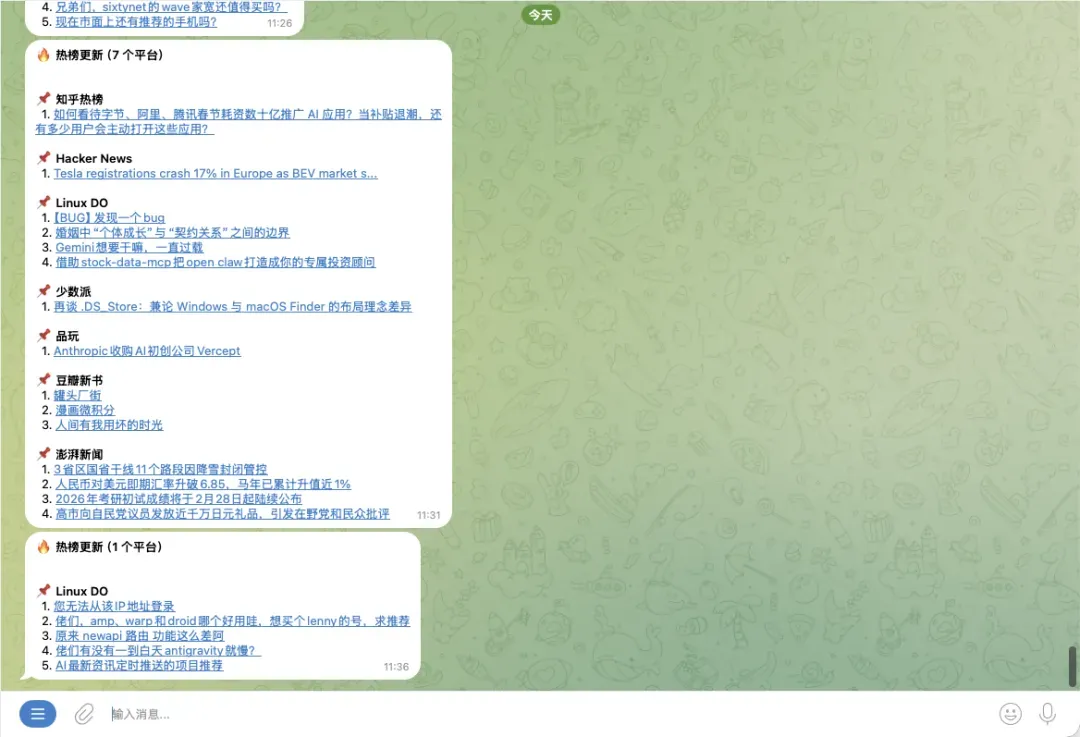
核心特性一览
项目的完整名称是JackyST0/hotpush,你可以在GitHub上轻松搜索到。其核心功能围绕“推送”展开,数据源基于某公开站点的RSS(latest.rss),无需登录即可获取公开的热点信息。
- 🌐 打破信息孤岛 - 聚合微博、知乎、B站、V2EX等13个平台的热门榜单,实现一站式浏览。
- 📨 连接你的工作流 - 支持将信息推送至Telegram、Discord、企业微信、飞书、钉钉、电子邮件等常用渠道。
- ⚡ 捕捉瞬息热点 - 实现分钟级别的监控频率,确保新出现的热点能够第一时间送达。
- 🎯 精准信息筛选 - 通过关键词黑白名单、自定义推送时间段、特定来源平台过滤等规则,打造纯净信息流。
- 🎨 优雅交互体验 - 前端采用Vue 3与Tailwind CSS构建,提供现代化、响应式的用户界面。
- 👥 灵活的权限管理 - 支持多用户体系与细粒度的权限控制,适合团队协作使用。
- 🐳 简化部署流程 - 提供完整的Docker镜像与编排文件,支持一键快速启动,真正做到开箱即用。
- 🆓 开源精神永驻 - 遵循宽松的MIT开源协议,可自由使用、修改与分发。
此外,根据项目动态,开发者正在规划集成AI摘要生成功能,值得后续关注。
详细部署指南
下面我们以在威联通(QNAP)NAS上部署为例,整个过程并不复杂。
首先,通过电脑上的终端工具(如PuTTY或Terminal)使用SSH连接到你的NAS,并依次执行以下命令进行操作。
# 第一步,进入常用的Docker工作目录
cd /share/Container
# 第二步,从GitHub克隆项目仓库
git clone https://github.com/JackyST0/hotpush.git
# 第三步,进入项目文件夹
cd hotpush
# 第四步,使用Docker Compose创建并启动所有服务(在后台运行)
docker compose up -d
# 如果上述命令执行失败,可以尝试使用传统的docker-compose命令
docker-compose up -d
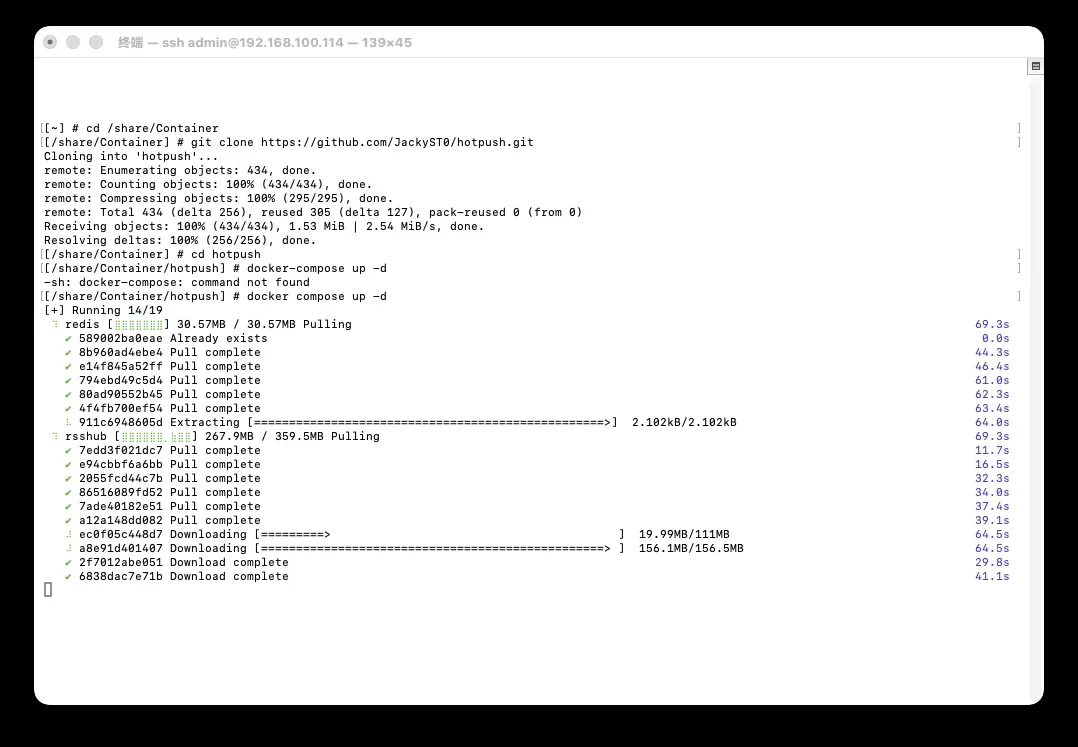
项目启动时需要进行首次构建,请耐心等待片刻,直到控制台输出显示所有服务均已正常运行。
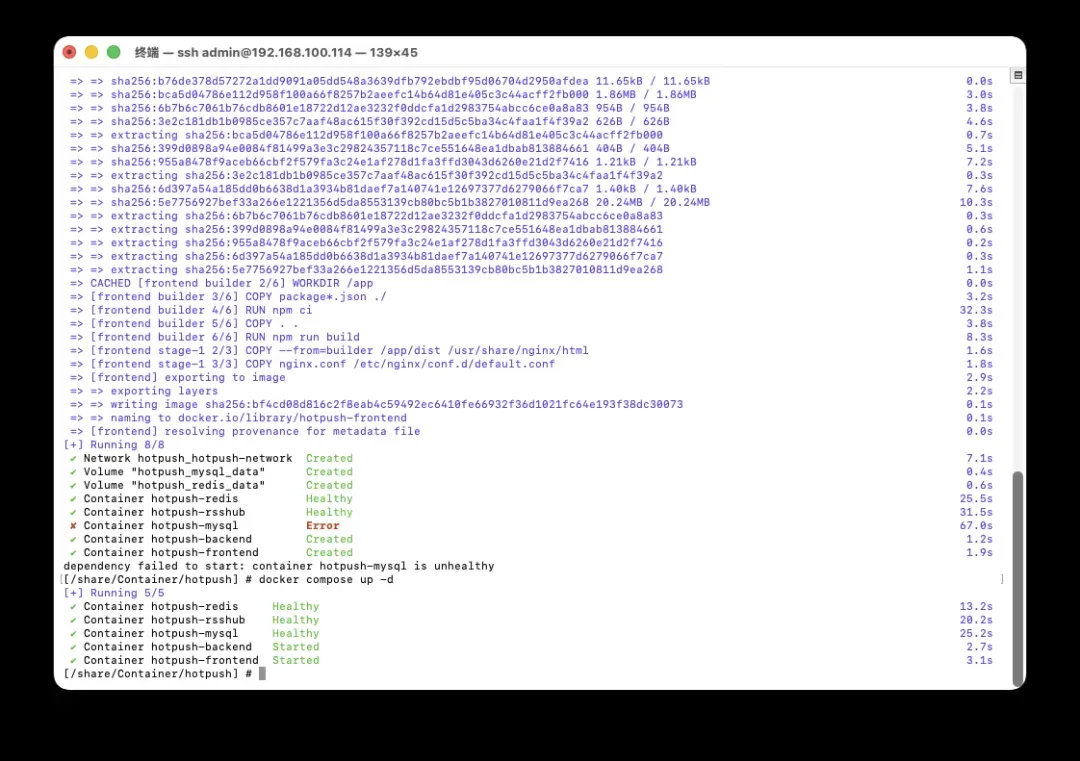
如果在运行过程中遇到错误,例如下图所示的情况。你可以先通过 docker-compose down 命令停止服务,然后重新执行上述第四或第五条启动命令。
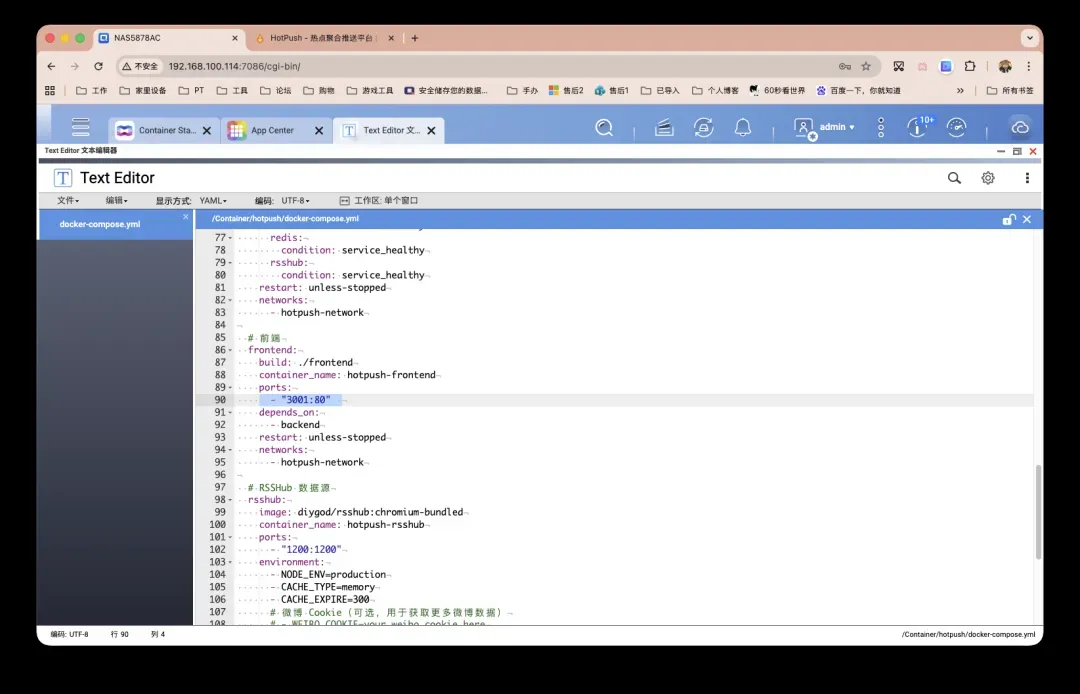
若你需要进行更深度的定制,可以编辑位于 /share/Container/hotpush 目录下的 docker-compose.yml 文件。该文件中的注释非常详尽,你可以轻松修改前端访问端口(默认3001)、管理员账户密码、JWT密钥等核心配置项。
基础使用与配置
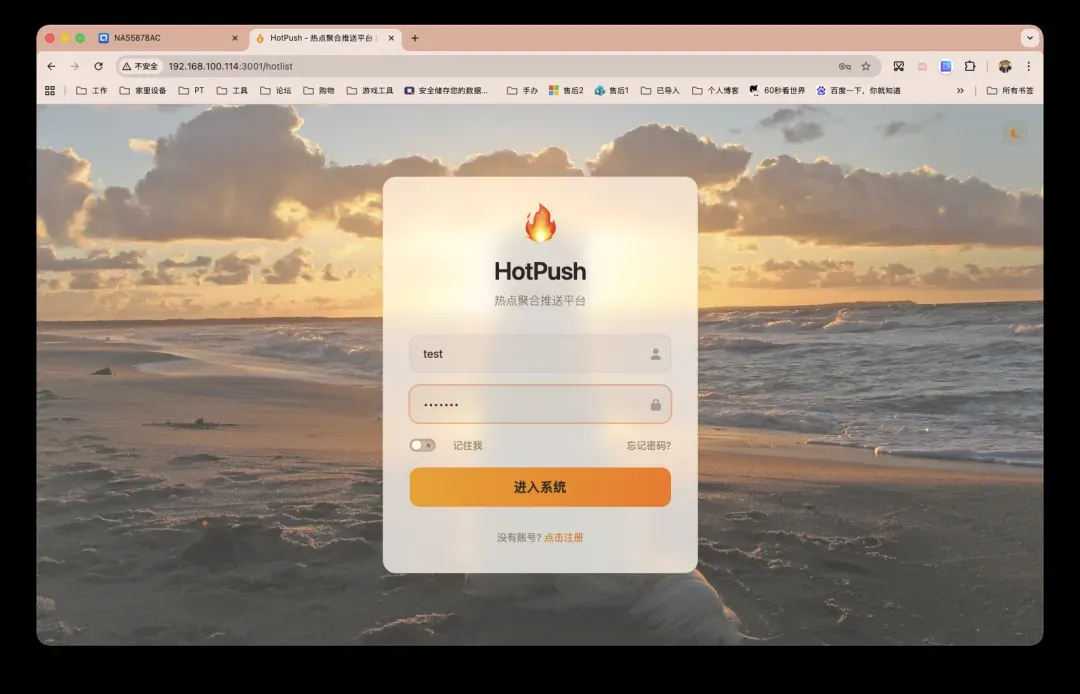
部署完成后,在浏览器地址栏输入 你的NAS内网IP:3001 即可访问HotPush的管理后台。默认的登录账号为 admin,密码为 admin123。
成功登录后,你将看到聚合了各平台热点的清晰面板。
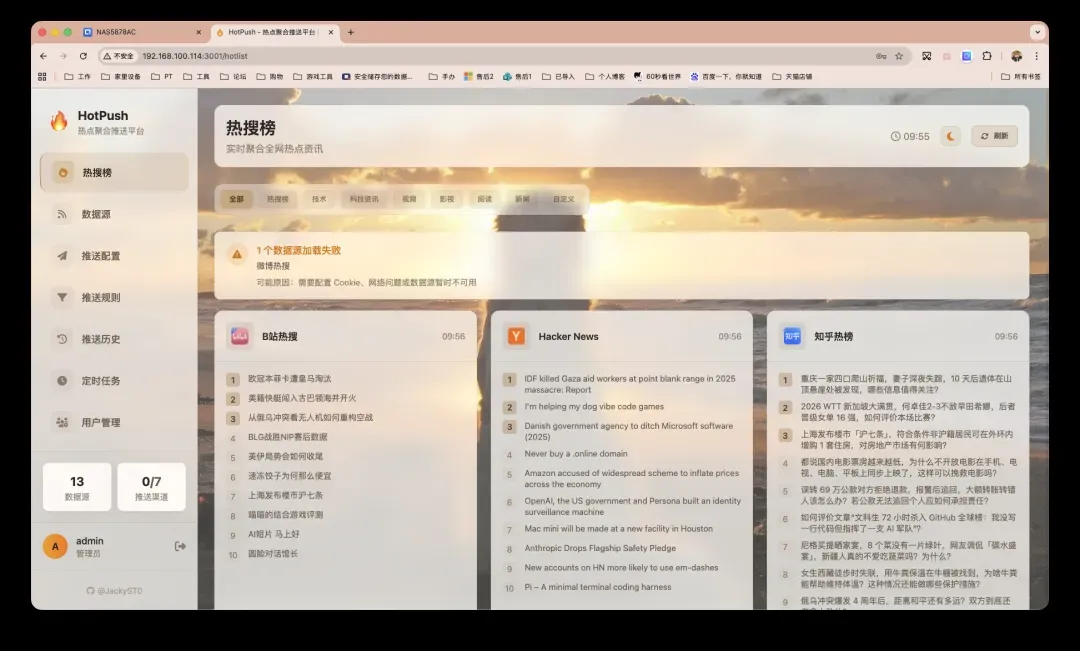
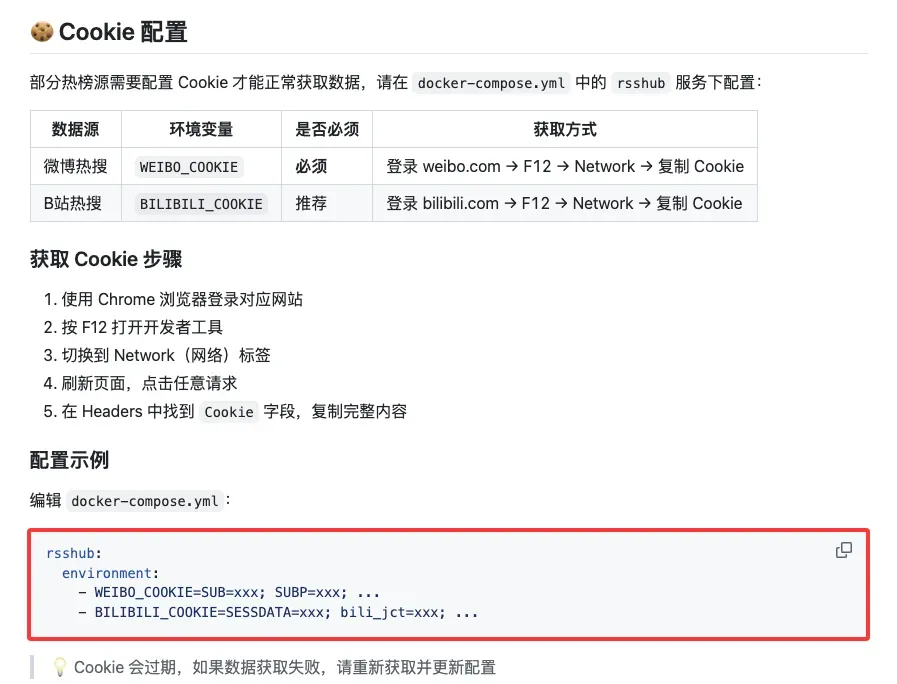
你可能会发现微博热搜加载失败,这是因为需要配置有效的Cookie。获取微博Cookie后,只需将其填入之前提到的 docker-compose.yml 文件对应的环境变量中,保存文件并重启整个Docker项目即可生效。
推送渠道配置详解
接下来,我们以企业微信、Telegram和电子邮箱为例,演示如何配置推送渠道。
推送规则、过滤条件、时间计划等设置项非常直观,大家可以根据个人需求灵活调整。但强烈建议进行一些基础设置,否则热榜的任何微小变动都会触发推送,可能导致信息过载(例如,我的邮箱曾在一下午内收到近百封推送邮件)。
企业微信配置
关于如何创建企业微信群聊和机器人,网上有大量教程,此处不再赘述。配置的关键在于获取Webhook地址。
在企业微信的群聊中,依次点击右上角「…」->「群机器人」->「添加机器人」,创建一个新的机器人,然后复制其提供的Webhook地址。
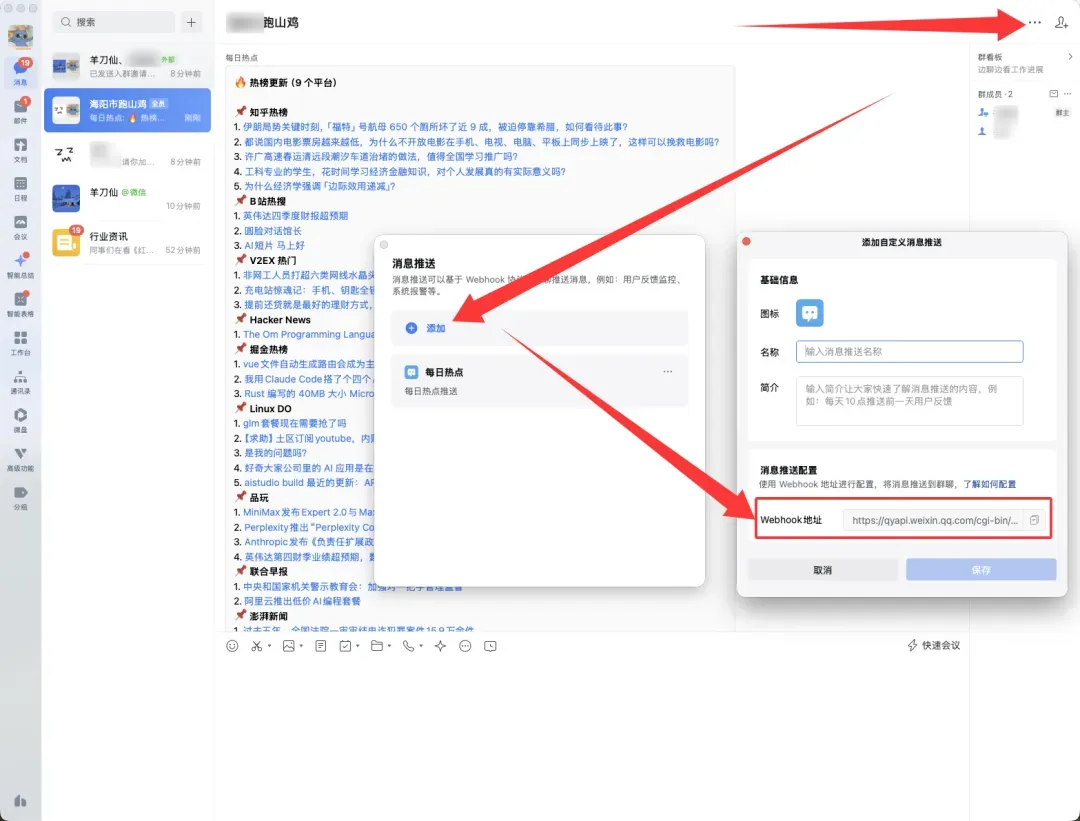
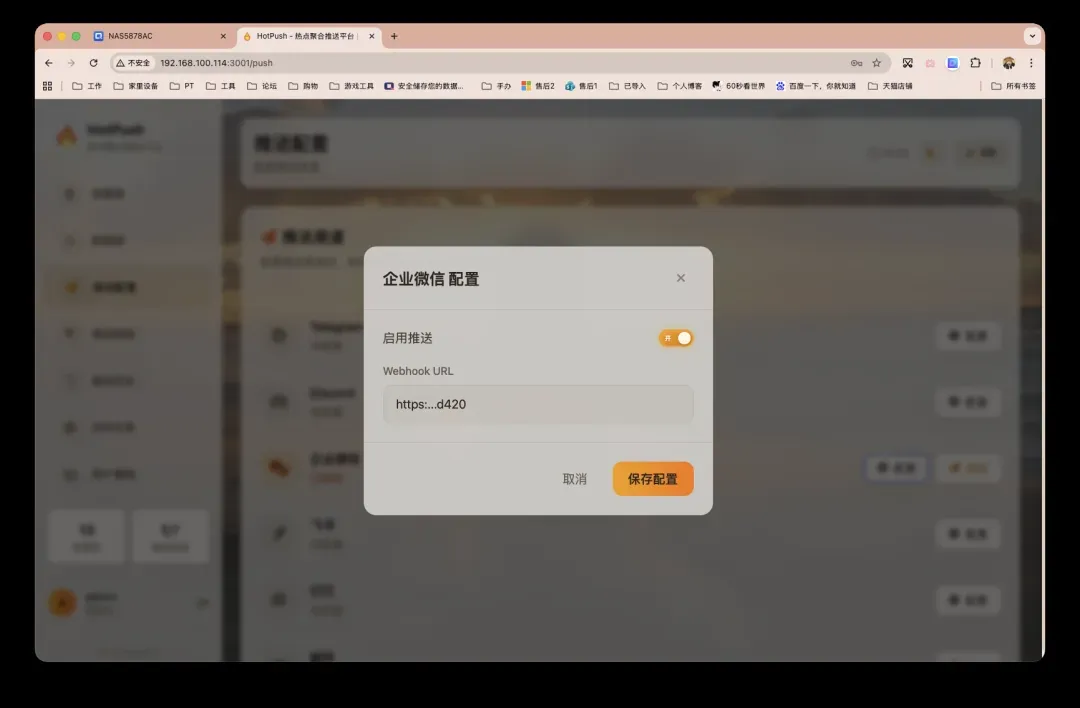
在HotPush后台的「推送渠道」设置中,选择“企业微信机器人”,将复制的Webhook地址粘贴到对应位置,保存配置。
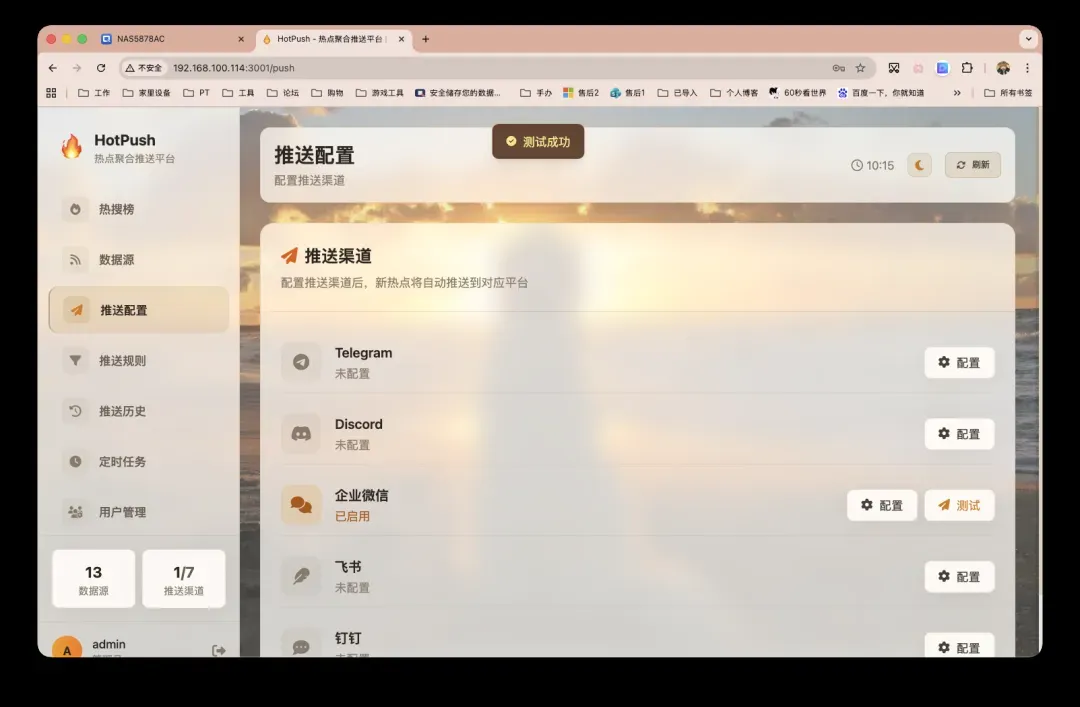
保存后,可以点击“测试”按钮发送一条验证消息,以确认配置正确无误。
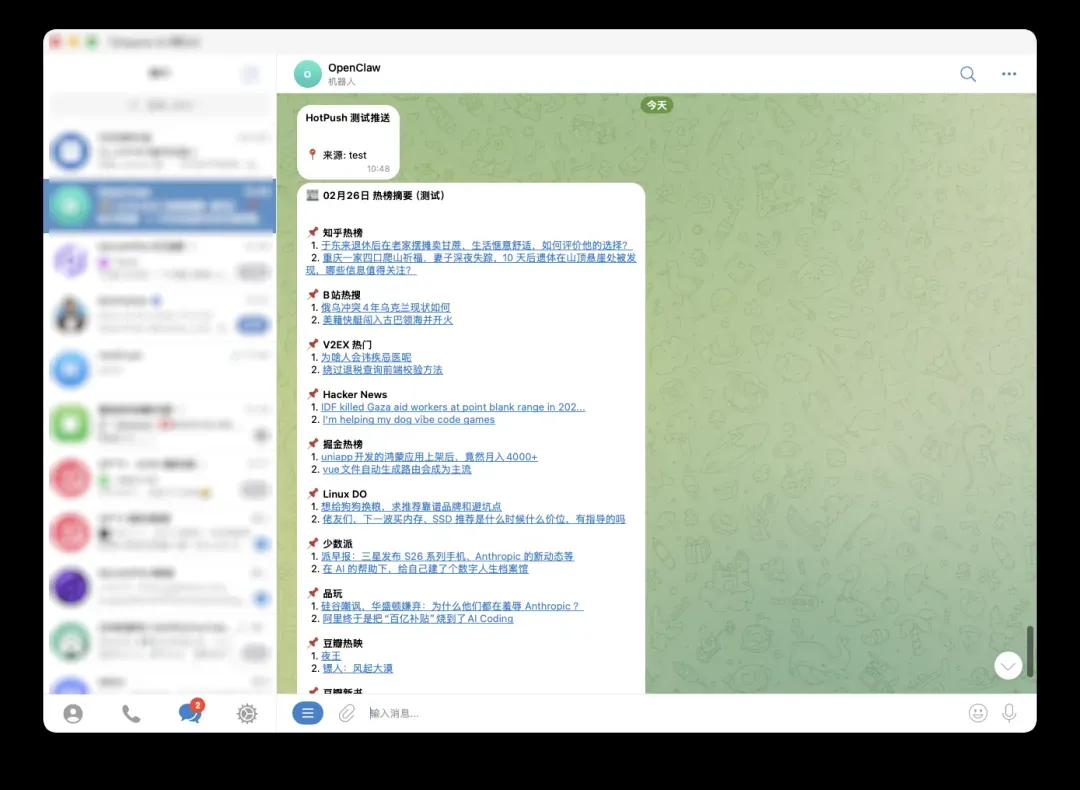
Telegram 配置
配置Telegram机器人需要两个关键信息:Bot Token 和 Chat ID。
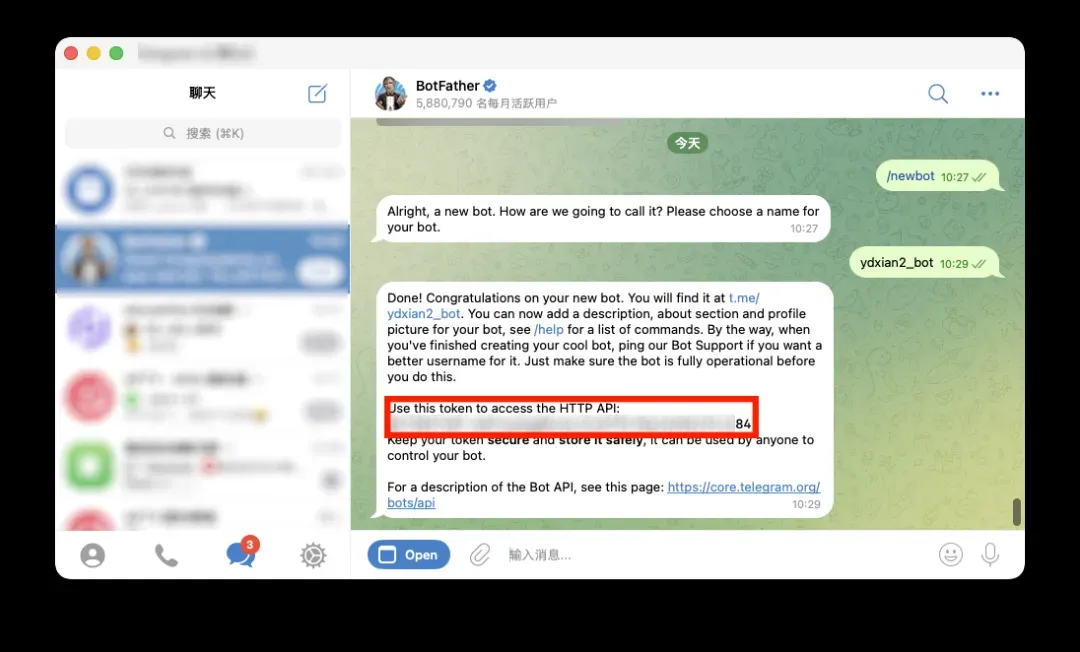
首先,在Telegram中与 @BotFather 对话,按照指引创建一个新的机器人。创建成功后,@BotFather 会提供给你一个唯一的Bot Token。
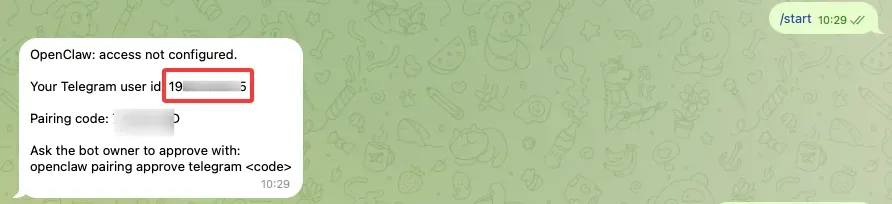
然后,找到你刚创建的机器人,并发送任意一条消息(例如 /start)以开启对话。随后,你可以通过访问 https://api.telegram.org/bot<你的Bot Token>/getUpdates 这个链接来获取你的Chat ID(通常在返回的JSON数据中的 message.chat.id 字段)。
最后,将获取到的Bot Token和Chat ID分别填入HotPush后台Telegram机器人配置页面的对应输入框内,启用并保存配置。
电子邮箱配置
这里以常用的QQ邮箱为例。首先,你需要在QQ邮箱的设置中开启SMTP服务并获取授权码(或独立密码)。其他邮箱服务商的开启方式类似。
在HotPush的邮箱配置页面,填写以下信息:
- SMTP服务器:例如QQ邮箱是
smtp.qq.com。 - 端口:通常使用SSL的465端口或TLS的587端口。
- 用户名:填写你的完整邮箱地址。
- 密码/授权码:填写你从邮箱服务商处获取的SMTP授权码。
- 收件人:填写你希望接收热点推送的邮箱地址。
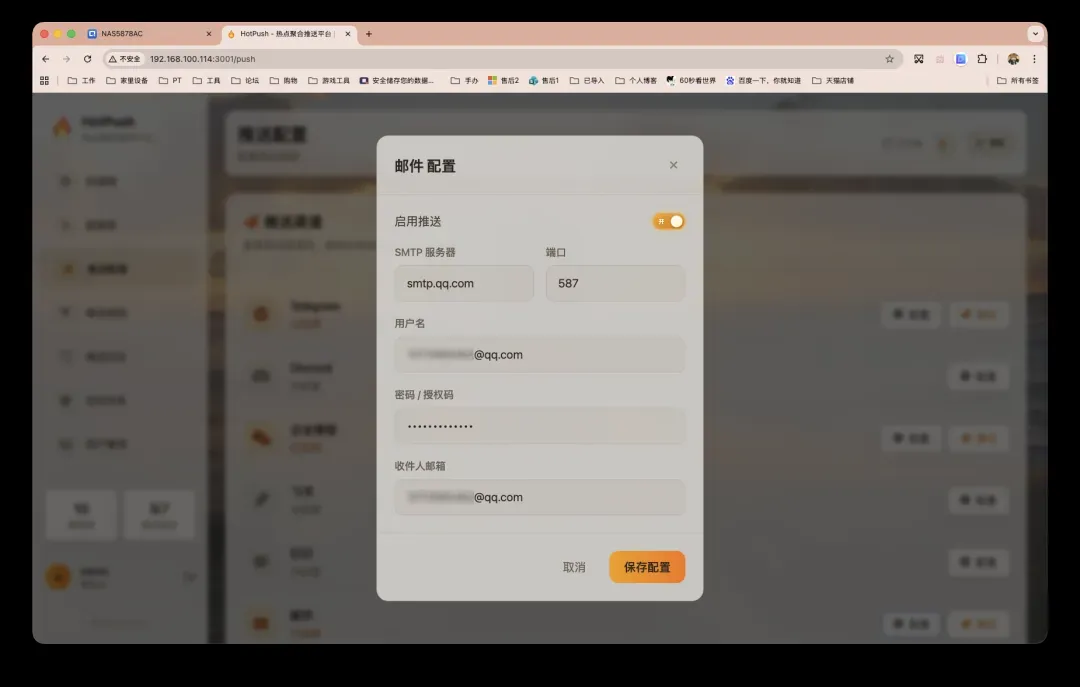
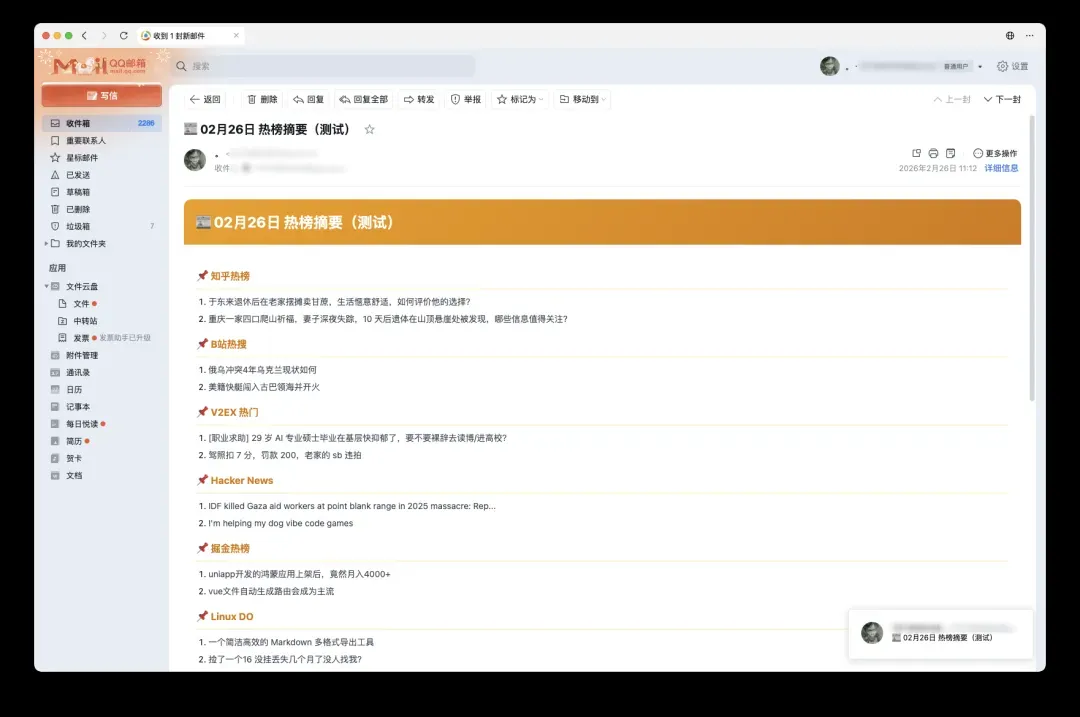
启用并保存配置后,同样可以点击“测试”按钮,系统会向目标邮箱发送一封测试邮件,以验证所有设置是否正确。
结语
HotPush提供的这套可视化Web配置方案体验相当不错,尤其对于不希望直接编辑繁杂配置文件的用户而言,极大地降低了使用门槛。它成功地将多源信息聚合与个性化推送相结合,帮助我们更高效地管理信息流,避免在无数个App和网页间频繁切换。
如果你也正受困于信息碎片化,希望打造一个属于自己的、高效洁净的热点信息中枢,不妨尝试部署并体验一下HotPush。