Frigate智能监控系统本地搭建与AI检测全攻略
Frigate是一款采用实时AI目标检测技术的开源网络录像机(NVR)。其最大优势在于所有视频分析任务均在本地设备上执行,摄像头画面数据全程无需上传至云端,从而为用户提供可靠的数据安全保障。
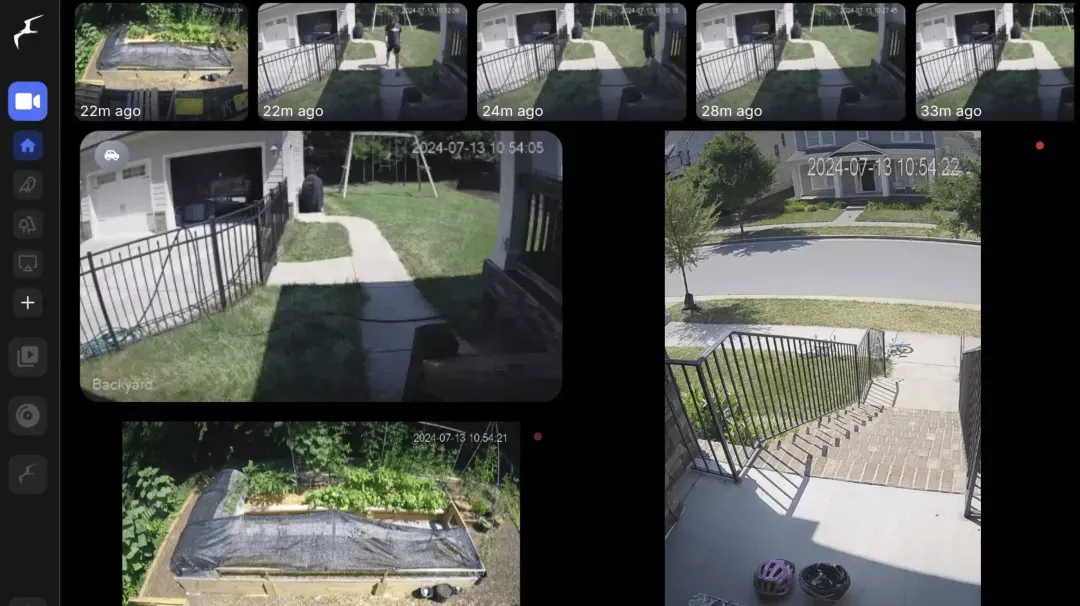
核心功能特性
- 与Home Assistant深度集成,通过自定义组件实现无缝联动
- 优化设计仅在必要时和指定区域进行物体检测,最大限度降低资源消耗并提升性能表现
- 采用多进程处理机制,优先保障实时性而非逐帧分析
- 利用低开销画面变动检测技术,智能定位需执行物体检测的区域
- 基于TensorFlow框架执行物体检测,运行于独立进程以实现最高帧率
- 通过MQTT协议进行通信,便于与其他系统集成
- 根据检测到的物体自动设置视频保留时间,实现智能录制
- 支持全天候24/7不间断录制模式
- 采用RTSP重新流传输技术,有效减少摄像头连接数量
- 集成WebRTC和MSE支持,提供低延迟实时观看体验
在线演示链接
Frigate安装步骤详解
Docker Compose部署方案
services:
frigate:
    image: ghcr.io/blakeblackshear/frigate:stable
    container_name: frigate
    ports:
      - 8971:8971
      - 8554:8554
      - 8555:8555/tcp
      - 8555:8555/udp
    environment:
      - FRIGATE_RTSP_PASSWORD=password
      - TZ=Asia/Shanghai
    volumes:
      - ./storage:/media/frigate
      - ./config:/config
      - /etc/localtime:/etc/localtime:ro
    devices:
      - /dev/dri/renderD128:/dev/dri/renderD128
    restart: unless-stopped
参数配置说明(建议参考官方文档获取更多细节)
:::
8971端口:用于HTTPS协议的管理员访问界面
5000端口(可选):支持HTTP协议的匿名用户访问
8554端口:用于RTSP流输出
8555端口:用于WebRTC流输出
FRIGATE_RTSP_PASSWORD环境变量:设置RTSP流密码
TZ环境变量:指定系统时区配置
/media/frigate路径:用于存储监控录制文件
/config路径:存放配置文件及SQLite数据库
/etc/localtime路径:同步主机时区设置
/dev/dri/renderD128硬件:启用核显加速功能
:::
界面使用与初始配置
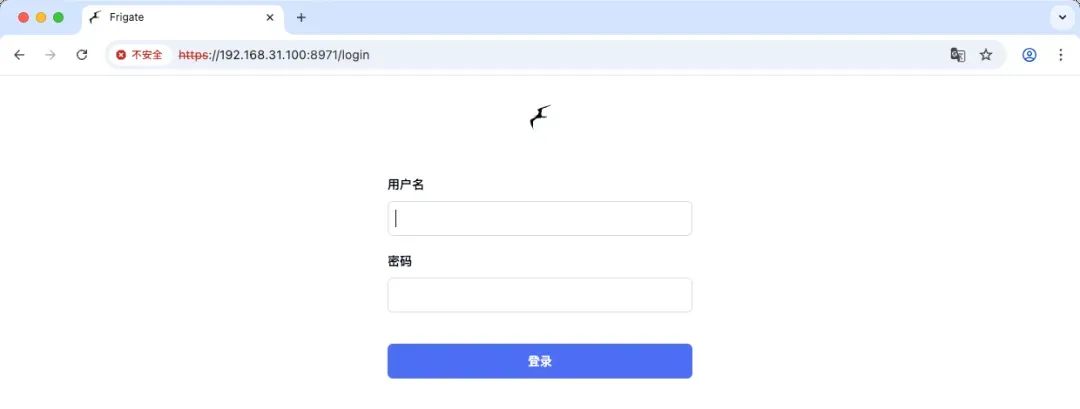
在浏览器地址栏输入http://NAS的IP:8971即可访问管理界面,注意需使用HTTPS协议。
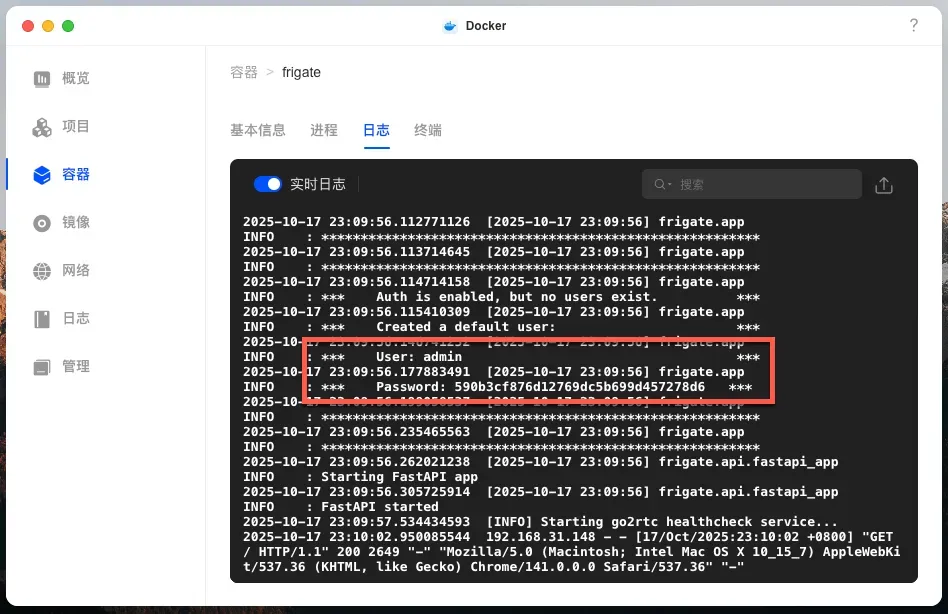
提示:查看容器运行日志,获取系统自动生成的管理员用户名和密码。
将获取的用户名和密码填入登录界面相应字段。

成功登录后进入主控制面板,由于尚未连接摄像头,当前界面不会显示实时画面。
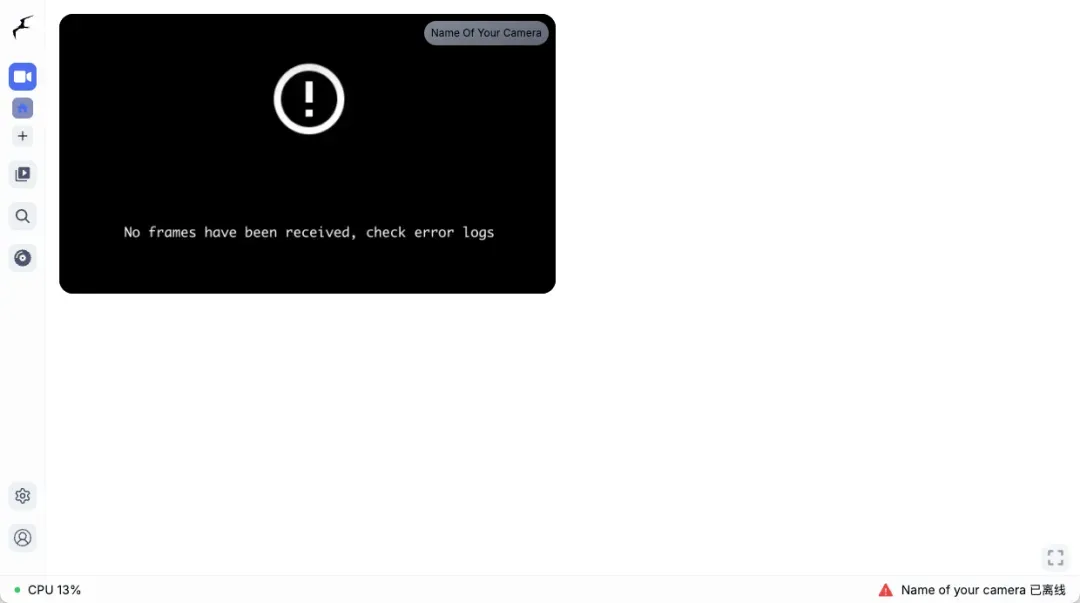
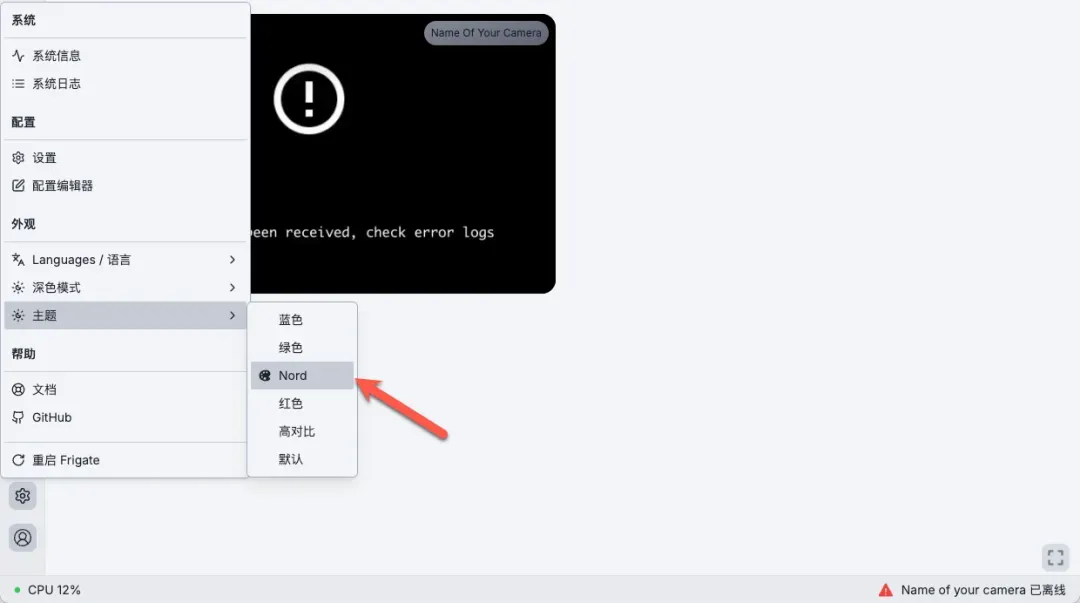
提示:为优化截图展示效果,此处对界面主题进行了个性化调整。
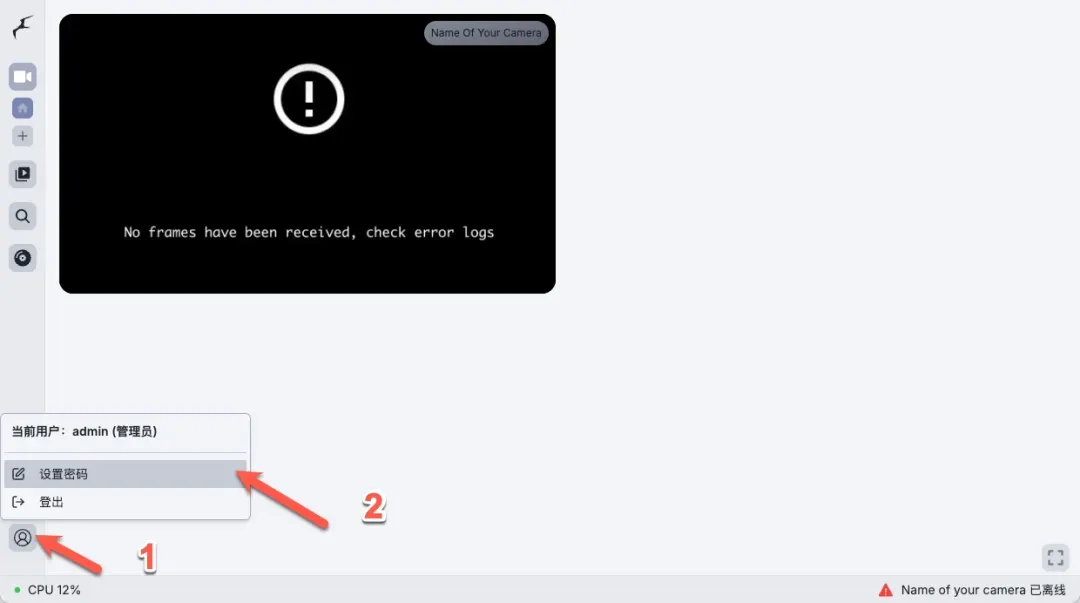
点击界面左下角菜单,首先进行管理员密码修改操作。
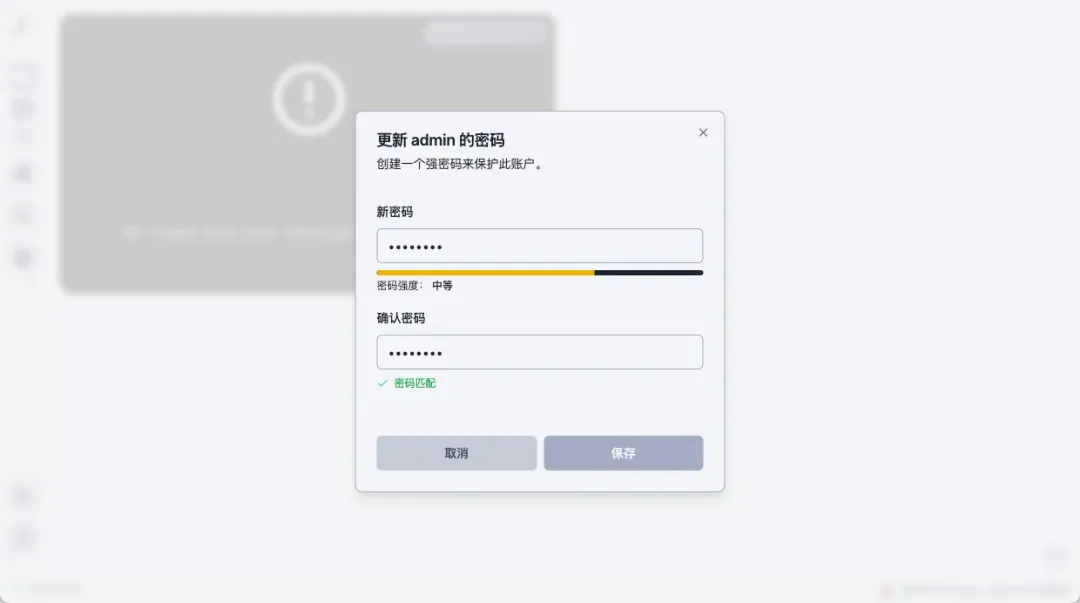
更新原有默认密码,避免因遗忘导致后续访问困难。
以下简要介绍基本配置流程,如需深入了解建议参考官方详细文档。
https://docs.frigate-cn.video/guides/getting_started
摄像头接入与配置指南
点击左下角设置选项,打开配置编辑器界面。
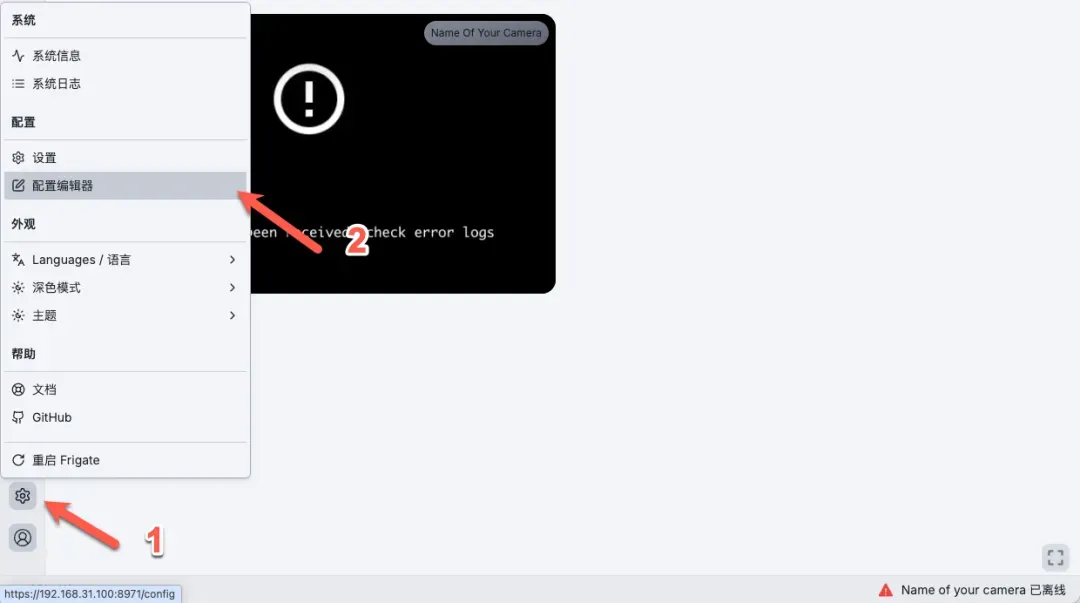
提示:注意配置文件层级结构,命令置于最外层表示全局设置,置于特定设备内则表示针对该设备的独立配置。
默认配置相对简洁,主要需修改以下两个关键部分。
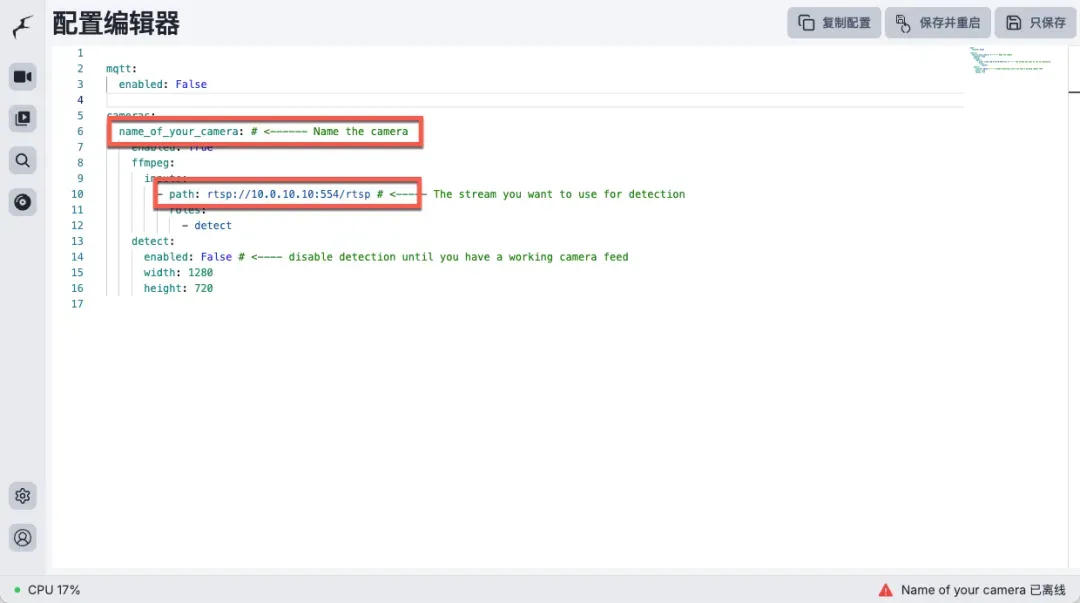
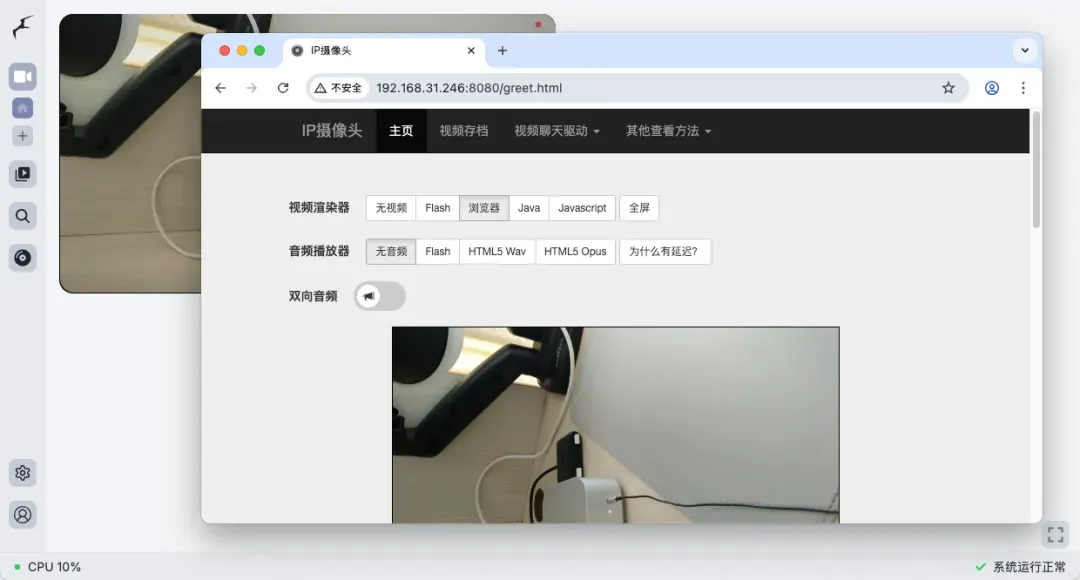
提示:由于缺乏常规摄像头设备,此处使用手机安装的IP摄像头应用进行演示(不同应用实现方式可能略有差异,但基本原理相似,当前演示应用因广告较多不便推荐)。
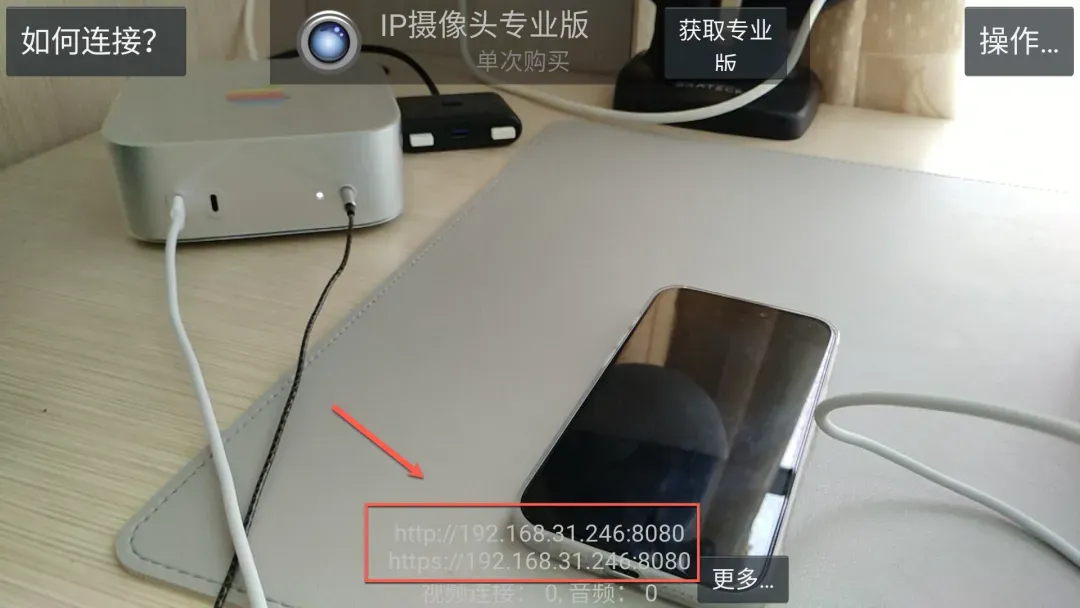
这类IP摄像头应用通常支持直接在浏览器中输入地址查看实时画面并进行参数调整。
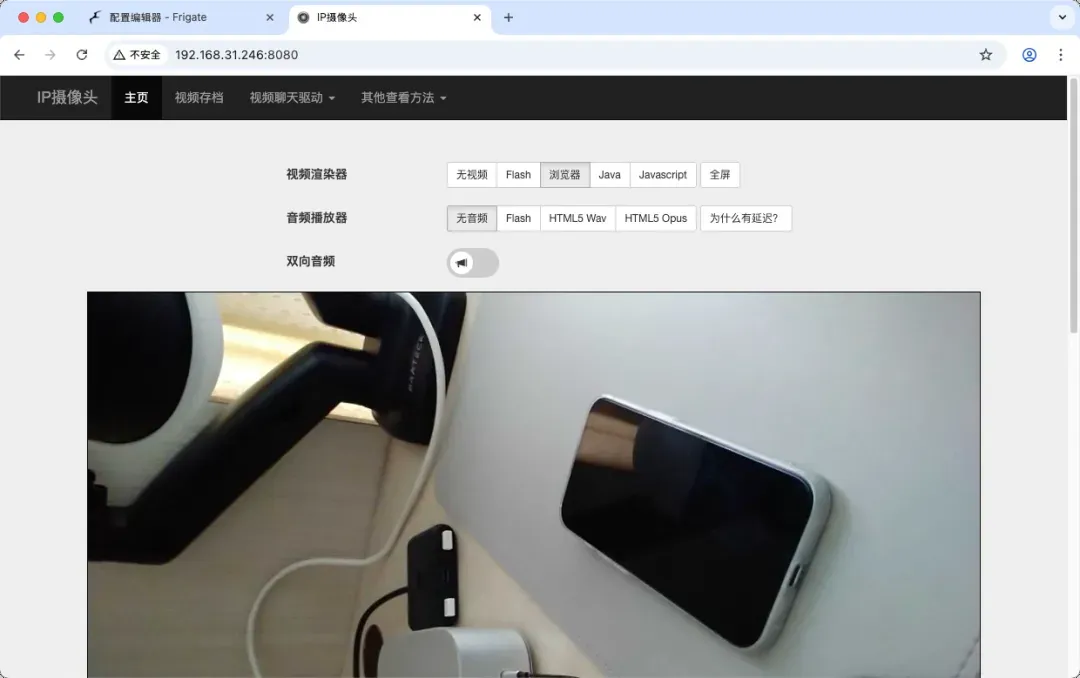
一般均支持RTSP传输协议(通常提供低画质和高画质两种流媒体选项)。
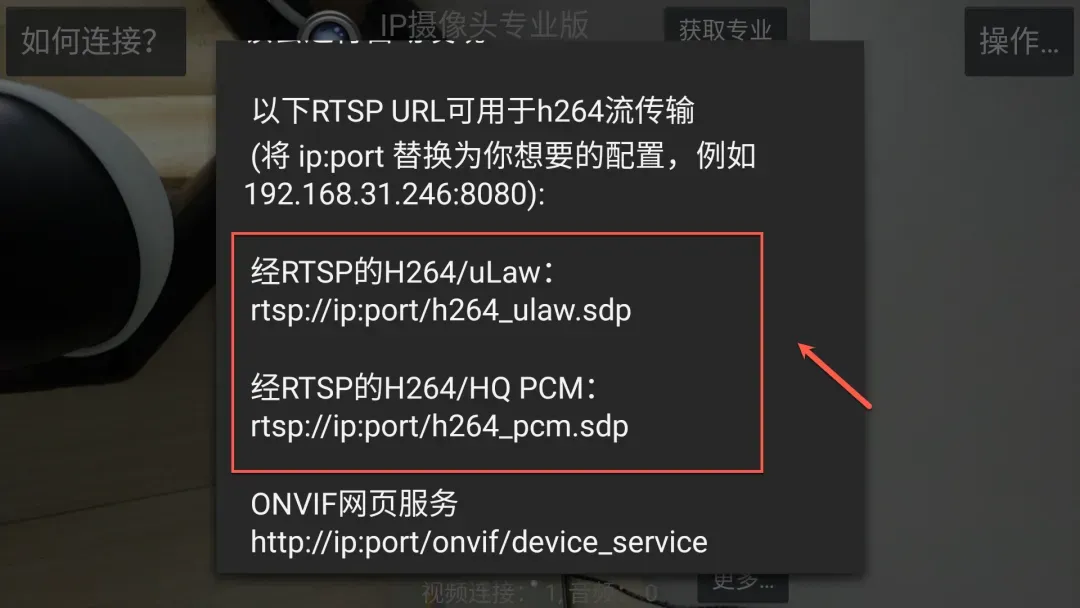
返回配置编辑器界面,修改设备名称并填入对应的RTSP流地址。
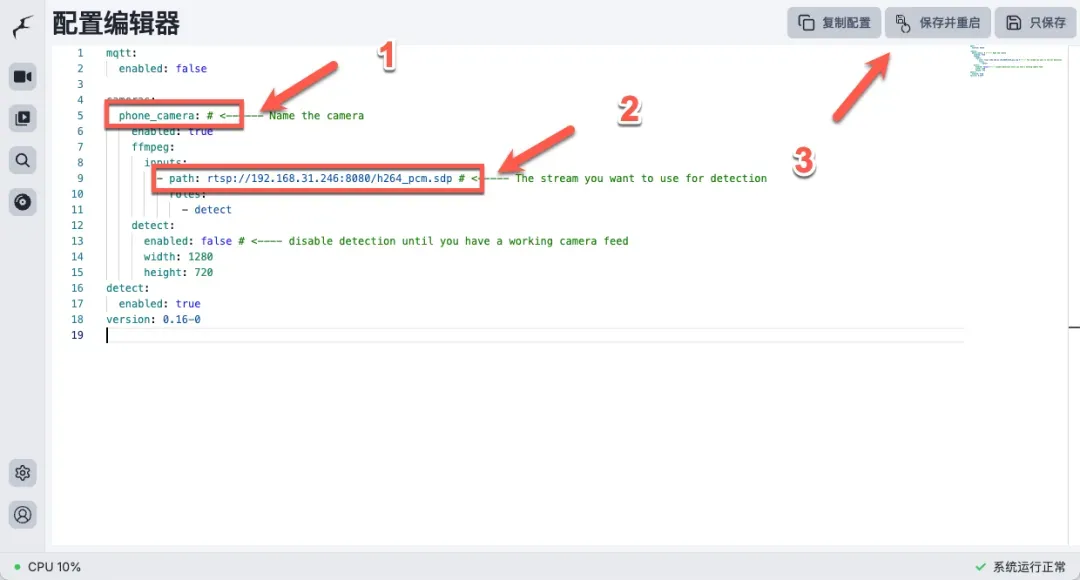
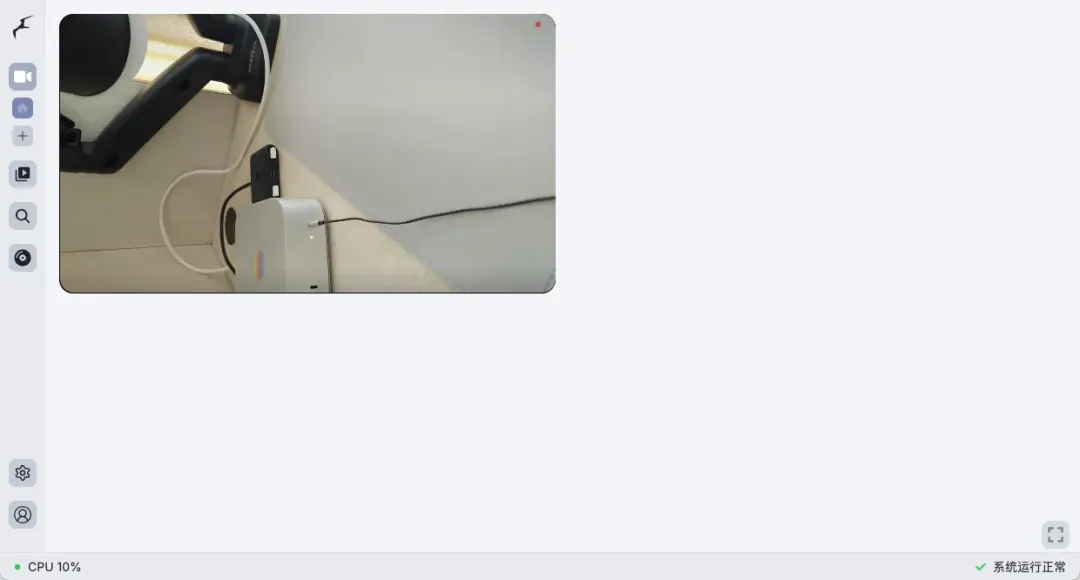
完成重启操作后,即可在界面中看到摄像头传输的实时画面。
对比应用自带的控制页面,Frigate系统在画面延迟方面表现相对较高。
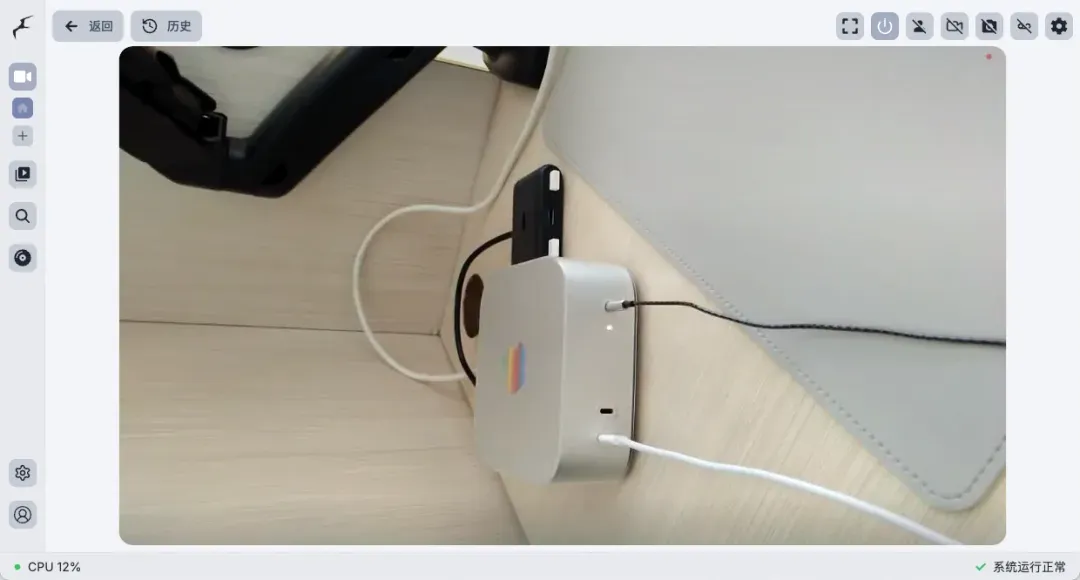
点击画面区域可进入全屏监控模式,至此完成最基本的摄像头添加流程。
视频录制功能启用
返回配置编辑器,添加录制权限及相关参数配置。
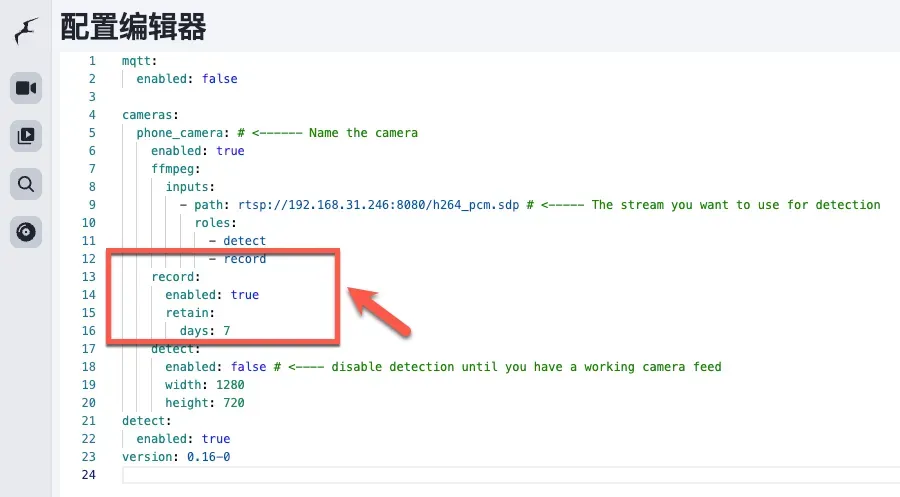
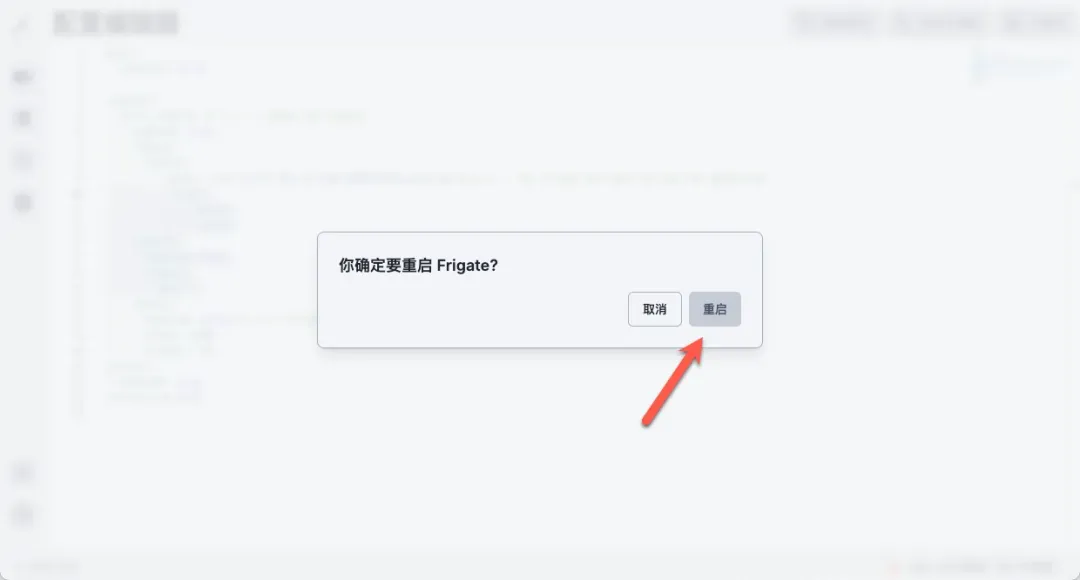
完成修改后保存配置并执行重启操作。
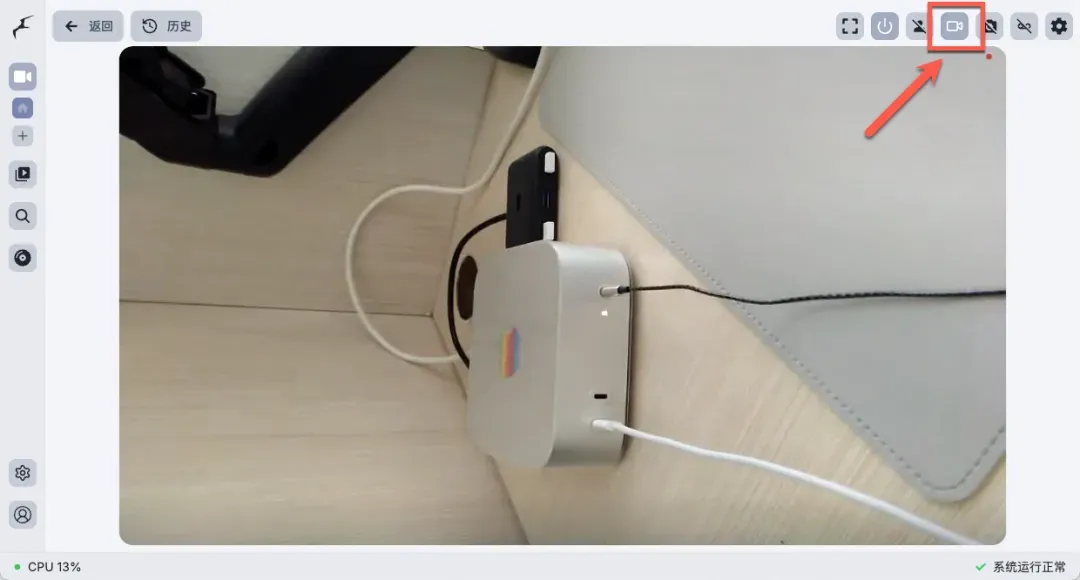
返回监控主界面,可见右上角录制功能开关已处于激活状态。
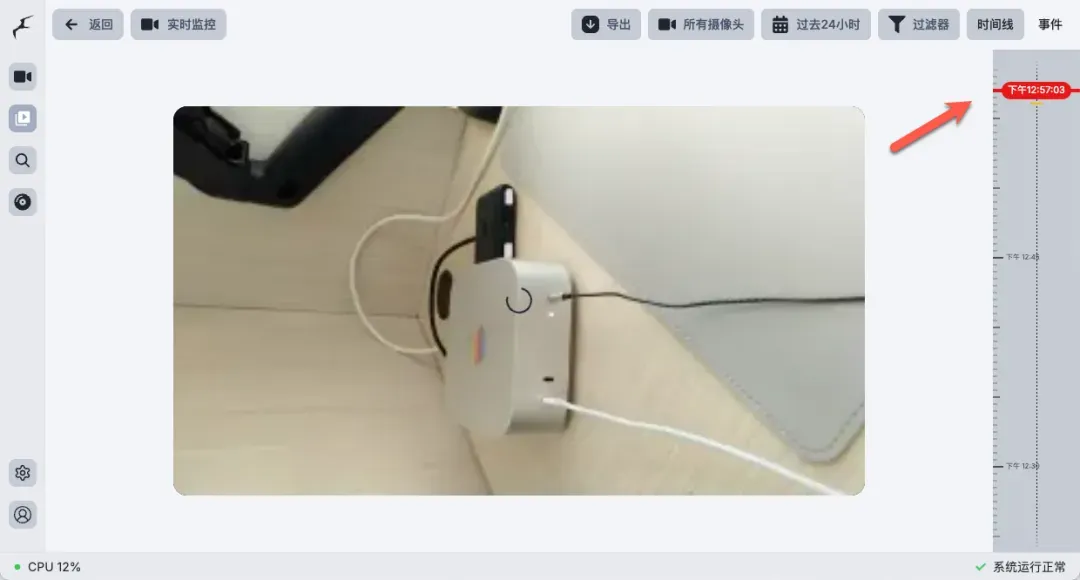
点击“历史”功能按钮进入回放界面。
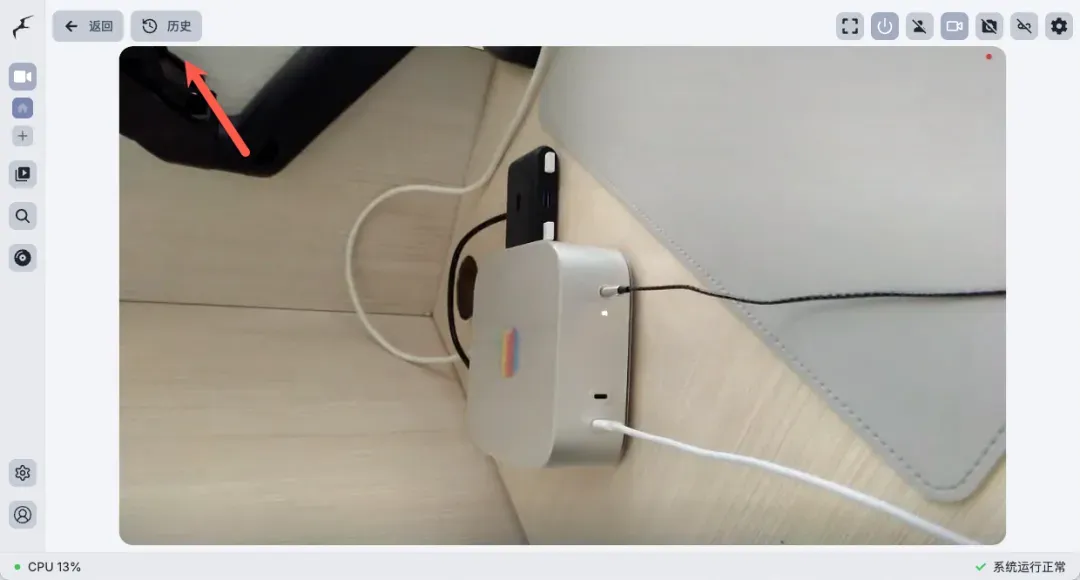
右侧时间轴支持拖动操作,便于查看不同时间段的录制内容。
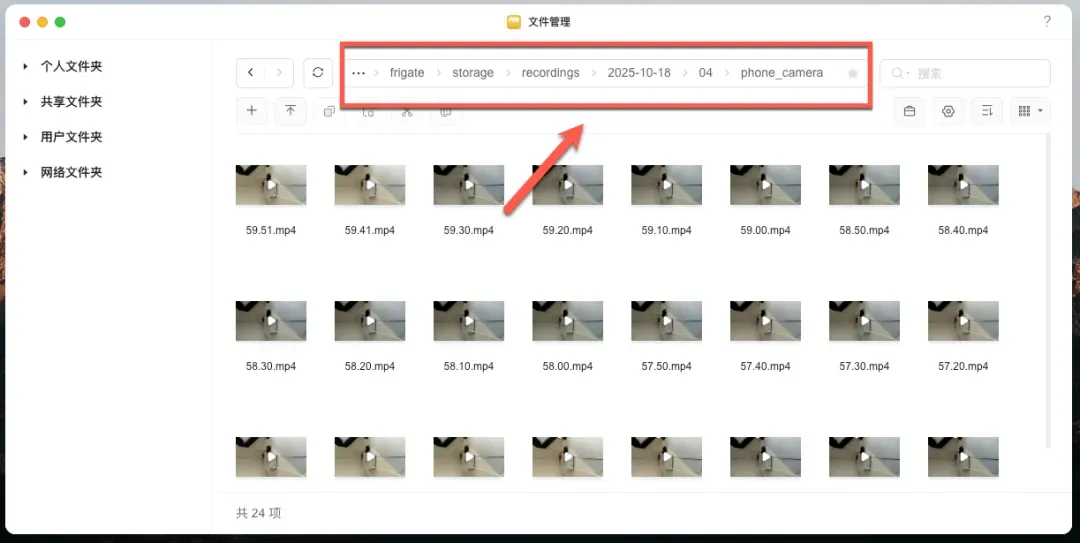
访问映射的/storage目录,即可查看系统自动保存的录制视频文件。
AI检测功能配置与优化
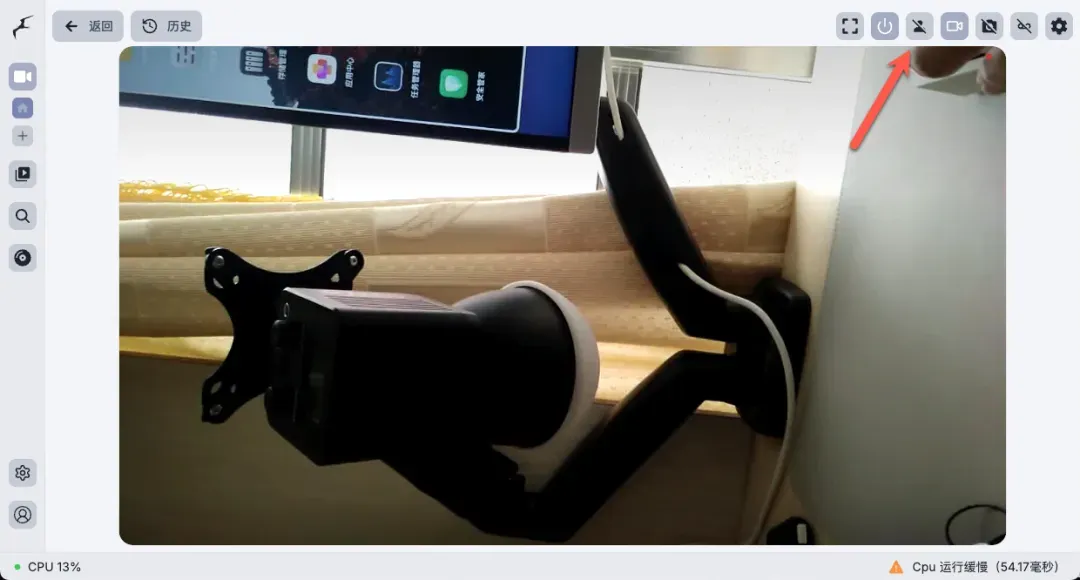
系统默认配置关闭物体检测功能,可直接在监控界面手动开启此选项。
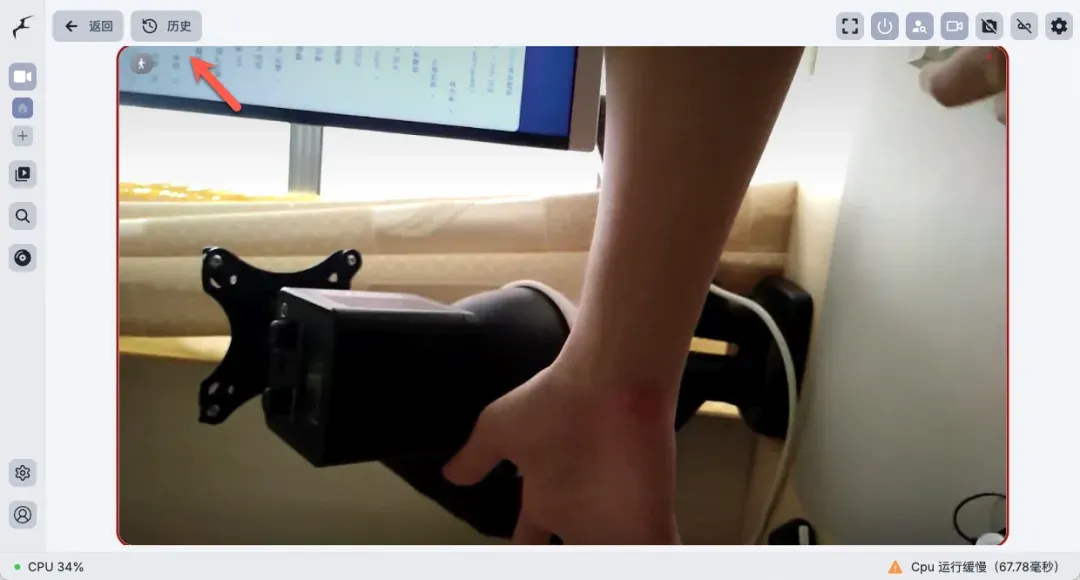
启用检测功能后,当画面中出现动态变化时会有相应图标提示。
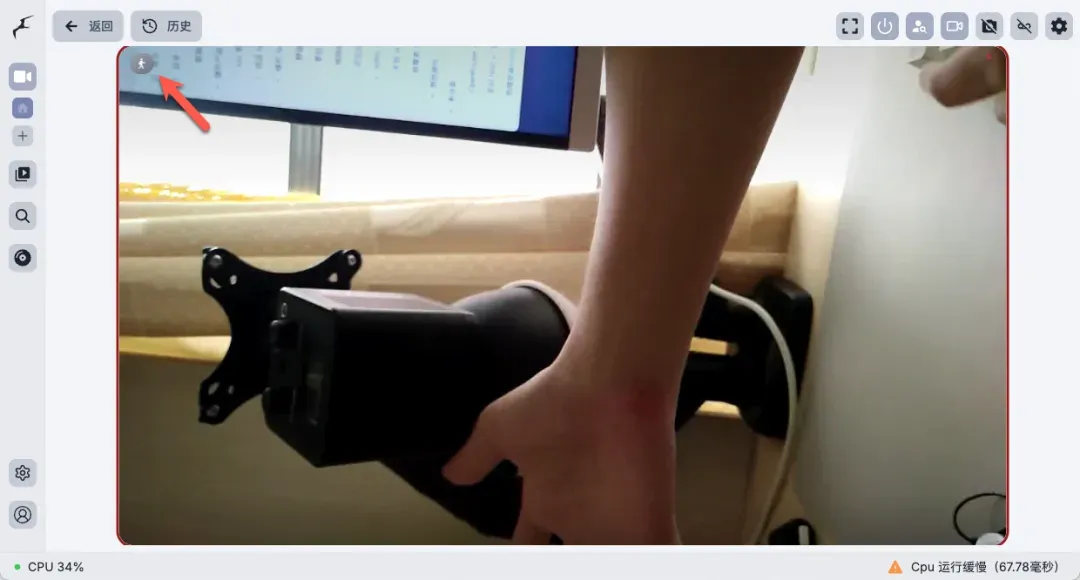
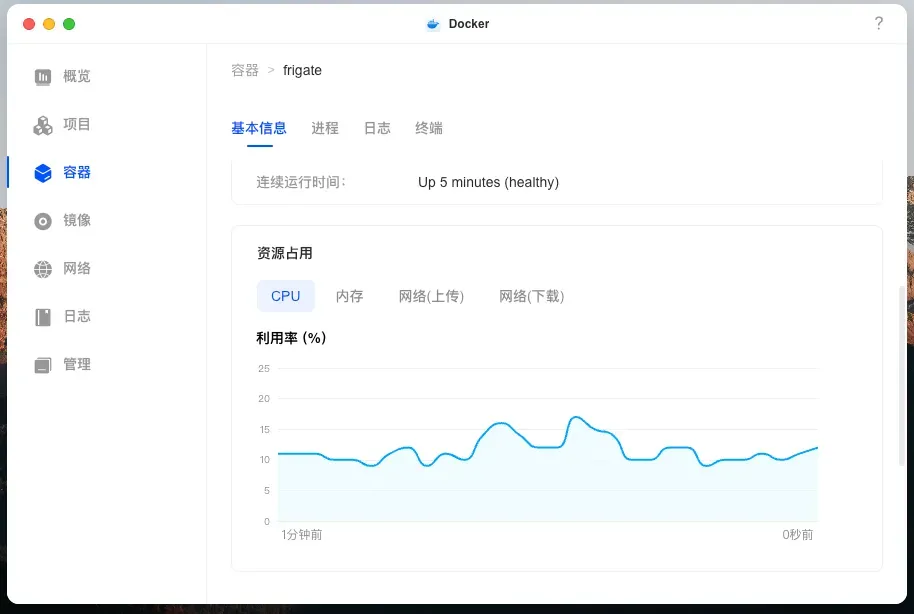
当前使用CPU处理识别任务,关闭检测时占用率约2%,启用后上升至15%,显示该功能对系统资源消耗较为显著。
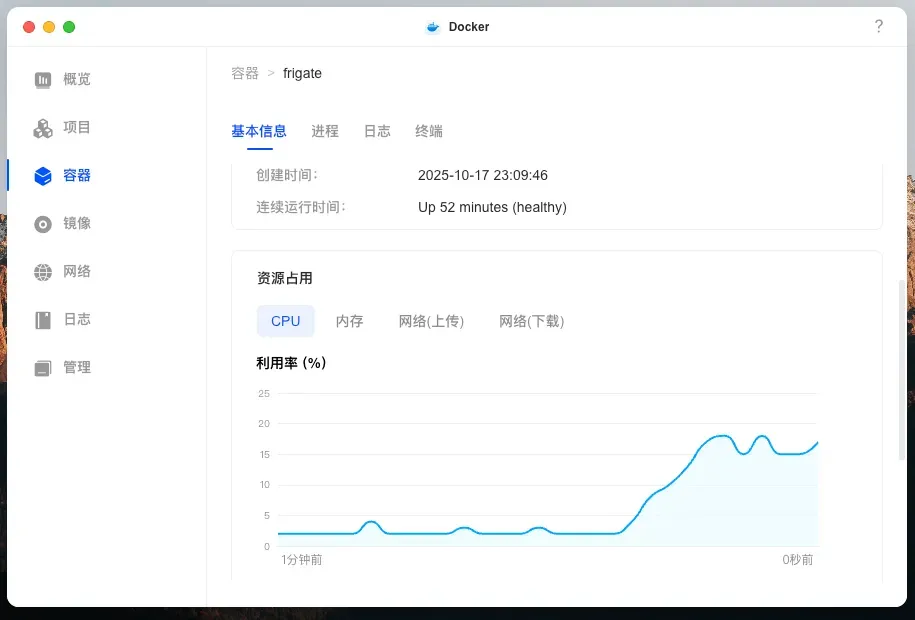
进入“历史”功能界面查看记录。
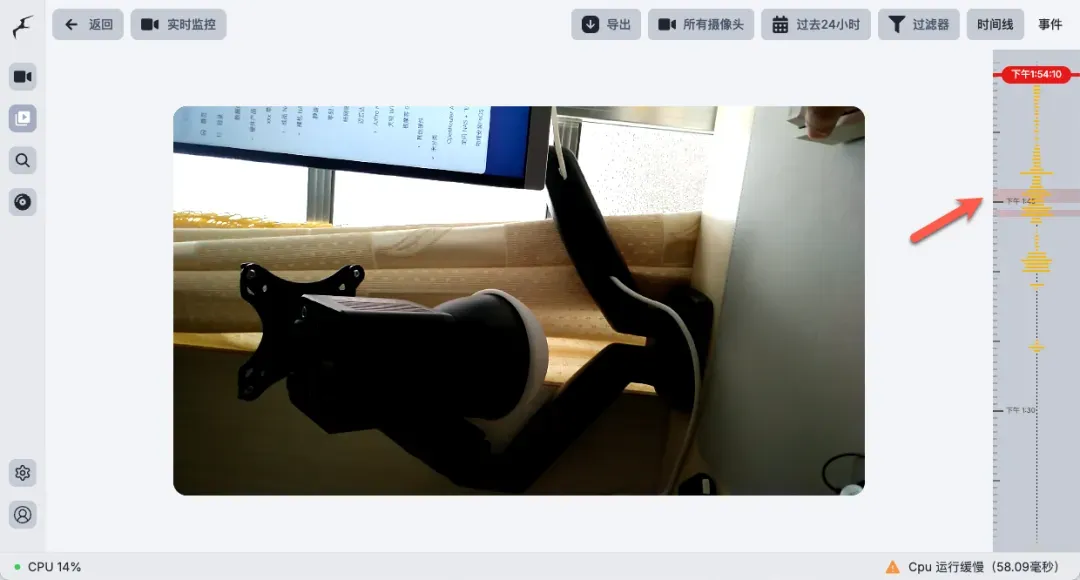
右侧时间轴显示红色标记条,指示该时间段内系统检测到相关事件。
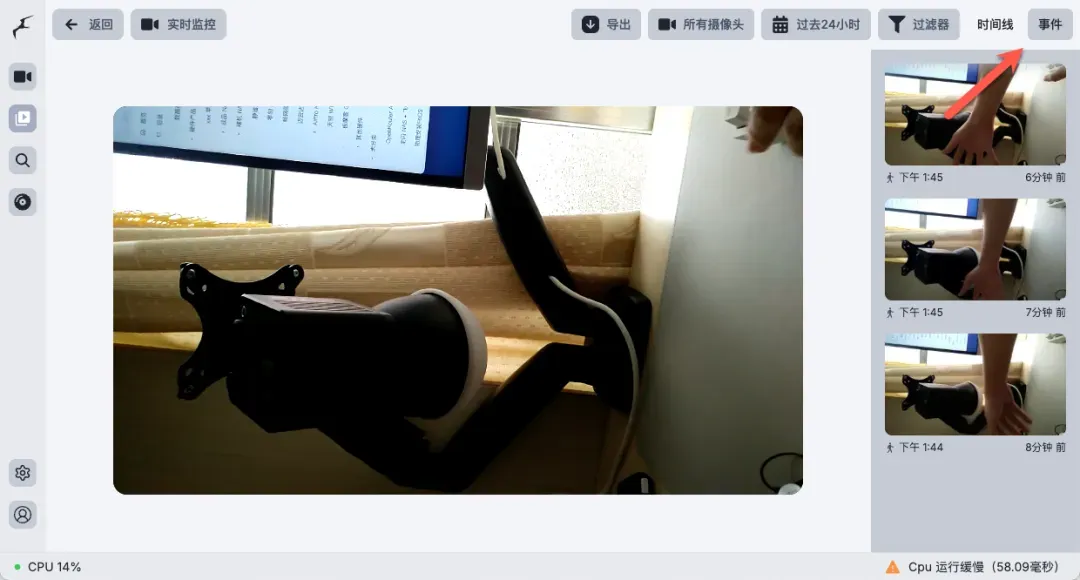
点击“事件”选项卡,可查看事件发生时的自动截图记录。
返回配置编辑器,可设置系统默认开启检测功能(detect部分对应检测配置参数)。
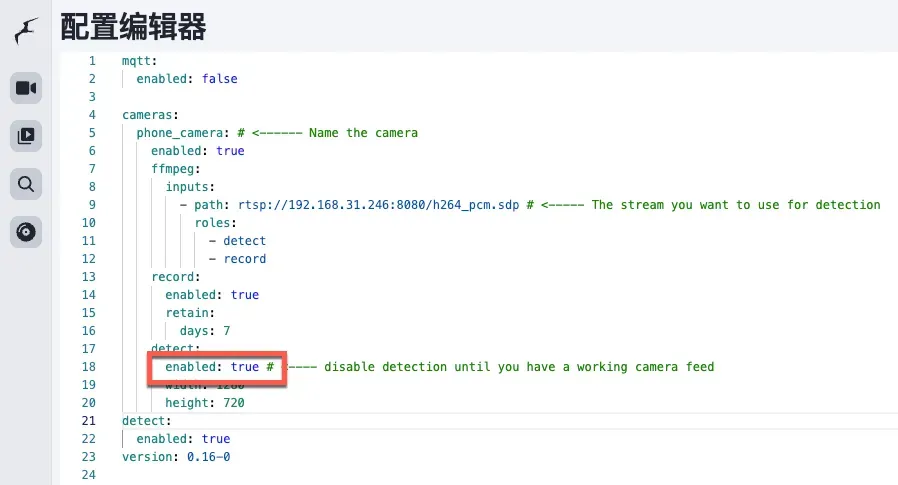
提示:纯CPU处理模式对处理器性能要求较高,建议配置核显加速以提升效率。
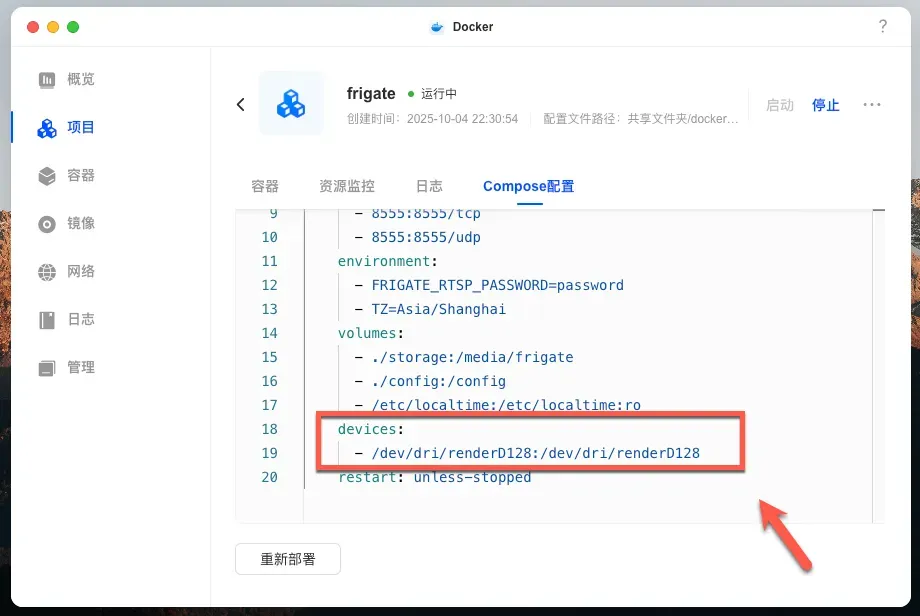
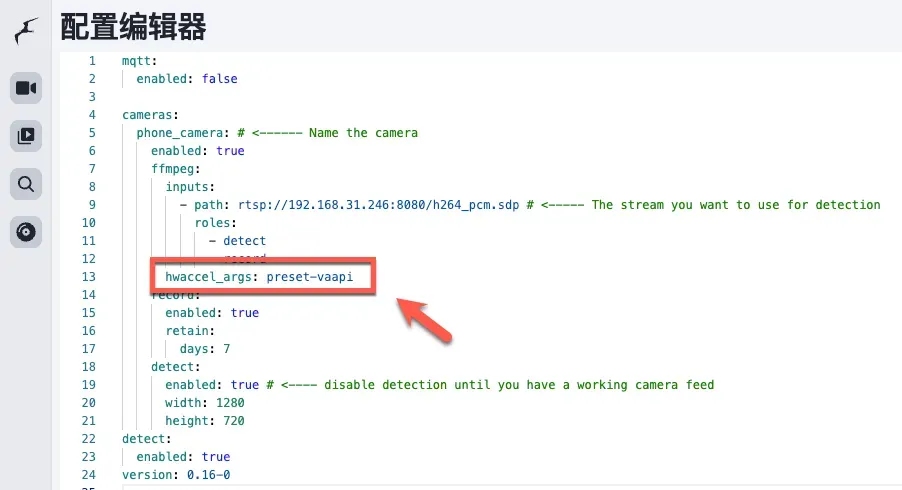
设置硬件加速参数(具体配置建议以官方文档为准)。
# VAAPI通用配置(自动选择H.264/H.265)
hwaccel_args: preset-vaapi

# QSV特定编解码器配置
hwaccel_args: preset-intel-qsv-h264
hwaccel_args: preset-intel-qsv-h265
配置加速后CPU占用率略有下降,但整体改善效果不明显。
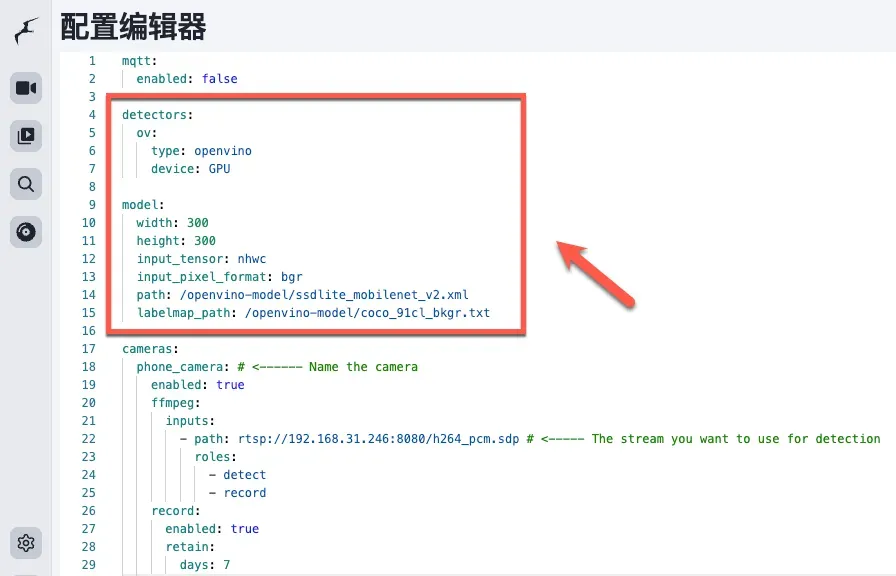
更换为OpenVINO检测器配置(需删除前述加速设置)。
detectors:
ov:
    type: openvino
    device: GPU

model:
width: 300
height: 300
input_tensor: nhwc
input_pixel_format: bgr
path: /openvino-model/ssdlite_mobilenet_v2.xml
labelmap_path: /openvino-model/coco_91cl_bkgr.txt
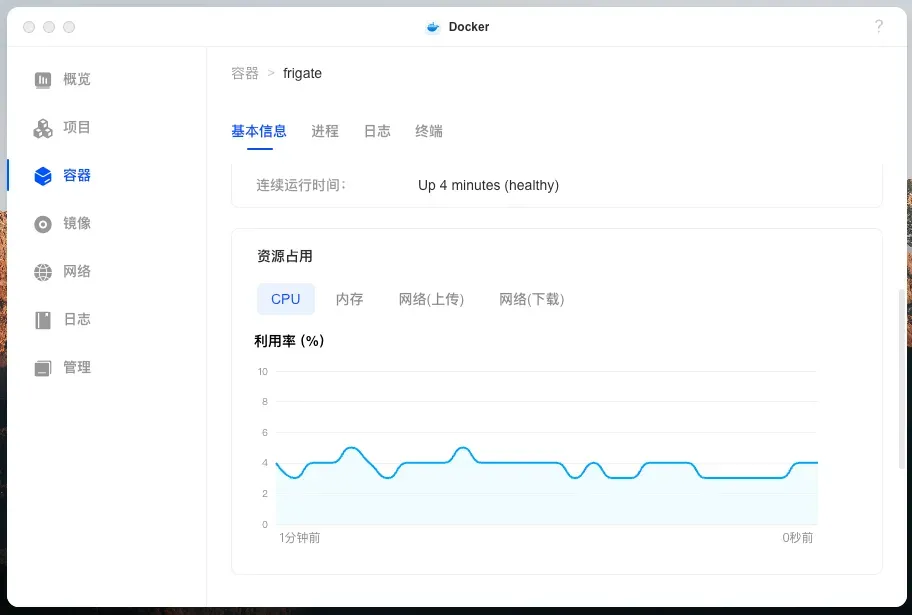
应用此设置后,处理器利用率显著降低,稳定在4%左右。
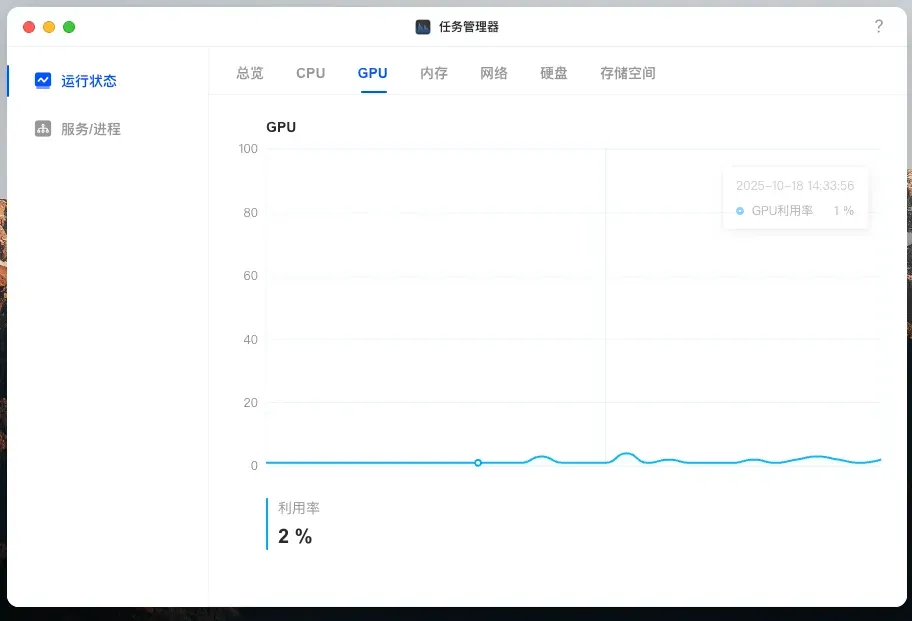
核显资源调用效率实际处于较低水平。
系统其他功能概览
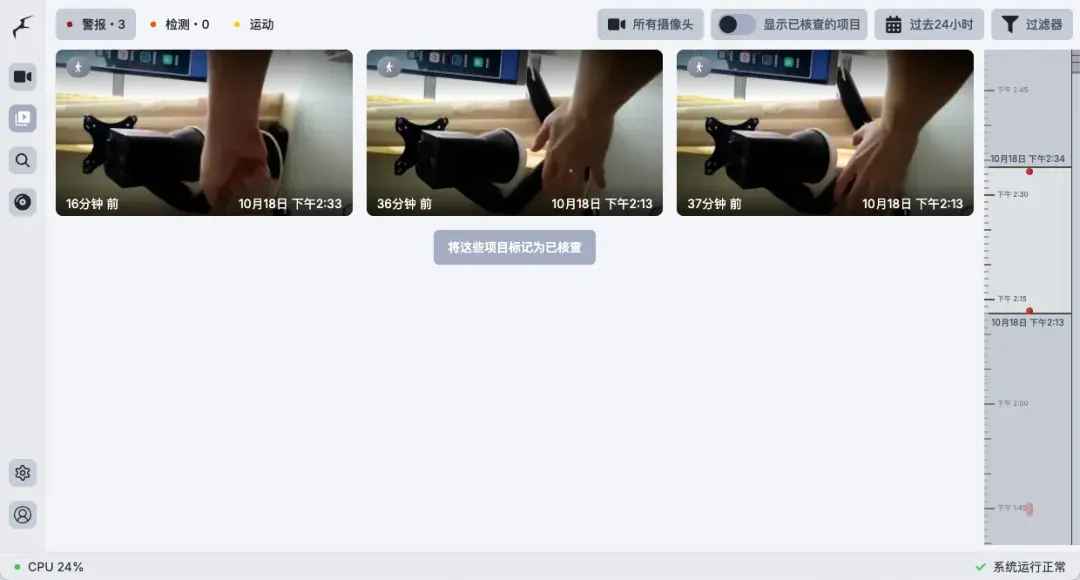
作为Frigate的初次使用者,以下通过截图简要展示其他功能模块,避免误导性介绍。
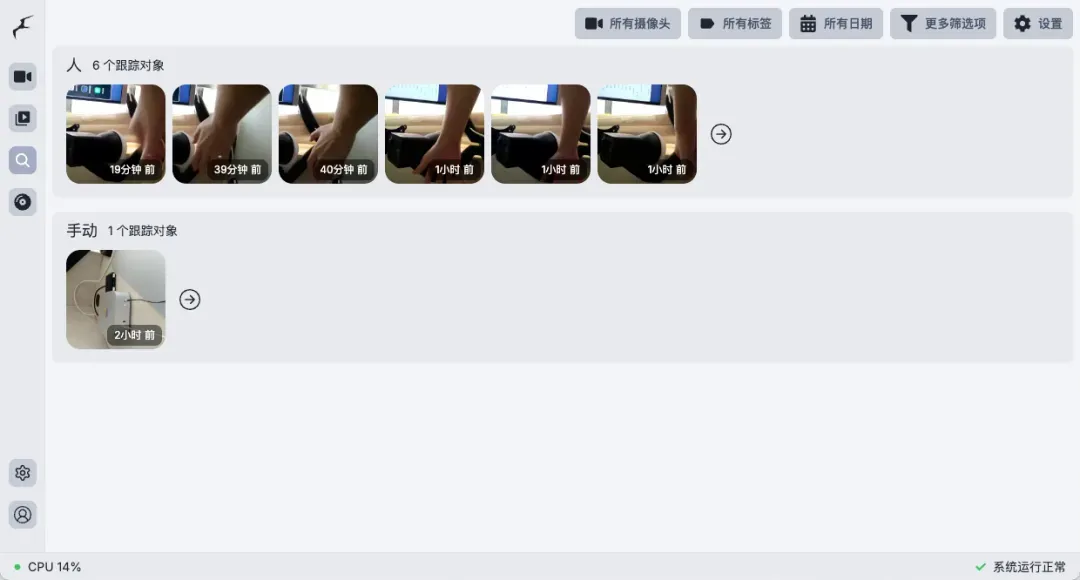
事件核查界面
文件浏览功能
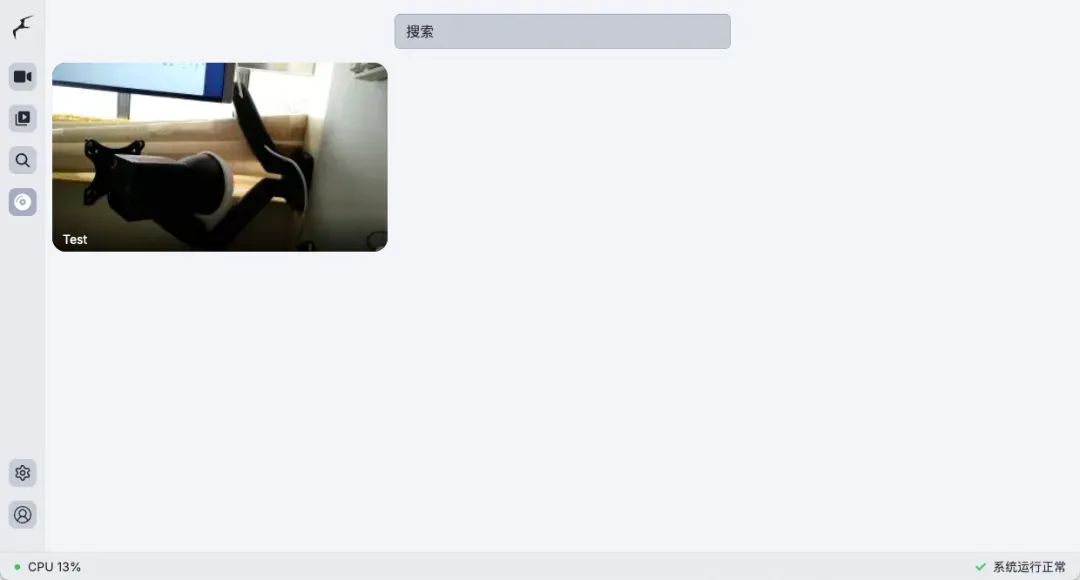
数据导出选项
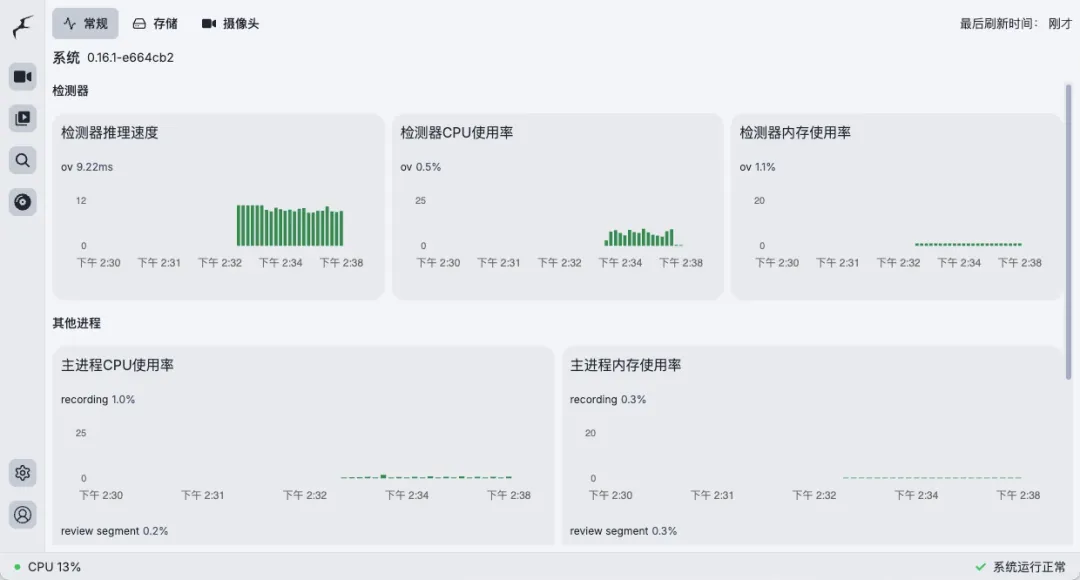
常规系统信息显示
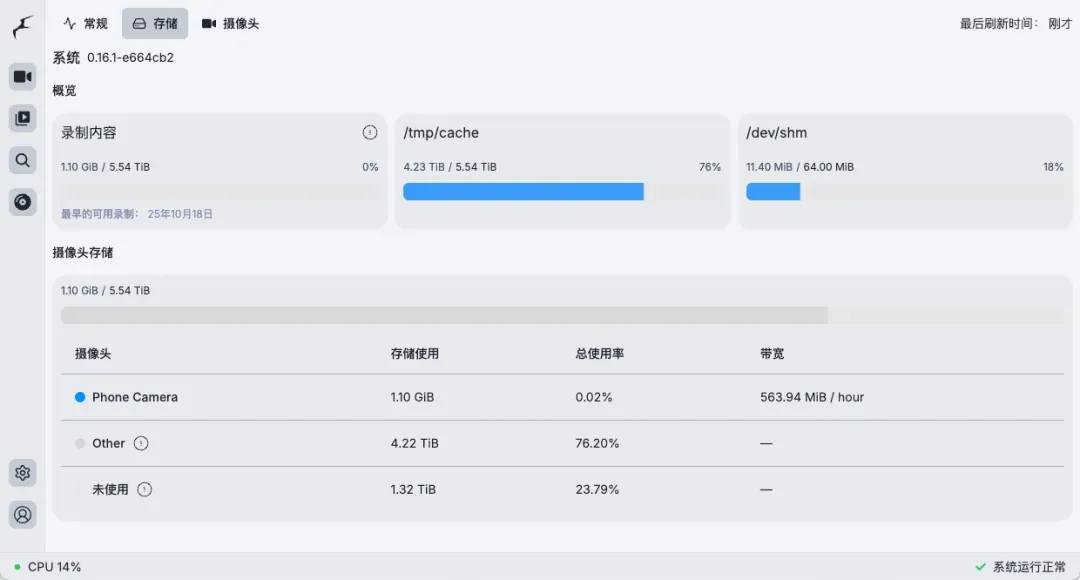
存储状态监控
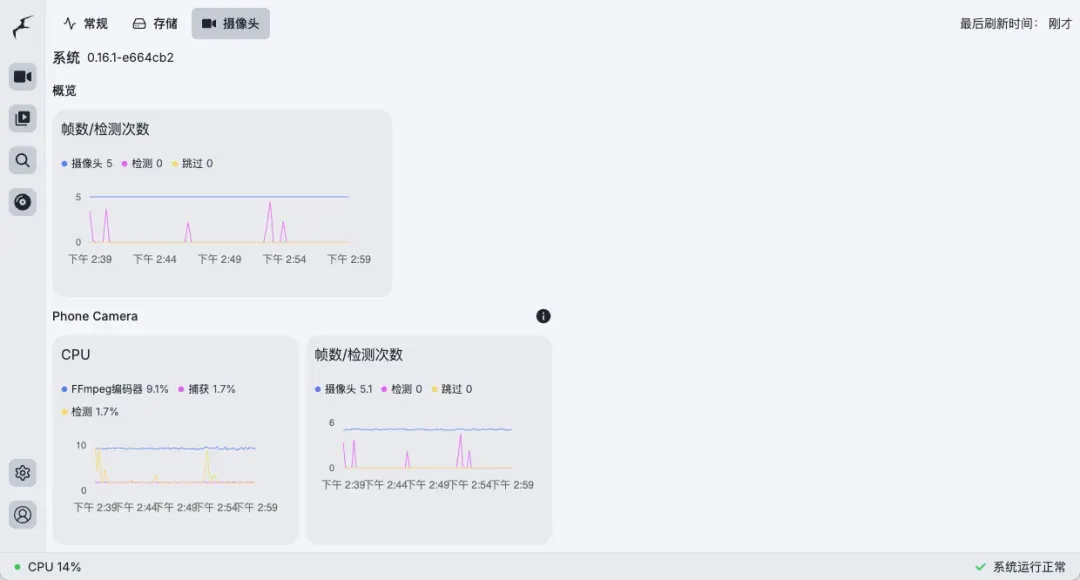
摄像头设备信息
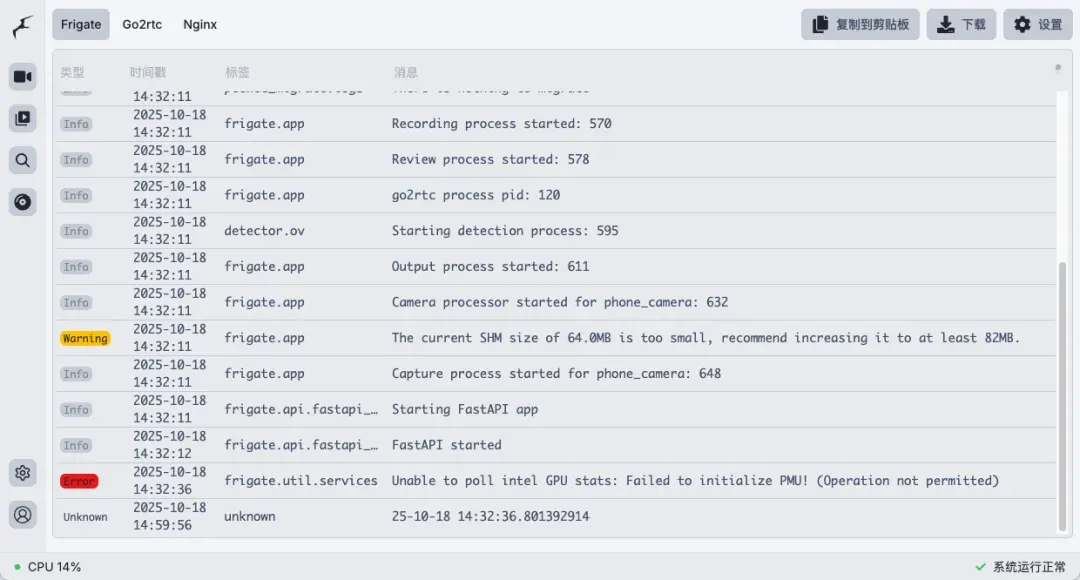
系统日志查看
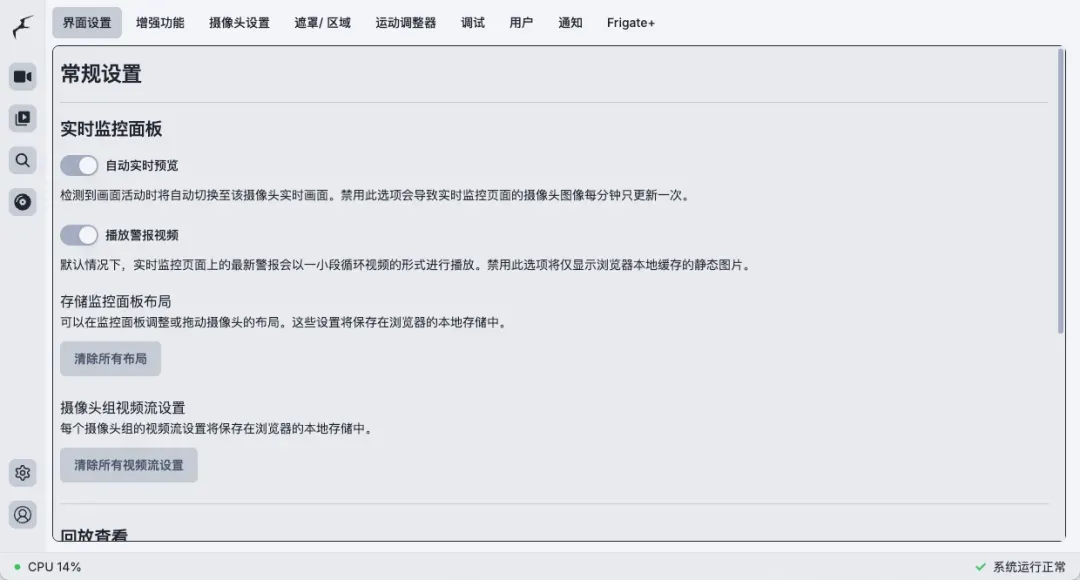
全局设置界面
使用总结与推荐
尽管是首次体验Frigate系统,但早已听闻其在监控领域的优异表现。实际使用效果令人满意,但配置过程存在一定学习曲线,需要结合文档逐步调整,如果未来能提供图形化配置界面将更具用户友好性。特别提醒用户,启用AI检测识别功能时务必配置硬件加速,能有效降低处理器负载。此外,Frigate支持与Home Assistant平台深度集成,便于构建完整的智能家居生态系统。
总体而言,Frigate适合具有本地视频监控需求、重视AI目标检测功能、关注数据隐私与系统集成性的用户群体。无论是家庭安防场景还是小型商业监控应用,都能提供稳定可靠的技术支持。
综合推荐指数:★★★★(适用于注重隐私保护与AI检测的监控环境)
使用体验评分:★★★★(功能完善,AI智能检测效果良好)
部署难度评估:★★(配置过程相对简单)