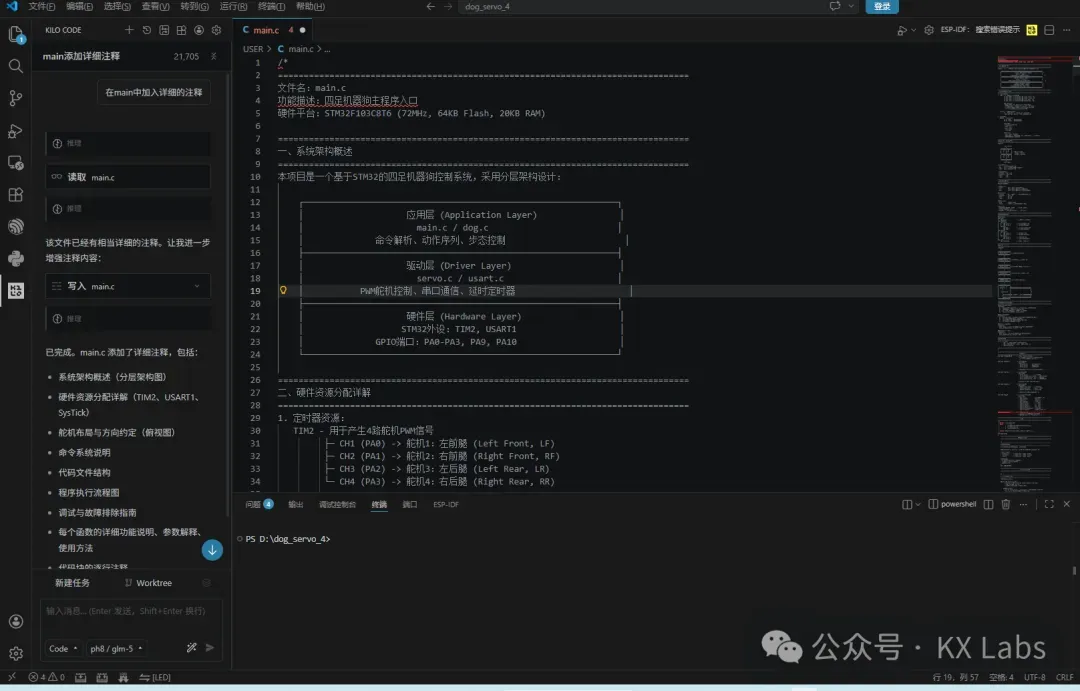
智能自然语言编程助手全攻略:VS Code与Keil MDK嵌入式开发环境集成与优化
本指南在Keil MDK和VS Code已预先安装并配置完成的前提下展开,核心目标在于实现嵌入式开发环境的协同优化与智能化功能拓展。通过将VS Code与Keil MDK相结合,开发者能够同时享受VS Code卓越的代码编辑体验和Keil强大的编译调试能力,从而构建出一个效率更高的嵌入式开发工作流。
借助VS Code平台上的Keil辅助工具及C/C++扩展插件,Keil工程可以获得语法高亮显示、代码片段提示、工程编译与程序下载等一系列功能支持。在此基础之上,本项目进一步引入Kilo Code插件并融合大模型能力,积极探索通过自然语言描述需求来辅助生成代码的新型开发模式,旨在显著提升嵌入式开发的效率与智能化水平。
请注意:本方案仅兼容Keil uVision 5及其更高版本,并且目前仅适用于Windows操作系统平台。
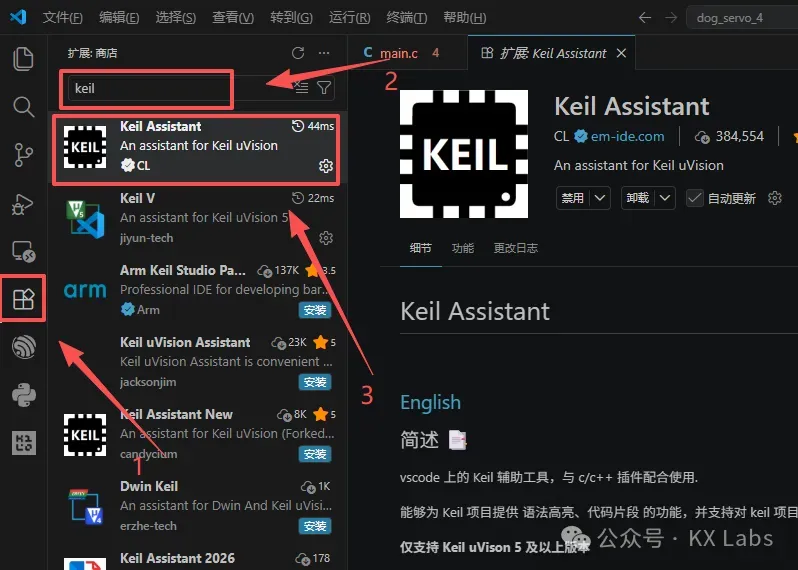
第一步:安装Keil Assistant插件
启动VS Code,点击界面左侧活动栏中的扩展图标。
在顶部出现的搜索框中输入关键词“Keil Assistant”。
在搜索结果中找到该插件后,直接点击安装按钮即可完成安装。
第二步:配置Keil Assistant路径
打开VS Code的设置界面。
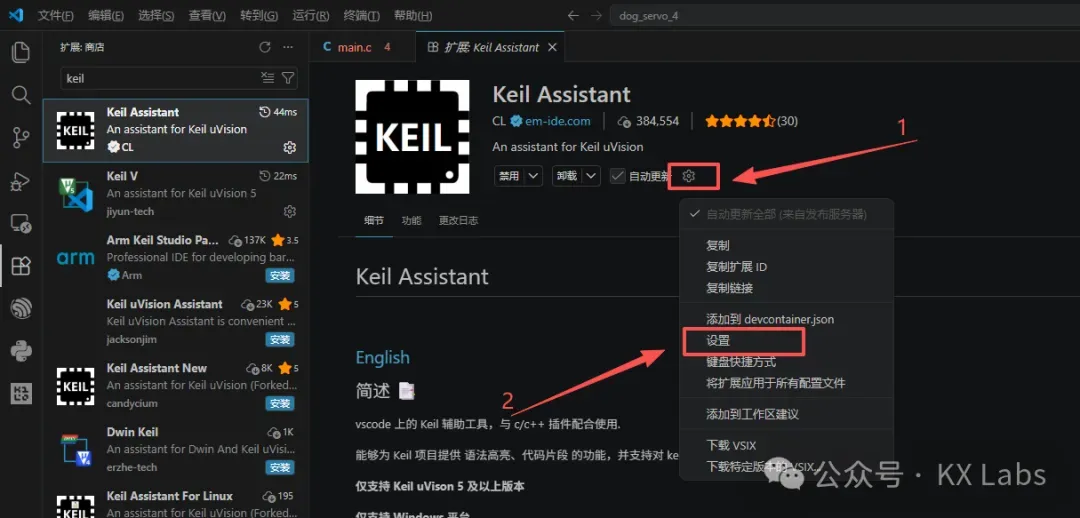
在设置中,找到Keil Assistant的相关配置项,正确填写UV4.exe可执行文件的本地磁盘路径。
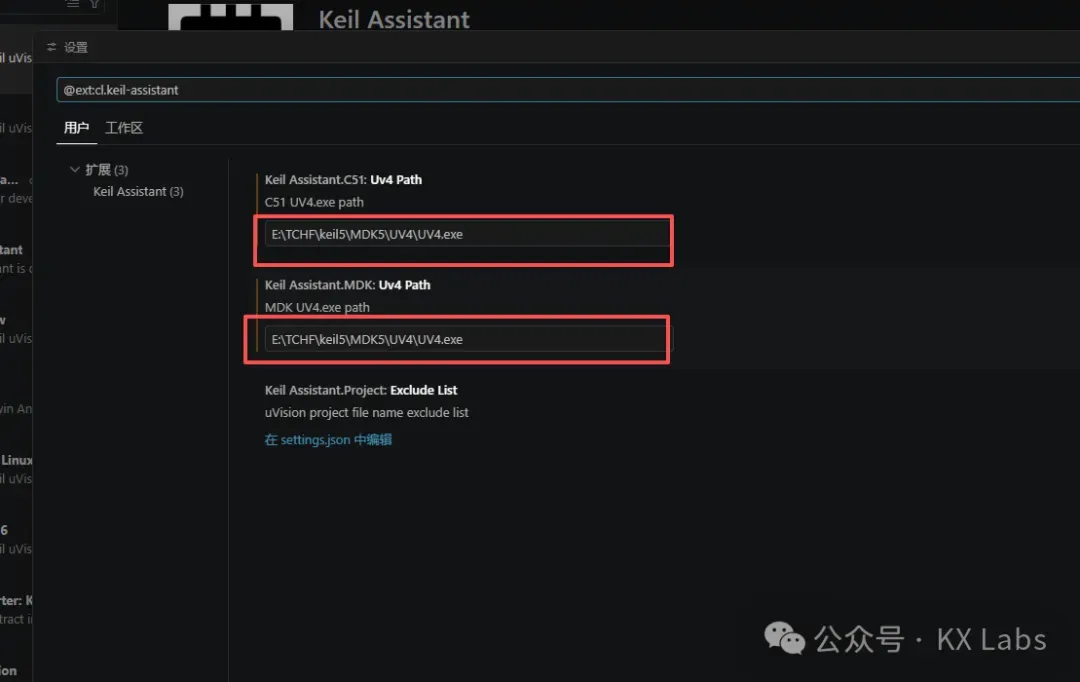
如果您不清楚路径位置,可以通过系统文件管理器搜索或直接在Keil安装目录中查找。
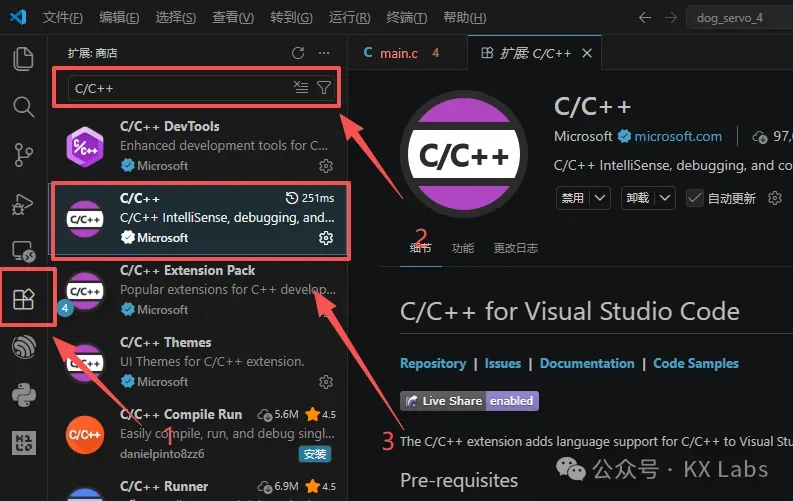
第三步:安装C/C++扩展插件
再次打开VS Code,点击左侧活动栏中的扩展图标。
在搜索框内输入“C/C++”进行查找。
从结果列表中找到官方C/C++扩展插件,点击安装按钮,安装完成后建议重启VS Code软件以确保插件完全生效。
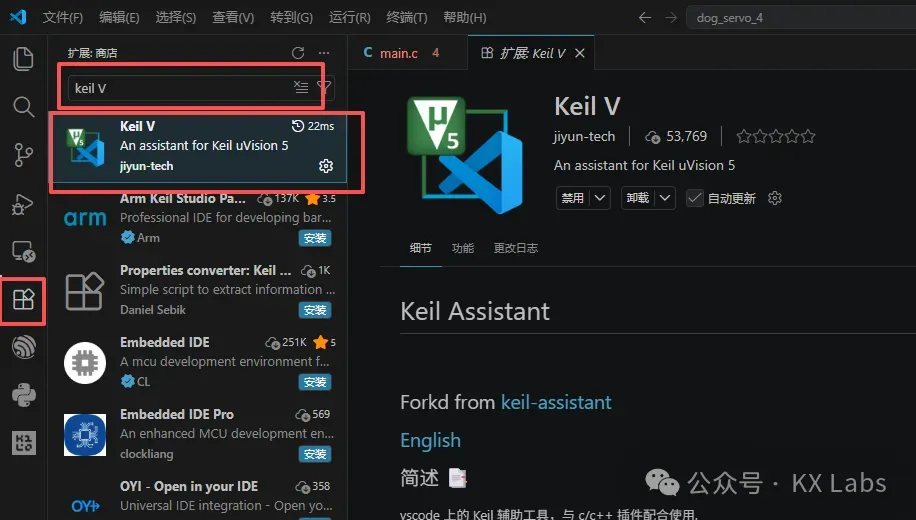
第四步:安装Keil V插件
继续在VS Code的扩展市场中,于搜索框输入“keil V”。
在显示的插件列表中找到对应项目,点击安装按钮完成安装。
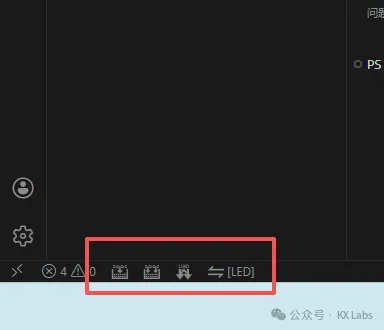
完成上述所有插件的安装与基础配置后,VS Code的状态栏通常会显示相关的Keil工具图标。此时,您已经可以直接在VS Code环境中进行代码的编译操作。
第五步:完整使用流程详解
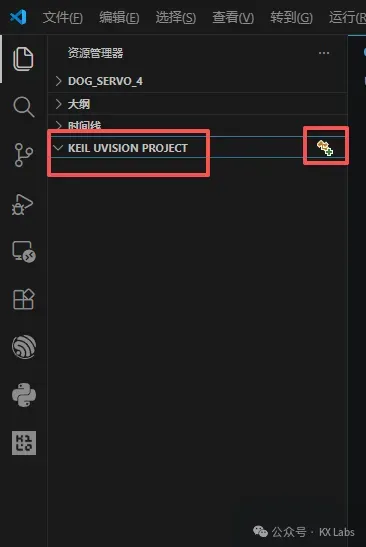
1. 打开Keil工程
在VS Code左侧活动栏中找到并点击“KEIL UVISION PROJECT”图标。 在打开的工程面板中,点击右上角的“+”添加按钮。
2. 导入工程文件
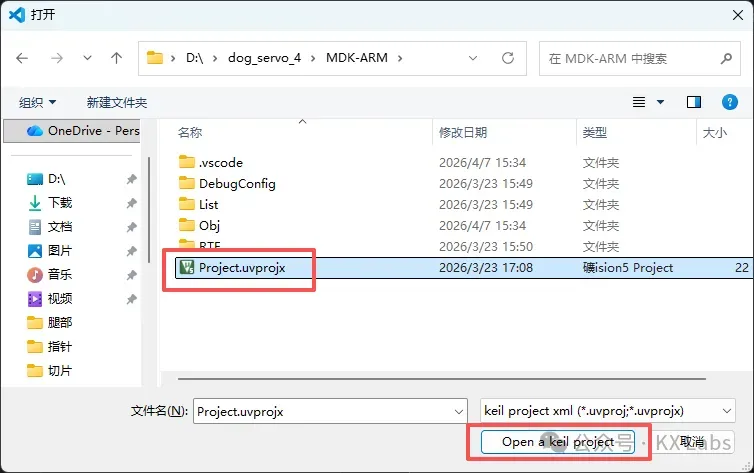
在弹出的文件选择对话框中,导航至您的Keil工程目录,选择后缀为.uvprojx的工程文件。
成功导入工程后,您可以在左侧资源管理器窗口中清晰地查看整个工程的文件结构。 您可以通过右键点击文件进行打开、重命名等管理操作。 直接双击文件即可在VS Code主编辑区中将其打开进行编辑。
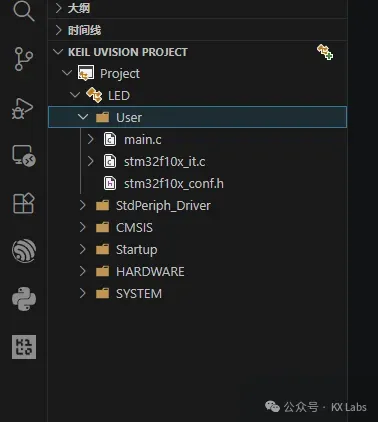
3. 编译与下载程序
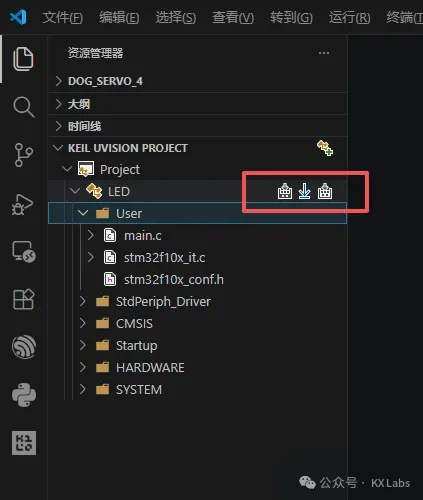
工程成功加载后,VS Code的状态栏或顶部可能会显示Keil工具栏,您可以通过其中的按钮直接执行代码编译和下载到设备的功能。
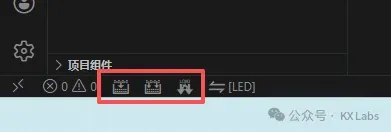
此外,您也可以使用VS Code界面左下角的状态栏组件来快速触发编译和下载操作。
4. 其他实用功能
代码跳转:在编辑器中,按住Ctrl键并点击函数名或变量名,即可快速跳转到其定义处。 代码格式化:使用快捷键Shift+Alt+F可以快速格式化当前文档的代码,使其符合编码规范。
第六步:安装并配置Kilo Code插件
打开VS Code,进入扩展市场,在搜索框中输入“kilo code”。 从搜索结果中找到Kilo Code插件,点击安装按钮进行安装。
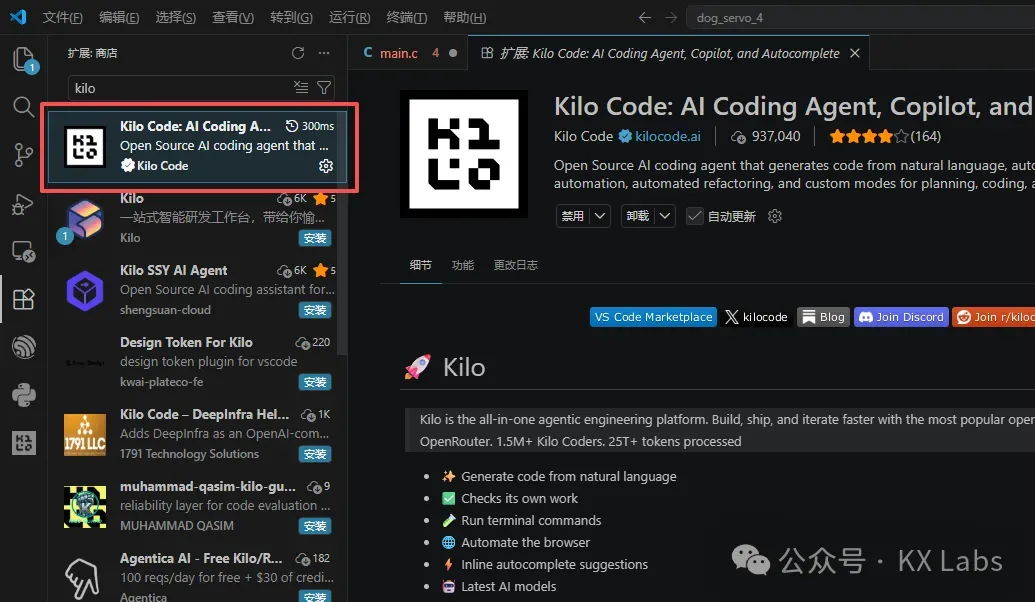
安装成功后,VS Code左侧活动栏会出现一个新的图标,点击该图标即可进入Kilo Code界面。
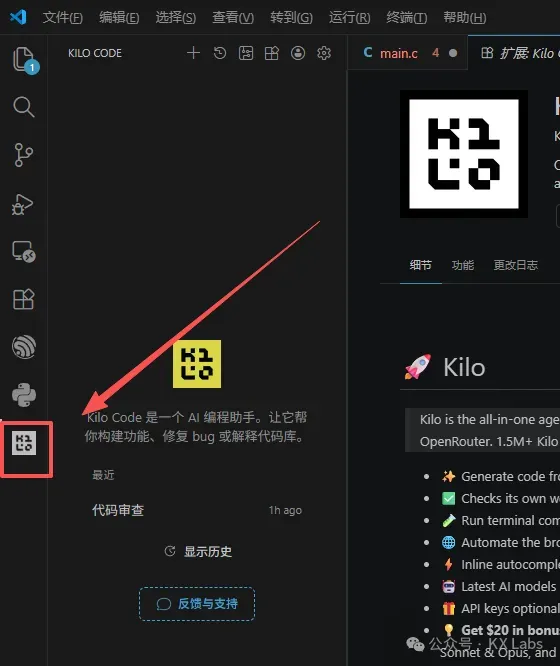
进入Kilo Code的主界面后,需要进行必要的配置才能开始使用其智能编码功能。
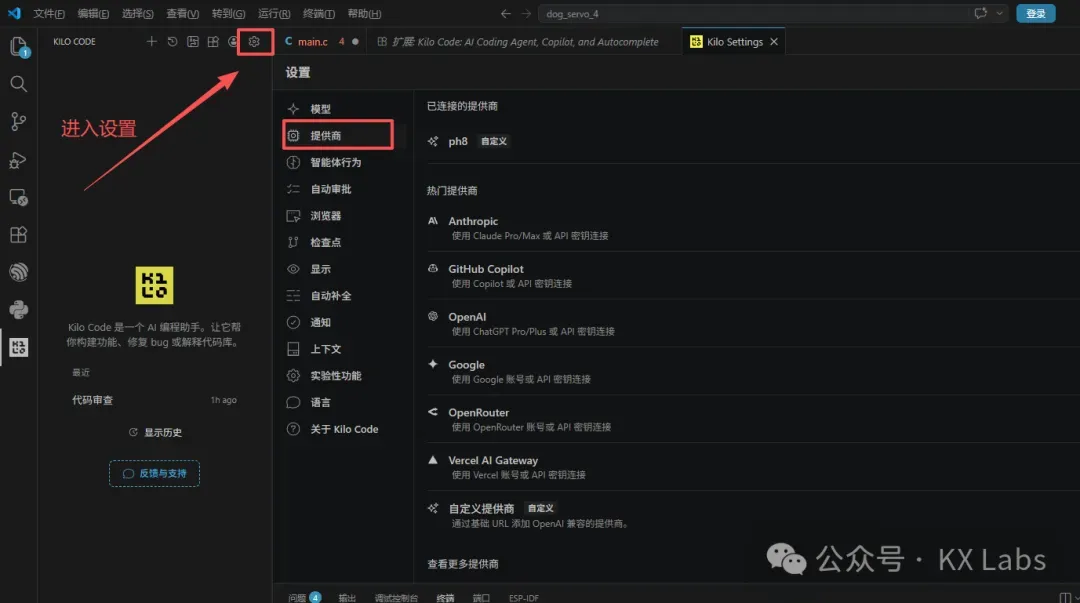
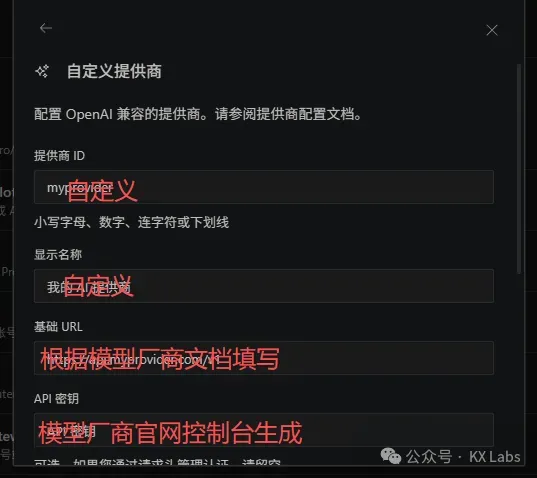
您可以根据自身需求,从预设的模型列表中选择一个,如果所需模型不在列表中,则选择“自定义供应商”选项。随后,您需要输入相应的API端点、密钥等参数配置信息,完成设置后即可体验自然语言编程辅助。
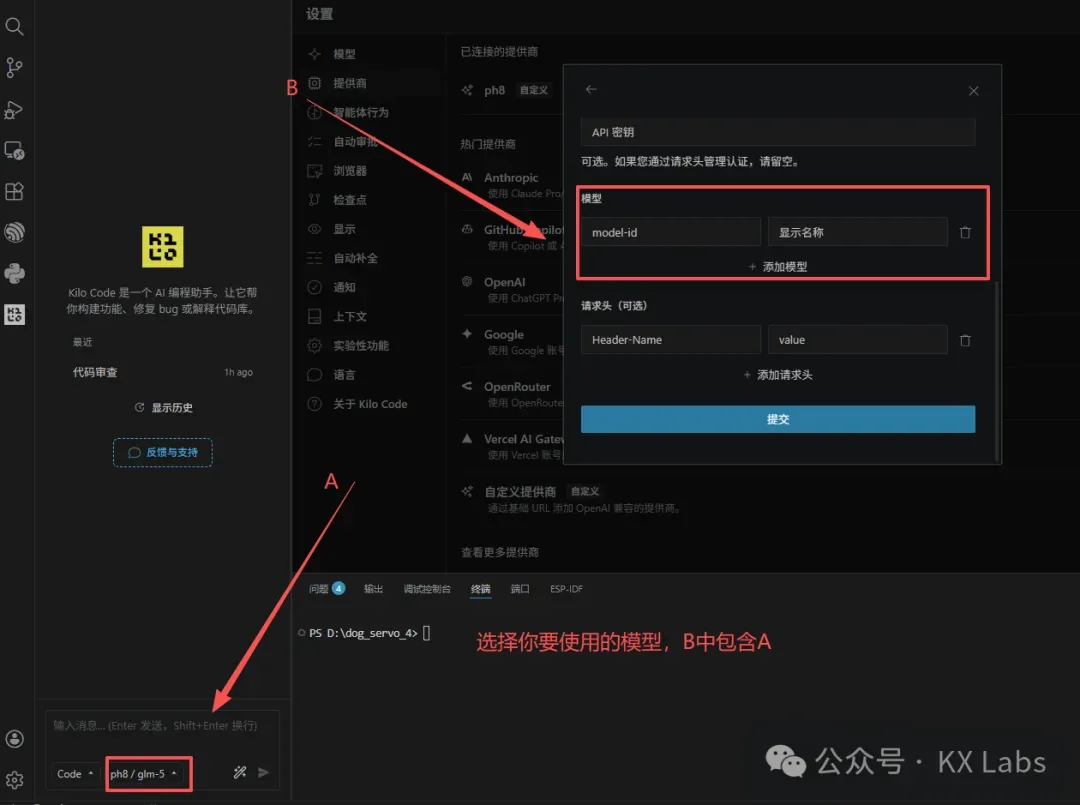
效果展示 配置完成后,您可以在代码编辑器中尝试使用自然语言描述代码需求,Kilo Code将提供相应的代码建议或自动补全。