LinkEmby公益服搭建与配置详解
LinkEmby 是一款基于 Next.js 框架开发的专业级 Emby 订阅管理系统。它将用户门户与管理员后台分离,高效整合了订阅管理、用户运维及服务配置等核心流程,旨在简化 Emby 服务器的商业化运营或多人共享管理,让运营者能更专注于内容与服务本身。
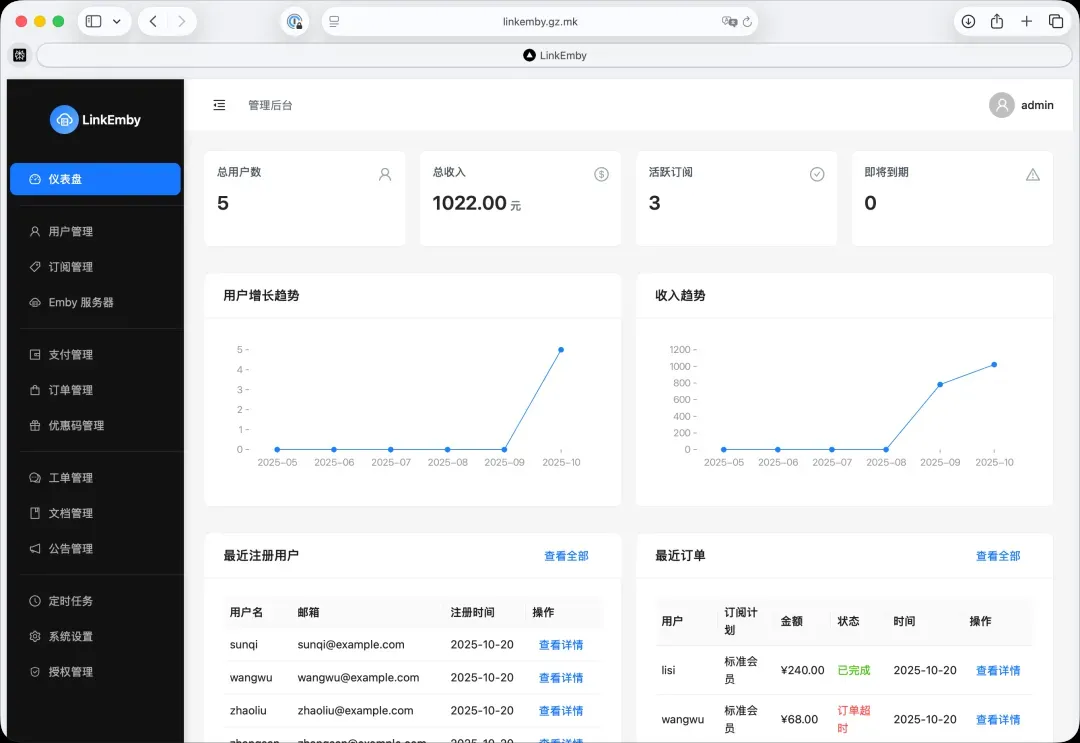
在深入了解部署细节前,你可以先通过以下体验地址预览系统全貌(管理员账号:admin,密码:password123):
https://demo.linkemby.com
系统安装与配置
LinkEmby 提供了两种主流的部署方式:一键安装脚本和 Docker Compose 手动部署。一键安装适合追求效率的用户,而 Docker Compose 方式则提供了更高的灵活性和可控性,适合希望自定义环境或深入学习的用户。
一键快速安装(可选)
如果你希望快速体验,可以在服务器 SSH 终端中执行以下命令,脚本将自动完成大部分配置工作:
curl -fsSL https://raw.githubusercontent.com/linkemby/linkemby-deploy/main/install.sh | bash
由于一键安装流程较为自动化,下文将重点介绍更具普适性和可控性的 Docker Compose 部署方式。
Docker Compose 手动部署详解
这种方式让你能清晰地了解每个组件及其配置,是推荐的部署方法。
第一步:获取部署文件 首先,你需要下载两个核心模板文件:
docker-compose.yml:定义所有服务(应用、数据库、缓存)的编排文件。.env.example:环境变量配置文件示例。 你可以直接从项目仓库获取:- https://raw.githubusercontent.com/linkemby/linkemby-deploy/main/docker-compose.yml
- https://raw.githubusercontent.com/linkemby/linkemby-deploy/main/.env.example
在服务器上创建一个专用目录,例如 linkemby,并将下载好的两个文件放入其中。
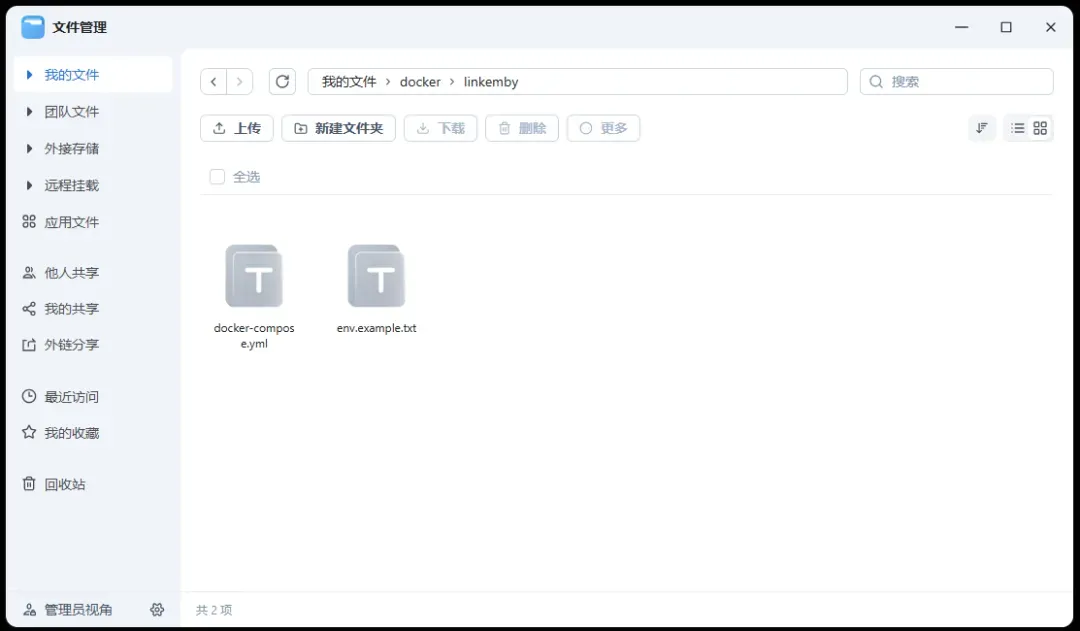
第二步:配置环境变量
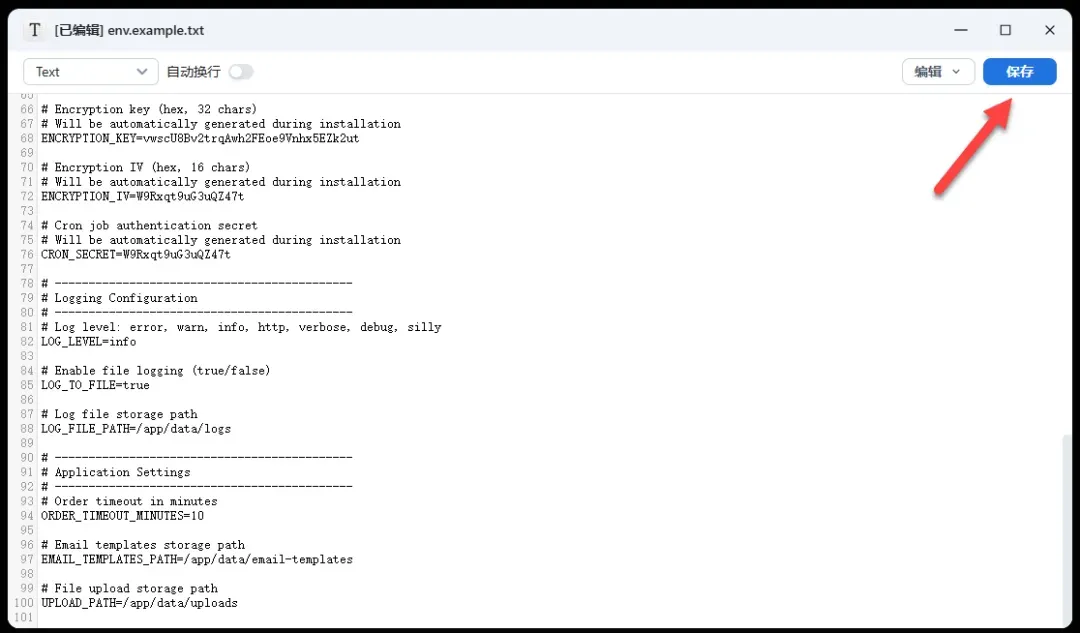
核心的配置工作都在 .env.example 文件中进行。用文本编辑器打开它。
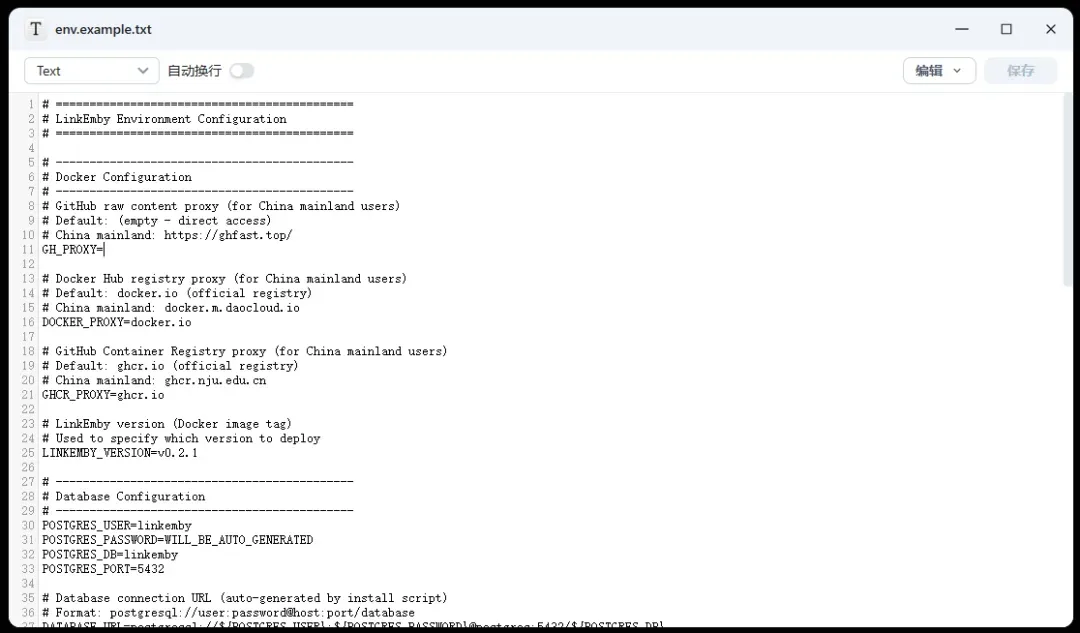
-
配置镜像代理(国内用户建议): 为了加速 Docker 镜像拉取,你可以修改
GH_PROXY、DOCKER_PROXY和GHCR_PROXY这三个参数,将其指向可用的国内镜像代理地址,这能显著提升部署速度。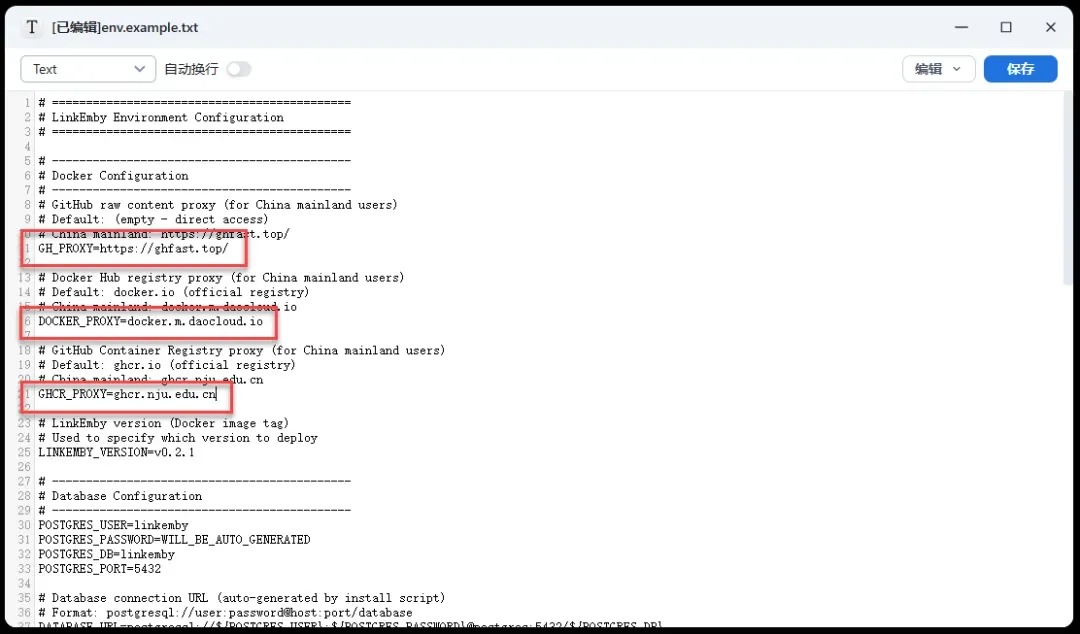
-
调整服务端口: 根据你的服务器端口规划,可以修改
POSTGRES_PORT、REDIS_PORT和LINKEMBY_PORT这三个对外暴露的端口号。例如,如果 3000 端口已被占用,可以将LINKEMBY_PORT改为 3001。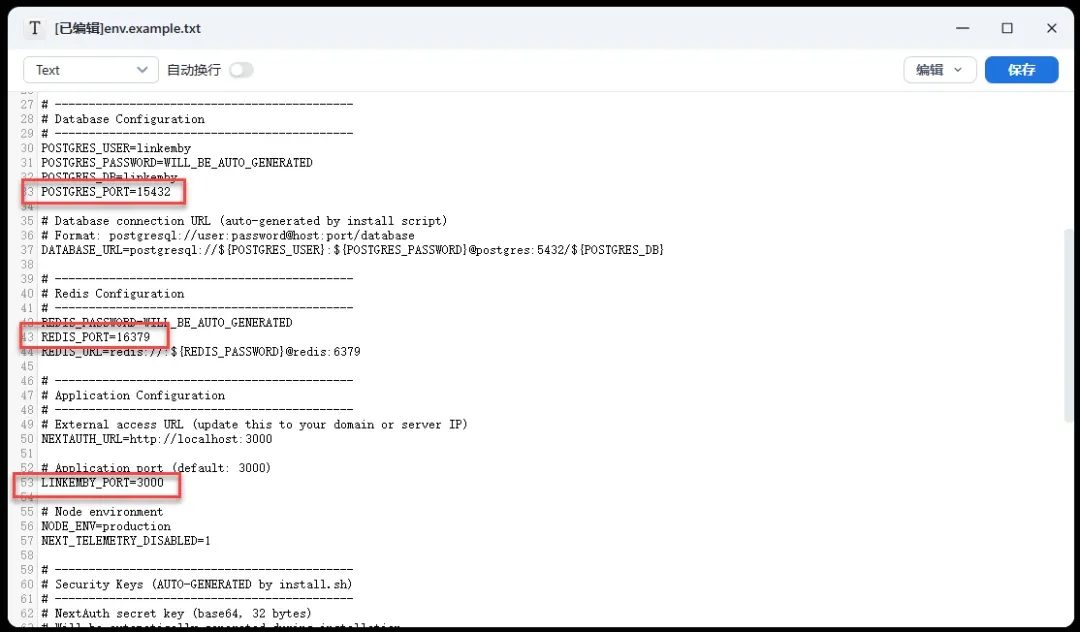
重要提示:配置文件中下方的
POSTGRES_HOST_PORT等内部连接端口是用于容器间通信的,通常不需要修改,保持默认即可。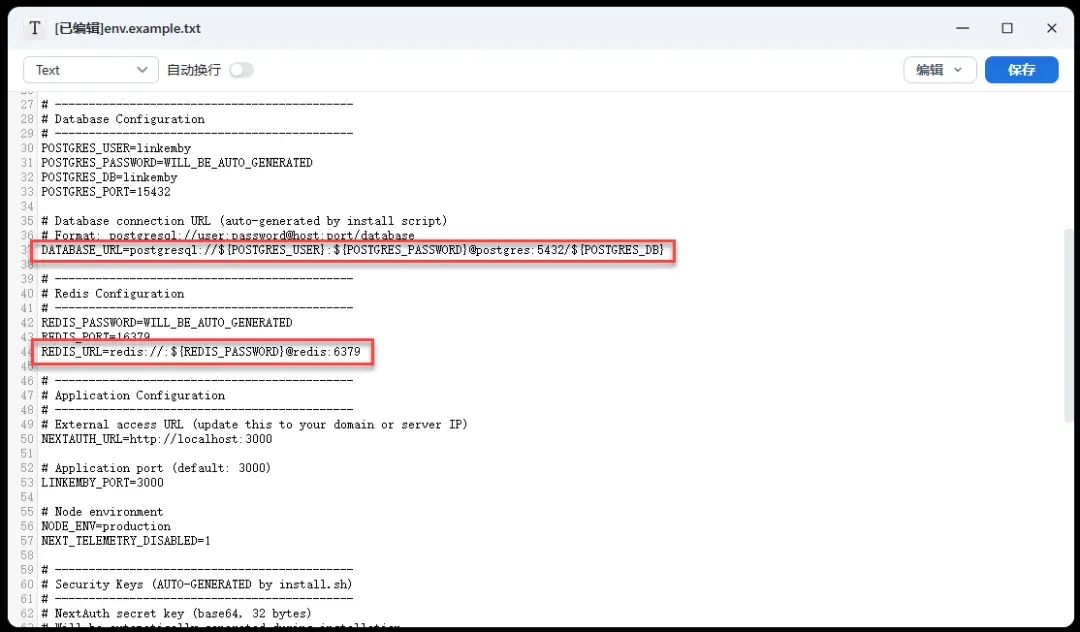
-
设置系统访问地址:
NEXTAUTH_URL是至关重要的配置项,必须修改为你服务器的实际访问地址。如果你有公网 IP 且直接通过 IP 访问,就填写http://你的服务器IP:端口;如果你配置了域名和反向代理(如 Nginx),则应填写https://你的域名。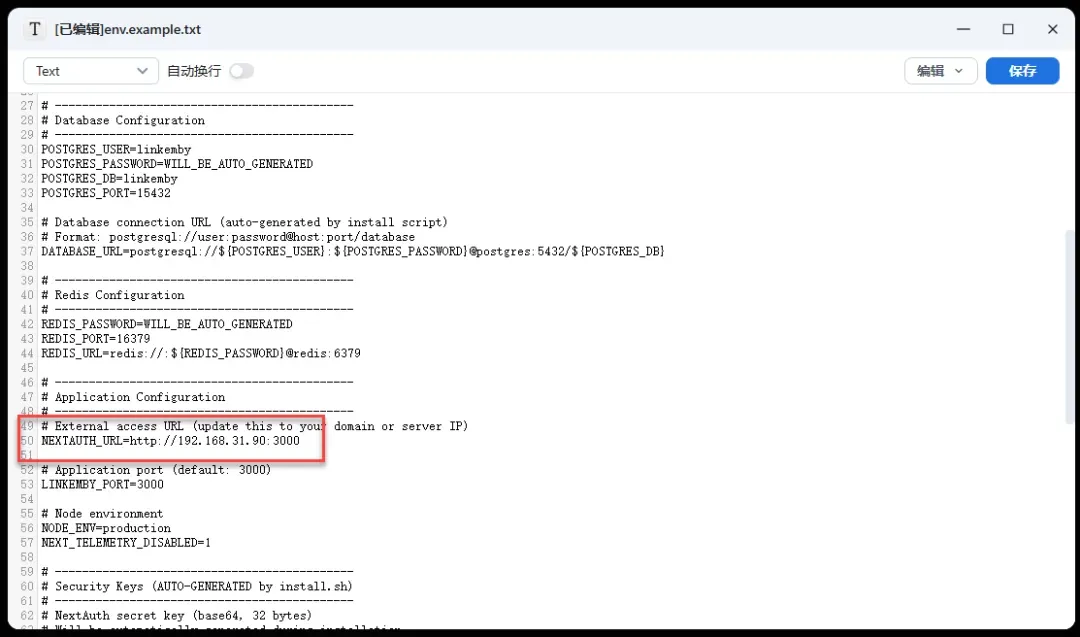
-
生成安全密钥:
NEXTAUTH_SECRET、ENCRYPTION_KEY、ENCRYPTION_IV和CRON_SECRET是用于系统会话、数据加密和定时任务的安全密钥。你需要按照文件注释的要求,生成对应长度的随机字符串并填入。一个简单的方法是使用openssl rand -base64 32这样的命令来生成。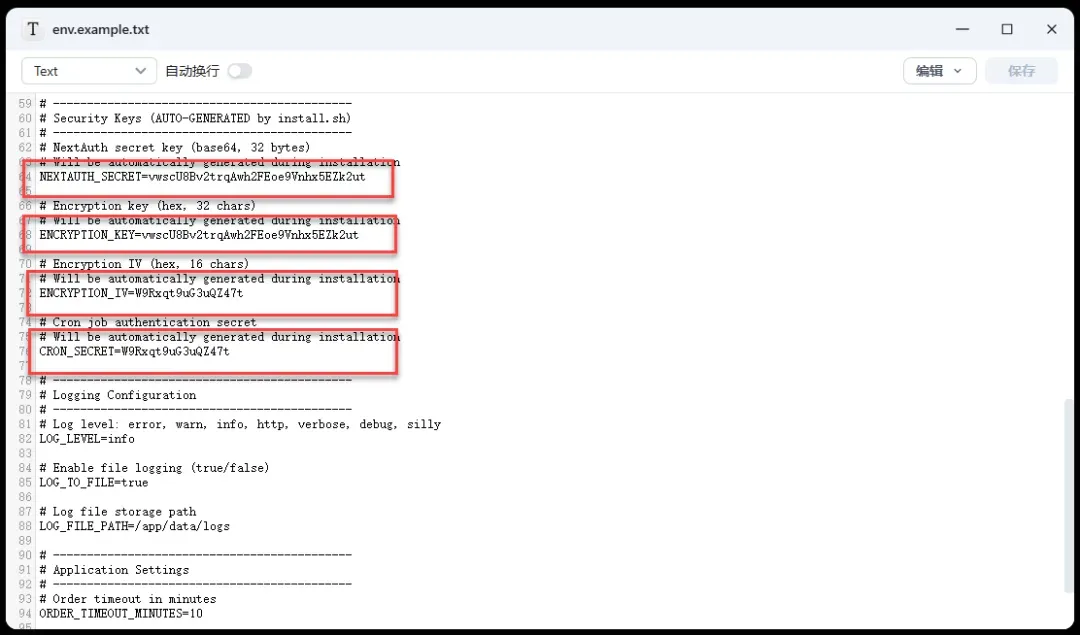
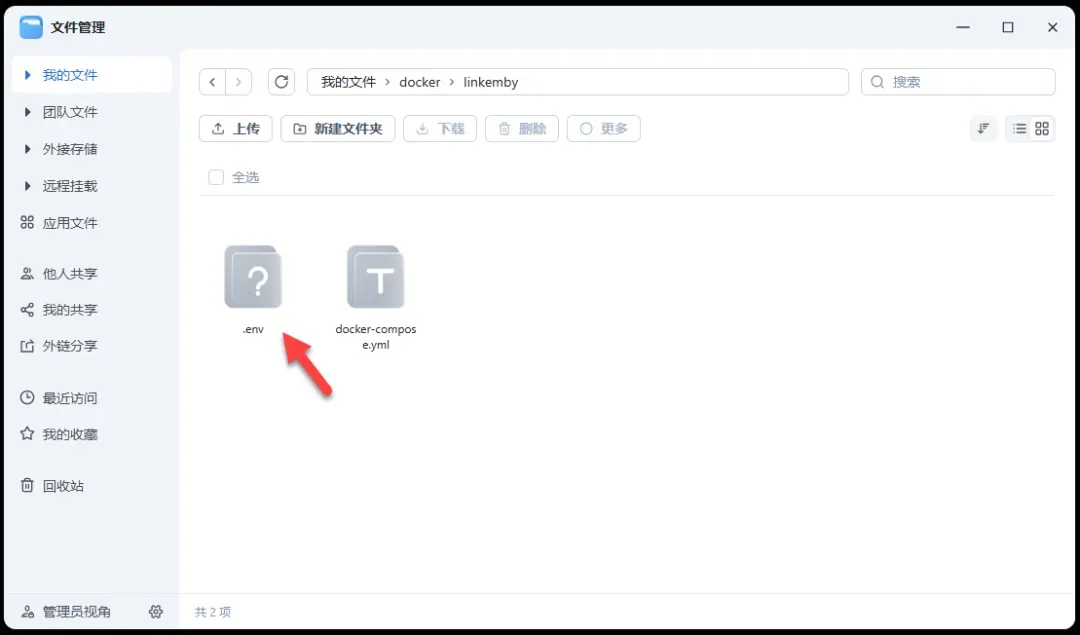
完成以上关键配置后,其他项可暂时保持默认。保存文件,并将其重命名为 .env(去掉 .example 后缀)。
第三步:启动服务
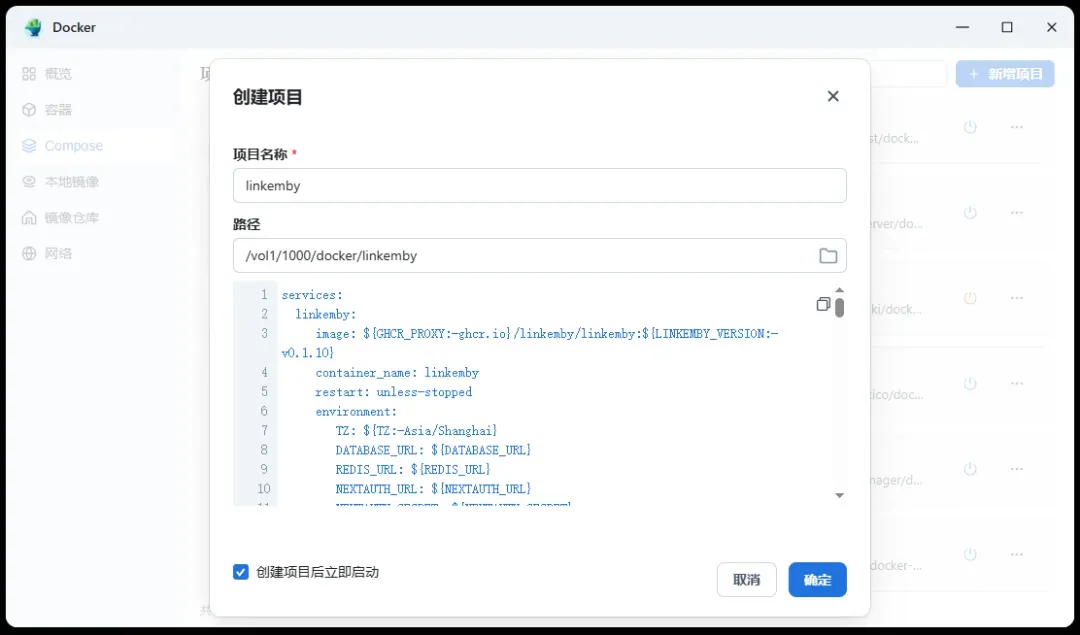
你可以通过 Docker 管理工具(如 Portainer)来部署。在 Portainer 中创建一个新 Stack(或项目),选择 linkemby 目录,系统会自动识别其中的 docker-compose.yml 文件并导入模板。
第四步:处理权限问题(如遇报错)
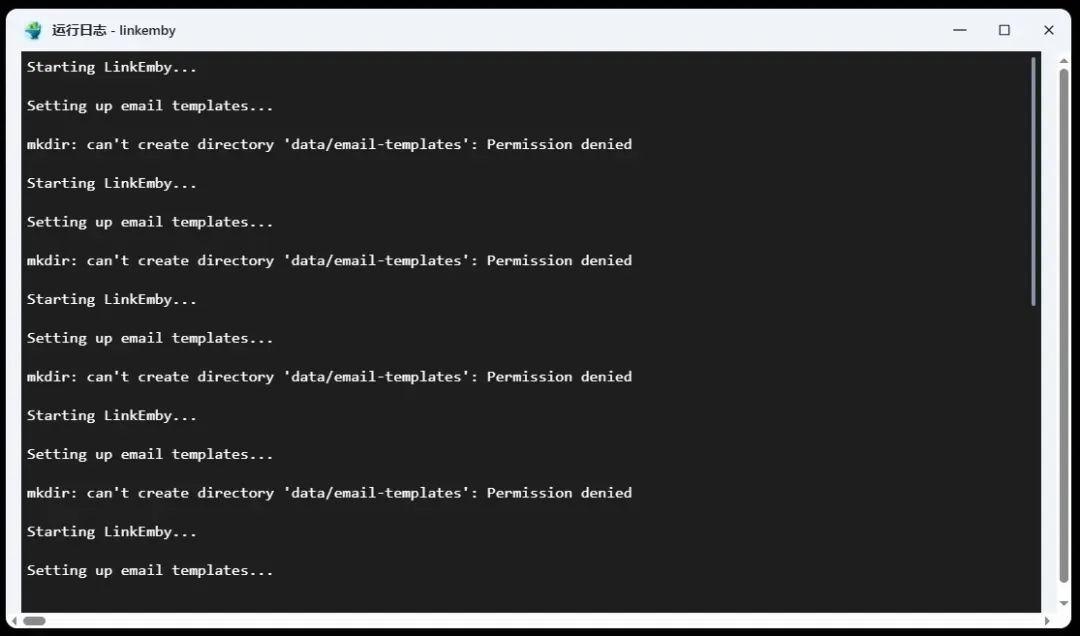
部署时可能会因为文件写入权限而报错。如果遇到此类问题,请先停止项目,然后在服务器终端对 linkemby 目录执行权限修改命令:
sudo chmod -R 777 /path/to/your/linkemby
请务必将 /path/to/your/linkemby 替换为你服务器上的实际目录路径。修改后重新部署即可。
基本功能使用指南
部署成功后,在浏览器中输入 http://你的服务器IP:3000(端口号 3000 对应你配置的 LINKEMBY_PORT)即可访问 LinkEmby 的前端界面。
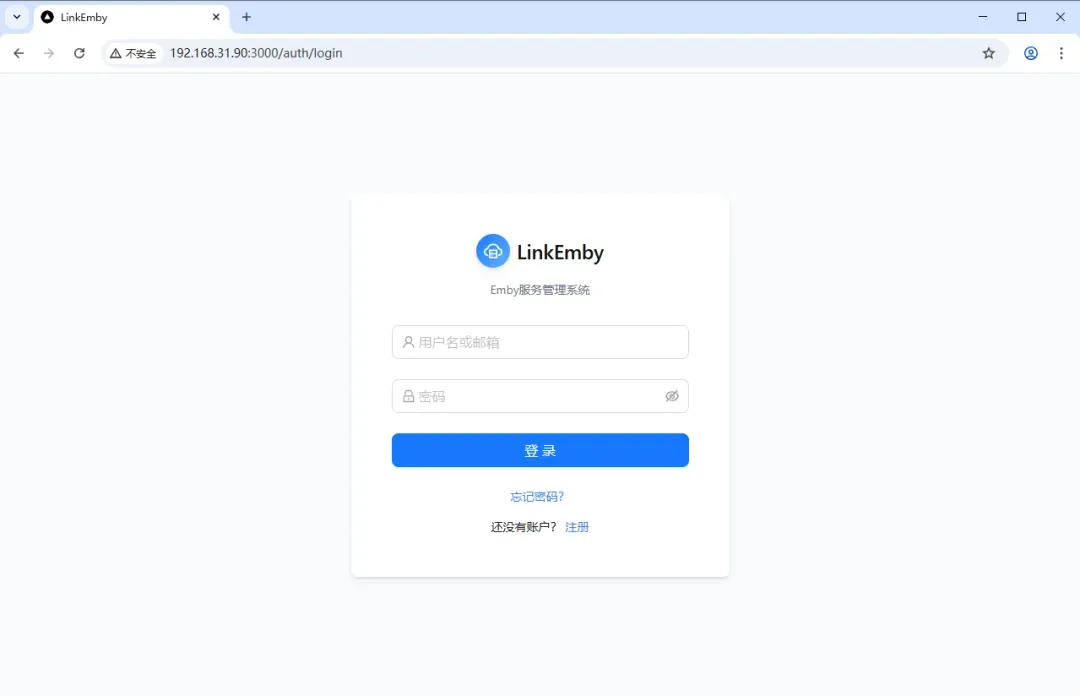
初始设置与登录
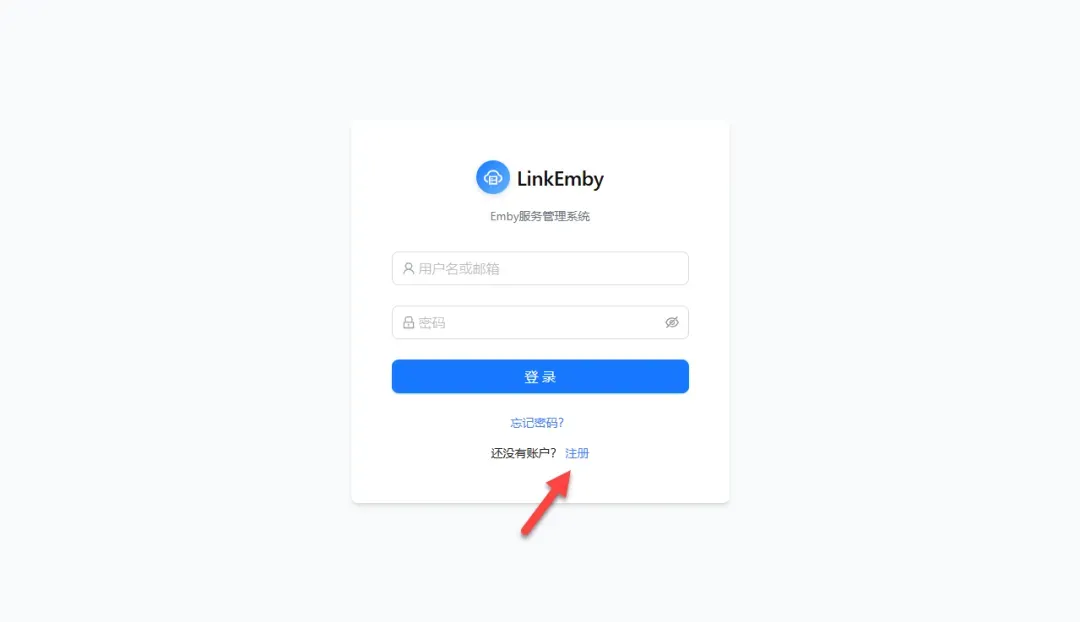
首次访问需要注册一个管理员账户。
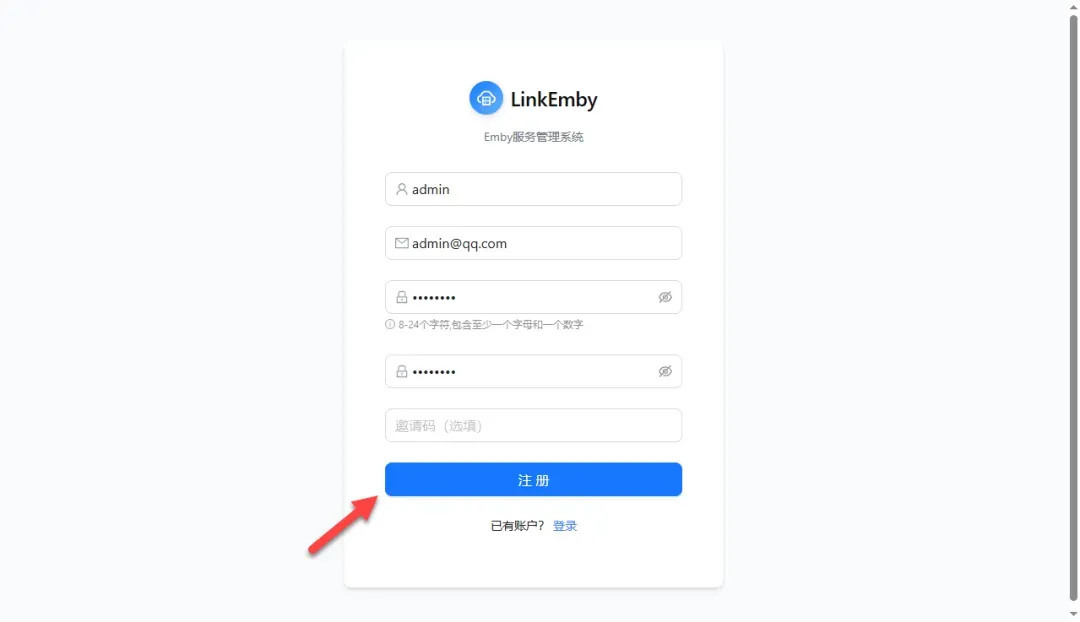
按照页面提示填写用户名、邮箱和密码等信息,完成注册。
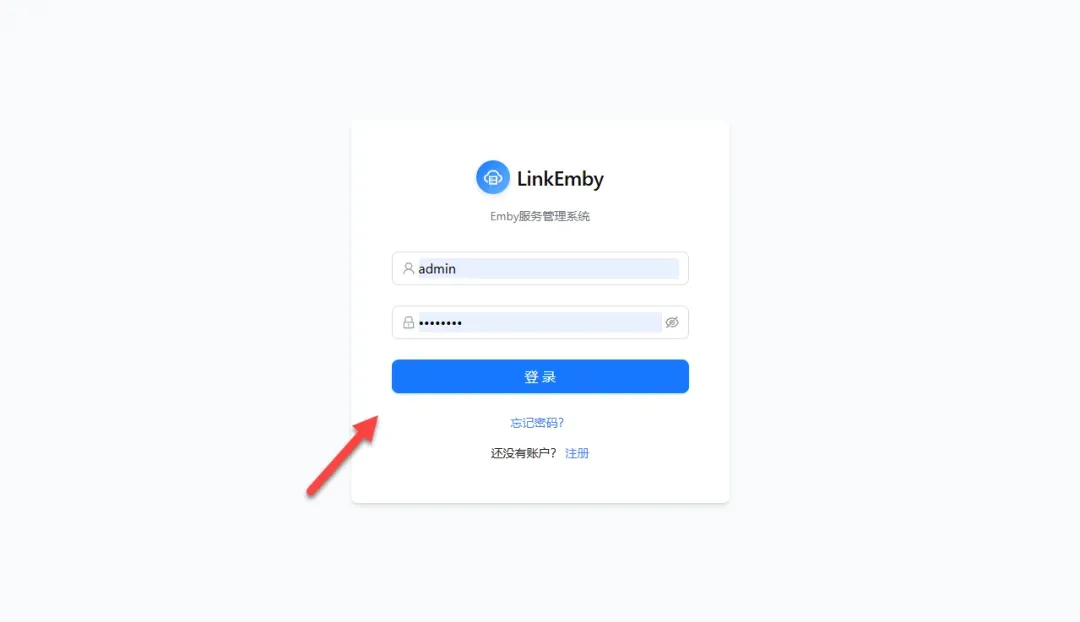
注册成功后,使用刚创建的账号密码登录系统,你将进入功能丰富的管理面板。
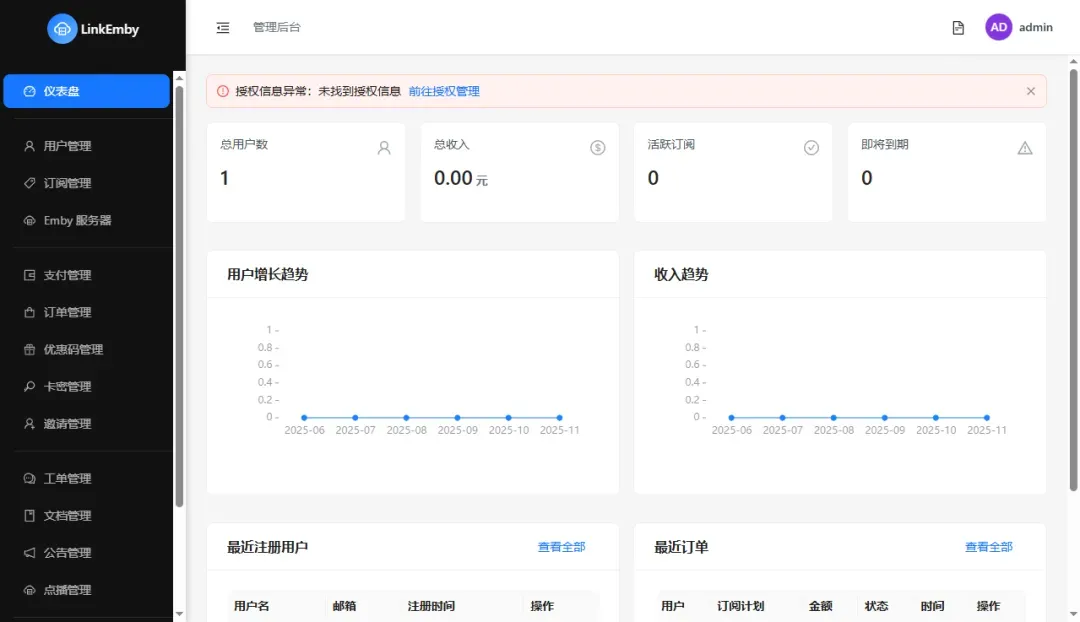
授权状态提示:在未激活正式授权的情况下,系统支持管理最多 10 个用户和 1 台 Emby 服务器,且部分高级功能不可用。如需解除限制,可联系项目开发者获取授权。
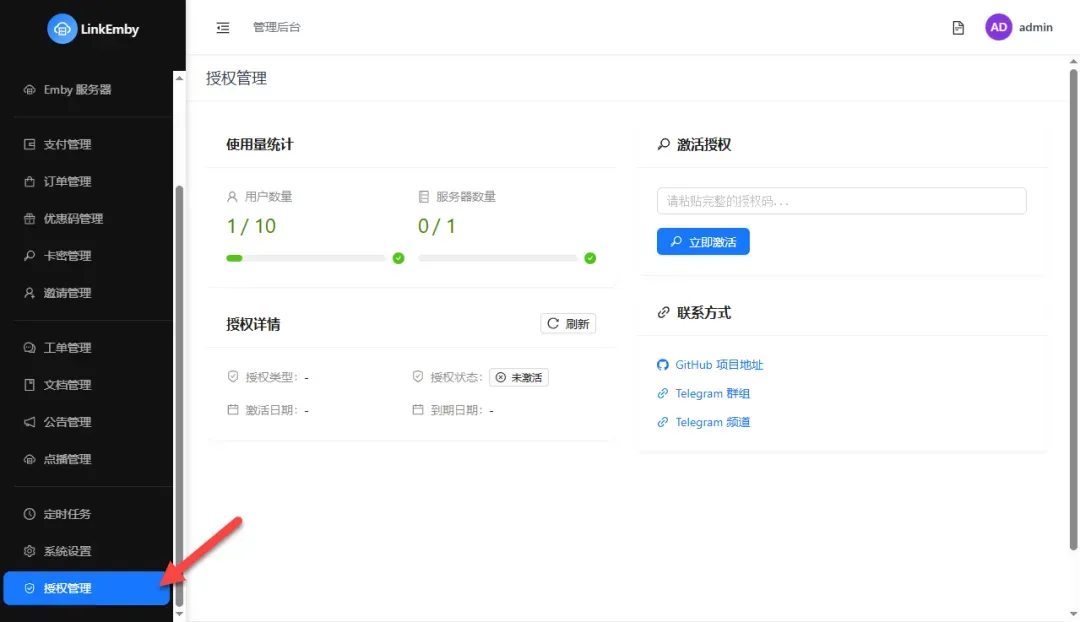
核心配置流程
一个完整的运营闭环通常包含以下步骤:添加服务器 -> 创建用户 -> 配置订阅计划 -> 关联用户与计划。
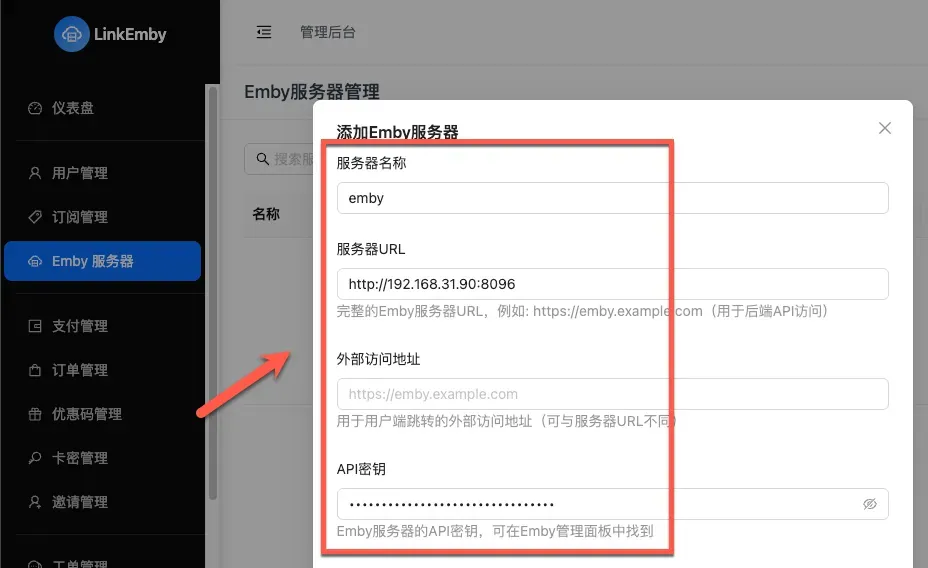
1. 添加 Emby 服务器 在侧边栏找到“服务器管理”,点击“添加服务器”。
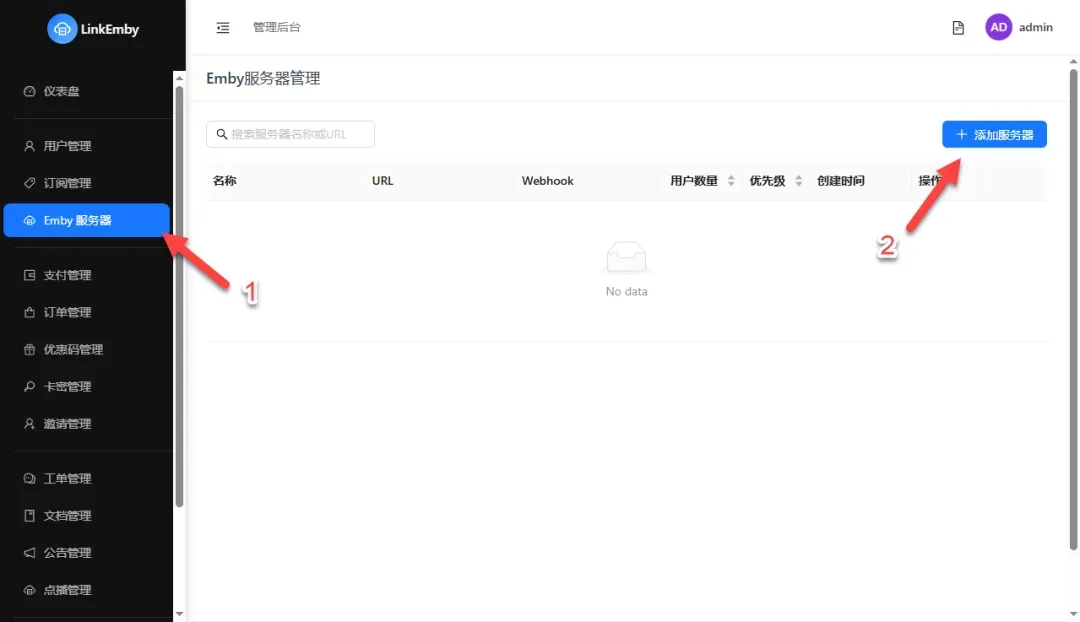
这里需要填写 Emby 服务器的地址、端口以及一个关键的 API 密钥。该密钥需要从你的 Emby 服务器后台获取(通常在“设置”->“高级”->“API 密钥”中生成)。
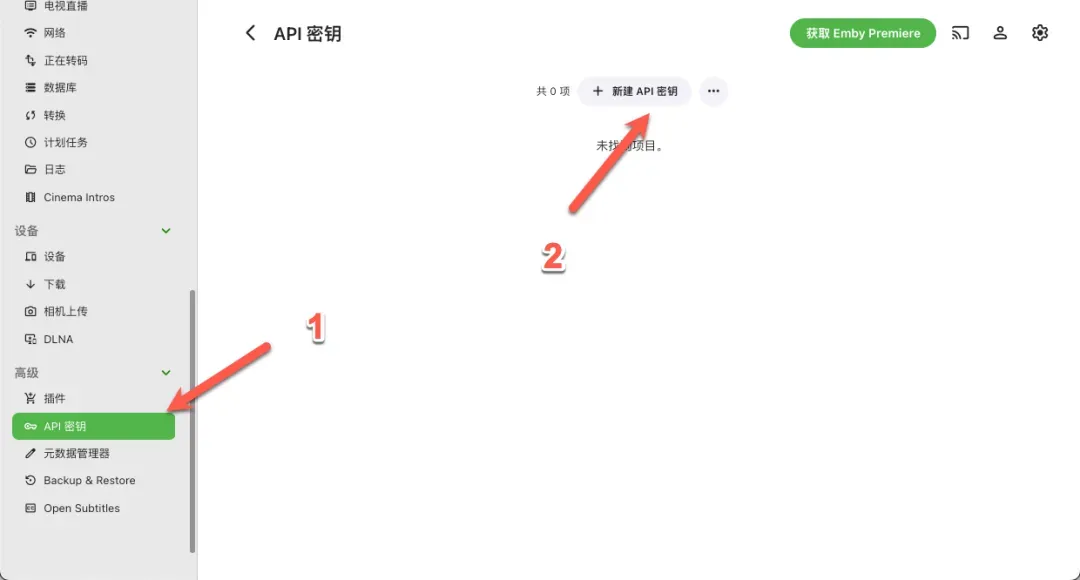
填写完信息后,务必先点击“测试连接”,确保 LinkEmby 能够成功访问到你的 Emby 服务器。
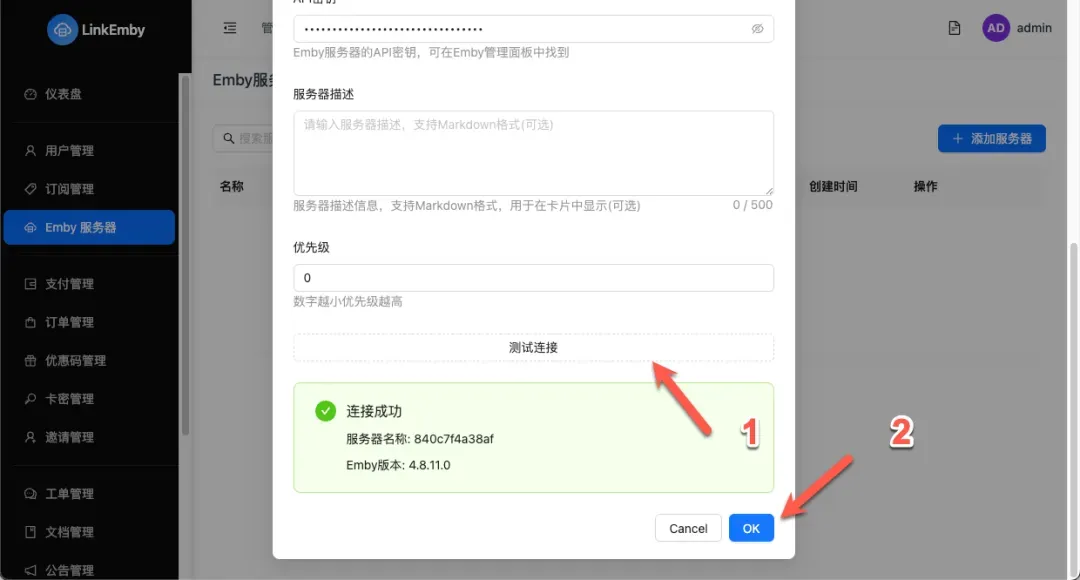
测试成功后,保存设置,服务器即添加完成。
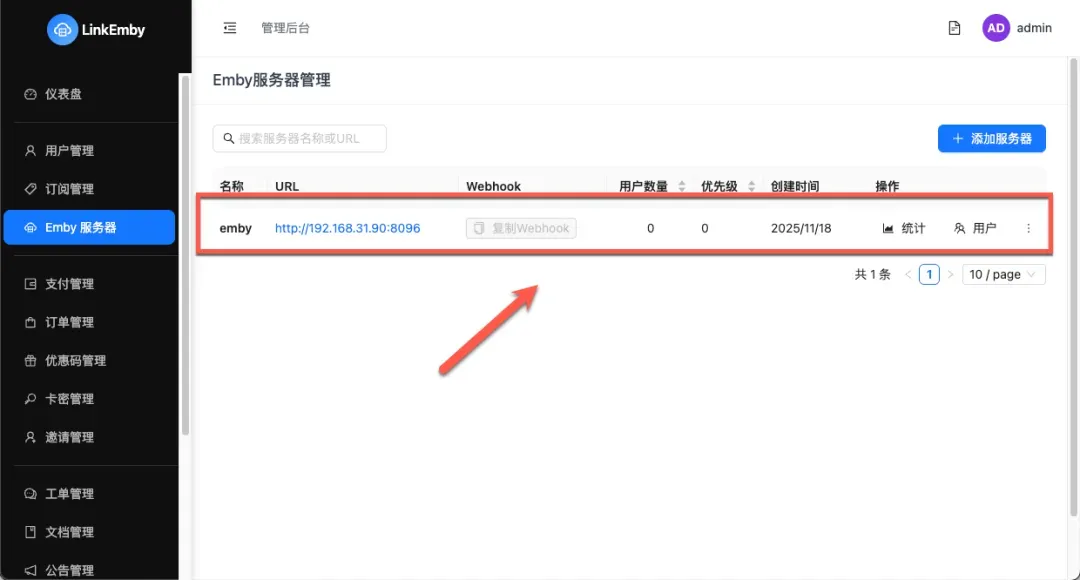
2. 创建测试用户 进入“用户管理”页面,点击“创建用户”。你也可以使用“邀请用户”功能,让用户自行注册。
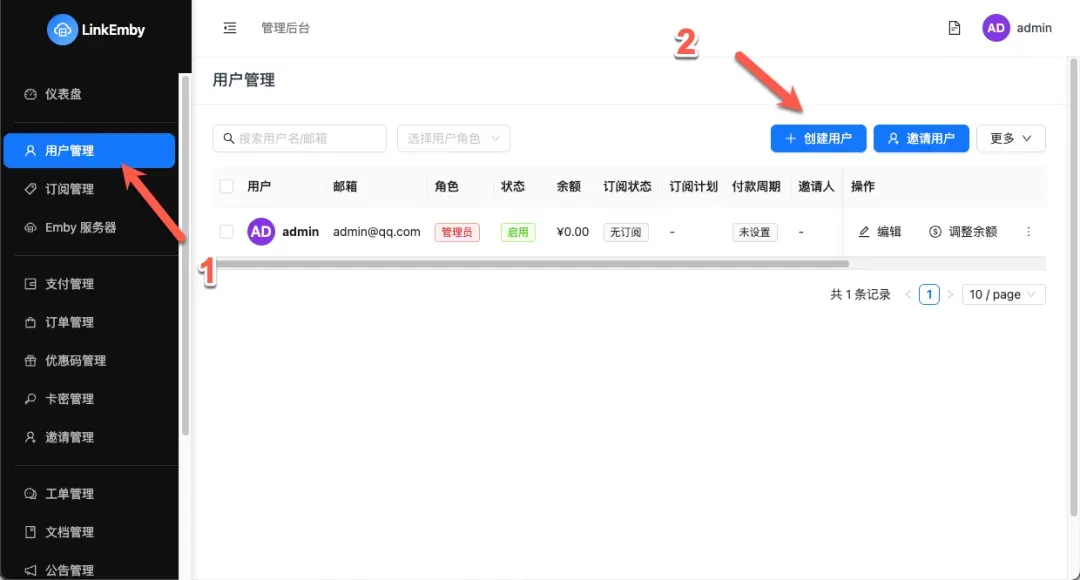
填写用户名、密码等信息,还可以预先为用户分配一些账户余额,方便后续测试订阅购买流程。
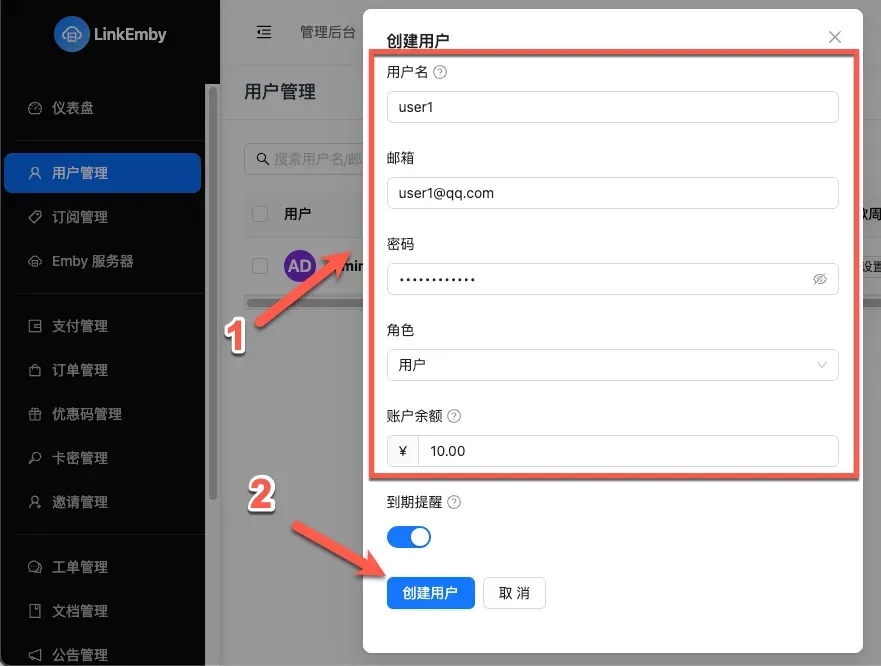
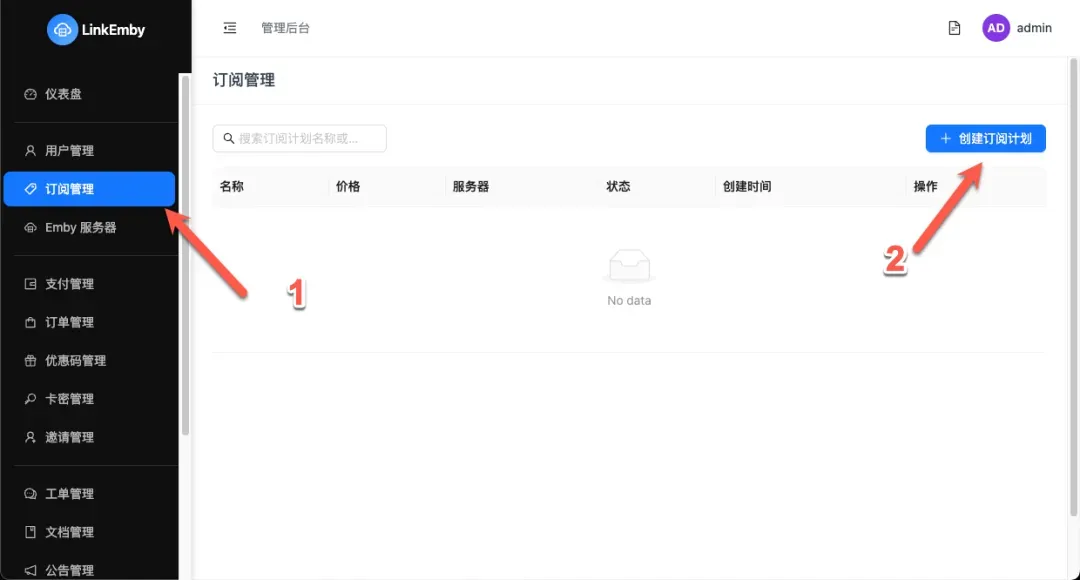
3. 创建订阅计划 转到“订阅管理”部分,点击创建新的订阅计划。这是面向用户销售的服务套餐。
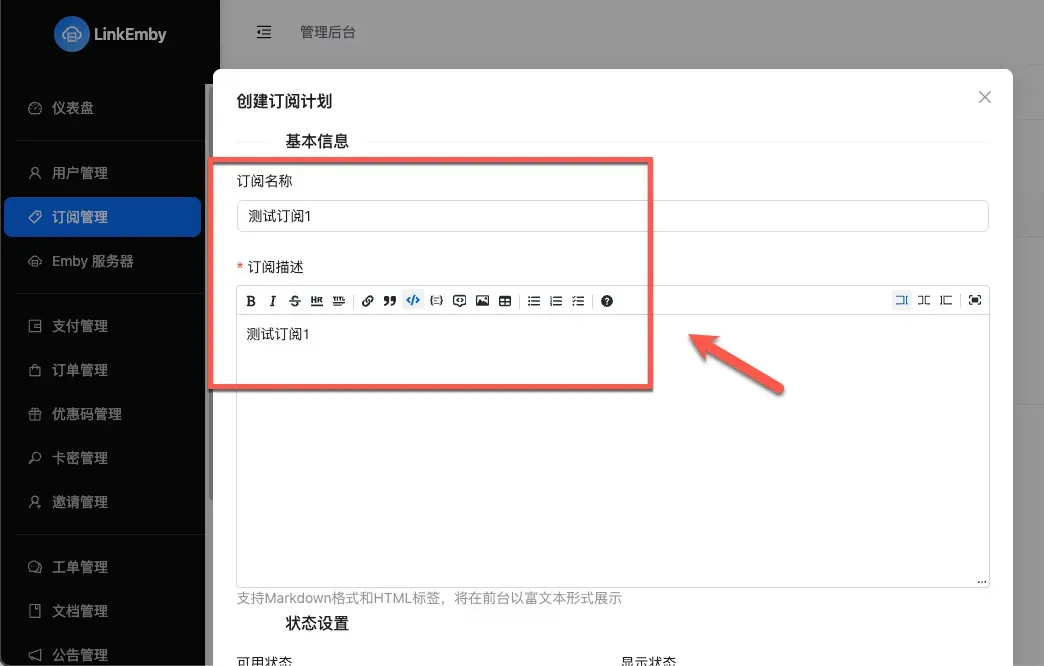
填写计划名称、描述等基本信息。
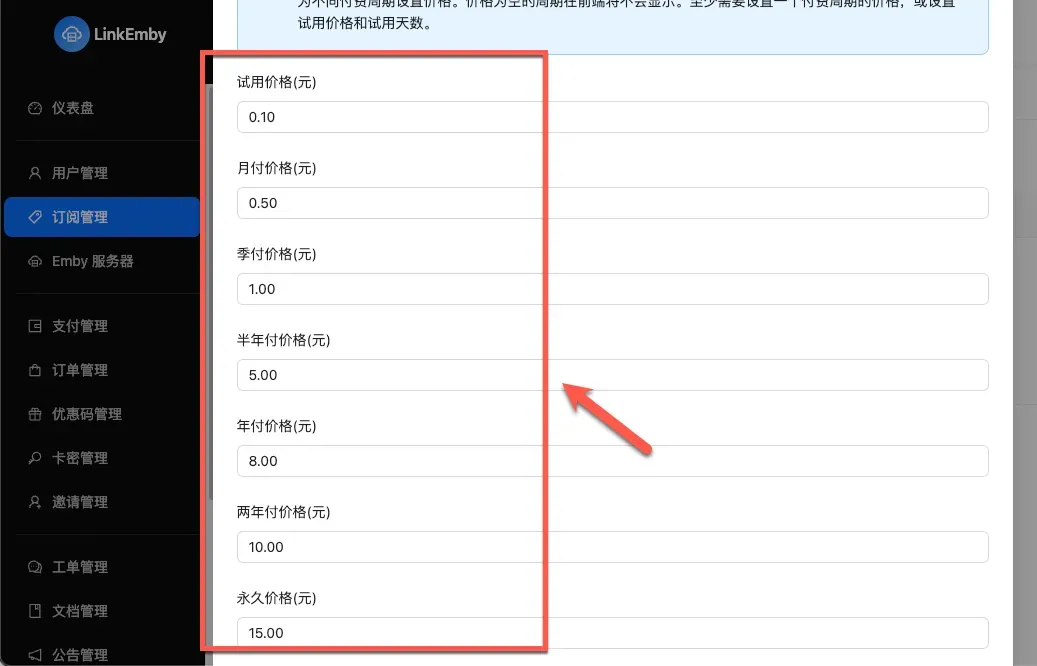
设置价格(可设为免费用于测试)。
配置试用天数、负载均衡策略(多台服务器时有用)等选项。
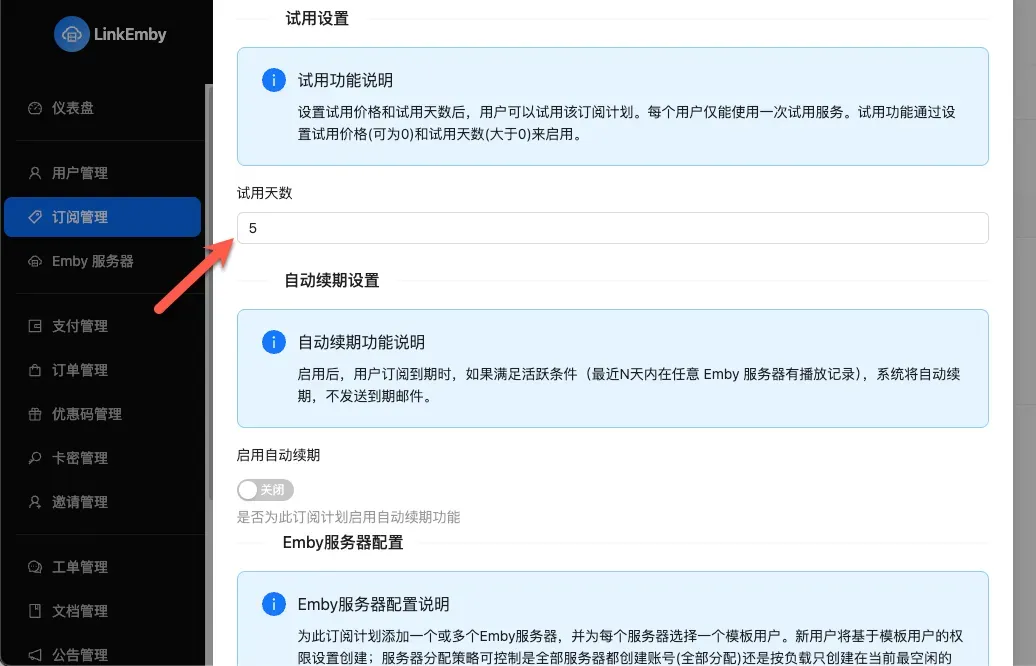
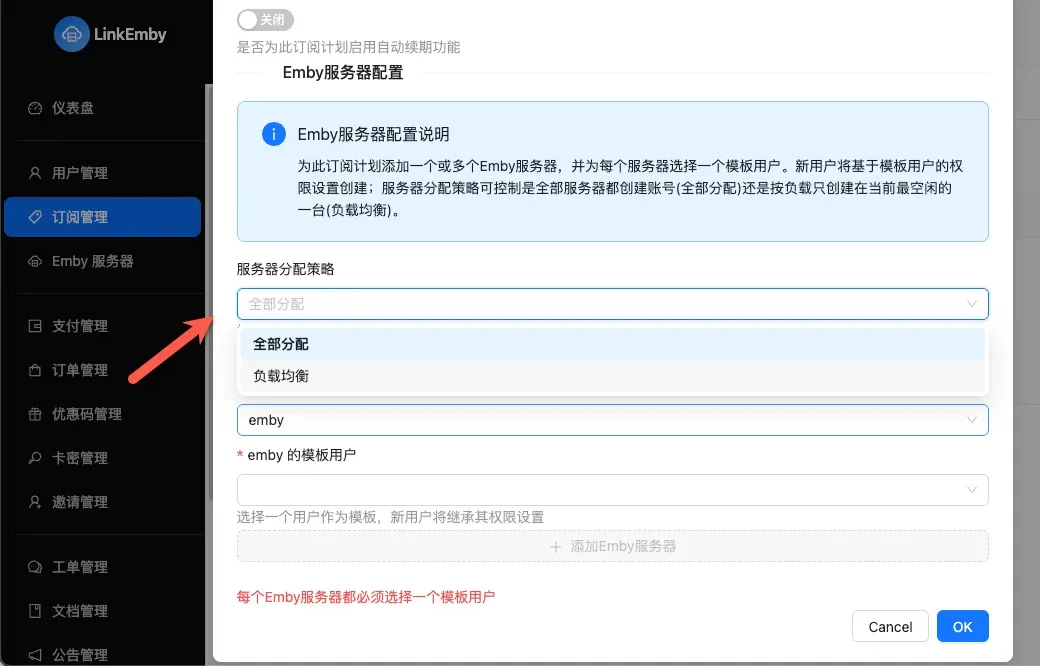
最关键的一步是关联 Emby 服务器并选择“模板用户”。LinkEmby 会以此模板用户在 Emby 中的权限为基准,为所有购买此计划的新用户在 Emby 后台自动创建账户。因此,请确保你选择的模板用户在 Emby 中拥有合适的媒体库访问权限。
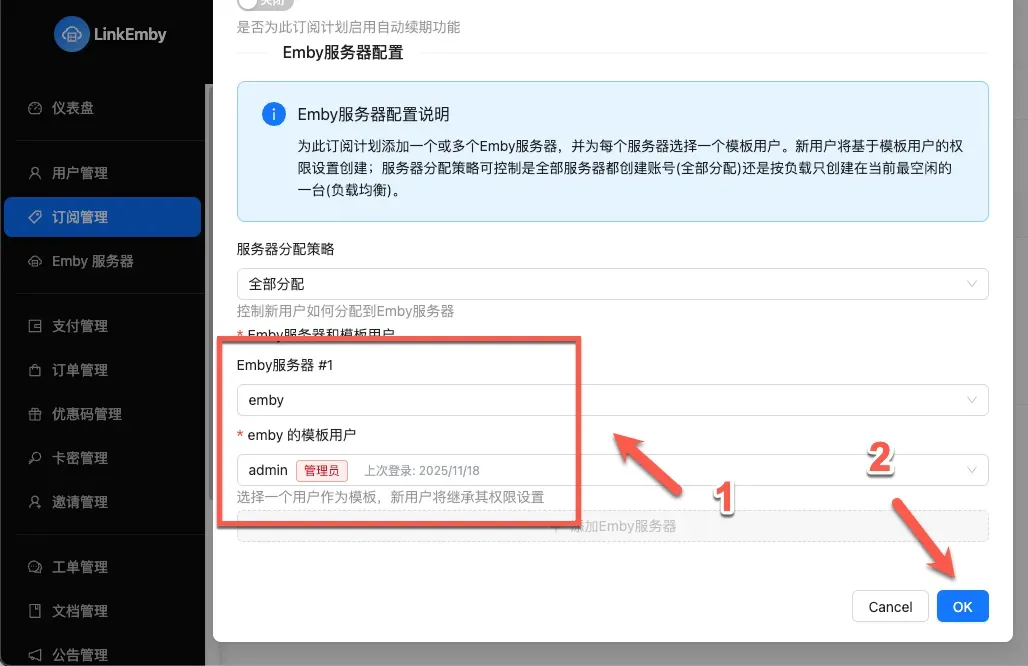
保存后,一个可售卖的订阅计划就创建完成了。(注:支付网关的配置涉及第三方接口,较为复杂,本文不展开说明。)
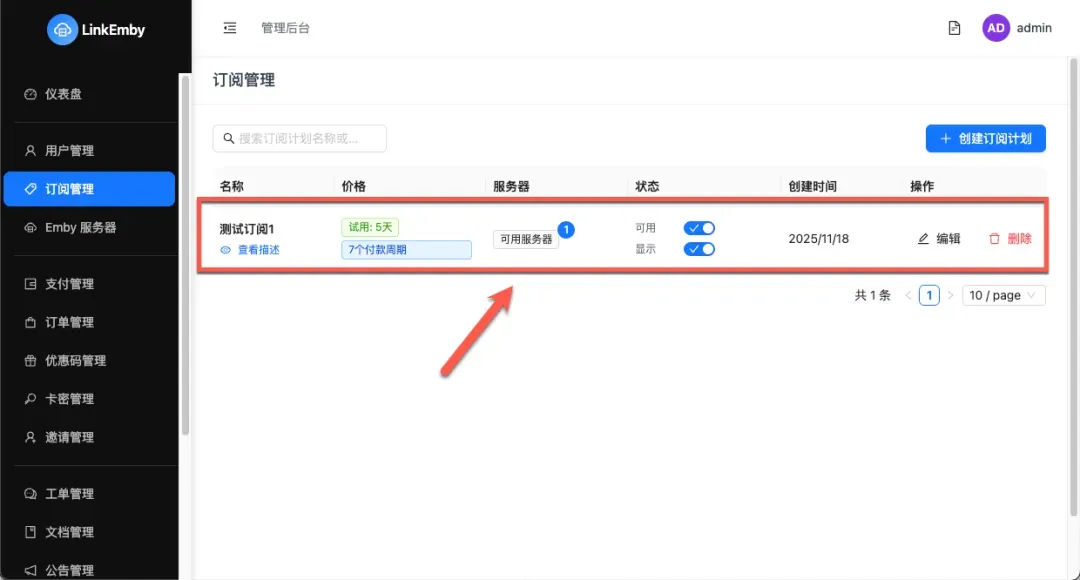
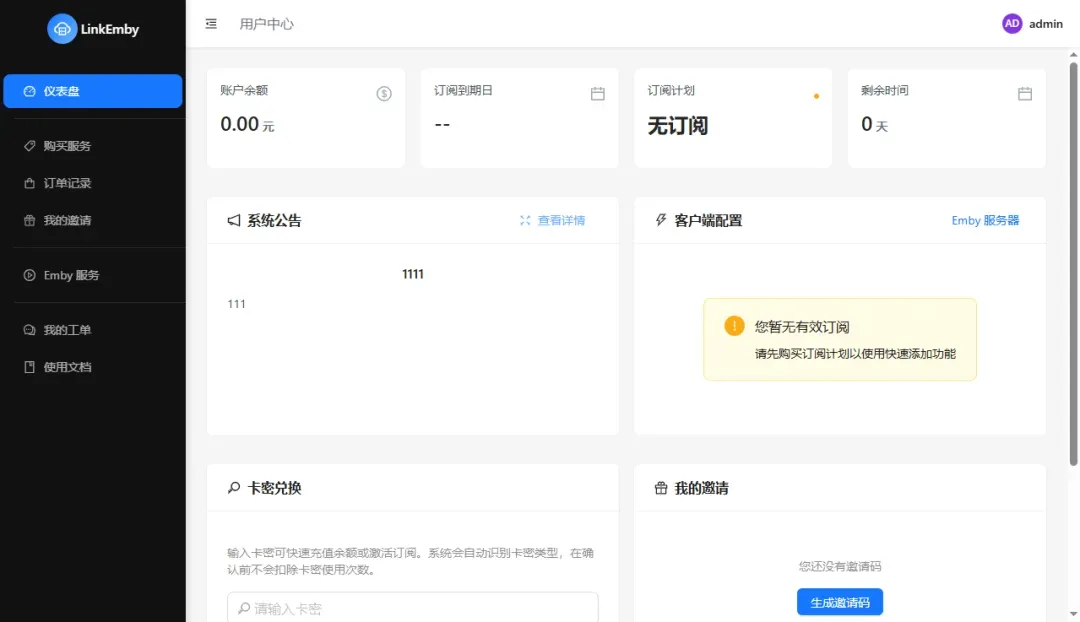
4. 用户订阅与管理员分配 完成以上设置后,测试用户就可以登录其专属的“用户中心”门户,浏览并购买你创建的订阅计划。
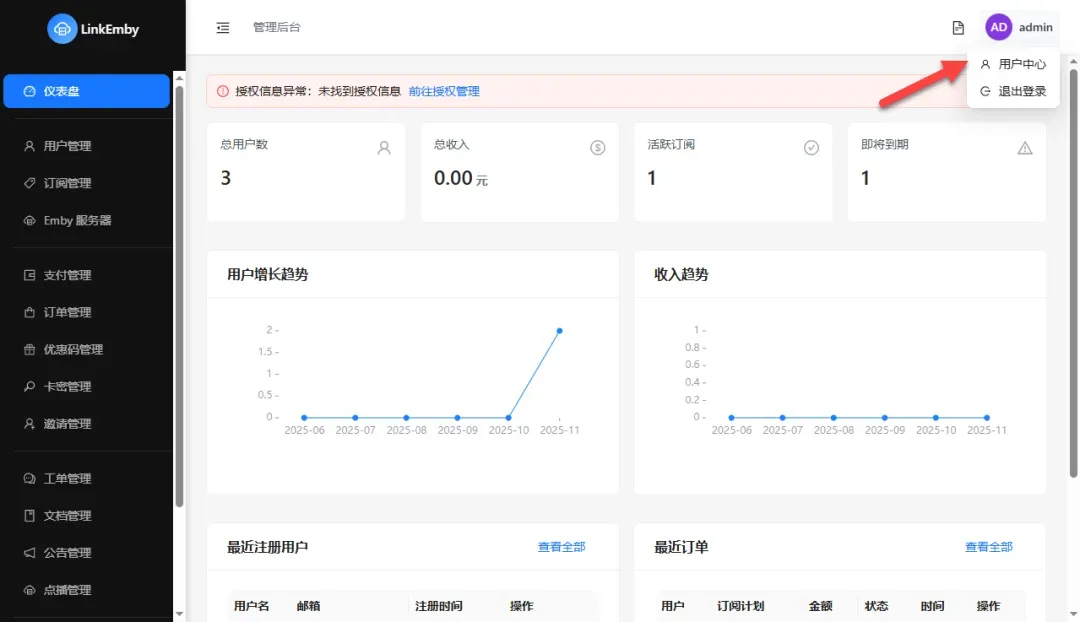
购买流程直观,引导清晰。
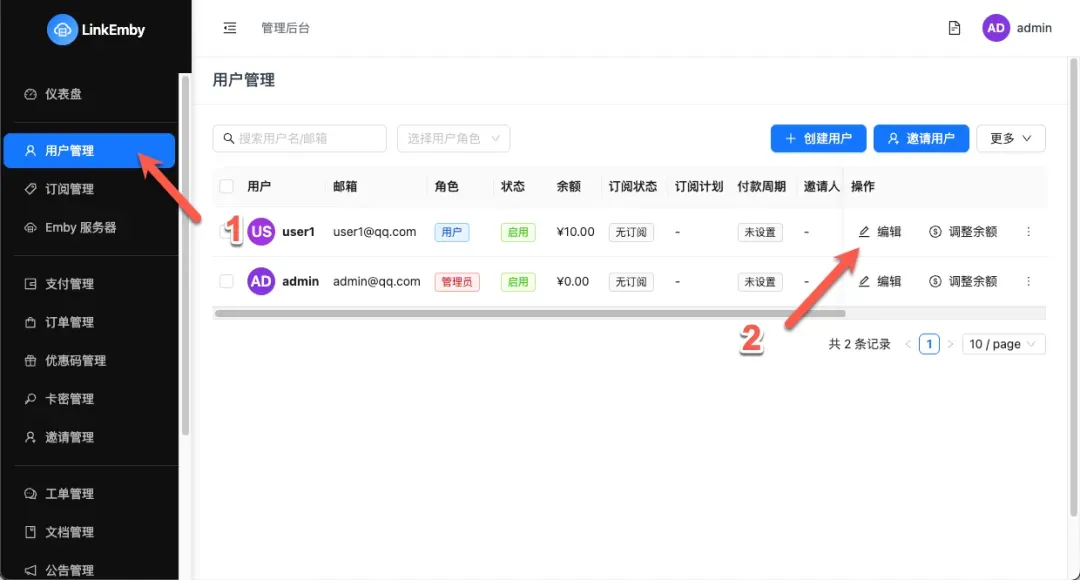
此外,管理员也可以直接为用户分配订阅。回到“用户管理”,找到测试用户并点击“编辑”。
在编辑页面的订阅信息区域,为该用户选择刚刚创建的订阅计划并保存。
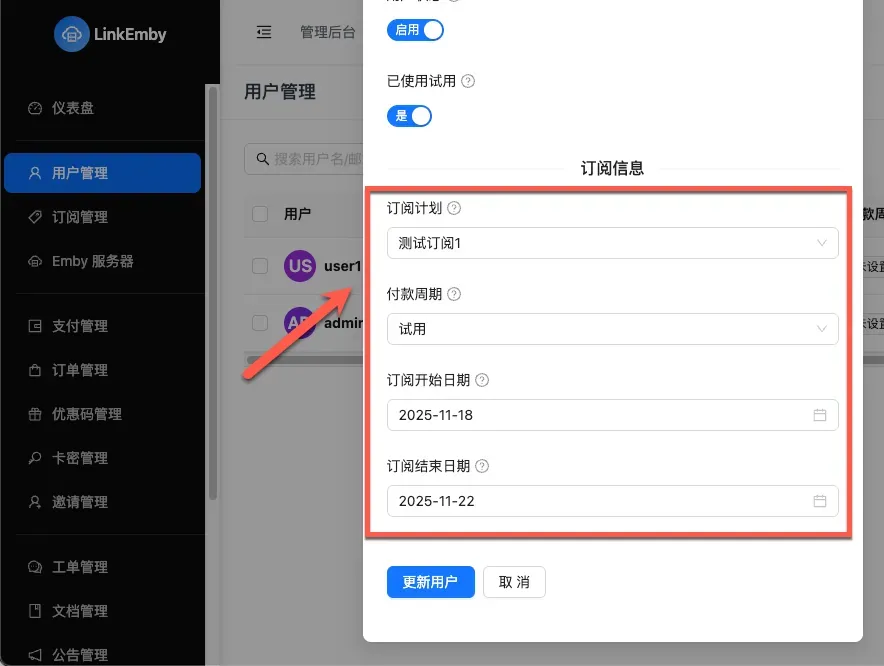
保存后,该用户的订阅状态会立即更新(如果页面未刷新,可手动刷新浏览器)。
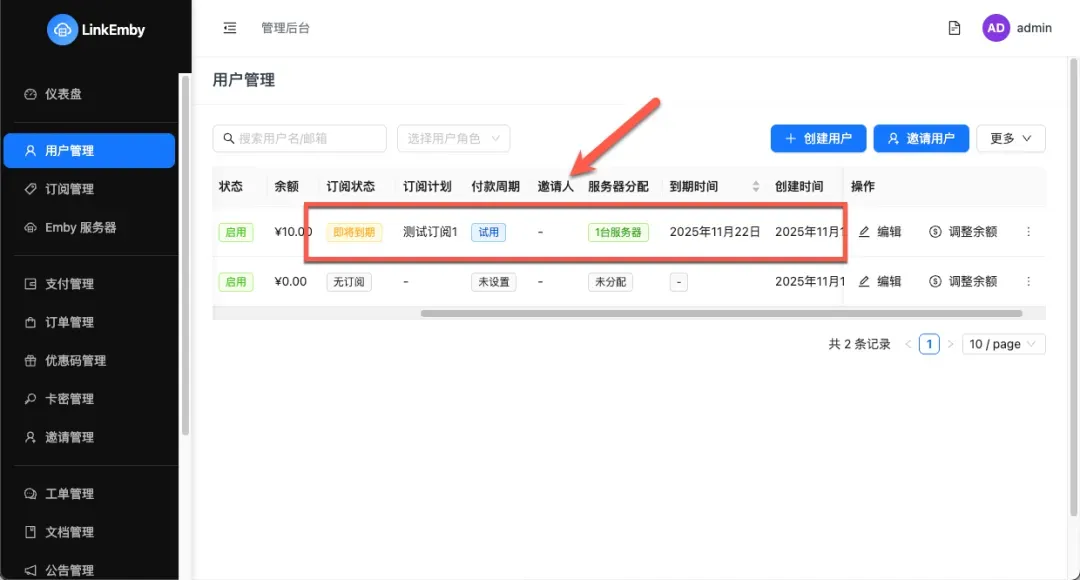
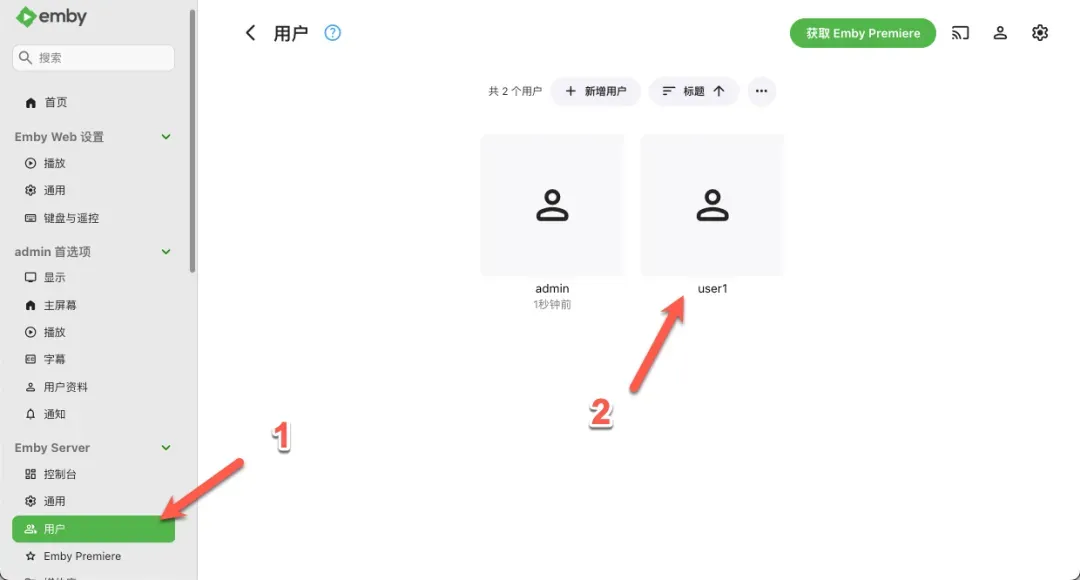
5. 验证成果 此时,登录到你的 Emby 服务器管理后台,在用户列表中应该能看到一个由 LinkEmby 系统自动创建的新用户,其用户名与你创建的测试用户相关。
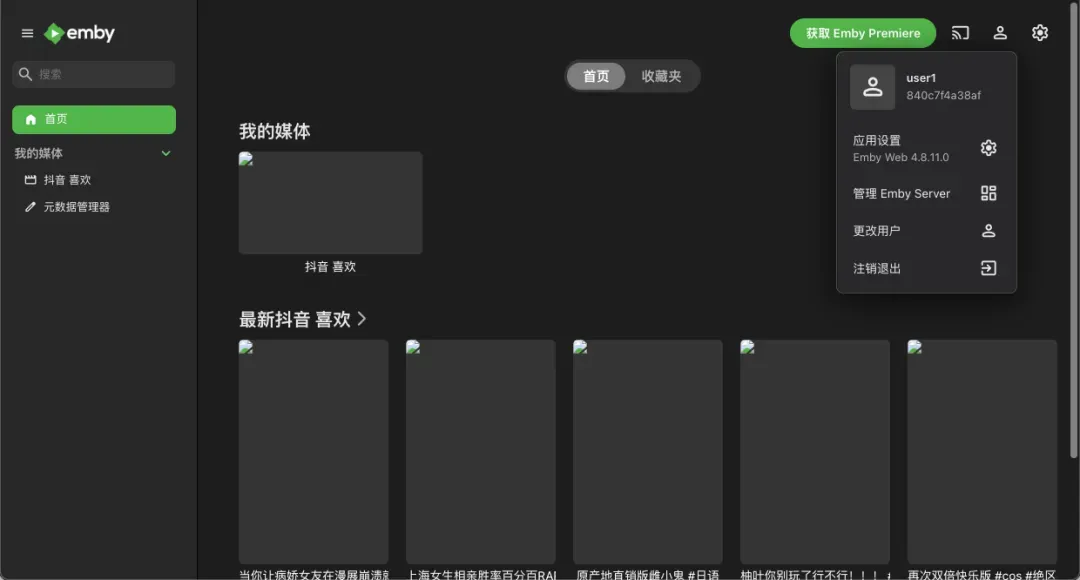
最后,使用测试用户的账号和密码,即可成功登录 Emby 服务器,开始享受媒体服务。至此,一个完整的从管理到使用的流程就打通了。
高级功能概览
LinkEmby 的功能远不止于此,它还集成了众多适用于商业化运营的高级模块。限于篇幅,此处仅作列举,供你在部署后深入探索:
- 支付管理:集成支付宝、微信支付等多种支付渠道。
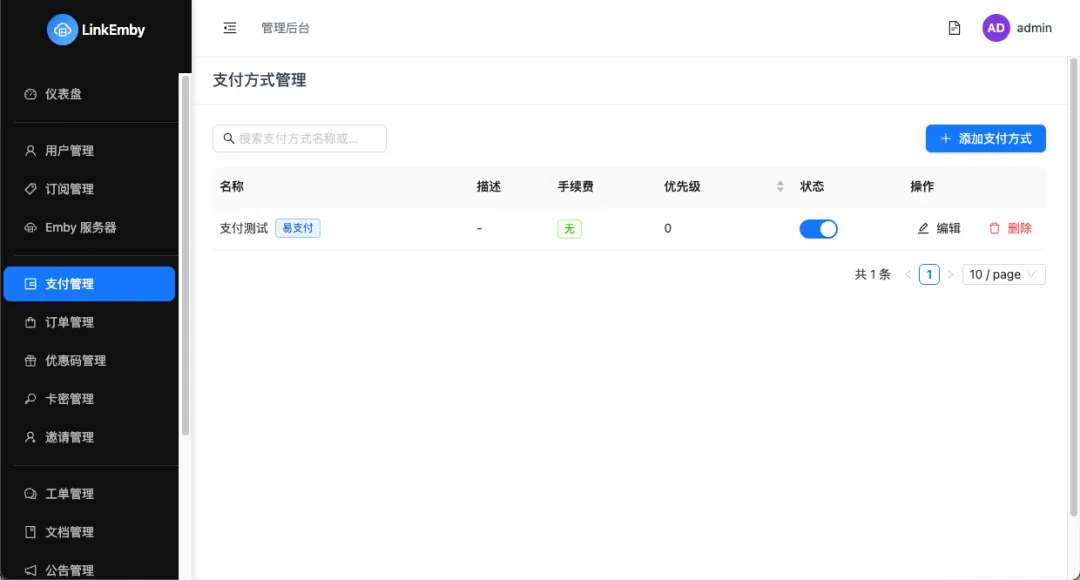
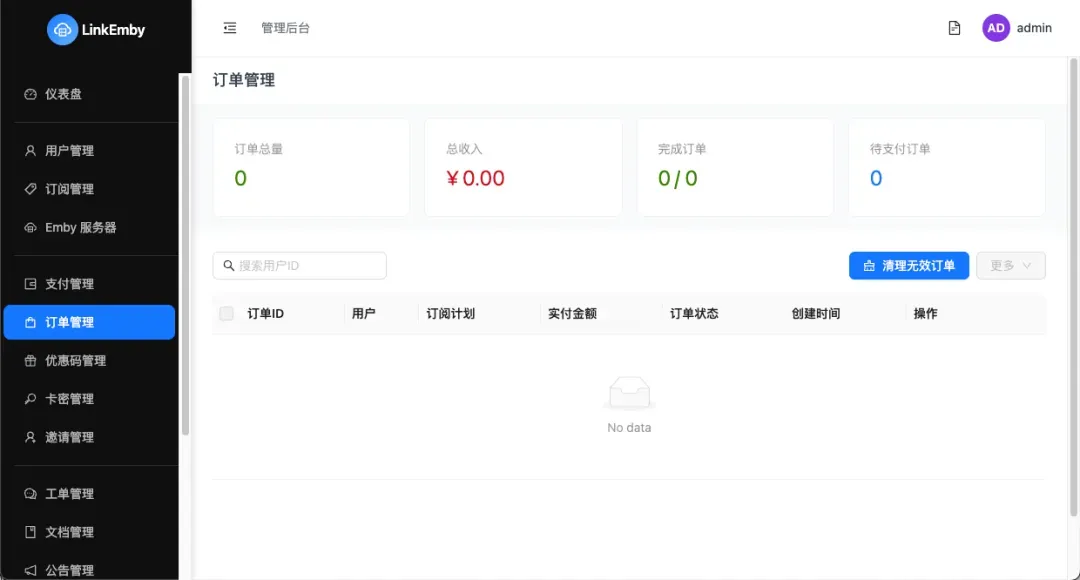
- 订单管理:集中查看和处理所有用户的订阅订单。
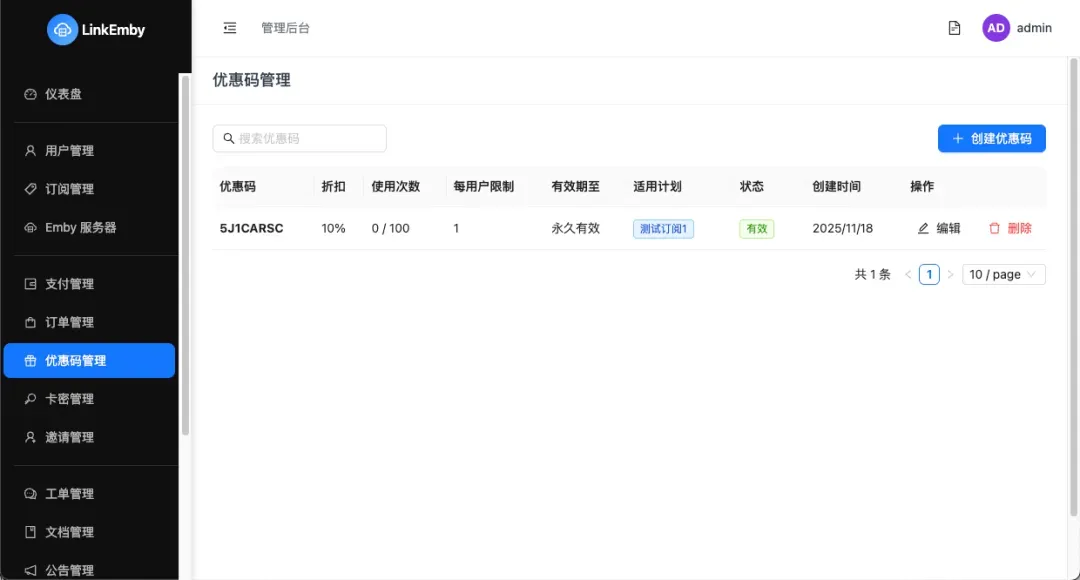
- 优惠码管理:创建和管理促销折扣码,用于营销活动。
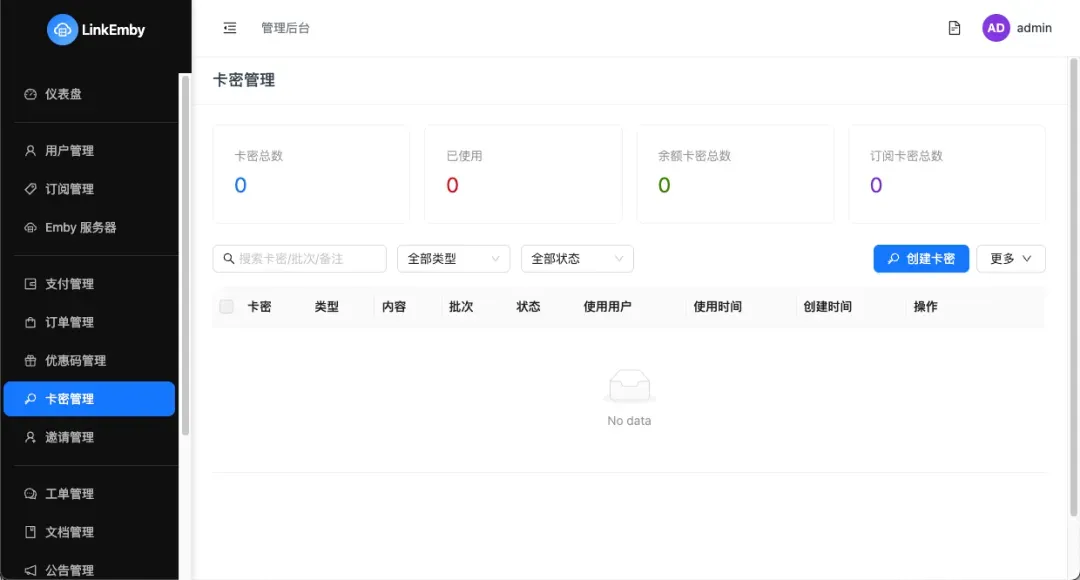
- 卡密管理:实现卡密自助充值功能(需授权激活)。
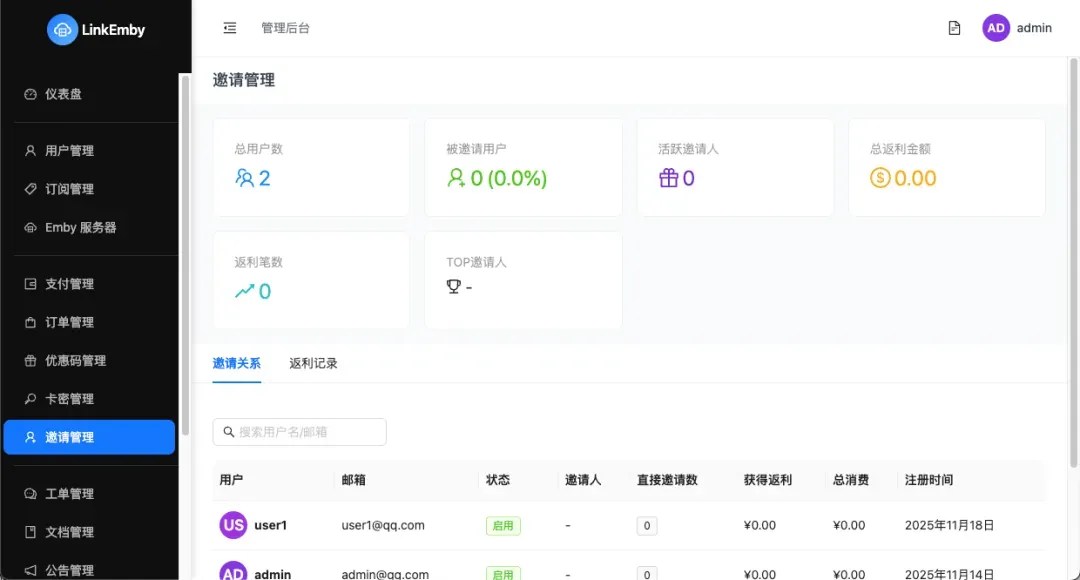
- 邀请管理:设置用户邀请好友的奖励机制,促进用户增长。
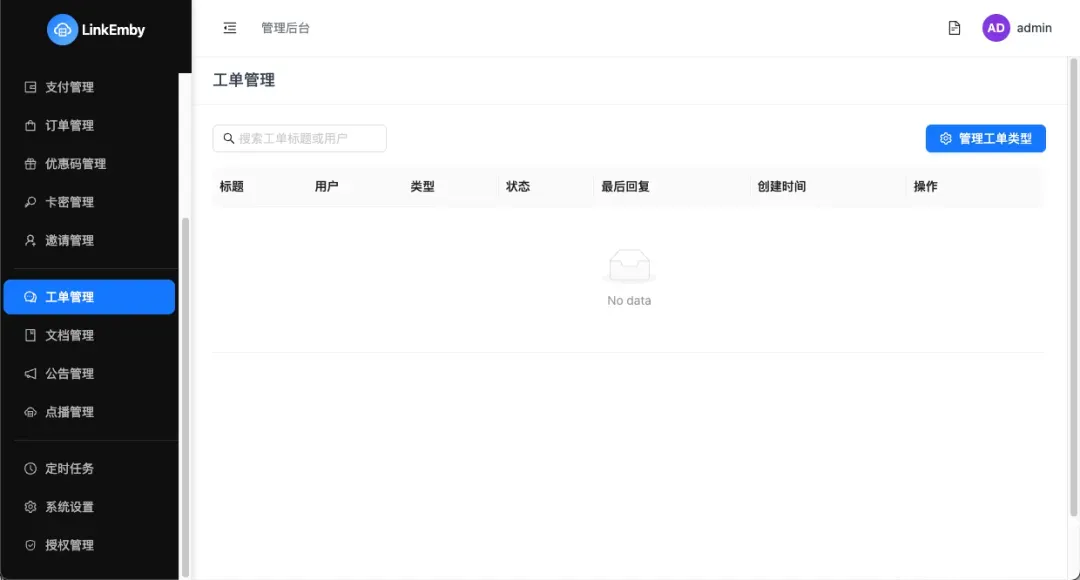
- 工单管理:为用户提供提交问题、获取技术支持的通道。
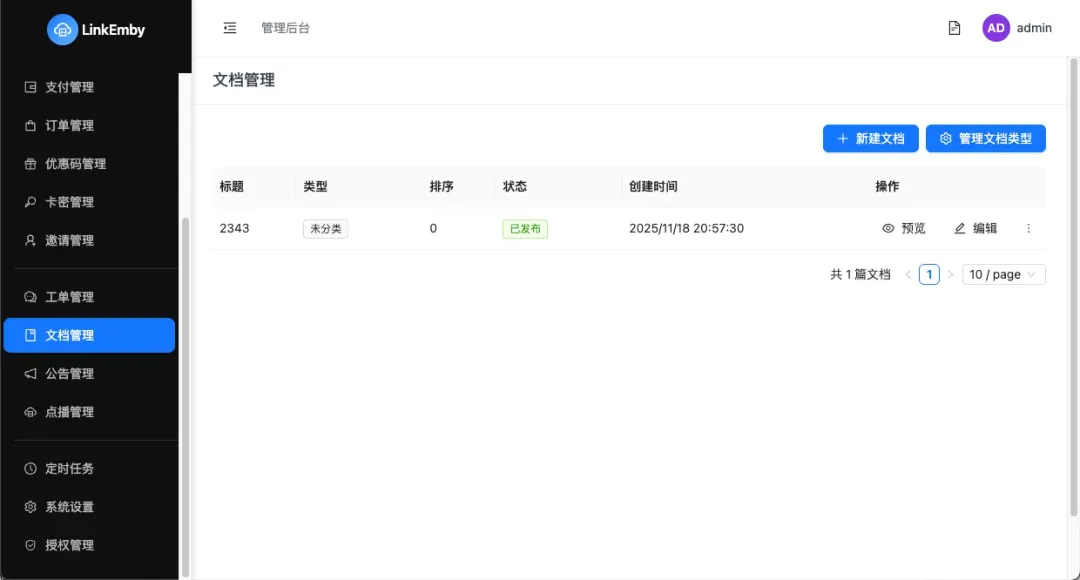
- 文档管理:发布和管理帮助文档、使用教程。
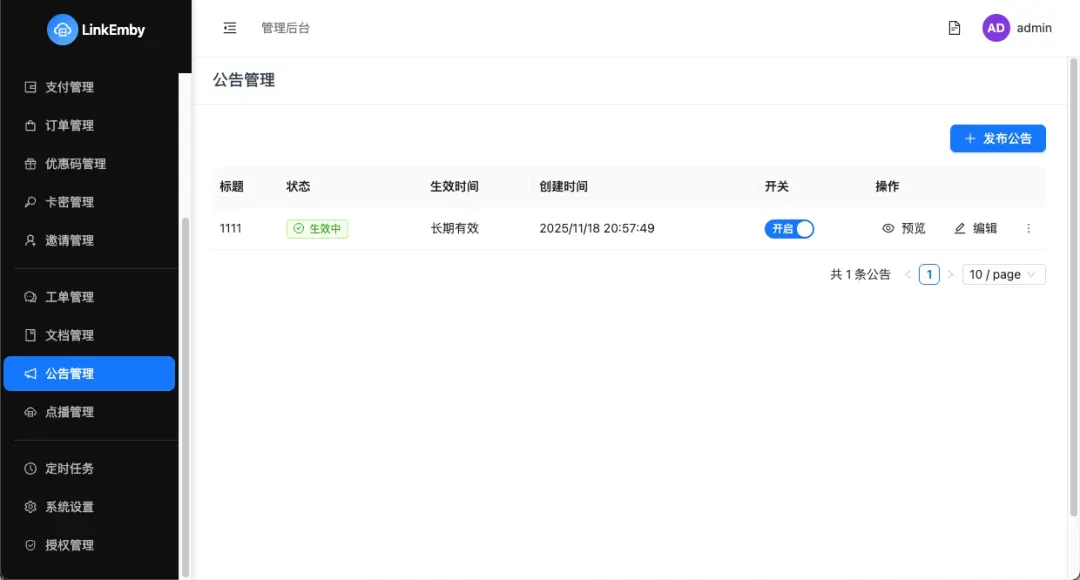
- 公告管理:向所有用户发布系统公告、更新通知。
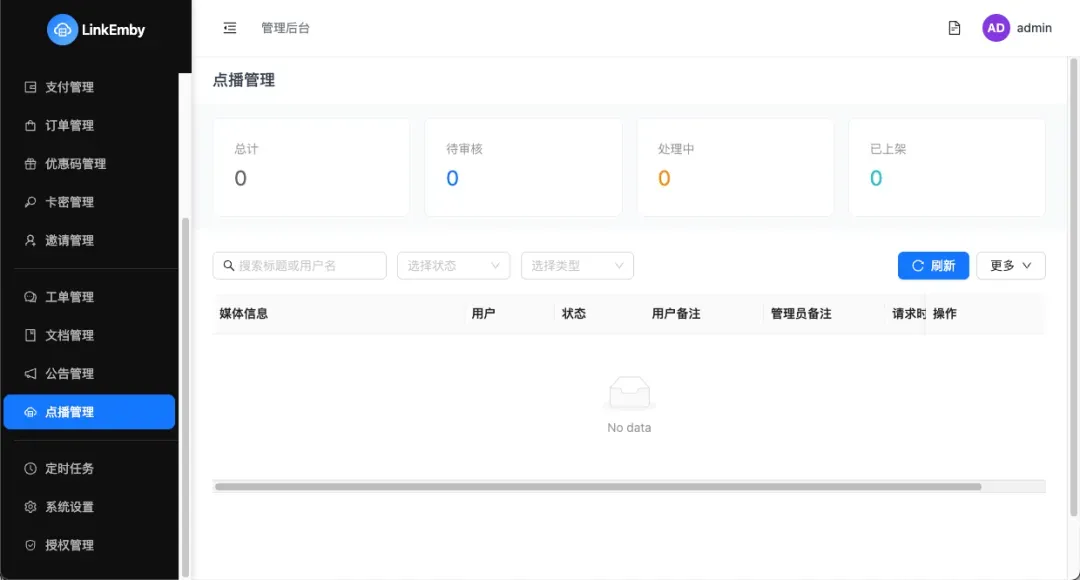
- 点播管理:可能用于对单部影片进行单独计费(需授权激活)。
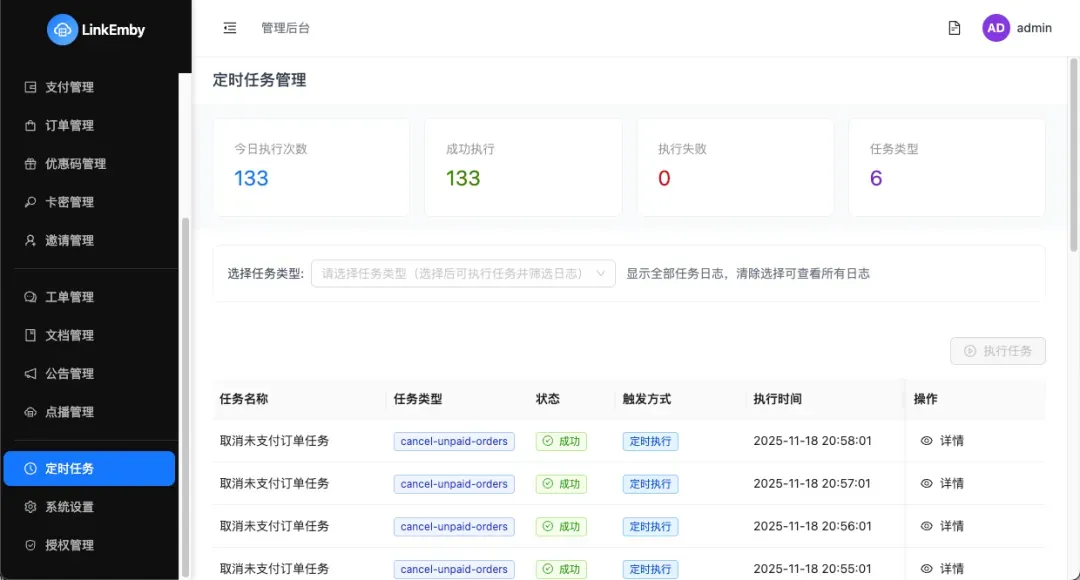
- 定时任务:配置和管理系统后台的自动执行任务,如同步用户状态。
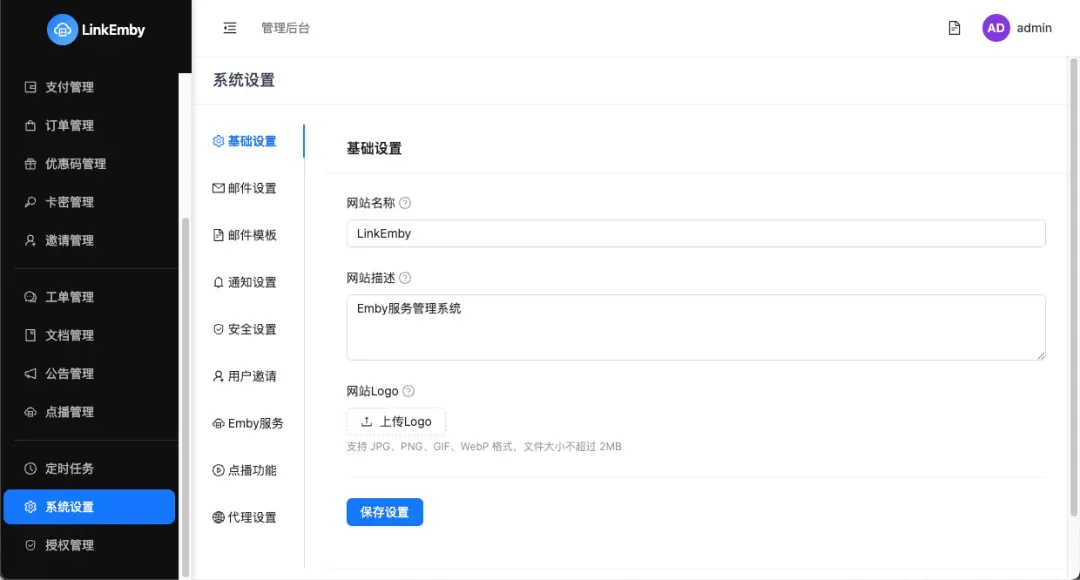
- 系统设置:配置站点名称、Logo、邮件服务器(用于发送通知)等。
- 授权管理:查看当前系统的授权状态和有效期。

总结与评价
LinkEmby 是一款定位清晰、功能全面的 Emby 订阅管理与商业化解决方案。它将繁琐的用户创建、权限同步、订阅计费、客户支持等流程整合到一个直观的Web界面中,极大地方便了运营者。
其界面设计较为友好,核心流程指引清晰,对于有意将个人媒体服务器进行小规模商业化运营,或希望规范化管理家庭、朋友间共享的团队来说,是一个非常合适的工具。它有效填补了 Emby 在高级用户管理和计费方面的原生空白。
需要注意的是,系统的完整能力依赖于正式授权。未授权版本在用户数、服务器数量和高级功能上存在限制,但这并不影响你用它进行充分的测试和轻量级运营。目前,市面上类似的开源管理面板选择不多,因此对于有此类特定需求的用户,LinkEmby 无疑是一个值得投入时间部署和尝试的优秀项目。
综合推荐指数:⭐⭐⭐(面向特定小众需求,但在该领域内表现突出) 使用体验评价:⭐⭐⭐(基础功能完善且易用,高级功能与授权深度绑定) 部署难度评估:⭐⭐⭐(流程文档清晰,具备基础的 Docker 和 Linux 知识即可顺利完成)