树莓派4打造AI智能体全攻略:从烧录系统到OpenClaw部署
为一张信用卡大小的计算机安装“大脑”,能带来非凡的成就感。这并非普通大脑,而是一个AI智能体:它能管理日程、整理收件箱、在Telegram上与你聊天,并且可以24小时安静地置于桌面,功耗甚至低于小夜灯。
今天,我们将逐步实现这一目标:使用树莓派4,通过官方工具将全新系统烧录到microSD卡,安装最新版Node.js,运行OpenClaw,最后连接一块3.5英寸液晶屏,无需外接显示器即可直接查看内容。
运行OpenClaw的树莓派4搭配3.5英寸触摸屏——这是完美的人工智能智能体配置。以下是一个完整的构建教程。
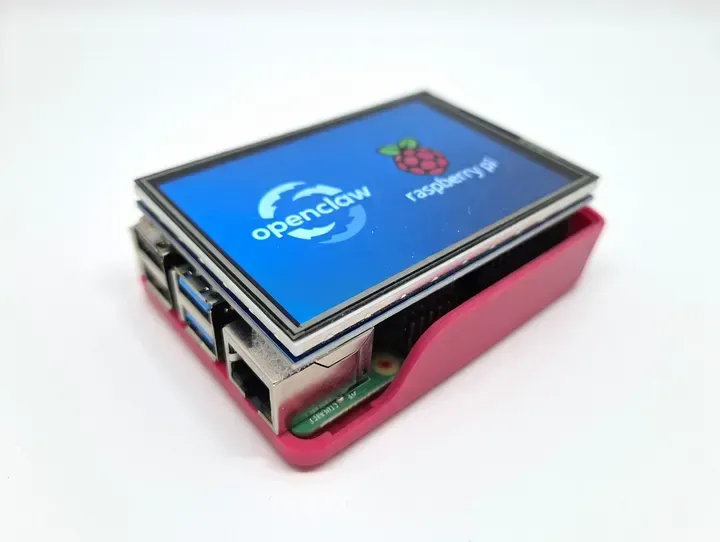
所需硬件
- 树莓派 4(推荐 4GB/8GB 内存,8GB 更适合 OpenClaw),也可使用树莓派 5
- 全新 microSD 卡(至少 32GB,建议 64GB 以上,Class 10 / A2 性能更佳)
- microSD 卡读卡器
- 3.5 英寸 RPi LCD(A/B/C 型均可,本文以 C 型为例)
- 5V 3A USB-C 电源(供电不足会导致各种异常问题)
- 网线或 Wi-Fi 信息
- 一台电脑(Windows/macOS/Linux)用于烧录
- Anthropic、OpenAI 等支持的 LLM 提供商的 API Key(订阅更划算)
第一步:使用树莓派官方工具烧录系统
树莓派官方 Imager 是最简单的烧录方式,全平台通用。
下载并安装烧录工具
前往 raspberrypi.com/software,下载适用于你操作系统的树莓派烧录工具。它支持 macOS、Windows 以及 Ubuntu/Debian Linux。像安装其他应用程序一样安装它——在 Mac 上拖到“应用程序”文件夹,在 Windows 上运行安装程序,在 Linux 上使用包管理器。
刷写镜像
- 将 microSD 卡插入读卡器,然后连接电脑。
- 打开树莓派烧录工具。
- 选择你的设备——从列表中选择“树莓派4”。
- 选择操作系统——选择 Raspberry Pi OS(64位)。选择 64 位版本至关重要,因为 OpenClaw 和 Node.js 都能从中受益。如果你计划无头运行 OpenClaw(不带桌面环境),可以选择 Raspberry Pi OS Lite(64位),以释放约 600MB 内存。但既然我们要连接液晶屏,完整桌面版能让屏幕更有用。
- 选择存储设备——选择你的 microSD 卡。仔细检查,确保选对驱动器。
’ fill=’%23FFFFFF’%3E%3Crect x=‘249’ y=‘126’ width=‘1’ height=‘1’%3E%3C/rect%3E%3C/g%3E%3C/g%3E%3C/svg%3E)
首次使用树莓派烧录工具设置树莓派
使用设置齿轮进行预配置
在点击“写入”之前,点击齿轮图标(或在新版本中点击“编辑设置”)。这是无需键盘和显示器进行初始设置的秘诀:
- 设置主机名——例如 piagent.local,便于记忆
- 启用 SSH——勾选此框并设置密码(或粘贴你的公钥)。这很重要,因为如果你想更改设置,稍后可以从电脑连接到树莓派。
- 配置 Wi-Fi——输入你的 SSID 和密码,使树莓派首次启动时自动连接
- 设置地区——选择时区和键盘布局
- 设置用户名和密码——默认的 pi 用户即可,但需选择强密码
点击“保存”,然后点击“写入”。烧录工具将下载镜像、刷写并验证。根据卡速,这需要几分钟。
完成后,安全弹出卡,然后插入树莓派4。
第二步:首次启动与系统更新
将树莓派连接电源(如果不使用 Wi-Fi,则连接以太网线)。给它一两分钟启动。如果在烧录工具中配置了 SSH 和 Wi-Fi,可直接从电脑连接:
ssh pi@piagent.local
如果主机名解析失败,可以从路由器的管理面板找到树莓派 IP 地址,然后直接使用 IP 进行 SSH 连接。
连接后,更新所有内容:
sudo apt update && sudo apt upgrade -y
这将拉取最新的安全补丁和软件包更新。可能需要几分钟——可以稍作休息。
第三步:安装最新版本的 Node.js
OpenClaw 需要 Node.js 22 或更高版本。树莓派操作系统自带的 Node.js 通常较旧,因此通过 NodeSource 安装:
curl -fsSL https://deb.nodesource.com/setup_22.x | sudo -E bash -
sudo apt install -y nodejs
验证安装:
node --version    # 应显示 v22.x.x 或更高
npm --version     # 应显示 10.x.x 或更高
还需安装基本构建工具以处理本地 npm 包:
sudo apt install -y git curl build-essential
设置时区
这比你想象的更重要——OpenClaw 使用时间戳安排日程、提醒和类似 cron 的任务:
sudo timedatectl set-timezone Europe/Paris
当然,替换为你自己的时区。可使用 timedatectl list-timezones 列出可用时区。
第四步:安装 OpenClaw
安装 Node.js 后,安装 OpenClaw 非常简单。官方一行命令即可处理所有事项:
curl -fsSL https://openclaw.ai/install.sh | bash
这将下载命令行界面(CLI),通过 npm 全局安装,并启动入门向导。向导将引导你完成:
- 确认安全警告——OpenClaw 获得深度系统访问权限,因此最好在专用树莓派上运行,而非主电脑。
- 选择快速入门模式——首次设置的推荐选项。
- 选择 AI 提供商——Anthropic(Claude)、OpenAI 或本地模型。提示时粘贴 API 密钥。建议选择 OpenAI 并选 Codex——这样使用订阅服务而非 API,避免额外费用。
- 选择模型——例如,如果使用 Anthropic,选择 Claude Sonnet 或 Opus;如果使用 OpenAI,选择 GPT-5.4 或 GPT-5.3-codex。选择最新推荐即可。
- 设置通信渠道——Telegram 配置最快。向导将引导你在 Telegram 上通过 BotFather 创建机器人并粘贴令牌。如果没有 Telegram,WhatsApp 也很简单——详细说明如下。
- 选择技能——可暂时跳过,稍后添加。核心智能体无需额外功能也能工作。
向导完成后,OpenClaw 将启动机器人,并给出仪表板 URL(通常是 http://localhost:18789)。
将 OpenClaw 作为服务运行
你希望 OpenClaw 在重启后继续运行,且关闭 SSH 会话后不中断。入门向导通常已设置,可验证:
openclaw status
sudo systemctl status openclaw
如果未设置为服务,可启用:
openclaw onboard --install-daemon
快速健康检查
运行内置诊断工具:
openclaw doctor
这将检查配置、API 连接和网关状态。如有问题,通常会告知确切修复方法。也可运行 openclaw doctor --fix 自动修复常见问题。
第四步 A:通过 SSH 配置 OpenClaw
在设置消息渠道前,先熟悉如何通过 SSH 编辑 OpenClaw 配置。所有设置存储在单一 JSON5 文件 ~/.openclaw/openclaw.json 中。有几种修改方式。
最安全的 CLI 方式
openclaw config 命令会在写入前验证更改,避免引入无效键导致网关无法启动:
# 查看整个当前配置
openclaw config get
# 读取特定值
openclaw config get gateway.port
# 设置特定值
openclaw config set gateway.port 18789
# 移除设置
openclaw config unset tools.web.search.apiKey
直接编辑文件
如果更喜欢直接编辑原始文件(适用于较大更改),务必先备份:
# 备份配置
cp ~/.openclaw/openclaw.json ~/.openclaw/openclaw.json.bak
# 使用 nano 编辑(或 vim,如偏好)
nano ~/.openclaw/openclaw.json
# 保存后验证
openclaw doctor
此文件为 JSON5 格式,支持注释(如 // 这样)、尾随逗号和未加引号的键。但注意:未知键或无效类型会导致网关完全拒绝启动。没有优雅降级——它很严格。
Web 用户界面
如果网关正在运行,也可通过浏览器在 http://127.0.0.1:18789 的“配置”标签下编辑配置。先从笔记本电脑隧道连接:
ssh -L 18789:localhost:18789 pi@piagent.local
然后在浏览器中打开 http://localhost:18789。
热重载
网关会监视 openclaw.json 的更改,并自动热重载大多数设置——无需手动重启。渠道设置、模型更改、访问策略和工具权限都会热应用。对于少数需要重启的设置(如更改网关端口或绑定地址),默认“混合”重载模式会自动处理。
通过 SSH 进行基本安全配置
这是应首先配置的内容。锁定网关,使其仅监听本地主机,并要求令牌认证:
# 仅绑定到本地主机(防止暴露到网络)
openclaw config set gateway.bind loopback
# 验证认证模式设置为令牌
openclaw config get gateway.auth.mode
# 锁定文件权限
chmod 700 ~/.openclaw
chmod 600 ~/.openclaw/openclaw.json
chmod 700 ~/.openclaw/credentials
如需远程访问仪表板,使用 SSH 隧道或 Tailscale——切勿直接将端口 18789 暴露到互联网。
第四步 B:设置 Telegram(分步指南)
Telegram 是与 OpenClaw 协作最快的渠道。它默认使用长轮询,无需配置 webhook 或暴露端口。大约五分钟即可运行。
第一步:通过 BotFather 创建机器人
在手机或桌面 Telegram 应用中:
- 搜索 @BotFather——确保是带有蓝色验证标记的官方账号。
- 开始聊天并发送
/newbot。 - BotFather 会要求输入显示名称——输入类似 Pi Agent 或 My OpenClaw 的名称。
- 接下来要求输入用户名——必须以
bot或_bot结尾,例如my_openclaw_pi_bot。 - BotFather 会回复机器人令牌——类似
835019428:ABCdefGHIjklMNOpqrsTUVwxyz的长字符串。复制此令牌并保密。拥有此令牌者即可控制你的机器人。
第二步:获取 Telegram 用户 ID
需要数字 Telegram 用户 ID 以设置访问控制。在 Telegram 中搜索 @userinfobot,点击开始,它会回复用户 ID(如 123456789 的数字)。复制此 ID。
第三步:配置 OpenClaw
SSH 连接到树莓派,并将 Telegram 渠道添加到配置中。可使用 CLI:
openclaw config set channels.telegram.enabled true
openclaw config set channels.telegram.botToken "YOUR_BOT_TOKEN_HERE"
openclaw config set channels.telegram.dmPolicy "pairing"
或直接编辑配置文件:
nano ~/.openclaw/openclaw.json
添加(或合并)channels 块:
{
  channels: {
    telegram: {
      enabled: true,
      botToken: "835019428:ABCdefGHIjklMNOpqrsTUVwxyz",
      dmPolicy: "pairing",
      // 可选:限制特定用户 ID
      // allowFrom: ["123456789"],
    },
  },
}
重要:Telegram 配置在 channels.telegram 下,而非 plugins.entries.telegram 下。放错位置是常见错误,会导致“插件未找到”错误。
第四步:重启并配对
重启网关以启用新渠道:
openclaw gateway restart
检查 Telegram 是否正确启动:
openclaw channels status
# 应显示:Telegram default: enabled, configured, running, mode:polling
现在在手机上打开 Telegram,找到你的机器人(搜索所选用户名或点击 BotFather 提供的链接)。发送 /start 或任何消息。由于将 dmPolicy 设置为 "pairing",机器人会回复配对码——如 ABC123。
在树莓派上批准配对:
openclaw pairing approve telegram ABC123
完成。再给机器人发送消息,几秒内应收到 AI 回复。
第五步:可选 Telegram 调整
基本功能正常工作后,有一些设置值得配置:
# 如果希望机器人在群聊中工作(默认需要 @提及)
openclaw config set channels.telegram.groups.*.requireMention true
# 设置特定用户白名单(仅数字 ID,非用户名)
openclaw config set channels.telegram.allowFrom '["123456789"]' --json
如果计划在 Telegram 群聊中使用机器人,返回 BotFather 并发送 /setjoingroups,选择机器人并选择“启用”。可能还需发送 /setprivacy 并禁用隐私模式,使机器人能看到所有群消息而非仅 @提及它的消息。注意:更改隐私设置后,需从现有群聊中移除并重新添加机器人以使更改生效。
第四步 C:设置 WhatsApp(分步指南)
WhatsApp 可能是日常使用最方便的渠道——它是大多数人手机上已有的应用。OpenClaw 通过 Baileys 库连接到 WhatsApp,Baileys 是 WhatsApp Web 多设备协议的开源实现。这意味着将树莓派链接为现有 WhatsApp 账户的配套设备,类似链接 WhatsApp Web 或 WhatsApp Desktop。
所需物品
- 手机上的 WhatsApp 账户
- 手机必须保持在线(如果离线超过约 14 天,WhatsApp 将取消链接会话)
- 建议使用专用电话号码——使用个人号码也可,但使用便宜预付费 SIM 卡或 eSIM 能更好分离
为什么选择 Baileys 而非商业 API?
官方 WhatsApp 商业 API 按对话收费,需要 Meta 验证,并对出站消息施加模板要求。Baileys 免费,适用于任何个人 WhatsApp 账户,且无这些限制。代价是依赖逆向工程,因此如果 WhatsApp 更改协议,理论上可能中断。实际上,社区会迅速跟进。
第一步:配置 WhatsApp 访问
SSH 连接到树莓派并设置渠道配置:
openclaw config set channels.whatsapp.dmPolicy "pairing"
openclaw config set channels.whatsapp.allowFrom '["+48XXXXXXXXX"]' --json
将 +48XXXXXXXXX 替换为实际国际格式电话号码(包括国家代码)。此白名单控制谁能给机器人发消息。可添加多个号码:
openclaw config set channels.whatsapp.allowFrom '["+48XXXXXXXXX", "+1XXXXXXXXXX"]' --json
或直接编辑配置文件:
{
  channels: {
    whatsapp: {
      dmPolicy: "pairing",          // 或 "allowlist" 以更严格控制
      allowFrom: ["+48XXXXXXXXX"],
      groupPolicy: "allowlist",     // 限制群组访问
      groupAllowFrom: ["+48XXXXXXXXX"],
    },
  },
}
dmPolicy 选项有:
"pairing"(推荐)——未知发件人会收到配对码,必须批准后才能与机器人交谈。"allowlist"——只有allowFrom中的号码可给机器人发消息。其他人被静默忽略。"open"——任何人都可给机器人发消息。除非想耗尽 API 额度,否则勿用。
第二步:通过二维码链接 WhatsApp
配置完成后,运行:
openclaw channels login --channel whatsapp
二维码将出现在终端中。在手机上打开 WhatsApp,进入设置 → 链接设备 → 链接设备,然后扫描二维码。树莓派现在就像链接的配套设备。
会话凭证保存在 ~/.openclaw/credentials/whatsapp/。像对待密码一样对待此目录——拥有这些文件者即可冒充你的链接会话。
第三步:测试
从另一部手机(或请他人)给你链接的 WhatsApp 号码发送消息。如果使用 dmPolicy: "pairing",机器人会发回配对码。批准它:
openclaw pairing approve whatsapp <CODE>
批准后,消息将传递给 AI,回复将直接发回 WhatsApp。
如果使用 dmPolicy: "allowlist" 且已将发件人号码添加到 allowFrom,则无需配对即可立即生效。
第四步:验证所有设置
# 检查所有渠道状态
openclaw channels status
# 查看实时日志以排查问题
openclaw logs --follow
# 如果 WhatsApp 显示断开,重新链接
openclaw channels login --channel whatsapp
WhatsApp 故障排除
二维码无法扫描——确保首次扫描时手机与树莓派在同一网络。链接后,无需在同一网络。
会话断开——如果手机长时间离线,或已达到 4 个已链接设备限制,会话将中断。从 WhatsApp 设置 → 已链接设备中删除未使用设备,然后重新运行 openclaw channels login --channel whatsapp。
消息发送失败——使用 openclaw logs --follow 查看网关日志,查找特定错误代码。常见原因包括速率限制、网络问题或收件人屏蔽你的号码。
凭据问题后重新链接——删除凭证文件夹并重新开始:
rm -rf ~/.openclaw/credentials/whatsapp/
openclaw channels login --channel whatsapp
第四步 D:通过 SSH 进行常见配置操作
以下是一些有用的配置命令,一切正常后可能需通过 SSH 运行。
更改 AI 模型
# 查看当前配置的模型
openclaw config get agents.defaults.model
# 切换到不同模型
openclaw config set agents.defaults.model "anthropic/claude-sonnet-4-5"
# 设置备用模型以防主模型宕机
nano ~/.openclaw/openclaw.json
在配置文件中,备用模型如下所示:
{
  agents: {
    defaults: {
      model: {
        primary: "anthropic/claude-sonnet-4-5",
        fallbacks: [
          "anthropic/claude-haiku-4-5",
        ],
      },
    },
  },
}
设置心跳(记忆整合)
OpenClaw 的心跳功能定期将对话上下文整合到记忆文件,避免丢失长期任务:
openclaw config set agents.defaults.heartbeat.every "30m"
为代理命名
openclaw config set identity.name "PiBot"
openclaw config set identity.emoji "🦞"
设置定时任务
可安排周期性任务。例如,设置晨间简报:
nano ~/.openclaw/openclaw.json
添加 cron 部分:
{
  cron: {
    jobs: [
      {
        name: "Morning Brief",
        schedule: { kind: "cron", expr: "0 8 * * *" },
        sessionTarget: "isolated",
        payload: {
          kind: "agentTurn",
          message: "Give me a summary of today's weather and any reminders.",
        },
      },
    ],
  },
}
同时启用 Telegram 和 WhatsApp
可同时运行多个渠道。只需在配置中包含两个渠道的配置块:
{
  channels: {
    telegram: {
      enabled: true,
      botToken: "YOUR_TELEGRAM_BOT_TOKEN",
      dmPolicy: "pairing",
    },
    whatsapp: {
      dmPolicy: "pairing",
      allowFrom: ["+48XXXXXXXXX"],
    },
  },
}
来自任何渠道的消息都会到达同一代理,并共享相同记忆。可在 Telegram 上开始对话,然后在 WhatsApp 上继续。
完整配置验证
进行任何手动编辑后,务必验证:
# 检查问题
openclaw doctor
# 自动修复可能的问题
openclaw doctor --fix
# 验证网关健康状态
openclaw status
openclaw health
安全注意事项
值得强调:OpenClaw 具有与你用户账户相同的系统访问权限。在专用树莓派上,这是可控的——它是一个隔离设备。但仍需采取基本预防措施。通过编辑 openclaw.json 将网关绑定地址设置为 127.0.0.1(而非 0.0.0.0),从而仅绑定到本地主机。如需远程访问,使用 Tailscale 或 SSH 隧道,而非直接暴露端口。
第五步:连接 3.5 英寸液晶显示屏
现在进入有趣部分——为树莓派添加“面孔”。3.5 英寸液晶显示屏直接连接到 GPIO 接口,提供 480×320 像素的触摸屏。虽然屏幕不大,但足以显示仪表盘、状态信息,或让整个设置更具真实感。
’ fill=’%23FFFFFF’%3E%3Crect x=‘249’ y=‘126’ width=‘1’ height=‘1’%3E%3C/rect%3E%3C/g%3E%3C/g%3E%3C/svg%3E)
物理连接
首先关闭树莓派电源:
sudo shutdown -h now
小心将液晶显示屏的母 GPIO 接口与树莓派的公 GPIO 引脚对齐。显示屏位于树莓派上方,覆盖电路板。确保所有 26(或 40)个引脚正确连接——连接错位可能导致屏幕无法工作,甚至损坏屏幕。
连接完成后,重启树莓派。
安装驱动程序
通过 SSH 重新连接到树莓派并安装液晶显示屏驱动程序。具体命令取决于型号。通常,最佳方法是按照官方教程操作,因为他们会逐步讲解。
第六步:整合所有部分
至此,你已拥有运行最新树莓派操作系统的树莓派4,安装了 Node.js 22,OpenClaw 作为系统服务运行,还有 3.5 英寸液晶显示屏显示桌面。以下是如何充分利用此设置。
在液晶显示屏上访问 OpenClaw 仪表盘
可在树莓派桌面(预装 Chromium 浏览器)上打开浏览器,并导航至:
http://localhost:18789
这样即可在小屏幕上打开 OpenClaw 仪表盘。虽然 480×320 像素的浏览体验不宽敞,但足以查看状态和阅读最近消息。
通过 SSH 隧道远程访问
也可从笔记本电脑或台式机建立仪表盘隧道:
ssh -L 18789:localhost:18789 pi@piagent.local
然后在主浏览器中打开 http://localhost:18789,以获得更舒适体验。
与你的代理对话
如果在设置过程中配置了 Telegram,只需在手机上打开 Telegram 并向机器人发送消息。让它执行某些操作——查看天气、起草电子邮件、设置提醒。OpenClaw 将使用你选择的 LLM 处理请求,并在聊天中直接回复。
树莓派4 的性能提示
树莓派4 的 CPU 性能比树莓派5 慢约 2-2.5 倍,但它仍完全能作为 OpenClaw 的协调中心运行。繁重 AI 推理通过 API 调用在云端进行——你的树莓派只需协调。注意以下几点:
- 考虑使用 USB 固态硬盘而非 microSD 卡进行日常使用。对于 OpenClaw 频繁对 SQLite 数据库和日志文件的小规模读写操作,SD 卡较慢。即使便宜的 USB 固态硬盘也能带来显著差异。
- 使用
htop监控交换空间使用情况。如果经常大量使用交换空间,4GB 型号可能无法满足工作负载需求。 - 勿尝试在树莓派4 上运行本地 LLM。即使小型模型也会消耗过多内存。坚持使用云 API,让树莓派发挥其专长:安静保持连接并进行协调。除非添加 AI 加速扩展板。
总结
我们构建的是一个自给自足的 AI 代理工作站,硬件成本远低于 100 美元。运行全新操作系统的树莓派4、最新 Node.js、作为持久服务运行的 OpenClaw,以及让你随时查看代理动态的 3.5 英寸触摸屏——所有这些设备的功耗仅约 1 瓦。
此设置的优点在于隔离性。你的主计算机保持原样,个人数据保持独立,AI 代理拥有自己的小沙盒来运行。它始终在线、始终连接,并随时准备提供帮助。
现在,给你的“龙虾”找点事做吧。例如:让它构建一个始终运行的终端应用程序,并在树莓派屏幕上显示 OpenClaw 的最近消息。它运行得非常出色。