树莓派5部署OpenClaw完全指南:从零搭建AI机器人
概述
本指南旨在提供一个在树莓派5上部署OpenClaw(又称“龙虾”)的标准化流程。此流程涵盖了从获取第三方API密钥、配置飞书应用,到在树莓派5本地搭建系统环境、接入节点以及最终在客户端完成配对验证的全部关键步骤,适合初次接触该项目的用户和树莓派爱好者参考实践。
背景与目的
为了让用户能够顺利地在树莓派5这一小巧但功能强大的硬件上运行集成化的大模型工具,本教程整理了一套详细的操作步骤。它致力于解决在边缘计算设备上部署AI应用时可能遇到的环境配置与平台对接问题。
适用范围说明
本部署方案主要针对树莓派5设备。其运行依赖于Node.js环境,因此请确保您的树莓派系统已具备或可以安装相应的Node.js版本。
详细应用部署指导
以下将分步介绍如何获取MiniMax API凭证、配置飞书开放平台应用,并在树莓派5上安装及配置OpenClaw主程序。
获取MiniMax API密钥
首先,您需要从MiniMax平台获取调用其大模型服务的API密钥。
操作步骤如下:
- 访问MiniMax官方网站并完成注册与登录。
- 登录后,在用户中心找到创建API密钥的选项。
- 点击“创建新的API Key”按钮,系统将生成一串密钥,请立即复制并妥善保存。
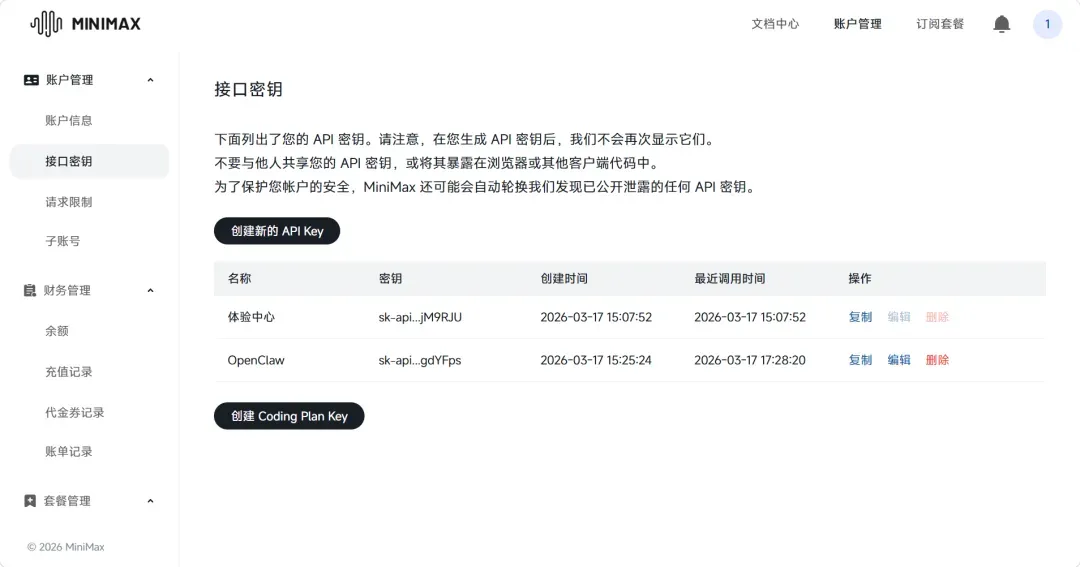
重要提示:此API密钥是访问您账户下AI服务的凭证,请勿与他人共享或将其暴露在网页前端代码中,以防被盗用。新注册用户通常可获得一定额度的代金券,可用于直接抵扣API调用产生的费用。
配置飞书开放平台应用
OpenClaw需要通过飞书机器人与用户交互,因此需要在飞书开放平台创建一个企业自建应用。
创建应用并获取凭证
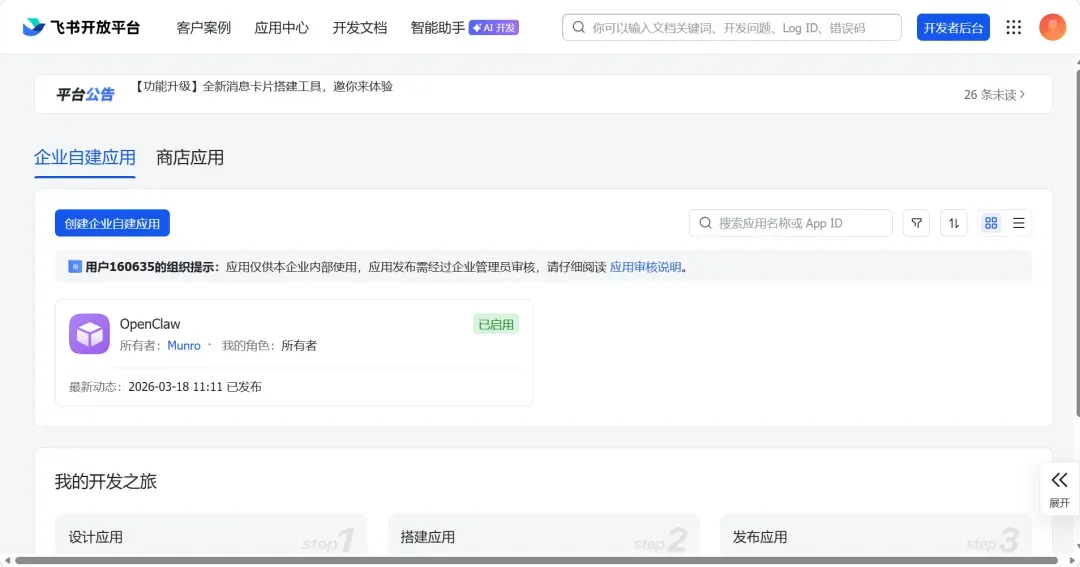
- 打开飞书开放平台开发者后台。
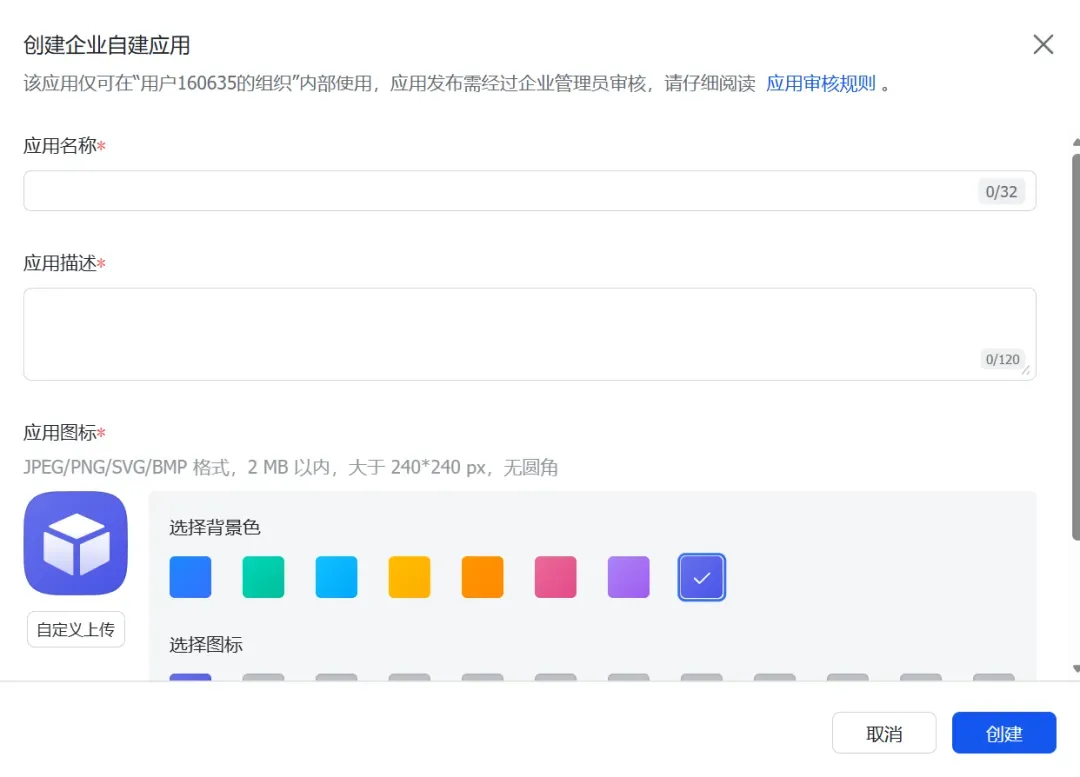
- 点击“创建企业自建应用”按钮。
- 根据页面指引,填写应用名称、描述,上传图标等信息,然后完成创建。
为应用添加必要权限
创建应用后,需要为其开通相应的通讯录与消息收发权限。
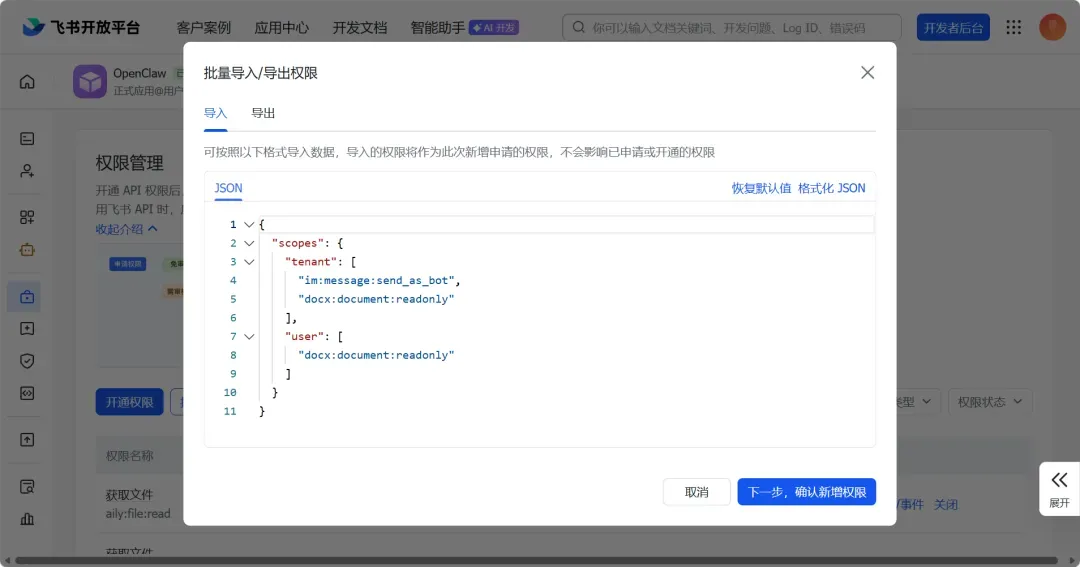
- 在应用管理页面的侧边栏中,找到并进入“权限管理”页面。
- 选择“批量导入/导出权限”功能。
- 将以下JSON格式的权限列表完整复制到输入框中,替换原有内容,然后点击下一步确认。
{ “scopes”: { “tenant”: [ “aily:file:read”, “aily:file:write”, “application:application.app_message_stats.overview:readonly”, “application:application:self_manage”, “application:bot.menu:write”, “cardkit:card:write”, “contact:user.employee_id:readonly”, “corehr:file:download”, “docs:document.content:read”, “event:ip_list”, “im:chat”, “im:chat.access_event.bot_p2p_chat:read”, “im:chat.members:bot_access”, “im:message”, “im:message.group_at_msg:readonly”, “im:message.group_msg”, “im:message.p2p_msg:readonly”, “im:message:readonly”, “im:message:send_as_bot”, “im:resource”, “sheets:spreadsheet”, “wiki:wiki:readonly” ], “user”: [ “aily:file:read”, “aily:file:write”, “im:chat.access_event.bot_p2p_chat:read” ] }}
配置机器人信息
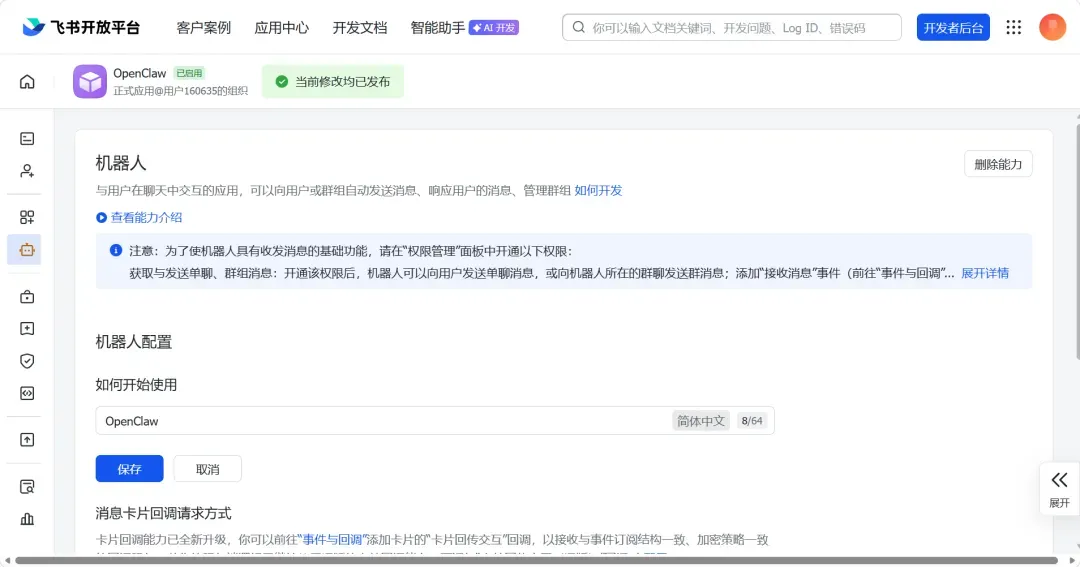
- 继续在侧边栏找到并进入“机器人”功能页面。
- 点击修改图标,为机器人设置一个名称,然后保存配置。
准备树莓派系统环境与依赖
在树莓派5上,我们需要确保网络通畅并安装必要的运行环境。
操作步骤:
- (可选)如果您的网络环境需要通过代理访问外网,请在终端中设置代理环境变量,例如:
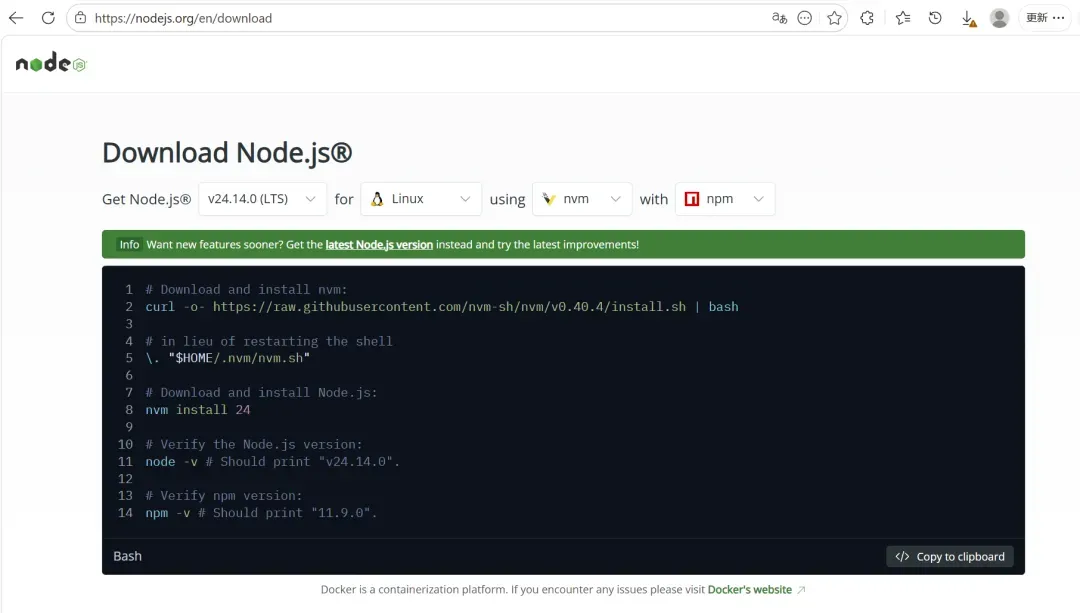
export http_proxy=http://您的代理IP:端口和export https_proxy=http://您的代理IP:端口。请根据实际情况替换IP和端口。 - 访问Node.js官方网站,准备为树莓派(Linux ARM架构)下载安装包或安装脚本。
- 推荐使用nvm(Node Version Manager)来管理Node.js版本。请按照官网指引,依次执行安装nvm和Node.js的命令。
安装并配置OpenClaw主程序
当Node.js环境就绪后,即可开始安装OpenClaw。
操作步骤:
- 访问OpenClaw中文社区官网,查看安装指南。
- 为了获得更快的下载速度,建议选择国内镜像源进行一键安装。
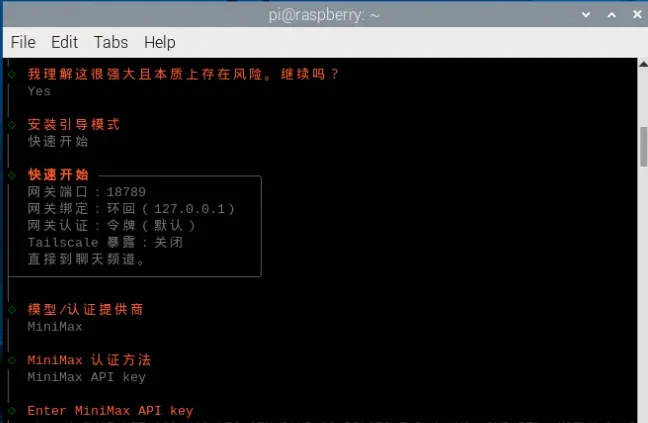
- 打开树莓派的终端,根据安装脚本的引导开始初始化OpenClaw。
- 当安装程序提示存在潜在风险时,输入
yes继续。 - 在引导模式选择中,选取“快速开始”以简化配置。
- 模型供应商选择“MiniMax”。
- 认证方式选择“MiniMax API key”,并将之前获取的密钥粘贴输入。
- 具体模型选择“MiniMax M2.5”。
- 在提供商筛选模型中,确认选择“minimax”。
- 默认模型选择保持当前选项即可。
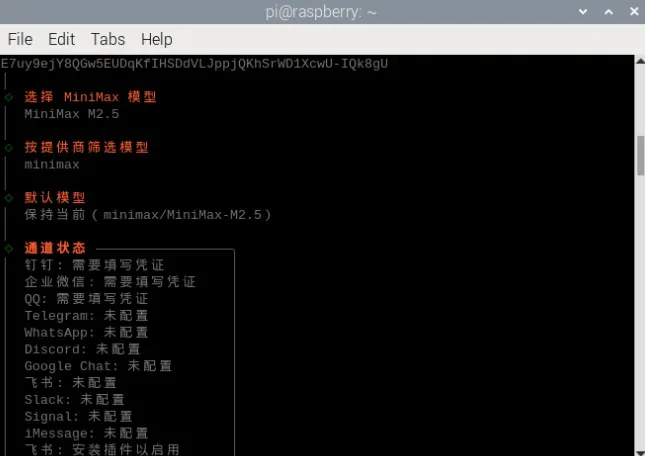
- 选择通信通道时,找到并选择“飞书(Lark开放平台)”。
- 安装飞书插件时,选择“飞书官方插件”。
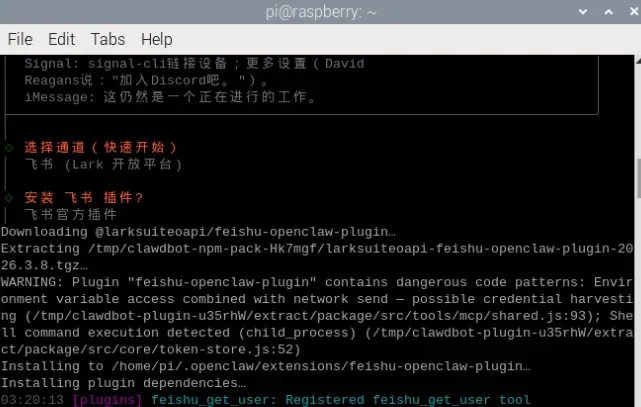
- 此时,需要返回飞书开放平台。在开发者后台首页,进入“凭证与基础信息”页面,获取
App ID和App Secret,并将它们分别复制粘贴到终端提示的对应位置。

- 选择飞书域名区域,通常选择“Feishu(feishu.cn)”。
- 设置群聊策略,选择“仅允许在群组配置列表中列出的群组(默认)”。
- 设置群聊发件人白名单时,如需允许所有用户,可直接按Enter键跳过。
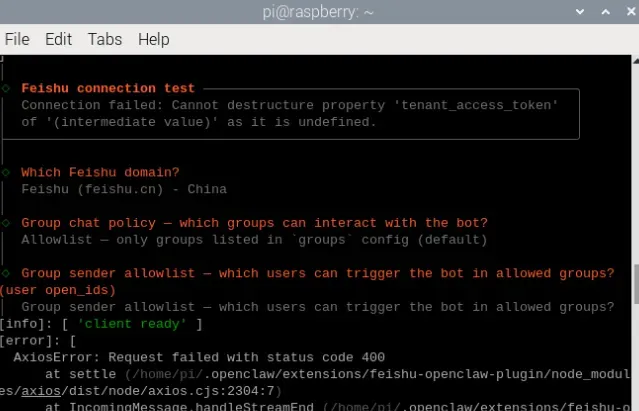
- 当提示是否现在配置技能时,选择
yes。 - 首选节点包管理器选择
npm。 - 启用钩子功能可选择“暂时跳过”。
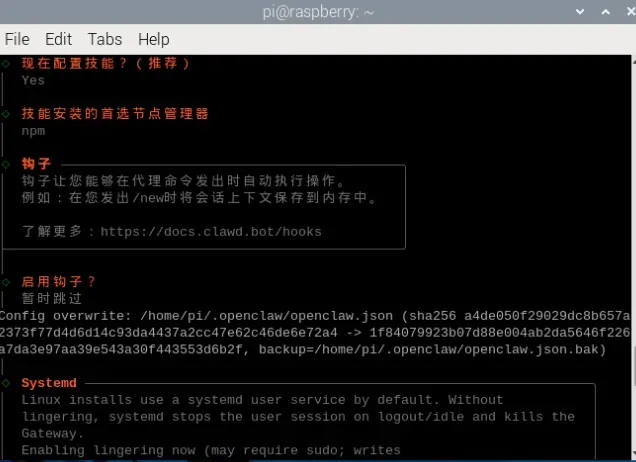
- 最后,选择如何启动机器人,建议选择“在TUI中孵化”以在终端界面中运行。

完成飞书平台的后续配置
配置事件与回调
为了让飞书机器人能接收消息,需要配置事件订阅。
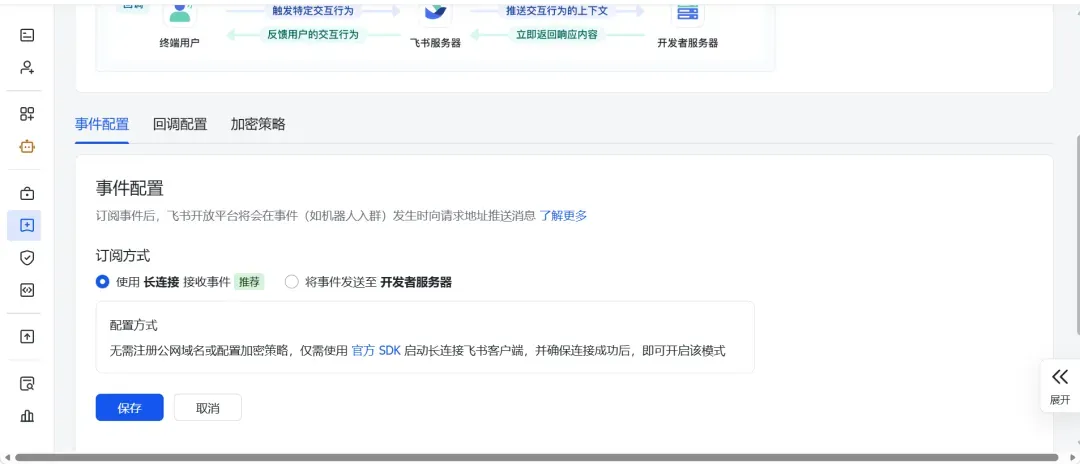
- 在飞书开放平台应用管理的侧边栏,进入“事件与回调”页面。
- 选择“使用长连接接收事件”模式,并保存设置。
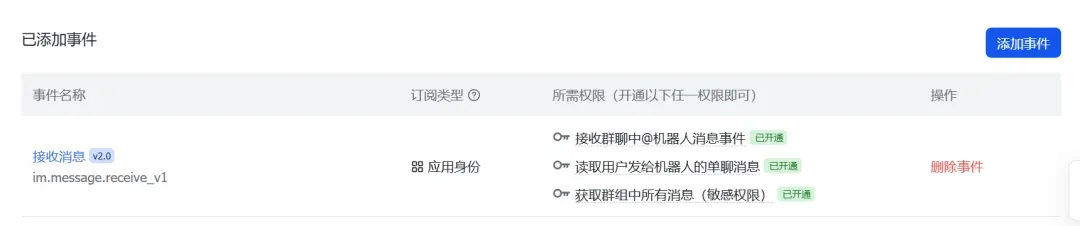
- 在“已添加事件”区域,点击“添加事件”,搜索并添加
im.message.receive_v1(接收消息v1)权限。
创建并发布应用版本
- 返回应用概览页,找到“创建版本”的提示或按钮。
- 根据要求填写版本号、更新日志等信息。
- 点击保存并提交发布申请,等待审核通过(企业自建应用通常为秒级通过)。
在飞书客户端内完成配对
应用发布后,需要在飞书客户端内进行最后的激活与配对。
- 打开应用:在飞书客户端(以桌面版为例)的消息列表中,找到“开发者小助手”发来的应用审核通过通知,点击“打开应用”。
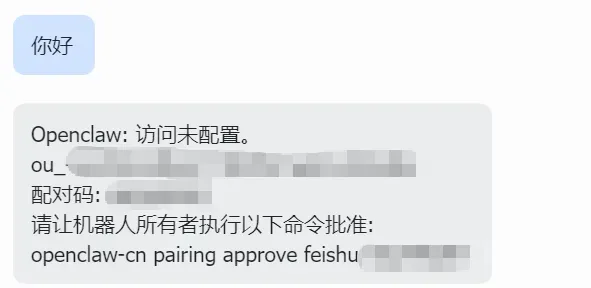
- 获取配对码:进入您刚创建的机器人(如OpenClaw)的聊天界面,发送任意消息(例如“你好”)。机器人会回复一条包含配对码的配置提示消息。
- 执行配对命令:复制机器人回复的最后一行命令(格式类似
openclaw-cn pairing approve feishu [配对码])。 - 完成验证:在树莓派上运行OpenClaw的终端中,粘贴并执行上述配对命令。等待命令执行成功后,返回飞书聊天窗口再次发送消息,机器人应当能正常回复,标志着部署成功。
硬件搭配建议:Raspberry Pi 5 + ED-Pi5Case-O
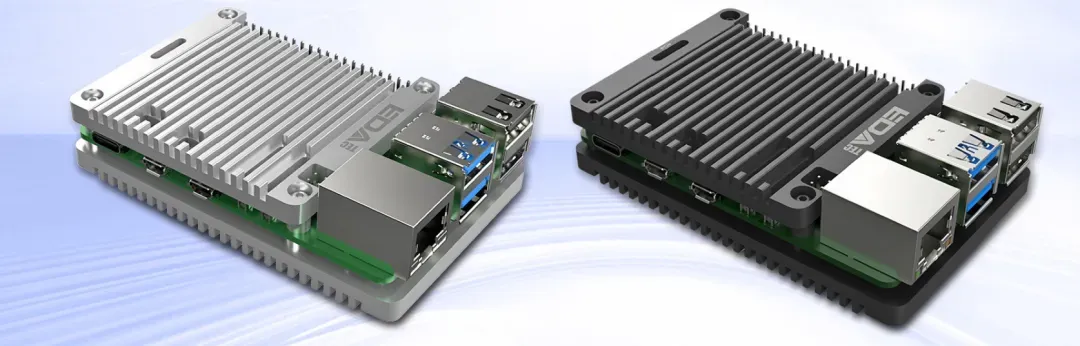
为了保障树莓派5在长时间运行OpenClaw时的稳定与静音,一款优秀的外壳至关重要。ED-Pi5Case-O 是一款专为树莓派5设计的铝合金被动散热外壳,其特点包括:
- 高效静音散热:采用顶盖与底盖双面导热设计,通过导热硅胶垫将CPU等关键热量传导至整个金属机身散发,无需风扇即可实现高效降温,最高可降低CPU温度约15℃,真正做到零噪音运行。
- 全接口暴露与信号优化:开放式结构设计,确保树莓派5的所有接口(包括GPIO、USB、网络等)均可无障碍使用,同时不影响其Wi-Fi与蓝牙信号的传输强度。
- 坚固耐用工艺:采用CNC精密加工与表面阳极氧化处理,不仅坚固可靠,也呈现出简洁专业的视觉质感。
将性能强劲的树莓派5与这款专注于散热与可靠性的ED-Pi5Case-O外壳相结合,能够为OpenClaw这类持续运行的AI应用提供一个理想的本地硬件基础。