在树莓派上部署Ubuntu Server 26.04完整指南:安装、初始化与桌面扩展
当需要一台接近正统Linux体验、清爽无桌面组件的服务器时,我常选择在树莓派上运行Ubuntu Server。这款系统特别适合搭建家用服务器、小型实验环境或各类常驻后台任务。唯一的小遗憾是启动后直接进入命令行界面;若你习惯了树莓派官方带桌面的系统,初次接触会感到过于简朴。
Ubuntu Server 26.04 已正式适配最新的树莓派硬件。你可以通过Raspberry Pi Imager工具,或直接从Ubuntu官网下载镜像,将系统烧录到SD卡或U盘,整个过程不包含任何桌面环境。
本文首先讲解完整的安装流程,接着分享系统初始化的配置技巧,最后介绍如何按需加装桌面环境。
- 在树莓派上安装 Ubuntu Server 的两种途径
- Ubuntu Server 初次启动与基础配置
- 为 Ubuntu Server 扩充桌面环境
在树莓派上安装 Ubuntu Server 的两种途径
整体安装流程包含以下三步:
- 在个人电脑上下载并安装 Raspberry Pi Imager。
- 使用该工具将 Ubuntu Server 镜像写入 SD 卡。
- 将准备好的 SD 卡插入树莓派并开机启动。
接下来我们会展开每一步,并介绍使用 Balena Etcher 等工具的备选方案。
方法一:通过 Raspberry Pi Imager 快速部署
想要最便捷地在树莓派上运行 Ubuntu Server,首推 Raspberry Pi Imager,可以从官网下载。
安装 Raspberry Pi Imager
打开官网的软件页面。
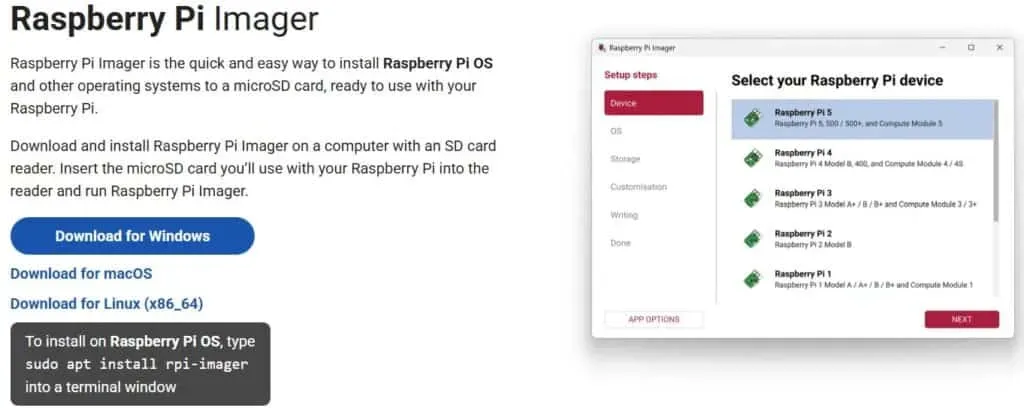
下载对应你操作系统的版本。它支持 Windows、macOS 和 Linux。如果你正在运行 Raspberry Pi OS,甚至可以直接在树莓派上安装:
sudo apt install rpi-imager
安装完成后,就可以将 Ubuntu 文件写入存储卡。
将 Ubuntu Server 镜像写入 SD 卡或 U 盘
在 Raspberry Pi Imager 中可以直接选择 Ubuntu Server,步骤非常直接:
启动 Raspberry Pi Imager,按以下选项设置:
- 设备(Device)——选择你的树莓派型号。
- 操作系统(OS)——下拉找到 Other general-purpose OS,选择 Ubuntu,再选择 Ubuntu Server(若设备支持,建议选 64 位版本)。
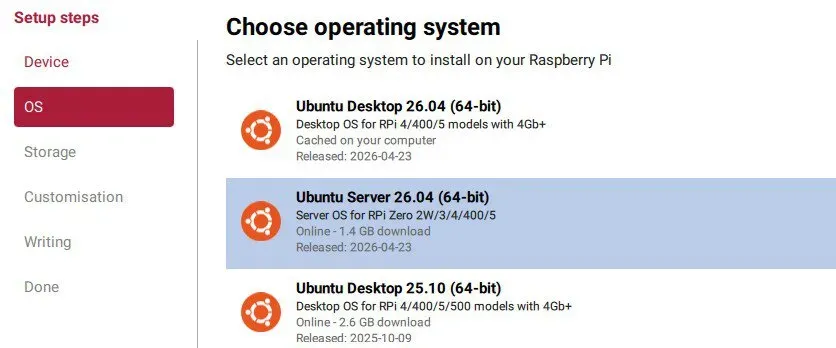
- 存储(Storage)——插入 SD 卡并从列表中选择,也可使用 U 盘(需型号支持)。
- 自定义选项(Customisation)——在此可预设用户名、密码、启用 SSH 等。
强烈建议现在就完成这些设置。因为我们面对的是纯终端环境,事后配置会比图形界面麻烦不少。
- 写入(Writing)——你会看到一个摘要
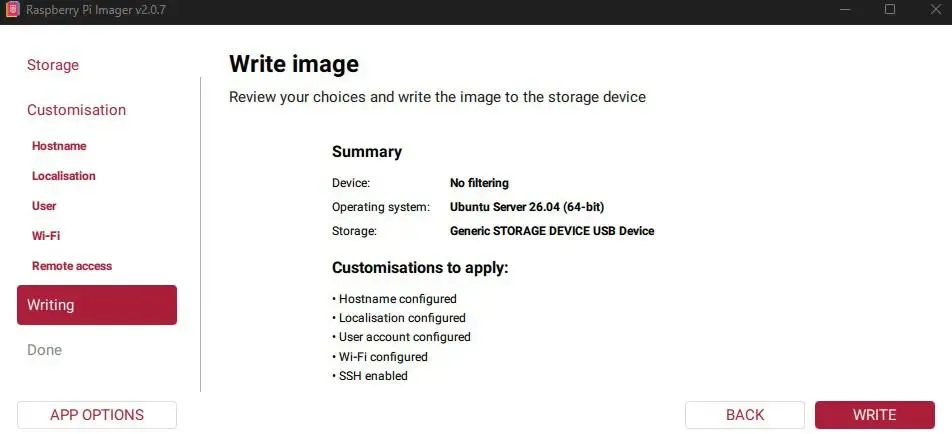
- 然后点击 WRITE 开始写入。
Raspberry Pi Imager 会将系统文件复制到存储设备,几分钟后 SD 卡即准备就绪。
注意:系统列表中还有 Ubuntu Core。可参考这篇对比来决定选用 Ubuntu Server 还是 Ubuntu Core:https://raspberrytips.com/ubuntu-core-raspberry-pi/
方法二:手动下载镜像并烧录
如果你更习惯直接从 Ubuntu 官网获取镜像,这同样可行。有时 Imager 未列出最新版本,或者你希望使用其他烧录工具,都可以这样做。
访问 Ubuntu 官网页面:https://ubuntu.com/download/raspberry-pi ,向下滚动到 “Download Ubuntu Server” 区域,你将看到几个选项:
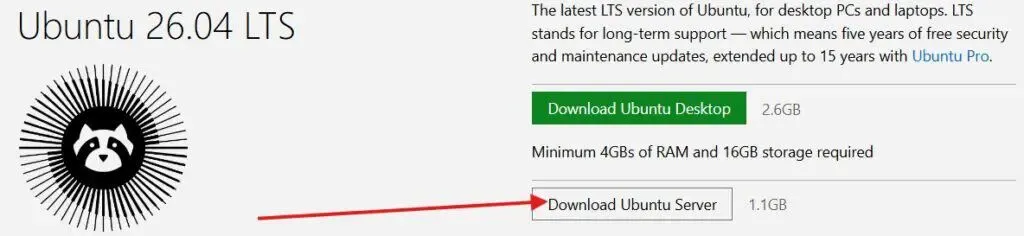
- LTS 版本:适用于生产服务器,可获得五年长期支持。
- 最新版本:可能包含更新的镜像,每 6 个月更新一次,个人树莓派使用已足够稳定。
- 64 位或 32 位:较新的树莓派型号请选 64 位。与 Raspberry Pi OS 不同,Ubuntu 64 位早已是默认且很稳定。
下载好镜像后,可用你喜欢的方式写入 SD 卡或 U 盘。推荐使用 Raspberry Pi Imager 的 “Use custom” 功能,也可以用 Balena Etcher 等工具。
Ubuntu Server 初次启动与基础配置
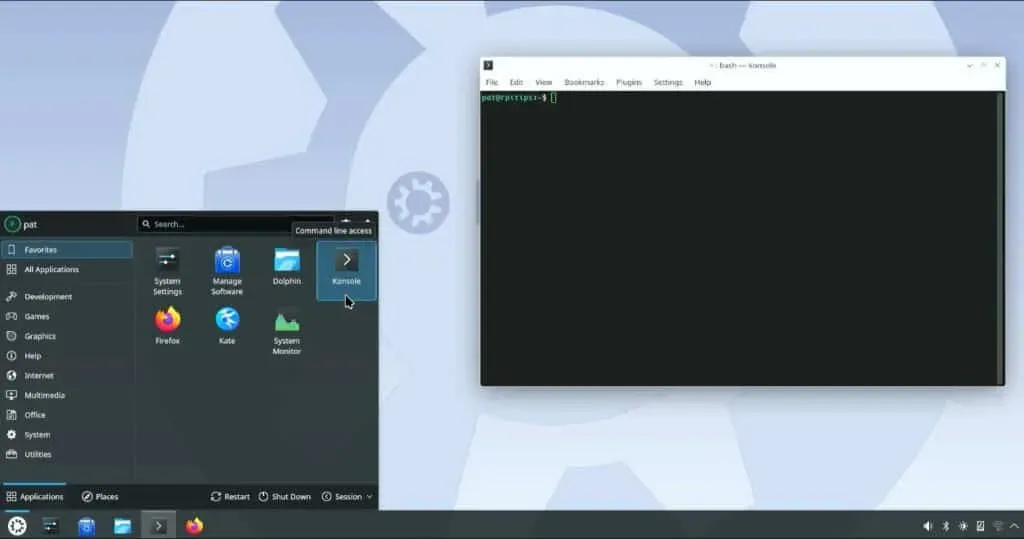
Ubuntu Server 的首次启动没有 Ubuntu Desktop 那样的欢迎向导,只会呈现一个黑底白字的登录界面。下面带你逐步完成初始设置。
登录系统
与桌面版不同,最新版 Ubuntu Server 会直接进入登录提示符。输入你的用户名和密码即可。注意,可能需要稍等几秒提示符才会出现,系统在后台可能正在执行某些初始化操作(比如 APT 自动更新)。
如果你在 Imager 的 “OS customisation options” 中设置了凭证,直接用它们登录:
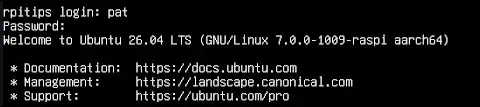
若未设置或采用手动安装,默认登录信息为:
- 用户名:ubuntu
- 密码:ubuntu
这种情况下,首次登录会被强制要求更改默认密码。
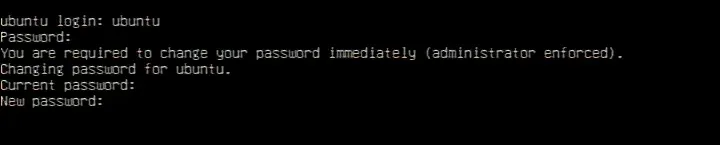
配置键盘布局
除非在 Imager 中已设置,否则默认键盘布局为美式 QWERTY。如果你的键盘布局不同,而密码又较为复杂,初次输入会十分痛苦。下面这张图或许能帮到你:
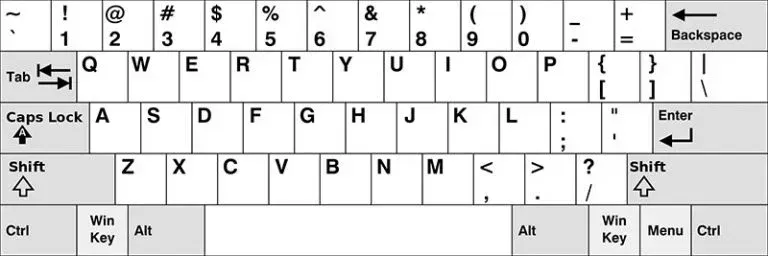
登录后,强烈建议立即配置正确的键盘布局。运行:
sudo dpkg-reconfigure keyboard-configuration
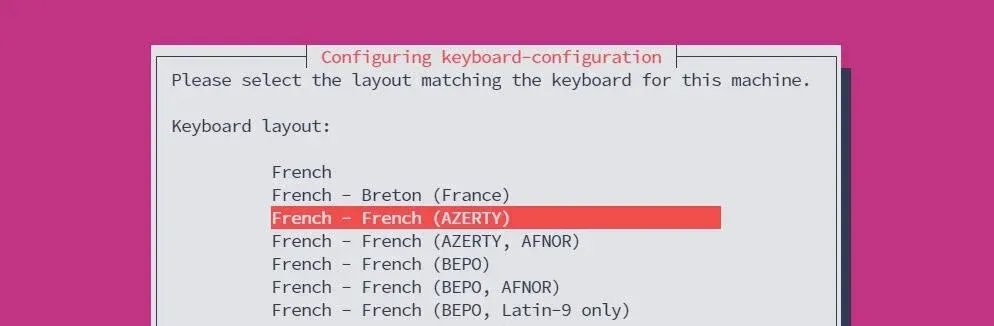
这会进入一个配置向导,可选择国家、布局及其他键盘设置。完成后需要重启:
sudo reboot
重启后即可正常使用自己熟悉的键盘布局。
检查网络连接
插入以太网线后,Ubuntu Server 会通过 DHCP 自动获取 IP 地址(通常由路由器分配)。使用以下命令确认:
ip a
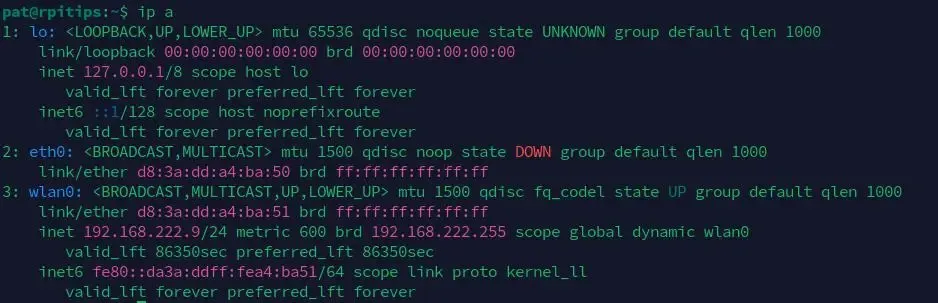
如截图所示,我的 IP(192.168.222.9)出现在 wlan0 部分,表明已接入局域网和互联网。在普通家庭网络中,你的结果也会类似。
若需要使用 Wi-Fi,建议优先在 Imager 中预配无线网络。如须从命令行手动连接 Wi-Fi,可参考以下指南:
- 如何在 Ubuntu 上连接 Wi-Fi(桌面和服务器):https://raspberrytips.com/connect-wi-fi-ubuntu/
- 如何在 Ubuntu Server 上禁用 Wi-Fi(3 种简单方法):https://raspberrytips.com/disable-wi-fi-ubuntu-server/
- 如何在 Ubuntu Server 上更改 DNS 设置:https://raspberrytips.com/dns-settings-ubuntu-server/
更新系统
完成用户、键盘和网络的基础配置后,应立即安装最新的安全更新。Ubuntu Server 使用 APT,操作很简单:
sudo apt update
sudo apt upgrade

如果下载了大量更新(尤其包含新内核),建议重启:
sudo reboot
确认 SSH 可用
在 Ubuntu Server 上,SSH 默认已安装并启动(只要设置了用户和密码即可使用)。现在,只要你的树莓派已连通网络,你就可以从另一台电脑通过 SSH 远程连接了。
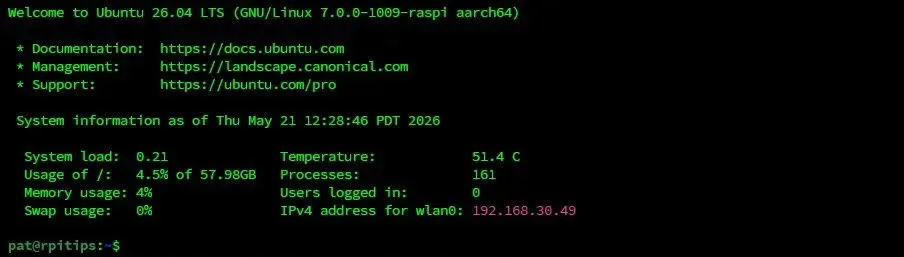
如需进一步了解使用 SSH 控制树莓派,可参阅此指南(基于 Raspberry Pi OS,但在 Ubuntu 上几乎完全通用):https://raspberrytips.com/ssh-guide-raspberry-pi/
安装软件
在 Ubuntu Server 上安装应用主要有两种方式:
- APT:基于 Debian 的包管理器,可通过与树莓派系统相同的命令安装独立软件包,例如:
sudo apt install <package-name>
- Snap:Ubuntu 原生支持的格式,可将应用及其全部依赖打包为一个完整单元,在隔离的容器中运行。你可以浏览 Snap 应用商店,或在终端中用命令行搜索与安装:
snap search <string>
snap install <name>

主要区别:APT 把单个软件包安装到系统目录,而 Snap 会下载一个包含所有依赖的归档,并将其安装在独立空间。有人偏爱 Snap(例如一条命令即可安装 NextCloud),也有人批评其缺乏灵活性。但这不是本文重点,你只需知道两者均可用。本站绝大部分教程即使是为 Raspberry Pi OS 编写,在 Ubuntu 上也几乎没有差异。
为 Ubuntu Server 扩充桌面环境
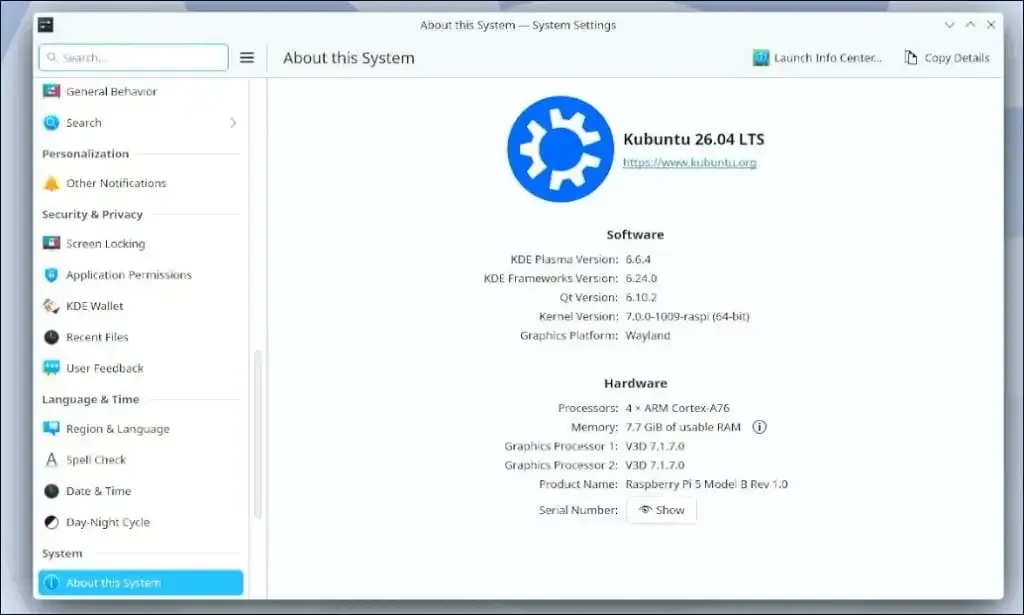
即便从纯终端起步,依然可以在 Ubuntu Server 上安装桌面环境。Ubuntu Desktop 默认搭载的 GNOME 资源开销最大,不一定是好选择,特别对老款树莓派而言。因此,从最小化的 Ubuntu Server 出发,再安装其他轻量级桌面,是兼顾易用与性能的理想策略。
你无法直接下载针对树莓派的各种桌面版镜像,但可以通过安装 Xubuntu-desktop、Kubuntu-desktop 等元包,来快速获得 XFCE 或 KDE 等桌面环境。
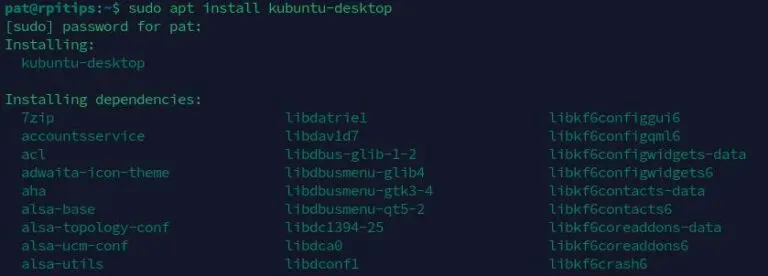
可尝试的桌面环境:
- XFCE:性能之选,非常适合树莓派。安装命令:
sudo apt install xubuntu-desktop
关于在 Ubuntu Server 上安装 XFCE 的完整指南,可参阅:https://raspberrytips.com/install-xfce-on-ubuntu-server/
- KDE:界面精美且高度可定制。在大多数型号上,KDE 比 GNOME 略为轻快,但对树莓派仍有一定负担。安装:
sudo apt install kubuntu-desktop
- LXDE:与树莓派官方桌面风格相似,整体性能更优。安装:
sudo apt install lubuntu-desktop
- GNOME:如果你的树莓派有 4GB 内存,在 Pi 5、Pi 4 或 Pi 400 上可以流畅运行。安装:
sudo apt install ubuntu-desktop
还有其他选择,例如 Cinnamon(cinnamon-desktop-environment)和 MATE(ubuntu-mate-desktop),可自行探索。
若想进行最小化安装,可以添加 --no-install-recommends 参数:
sudo apt install --no-install-recommends <package-name>
安装过程会花费一些时间,但重启后桌面即可就绪。

安装过程中可能需要选择显示管理器(display manager),某些环境可能需要手动安装。我保留了默认的 gdm3,整个过程很顺畅。
这些测试基于树莓派 4,不同型号、不同桌面的表现会有差异,但安装并不复杂,你很快就能找到合适的搭配。