title: "浪潮SA5212M4硬盘笼深度组装体验:一份写给动手派玩家的实用与避坑指南"
date: "2025-12-06"
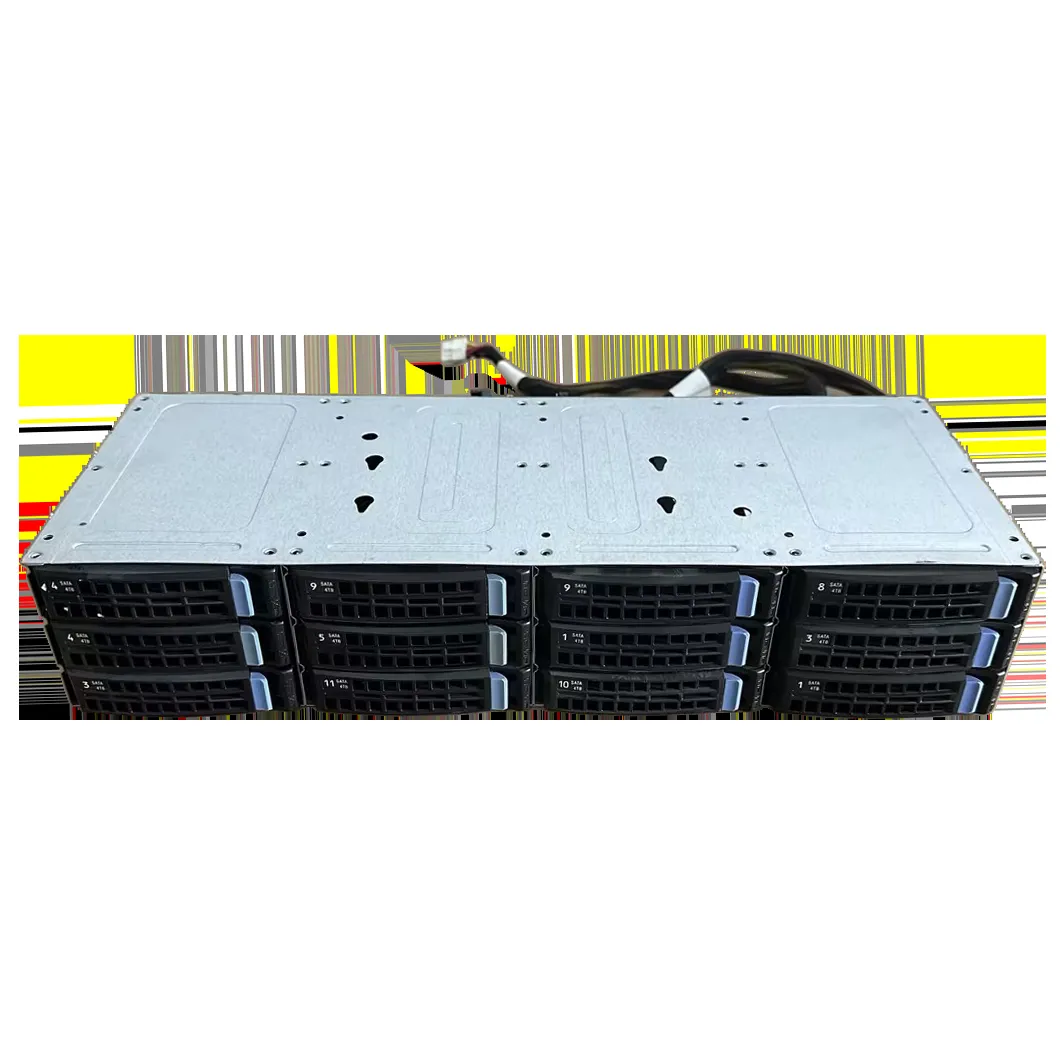
浪潮 SA5212M4 硬盘笼是一款拥有12个3.5英寸盘位的存储扩展设备。它内部集成了 Expander 控制芯片,仅需一条数据线即可识别全部硬盘,并支持多个硬盘笼进行串联扩展。其机头尺寸为 430×175×88mm(宽×长×高),非常适合构建大容量存储解决方案。该硬盘笼兼容 SATA、SAS 接口的机械硬盘或固态硬盘混插,理论单盘最大支持容量可达 18TB。
入手动机与理性评估
这个硬盘笼项目实际上已经完工有一段日子了,只是教程的撰写一直被搁置。促使我动手组装它的原因,主要源于日常测试NAS设备时,需要频繁使用多块500G硬盘。于是萌生了将所有散落的硬盘集中管理起来的想法,最终便有了这次DIY实践。
在决定效仿之前,我想分享几点关于硬盘笼的客观看法,希望能帮助你做出理性判断: 首先,你需要一个机架环境。如果没有现成的机柜,随意摆放不仅不美观,也存在安全隐患,这种情况下直接购买一个多盘位的NAS机箱可能更为便捷。其次,你得拥有足够数量的硬盘。我选择的这款是12盘位型号,手头大约有8块3.5英寸硬盘和一些2.5英寸硬盘,差不多能将其填满。如果你的硬盘数量有限,直接升级现有NAS的机箱或型号或许是更直接的选择。最后需要提醒的是,硬盘笼的功耗不容小觑。如果计划搭配全固态硬盘使用,在能耗方面可能并不会带来想象中的节省,具体原因相信你也能明白。
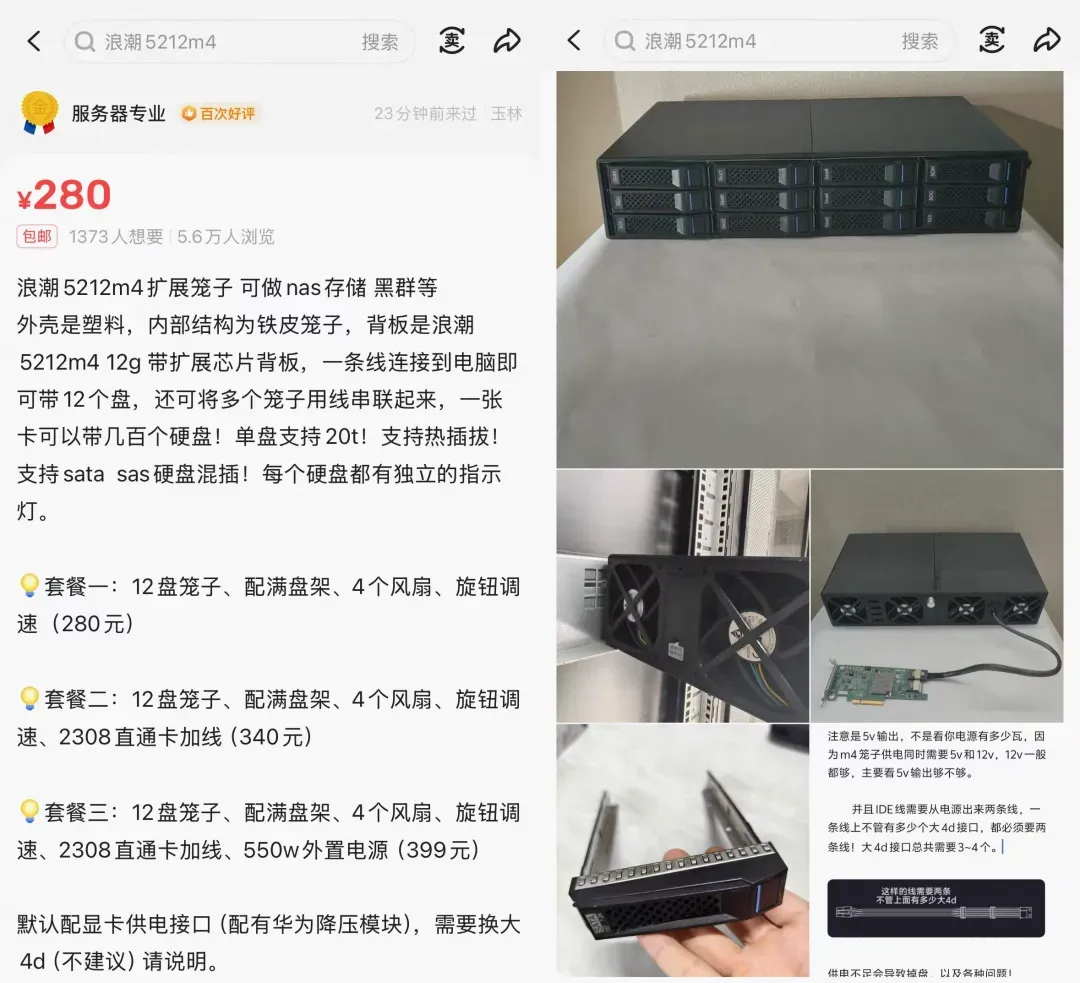
如果你的存储需求确实指向硬盘笼,我个人不太建议完全从零开始DIY。这个过程需要投入大量精力折腾,而且在成本上往往不具备优势。在二手交易平台上,已经组装调试好的成品售价大约在300元左右,一些专业卖家甚至能提供220元左右的低价。相比之下,像我这样自行采购所有部件并进行组装,总花费接近400元。
采购清单与成本明细
第一次涉足硬盘笼组装,难免踩坑,部分配件买贵了。以下是详细的物料清单,供你参考避坑(总花费484.69元):
-
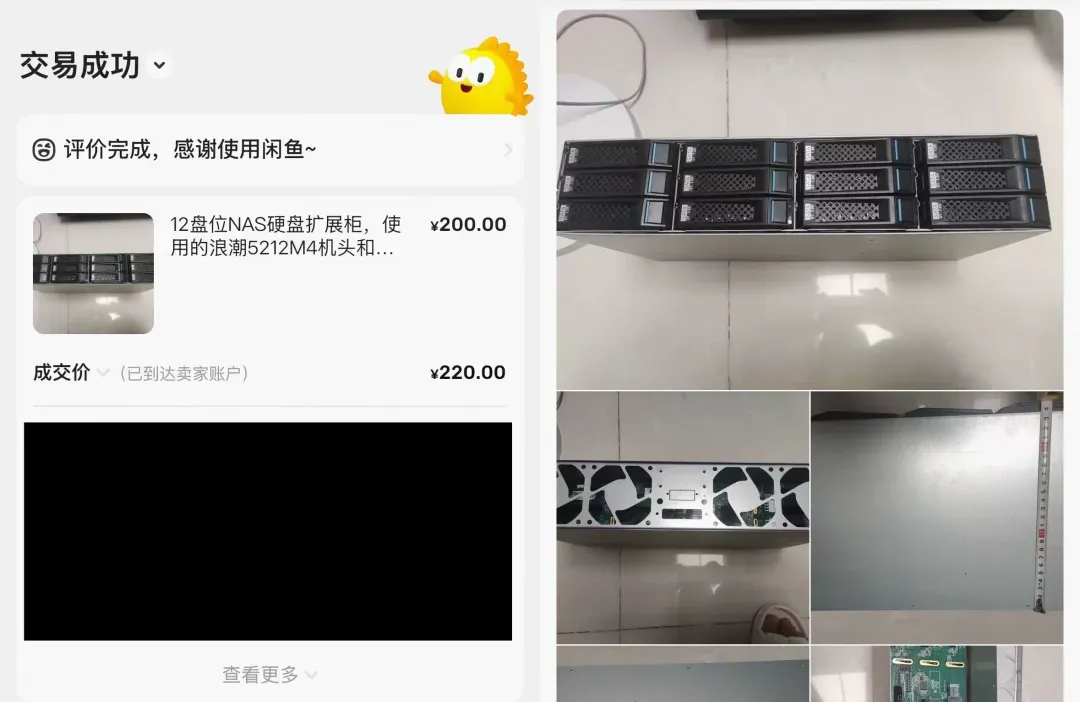
12盘位硬盘笼核心:选用的是浪潮SA5212M4的机头,并搭配了一个定制外壳。正是看中了这个定制外壳的完成度,所以这部分的花费相对较高。
-
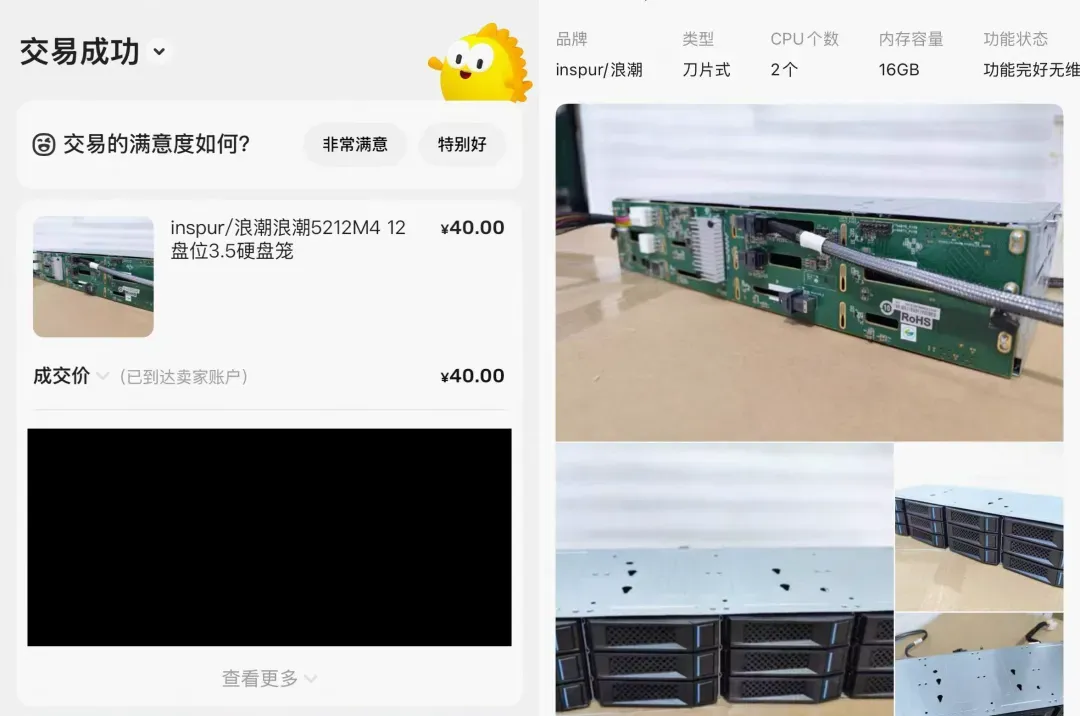
连接线材:采购了硬盘笼供电线和SFF-8643数据线各两根。这里被卖家“坑”了一下,发来的两条供电线长度竟然不一致。实际上,SFF-8643数据线只需一根就足以带动全部12个硬盘。
-
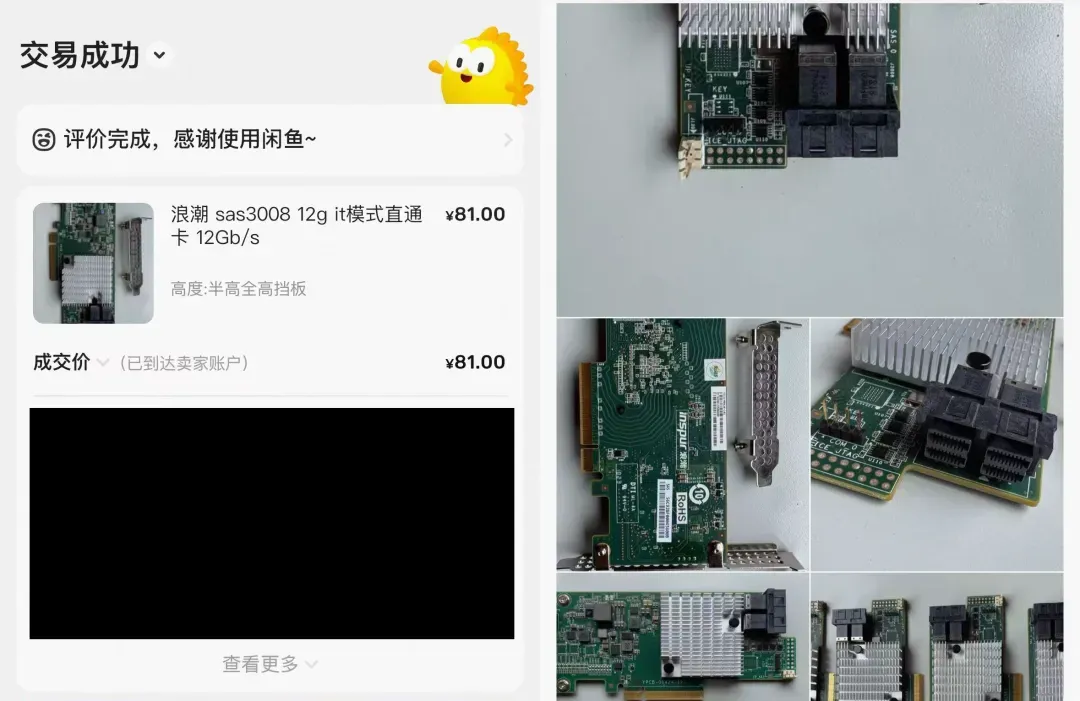
SAS控制卡:选择了浪潮的SAS3008 12G直通卡,附带半高和全高两种挡板。这里有个重要提醒:到手后务必立即测试!我的第一张卡刚到时测试正常,闲置一周后再用就坏了,好在卖家售后服务不错,爽快地进行了更换。
-
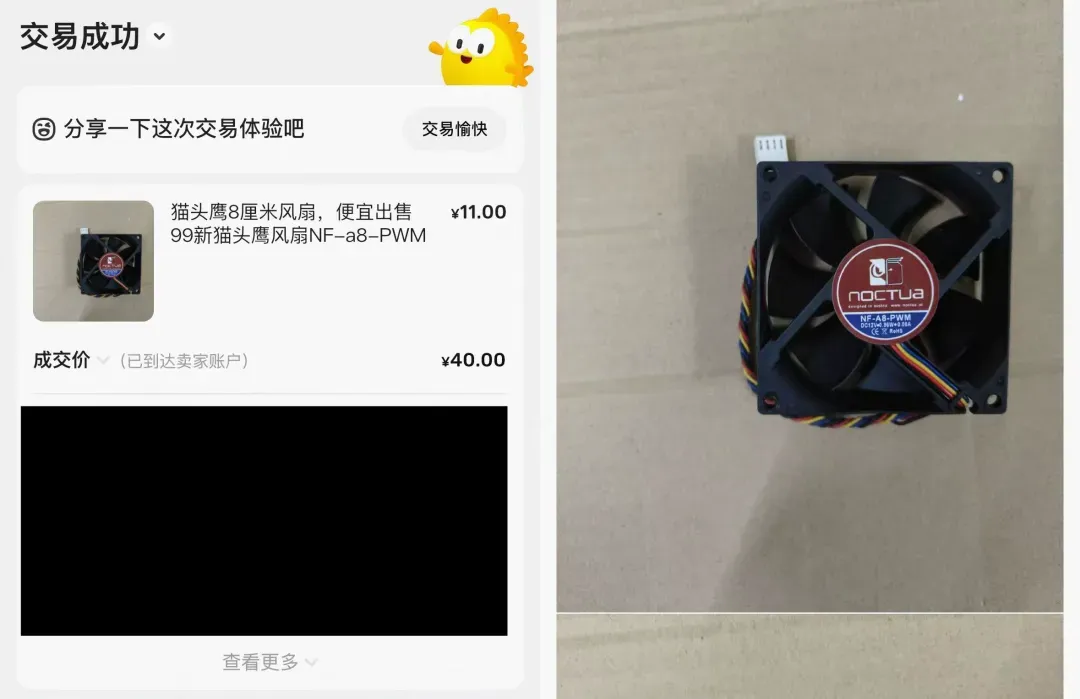
散热风扇:为了追求静音效果,选用了猫头鹰(Noctua)的PWM 8厘米风扇,当然价格也相对不菲。
-
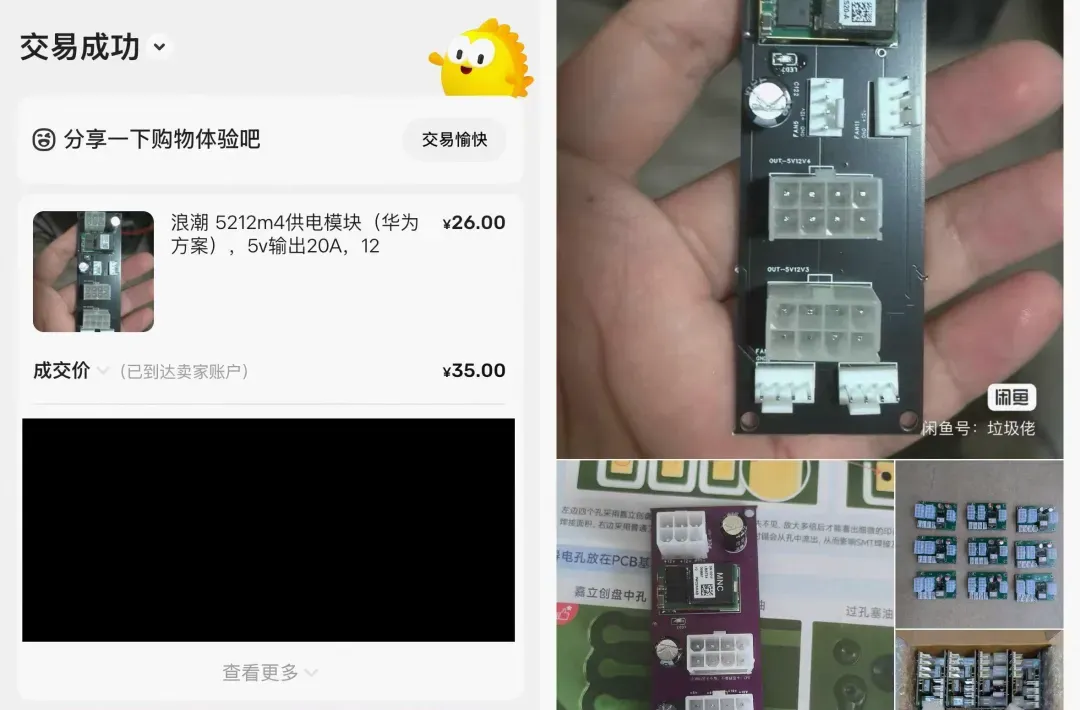
专用供电模块:这是关键的安全部件!硬盘笼绝对不能直接胡乱接入普通电源,否则12V供电会直接烧毁设备。必须使用这种专用的供电模块,或者通过大4Pin转5V的线材来供电。因为无法忍受之前长短不一的供电线,我又额外以5元一条的价格购置了两条等长的。
-
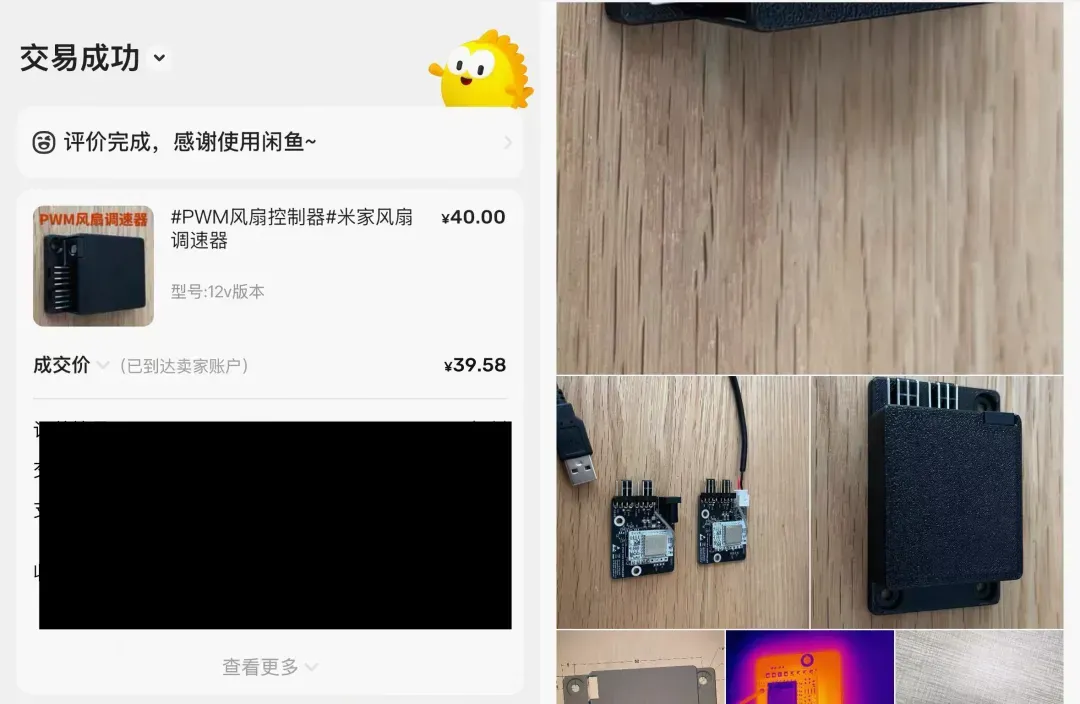
智能风扇控制器:这是一个可以通过米家APP进行控制的PWM风扇控制器,无需手动调节,甚至可以与其他智能设备设置联动场景。
-
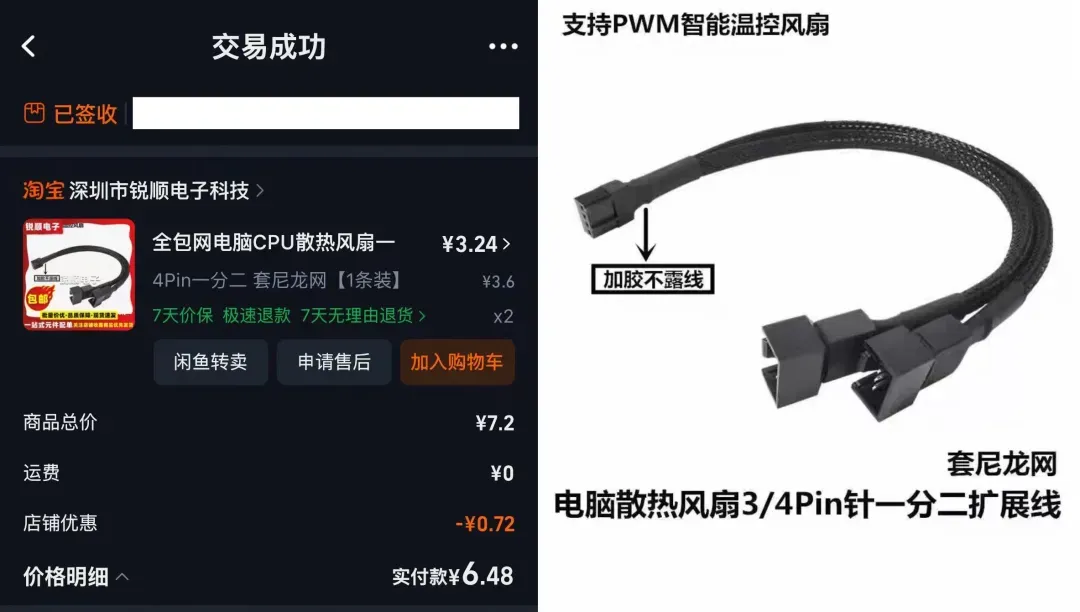
风扇分线器:因为总共安装了4个风扇,所以需要两个4Pin一分二的转接线才能全部接入控制器。选择不带尼龙网套的款式,或者直接使用一分四的线材会更便宜。
-
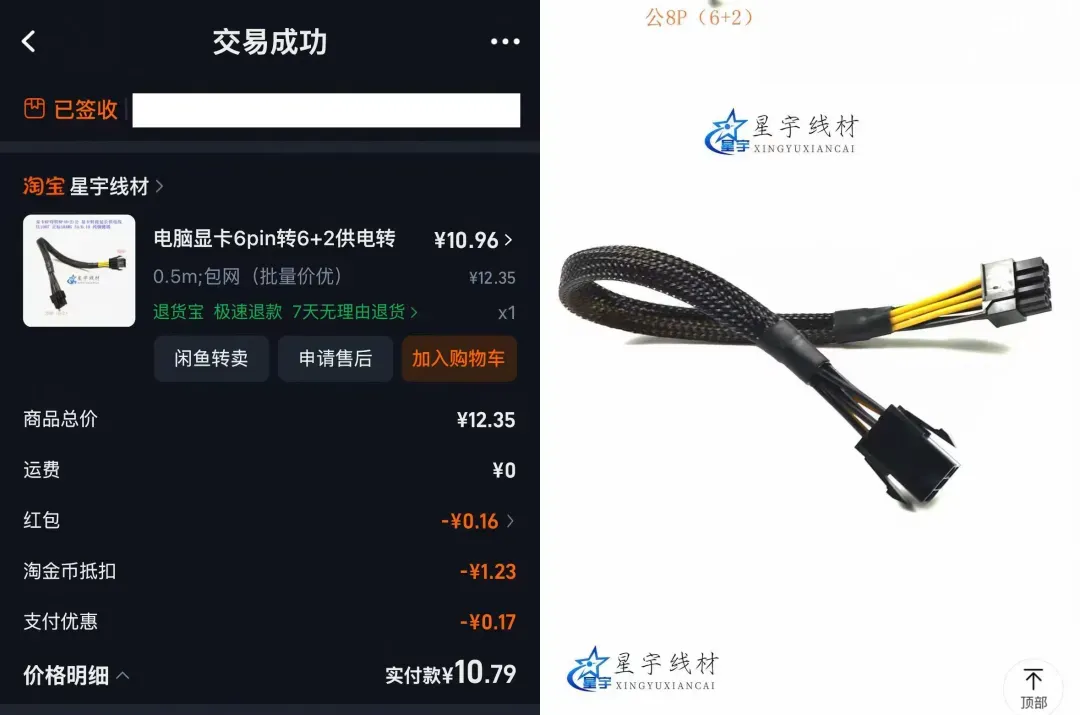
显卡6Pin延长线:主要用于将供电控制板内置到硬盘笼中,让外部只引出一根线,看起来更整洁。这个属于美观性投资,非必需。
-
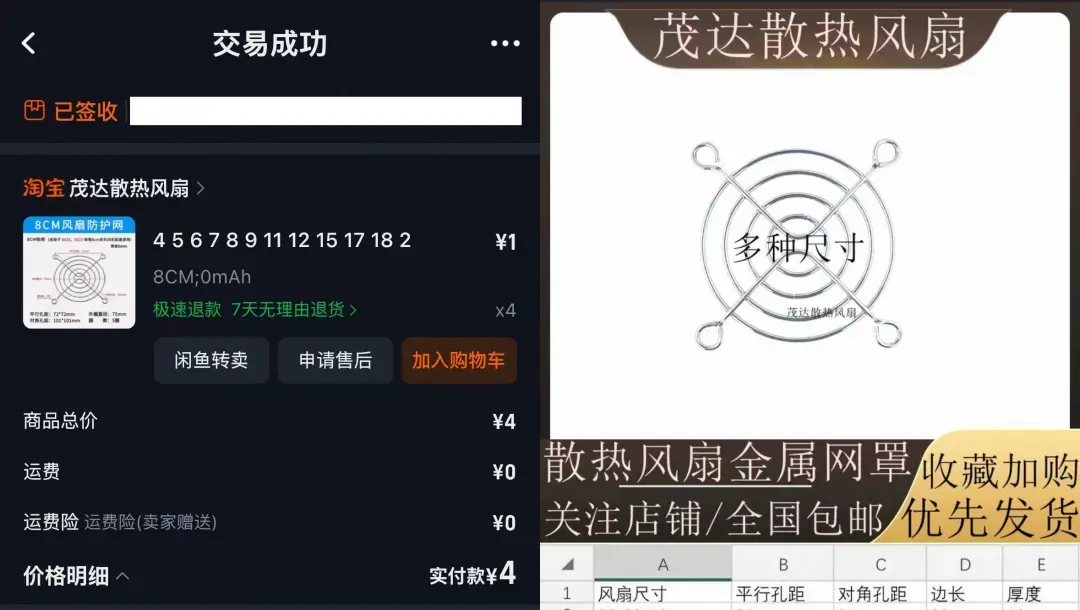
风扇金属保护网罩:由于风扇是向内吸风为硬盘散热,加装网罩可以防止扇叶转动时打到内部杂乱的线材。
-
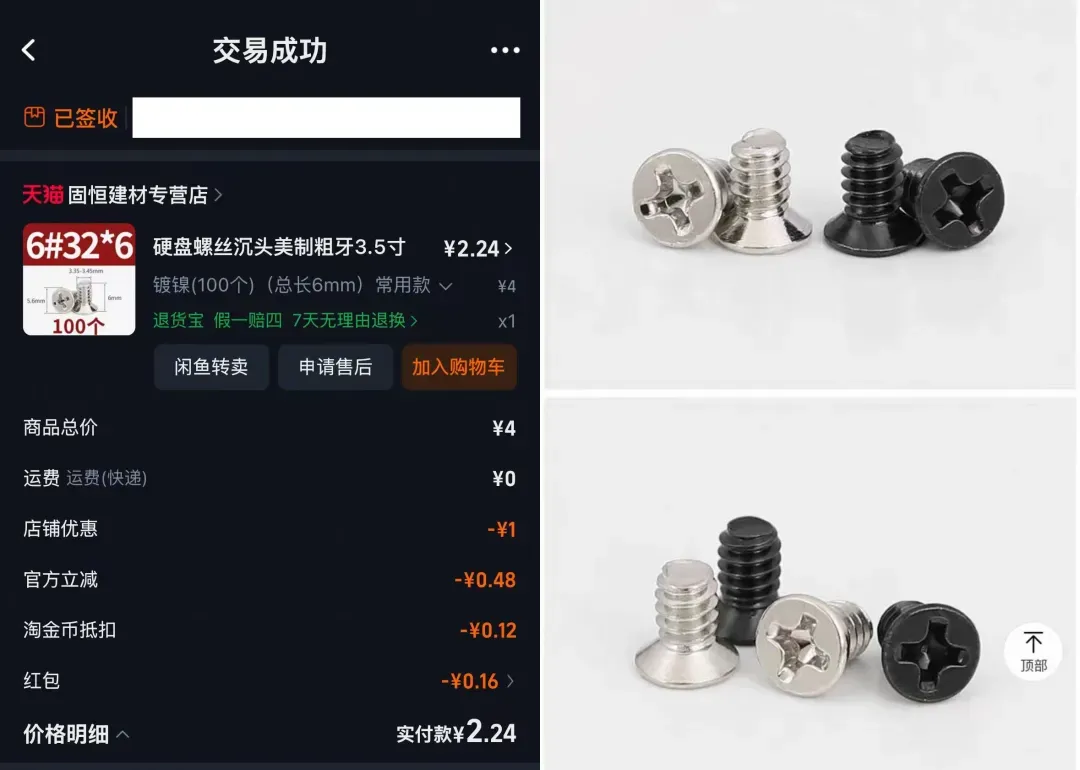
沉头硬盘螺丝:硬盘笼本身并未附带螺丝,家里也没有足够的存货,于是便购入了一包,价格不贵。
-
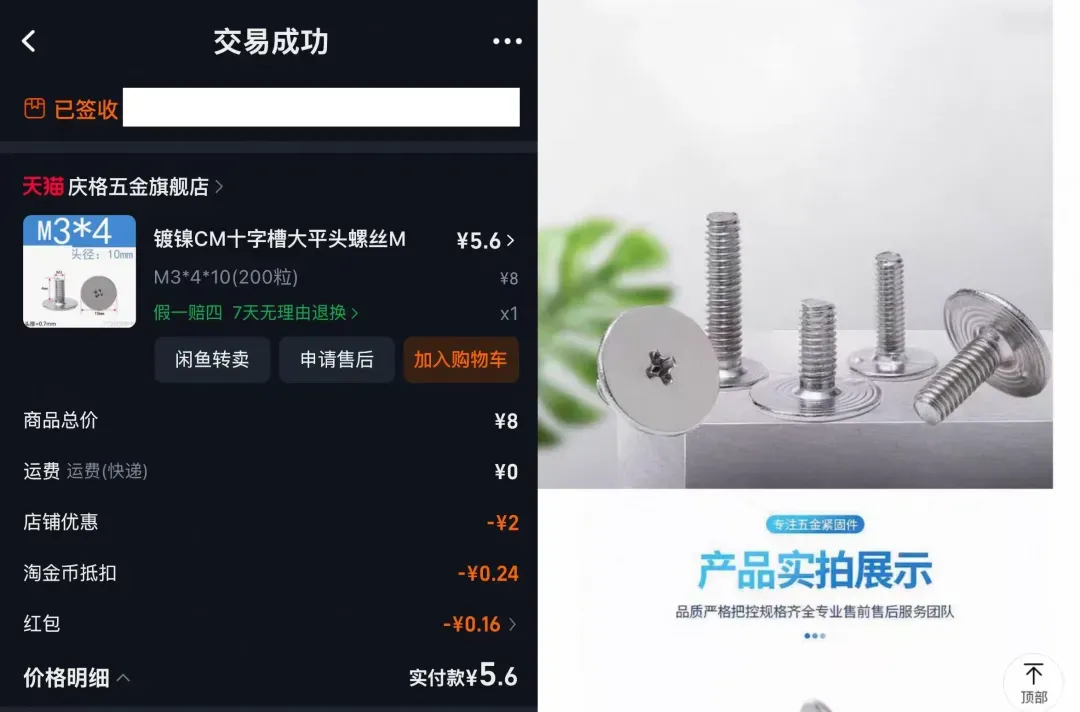
平头螺丝:定制外壳的部分螺丝孔位是空的,购买了一些用于补全。重点是机头与外壳中间有对应的螺丝孔,上紧螺丝可以使两者紧密结合,避免中部隆起。螺丝的直径刚好,但长度略长,后来我用剪钳截短了一部分。
组装实拍与细节展示
整个组装过程本身并不复杂,基本上属于“有手就会”的级别,因此不打算展开详述。通过下面的图片,你就能大致掌握要领。最终的成品效果令人满意,如果忽略功耗略高于预期这一点,几乎找不到其他明显的缺点。
硬盘托盘细节
托盘设计带有工作状态指示灯,正面把手上分布着许多用于辅助散热的开孔。
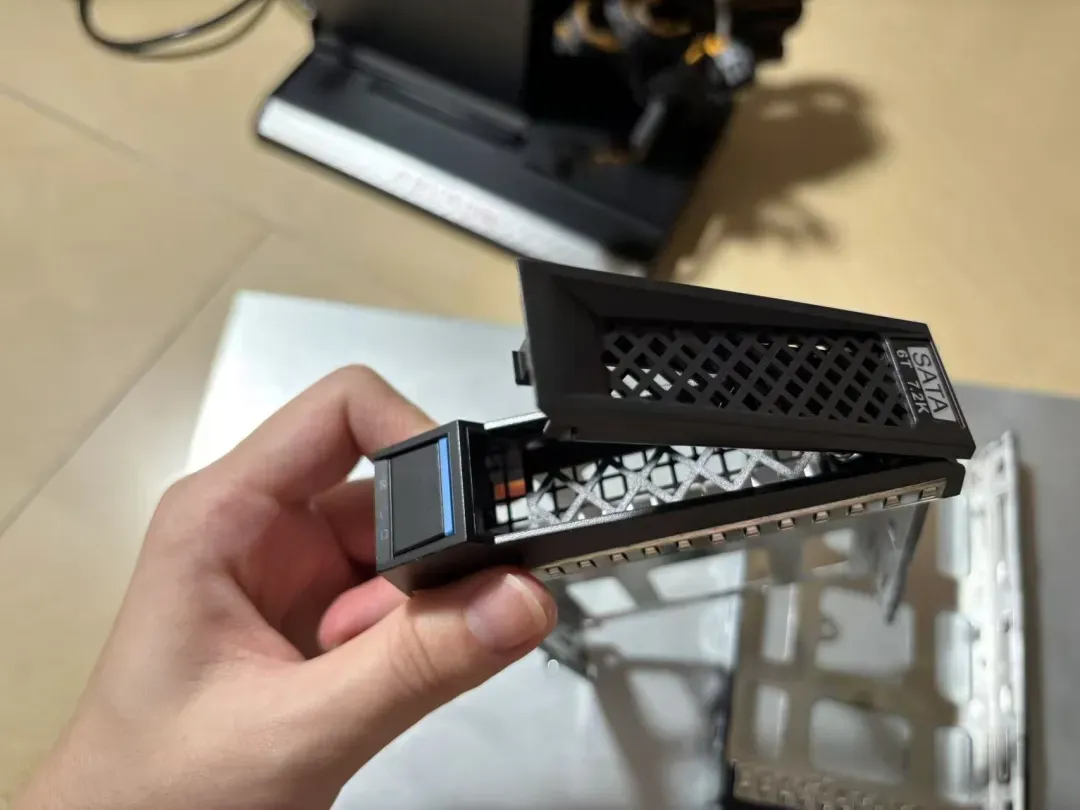 硬盘笼自带的托盘成色不算崭新,但好在没有生锈痕迹,整体做工处于一般水平。
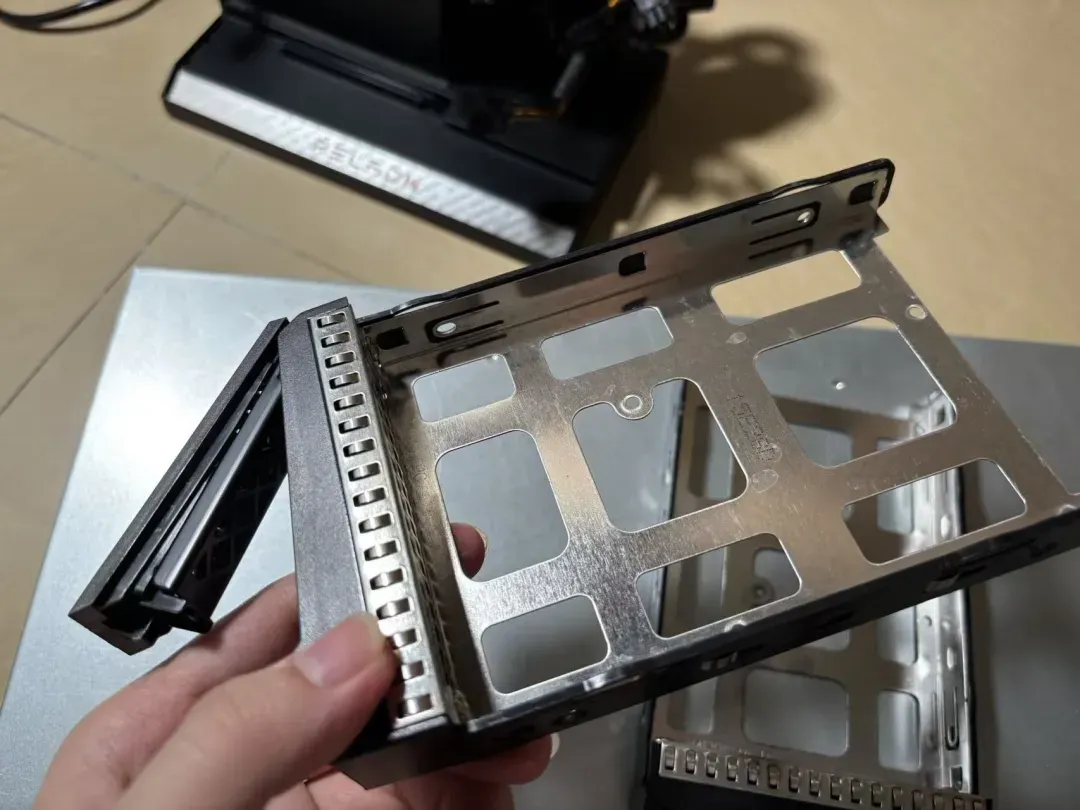 服务器用的硬盘托盘似乎很少见到快拆设计,基本都需要依靠螺丝进行固定。
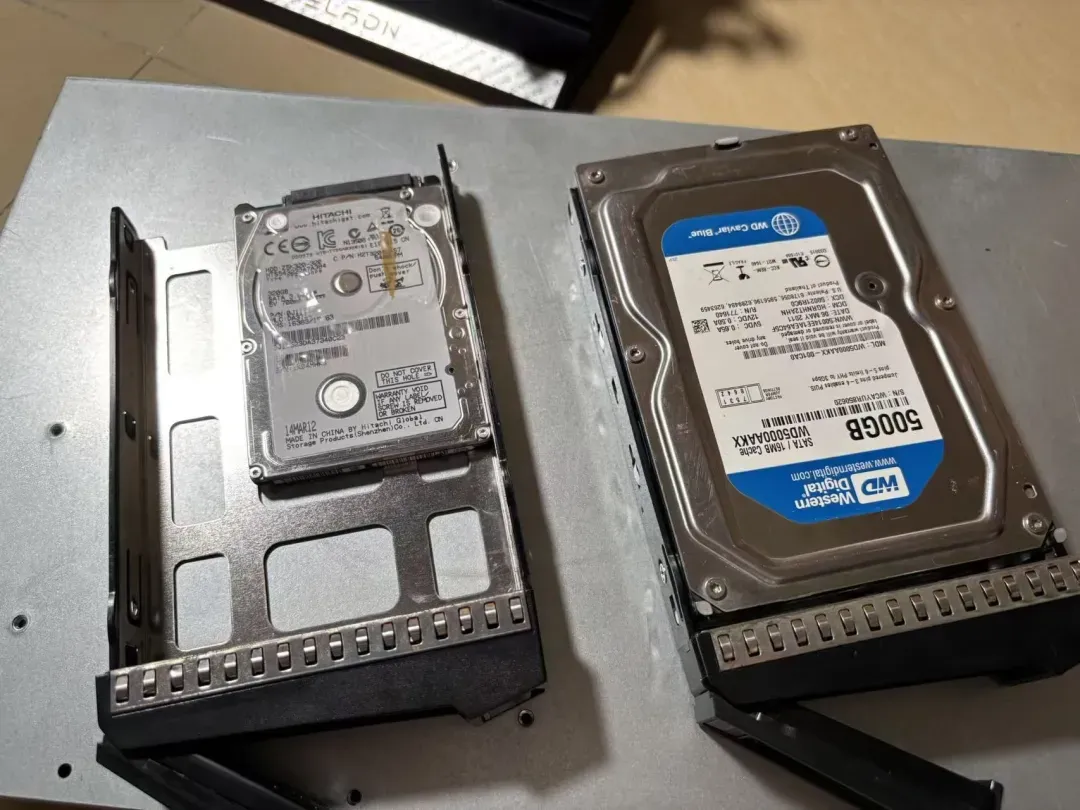
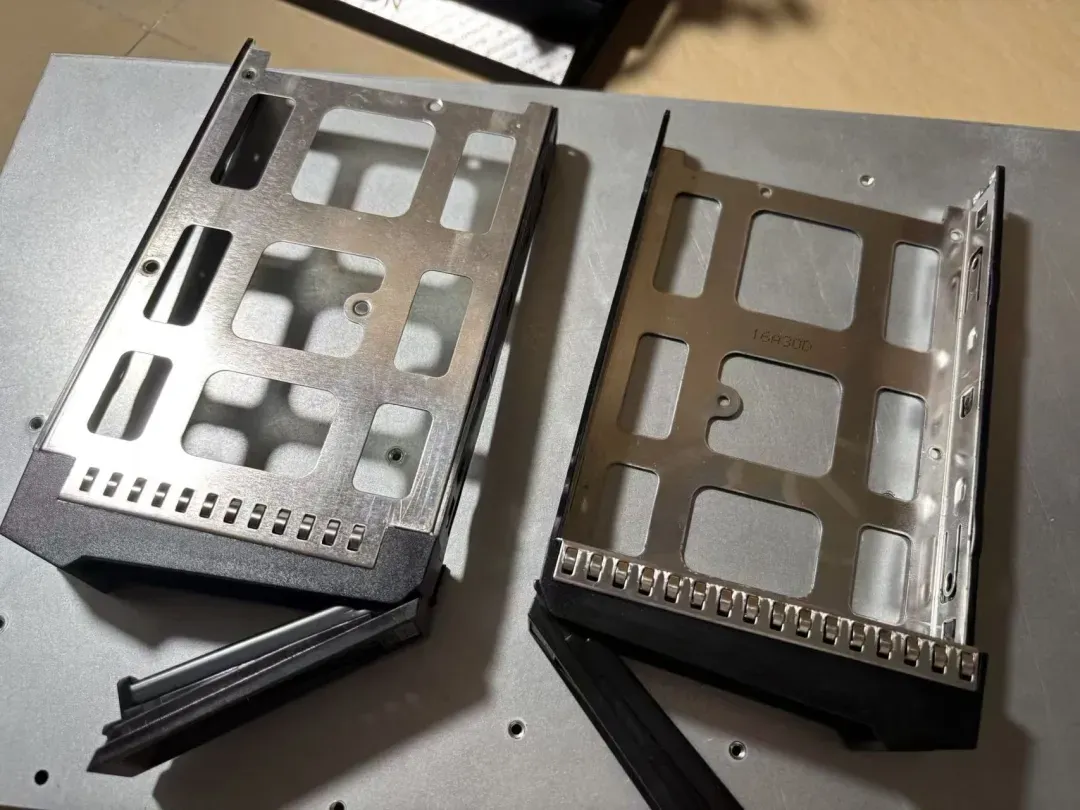 可以直观地看到安装2.5英寸和3.5英寸机械硬盘后的效果对比。
硬盘笼本体工艺
这种从服务器上退役的机头在工艺上还是可圈可点的,所用铁皮厚度适中,边缘处理也没有毛刺。
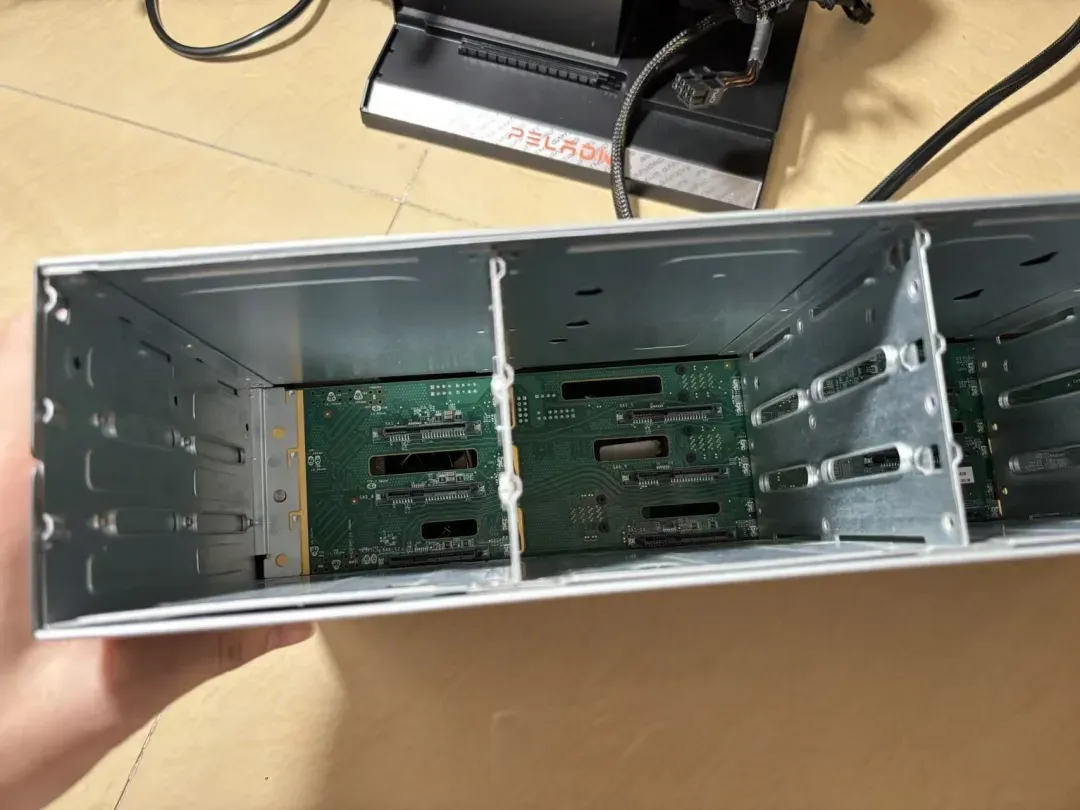 12个硬盘位并列排开,对于大多数有数据“仓鼠症”的玩家来说,容量应该是绰绰有余了。
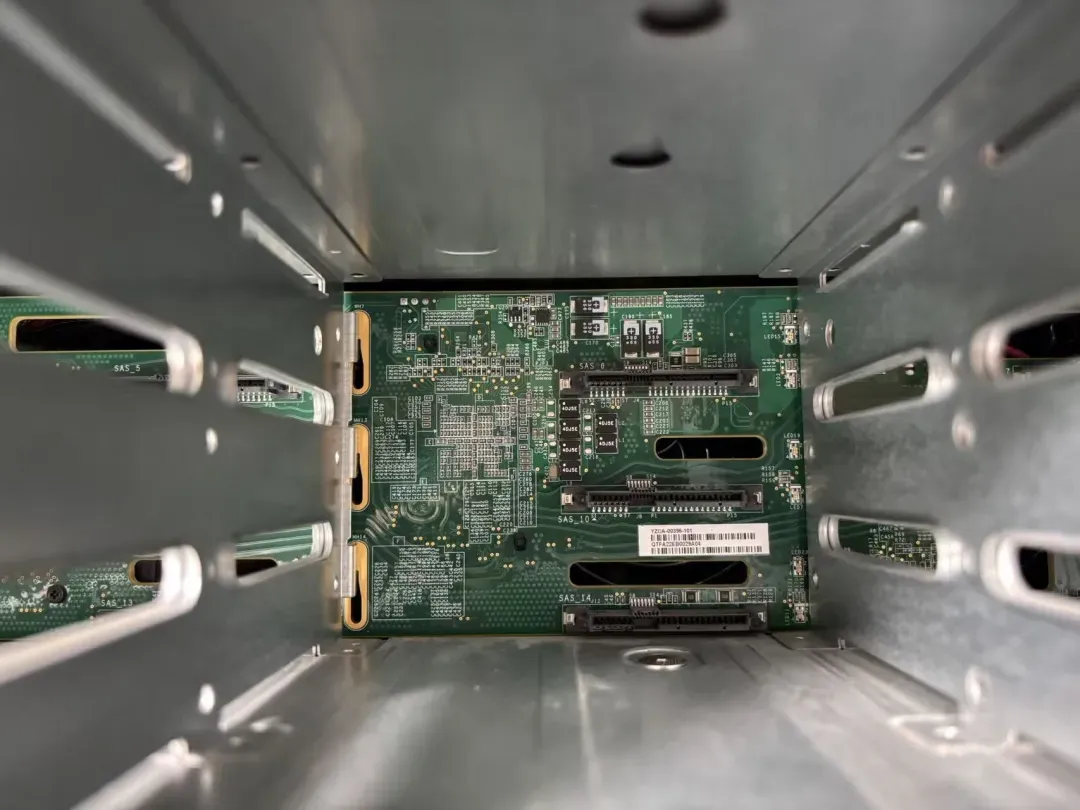
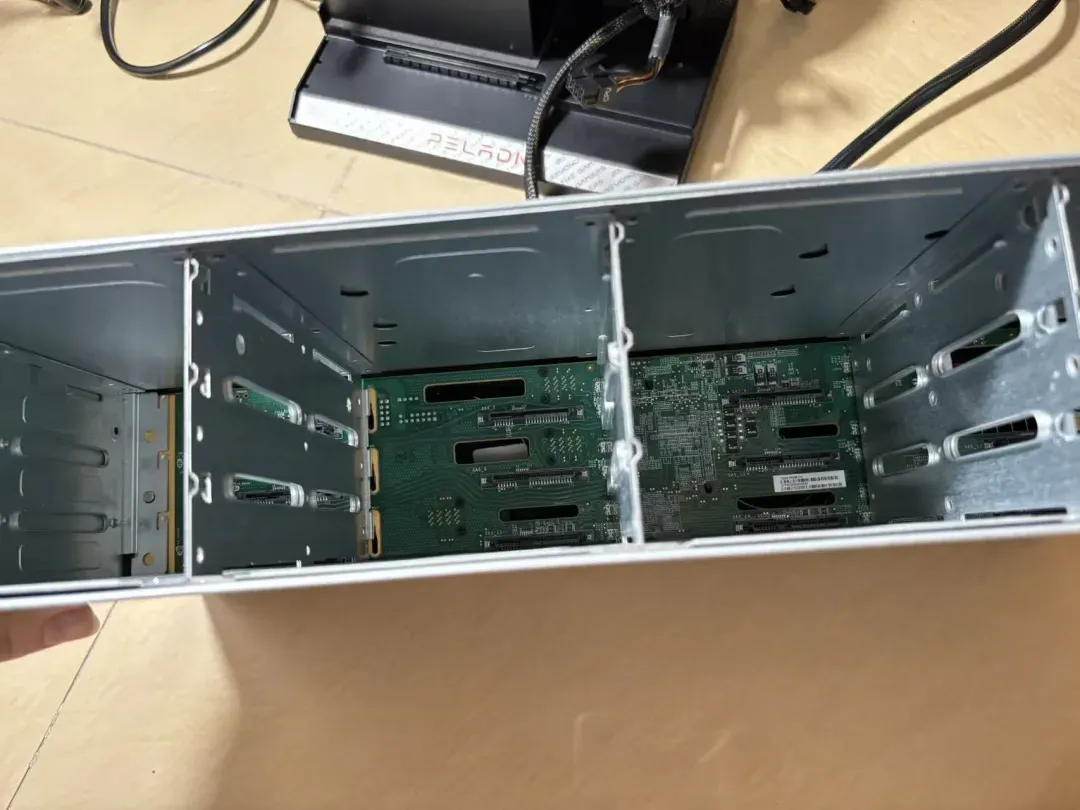 背板不仅支持常见的SATA接口硬盘,也兼容SAS接口硬盘,从元器件布局来看用料扎实。
散热系统搭建
这里要特别介绍一下这款可连接米家的PWM风扇控制器,它似乎是由智能灯控模块改造而来。
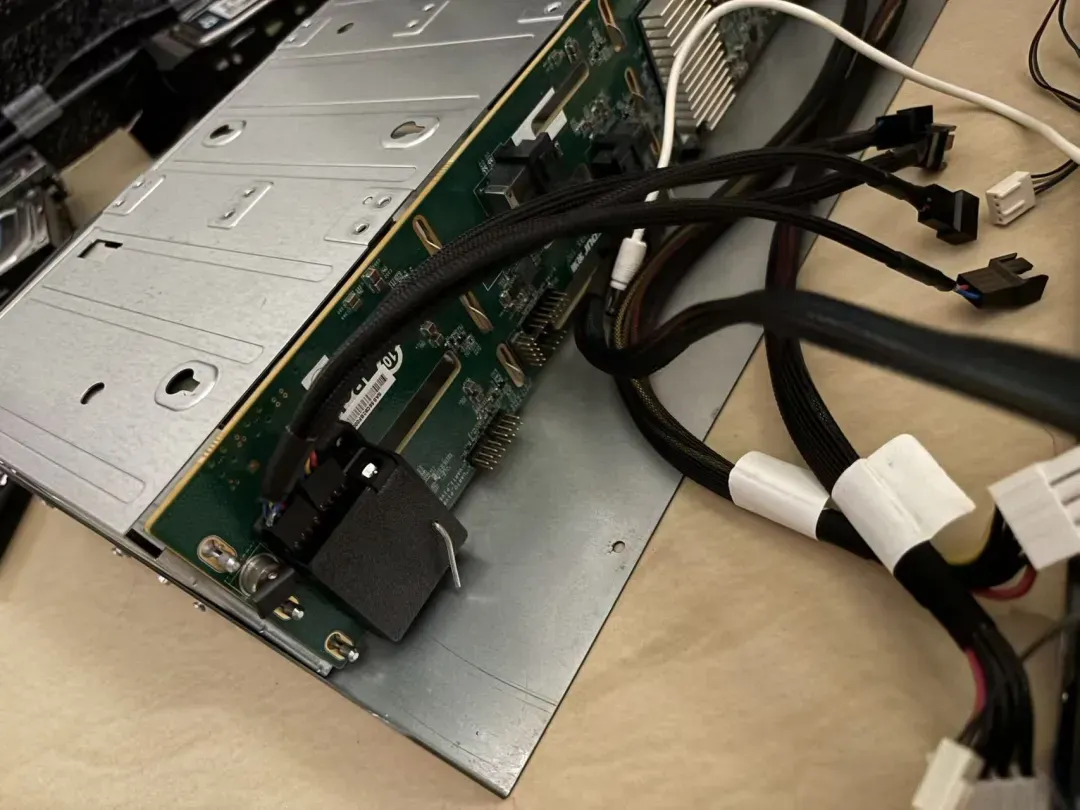 起初担心将控制器内置会影响蓝牙信号连接,所以我特意在外壳上开了一个小孔将天线引出。事后证明这纯属多虑,即便完全内置也完全没有问题。
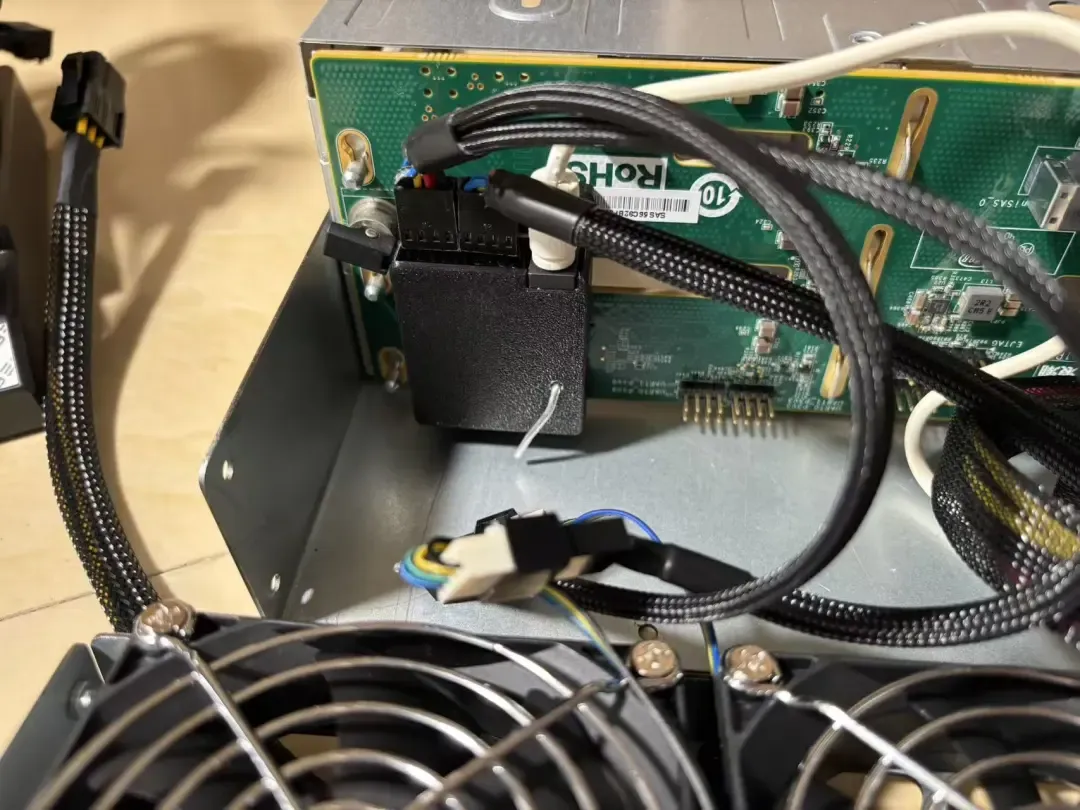 散热风扇为了极致静音选择了猫头鹰品牌,实际运行效果出色。风扇风向是直接吹向硬盘的,在扇叶前方加装的网罩有效避免了与线材的意外接触。
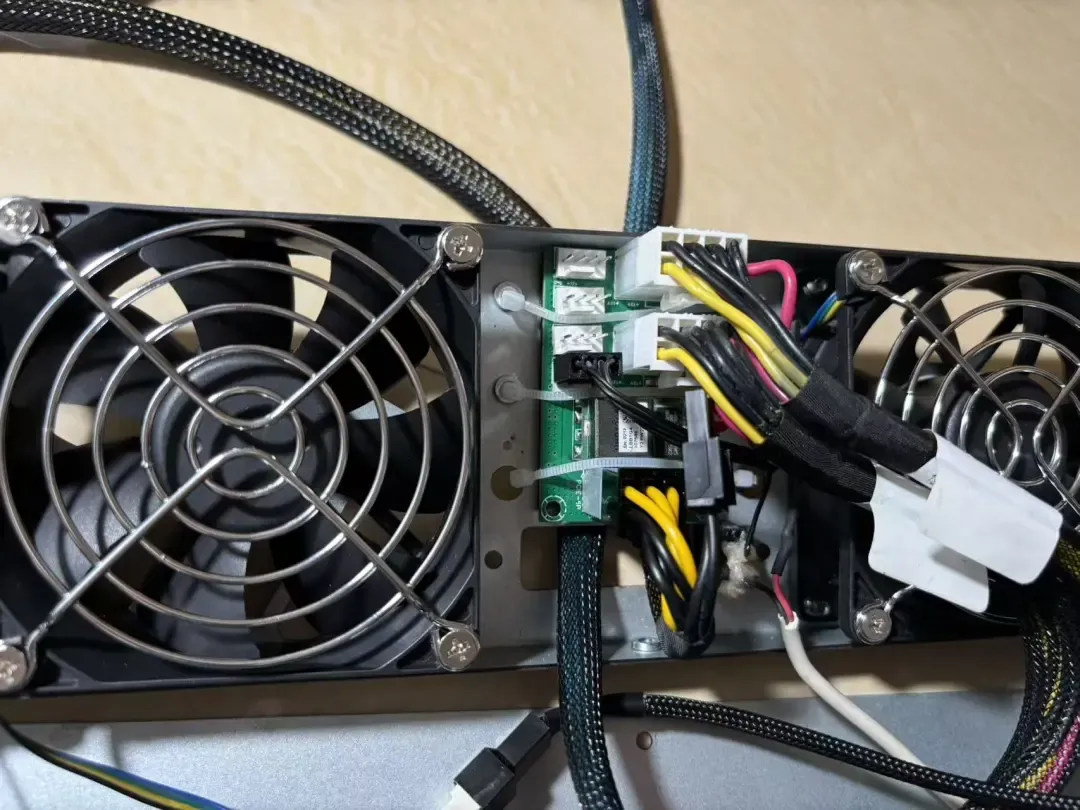
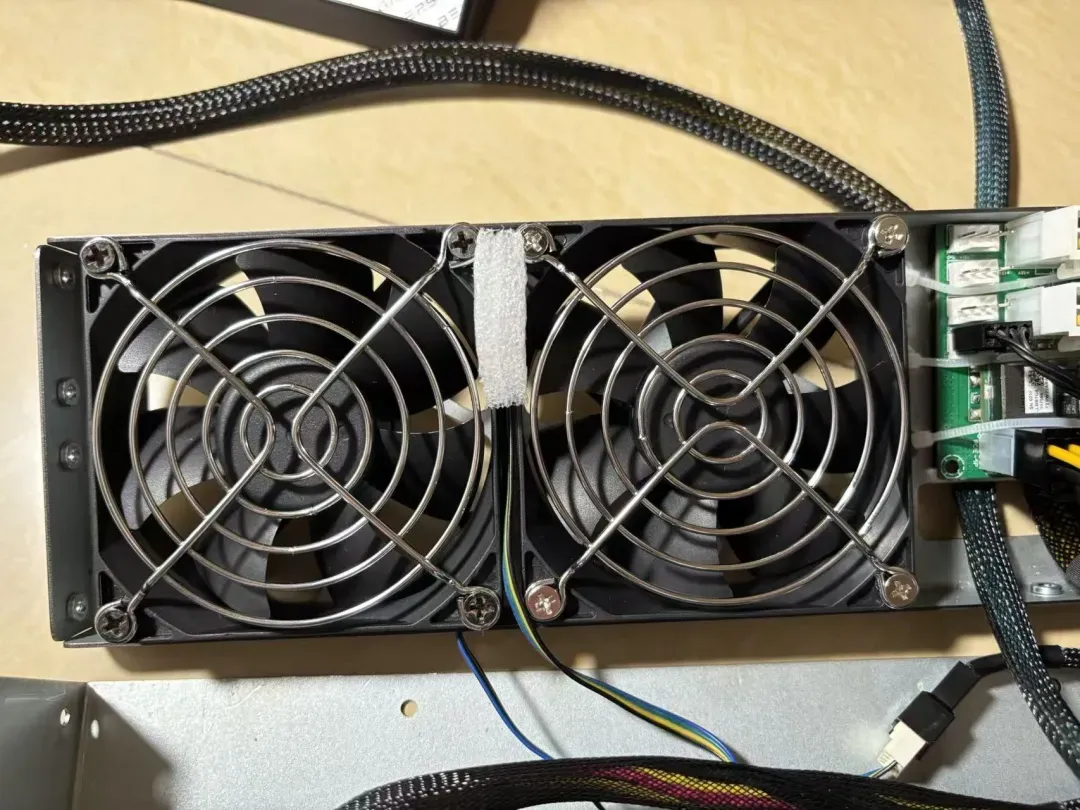 接线方面,四个风扇通过一分二转接线汇聚到PWM风扇控制器,而控制器本身则从供电模块的风扇接口取电。
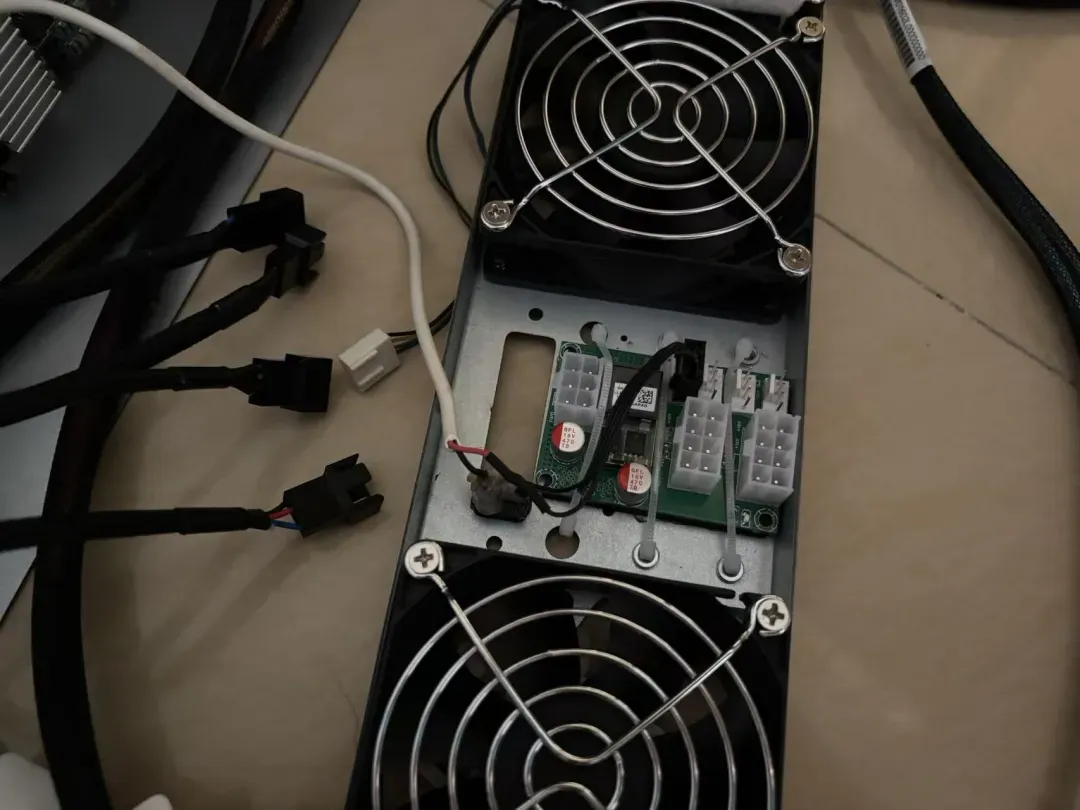
背部理线与整体布局
未整理前的背部线缆显得相当凌乱,实际上硬盘笼内部的空间并不充裕,将所有部件塞进去已经接近极限。
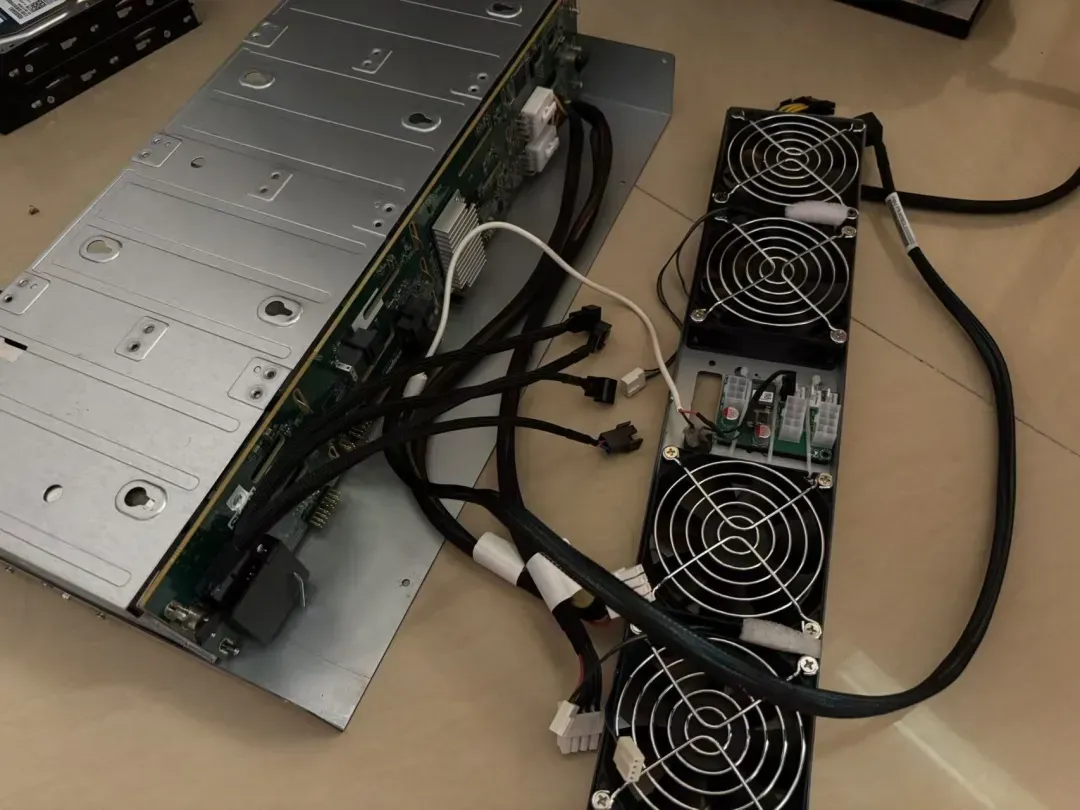 关于电源供电线,销售供电模块的商家表示插一根就足够了,但既然线材已经备齐,我还是选择全部插上。
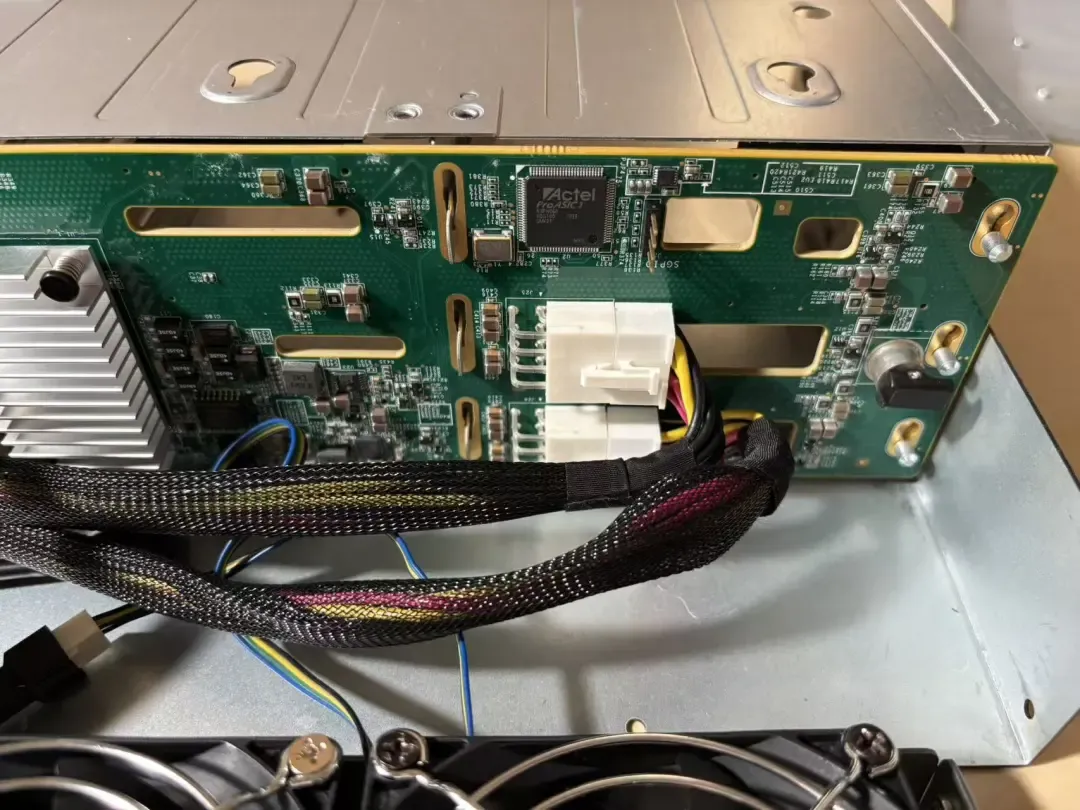 SFF-8643数据线可以随意插入背板上的任何一个接口,仅用一根线即可驱动全部12个硬盘。
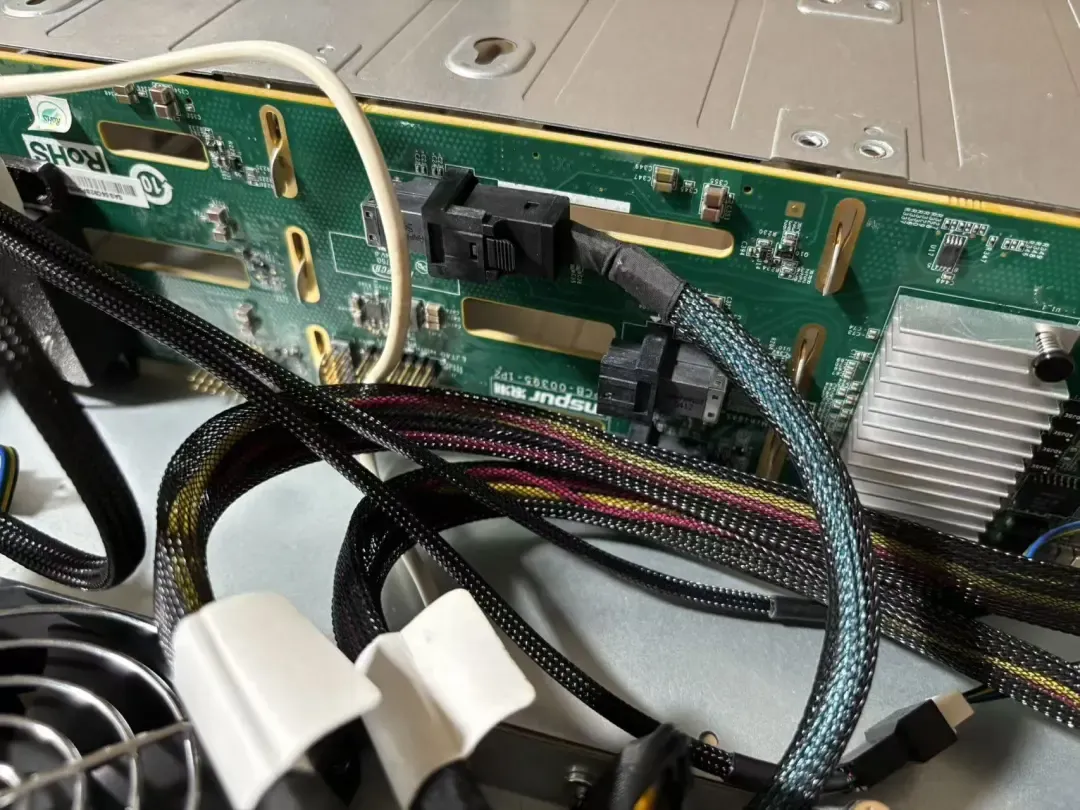 供电模块上的接口已被线材插满。另外提一句,如果不需要精细控制风扇转速,可以直接将风扇插在供电模块自带的接口上。
 经过简单的整理并将所有线缆连接到位后,整个背板看起来就完成了,这个过程几乎没有任何技术门槛。
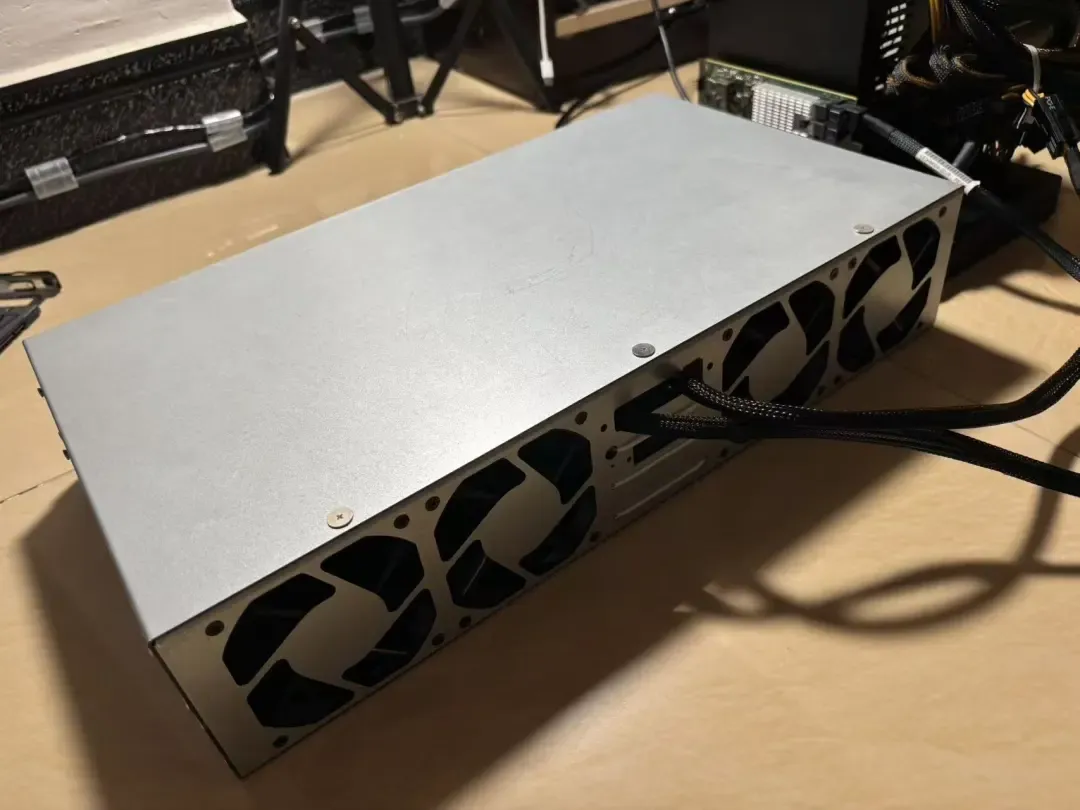
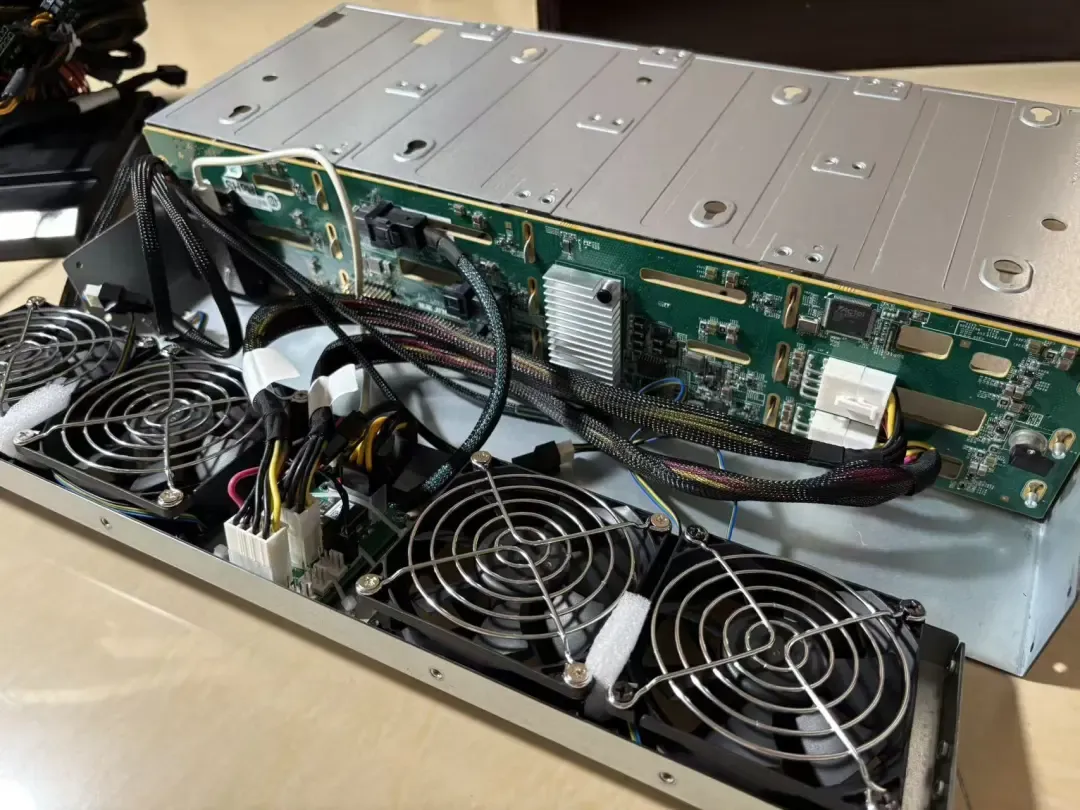 合理的线缆管理不会阻碍风道,四个散热风扇完全能够吹透整个硬盘区域。
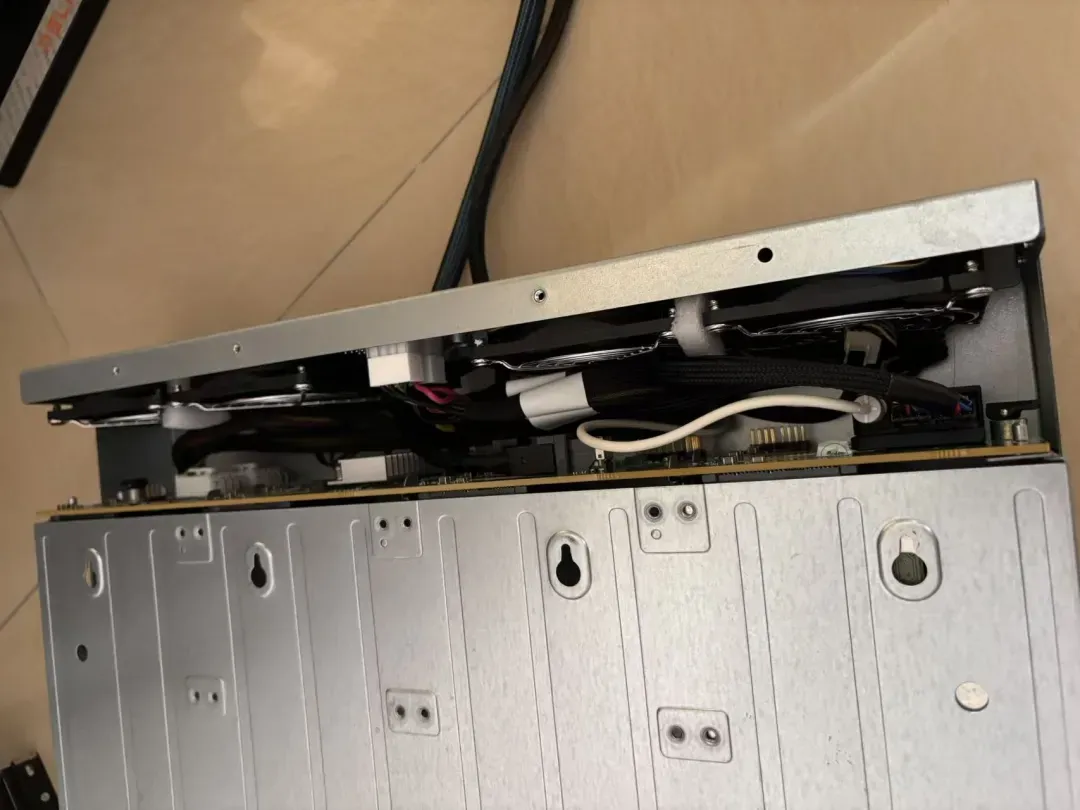 我家使用的是25厘米深的机架,网上很多DIY整机都过长,而这款硬盘笼的长度在23厘米以下,刚好合适。
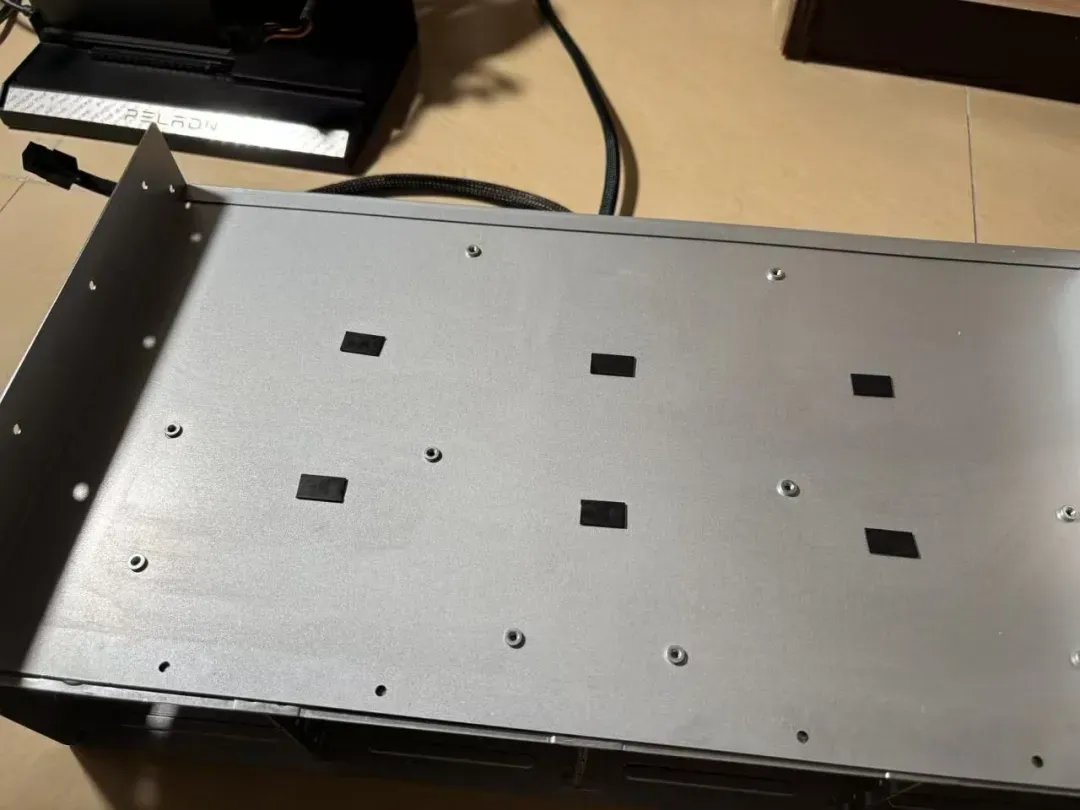
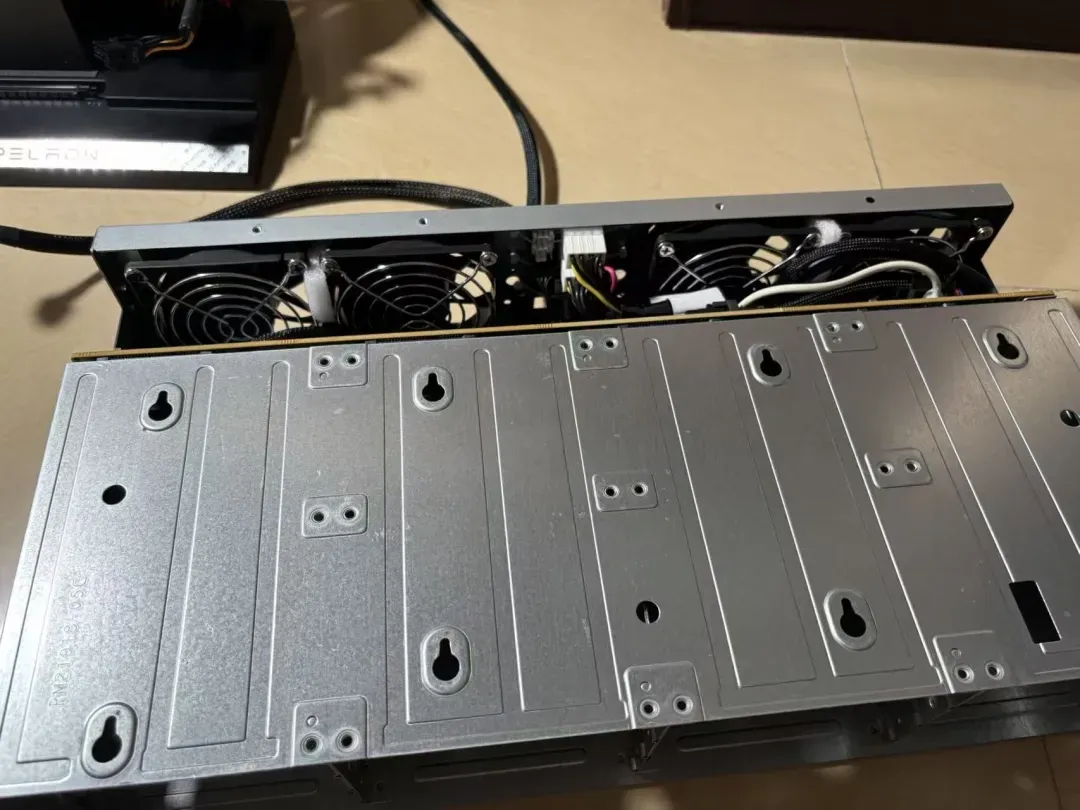
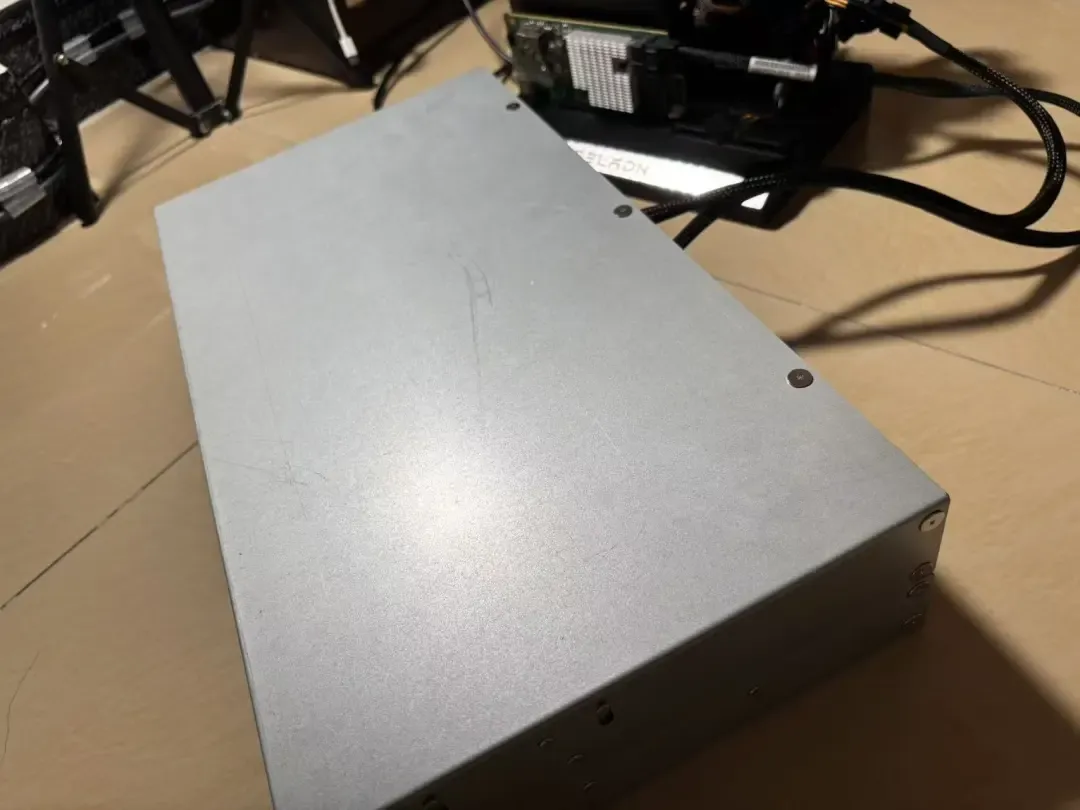
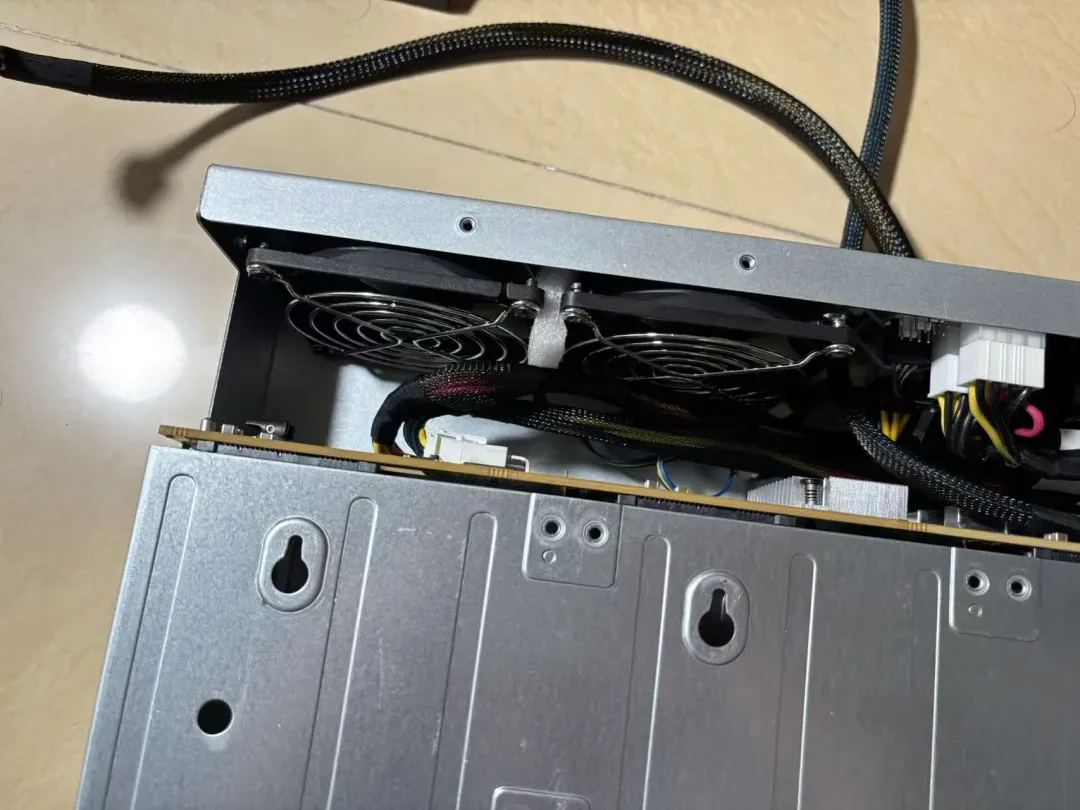 定制的外壳上盖和下盖厚度可观,分量十足。预留的孔位与硬盘笼本体精准对应,可以使用短柄螺丝刀从硬盘笼内部进行紧固。
 我还额外加装了一个PWM风扇控制器的物理开关,可以直接切断风扇电源或用于重置控制器以连接米家APP。
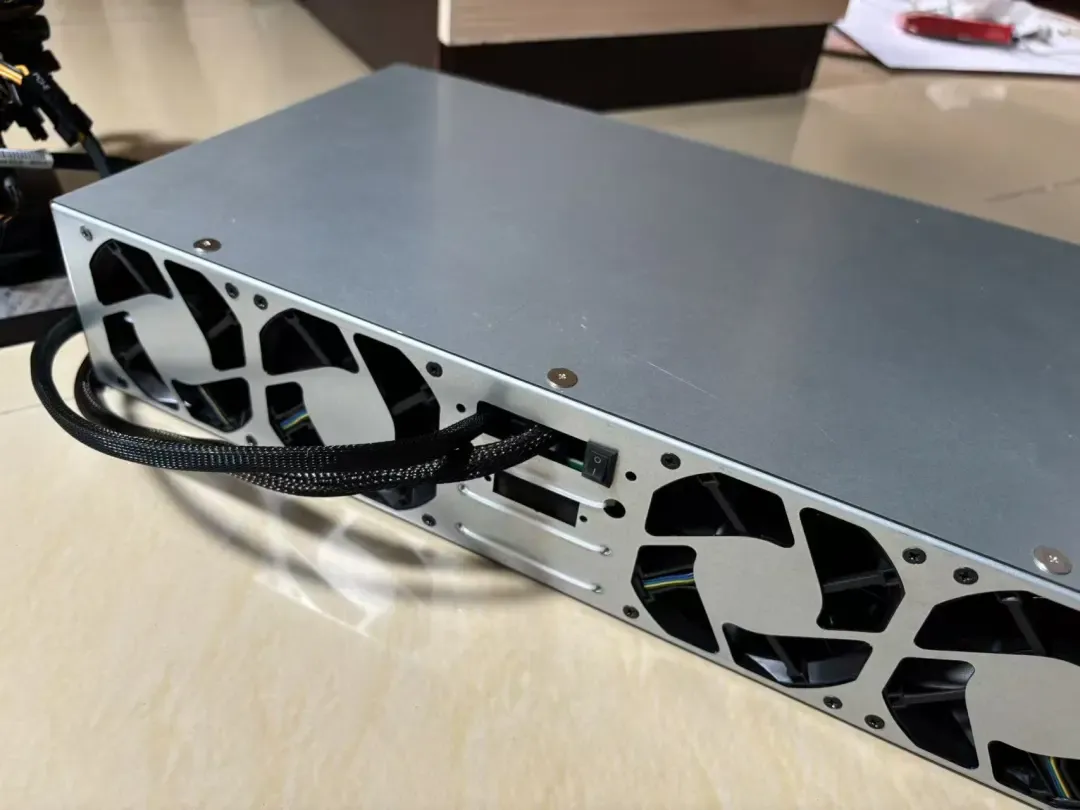
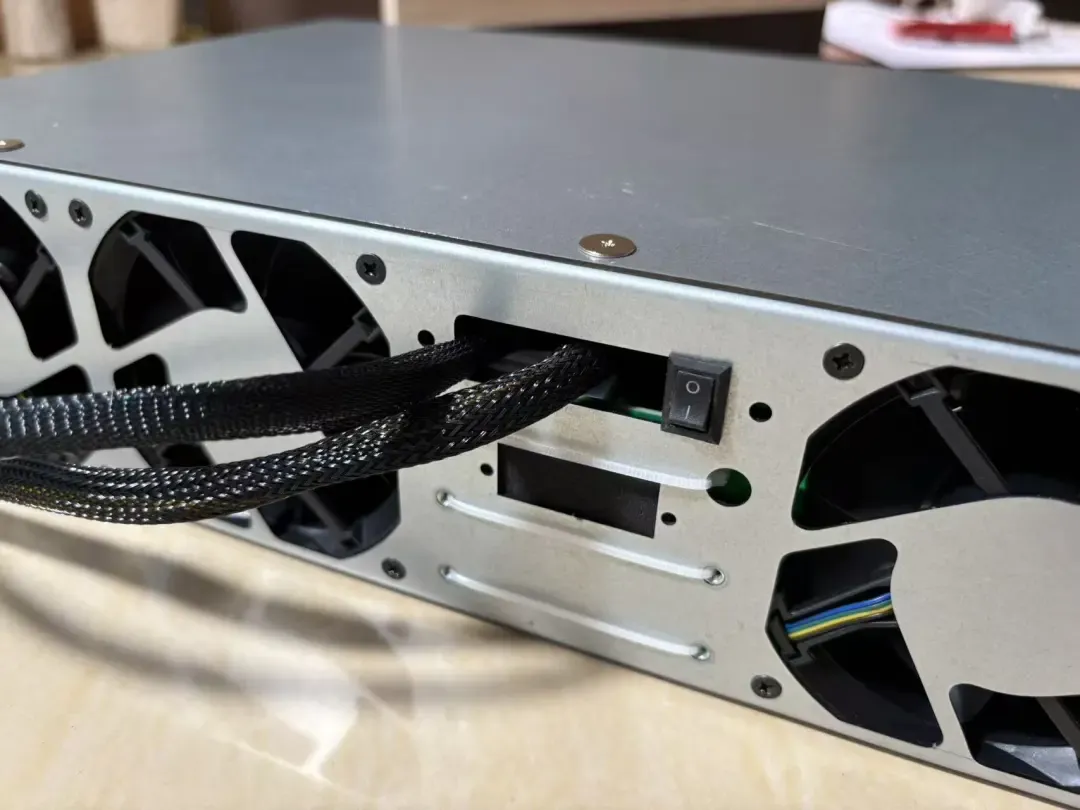 最终,硬盘笼背面只需引出数据线和供电线,外观非常简洁。
 插满硬盘运行的效果。首次通电时务必切记,不要直接插入重要数据盘,先用一块无关紧要的硬盘进行测试,以免因接线错误导致所有硬盘损毁。
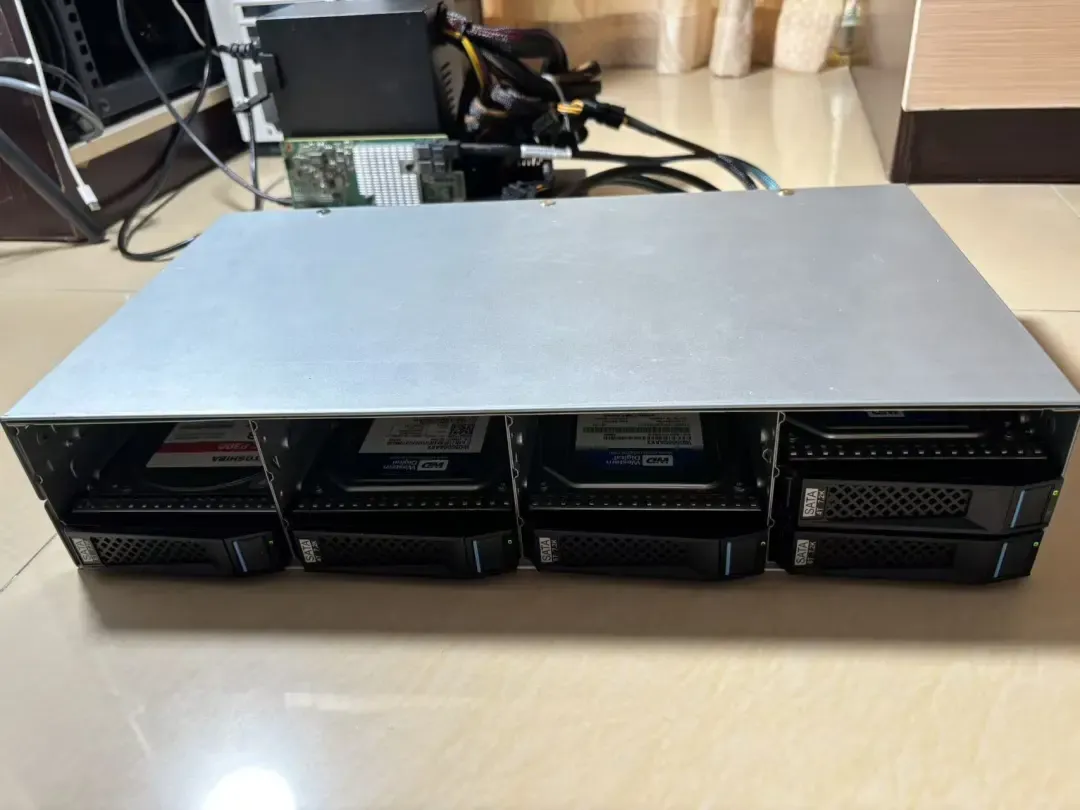
SAS直通卡的使用
我选择的这款直通卡功耗和发热量都比较大,强烈建议为其加装一个小风扇辅助散热。
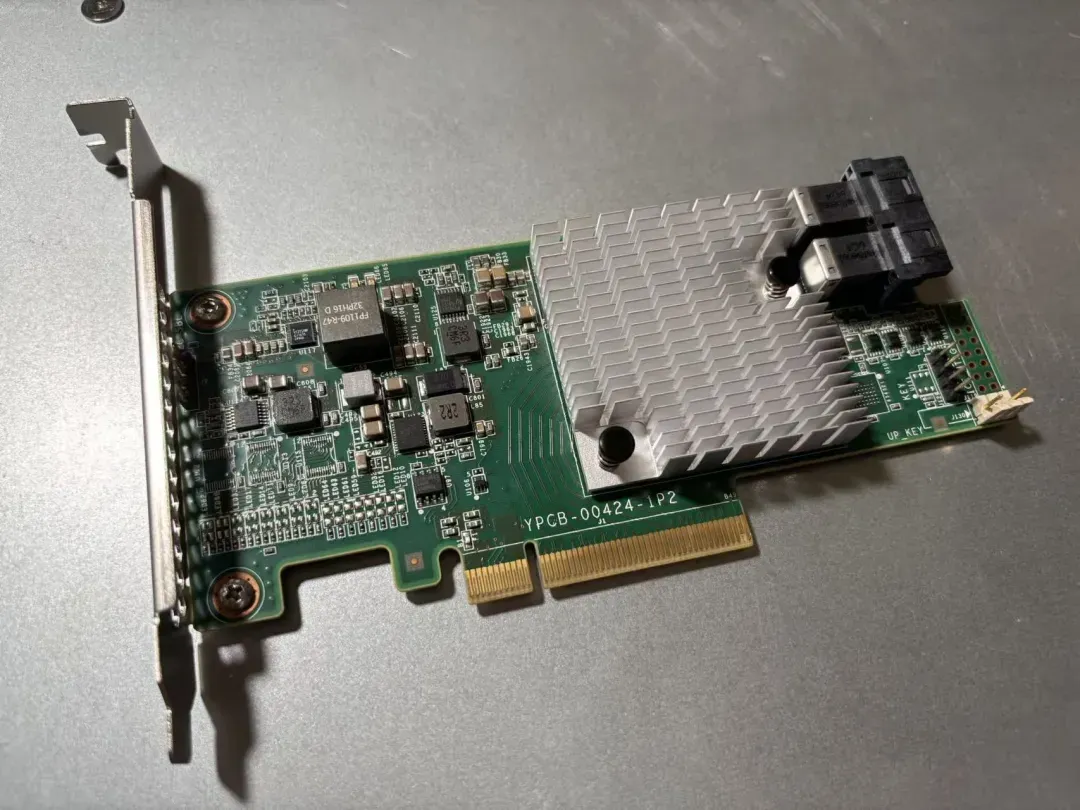 购入后必须立即上机测试,好坏无法从外观判断。我的第一张卡就是后期损坏的,幸得商家更换。
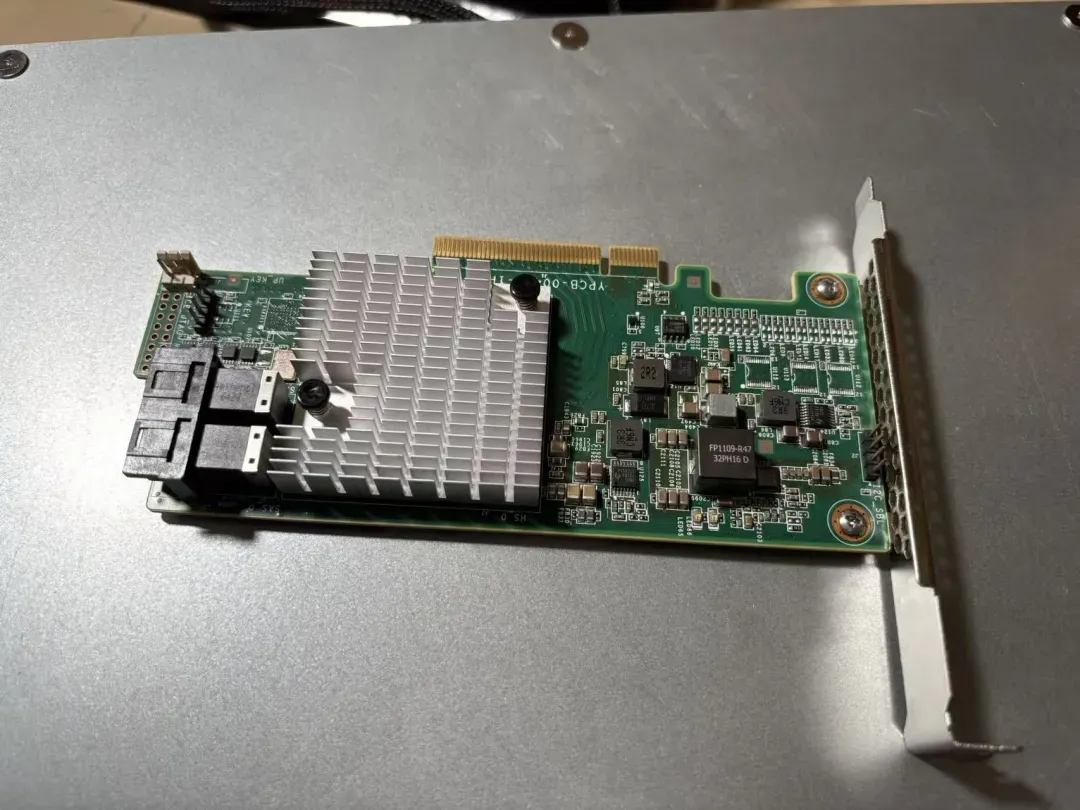 价格方面倒不算昂贵,卖家通常已刷好固件,即插即用。
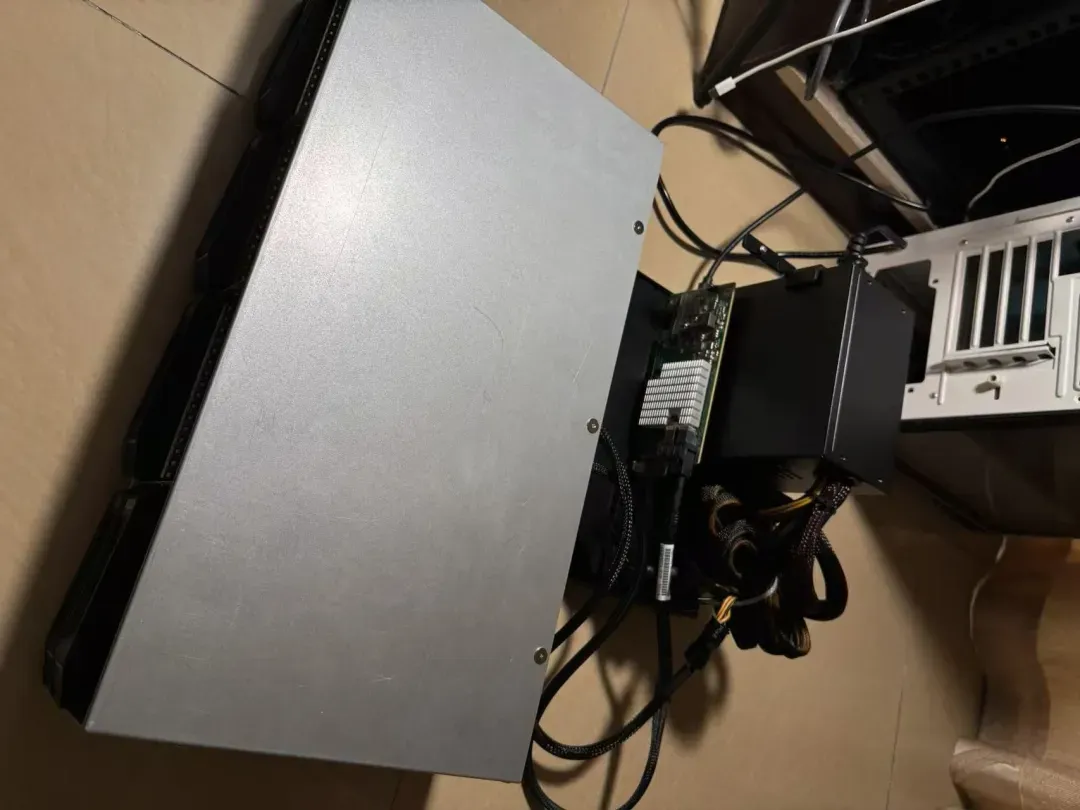
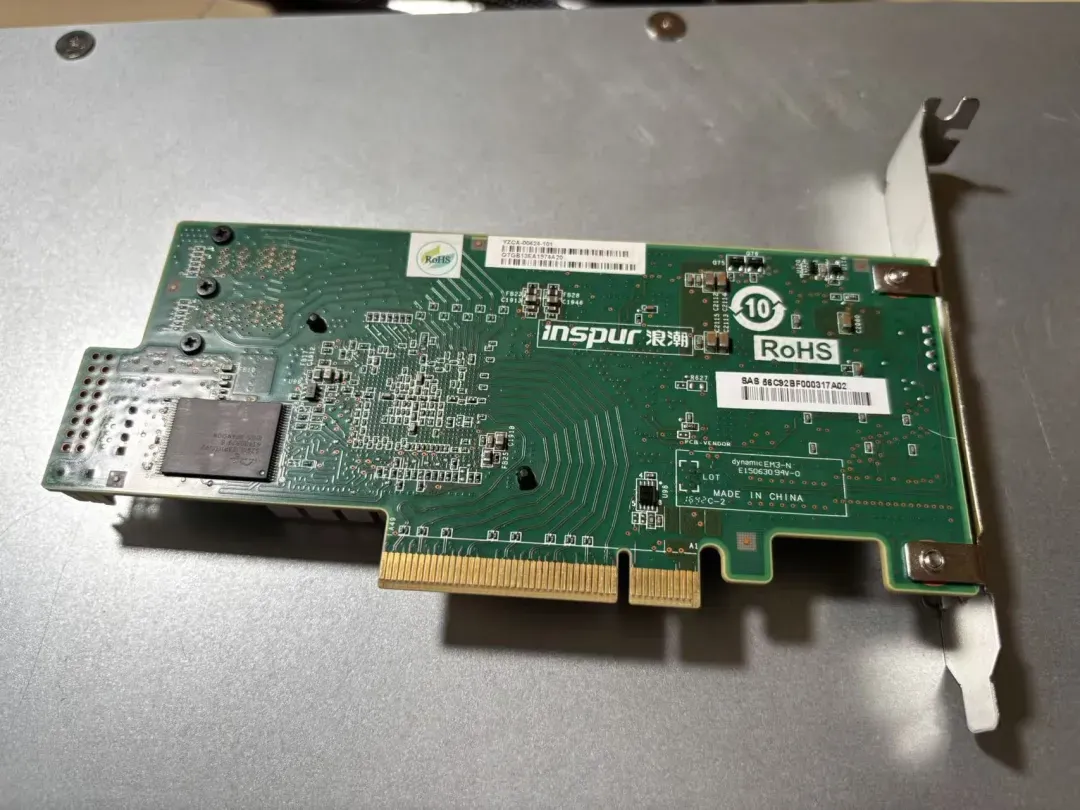 我目前的用法是,将全闪存NAS与一个显卡扩展坞配合使用。直通卡插在显卡坞上,其供电则从旁边的电源直接获取。
最终总结与功耗考量
总的来说,对于绝大多数个人用户,我并不推荐自行DIY组装硬盘笼。直接购买他人配套好的成品方案,往往更加省心且可能更省钱。然而,对于确有庞大数据存储需求的用户来说,将这样一个硬盘笼机头引入家庭机架环境,是一个颇具性价比的选择。相比庞大的多盘位机箱,它能更规整地融入机架,成本也相对可控。但我必须再次强调:切勿创造需求。这种硬盘笼对普通家庭用户而言完全是用不上的“神器”,没有必要跟风购入。
尽管组装完成已有一段时间,但我实际通电运行的频率并不高。核心原因在于其功耗表现未达预期。经过对比,我发现它甚至不如单独开启一台盘位较少的成品NAS作为存储设备来得省电。
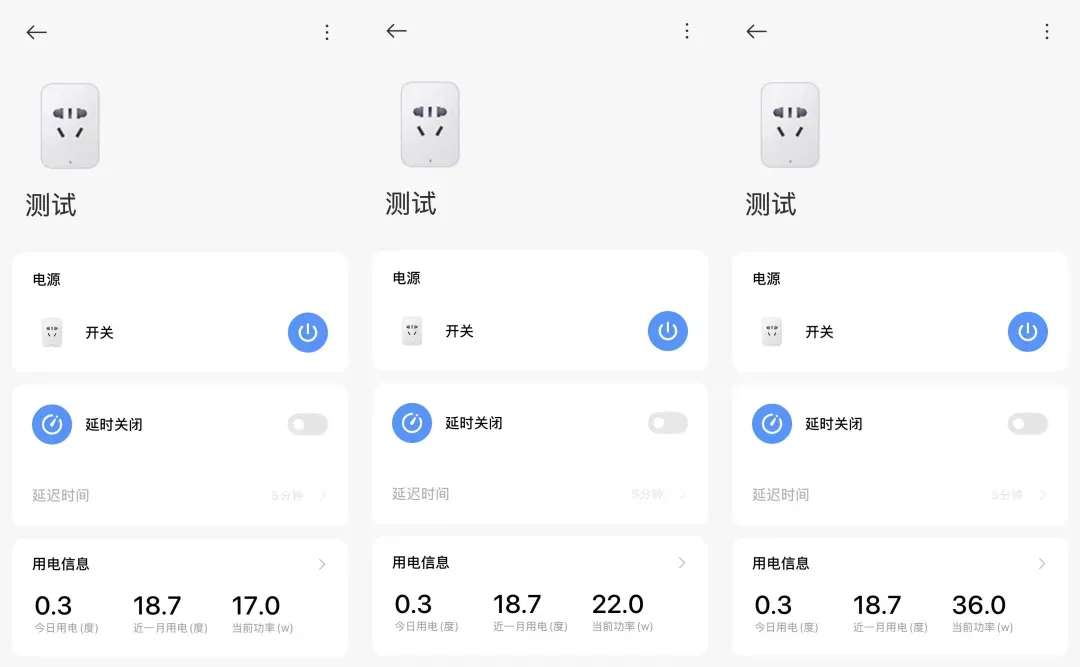
关于功耗,这里提供一组早期的测试数据(由于记录时间久远,可能存在混淆,仅供参考):分别测试了空载未开风扇、空载风扇全速运转、以及插入4块硬盘且风扇低速运行三种典型场景下的功耗值。