在NAS上部署Suwayomi漫画阅读服务器:完整教程与实战指南
当前网络附加存储(NAS)设备的购买门槛已显著降低,例如威联通最新推出的八盘位机型仅需三千余元即可入手。与之形成鲜明对比的是硬盘价格的持续飙升,几乎呈现出火箭般的上涨态势。
对于NAS用户而言,最大的开销往往并非设备本身,而是硬盘成本。若仅用于存储日常文档、照片或工作资料,多数用户十年的积累量可能都无法填满一块10TB的硬盘。然而当内容转向娱乐领域时,情况则截然不同。在影视资源方面,许多用户已转向网盘挂载方案。但对于漫画和音乐等内容,市场仍缺乏成熟的在线解决方案。尤其是漫画资源,受限于文件格式兼容性与阅读体验要求,大多数用户依然倾向于将文件保存在本地设备中。
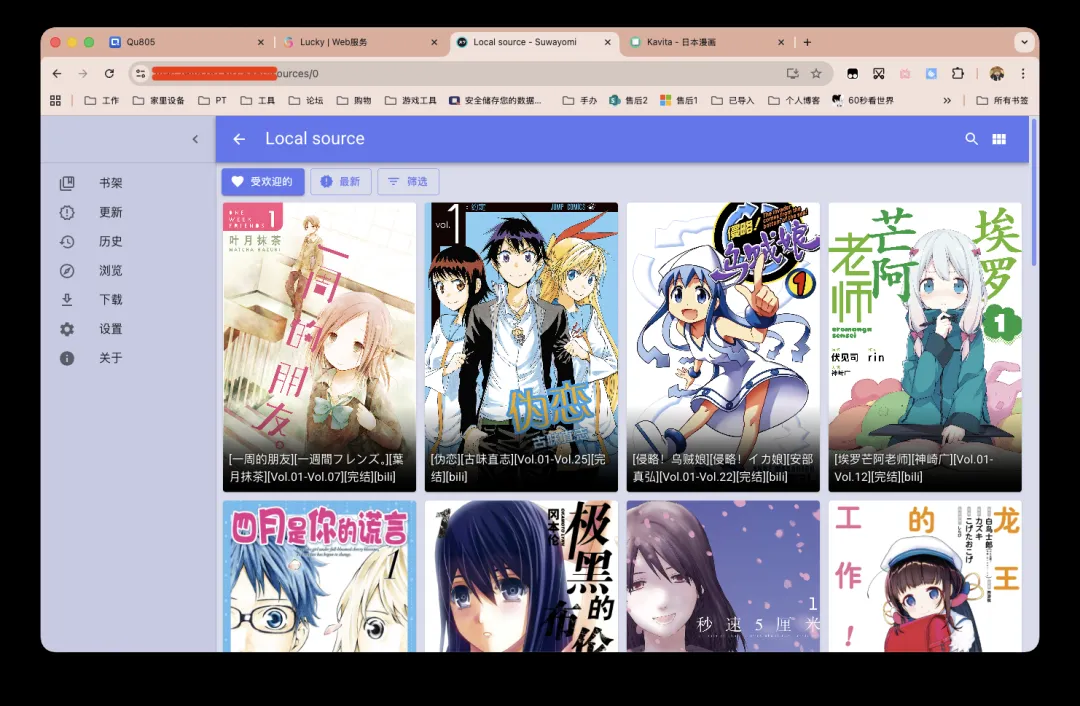
本文将详细介绍通过Docker搭建免费漫画服务器的完整流程,该系统既支持在线浏览内容(可自动缓存至本地),也具备本地漫画库管理功能,让追漫与阅读体验更加顺畅无忧。
Suwayomi系统详解
本文重点介绍在NAS环境下的Docker部署方案,其他平台的具体操作请参考官方文档说明。
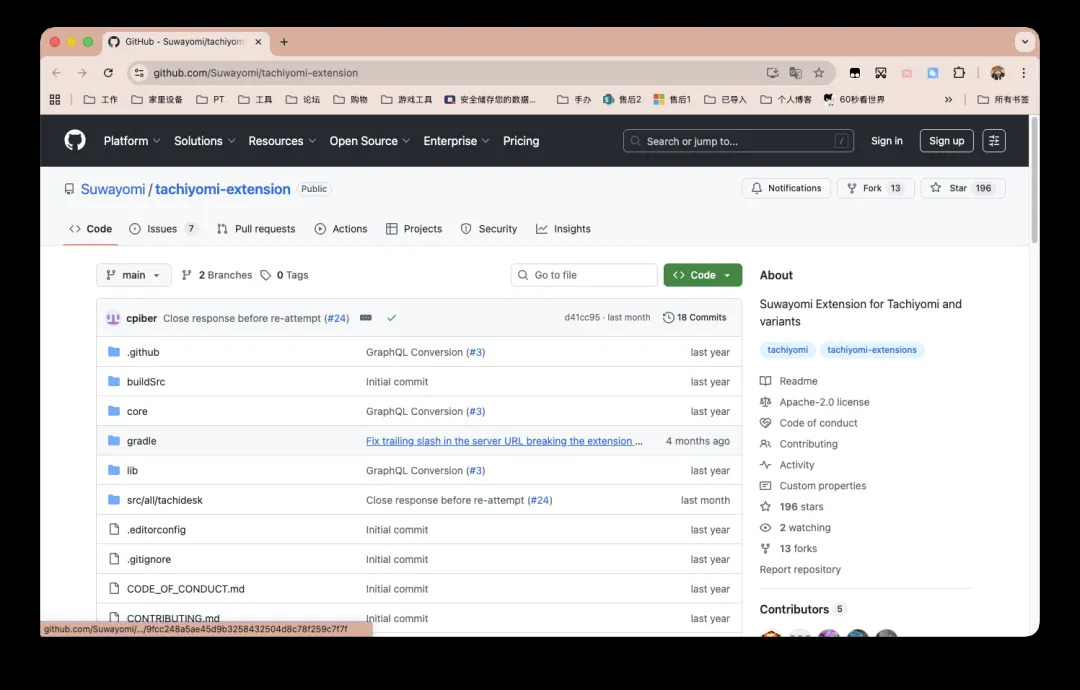
Suwayomi是一款开源的自建漫画阅读服务器,能够完整运行为Mihon(原Tachiyomi项目)开发的扩展资源库。该系统并非Mihon的分支版本,而是一个独立开发且完全兼容Tachiyomi扩展生态的服务端软件。
其最大优势在于跨平台特性,只要设备能够运行Java环境或具备现代浏览器,均可正常使用。无论是Windows、macOS、Linux操作系统,还是NAS设备、树莓派或ChromeOS系统都能完美适配。
核心功能特性
完整兼容Mihon/Tachiyomi扩展资源库,访问相同的漫画资源;
提供智能搜索与分类筛选功能,支持自动更新与章节下载;
构建个人专属漫画库,实现新章节自动检测与离线阅读模式;
支持备份与恢复功能(兼容Tachiyomi备份格式);
可连接MyAnimeList、AniList、MangaUpdates等平台同步阅读进度;
集成FlareSolverr支持,有效绕过Cloudflare等防护机制;
提供WebUI与VUI双前端界面,支持系统自动更新;
内置OPDS/OPDS-PSE标准接口,便于电子书应用接入(访问路径为 /api/opds/v1.2)。
详细部署步骤
部署过程中涉及较多环境变量配置,建议用户前往项目页面查看具体需求并进行相应设置。若希望简化流程,也可先完成基础部署后再通过UI界面进行调整。
完整项目名称:Suwayomi/Suwayomi-Server-docker
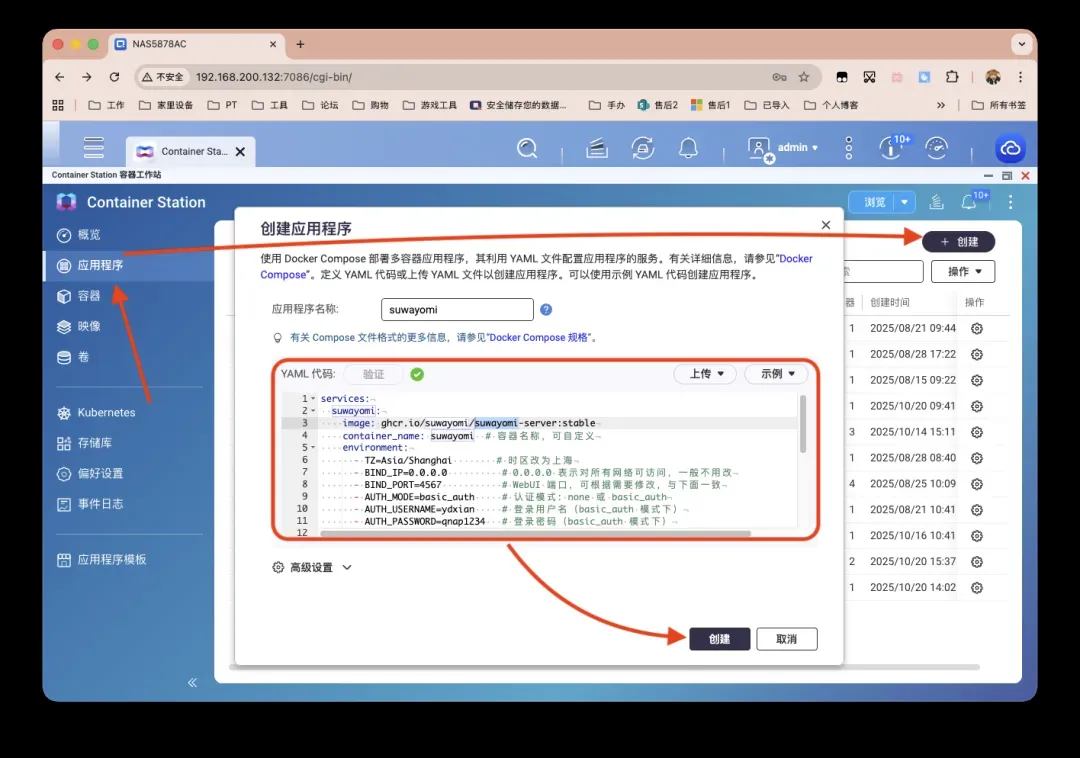
部署代码示例如下:
services: suwayomi: image: ghcr.io/suwayomi/suwayomi-server:stable container_name: suwayomi # 容器名称,可自定义 user: "0:0" environment: - TZ=Asia/Shanghai # 时区改为上海 - BIND_IP=0.0.0.0 # 0.0.0.0 表示对所有网络可访问,一般不用改 - BIND_PORT=4567 # WebUI 端口,可根据需要修改,与下面一致 - AUTH_MODE=basic_auth # 认证模式: none 或 basic_auth - AUTH_USERNAME=ydxian # 登录用户名(basic_auth 模式下) - AUTH_PASSWORD=qnap1234 # 登录密码(basic_auth 模式下) - SOCKS_PROXY_ENABLED=false # 是否启用 SOCKS 代理 - DOWNLOAD_AS_CBZ=true # 下载漫画是否打包成 CBZ - EXTENSION_REPOS=["http://github.com/orginazation-name/repo-name"] # 插件仓库列表 volumes: # 注意:官方要求 downloads 这个挂载要放在 volumes 列表的第一行 - /share/Read/Downloads:/home/suwayomi/.local/share/Tachidesk/downloads - /share/Container/suwayomi:/home/suwayomi/.local/share/Tachidesk # 把你本地的漫画目录直接映射到 data 目录下的 local 文件夹 - /share/Read:/home/suwayomi/.local/share/Tachidesk/local ports: # 外部访问 WebUI 的端口映射 - "4567:4567" restart: always
在威联通NAS的Container Station中创建新的应用程序实例。
系统使用指南
部署完成后,在浏览器中输入NAS_IP:4567即可访问服务界面。
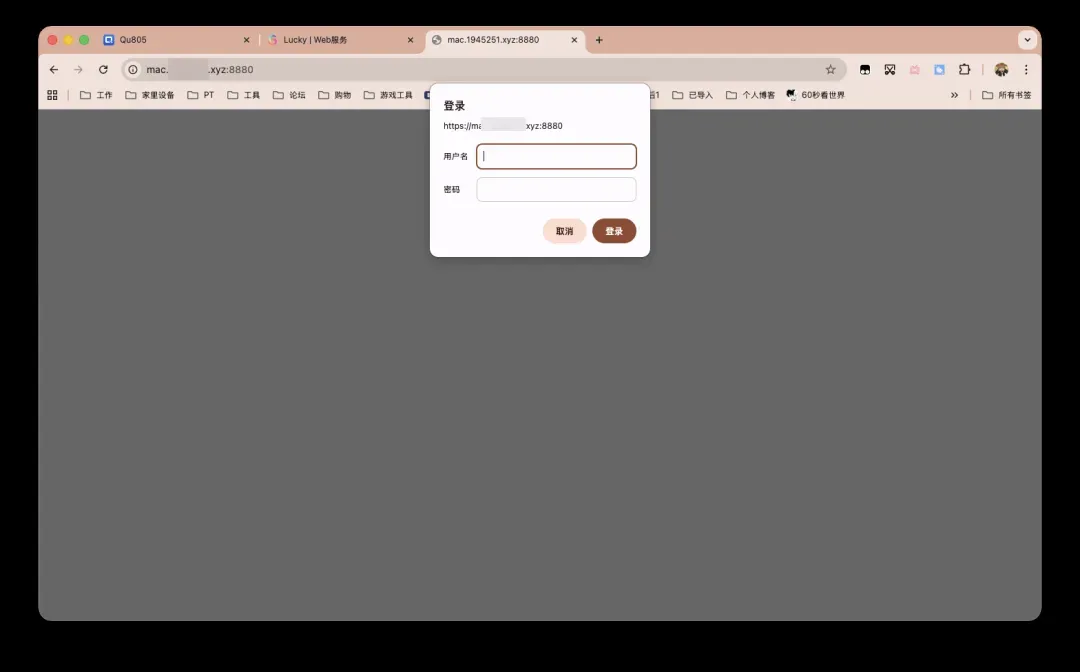
此处已配置反向代理,可以看到登录验证界面,其样式与Lucky系统相似,界面较为简洁。
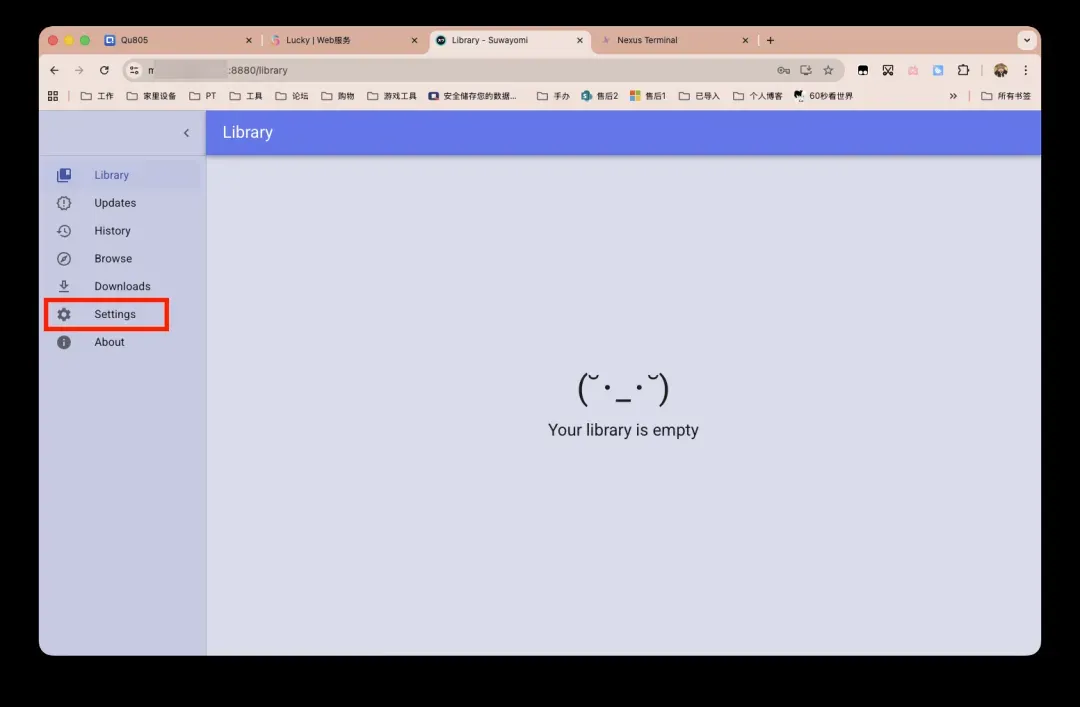
系统支持中文界面。首先点击「Settings」进入设置菜单。
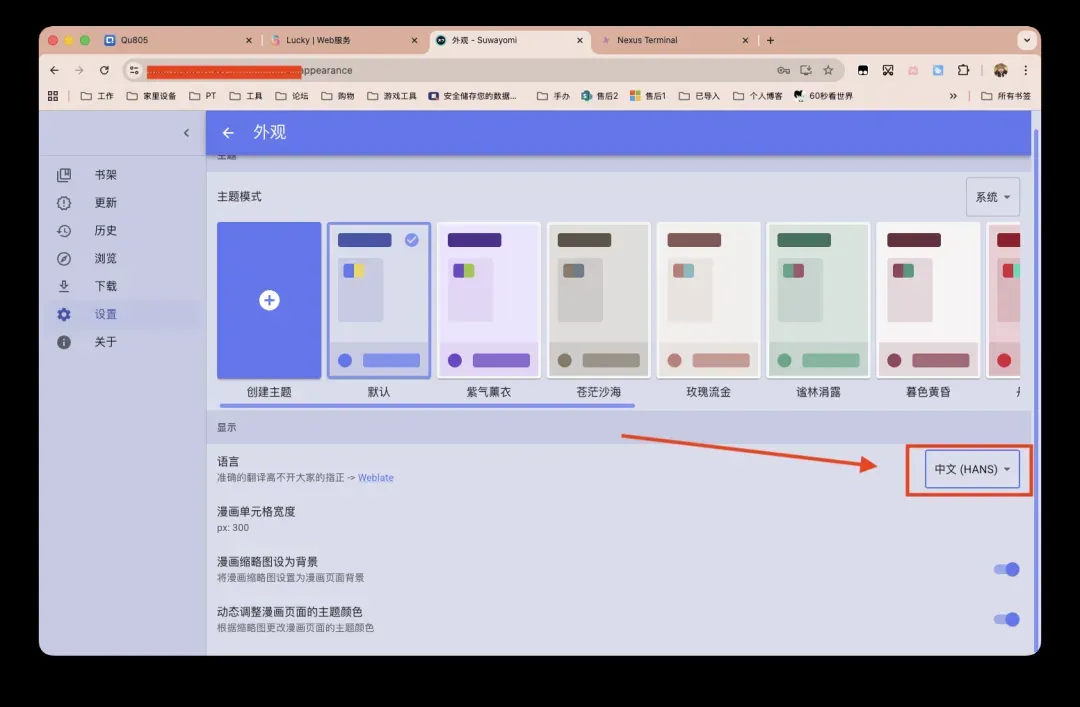
接着选择首个「Appearance」选项,在下拉菜单中选取中文语言,系统将自动保存并切换至简体中文界面。
在验证本地目录挂载功能时,发现系统将local挂载目录的第一层文件夹识别为漫画名称/作品名称,而子文件夹则被视作章节名称。这可能是本地资源库(Local Source)的默认规则所致。因此建议通过Suwayomi容器内的分类/标签功能来管理本地内容,而非依赖多级文件夹结构进行整理。
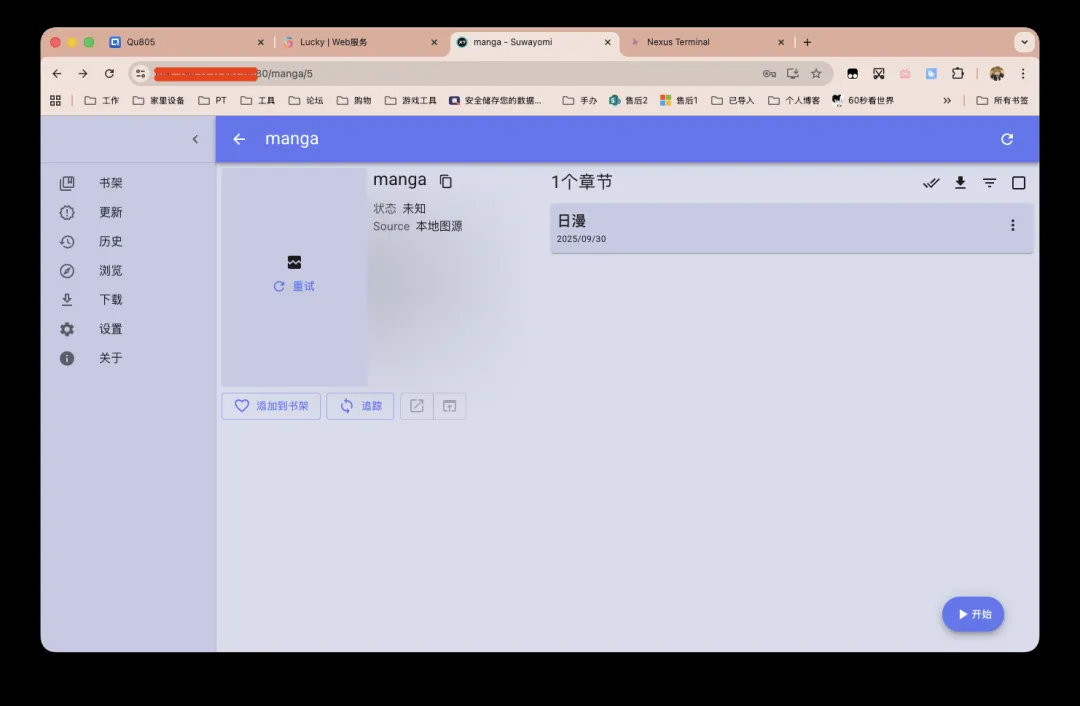
在代码中补充NAS具体路径/share/Read/manga/日漫后,重新创建Docker容器即可正常使用。若本地内容数量较多,可能需要等待系统完成扫描过程。
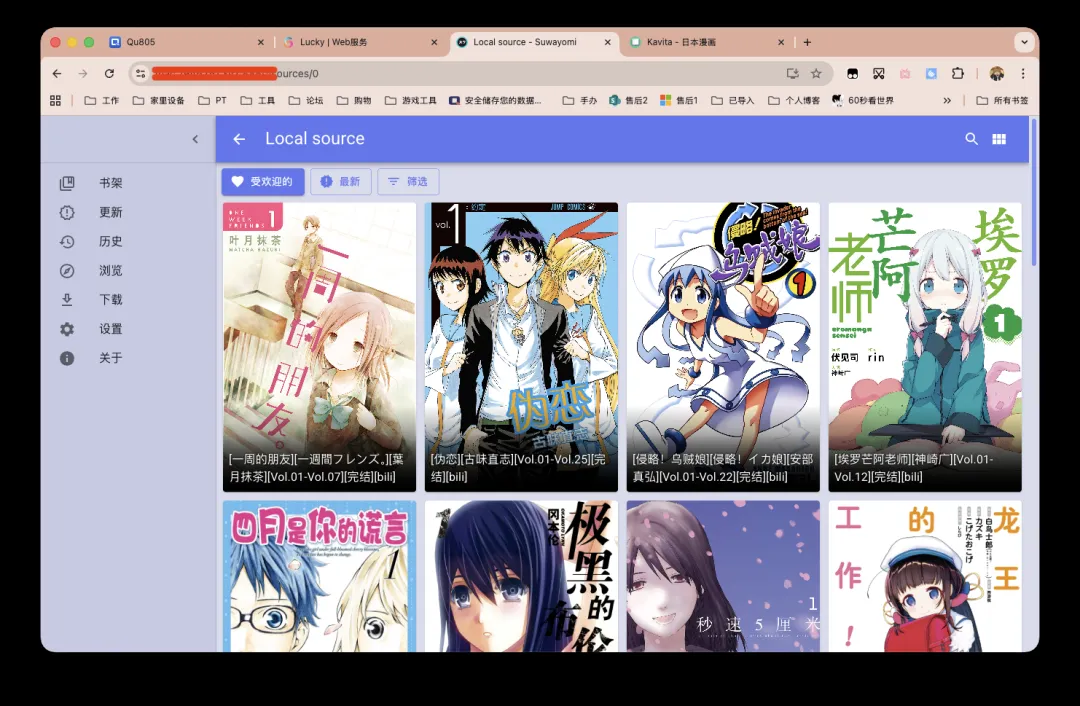
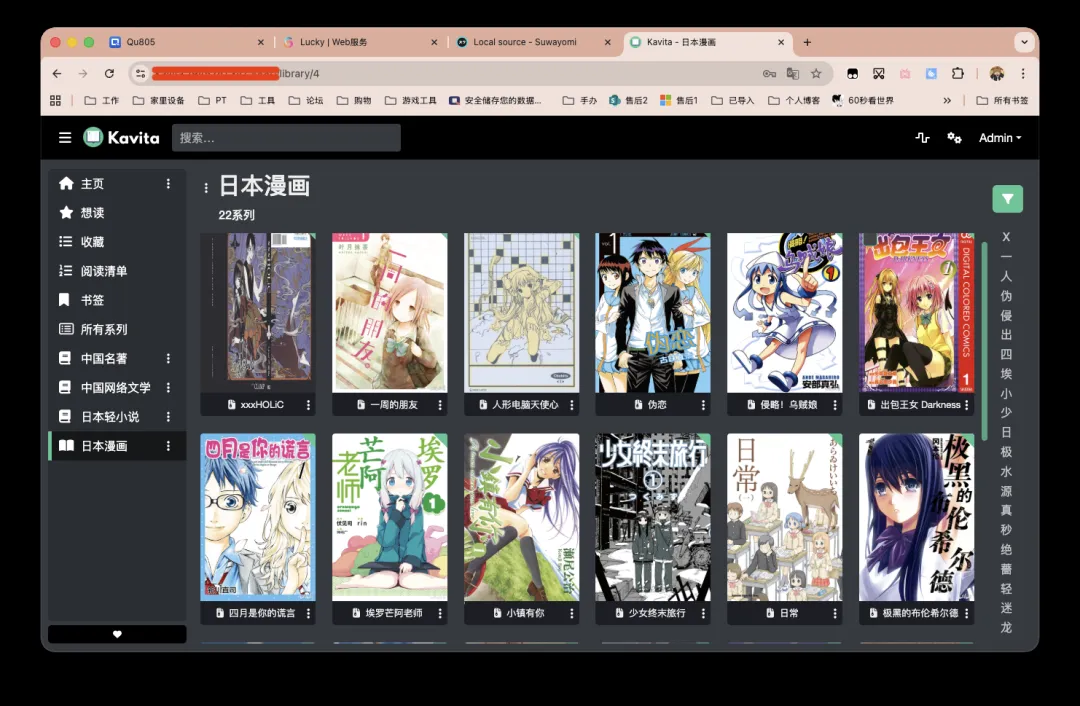
此处可对比一直在使用的Kavita系统界面,该软件在纯本地漫画管理方面表现优异,也是长期使用的解决方案之一。
核心功能:在线资源扩展
接下来介绍在线内容的添加方式,此部分操作需要具备科学上网环境。
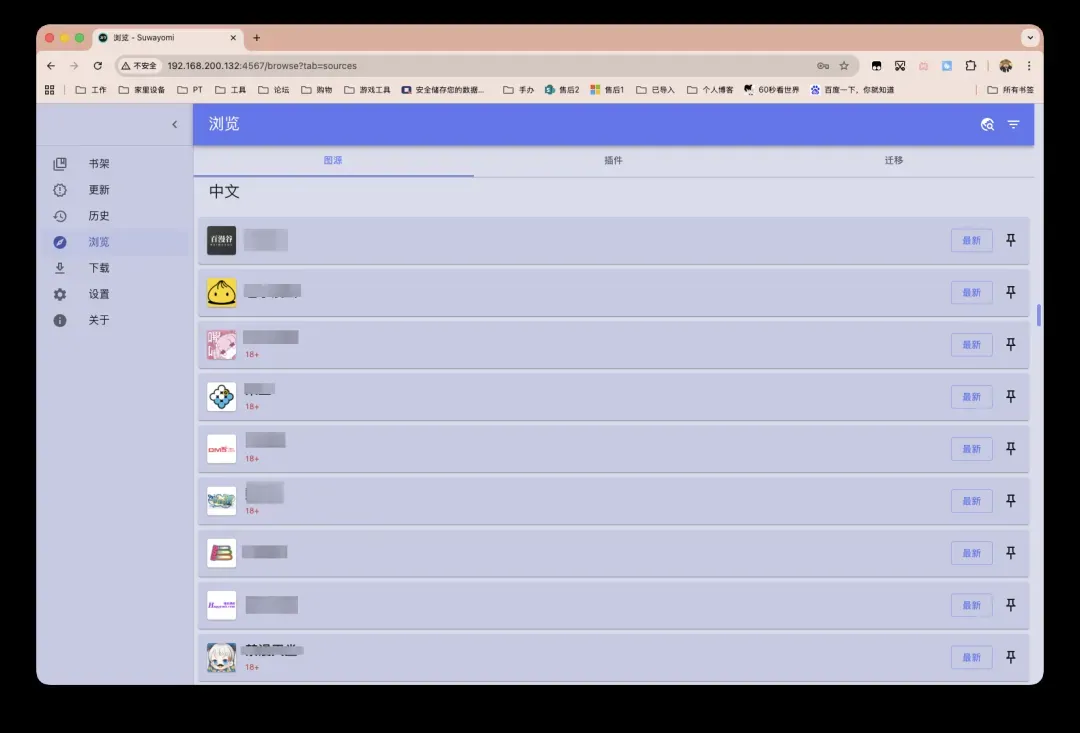
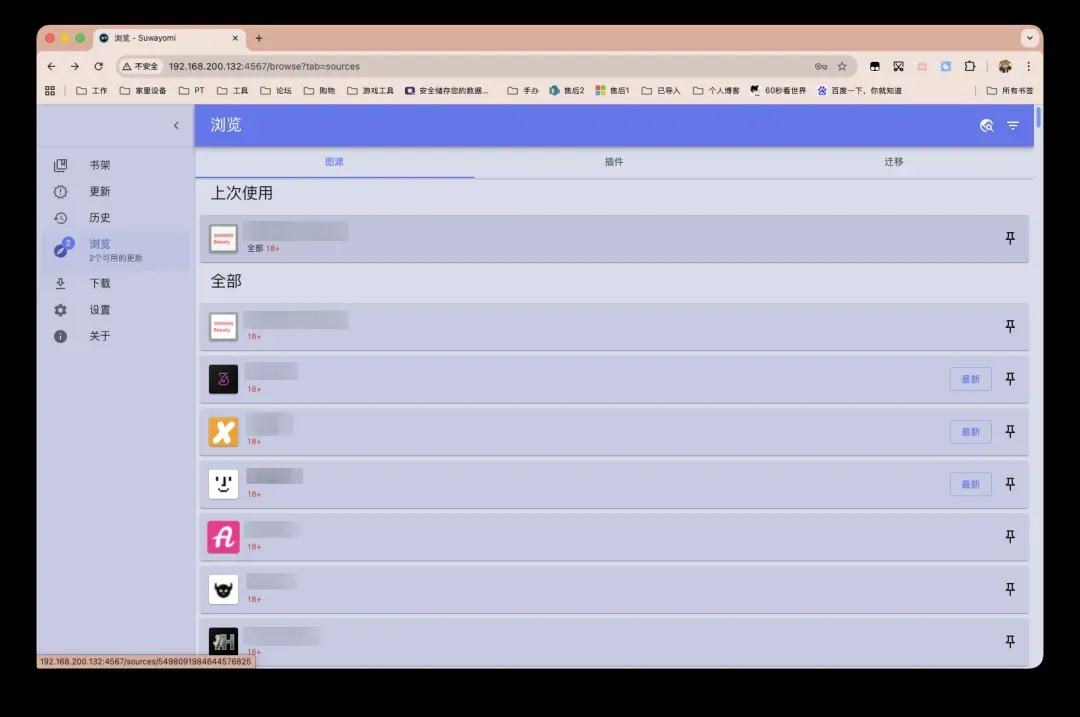
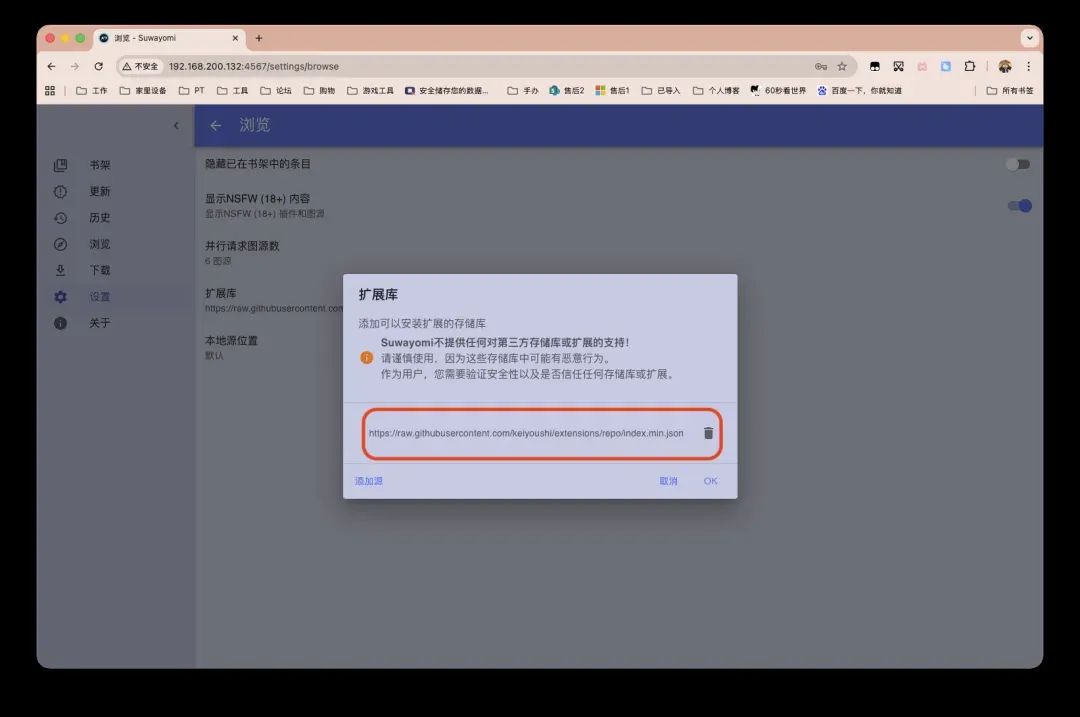
漫画来源库即浏览各大网站的扩展组件,Suwayomi系统未预置任何资源库,需要用户手动添加。
点击「设置」-「浏览」-「扩展库」即可自行添加扩展资源。用户可根据需求选择合适资源库,若有其他资源渠道也可自行分享添加。
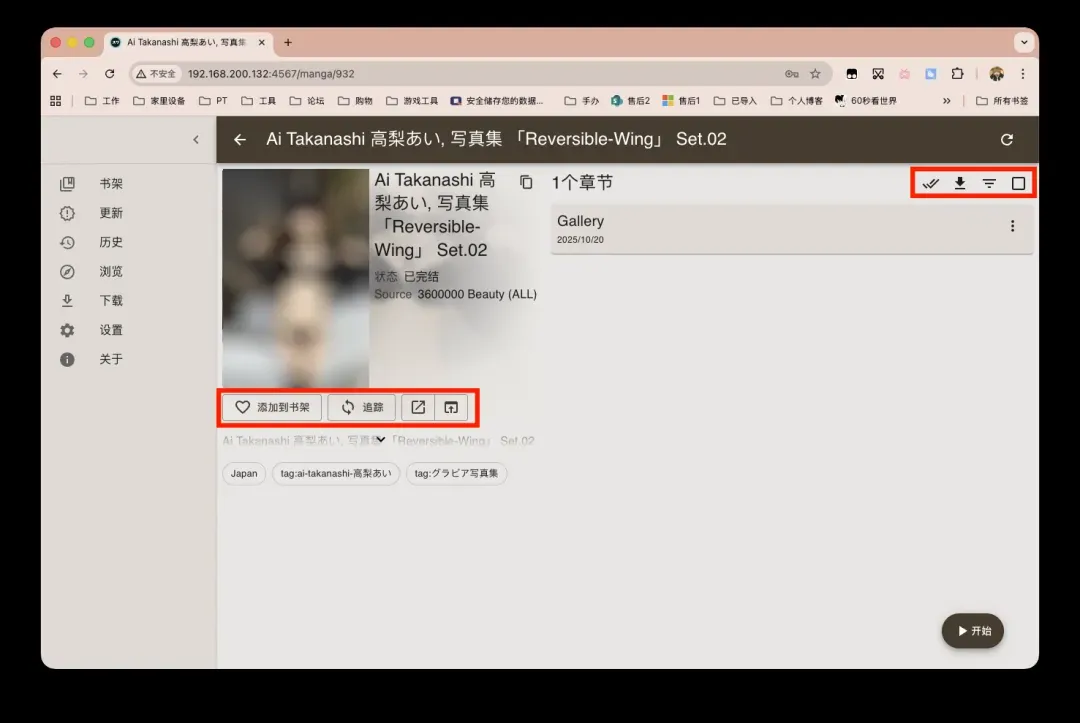
多平台访问方案
移动设备建议安装Tachidesk客户端,或使用Mihon应用(需安装相应扩展组件)。若需外网访问,可通过反向代理配置,将内网IP地址替换为域名即可实现远程连接。