百度网盘自动转存教程:基于Flask的自动化工具部署与使用指南
你是否也遇到过这样的困扰:手头有几个百度网盘的分享链接,里面的资源会定期更新,每次都得手动点开、登录、转存,既繁琐又容易忘记?如果管理多个账号,情况就更复杂了,来回切换登录状态,检查更新,简直是一场“体力活”。
有没有一种方法,可以像订阅 RSS 一样订阅这些分享链接,一旦有更新就自动把新文件转存到我的网盘指定位置呢?答案是肯定的!今天要介绍的就是一个能帮你实现这个愿望的自动化工具。
最近在 GitHub 上发现了一个名为 kokojacket/baidu-autosave 的开源项目。它是一个基于 Flask 框架开发的百度网盘自动转存系统,不仅支持多用户管理、定时任务调度,还集成了丰富的通知推送功能,可以说是一个相当完善的自动化解决方案。
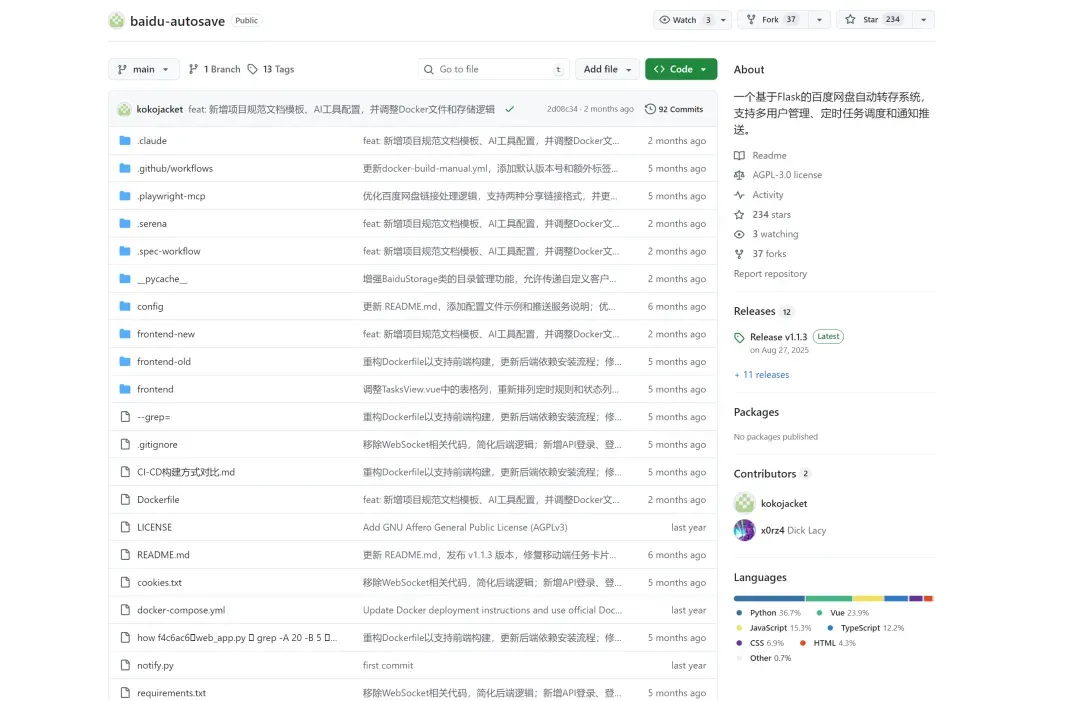
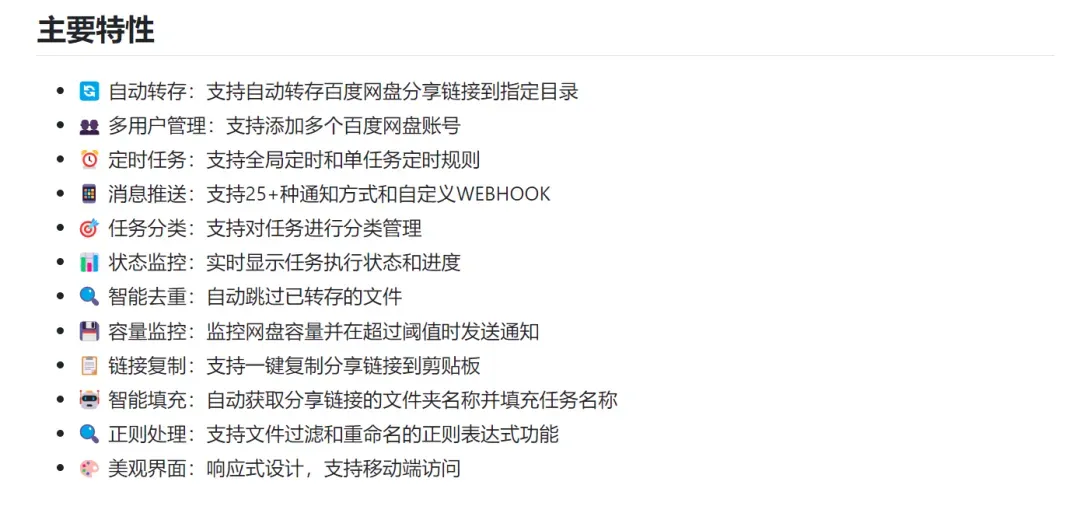
这个项目采用 Flask 后端和 Vue 前端构建,核心功能是批量处理百度网盘分享链接,并自动将文件转存到用户预设的目录。它的“聪明”之处在于内置了智能去重机制,避免重复转存相同文件。你可以添加多个百度网盘账号,为每个账号设置独立的定时检查任务,系统还会实时监控各账号的存储空间使用情况。
更贴心的是,它提供了强大的消息推送能力,支持超过 25 种通知方式(如邮件、微信、钉钉、Telegram 等)以及自定义 Webhook,确保你能第一时间获知任务执行结果或异常情况。
对于那些需要长期追踪、定期更新的资源(比如教程合集、影视剧集、软件版本等),这个工具能彻底解放你的双手,实现“一次设置,永久受益”。尤其当你需要管理大量链接和多个账号时,效率提升会非常显著。值得一提的是,该项目最初由一位剪辑师开源,用以解决自己批量转存素材的痛点,充分体现了技术服务于实际需求的互联网共享精神。
kokojacket/baidu-autosave 完美支持 Docker 部署,与家庭 NAS(网络附加存储)设备搭配使用体验尤佳。对于拥有 NAS 的用户,我强烈推荐安装此工具,步骤简单、功能实用且后期维护省心。当然,没有 NAS 也完全没问题,在普通的 Windows、Linux 或 Mac 电脑上同样可以顺利部署。下面,我们就来详细看看如何将它运行起来。
环境与系统要求
在开始部署前,请确保你的环境满足以下要求:
- Python 版本:必须使用 Python 3.10。这是因为项目依赖的核心库
baidupcs-py-0.7.6目前仅兼容此版本。 - 操作系统:兼容 Windows、Linux 和 macOS 主流系统。
传统安装流程详解
如果你倾向于直接在主机上运行 Python 应用,可以按照以下步骤操作:
-
克隆项目仓库: 打开终端或命令行,执行以下命令将代码下载到本地。
git clone https://github.com/your-username/baidu-autosave.git
cd baidu-autosave
注意:请将
your-username替换为实际的 GitHub 用户名或使用项目官方仓库地址。 -
安装 Python 依赖: 进入项目目录后,安装所有必需的 Python 包。
pip install -r requirements.txt建议使用虚拟环境(如
venv或conda)来管理依赖,避免污染系统环境。 -
启动应用: 依赖安装完成后,直接运行主程序即可启动服务。
python web_app.py -
访问管理界面: 启动成功后,打开你的浏览器,访问
http://localhost:5000,就能看到系统的 Web 管理界面了。
使用 Docker Compose 部署(推荐)
对于大多数用户,尤其是希望长期稳定运行服务的,使用 Docker Compose 是更优雅和便捷的方式。
-
创建
docker-compose.yml文件: 在任意目录下(例如~/baidu-autosave),创建一个名为docker-compose.yml的文件,并填入以下内容:version: '3' services: baidu-autosave: image: kokojacket/baidu-autosave:latest container_name: baidu-autosave restart: unless-stopped ports: - "5000:5000" volumes: - ./config:/app/config - ./log:/app/log environment: - TZ=Asia/Shanghai这个配置定义了服务名称、使用的镜像、重启策略、端口映射、数据卷挂载和时区设置。
-
创建必要的本地目录: 在
docker-compose.yml文件所在目录下,创建用于持久化配置和日志的文件夹。mkdir -p config log -
启动 Docker 服务: 执行以下命令,Docker Compose 会自动拉取镜像并启动容器。
docker-compose up -d参数
-d表示在后台运行。 -
查看服务日志(可选): 如果你想观察启动过程或后续运行状态,可以查看容器日志。
docker-compose logs -f -
访问 Web 界面: 服务运行后,在浏览器中访问
http://你的服务器IP:5000即可。
通过 Docker 命令行直接部署
如果你更喜欢使用原生的 Docker 命令,也可以这样操作:
-
创建本地目录:
mkdir -p config log -
运行 Docker 容器: 执行一条较长的
docker run命令来启动容器。docker run -d \ --name baidu-autosave \ --restart unless-stopped \ -p 5000:5000 \ -v $(pwd)/config:/app/config \ -v $(pwd)/log:/app/log \ -e TZ=Asia/Shanghai \ kokojacket/baidu-autosave:latest这条命令实现了与 Docker Compose 相同的效果:设置容器名、重启策略、端口映射、数据卷和时区。
-
查看容器日志:
docker logs -f baidu-autosave -
访问 Web 界面: 同样通过
http://localhost:5000访问。
在 NAS 上部署实践(以极空间为例)
对于 NAS 用户,部署过程往往更加图形化和简单。这里以极空间 NAS 的 Docker 功能为例进行演示。
-
搜索并下载镜像: 在极空间的 Docker 应用中,进入仓库搜索,输入关键词 “autosave”。在结果中找到下图红框内的镜像(通常显示为
kokojacket/baidu-autosave),点击下载。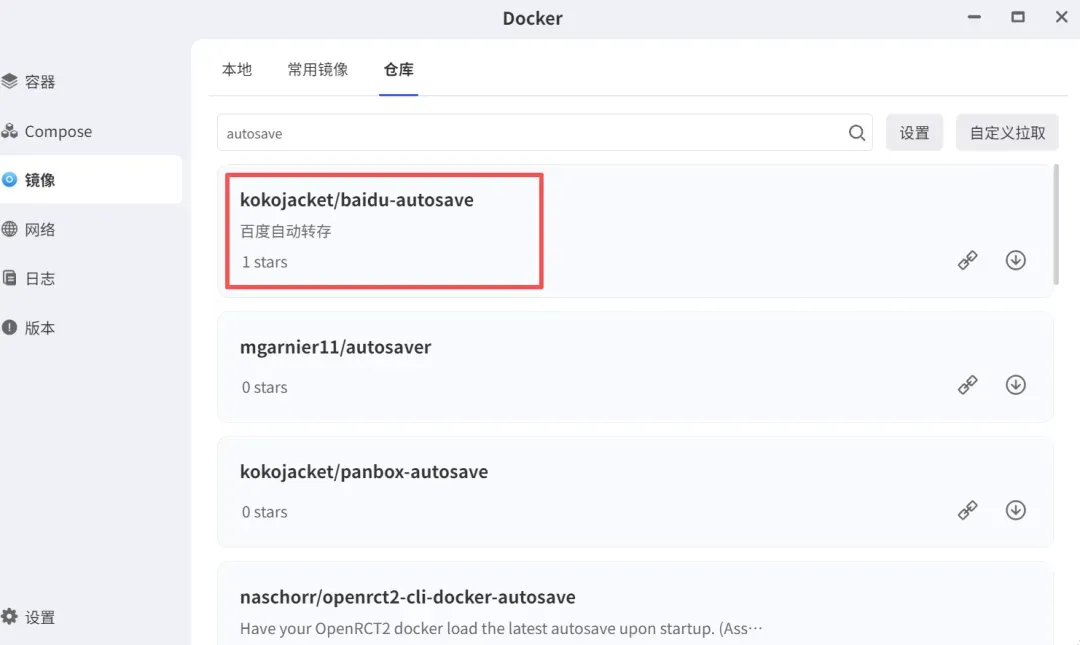
-
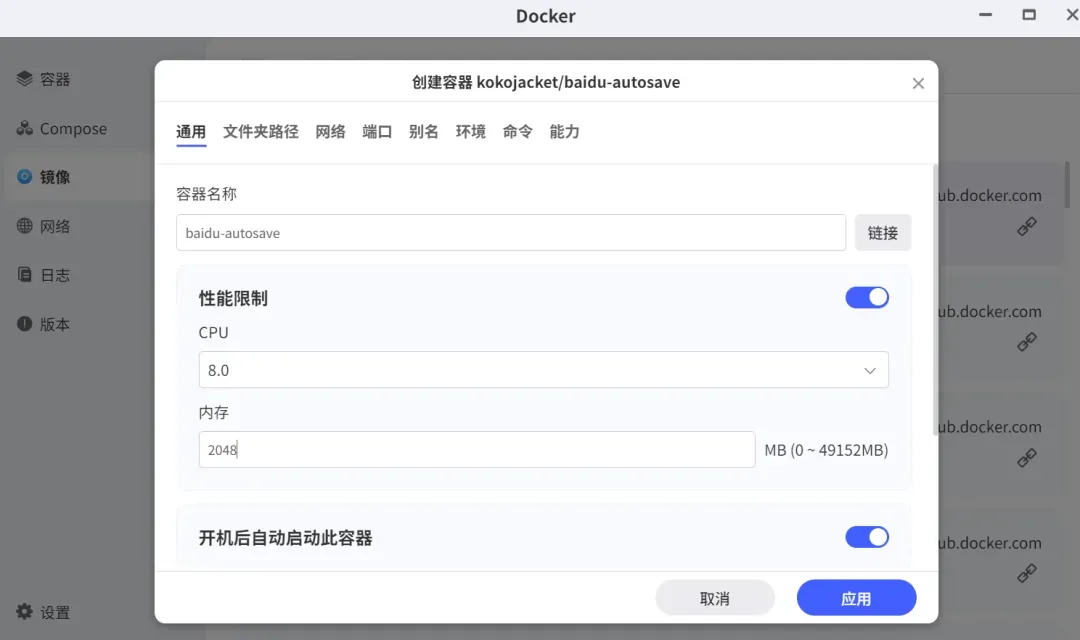
配置容器: 下载完成后,在“本地镜像”中找到它并开始创建容器。你可以自定义容器名称,并根据 NAS 性能设置 CPU 和内存限制。
-
设置文件夹路径(关键步骤): 在“存储空间”设置中,需要添加一个文件夹映射。将 NAS 上的某个本地目录(用于存放配置文件)挂载到容器内的
/app/config路径。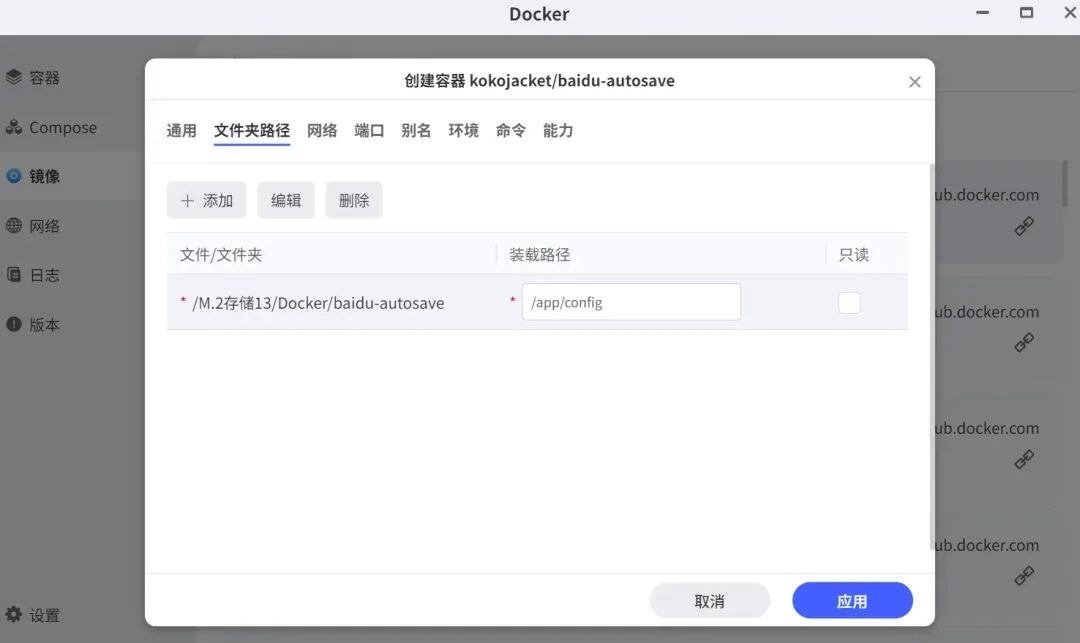
-
配置网络端口: 在“端口设置”中,添加一条规则。本地端口可以任意指定一个未被占用的端口(例如 5080),容器端口固定填写
5000。完成后点击“应用”。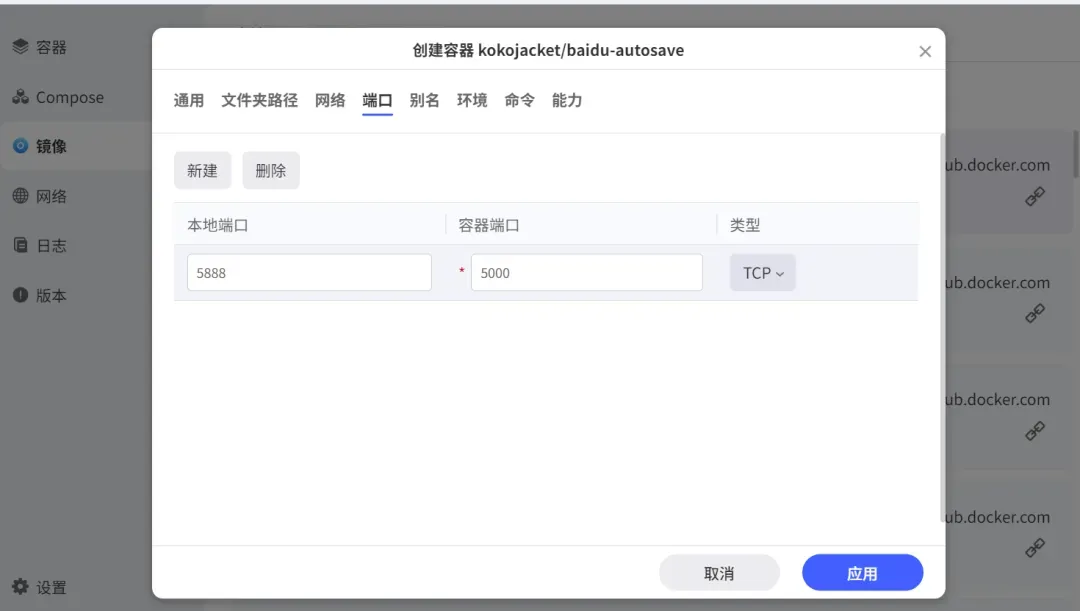
-
启动并访问: 容器启动后,在浏览器中输入
http://你的极空间IP:5080(端口换成你刚才设置的本地端口),即可看到登录界面。默认账号为admin,默认密码为admin123。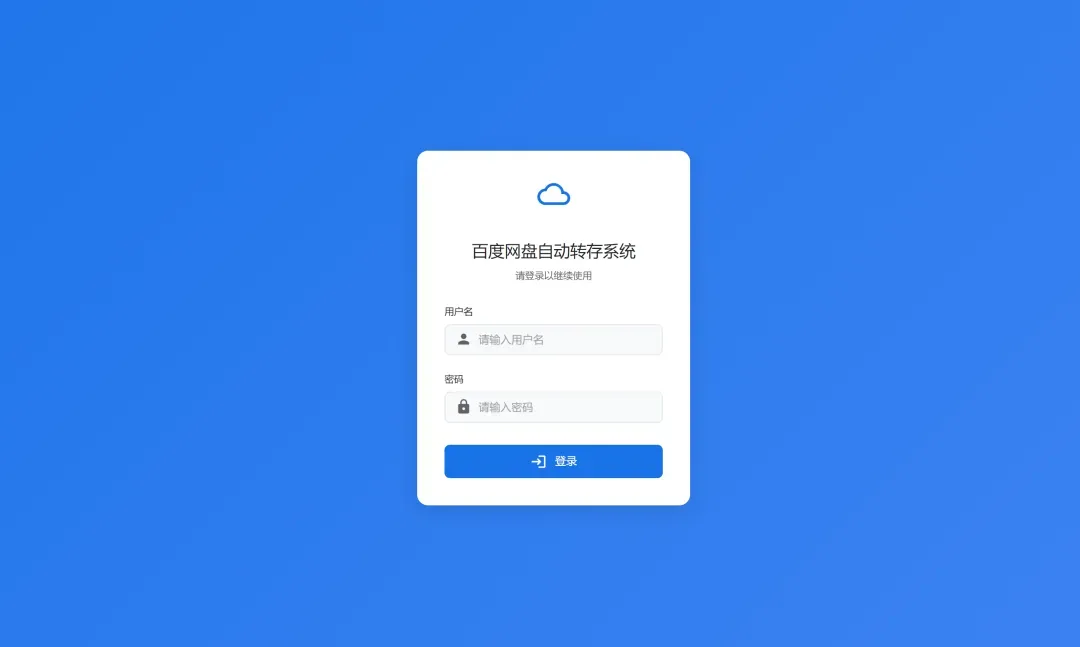
工具使用指南
成功登录后,你会看到一个简洁明了的后台管理界面。左侧菜单栏主要包括三大模块:
1. 任务管理
这里是核心功能区域,用于创建和管理自动转存任务。
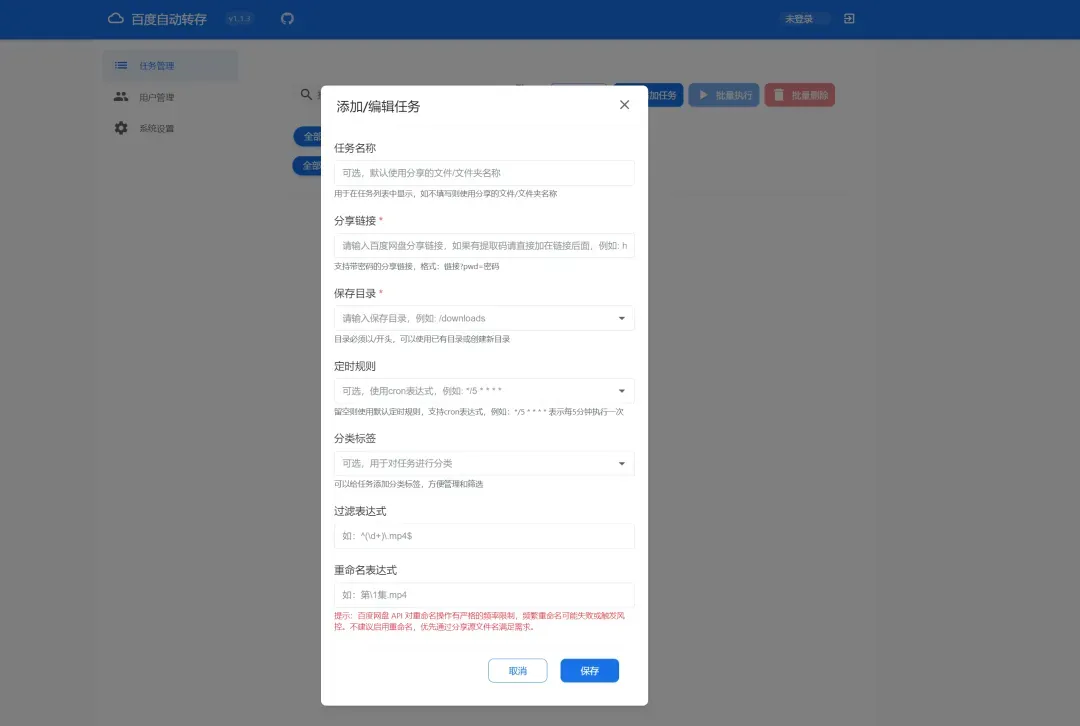
- 添加任务:填写百度网盘分享链接和提取码(如果有)。
- 设置目标:选择将文件转存到哪个已添加的网盘账号,以及具体的保存路径。
- 高级选项:支持使用正则表达式过滤文件名,设置定时检查频率(如每6小时一次)等。
2. 用户管理
在这里添加你的百度网盘账号。系统支持添加多个账号,方便管理不同用途的网盘。
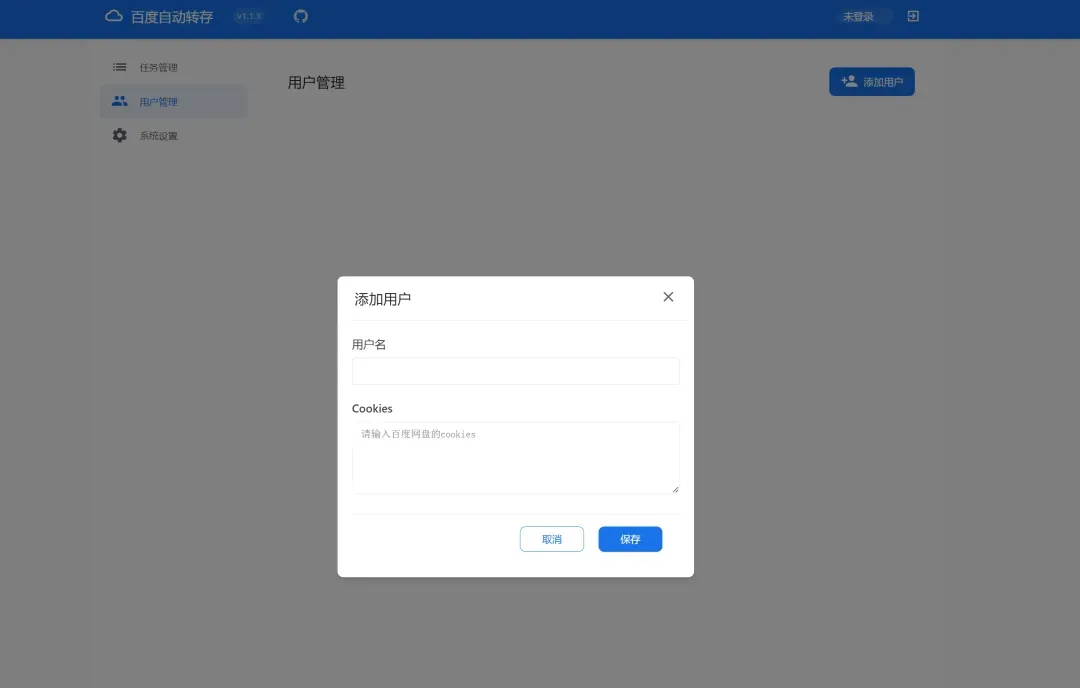
- 获取 Cookies:登录百度网盘网页版,按 F12 打开开发者工具,在“网络”(Network) 或“应用”(Application) 标签页中找到 Cookies 信息并复制。
- 添加用户:在系统“用户管理”中新建用户,粘贴 Cookies,并设置一个备注名。
3. 系统设置
进行全局配置,包括通知和定时任务设置。
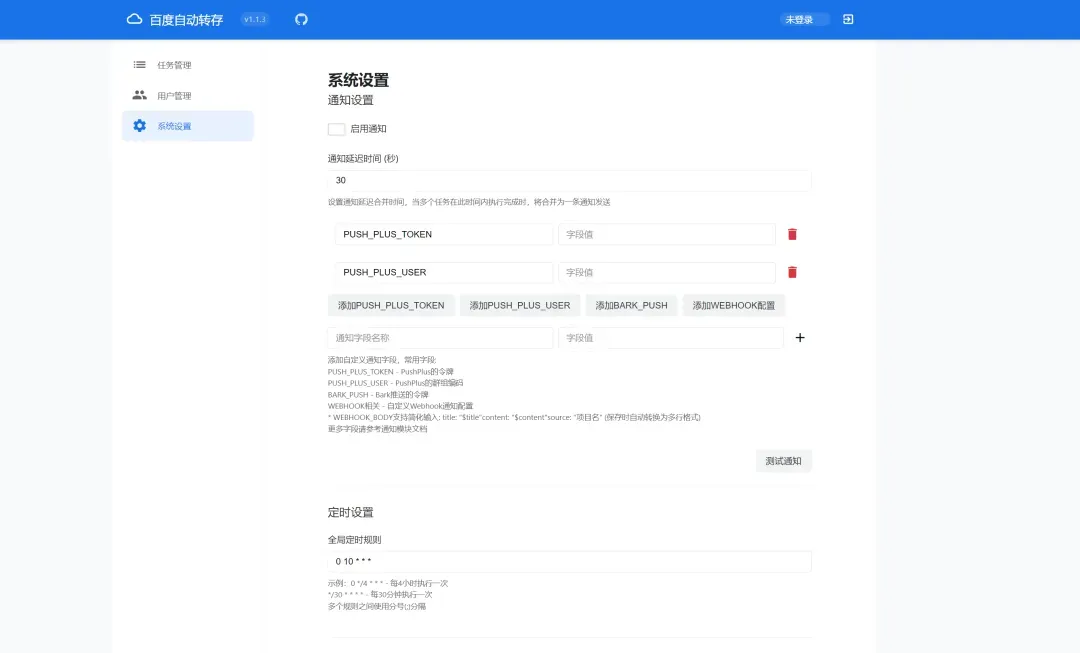
- 通知设置:配置任务成功、失败等状态的通知渠道和时间。
- 定时设置:可以设置全局的定时任务执行时间点。
⚠️ 重要安全提醒
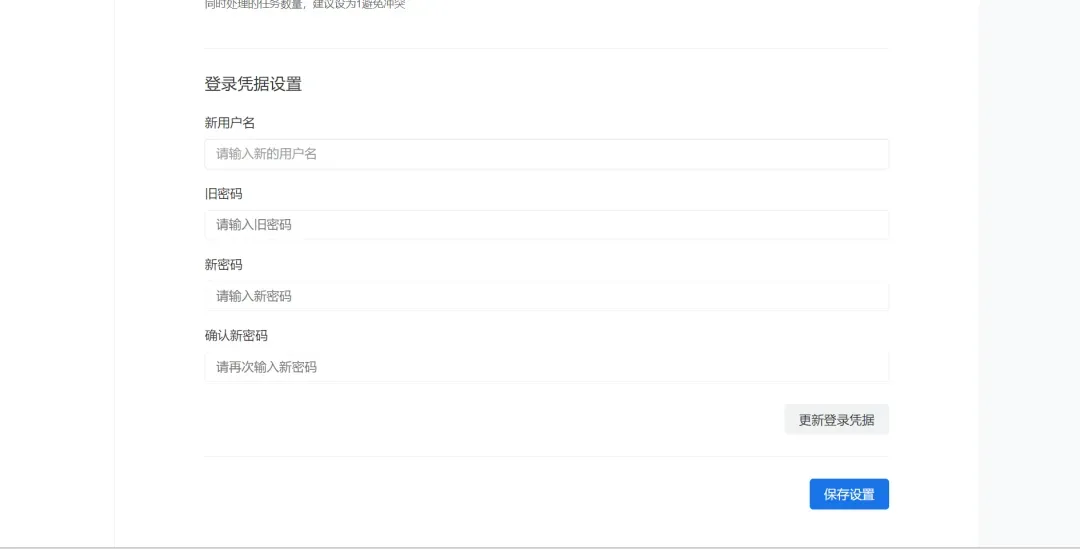
登录后第一件事,请务必前往 “登录凭据设置” 修改默认的管理员用户名和密码!这是保护你的网盘账号信息和任务隐私的关键一步。
总结
总的来说,kokojacket/baidu-autosave 是一个上手门槛低、功能却相当强大的自动化工具。它源于开发者的实际需求,因此功能设计直击痛点,界面也没有多余的花哨元素,非常直观。
它的优势在于兼顾了 易用性 与 灵活性:
- 对新手友好:提供 Docker 镜像,支持一键部署和图形化 Web 操作,无需编程基础即可使用。
- 对进阶用户强大:支持多账号、正则过滤、自定义定时、丰富通知接口,能满足更复杂的自动化场景需求。
无论是个人用户用来整理订阅的各类资源,还是小型工作室/团队需要处理多账号的批量转存任务,这个工具都能显著提升效率,让你从重复的机械操作中解脱出来,真正享受技术带来的便利。