网盘挂载本地教程:CloudDrive2与Alist实现云盘集成与高效管理
网盘无疑是数据存储的优秀工具。在购入NAS设备后,许多用户才意识到,设备本身的价格并非大头,持续投入的硬盘成本才是关键。因此,当前一种流行的方案是购买小容量硬盘,用于存放并多重重备核心数据,同时将影音娱乐等非核心但体积庞大的数据,迁移至性价比更高的网盘服务中。
尽管近年来,各大网盘服务商随着用户规模扩大,普遍开始实施容量限制并对第三方连接进行限速,但与高昂的硬盘购置费用相比,即使选择付费订阅网盘会员,其性价比依然非常突出。不妨思考一下,1000元预算能购买多大容量的物理硬盘?若将这1000元投入115或其他网盘服务,又能获得怎样的空间与服务?正在使用相关服务的朋友,欢迎在评论区分享你的见解。
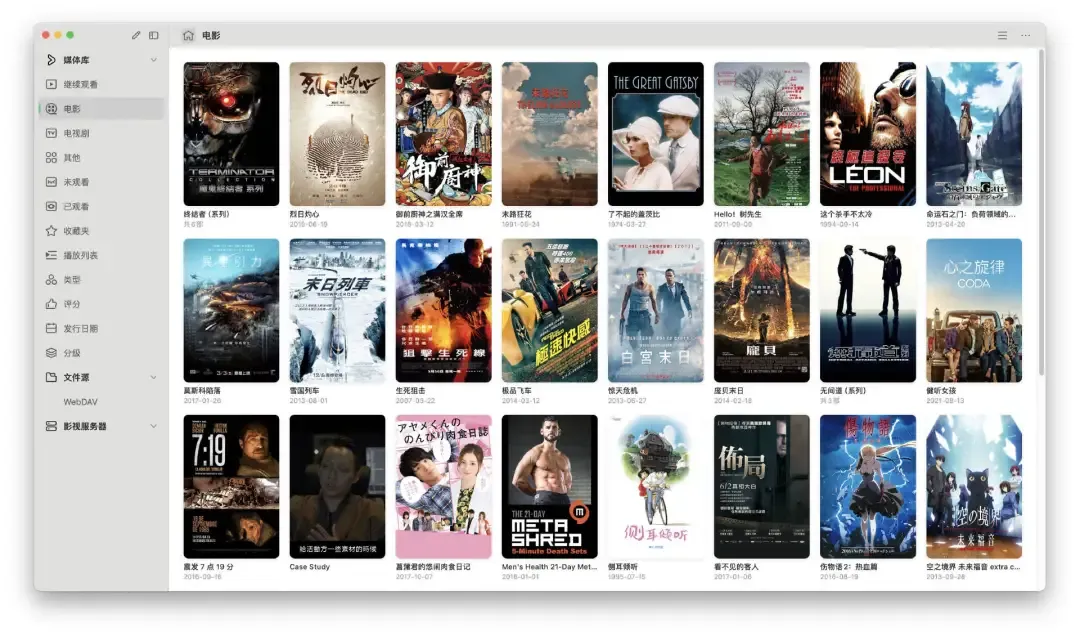
本文将详细介绍如何将常见的115网盘、夸克网盘、阿里云盘、天翼云盘、迅雷云盘、123网盘,以及国外的OneDrive、Google Drive等多种网盘服务,挂载到家庭NAS或本地电脑上,实现如同访问本地文件夹般的便捷体验。
实现工具组合:CloudDrive2与Alist的分工协作 我们主要通过两个Docker容器工具来实现这一目标:CloudDrive2和Alist。之所以需要两者配合,主要是出于功能与体验的综合考量:
CloudDrive2 的核心优势在于上传和本地挂载功能,这对于媒体服务器(如Emby, Jellyfin, Plex)或其他需要直接文件路径的应用至关重要。不过,其基础版本仅支持挂载一个网盘目录。值得庆幸的是,CloudDrive2同时支持WebDAV协议。
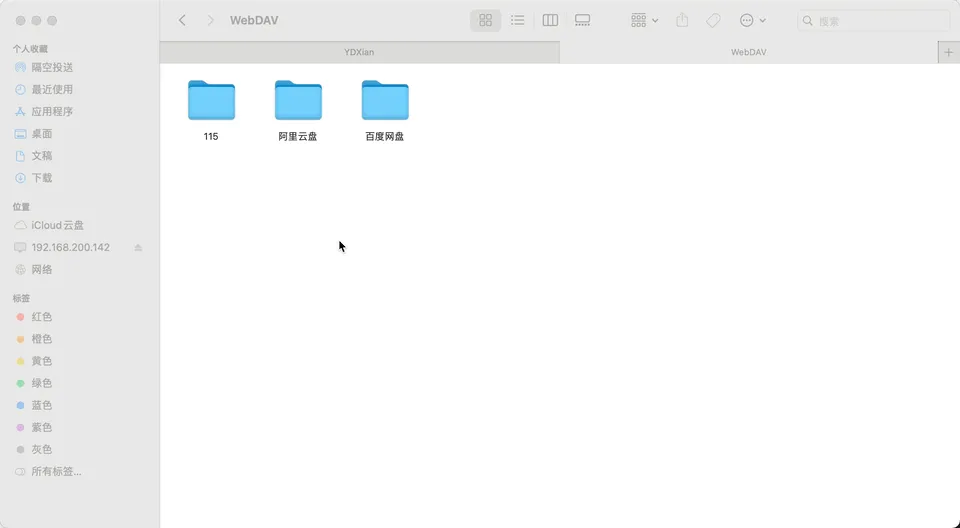
Alist 的强项在于其广泛的网盘认证支持与聚合管理能力。它能够将超过30种不同类型的网盘聚合到一个统一的界面中,并通过WebDAV协议共享出去。随后,我们可以利用CloudDrive2的WebDAV客户端功能,将这个聚合了所有网盘的“超级目录”挂载到NAS的本地路径。如此一来,Emby等媒体服务器便可直接将其识别为本地媒体库进行扫描。此外,在PC端,用户还可以通过SMB等文件协议,直接访问已经挂载在NAS上的这个WebDAV合集,实现了跨平台的无缝访问。
一个重要前提是:完全“白嫖”获得优质体验并不可行。 影视、音乐、书籍等资源本身并不稀缺,网络上存在大量分享(动辄数十TB的资源库随处可见)。但若想稳定存储这些资源并享受流畅的播放体验,通常需要开通相应网盘的会员服务或购买额外容量。在本测试过程中,像百度网盘这类典型服务,非会员状态下几乎不具备可用的观看体验。目前,115网盘以及作为淘宝88VIP权益之一的夸克网盘,在性价比和体验方面表现相对较好。
本文内容索引
- CloudDrive2的部署与基本使用
- Alist的部署与基本使用
- 将Alist聚合的多网盘通过WebDAV挂载至CloudDrive2
- 将CloudDrive2挂载的目录作为媒体服务器的视频源
部署与使用全流程
以下将以威联通(QNAP)NAS为例,采用Docker Compose方式进行部署。每个项目通常都提供稳定版和开发版镜像,出于系统稳定性考虑,本文均选择前者。威联通用户可以完全参照下文步骤,其他NAS或Linux系统的用户,请注意根据实际情况调整映射路径、端口及网络模式。
首先,打开Container Station(容器工作站),创建新的应用程序(应用程式)。
CloudDrive2 部署和使用
参考以下Docker Compose代码,请特别注意YAML格式的对齐:
version: “3” # 若使用最新版Docker Compose,此行建议删除
services:
  clouddrive2:
    image: cloudnas/clouddrive2 # 稳定版镜像
    container_name: clouddrive2
    restart: unless-stopped
    environment:
      - TZ=Asia/Shanghai
      - CLOUDDRIVE_HOME=/Config # CloudDrive2内部配置目录路径
    volumes:
      - /share/Container/cd2/mount:/CloudNAS:shared # 左侧请替换为NAS上你想挂载云盘的本地目录
      - /share/Container/cd2/config:/Config          # 配置持久化目录
    devices:
      - /dev/fuse:/dev/fuse # 挂载FUSE设备,支持文件系统挂载
    privileged: true        # 启用特权模式,允许容器使用fuse
    network_mode: host      # 使用主机网络模式,如需自定义端口,请删除此行并配置ports
    pid: host               # 与主机共享PID命名空间
    # 如需自定义端口,取消注释并修改如下:
    # ports:
    #   - “19798:19798”
建议将云盘挂载目录(代码中/share/Container/cd2/mount)设置为一个更简短、易访问的路径。本文为演示清晰,路径层级较多,实际使用中简洁的路径更为方便。
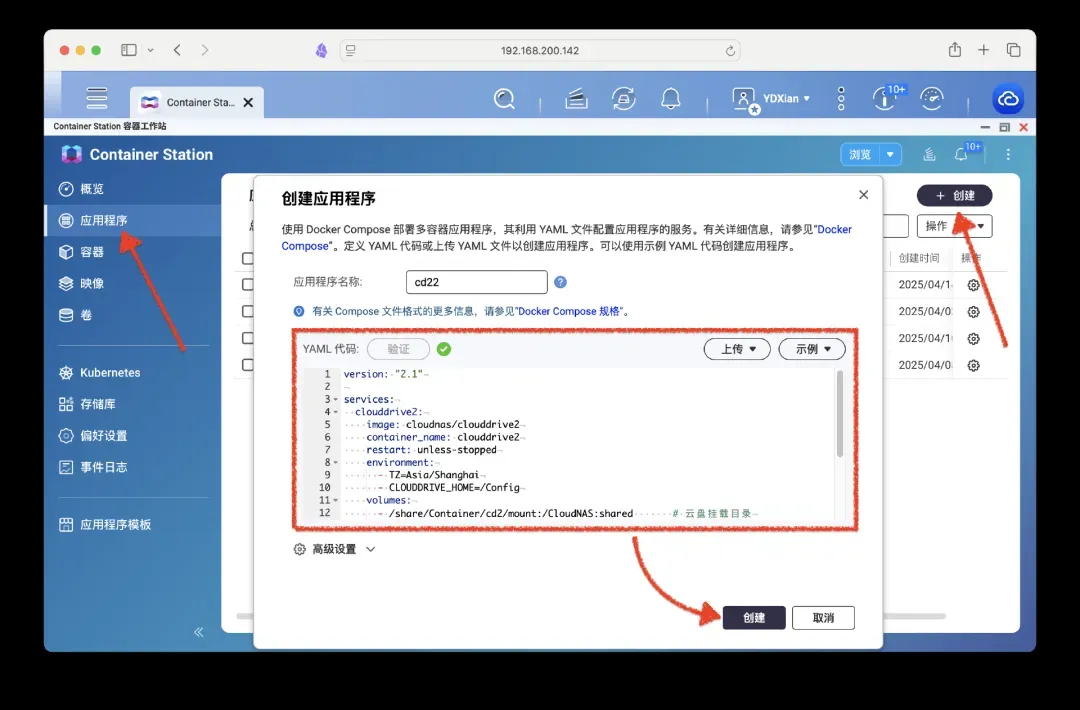
部署完成后,如果使用host网络模式,服务端口固定为19798;否则,端口为你自定义的映射端口。
在浏览器中输入 你的NAS_IP地址:19798,即可访问CloudDrive2的Web管理界面。
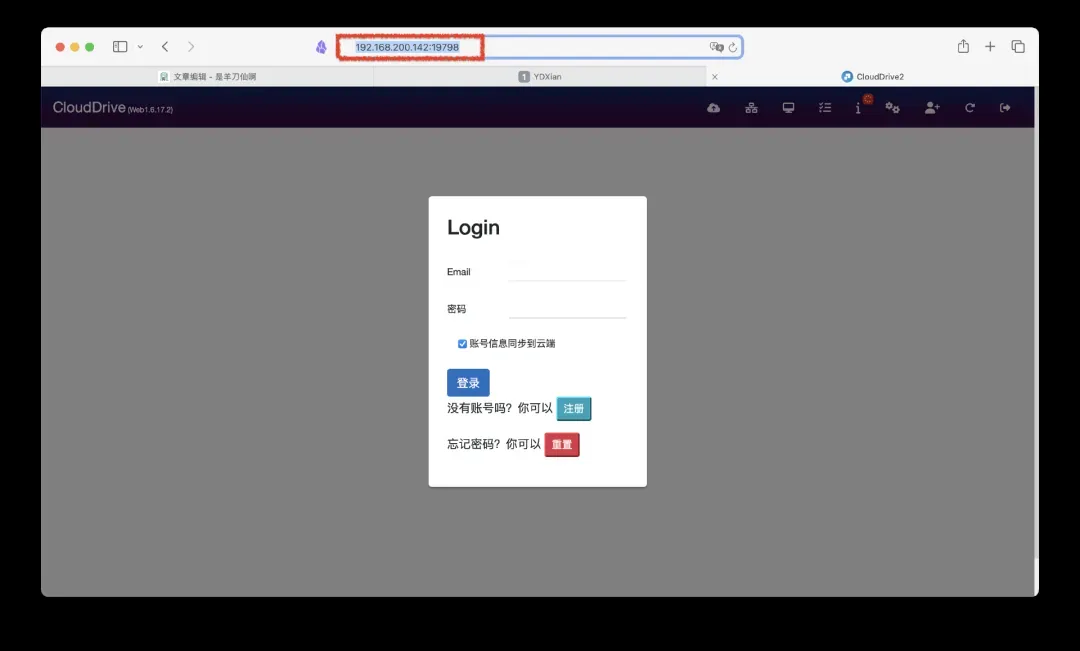
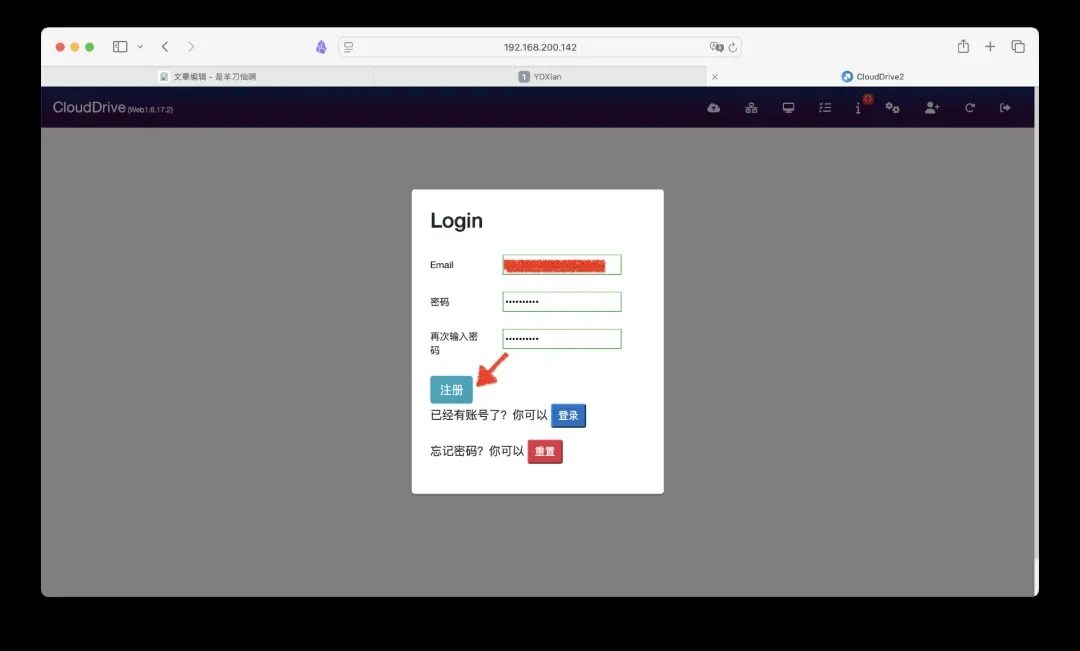
已有账户可直接登录。若为新用户,需联网注册。请注意,此账户为CloudDrive2服务的在线账户,并非本地NAS账户。
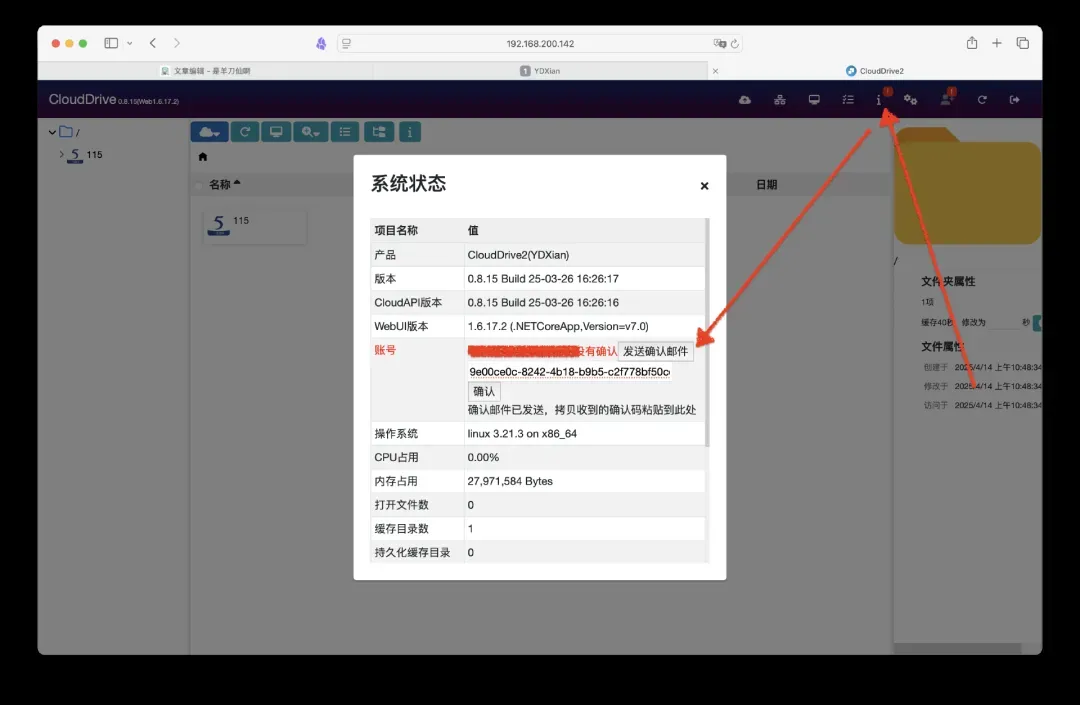
登录后,建议先点击右上角的感叹号图标,完成邮箱验证。这是激活账户、确保功能完整的常规步骤。
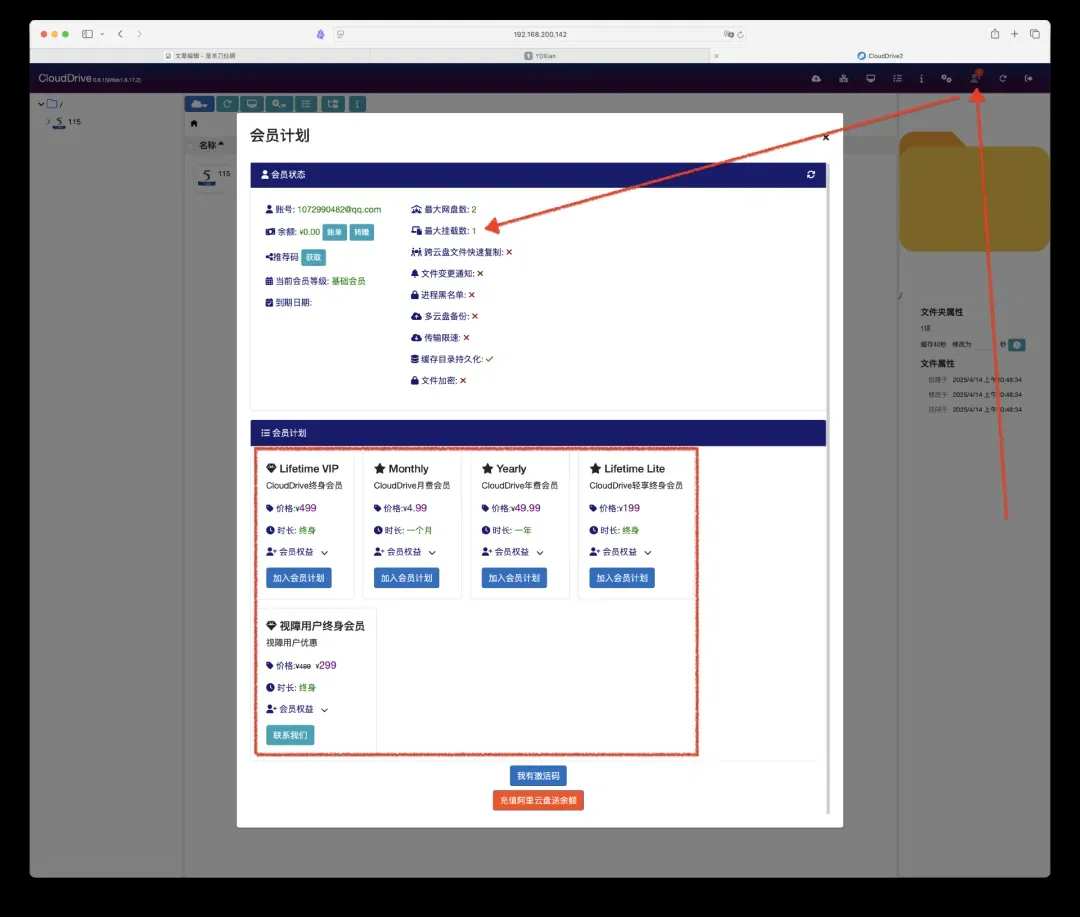
激活完毕后,可在账户信息中查看详情。基础账户支持授权2个网盘,但仅能挂载1个网盘目录到本地。
接下来进行网盘挂载。登录后界面可能自带一个空的115网盘项,可选中后删除。CloudDrive2支持挂载的网盘类型如下图所示。
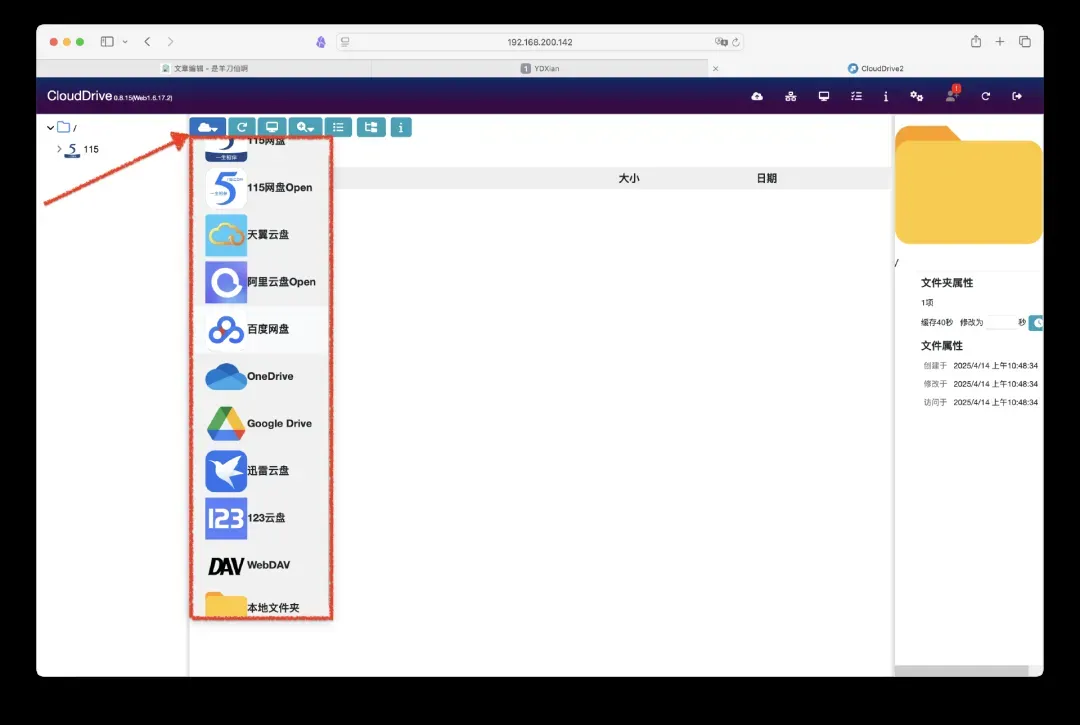
“Open”方式指的是使用网盘官方提供的开放API接口。如果只打算挂载单个网盘,建议优先选择此方式,有助于降低因非官方客户端登录导致账号风控的风险。
以百度网盘为例,点击其图标后,会弹出授权页面。点击“打开授权网页”。
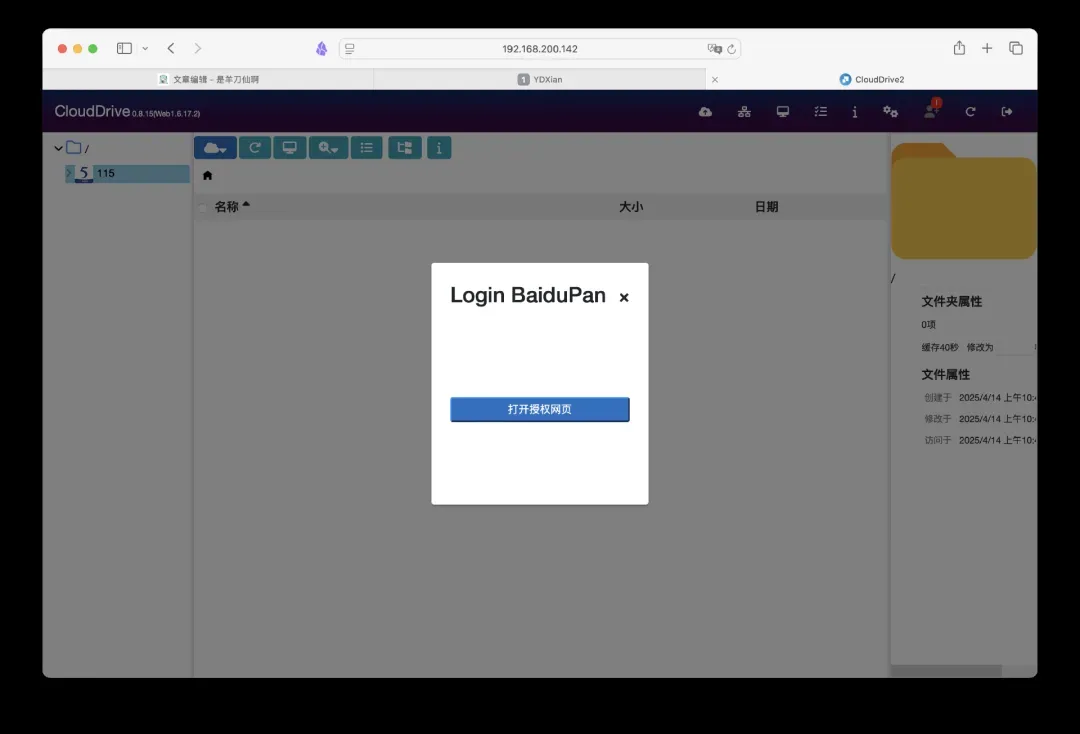
如果当前浏览器已登录百度账号,将直接跳转至授权确认页面,点击“同意”即可。
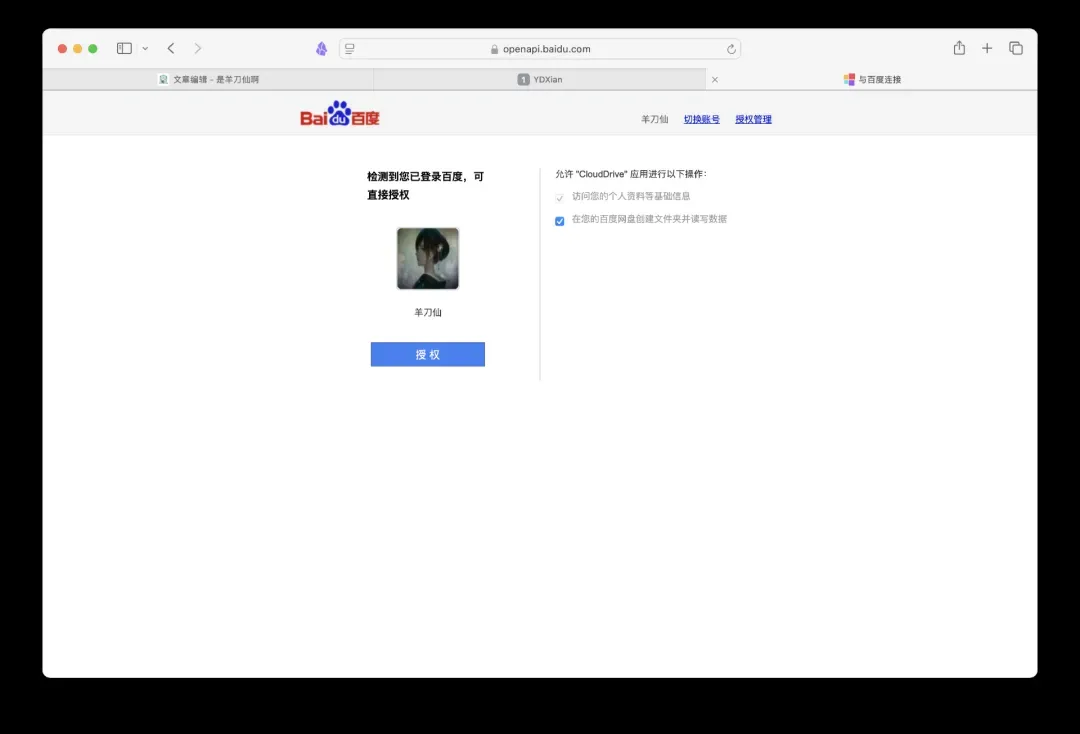
授权成功后,页面自动返回CloudDrive2,可以看到百度网盘已出现在列表中。
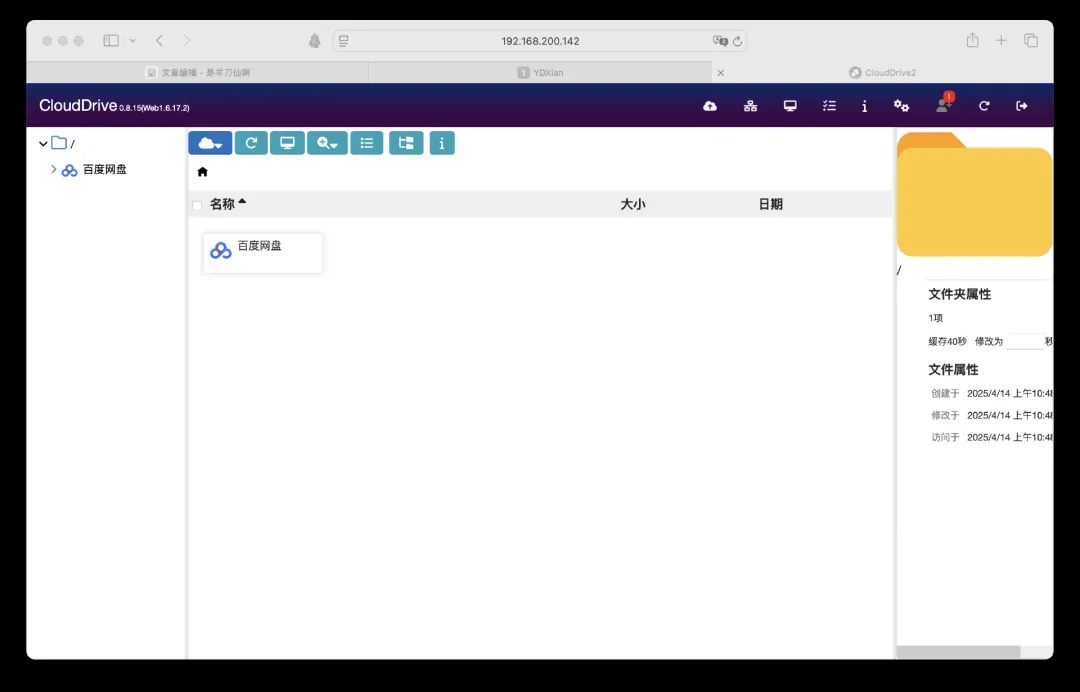
此时可以浏览百度网盘内的所有文件和目录。但这仅是完成了“授权”步骤,尚未“挂载”到本地文件系统。在此状态下,你还可以再授权另一个网盘。
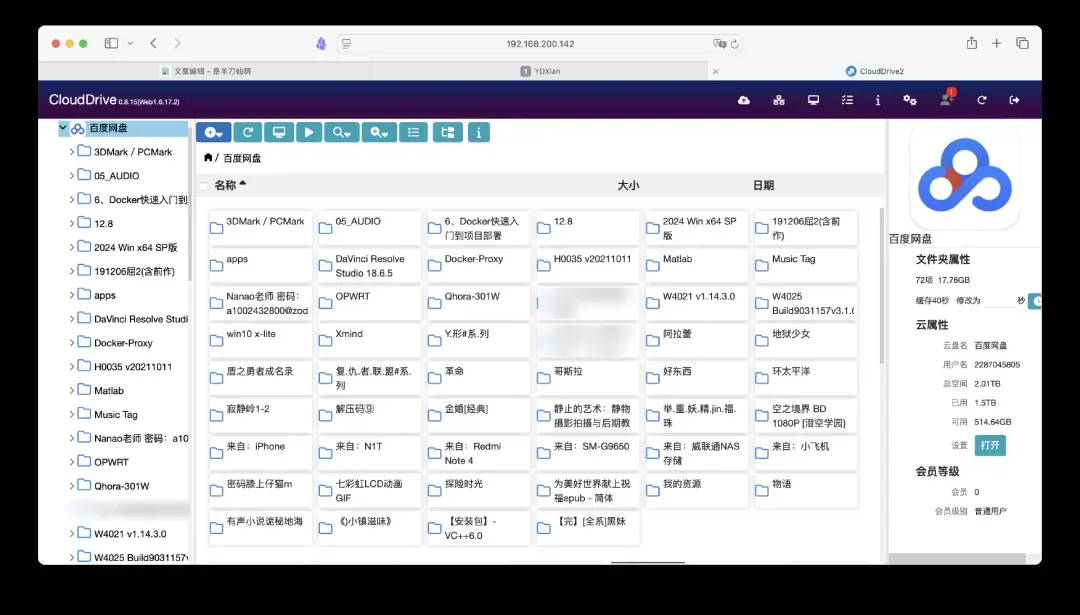
接着,选中百度网盘,点击下图所示的小电脑图标,进行挂载操作。
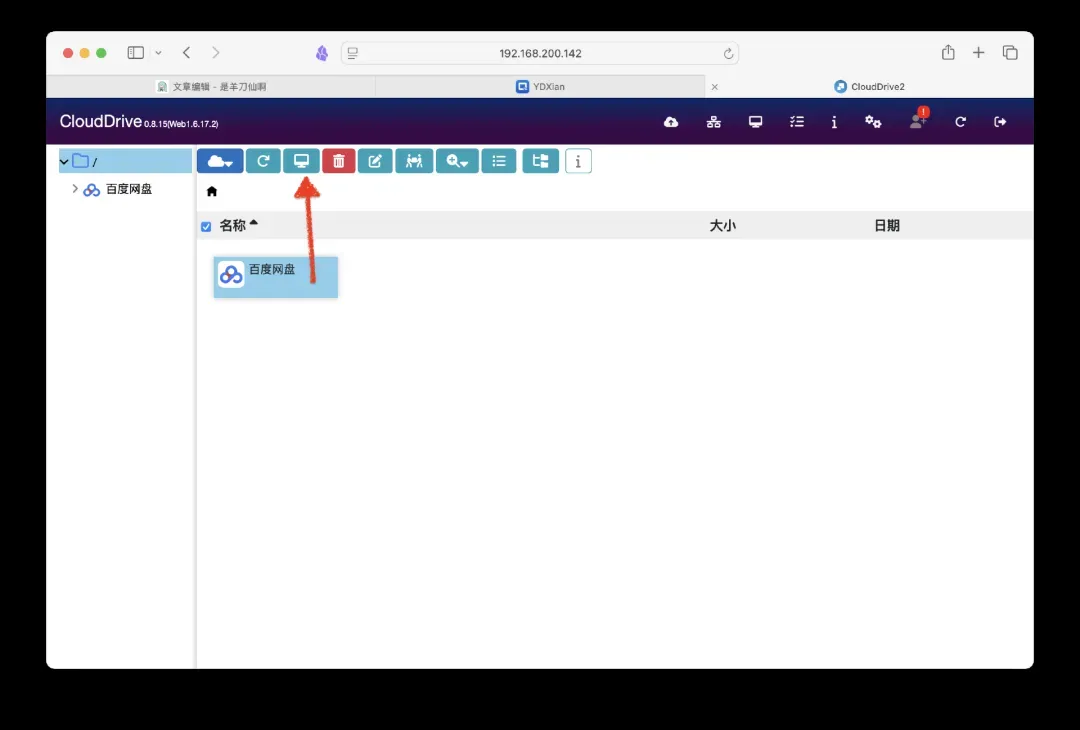
在部署代码中,我们设置了挂载点路径为容器内的/CloudNAS。因此,在此处选择CloudNAS文件夹,并点击“选中”。
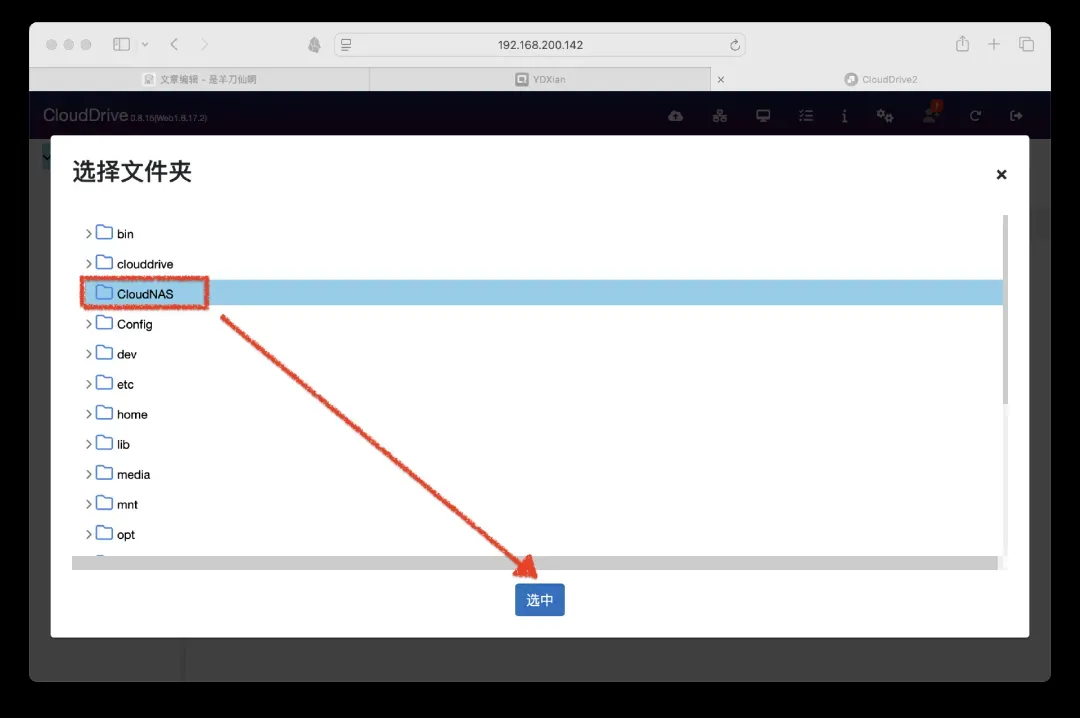
其他设置可保持默认,然后点击“挂载”。
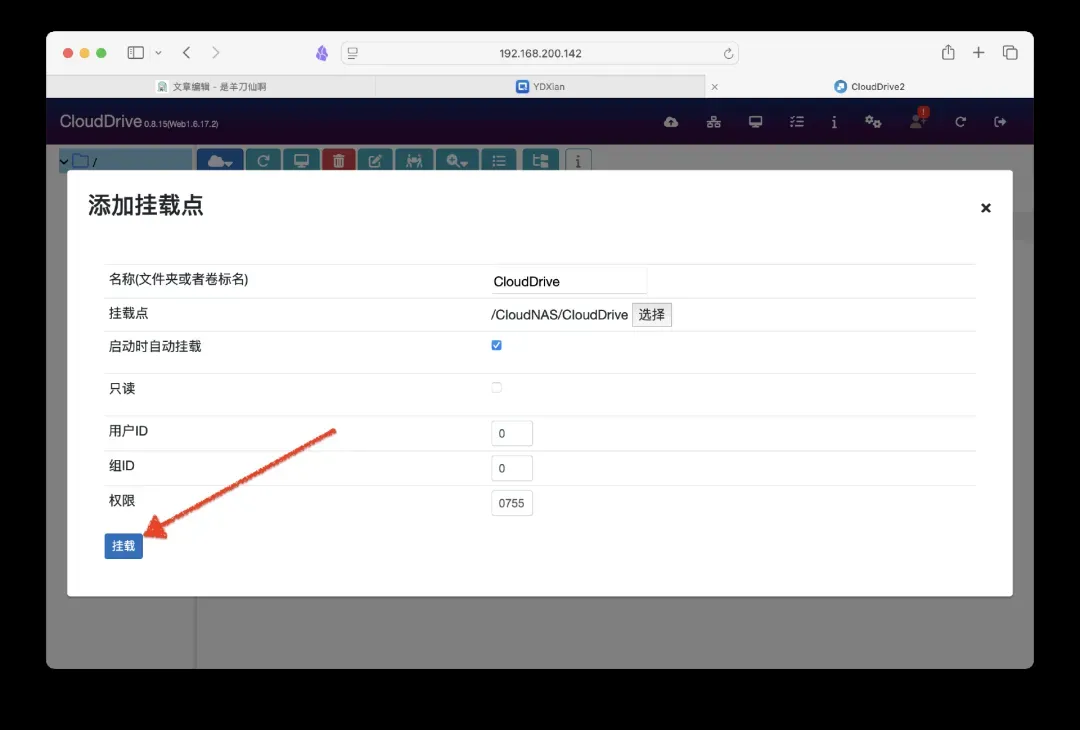
挂载成功后,便可以在NAS的文件管理器中(对应之前设置的本地目录,如/share/Container/cd2/mount)找到百度网盘的内容。这样,Emby等媒体服务器就可以直接将该路径添加为媒体库。
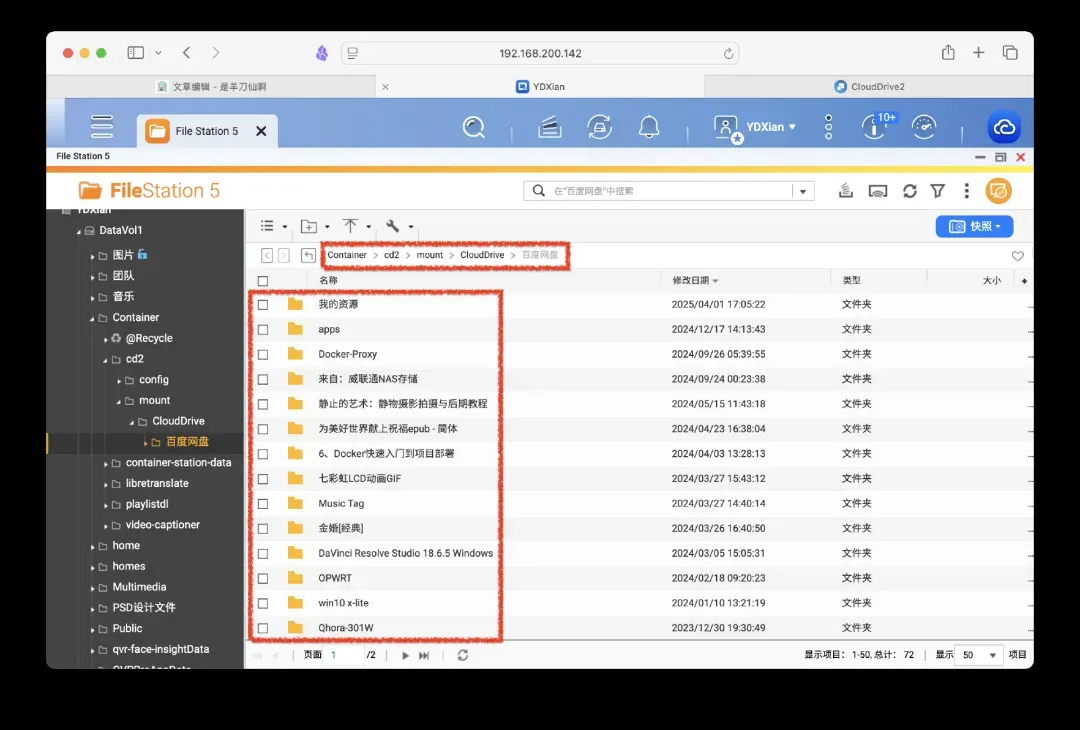
同时,也可以在PC上通过SMB等网络文件协议,将这个NAS共享目录映射为网络驱动器,实现电脑直接访问。
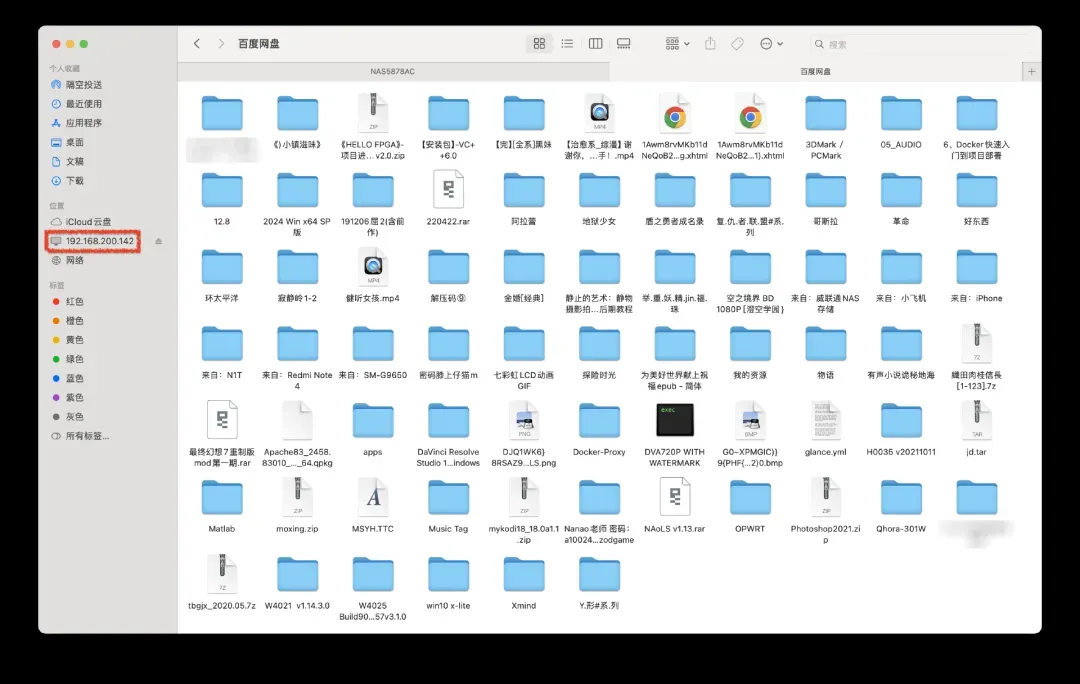
至此,CloudDrive2的基础操作告一段落。接下来开始部署Alist。
Alist 部署和使用
部署流程类似,请使用以下Docker Compose代码:
version: “3”
services:
  alist:
    image: xhofe/alist:latest # 稳定版镜像
    container_name: alist
    restart: always
    ports:
      - “5244:5244” # 冒号左侧可自定义宿主机端口
    volumes:
      - /share/Container/alist:/opt/alist/data # 数据持久化目录
    environment:
      - PUID=0 # 用户ID,0为root,可按需修改
      - PGID=0
      - UMASK=022
部署完成后,在浏览器输入 NAS_IP:5244 访问Alist。
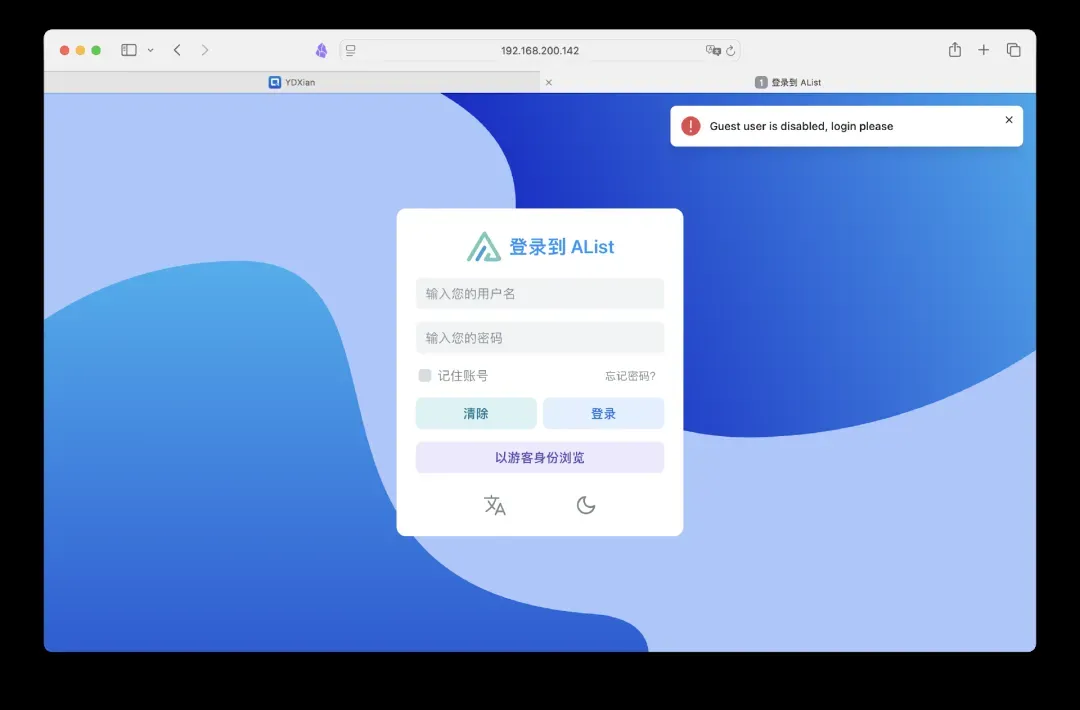
Alist默认使用本地账户。与新版QBittorrent类似,其管理员密码在容器首次启动时随机生成。你可以在Container Station中查看该容器的启动日志来获取初始密码。下图中,初始密码为 Ha5ailOk。当然,你也可以通过环境变量提前预设密码。
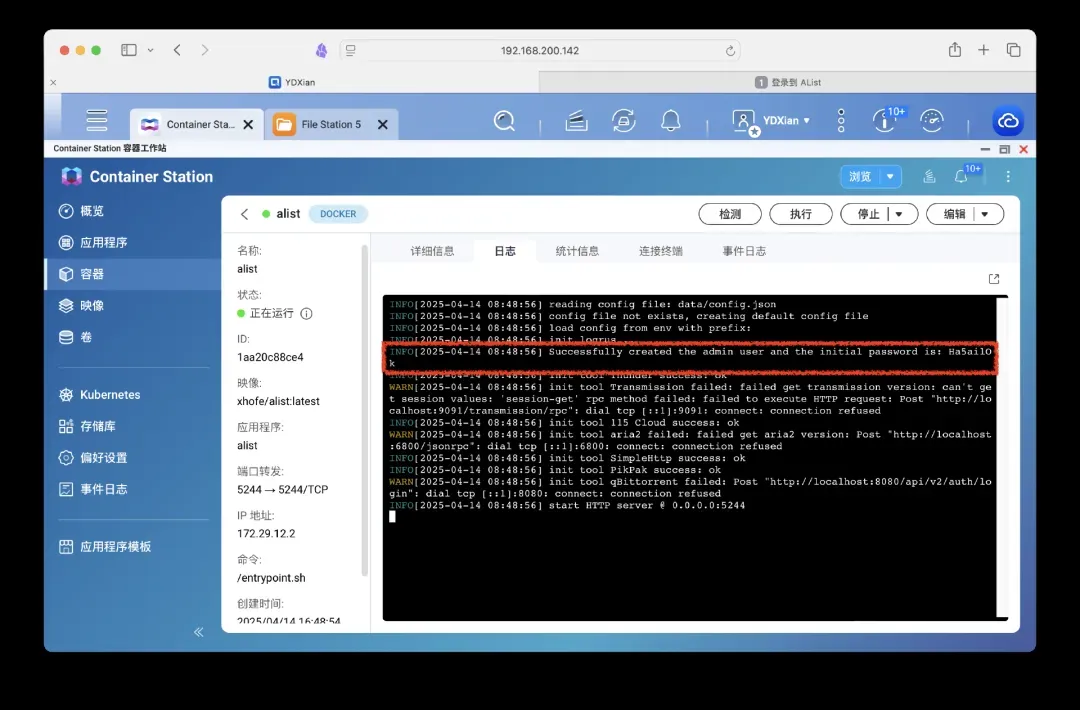
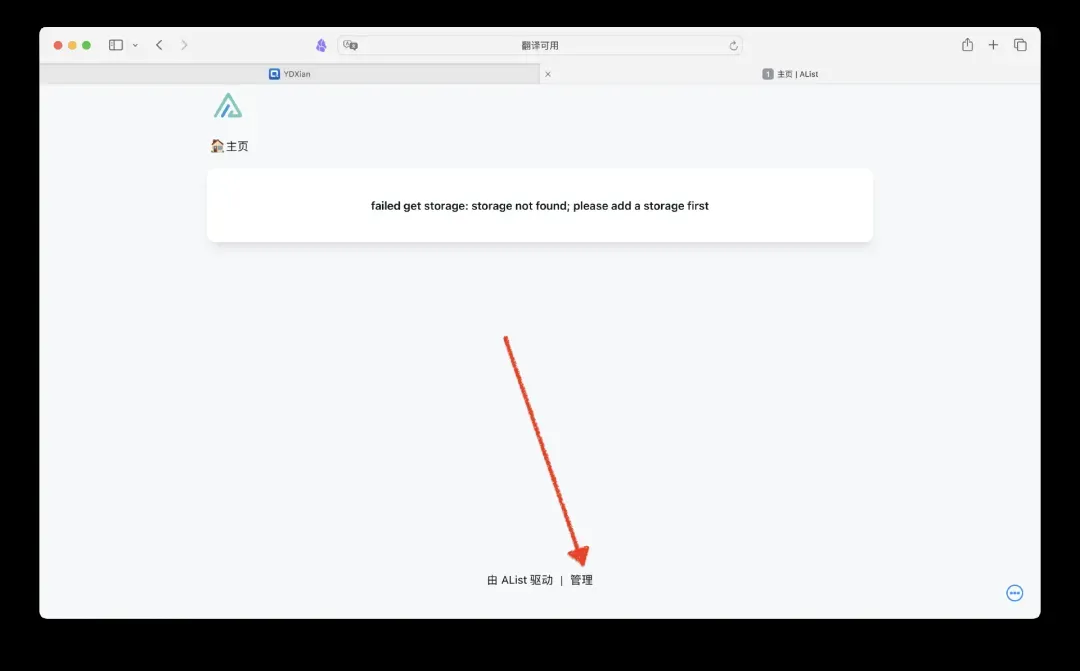
Alist目前已发展得非常成熟。登录后,点击右下角的“管理”,可以进行各项站点设置。
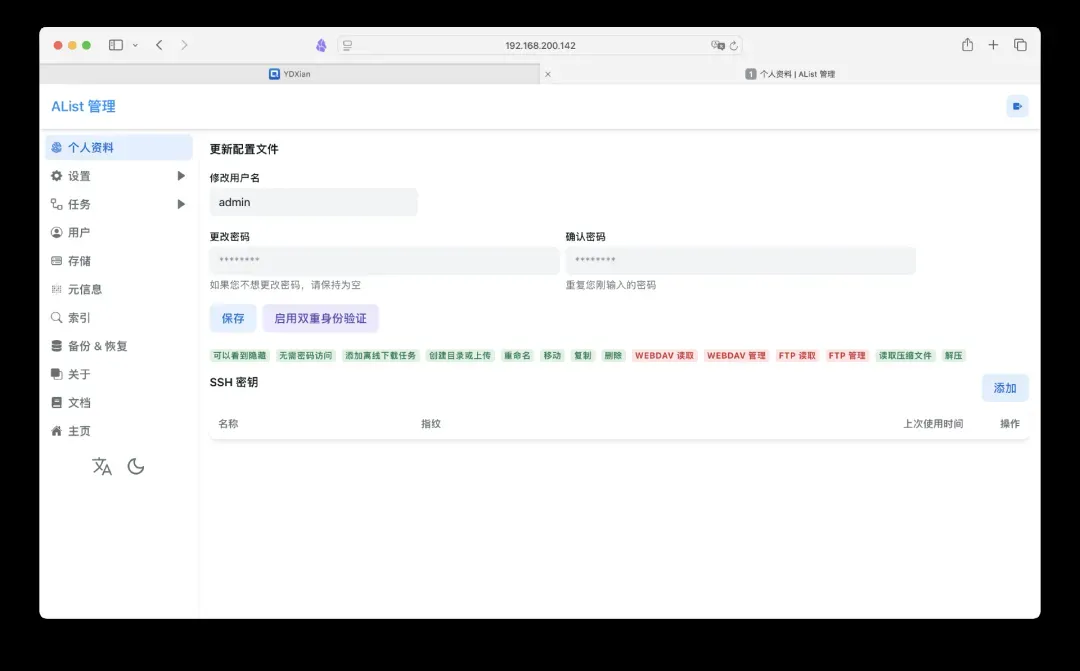
建议首先修改默认密码。在“用户”设置中,可以为用户开放所有权限。
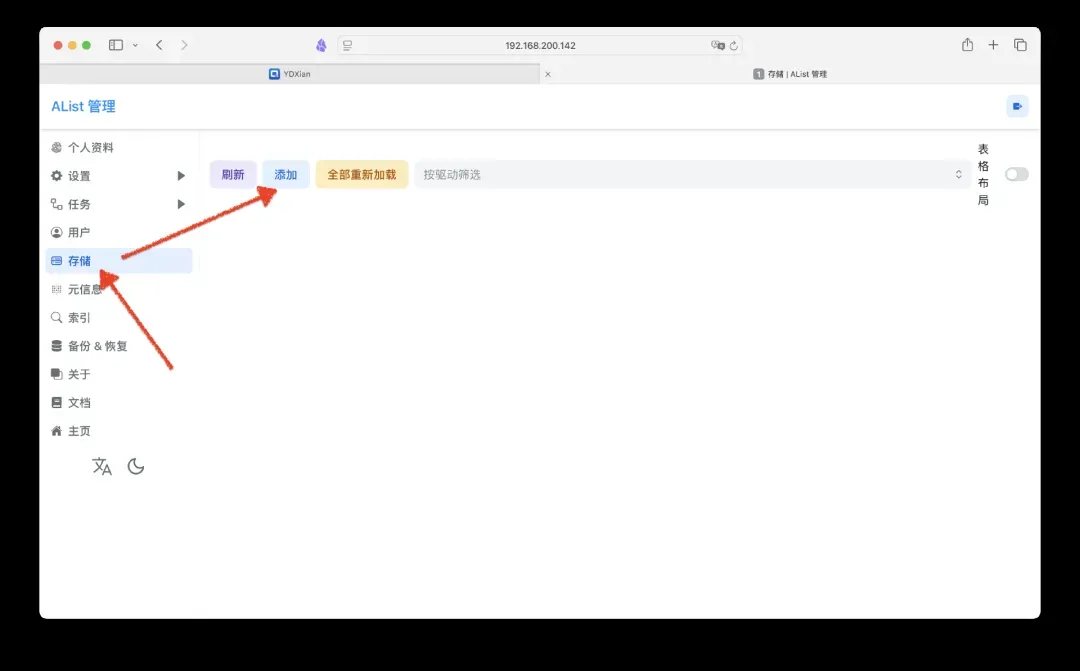
现在开始添加网盘。点击页面上方的“存储”,然后选择“添加”。
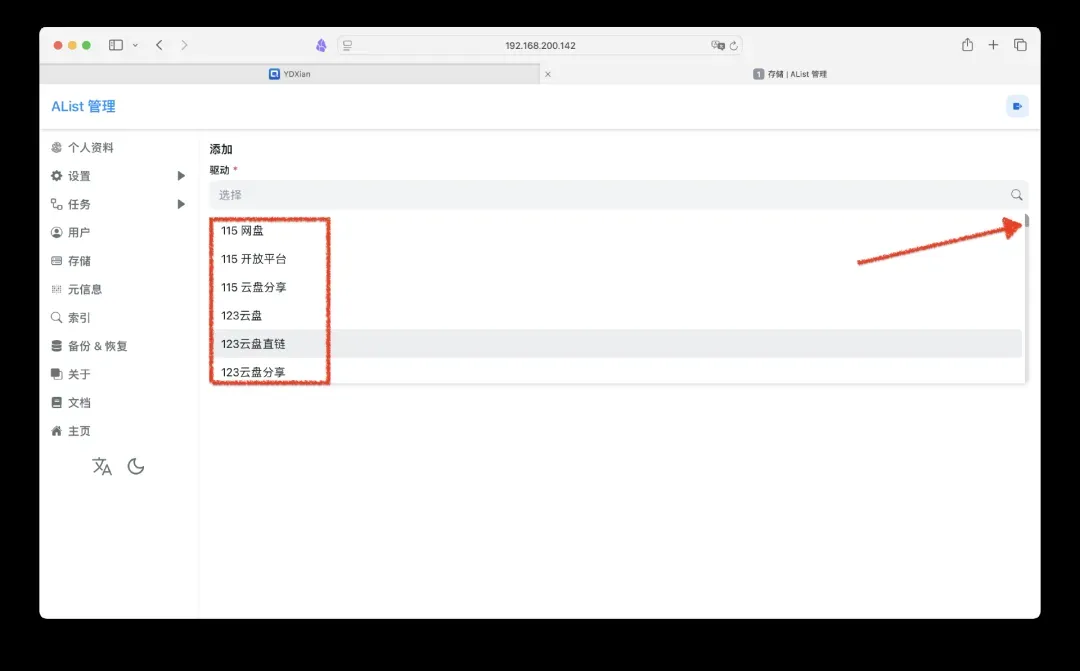
在驱动列表中选择需要添加的网盘类型,可以滚动右侧滚轮浏览全部支持的网盘,逐个进行添加。
关于每种网盘的具体挂载方法和参数填写,强烈建议在添加前,点击左侧边栏倒数第二项的“文档”进行查阅。
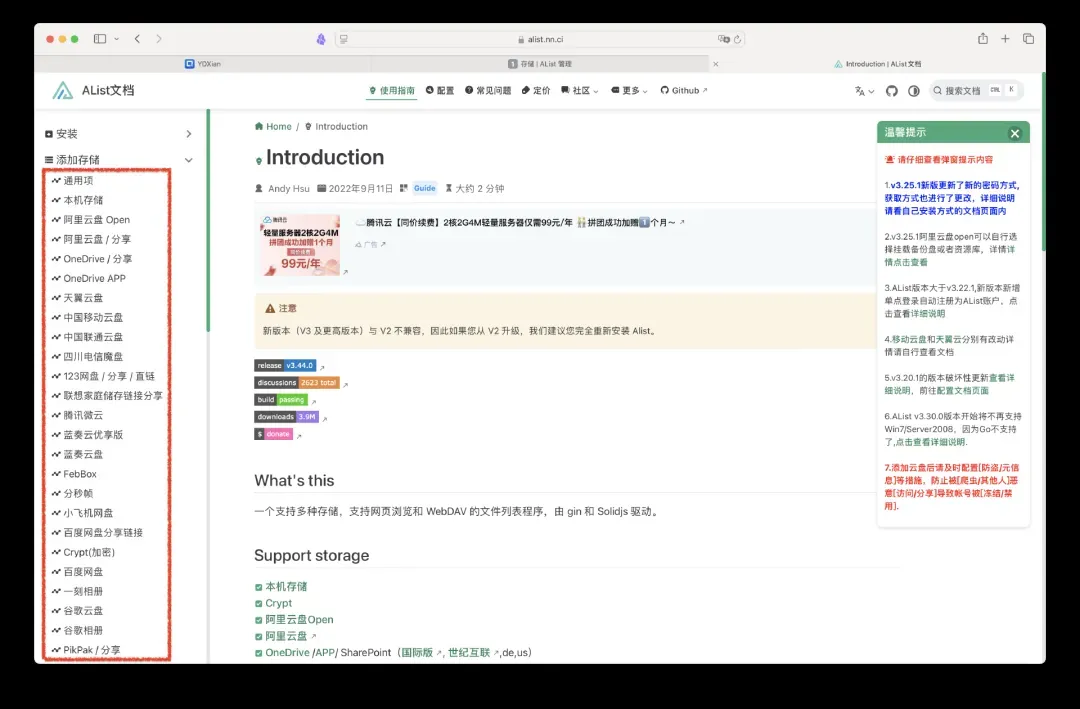
文档中有详细的步骤说明,按指引操作即可。(下图界面稍后还会用到,建议保持打开)
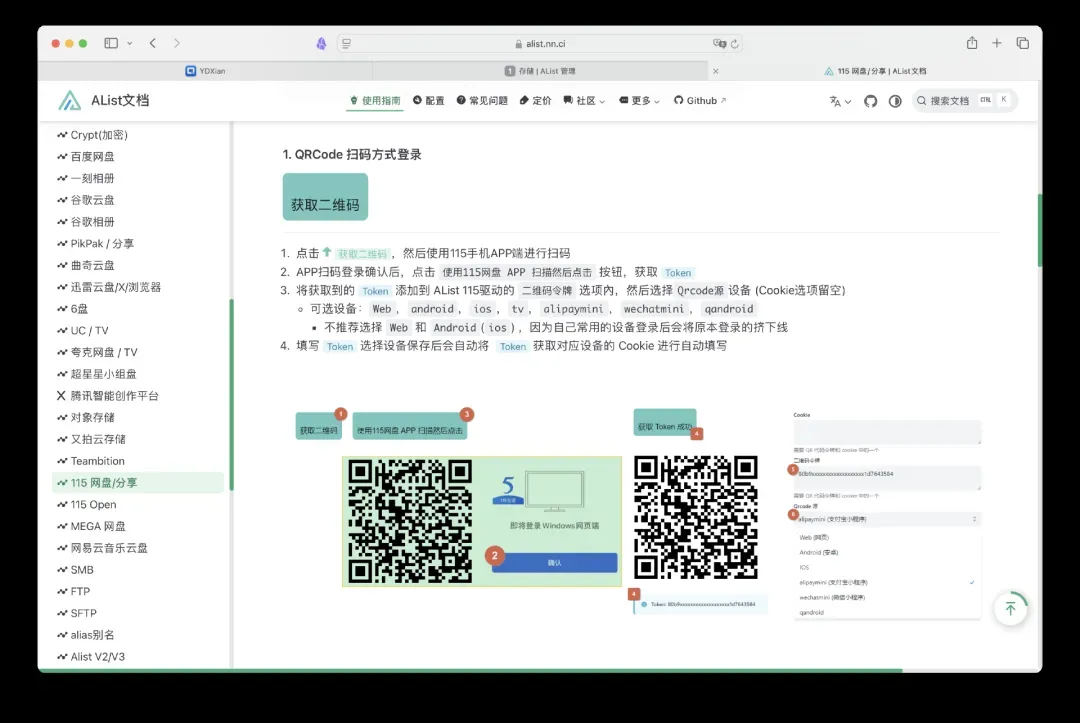
这里以115网盘为例进行演示。
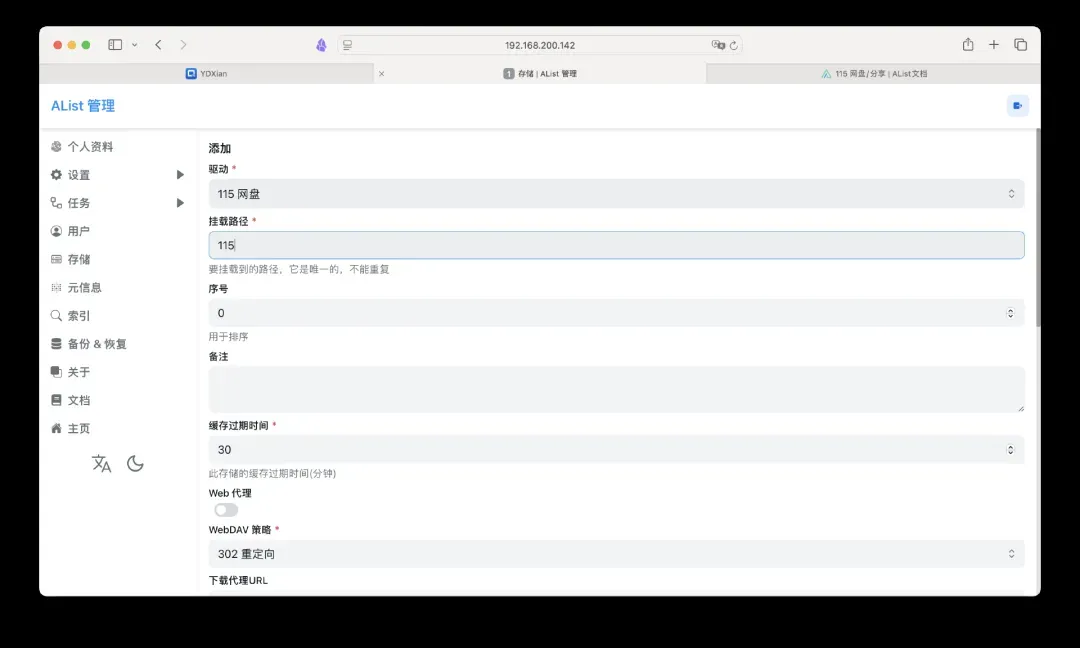
在添加存储页面,选择“115”,填写一个挂载路径(例如/115),此路径可自定义。
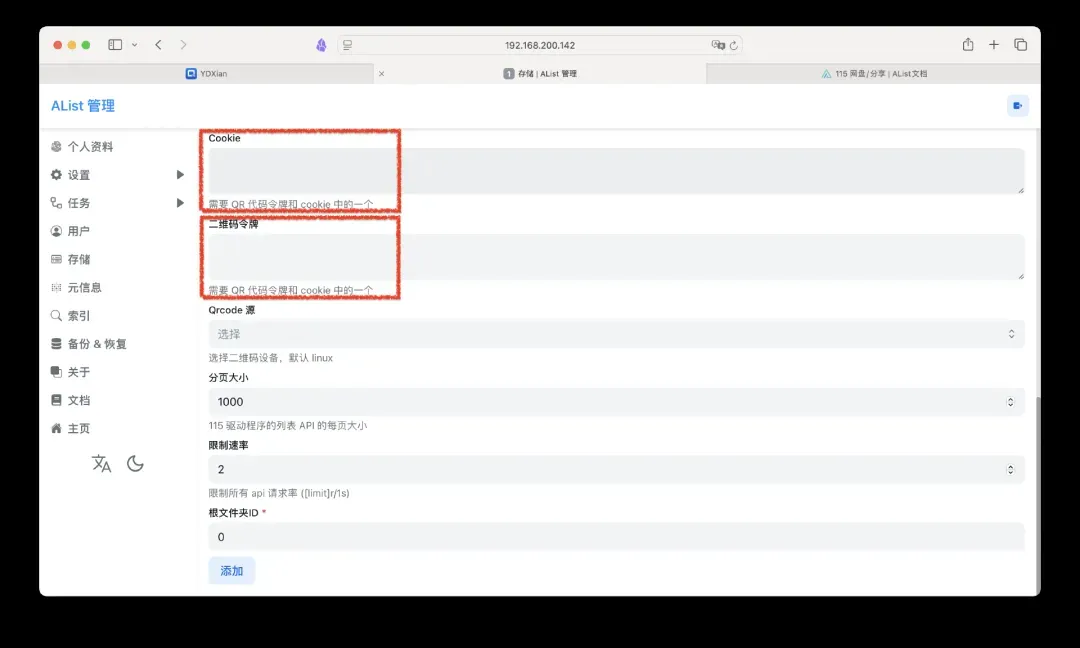
向下滚动页面,其他设置中,关键在于认证信息。115网盘支持通过Cookie或二维码令牌登录。文档中有相关说明,其中二维码令牌方式更为简便快捷,因此我们选择这种方法。
返回到上图的说明文档界面,点击“获取二维码”。此时,使用115官方手机APP扫描弹出的二维码,并在APP上确认登录。
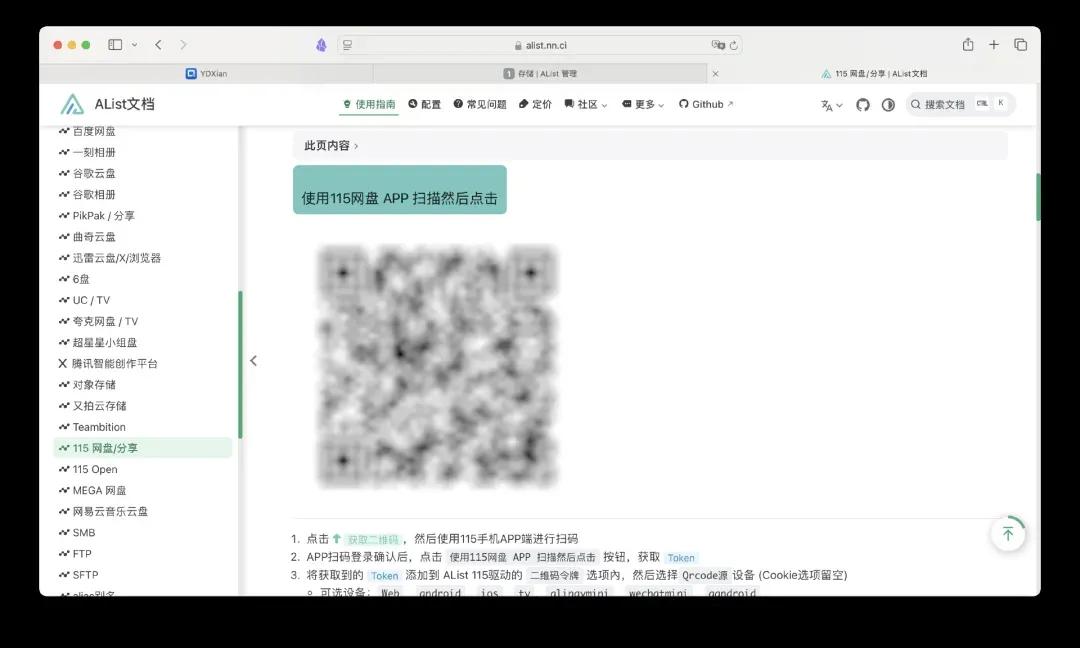
手机APP会提示网页登录成功。随后,按照文档指引,点击相关链接。
页面将自动获取并显示一段Token字符串,将其完整复制下来。
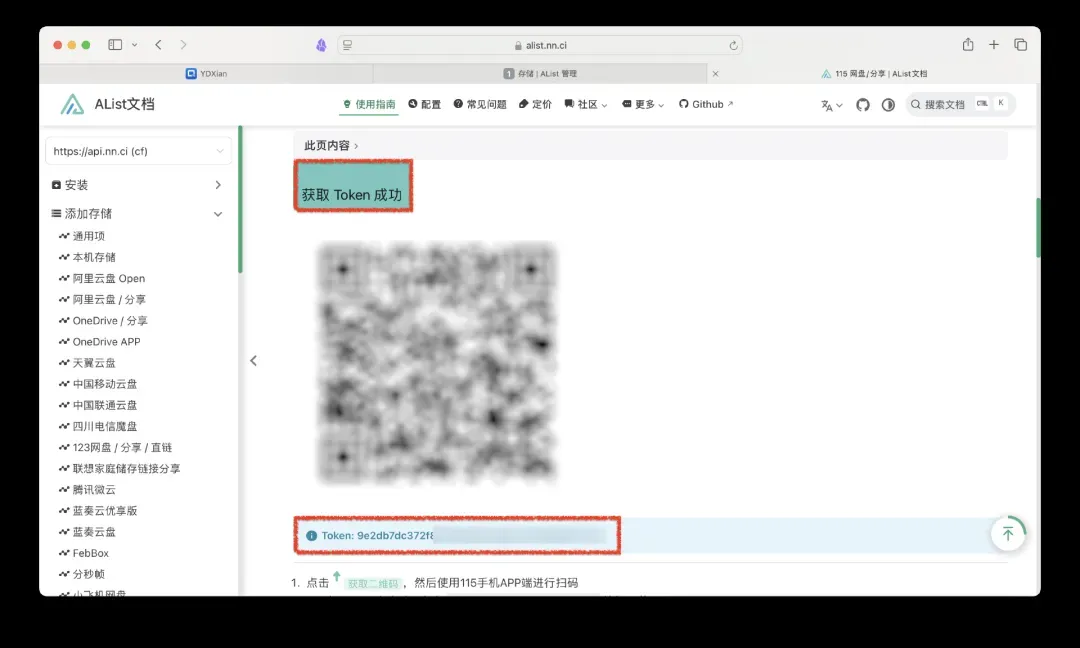
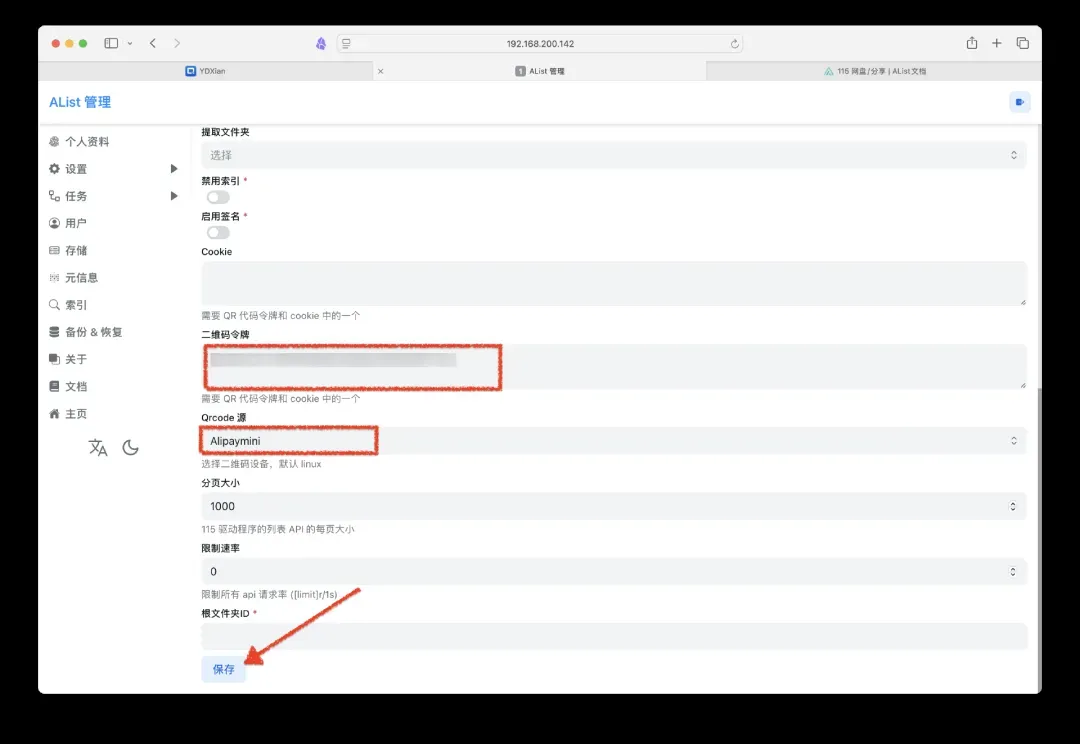
回到Alist的添加存储页面,将复制的Token粘贴到“二维码令牌”输入框中。在“Qrcode token 来源”处选择Alipaymini。最后,点击页面底部的“添加”按钮。
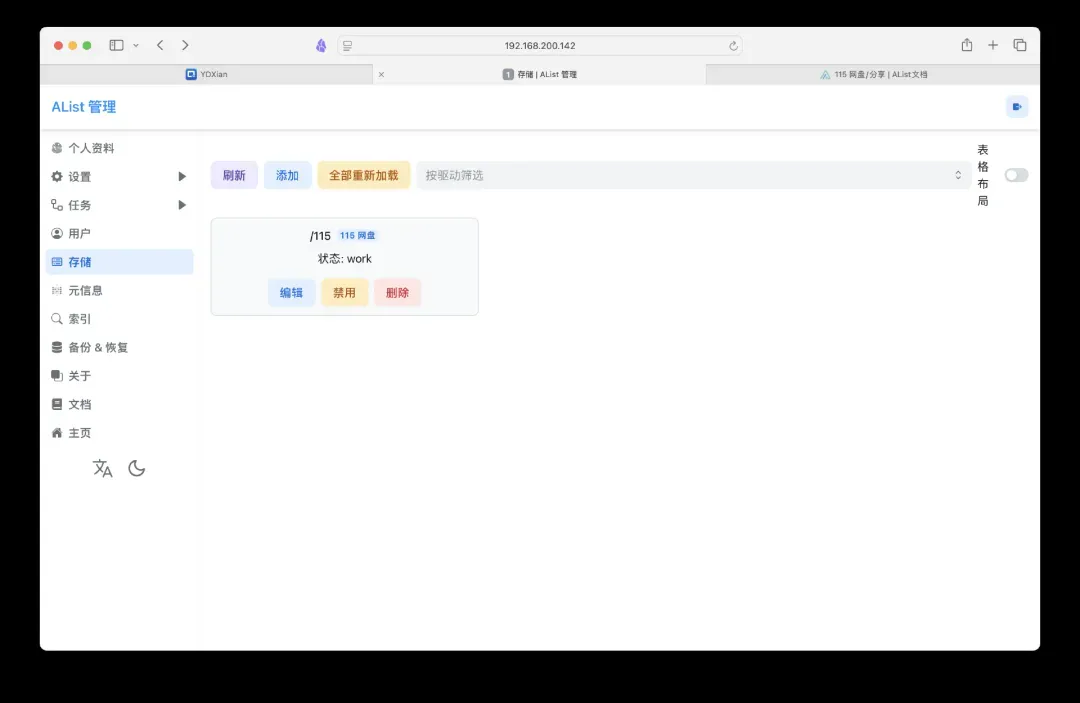
添加成功后,可以在存储列表中看到刚刚添加的115网盘,其挂载路径即为我们之前设置的值。
点击“编辑”,可以看到Alist已自动生成了用于认证的Cookie信息。
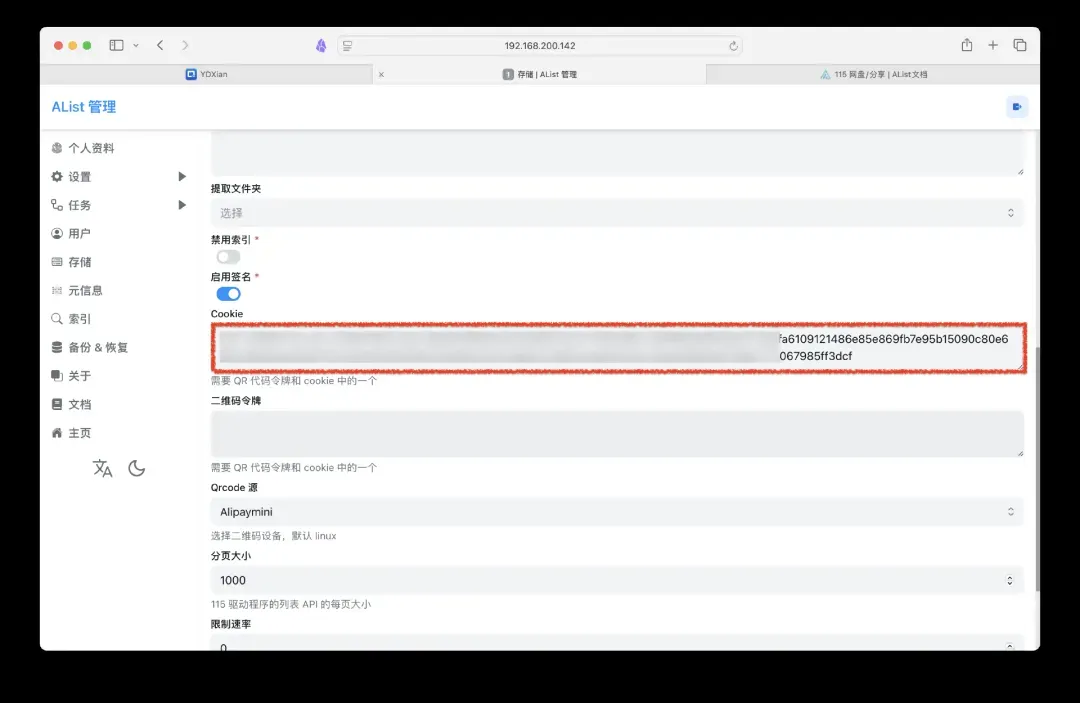
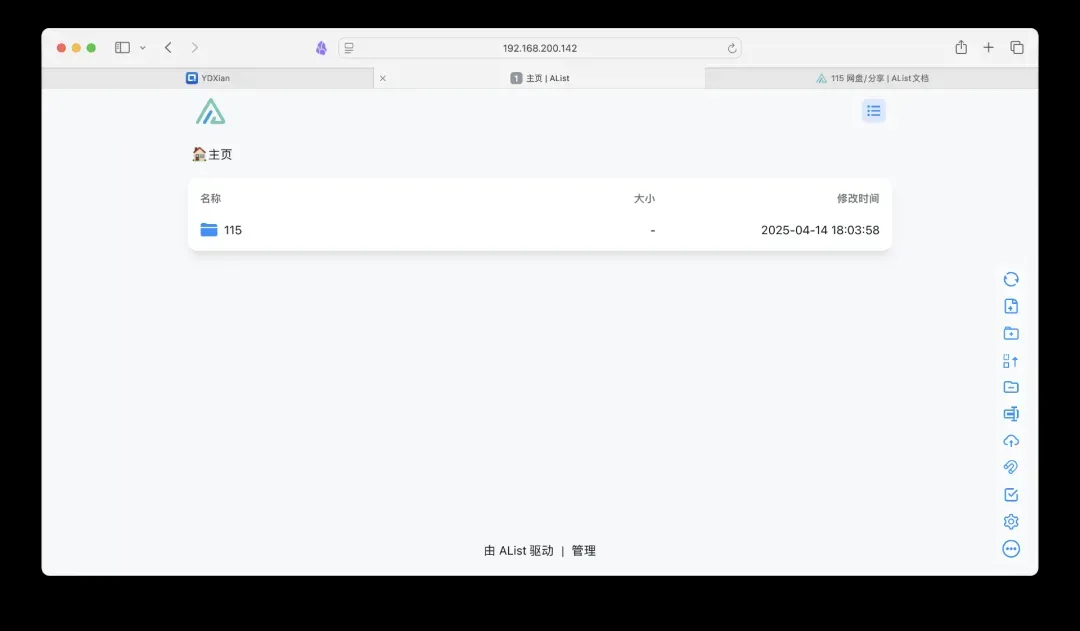
返回Alist主页,即可浏览115网盘中的内容。
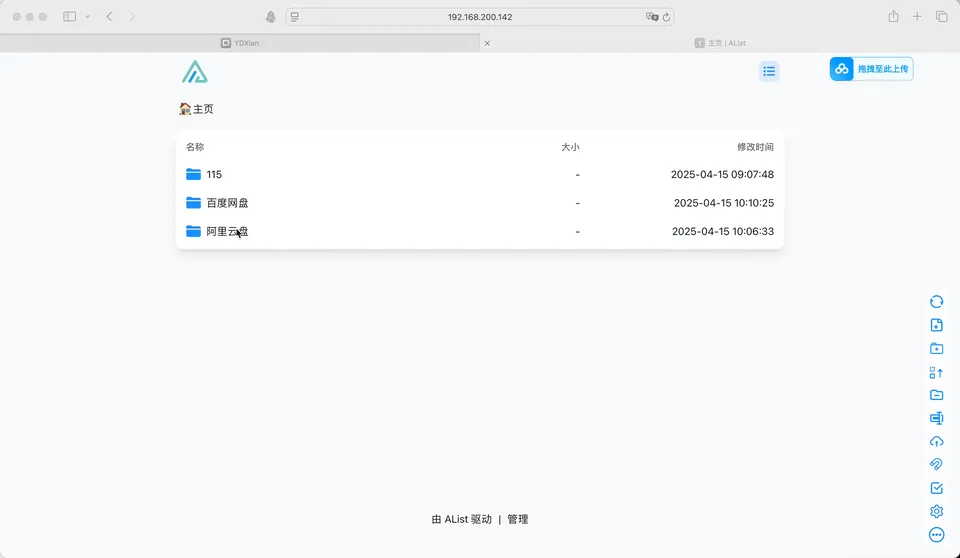
参照此方法,可以继续添加其他常用网盘。下图展示了三个网盘聚合后的效果。
将Alist聚合的网盘挂载到CloudDrive2
上文我们已经将115、阿里云盘和百度网盘添加到了Alist中。为了实现“一个本地目录访问所有网盘”的最终目标,我们需要将Alist通过WebDAV共享出来,再由CloudDrive2进行挂载。
回到CloudDrive2界面。为演示清晰,我已删除之前的所有挂载项。现在,点击选择添加“WebDAV”类型的存储。
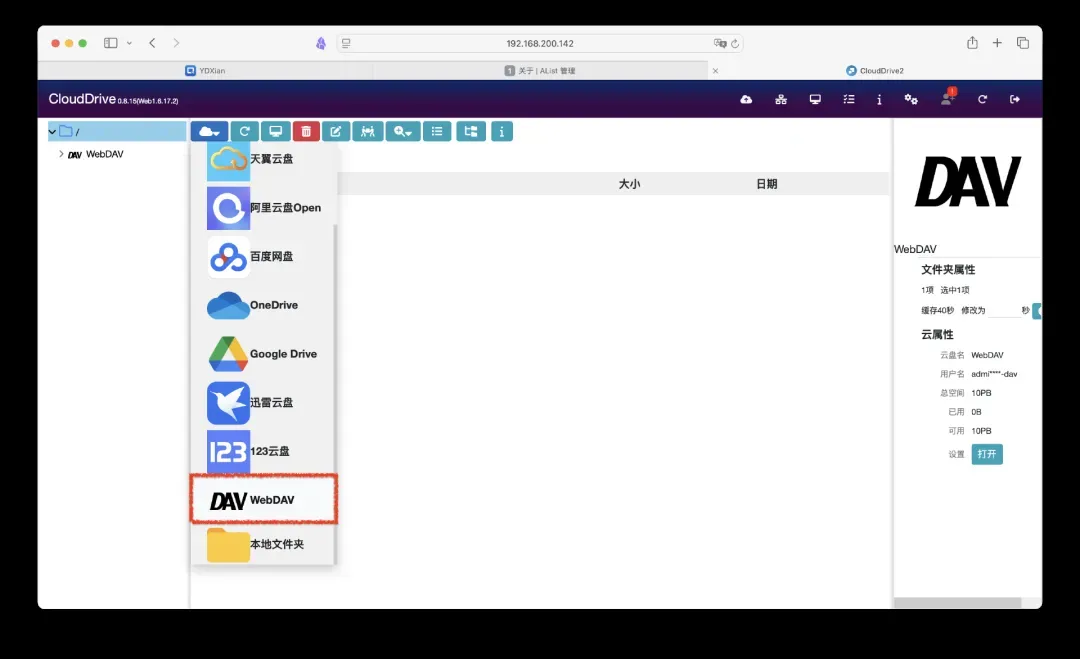
服务器地址填写规则如下:http://你的NAS_IP:5244/dav。如果你的Alist服务使用了反向代理并拥有域名,需将http改为https,如果端口非80或443,也需在域名后补全端口号。用户名和密码即为你登录Alist Web界面所使用的账户密码。
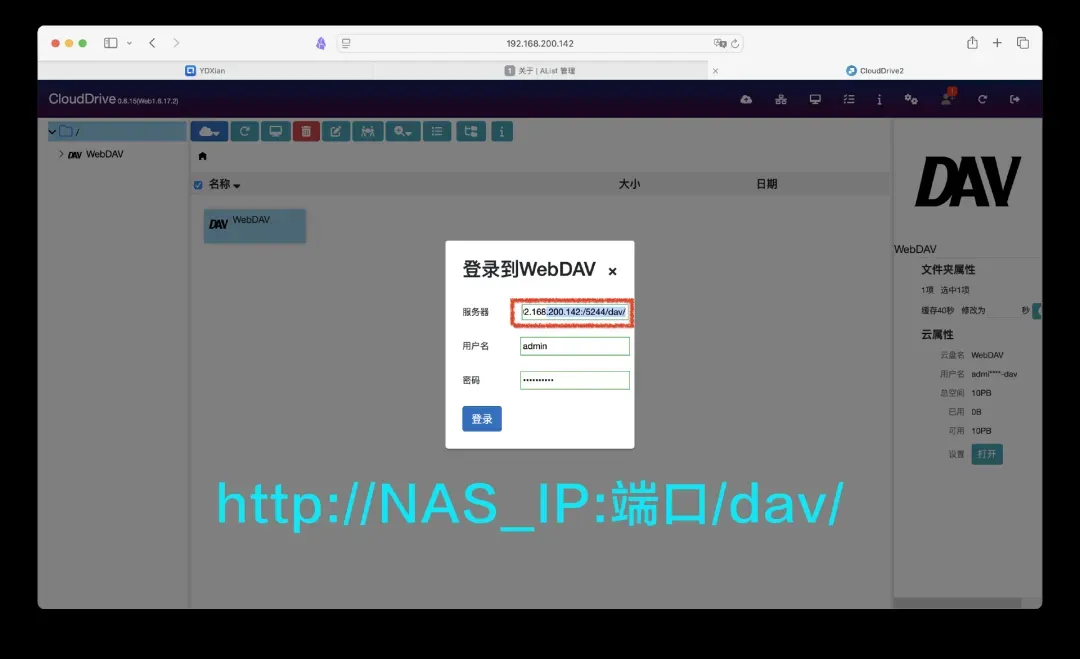
填写完毕后,点击“登录”。
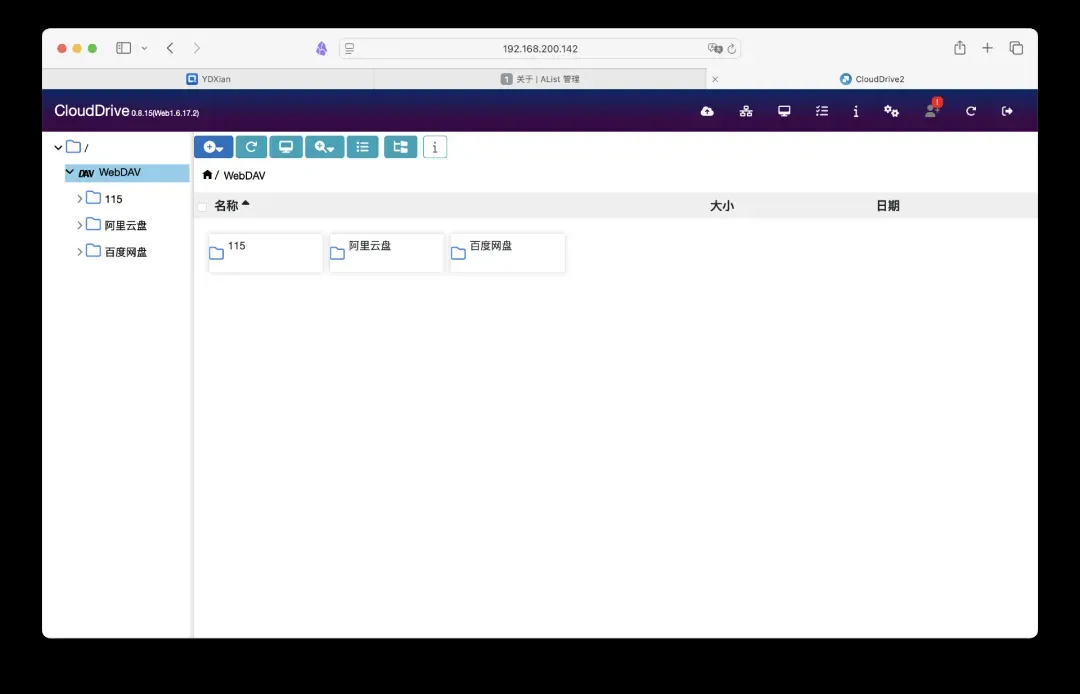
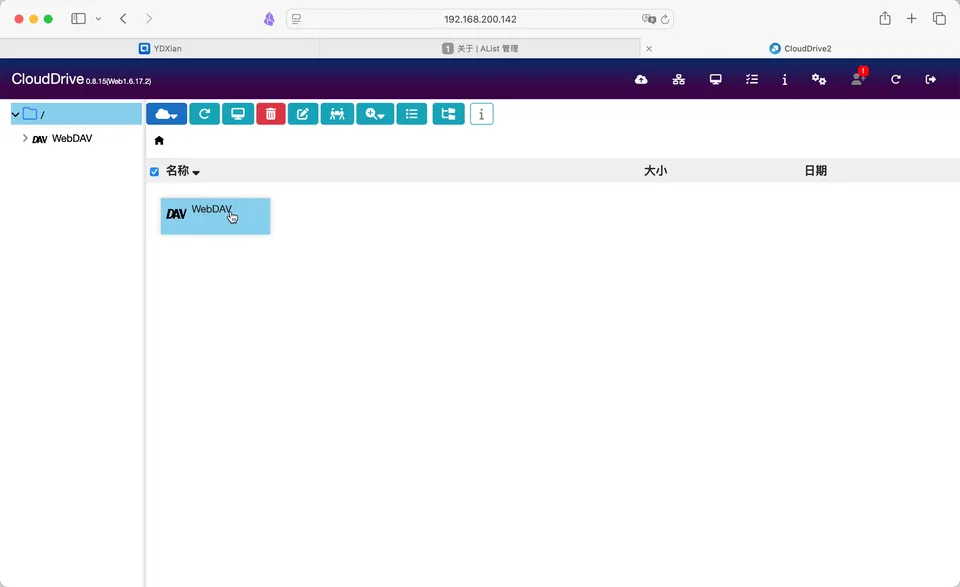
登录成功后,列表中会出现WebDAV项。选中它,然后像之前挂载百度网盘一样,点击小电脑图标,将其挂载到本地的CloudNAS目录。
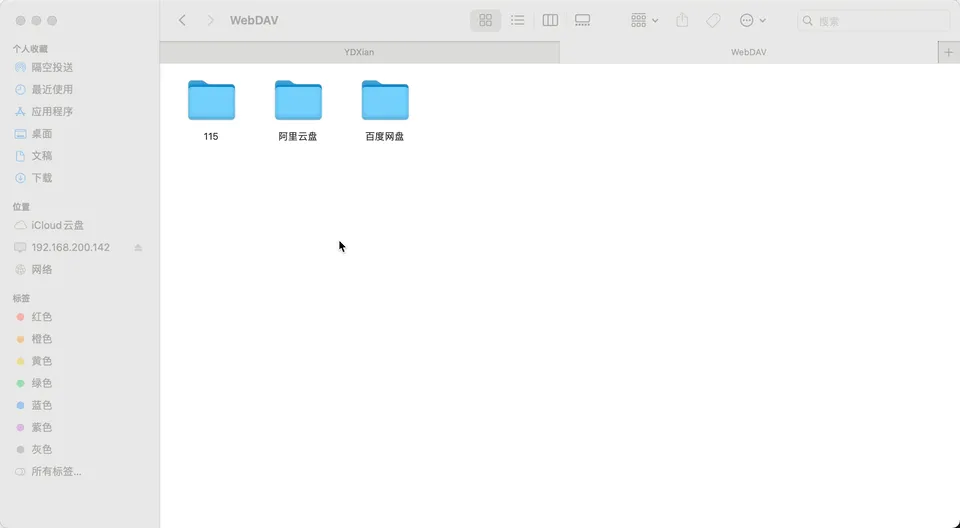
挂载完成后,在NAS的文件管理器里,访问CloudDrive2对应的本地挂载目录,就能看到一个包含了Alist中所有网盘内容的聚合文件夹。同样,这个目录也可以通过SMB共享给PC访问。

以挂载的WebDAV聚合目录作为视频源
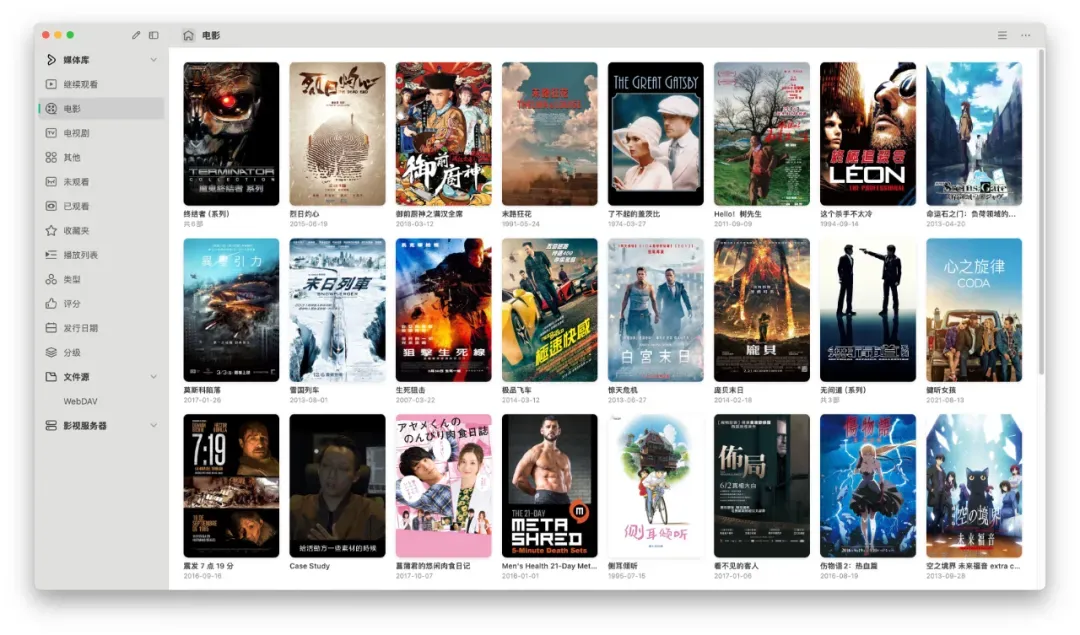
媒体服务器(如Emby, Jellyfin)或本地播放器(如Infuse, Kodi)现在可以将这个聚合目录添加为媒体库。由于Infuse的在线元数据刮削速度有时较慢,这里选择使用国产播放器VidHub进行演示。
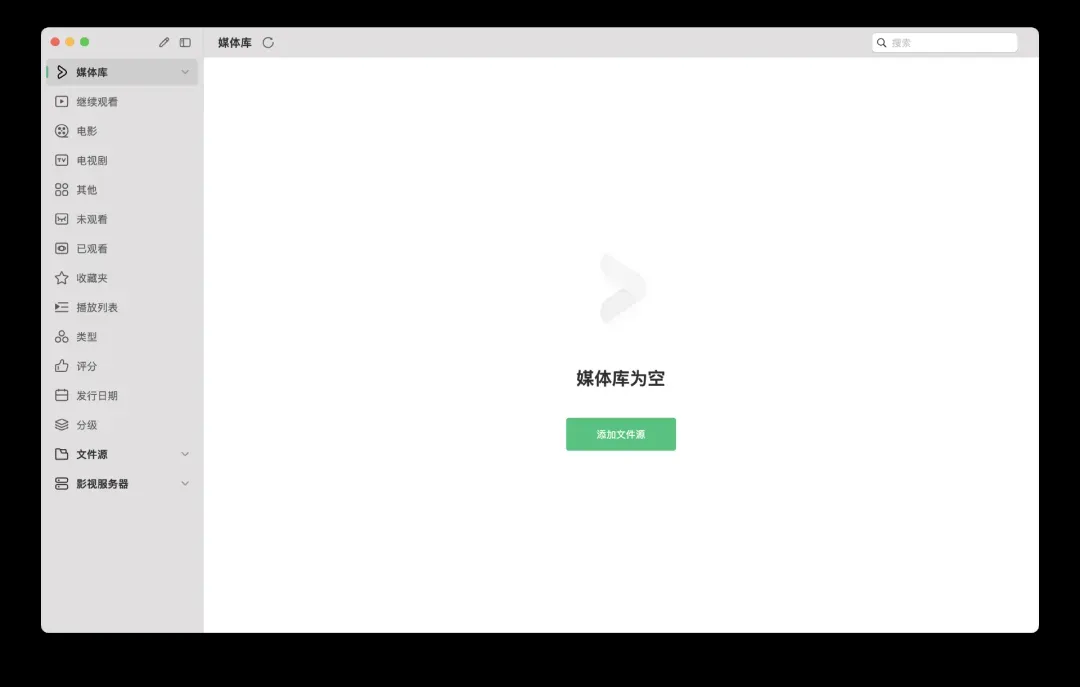
清空原有媒体库后,点击“添加文件源”。支持SMB、WebDAV等多种协议。此处选择通过SMB协议访问NAS上已挂载好的那个共享目录(即包含所有网盘内容的目录),以测试多一层协议的访问效果。
以下动图展示了VidHub快速刮削元数据并呈现海报墙的过程(经加速处理),可见国内播放器在刮削速度上颇具优势。
总结与延伸
在探索和使用这套方案的过程中,与社群朋友的交流往往会延伸到资源内容本身。当前环境下,某些特定类型的资源获取确实受限。但有群友提出了一个颇具启发性的观点:将网盘视为一个庞大、低成本且可远程高速访问的“冷数据仓储中心”,或许才是其更稳定、更长久的价值所在。定期将个人拍摄的家庭视频、重要文档备份至此,既能节省本地存储空间,又能通过本教程实现便捷的集成访问,这不失为一种高效的私人数据管理策略。
通过结合CloudDrive2的本地化挂载能力与Alist的多元化聚合能力,我们成功构建了一个统一、便捷的个人云存储访问层。这套方案不仅降低了多平台管理的复杂度,也为家庭媒体中心、自动化备份等应用场景提供了坚实的基础。