手把手教你自建三国杀服务器:开源无名杀Docker部署全攻略
尽管三国杀在Steam平台上长期占据差评榜前列位置,不少玩家对其游戏体验颇有微词,但作为一款经典的桌面卡牌游戏,偶尔与朋友相聚在实体店中玩耍,依然是增进彼此情感的有效途径。
本文将详细推介一个开源免费、支持多人联机对战的休闲游戏项目——无名杀。通过自建服务器,您无需踏出家门,就能与亲朋好友随时随地展开激烈对战。
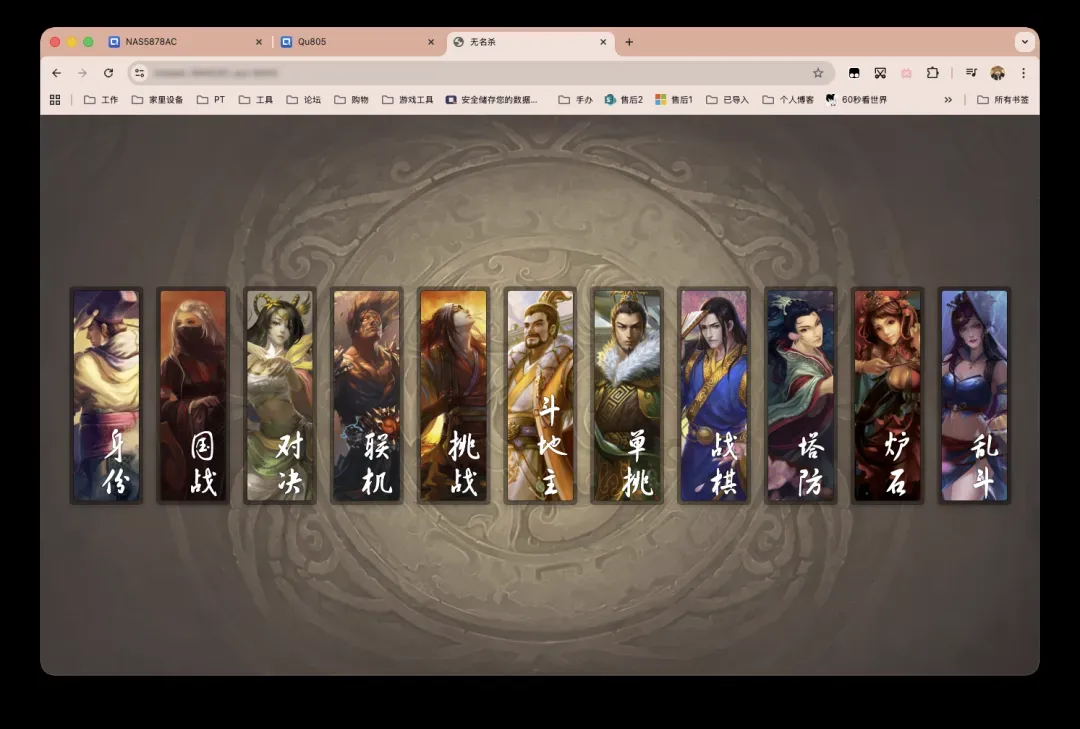
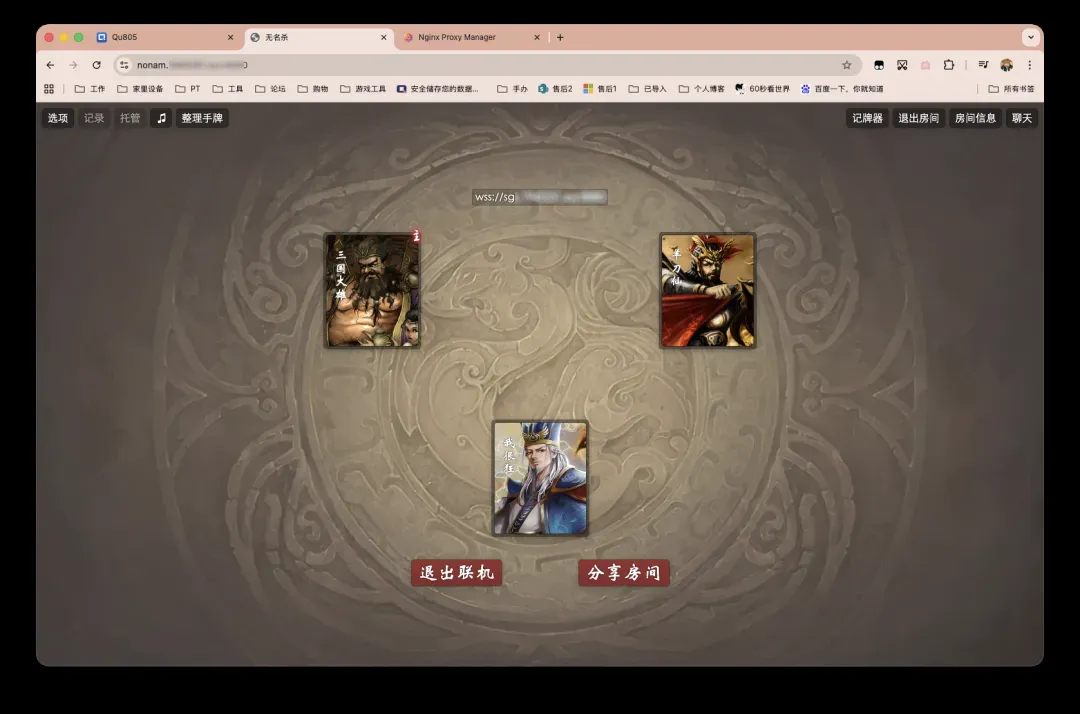
本次部署演示以威联通NAS作为操作平台,采用Docker Compose技术方案进行服务搭建。所用镜像经过多次外网联机测试验证,确保稳定可用。
项目简介
在正式部署前,有必要先了解项目的基本公告信息。
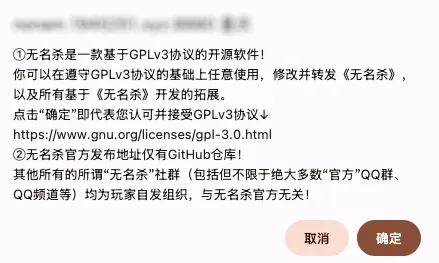
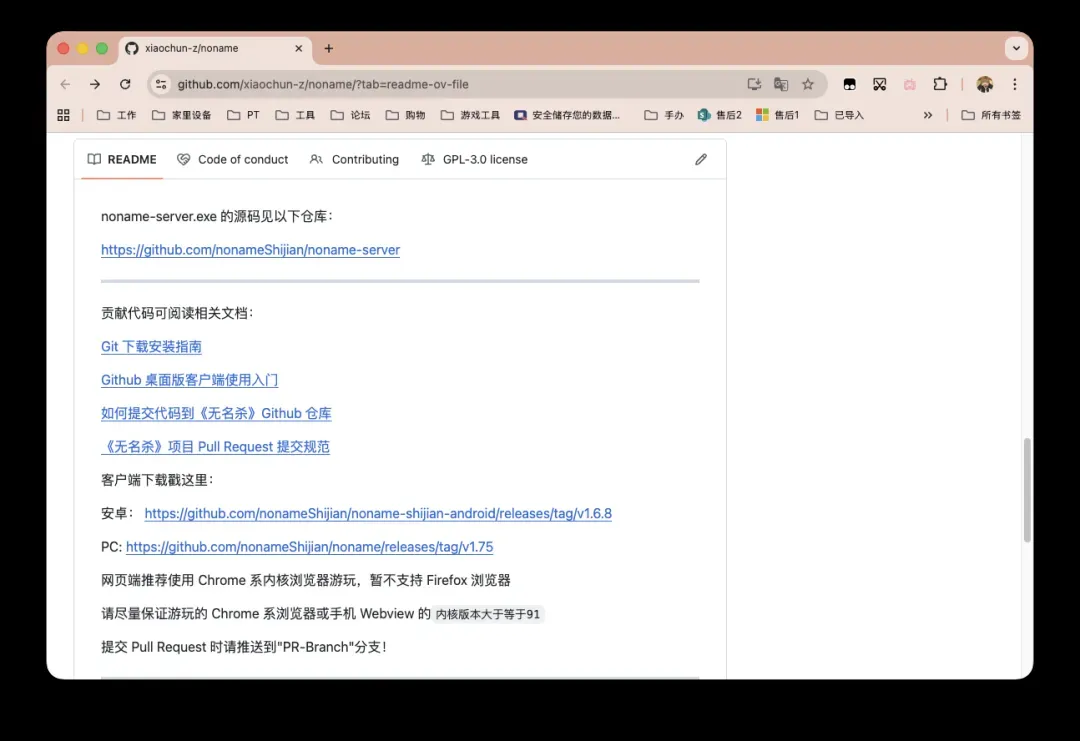
无名杀版本基于libccy/noname代码库的master分支构建。作为开源免费项目,它支持Docker一键快速部署,并能实现局域网与外网联机功能。PC端和安卓设备均有专用客户端,苹果系列设备则推荐使用网页端进行游戏体验。
游戏内置了丰富的功能模块、多样化的角色设定以及多种游戏模式,整体完成度相当高,此处不再详细展开说明。
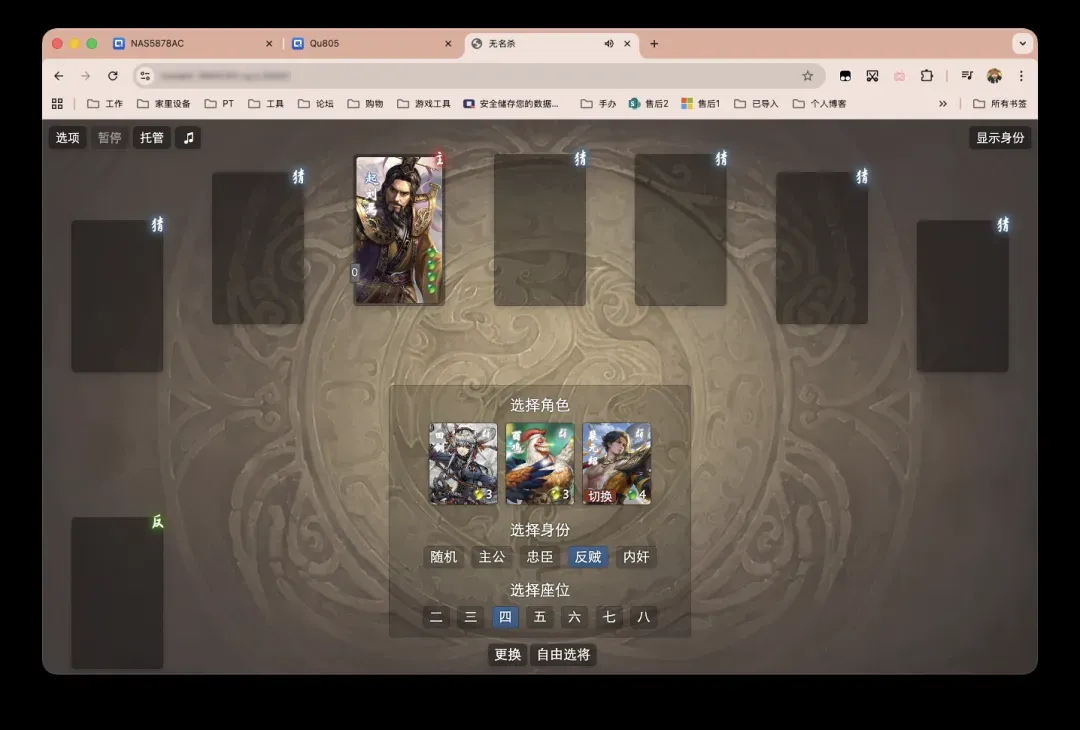
若需获取更多项目相关资料,建议访问GitHub平台搜索原项目名称,通过查阅README文档了解详细内容。
部署步骤
以下是部署所需的Docker Compose配置代码示例。
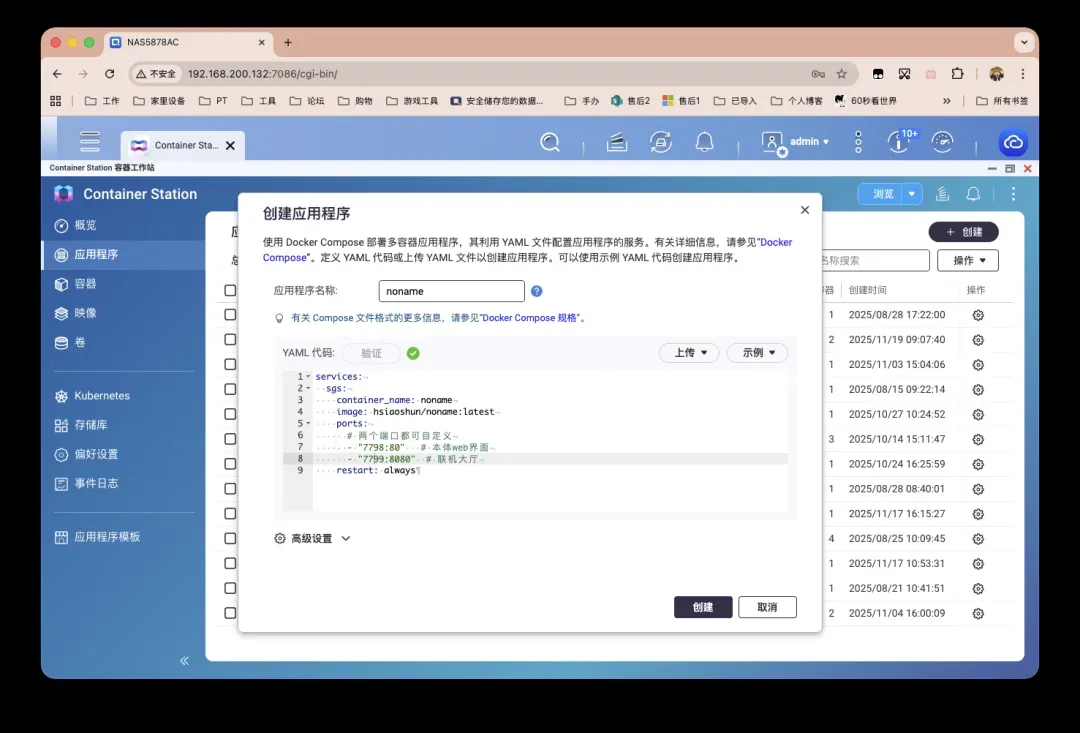
services: # 联机服务 noname_server: container_name: noname_server image: swr.cn-north-4.myhuaweicloud.com/firfe/noname:server-1.10.17.4.1 restart: always logging: options: max-size: 1m max-file: '1' ports: - 7789:8080 # 端口可自定义 # 玩游戏 noname_web: container_name: noname_web image: swr.cn-north-4.myhuaweicloud.com/firfe/noname:web-1.10.17.4.1 restart: always logging: options: max-size: 1m max-file: '1' ports: - 7799:5161 # 端口可自定义
打开威联通NAS的Container Station应用,创建新的应用程序项目进行部署操作。
使用指南
网页端使用时需要启用浏览器的Service Worker功能,直接通过NAS IP地址加端口7799的方式在本地可能无法正常游戏。若在局域网环境下使用,可参考视频教程BV1EJ14BWEok中的操作说明。
考虑到自建服务器的使用场景,建议直接配置反向代理采用HTTPS协议访问,这样可以同时满足内网和外网的连接需求。NAS设备可通过Lucky工具实现此功能,具体操作方法可参阅相关技术文档。
「2025全新」NAS必备免费实用神器Lucky,DDNS+自动证书+反向代理

配置说明:
# 国内网络环境下,443端口基本禁用
# 以下分别是我反代后的,能成功访问服务的完整域名
# 游戏地址-webnoname.xxx.xyz:1234
# 联机大厅地址-serversgs.xxx.xyz:1234
联机对战指南
进入游戏后点击联机模式选项,系统会弹出邀请链接输入窗口,此时可暂时关闭该窗口。接着点击界面中的红色启动按钮。
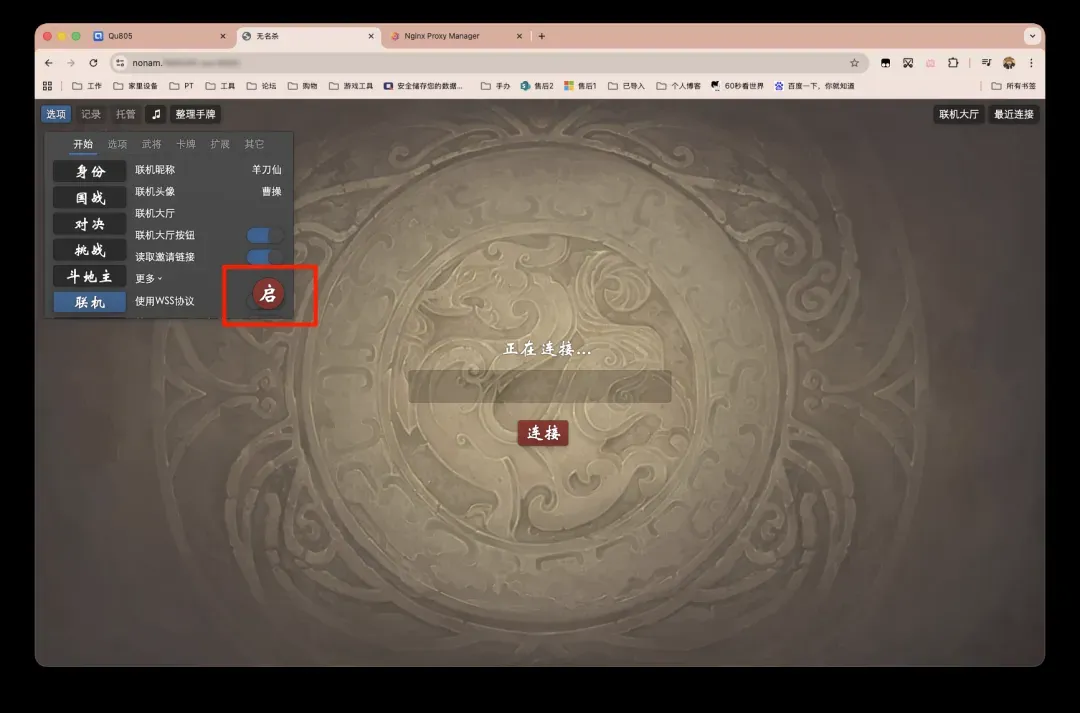
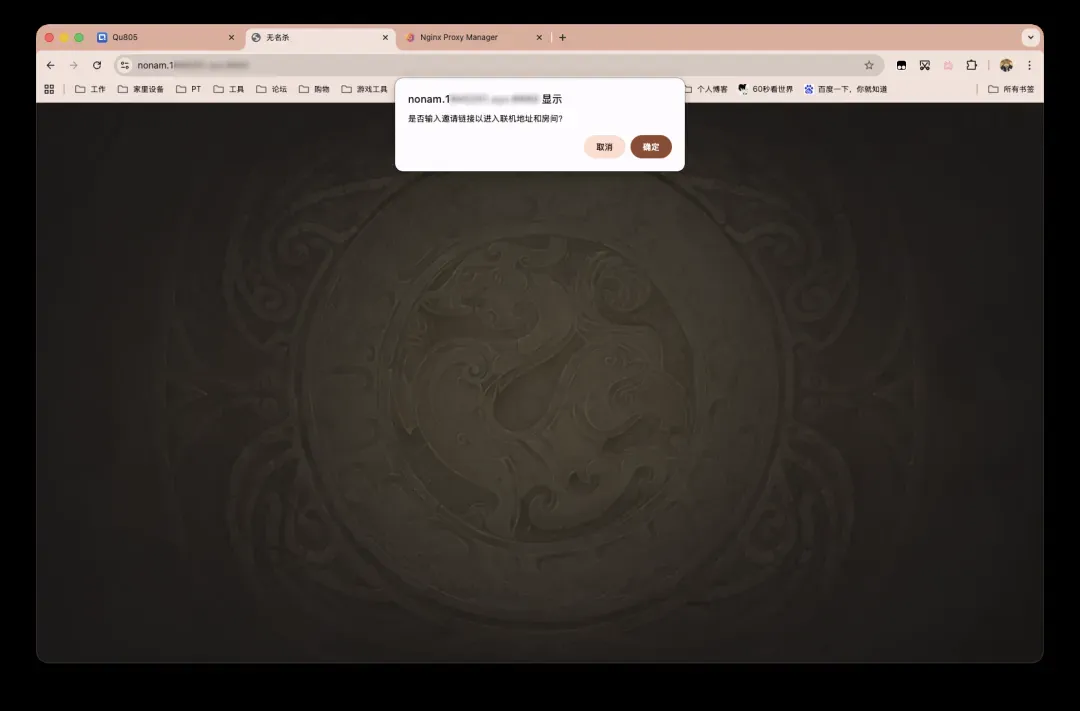
若再次出现邀请链接输入提示,仍可先关闭。待后续获取到有效邀请链接后,再返回此界面进行填写确认。
随后在连接地址栏中输入wss://sgs.xxx.xyz:1234格式的地址。注意若使用非标准端口必须完整包含端口号,不要添加其他多余内容,然后点击连接。
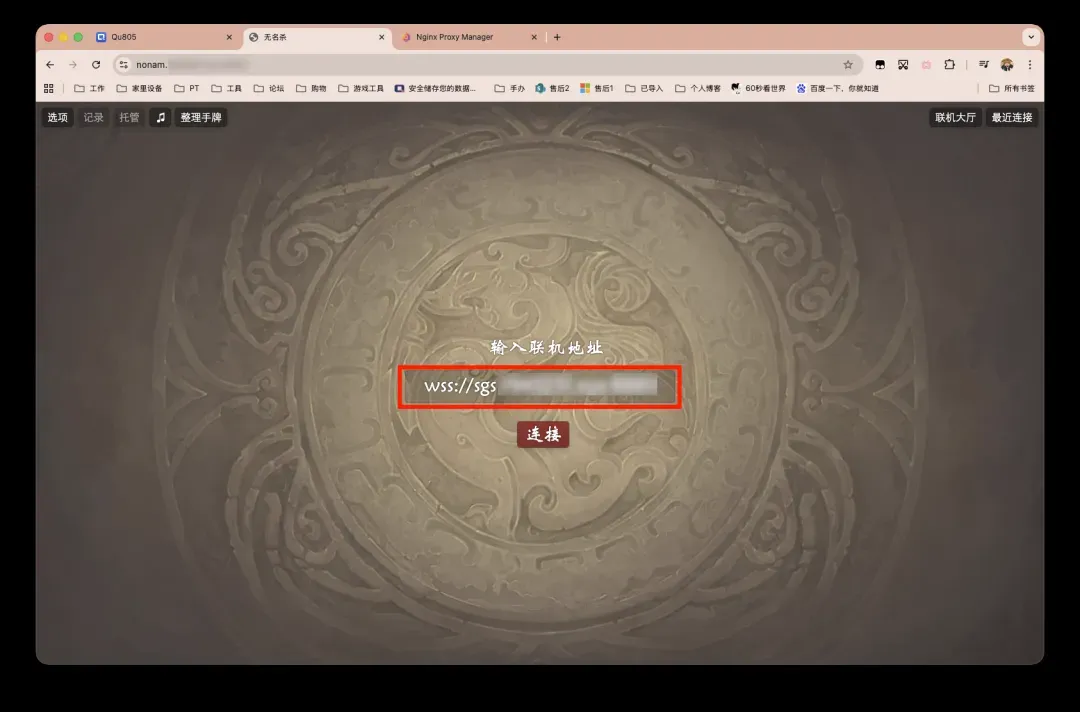
若再次出现前述窗口仍可关闭。此时便成功进入了联机游戏大厅界面。
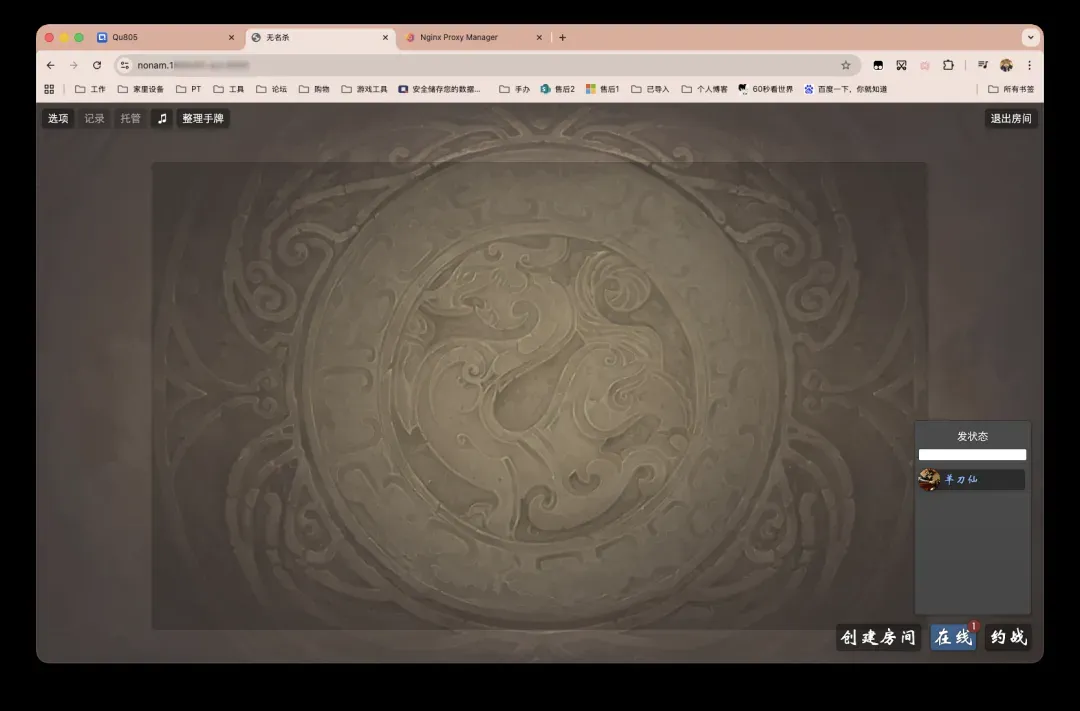
点击创建房间按钮,选择喜欢的游戏模式,并根据需要设置武将等参数。为演示效果,可通过远程操作家中Windows系统开启另一账户进入大厅(进入联机大厅的操作方式完全相同)。
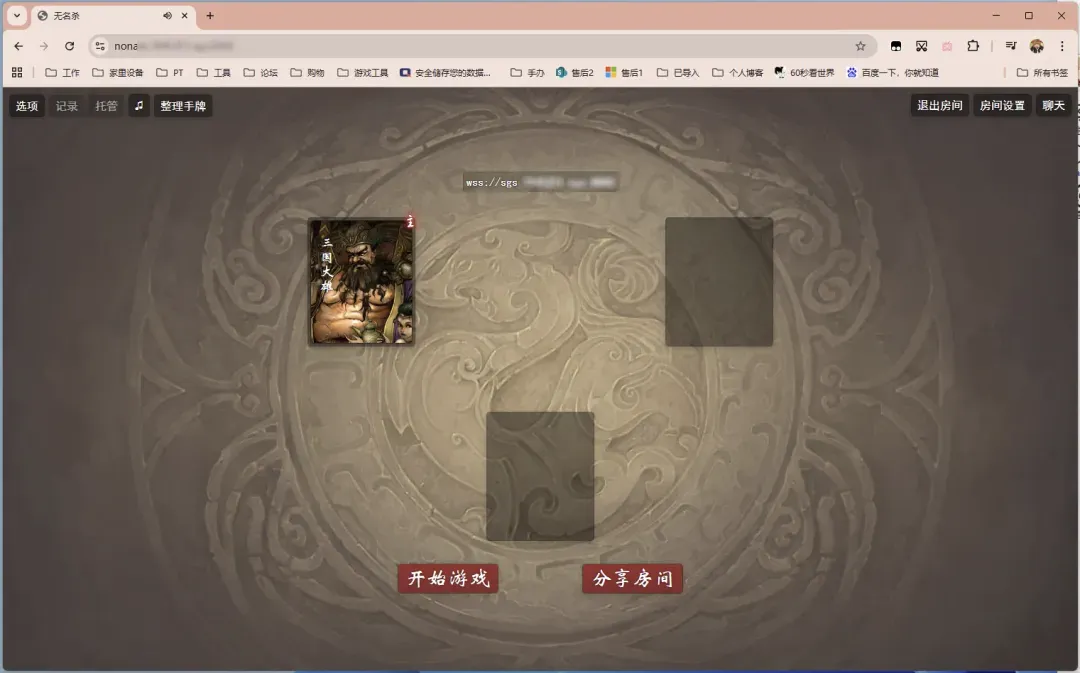
点击分享功能后,系统会生成专属邀请链接,可将此链接发送给其他游戏参与者:
无名杀-联机-身份-1/3三国大雄邀请你加入38608522293房间联机地址:wss://sgs.xxx.xyz:1234请先通过游戏内菜单-开始-联机中启用“读取邀请链接”选项
在先前进入联机大厅时弹出的邀请链接填写窗口中,将完整的邀请链接内容复制粘贴进去,系统即可识别并引导进入对应房间。
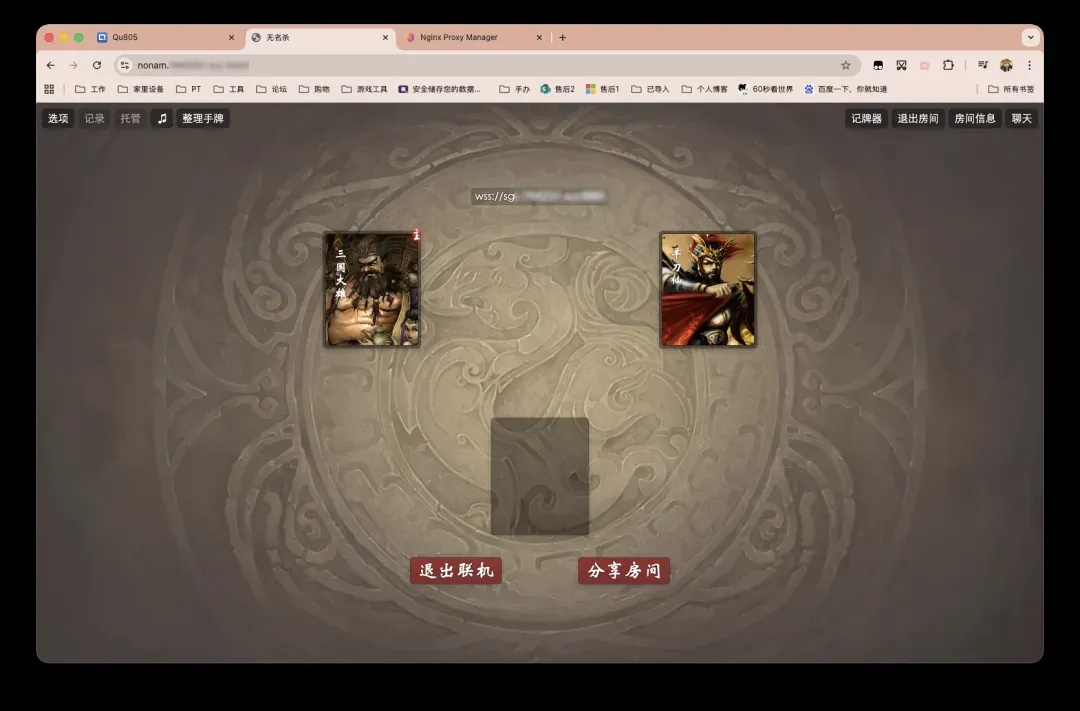
若您此时正处于挂机状态,看到房间列表中出现目标房间后,直接点击即可加入。
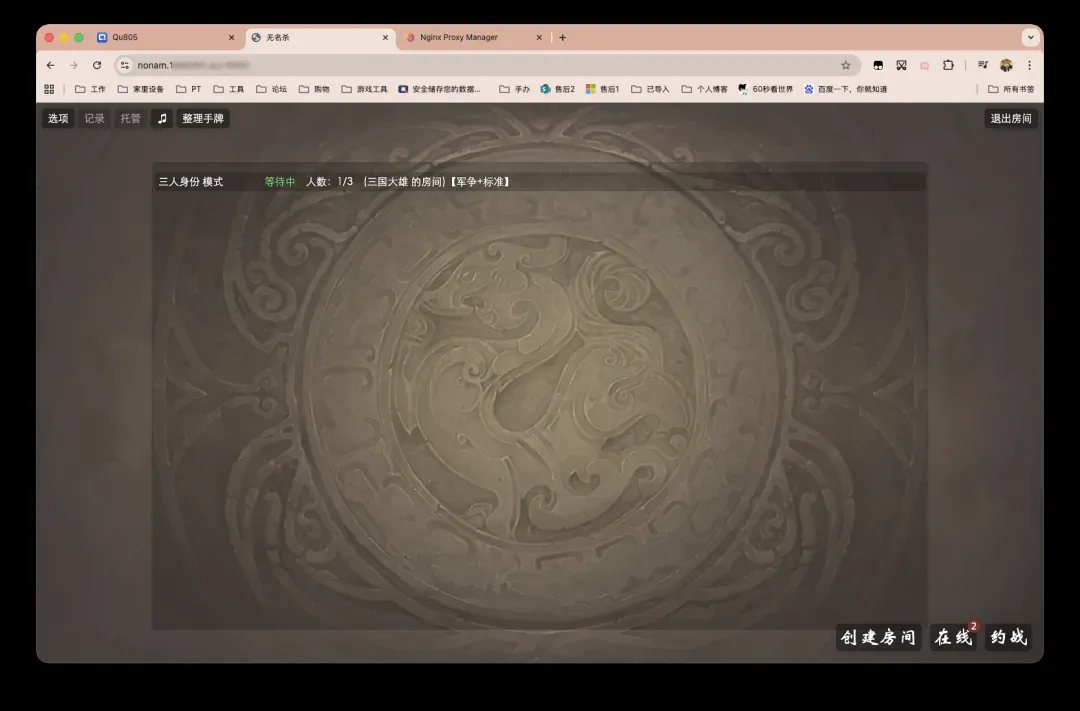
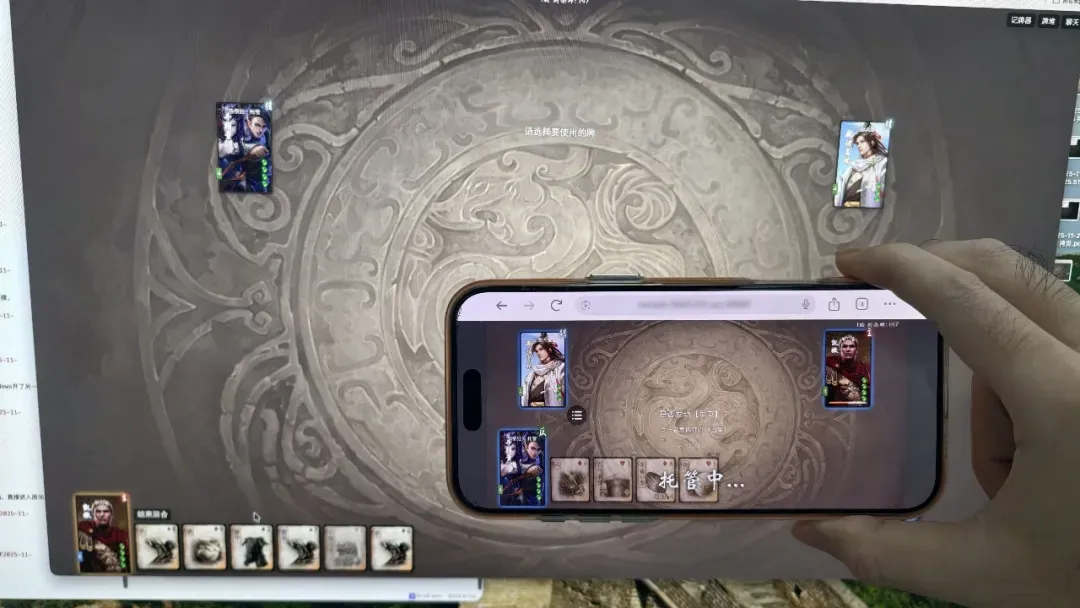
完成以上步骤后,便可开始正式游戏对局。
结语
有兴趣的玩家可以尝试部署此服务器,在休闲时光中与朋友共同娱乐。感谢您的阅读,本文至此结束。