Docker-wxchat自建跨设备文件传输助手部署完整教程
在日常使用中,跨设备文件传输常常面临诸多挑战,不仅包括Windows、Mac、Linux、Android和iOS等不同操作系统之间的兼容性问题,还有QQ、微信等应用之间的壁垒。想要快速传送几个文件,整体体验往往令人困扰!
本文将详细介绍一个新项目——docker-wxchat,这是一个基于Docker的微信文件传输助手。尽管过去已经分享过多种类似工具,但当前这款在功能和稳定性上表现突出,推荐用户尝试使用。
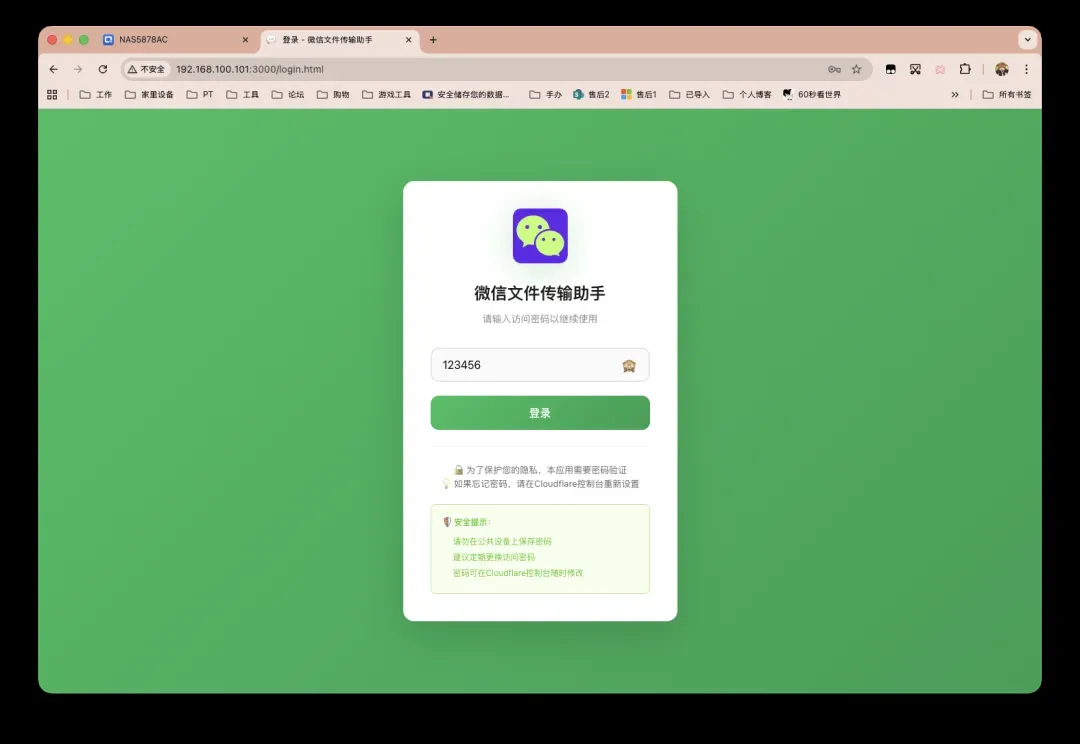
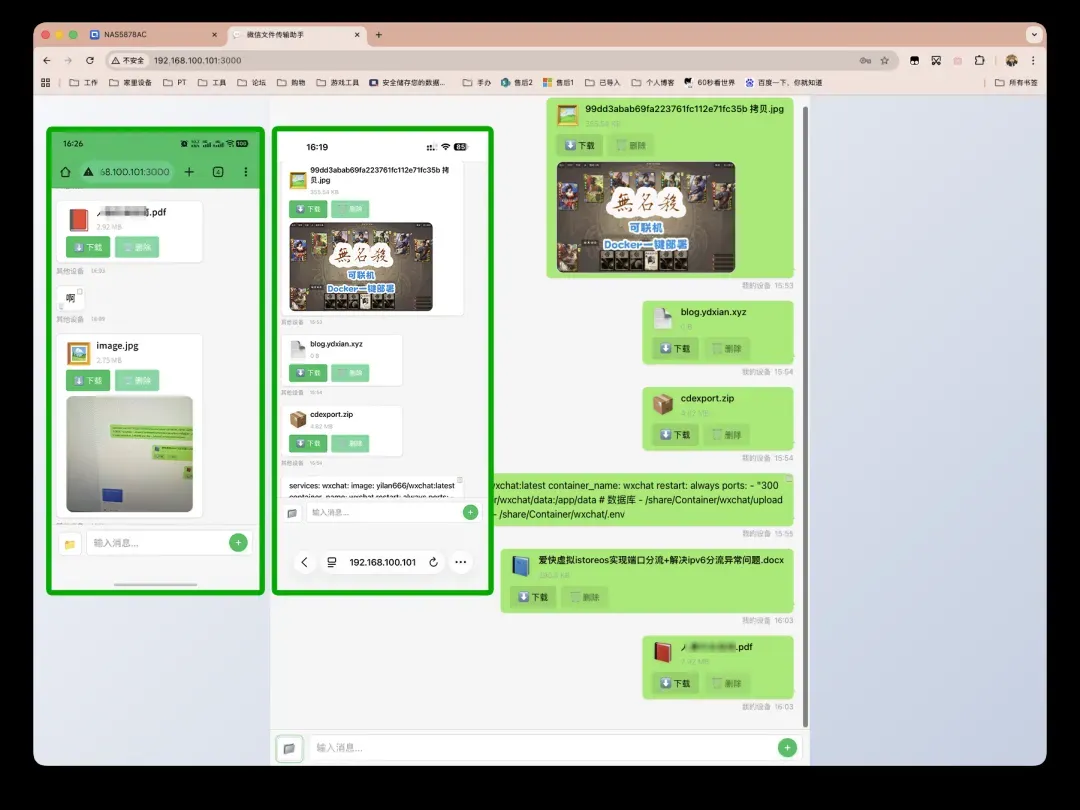
在NAS设备上完成部署后,通过浏览器访问该服务,就能以聊天界面的形式在手机、电脑和平板之间快速交换文件、图片、文字和链接。所有数据都保存在本地设备中,无需依赖微信或网盘等第三方平台;如果需要,还可以集成大语言模型来实现AI聊天和图像生成功能。
核心功能特色
本项目基于xiyewuqiu/wxchat开发的微信文件传输助手,采用Docker容器化部署方式。完整项目名称为:DEKVIW/docker-wxchat。
- 定位清晰:基于xiyewuqiu/wxchat的微信文件传输助手,支持自托管和Docker部署,即开即用,并扩展了AI聊天和AI图像生成能力。
- 功能全面:实现跨设备文件传输(支持手机、电脑、平板)、文件上传下载和预览、JWT安全认证、PWA可安装为桌面或移动应用。
- Docker版本优化:长文本内容完整显示而不截断;滑动确认清空消息、一键复制功能;支持单条消息删除和时间显示修正。
- 连接稳定性提升:智能连接状态提示和逻辑修复,减少误判为“连接中”的情况。
- 配置灵活性与性能增强:新增AI开关、最大上传大小等环境变量;上传和下载速度及进度显示更直观;历史消息加载上限大幅提升至10万条;自动刷新频率从1秒调整为5秒,降低无效请求;滚动位置和历史记录保留等细节优化。
详细部署步骤
本文以威联通NAS作为部署演示平台,通过Docker Compose方式进行安装和配置。
首先准备一个.env环境变量配置文件,放置在Docker目录下,示例路径为/share/Container/wxchat。
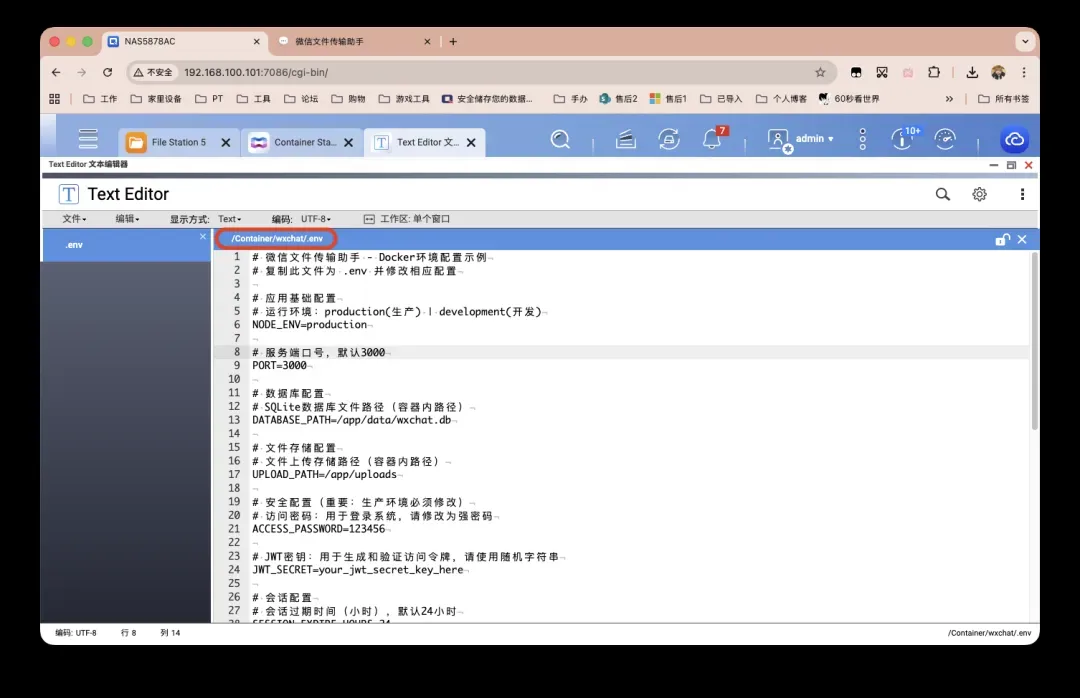
文件内容如下,注释说明清晰,用户可根据需要自行调整,如果不需要AI功能,可以整块删除相关配置:
# 微信文件传输助手 - Docker环境配置示例# 复制此文件为 .env 并修改相应配置
# 应用基础配置# 运行环境:production(生产) | development(开发)NODE_ENV=production
# 服务端口号,默认3000PORT=3000
# 数据库配置# SQLite数据库文件路径(容器内路径)DATABASE_PATH=/app/data/wxchat.db
# 文件存储配置# 文件上传存储路径(容器内路径)UPLOAD_PATH=/app/uploads
# 安全配置(重要:生产环境必须修改)# 访问密码:用于登录系统,请修改为强密码ACCESS_PASSWORD=123456
# JWT密钥:用于生成和验证访问令牌,请使用随机字符串JWT_SECRET=your_jwt_secret_key_here
# 会话配置# 会话过期时间(小时),默认24小时SESSION_EXPIRE_HOURS=24
# 最大登录尝试次数,超过后需要等待MAX_LOGIN_ATTEMPTS=5
# 文件上传配置# 最大文件上传大小(MB),默认100MBMAX_FILE_SIZE_MB=100
# AI功能配置# 聊天功能配置AI_CHAT_BASE_URL=https://api.example.com/v1/chat/completionsAI_CHAT_API_KEY=your_ai_chat_api_key_hereAI_CHAT_MODEL=gpt-4o-mini
# 图片生成功能配置AI_IMAGE_BASE_URL=https://api.example.com/v1/images/generationsAI_IMAGE_API_KEY=your_ai_image_api_key_hereAI_IMAGE_MODEL=example-model
# AI功能开关AI_ENABLED=trueIMAGE_GEN_ENABLED=true
# AI限流配置# AI聊天请求限制(每分钟最大请求数)AI_RATE_LIMIT=10# 图片生成请求限制(每分钟最大请求数)IMAGE_RATE_LIMIT=5
部署代码如下:
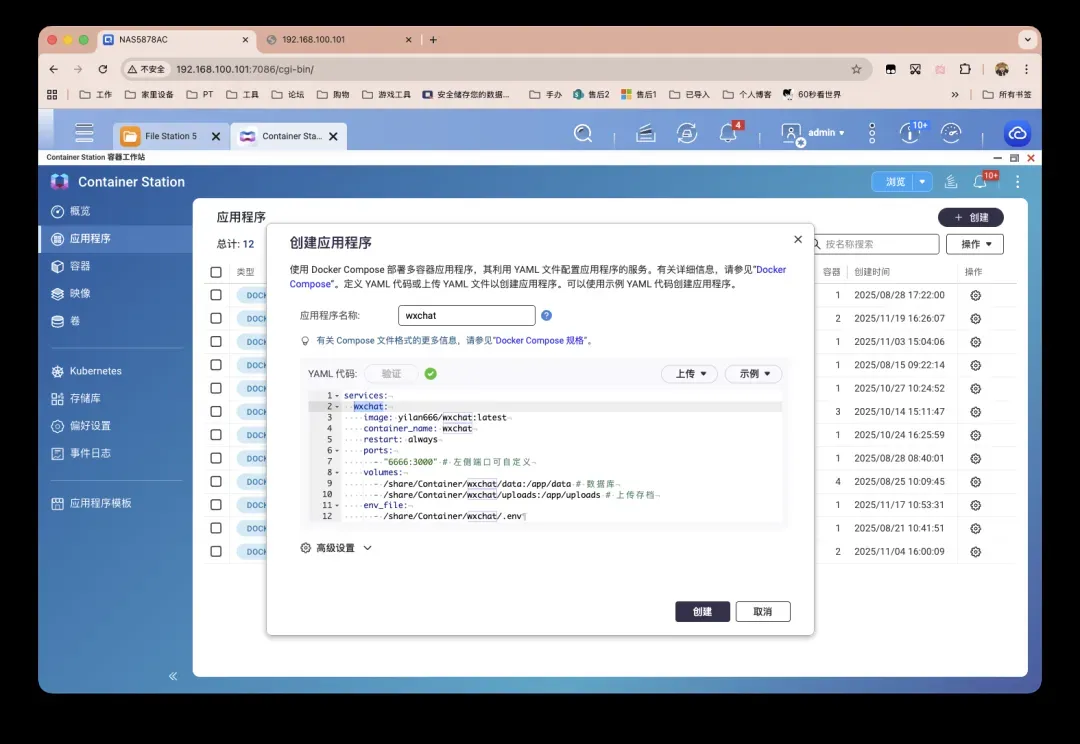
services: wxchat: image: yilan666/wxchat:latest container_name: wxchat restart: always ports: - "3000:3000" volumes: - /share/Container/wxchat/data:/app/data # 数据库 - /share/Container/wxchat/uploads:/app/uploads # 上传存档 env_file: - /share/Container/wxchat/.env
打开威联通的Container Station应用,创建新的应用程序项目。
使用体验展示
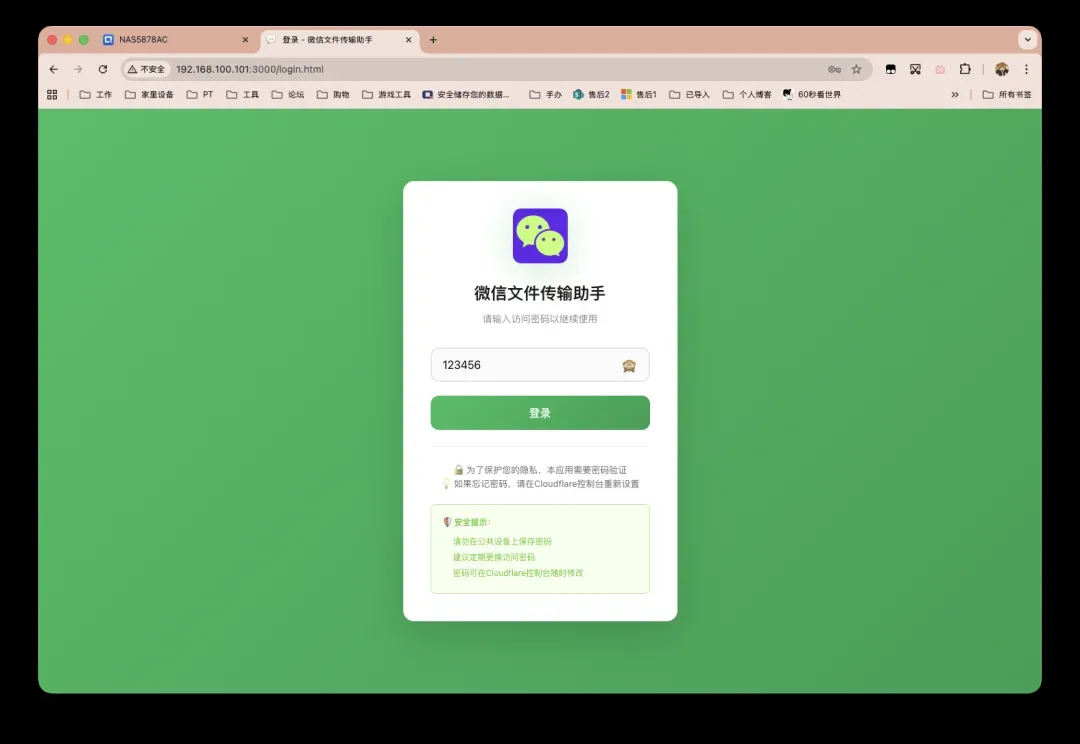
按照上述步骤完成部署后,在浏览器中输入NAS_IP:3000即可访问服务。登录密码为环境文件中设置的123456。
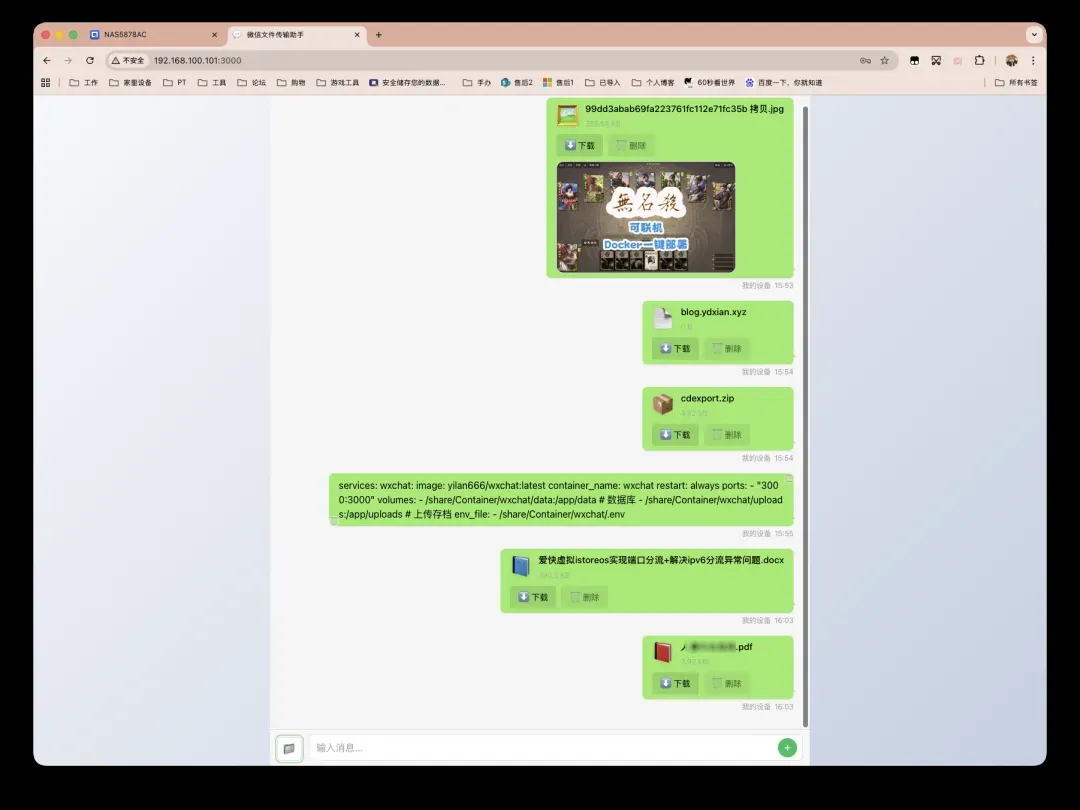
用户可以通过界面发送各种类型的文件。图片类文件会显示预览,但文本内容无法保留原始格式,建议先将文本保存为txt格式再进行传输。如需下载文件,在其他设备上访问服务并点击下载按钮即可。
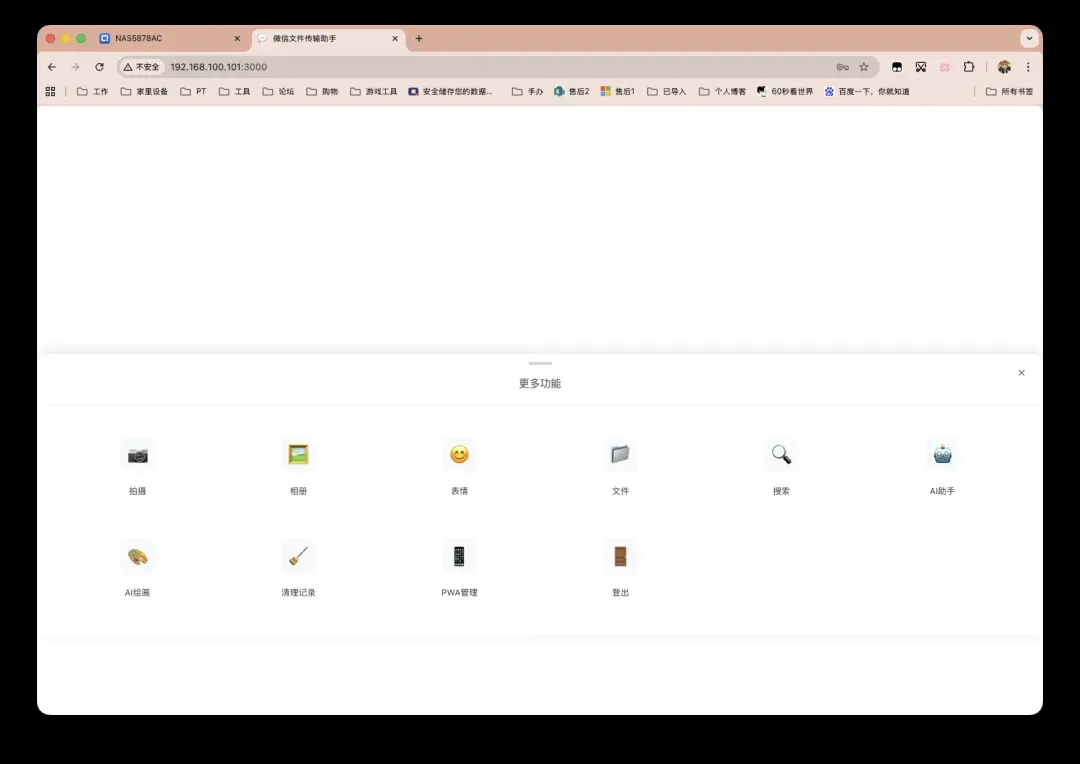
界面右下角的加号按钮提供进阶功能选项,例如启用AI聊天等。同时支持通过手机快速拍照并直接传输图片。
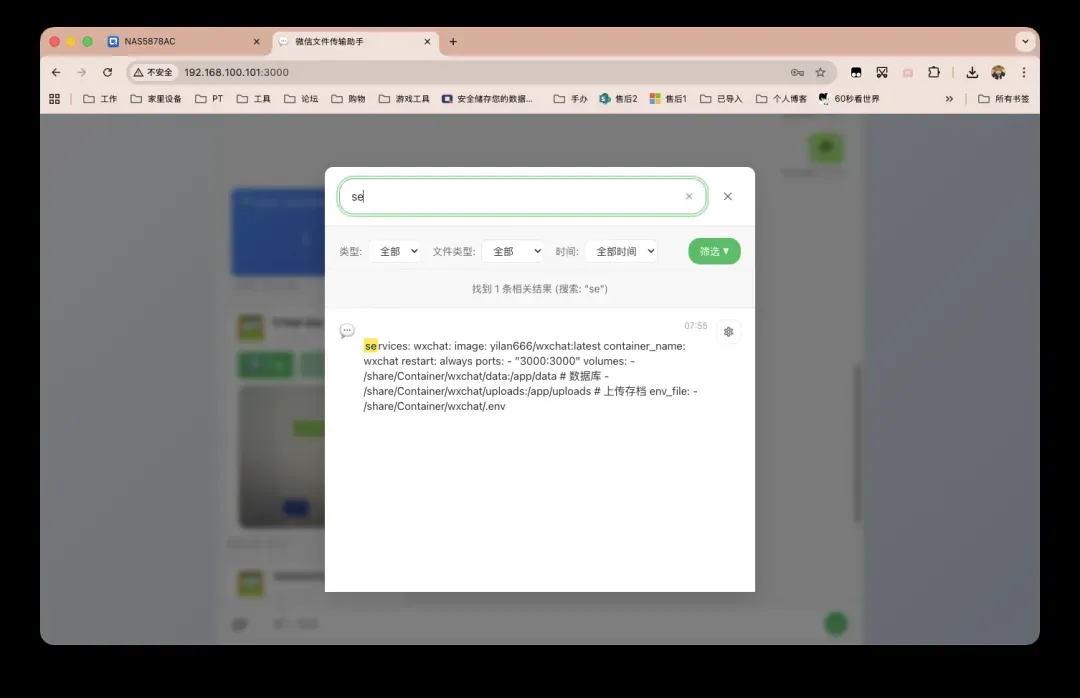
服务还支持历史记录搜索功能。当前搜索为精确匹配,暂不支持模糊查询方式。
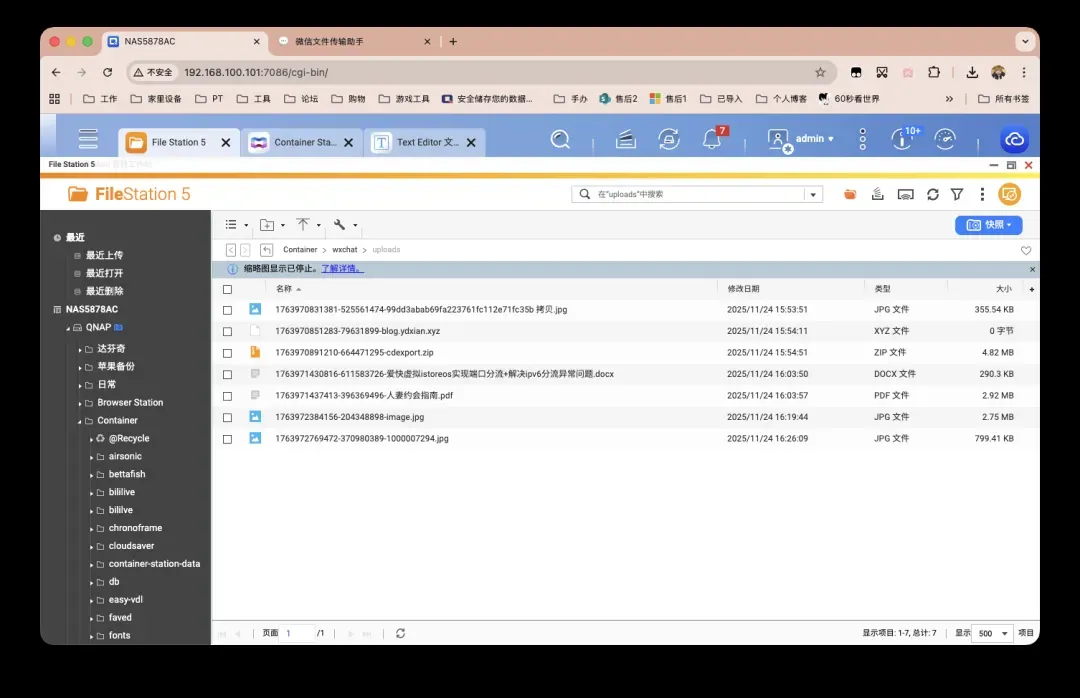
上传的文件内容会存储在/share/Container/wxchat/uploads目录中,当在聊天界面删除消息时,对应文件也会同步清除。
总结与建议
对于有跨设备文件传输需求的用户,可以考虑部署并使用此工具来提升工作效率。希望本指南能够帮助您顺利完成安装和配置过程。