实测Lovart设计Agent:一个下午打造虚拟IP「沃」,从概念到周边提案全流程
一直想做一套「沃垠AI」的专属虚拟形象,不是那种一年用不上两次的吉祥物,而是一个能立住、能传播、能落到周边和物料上的原创 IP。但凡去了解过行价的人都清楚,这事儿光是策划就足以让人望而却步——从概念草图到正式立绘,再到三视图、表情差分、场景演绎,最后还得来一套可印制周边的样机图和给合作方看的 IP 提案。整套外包下来少则几万,多则十几万,周期按月起步。对一个只想先做出来看看效果的团队来说,起步门槛实在太高。
直到我把整件事交给了 Lovart。从第一张概念立绘,到三视图、表情、周边样机,再到最后那份 IP 提案 PPT——全部在同一块画布里完成,只花了一个下午。
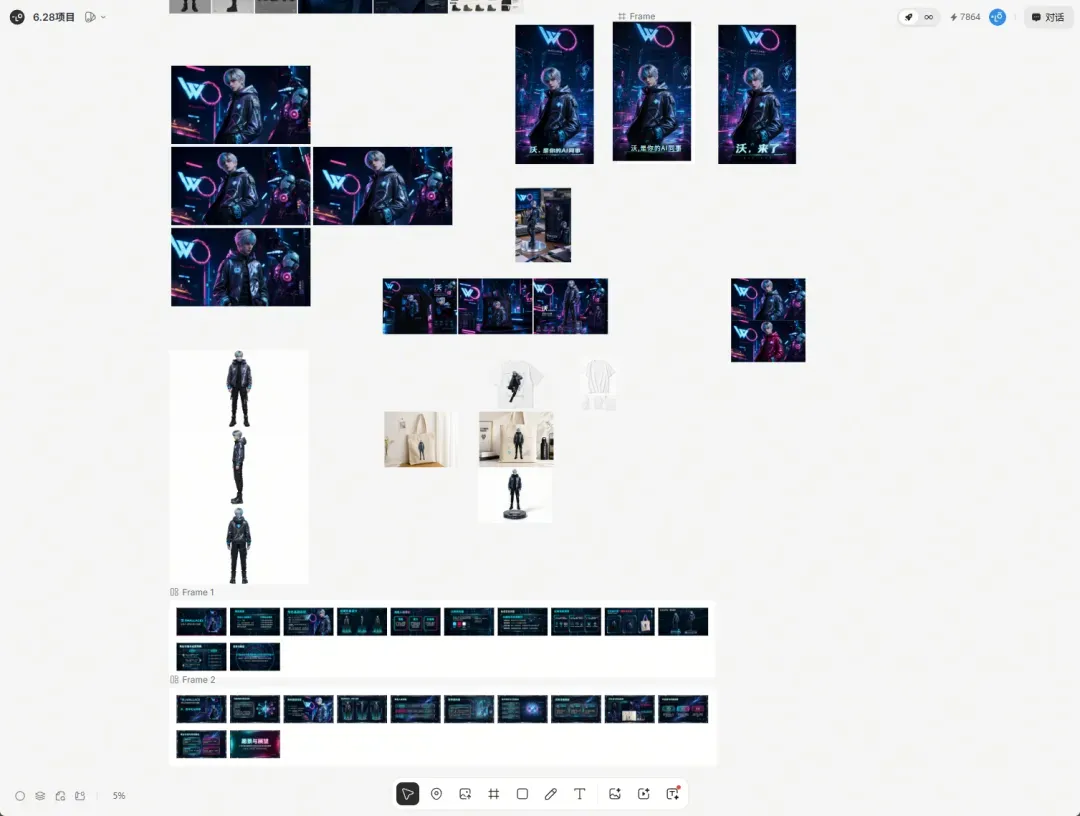
做完的那一刻让人有些恍惚:用了这么久的 AI,第一次觉得它不只是在帮我生成图像,而是真正地帮我把设计从头到尾做完了。我管这个新 IP,叫「沃」。

一下午搞定整套 IP
第一步:确立基调,生成核心立绘
角色的灵魂在于设定本身。我们想要的「沃」应该很酷、很潮、充满科技感,能传递「沃垠AI」那种“站在 AI 浪潮前沿”的气质。在 Lovart.ai 中,我输入了这样的提示词:
一个原创虚拟角色“沃”,未来科技感少年形象,银白色短发带一缕霓虹蓝挑染,
冷峻清爽的五官,身穿合身的深空灰机能风外套,衣料带液态金属光泽,
领口与袖口有发光的青蓝色数据流线条,胸前一枚极简发光徽标,
背景为深色调,环境光为冷青与品红的赛博霓虹,三分之二身视角,
专业角色概念设计,电影级布光,高细节,8K,商业级品质
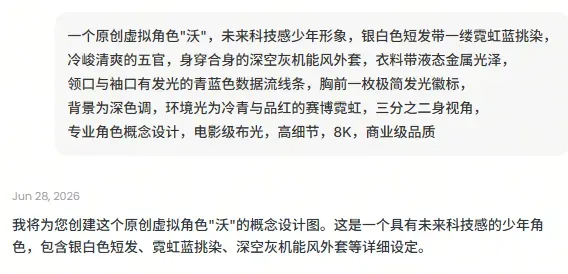
模型上 Nano Banana Pro 或 GPT Image2 都可以,比如我选了 Banana Pro,以下便是它生成的概念设计图。
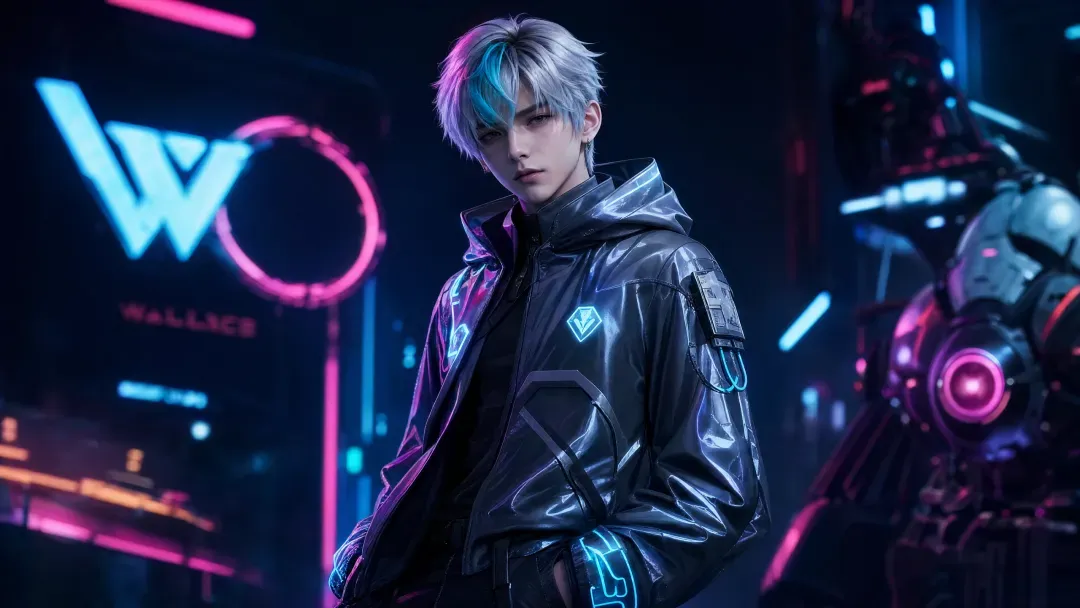
说句行业里的实话:Lovart 应该是目前把 NanoBanana Pro 用得最顺滑、效果最到位的产品。同样一段提示词,在 Lovart 里生成的「沃」,材质、光影、五官结构的稳定度明显更高——机能外套的液态金属反光、领口数据流的发光层次,一次就到位,几乎不需要反复抽卡。第一张立绘出来,我就基本确定了。
第二步:Multi-Angles 多角度,一键生成三视图
光有一张正面立绘还不够。做 IP,三视图(正面 / 侧面 / 背面)是标配,后面建模、做周边、画表情都要靠它统一比例与细节。放到以前,这意味着要重新写三次提示词,还得祈祷三张图是同一个角色。在 Lovart 里,我直接启用了 Multi-Angles(多角度)功能。
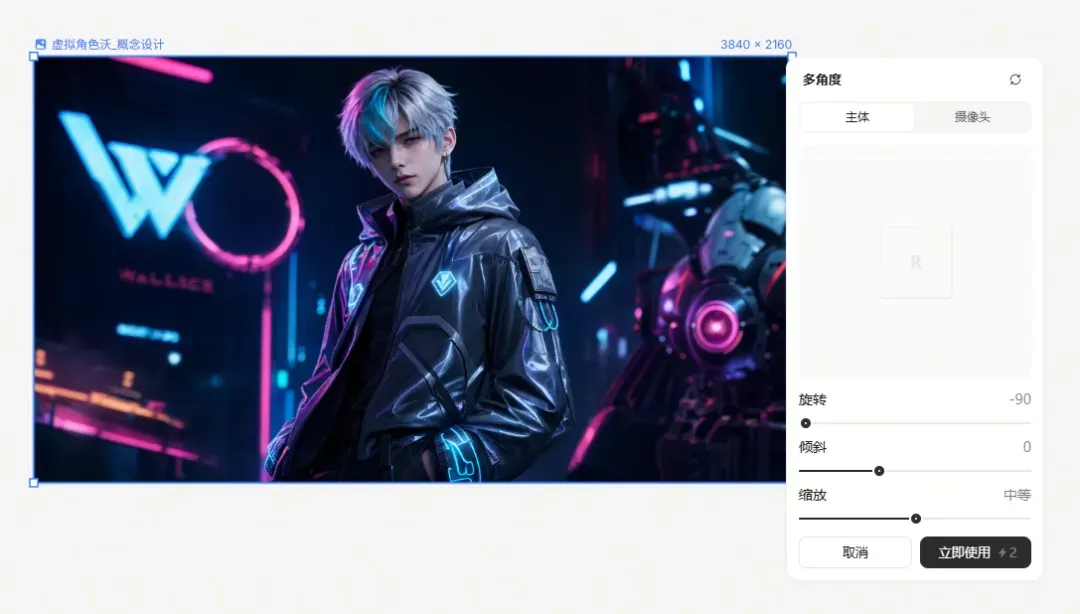
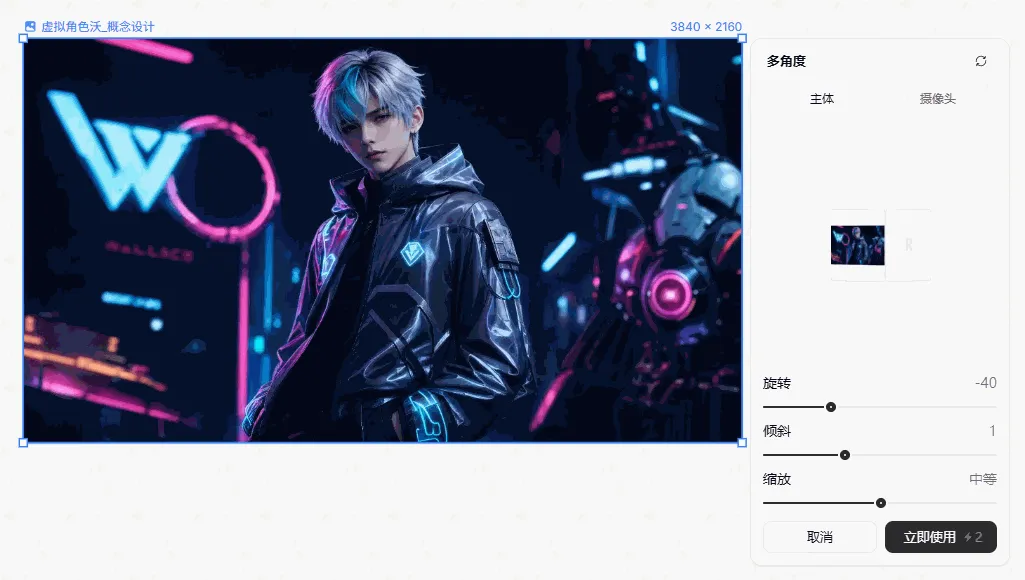
它的逻辑很巧妙:画布里的「沃」就像一个可以旋转的小雕塑,你并不是在重新生成角色,而是在换个机位拍摄同一个角色。选中图片后,在上方工具栏点开多角度,就能调整视角。
这里有两条实操建议:
- 普通用户用「主体」模式:直接拖动画布中的主体就能看到不同角度,所见即所得,出社媒配图非常快;
- 设计师用「相机」模式:调整的是虚拟摄像机的位置,像真实摄影一样移动机位,构图更专业。
两种模式都支持参数化精确控制,三组参数自由组合,可以产生多达 96 种视角:
- Rotate(水平旋转):0° / 45° / 90° / … / 315°
- Tilt(俯仰):-30° / 0° / 30° / 60°
- Scale(远近):Close-up / Medium / Wide
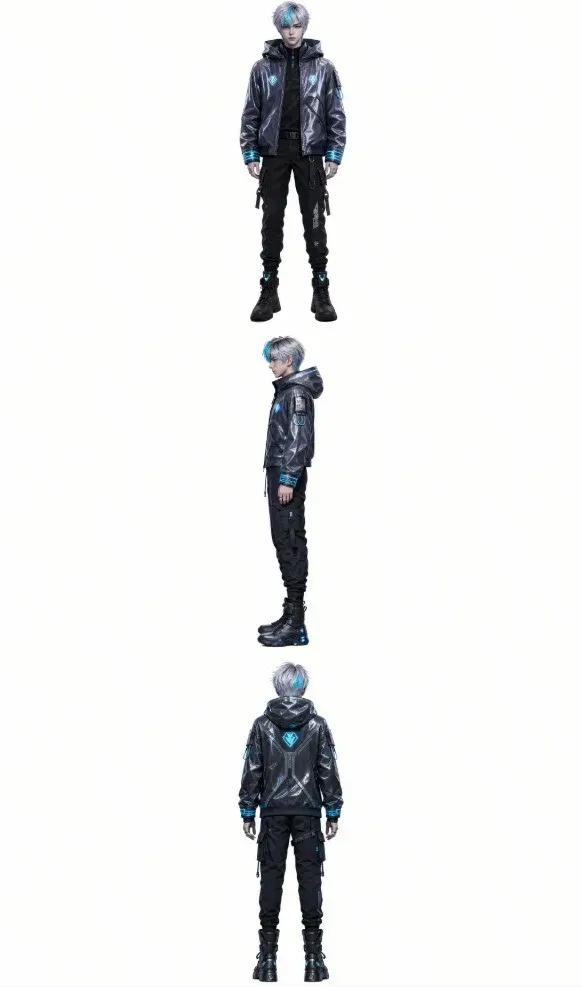
我用 Camera 模式调出了正、侧、背三个标准机位,角色的发型、外套、徽标在三个角度下完全一致——这正是做 IP 最看重的角色一致性。
还顺便用 Camera 预设的 12 个机位跑了一圈,平视、俯拍、侧写……很快就挑出几个最有表现力的姿态,留着后面做海报用。
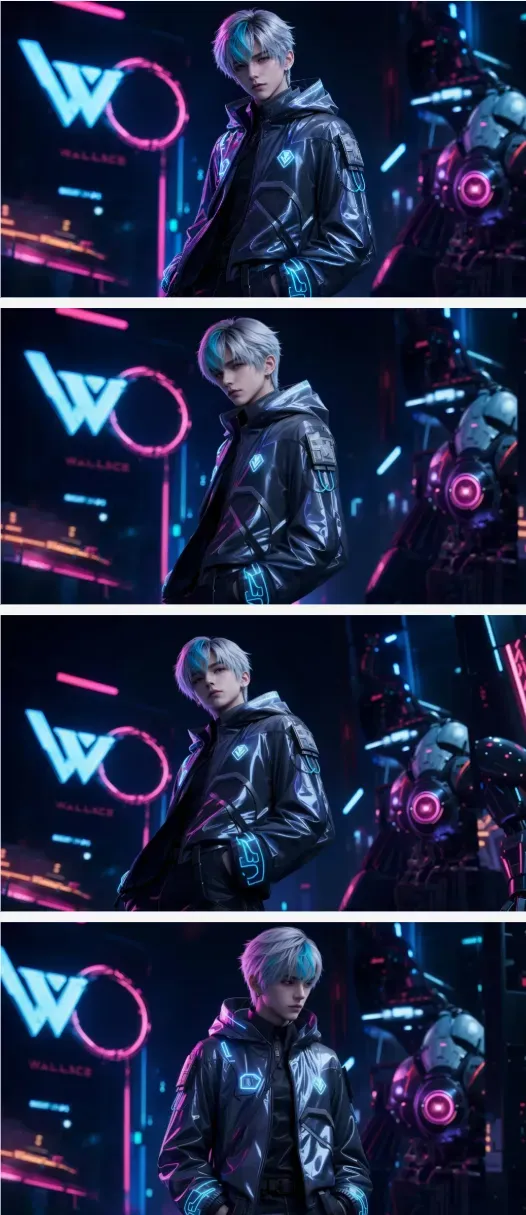
你可以把它理解成一个 AI 摄影棚:「沃」已经生成好了,你现在做的只是选最好的机位和镜头。
第三步:精准编辑,把海报拿捏住
这一部分是重点,也是我认为 Lovart 与所有 AI 绘图工具的分水岭。出图谁都会,但出完图之后能不能精准修改,才决定了 AI 能否真正落地做设计。Lovart 拥有三个独有的编辑能力,是普通 AI 工具无法提供的。
1)Text Edit:不改排版,直接替换文字
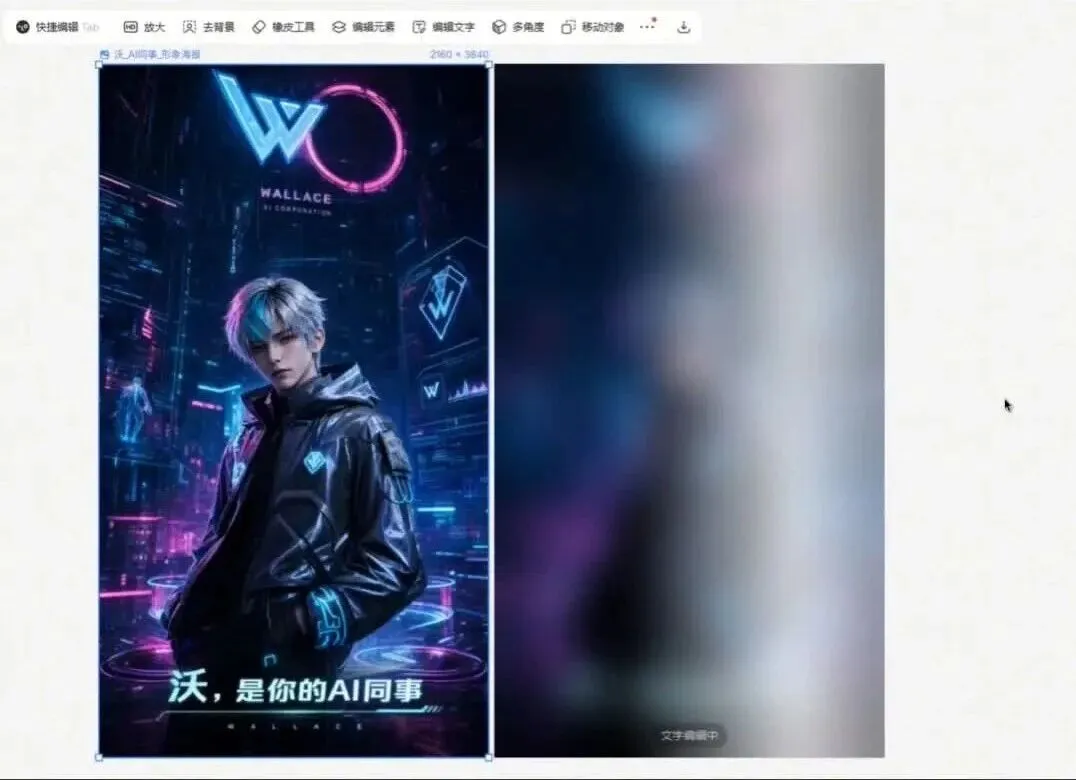
我们给「沃」做了一张带 Slogan 的形象海报,初版写的是“沃,是你的 AI 同事”。后来想把它换成“沃,来了”。放在普通工具里,改一句话往往要重生成整张图,版式、配色全部推倒重来。在 Lovart 里,选中海报点开 Text Edit,会弹出一个窗口,里面显示识别出的图中全部文字。我直接在窗口里改掉那句话、保存,文字变了,整张海报的排版、字体、发光效果纹丝不动。
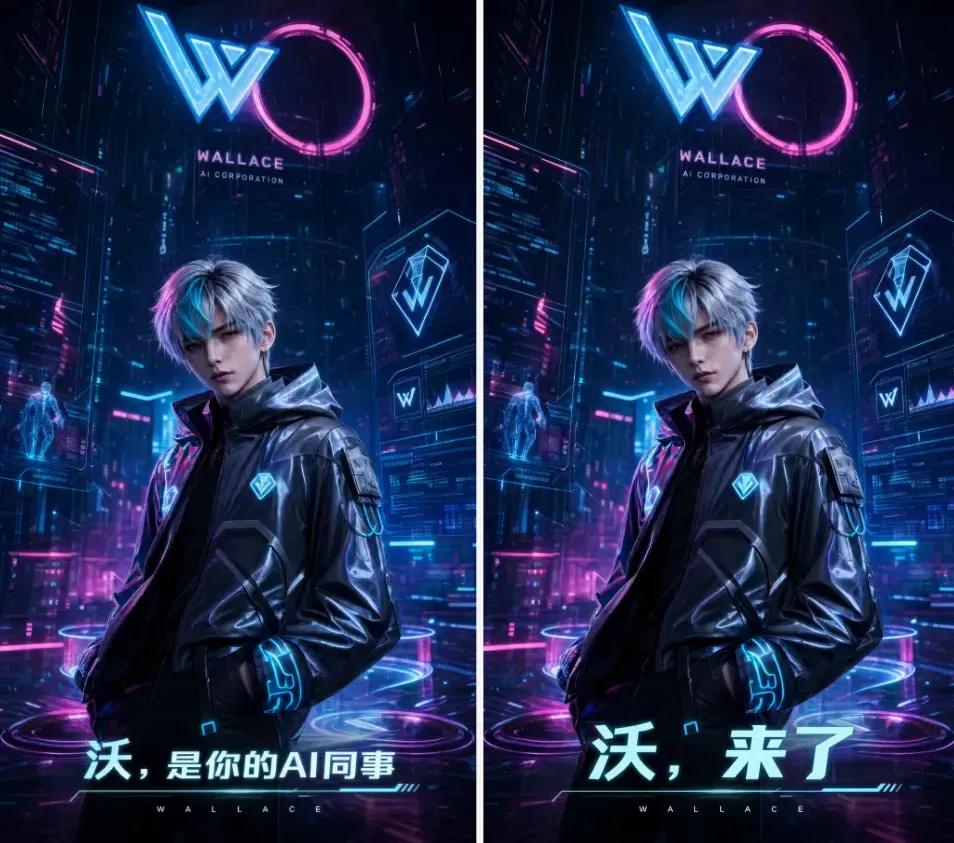
整个过程非常丝滑,我录了个屏。
2)Touch Edit:点哪里,改哪里
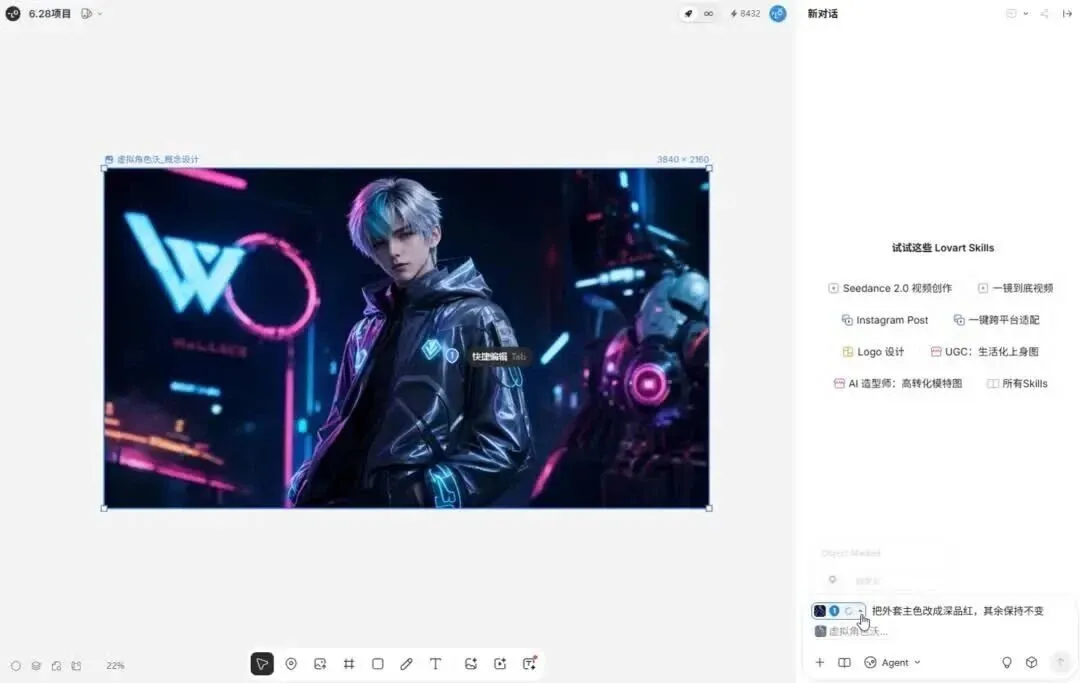
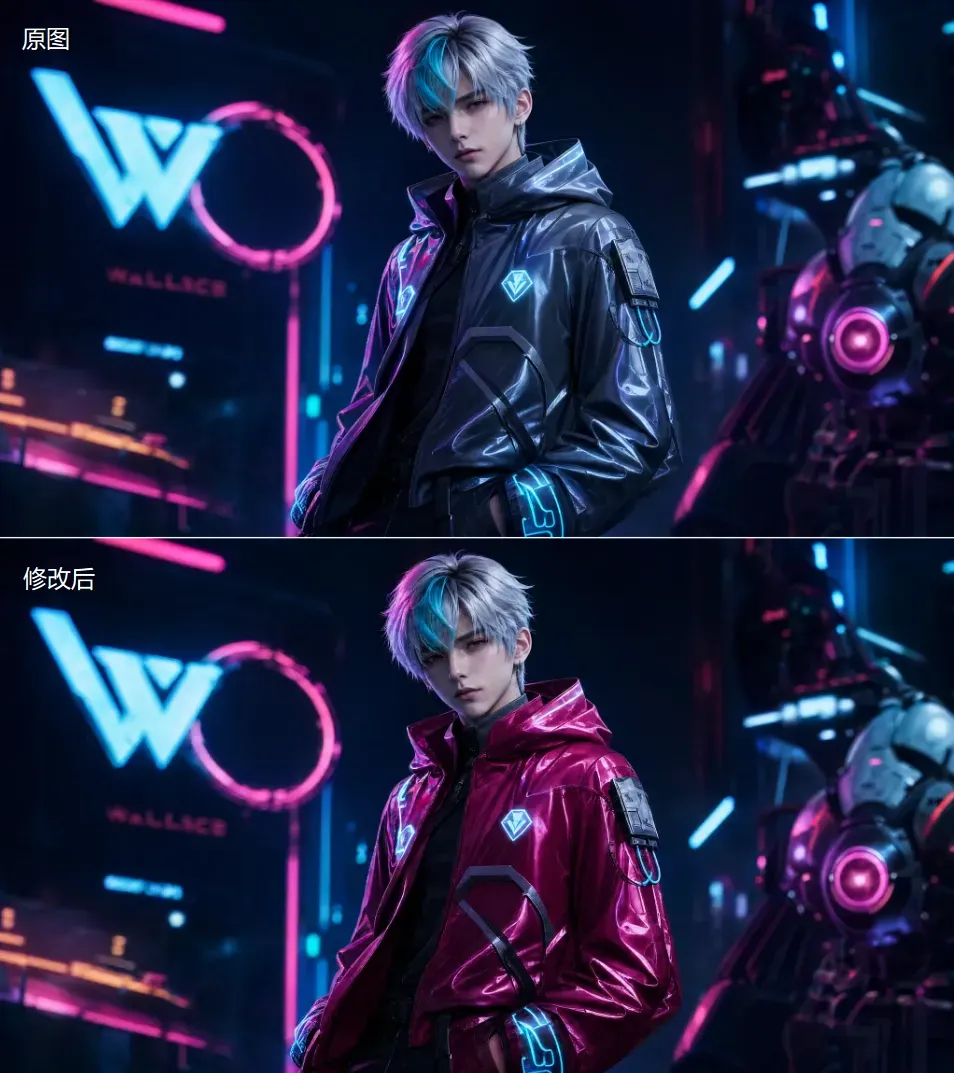
我对「沃」外套的霓虹色有些拿不准,想看看它换成品红色的效果。按住 Ctrl,在画面里点一下外套,这个区域就被发送到对话窗,我只需要描述“把外套主色改成深品红,其余保持不变”,发送即可。
最终只有外套变了,脸部、发型、背景全部保持原样。点哪里、改哪里,其余地方毫发无伤。
3)Edit Elements:把画面“炸开”,逐层编辑
Edit Elements 这个功能也很有意思,它能把一张图里的关键元素“炸开”,变成可以单独控制的独立图层。
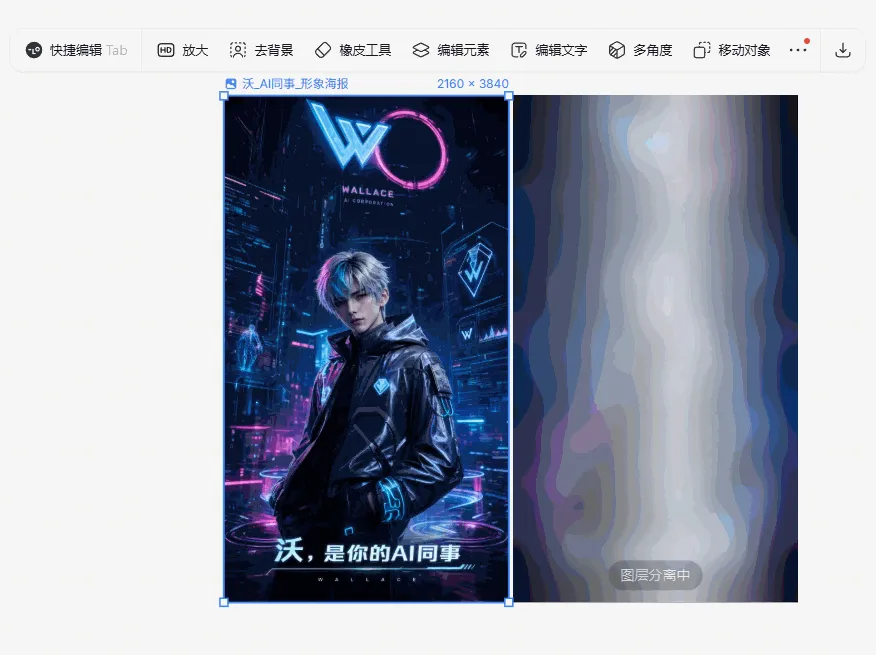
我把「沃」海报里的角色、背景光效、徽标、文字拆成了独立元素,换背景、调位置、替换某个单独元素、修改文字,都像在排版软件里一样自如。
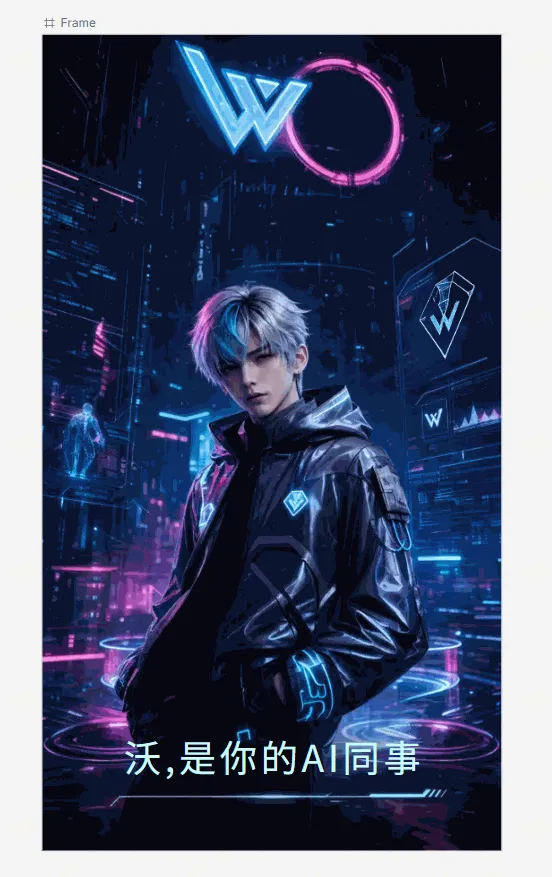
这三个能力放在一起,传递出同一个信息:正是这些编辑能力,让 AI 第一次不只是生成图像,而是真正能把设计做完。从这个角度看,Lovart 是目前真正意义上第一个 Design Agent(设计 Agent)。
第四步:Mockup 样机,让「沃」走进现实
IP 立住了,自然要做周边,我想先看看「沃」印在文化衫、帆布袋、亚克力立牌上的效果。但周边样机通常很难做:从零渲染要建模,成本高;找现成样机又得一张张 P 上去,还很难贴合物体的弧度。Lovart 的 Mockup 功能非常实用。它能把图片栅格化,只需把「沃」的形象图往样机图上一拖,图案就完美贴合产品的转折,印在帆布袋上会顺着褶皱走,贴到立牌边缘会自然弯曲。
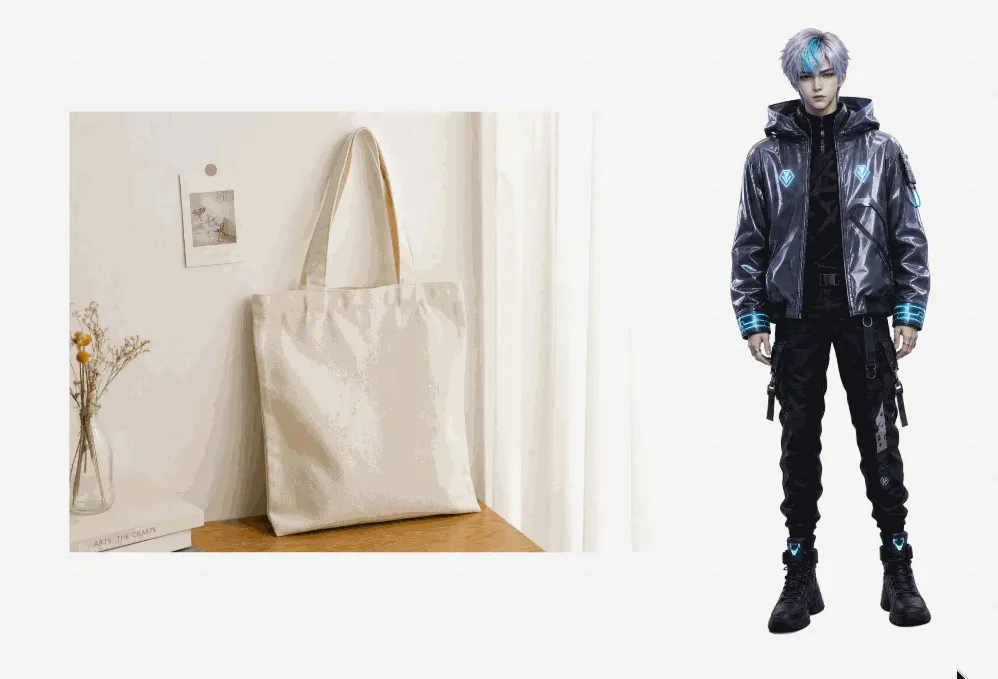
最终效果图如下。
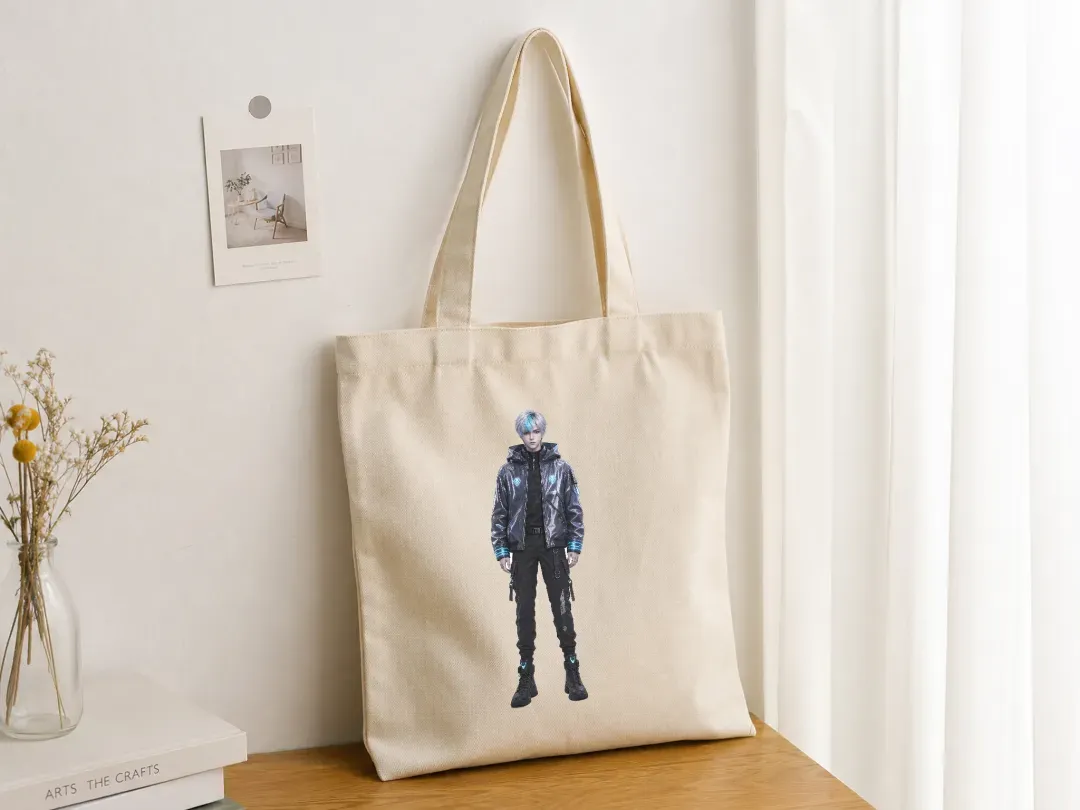
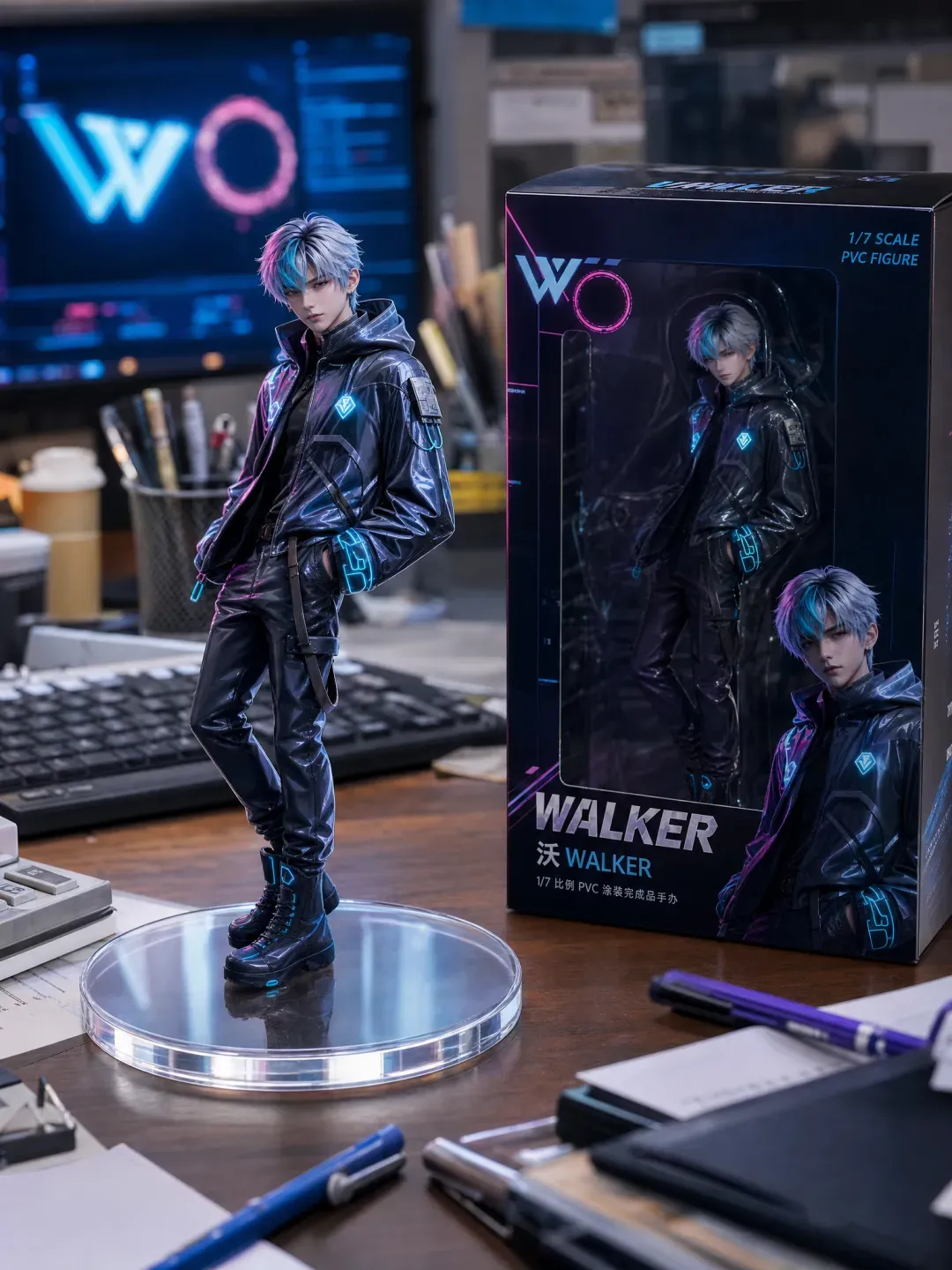
我们一口气做出了文化衫、帆布袋、亚克力立牌三套周边样机,每一张都像实拍的产品图。
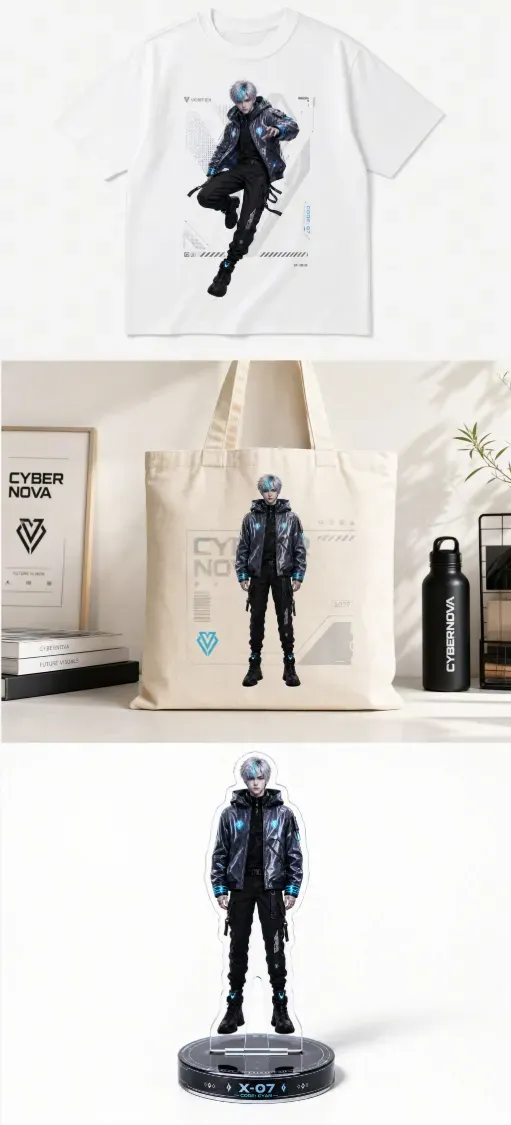
特别是这张手办图,我真的很喜欢。
第五步:PPT,一份能直接拿去汇报的 IP 提案
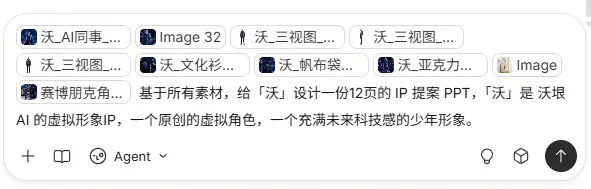
最后一步是给合作方看的 IP 提案 PPT:需要讲清楚「沃」的设定、性格、视觉规范和落地场景。幸运的是,「沃」从立绘到周边的所有素材,本来都存放在同一块画布里。所以直接让 Lovart 基于画布里的全部设计元素,生成这份提案 PPT。
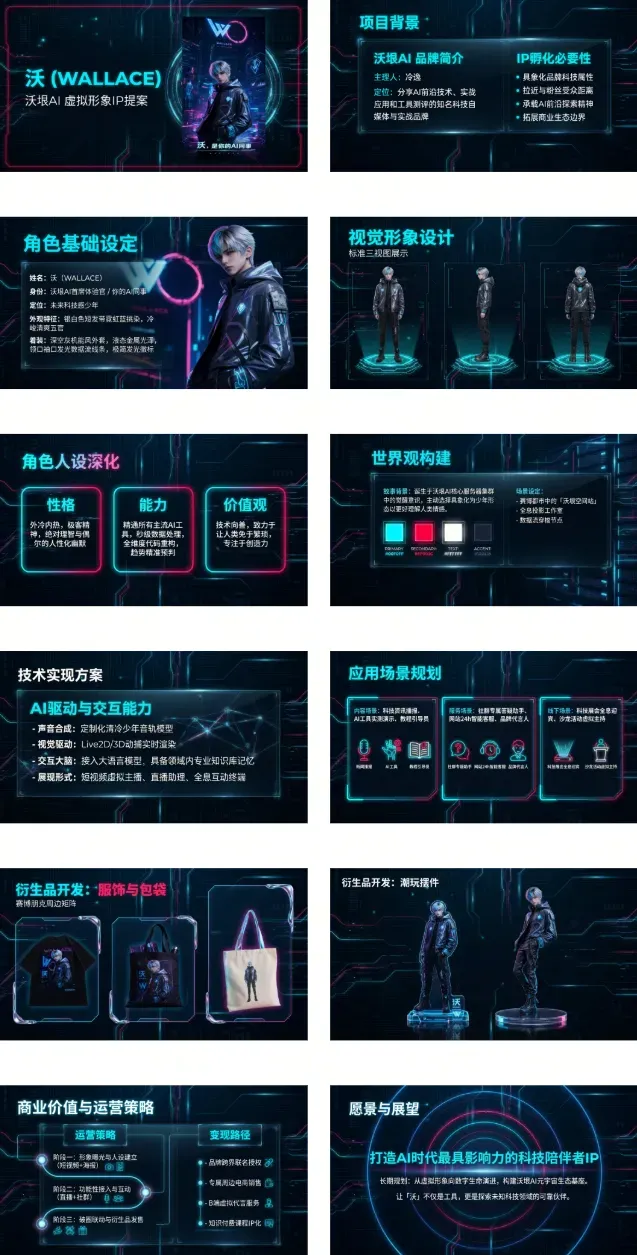
出来的效果很让人惊喜:PPT 用的全是已经设计好的素材,配色、字体、那种冷青+品红的赛博气质一脉相承,从封面到落地页都保持着高度统一的视觉语言。
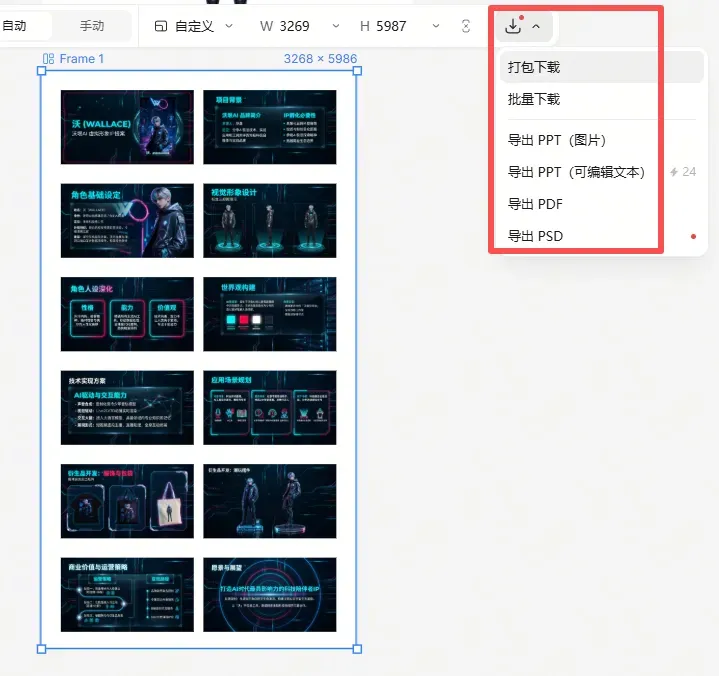
更省心的是,Lovart 的 PPT 可以直接导出成可编辑版本,下载到本地用 Office 随意修改细节;当然,直接在画布里改也是可以的——前面提到的 Text Edit、Touch Edit、Edit Elements,全都能用在 PPT 上。
就这样,从概念立绘 → 三视图 → 精修 → 周边样机 → 提案 PPT,「沃」的整套 IP,在一个下午全部完成。

写在最后
回头看,Lovart 最打动我的,是这一切都在同一块画布里完成:生图、生视频、改字、点选编辑、拆图层、贴样机、做 PPT,一气呵成。中间不用在十几个软件之间来回倒腾文件,这种流畅感,对真正在做设计的人来说太重要了。过去,AI 设计工具还在纠结怎么把图出得更漂亮;而 Lovart 已经做到了不仅能出你想出的设计,还能帮你做完你想做的设计。
在 AI 产品大爆炸的这一年,我们测过非常多产品,一开始惊艳、最后留下来的并不多。Lovart 是少数那种“第一次用就眼前一亮、还能一直用下去”的产品。它在设计这个垂类里扎扎实实往深处做,半年内积累了 1000 万用户,ARR 做到 8000 万美元,新模型第一时间接入,口碑一路正向。真正让它站住脚的,是 Multi-Angles、Text Edit、Touch Edit、Edit Elements、Mockup、PPT 这一整套独家能力的完整度和成熟度。它让产品体验,真正到达了“可以替代传统设计工具”的临界点。
有人说设计师会被取代,但我们的体感恰恰相反:它把改字、贴样机、出多视角这些体力活交给 Agent,反而解放了设计师,让人把时间花在真正有创造力的部分。现在,Lovart 已经成为我高频使用的工具之一。如果要让我选一个年度最值得推荐的 AI 产品,它一定在其中。