NAS部署CodeServer:远程开发环境搭建与使用教程
Code Server 是一款由 Coder 团队开发的开源工具,它能够将 Visual Studio Code 编辑器部署到服务器端,用户通过 Web 浏览器即可访问,享受几乎完整的 VS Code 开发功能。这种部署方式特别适合跨设备远程编程、团队环境统一管理以及云端协作项目,为开发者提供灵活高效的编码体验。

CodeServer安装步骤
通过 Docker Compose 可以快速在 NAS 上部署 Code Server,以下是一个标准配置示例:
services:
  code-server:
    image: linuxserver/code-server:latest
    container_name: code-server
    environment:
      - PUID=1000
      - PGID=1000
      - TZ=Asia/Shanghai
    volumes:
      - ./config:/config
    ports:
      - 8443:8443
    restart: unless-stopped
参数说明(更多选项建议参考官方文档):
- PUID(环境变量,可选):用于设置用户权限的 UserID
- PGID(环境变量,可选):用于设置用户组权限的 GroupID
- TZ(环境变量):配置系统时区,例如 Asia/Shanghai
- PASSWORD(环境变量,可选):可设置访问密码以增强安全性
- 8443(端口):用于访问 Web 界面的默认端口
- 8080(端口,可选):常用于运行开发项目的备用端口
- 5500(端口,可选):另一个常用端口,适合项目调试和运行
CodeServer基本使用
在浏览器地址栏输入 http://NAS的IP:8443 即可访问 Code Server 的 Web 界面,开始远程开发工作。
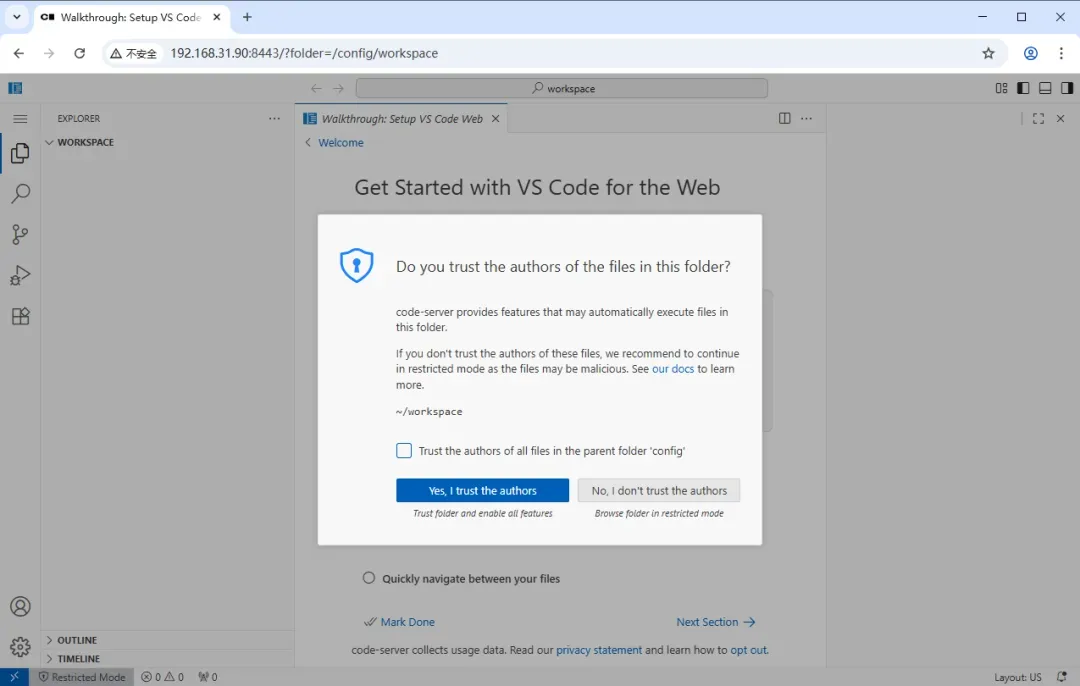
首次使用时,系统会提示选择工作文件夹,勾选并确认信任目录以启用完整功能。
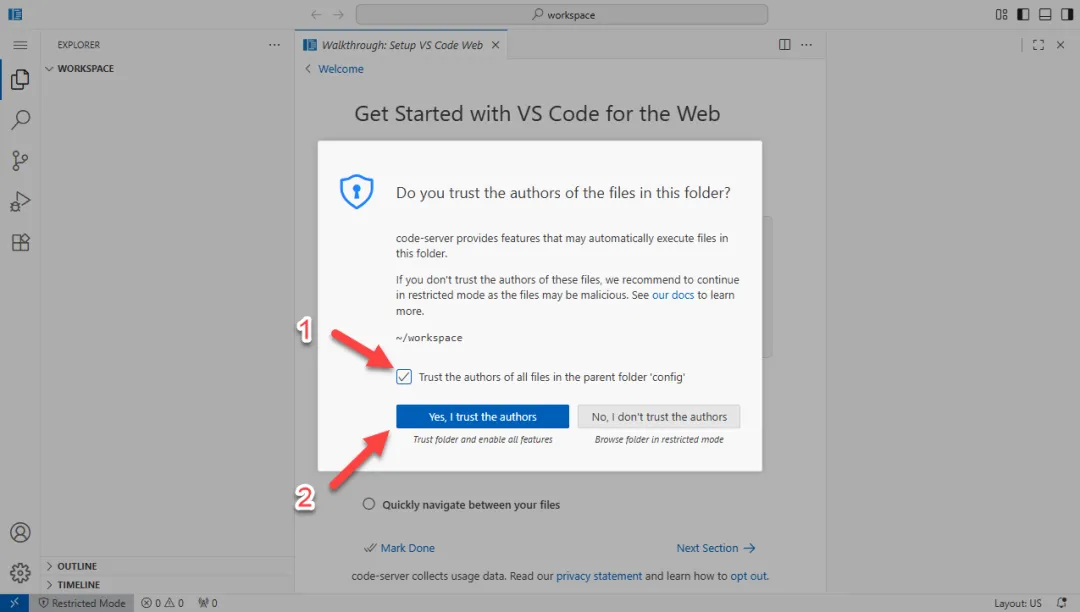
个性化主题设置
点击界面左下角的设置图标,选择颜色主题选项来自定义外观。
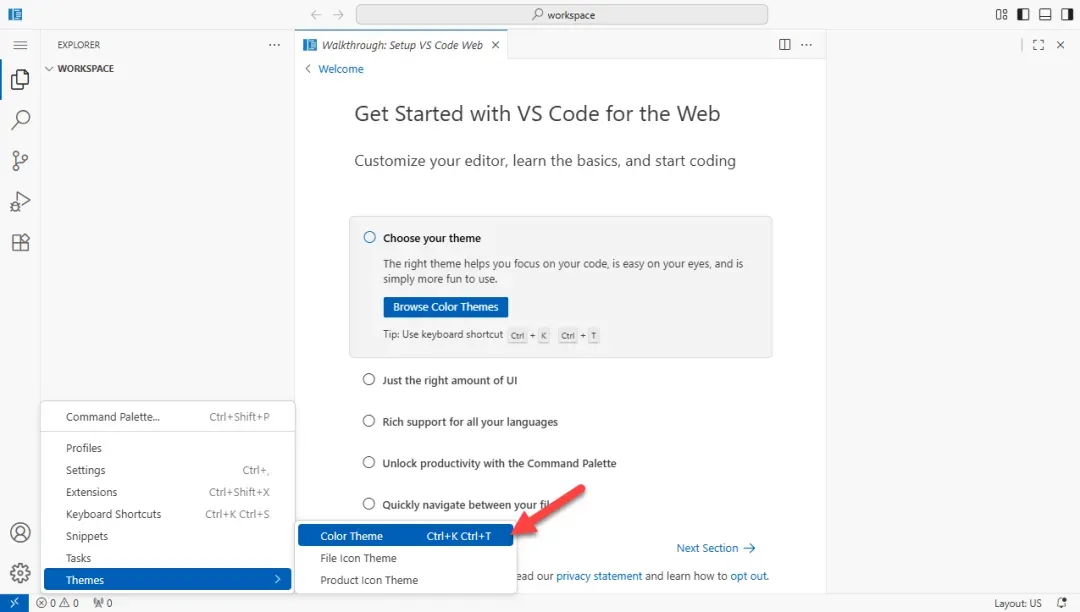
Code Server 提供了丰富的主题选择,包括多种浅色和深色方案,用户可以根据个人偏好进行调整。深色主题在长时间编码时能有效减轻视觉疲劳,提升工作舒适度。
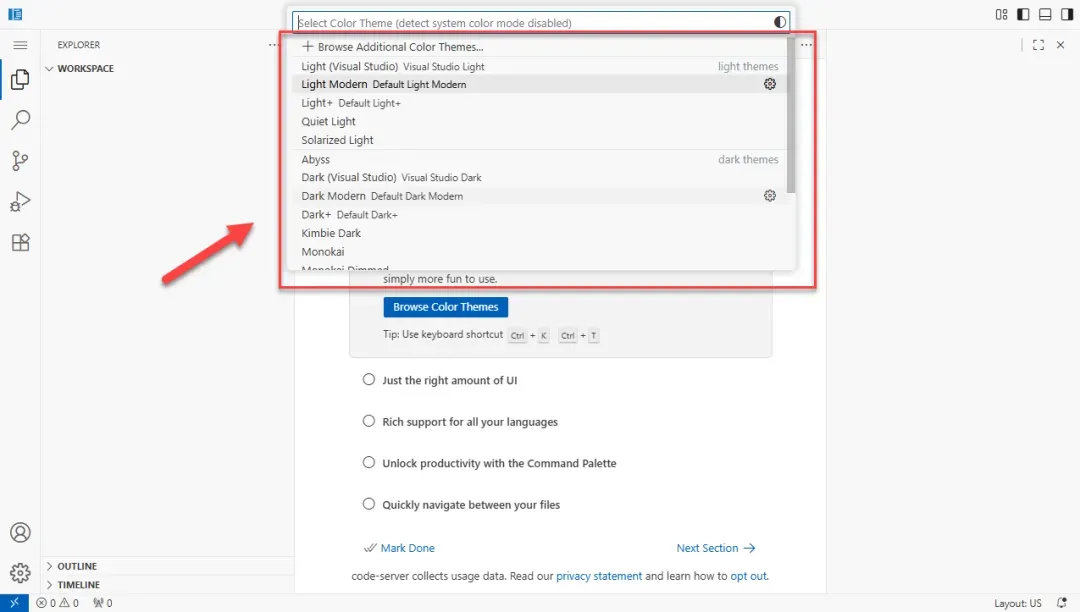
切换到深色主题后,代码编辑区域背景变暗,文字对比度更柔和,有助于保护视力并提高专注力。
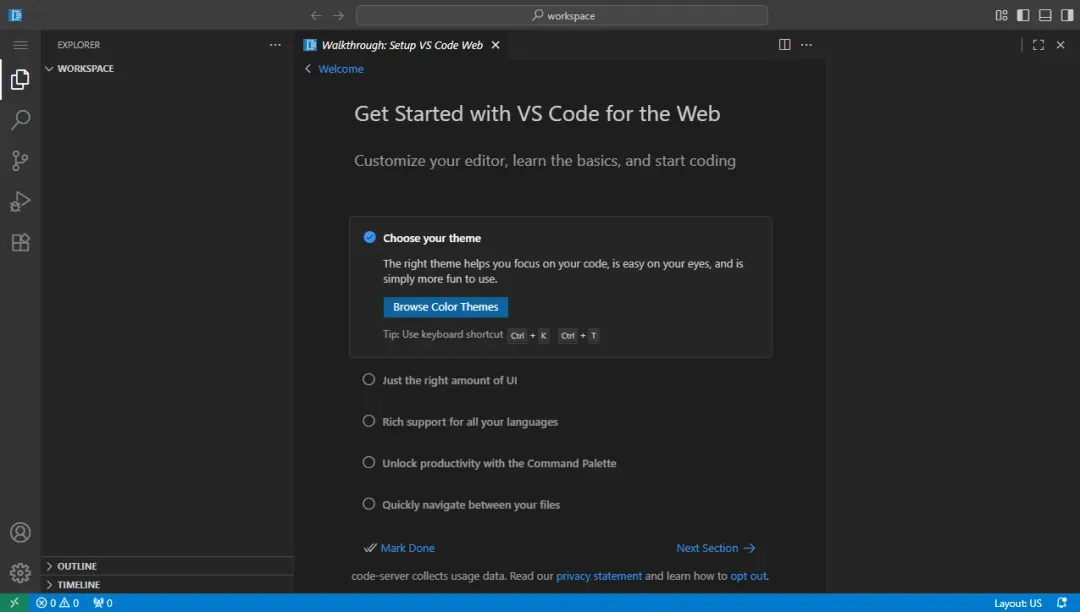
中文界面配置
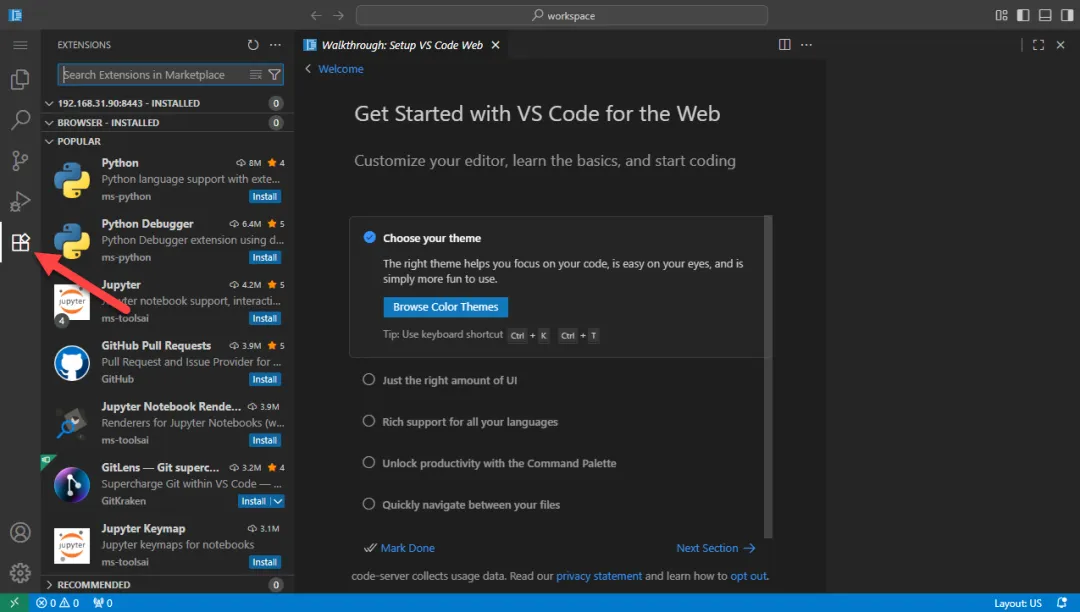
打开扩展市场界面,首次加载可能需要一些时间,请耐心等待。
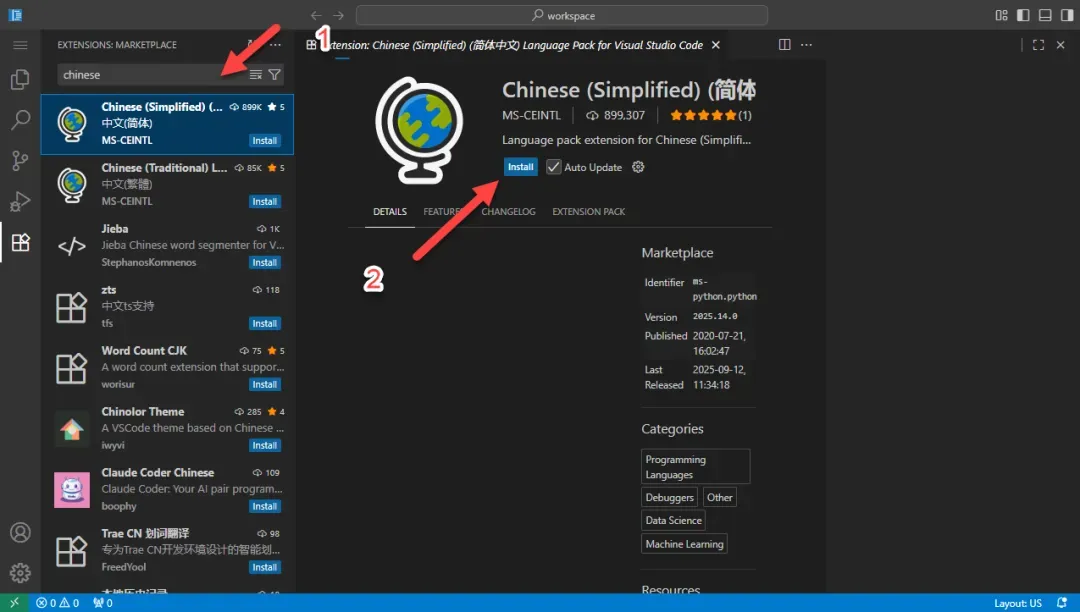
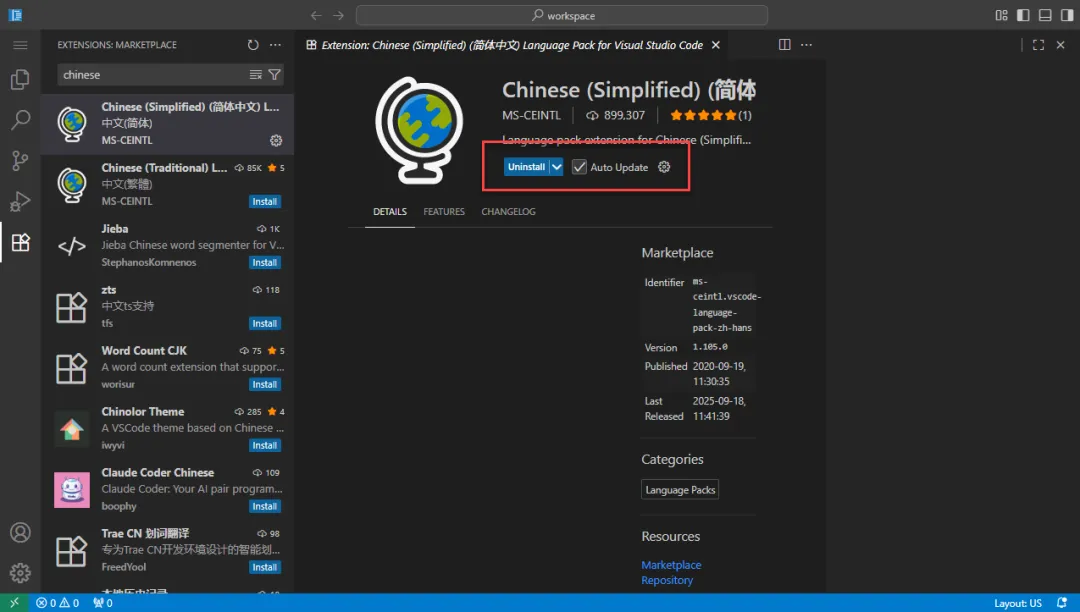
在搜索框中输入“chinese”关键词,找到中文语言包后点击安装按钮。
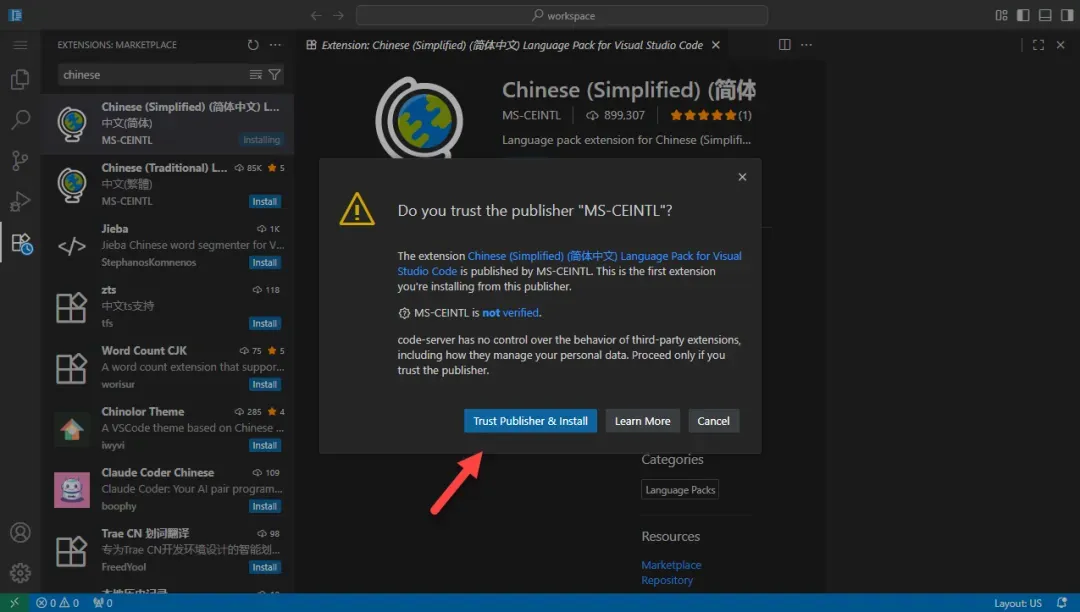
系统会提示确认信任该扩展,选择信任并继续安装过程。
安装完成后,界面可能不会立即切换为中文,需要进行额外设置。
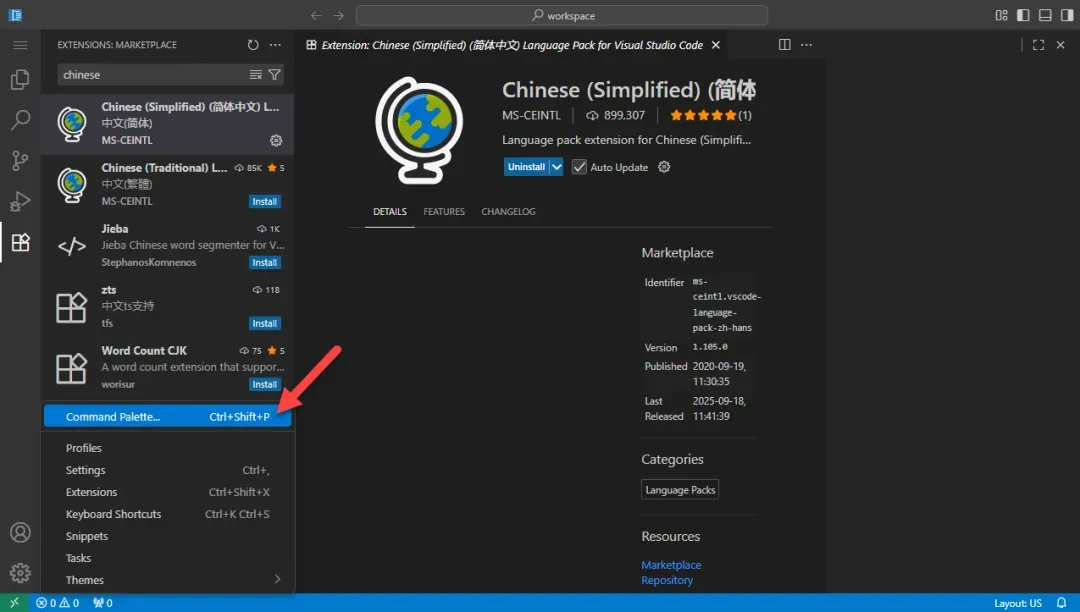
点击左下角图标打开控制面板,或使用快捷键 Ctrl+Shift+P 调出命令面板。
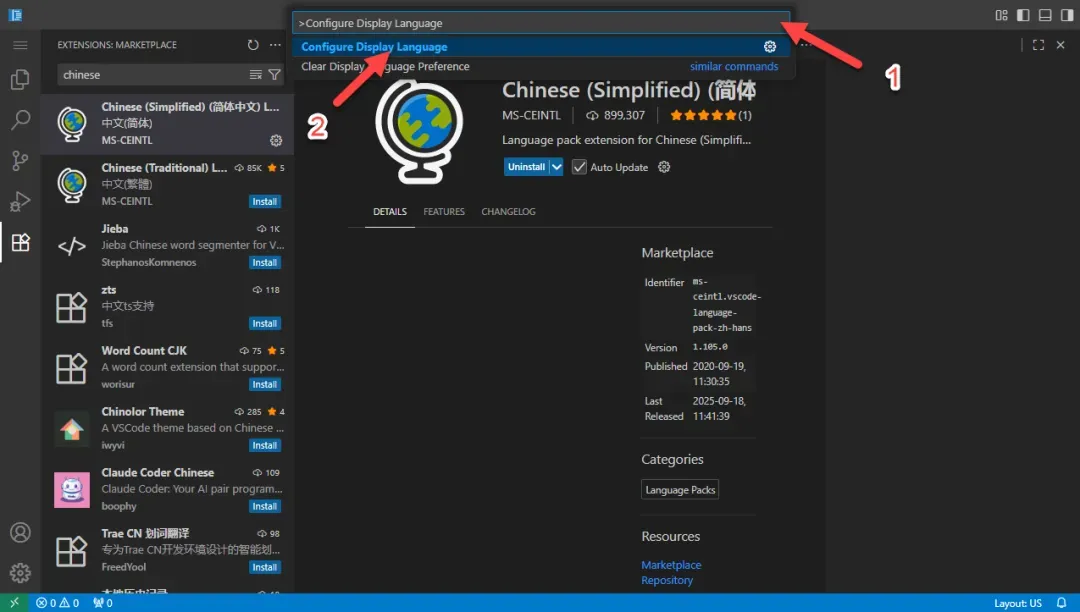
在搜索框中输入“Configure Display Language”命令。
从语言列表中选择“中文(简体)”或其他中文选项。
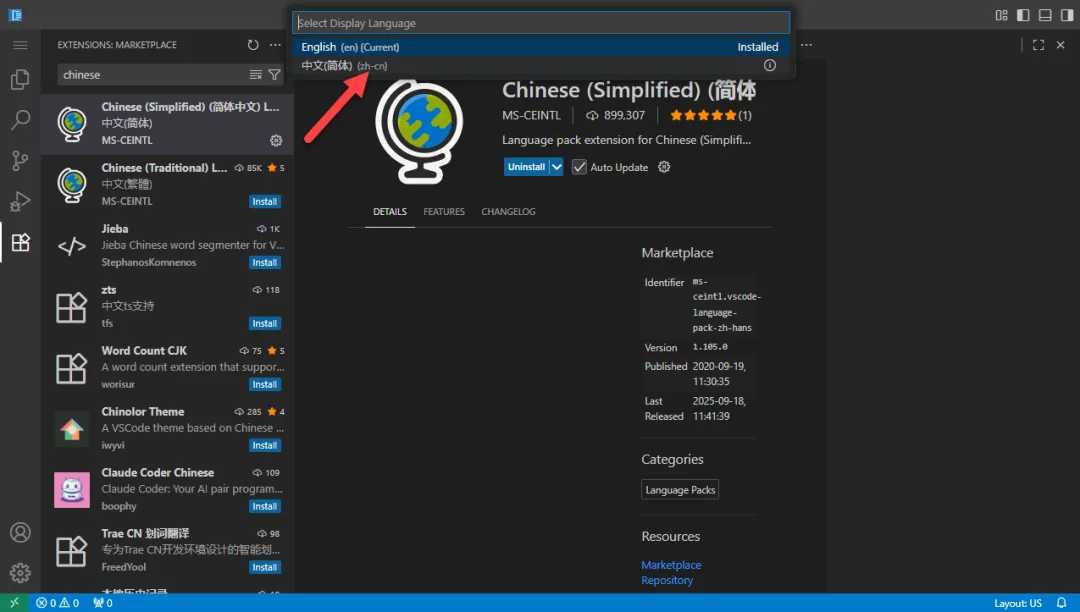
确认选择后,点击重启按钮使设置生效。
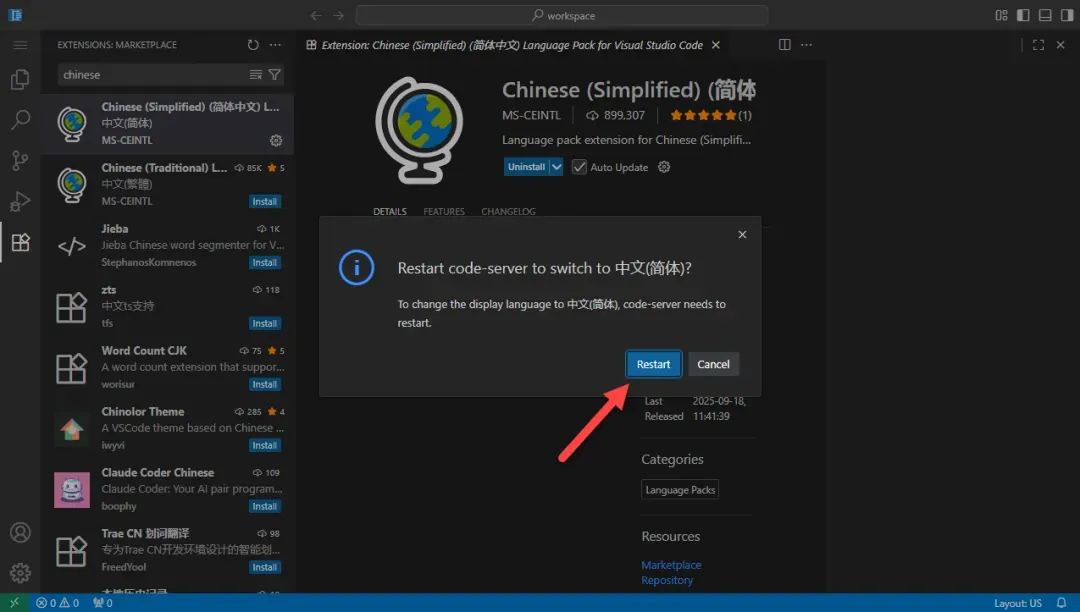
重启后界面将切换为中文,菜单和提示文字都会以中文显示,方便本地用户操作。
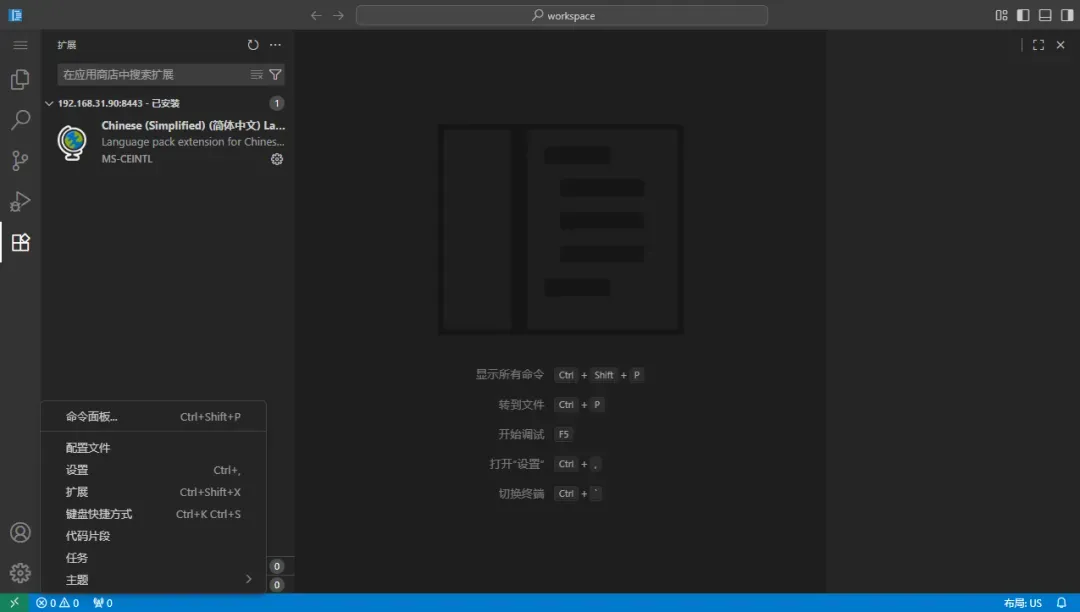
实战演示:创建HTML页面
为了帮助初学者快速上手,这里通过一个简单的 HTML 网页示例演示基本操作流程。
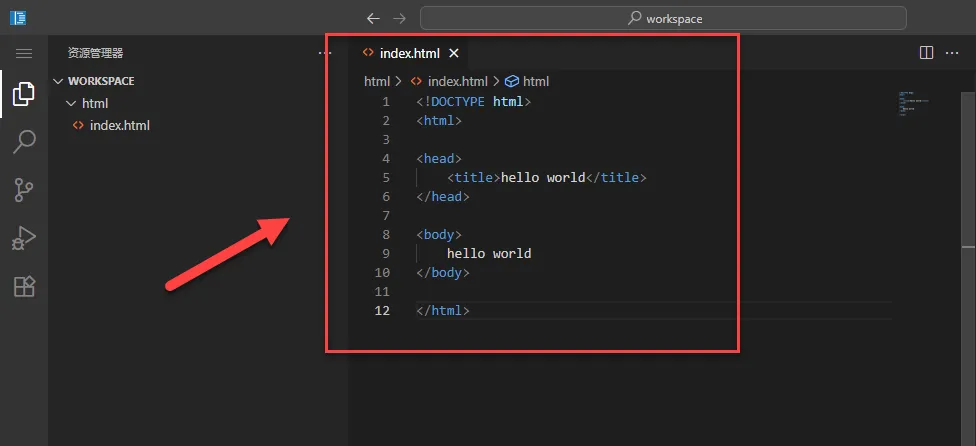
打开资源管理器侧边栏,新建一个名为“html”的文件夹用于存放项目文件。
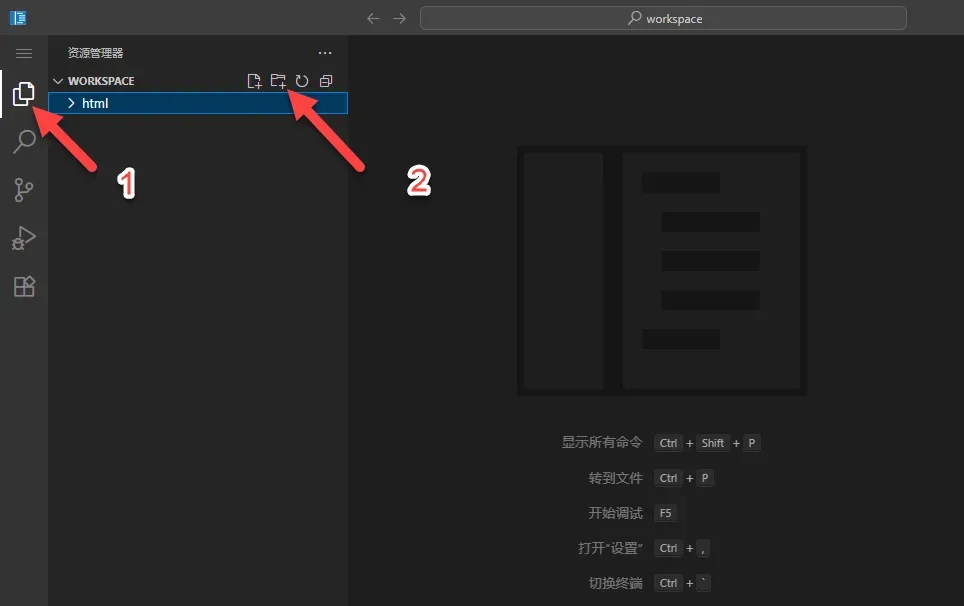
展开新建的文件夹,右键点击创建名为“index.html”的文件。
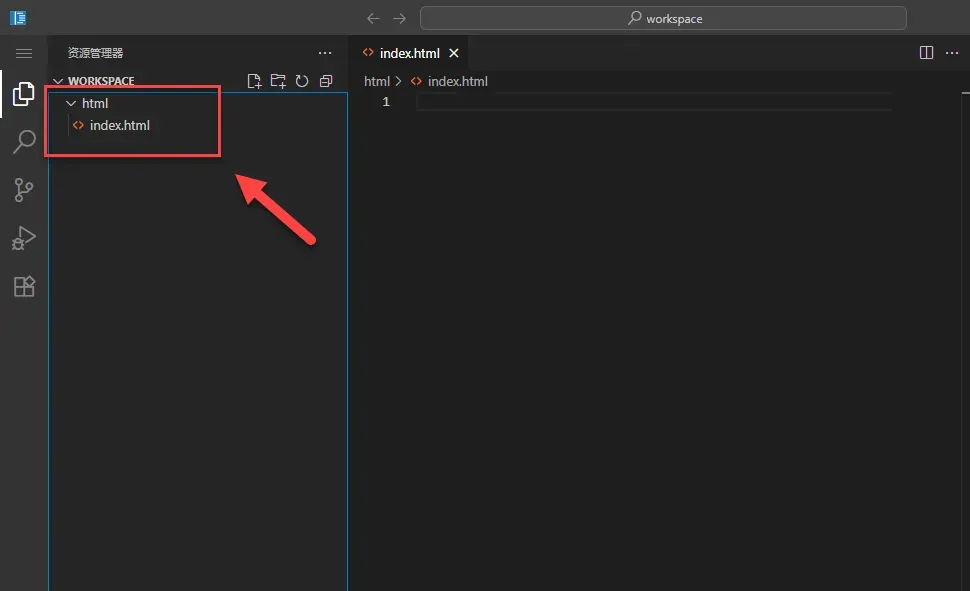
文件创建后,右侧编辑区域即可开始编写代码,享受流畅的远程开发体验。
<!DOCTYPE html>
<html>

<head>
    <title>hello world</title>
    <style>
      body {
        background-color: black;
        color: white;
        margin: 0;
        min-height: 100vh;
        display: flex;
        align-items: center;
        justify-content: center;
        font-family: Arial, sans-serif;
        font-size: 24px;
      }
    </style>
</head>

<body>
    hello world
</body>

</html>
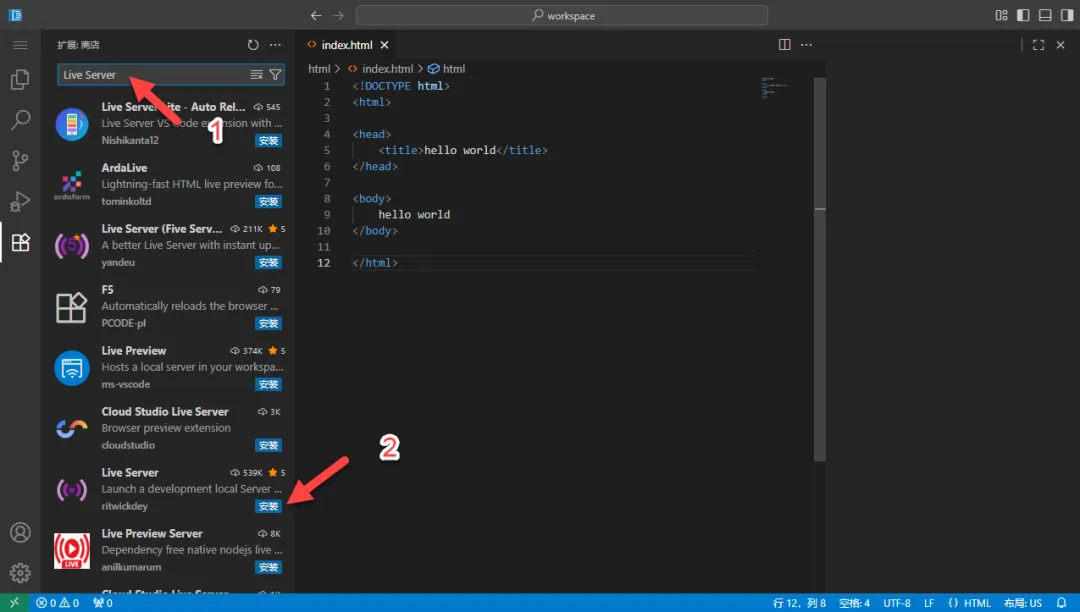
编写完 HTML 代码后,需要安装一个实时预览插件。在扩展商店中搜索“Live Server”并安装。
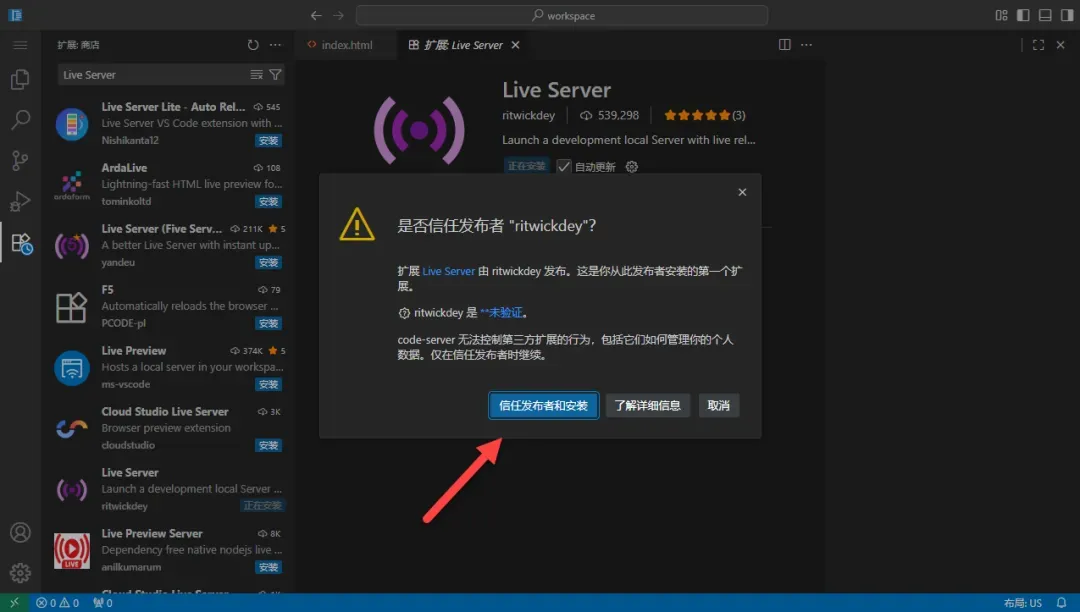
选择信任该扩展并完成安装步骤。
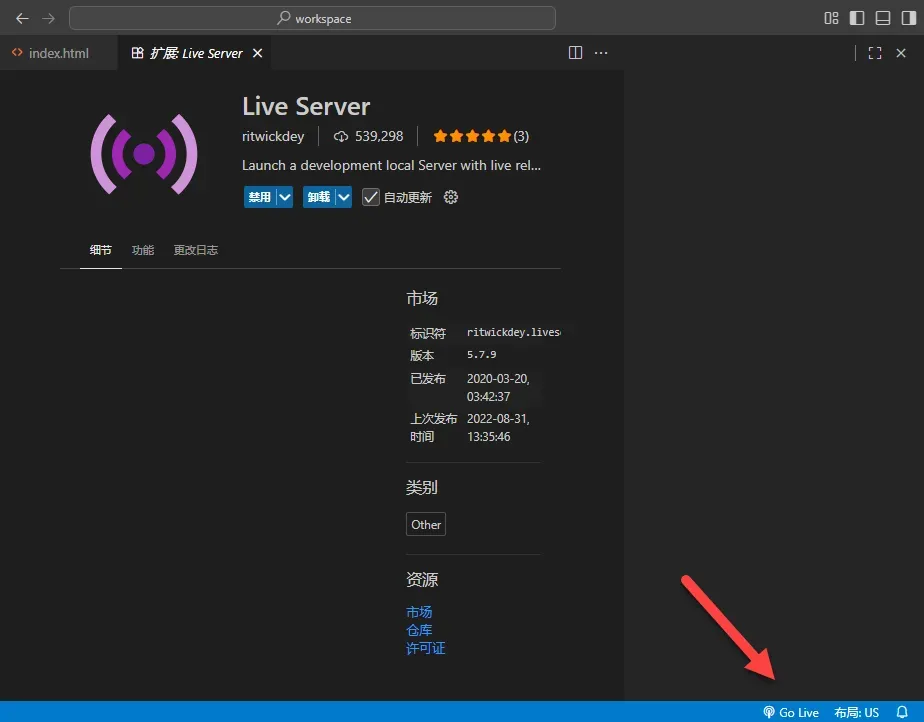
安装成功后,编辑器底部状态栏会显示“Go Live”按钮,表示插件已就绪。
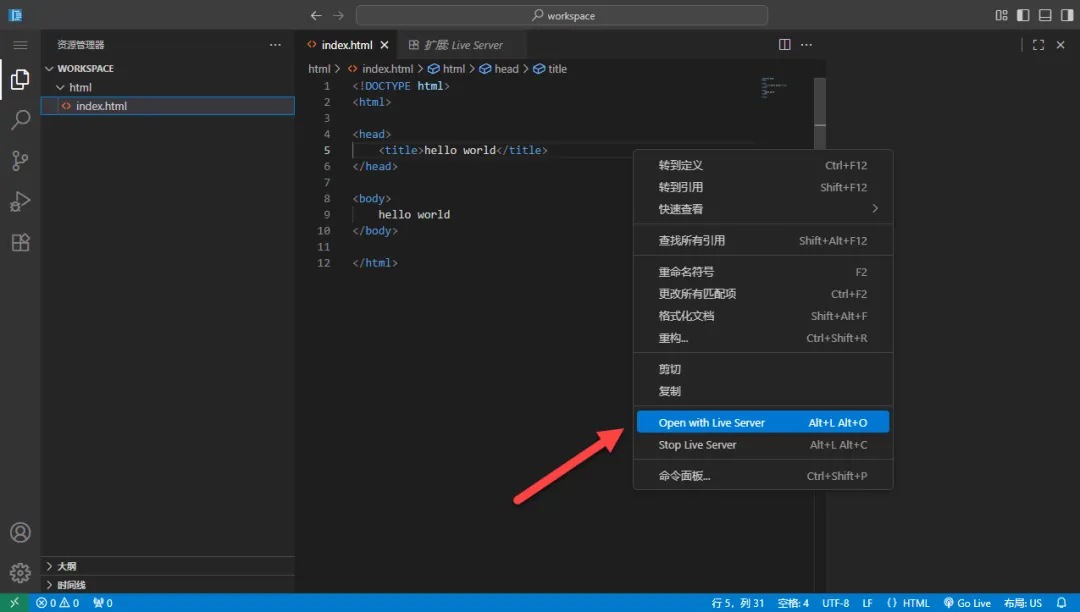
回到 HTML 文件编辑界面,右键点击文件,菜单中选择“Open with Live Server”选项启动实时预览。
系统会自动在新标签页中打开预览页面,注意地址栏显示的是经过代理的本地地址。
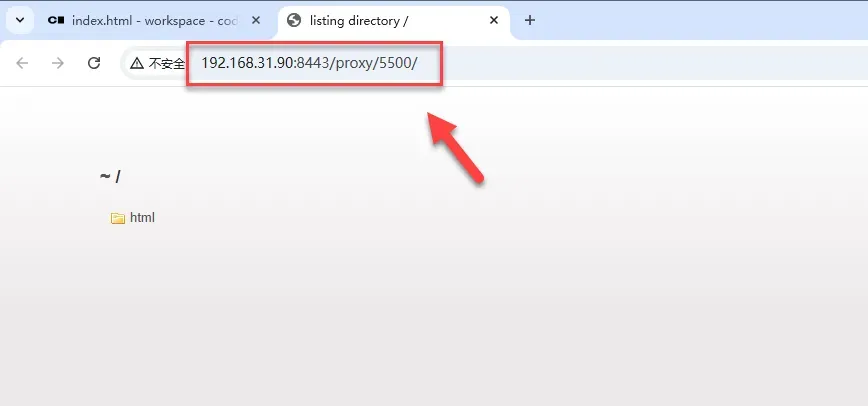
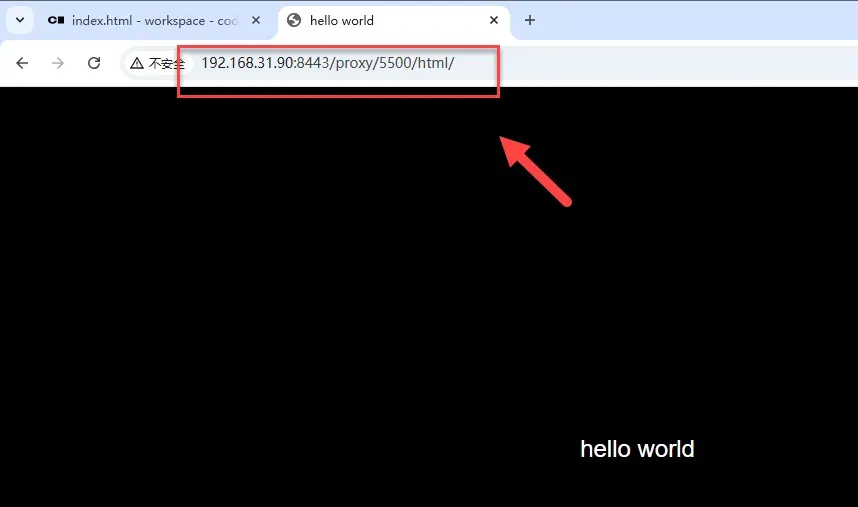
如果直接点击文件夹链接可能会遇到路径问题,正确的访问地址应包含完整路径信息。
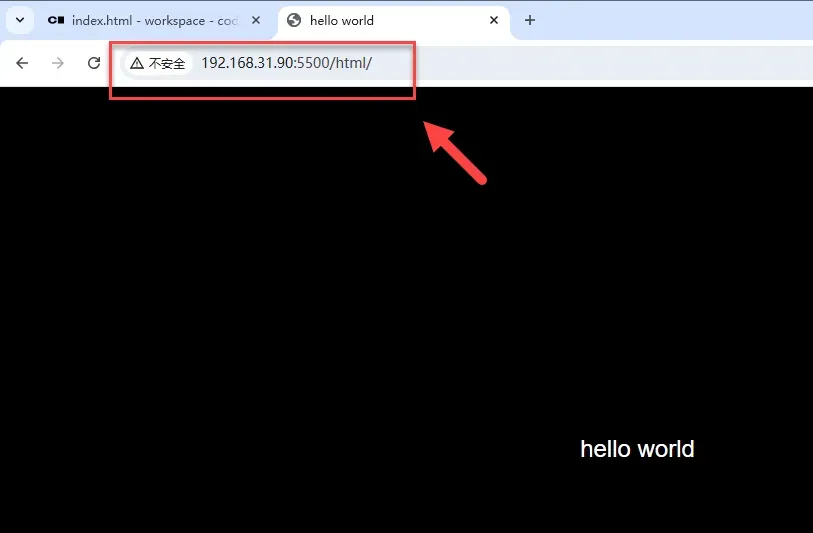
如果在 Docker 配置中映射了 5500 端口,也可以直接通过该端口访问运行中的项目页面。
总结与评价
对于普通用户而言,部署 Code Server 可能并非必要,因为本地编辑器已能满足基本需求。然而,对于程序员、开发团队以及编程学习者来说,这种远程开发方式提供了显著的便利性和功能性优势。用户只需保持文件同步,即可随时随地通过网页继续工作,同时保留 VS Code 熟悉的操作逻辑和丰富的扩展生态系统,使用体验与本地编辑器高度一致。
综合推荐指数:⭐⭐⭐⭐(普通用户可能用不到,因此未给满分)
使用体验评分:⭐⭐⭐⭐⭐(完整继承 VS Code 功能,Web 端操作流畅自然)
部署难度评价:⭐⭐(过程简单,适合初学者尝试)