HomeAssistant智能家居完整部署教程:从安装到集成全指南
Home Assistant 是一款开源的智能家居自动化平台,其核心功能在于帮助用户集中管理和自动化家庭中的各类智能设备与服务。通过这个平台,用户能够将来自不同品牌、不同类型的智能家居产品整合到一个统一的界面中,从而构建高度自定义的智能家居生态系统。
安装HomeAssistant
使用 Docker Compose 进行部署是一种高效且便捷的方式。以下是完整的配置文件示例,用户只需将其保存为 docker-compose.yml 文件并执行相应命令即可启动服务。
services:
  homeassistant:
    image: homeassistant/home-assistant:latest
    container_name: homeassistant
    network_mode: host
    ports:
      - 8123:8123
    environment:
      - TZ=Asia/Shanghai
    volumes:
      - ./config:/config
    restart: unless-stopped
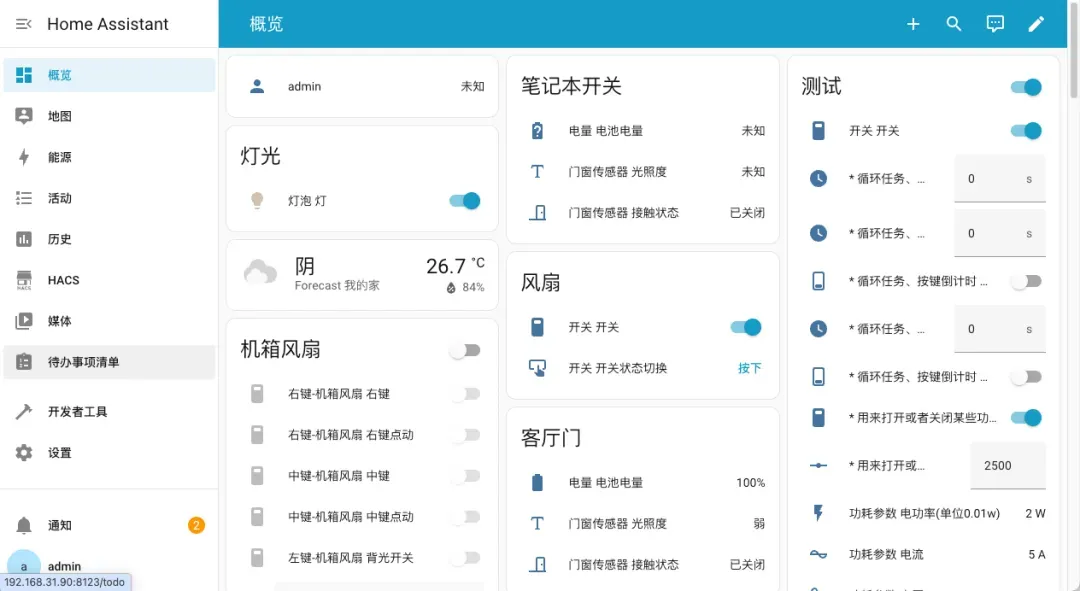
配置与使用HomeAssistant
部署完成后,用户可以通过浏览器访问 http://NAS的IP:8123 来打开 Home Assistant 的初始界面。
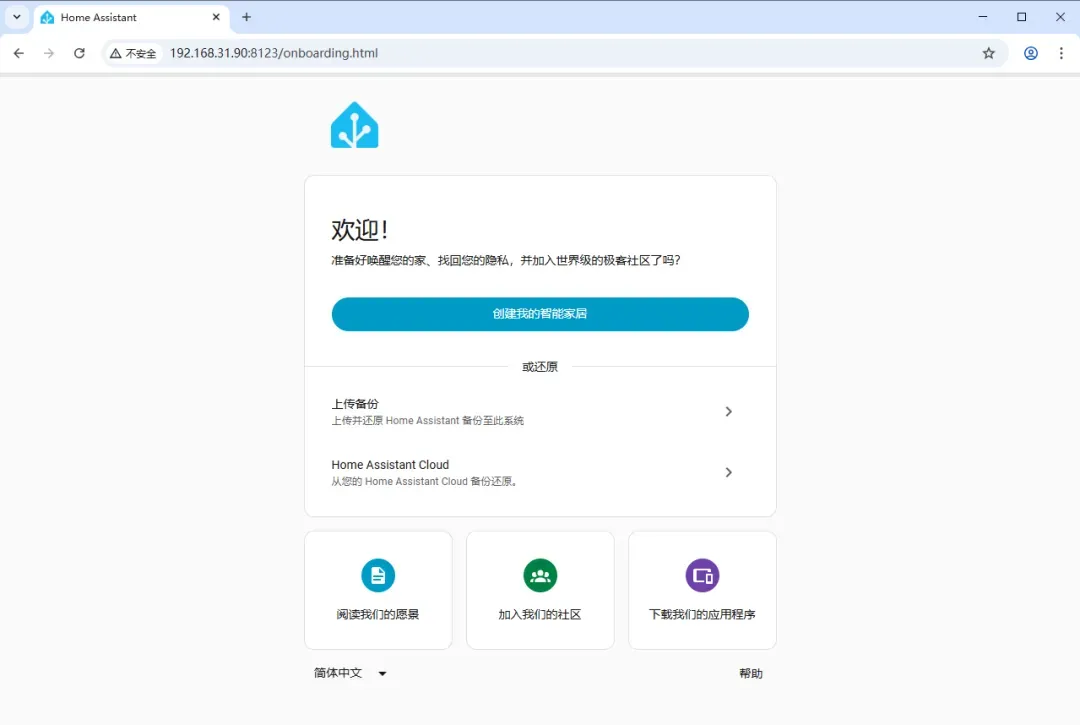
初始设置向导
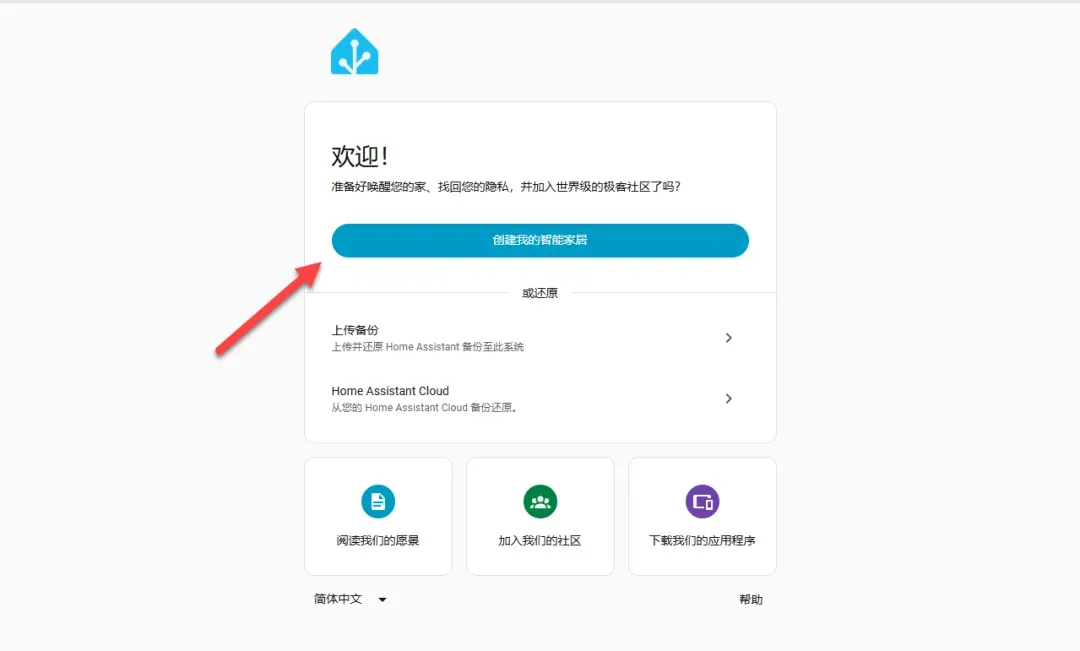
首次进入系统时,点击“创建我的智能家居”按钮开始配置过程。
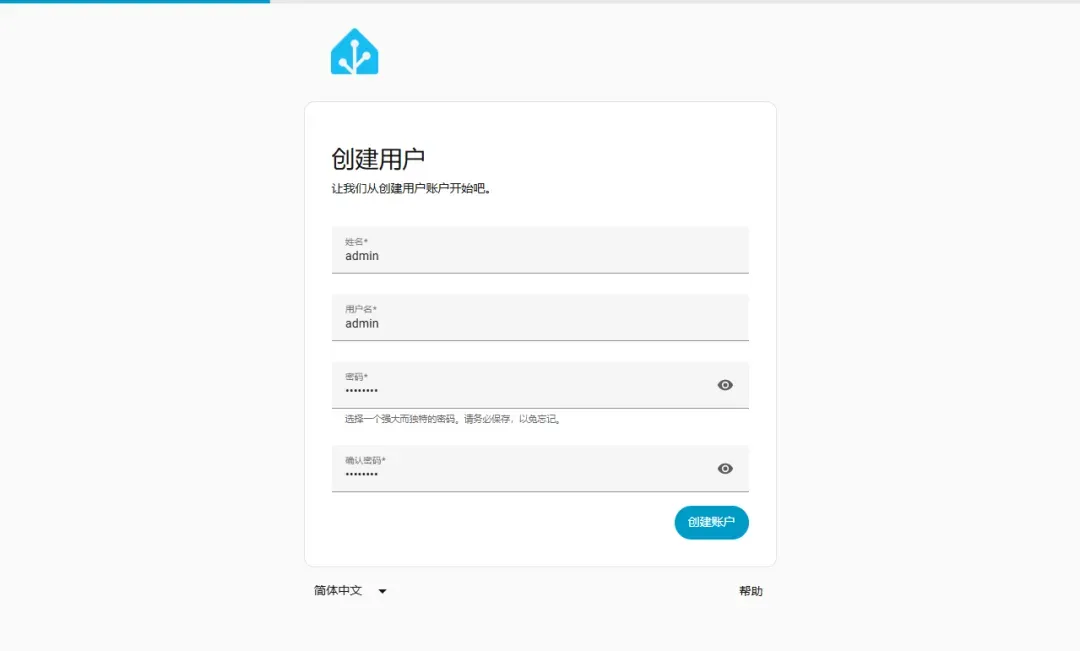
接下来需要创建管理员账户,输入用户名和密码以保障系统安全。
如果浏览器自动定位不够准确,用户可以手动输入所在的地理位置信息。
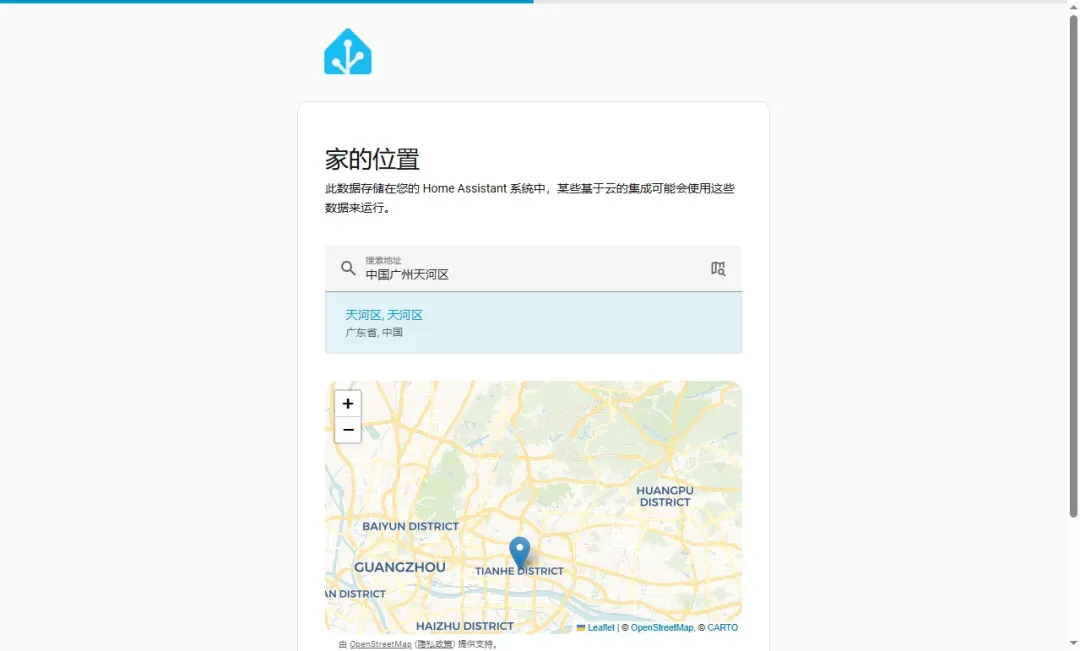
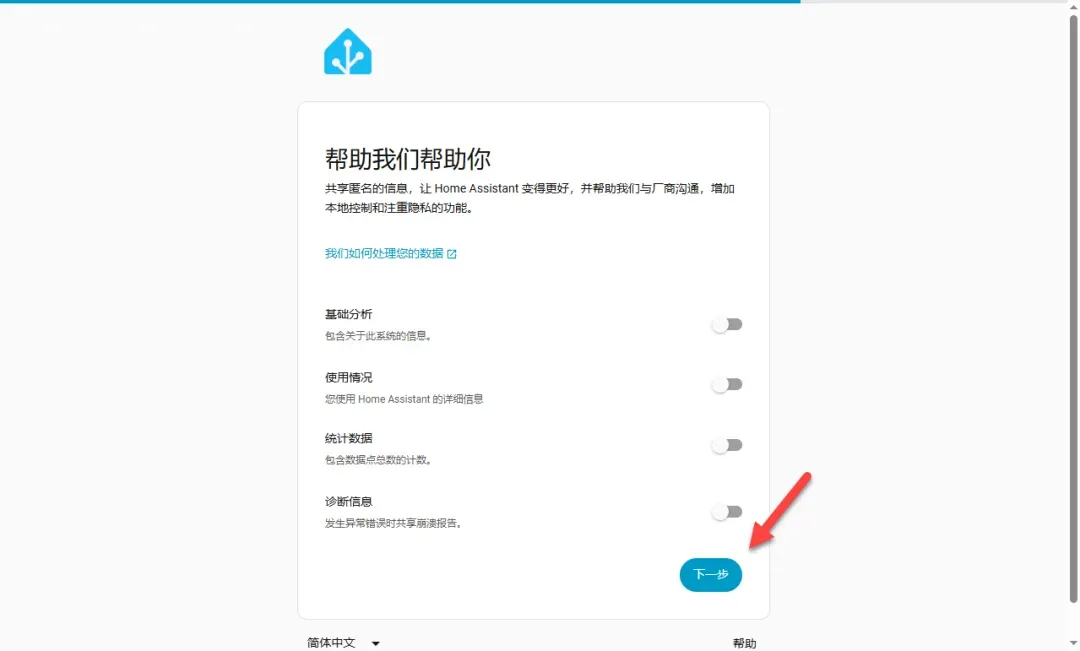
保持默认设置即可,点击“下一步”继续配置流程。
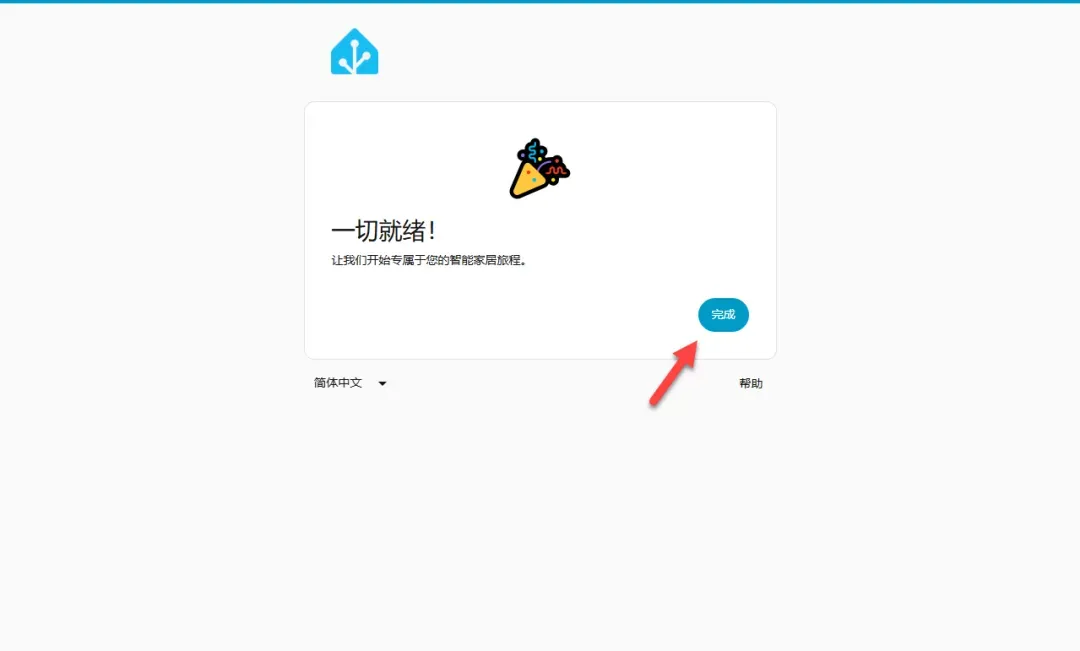
至此基本设置已完成,系统将显示配置成功的提示界面。
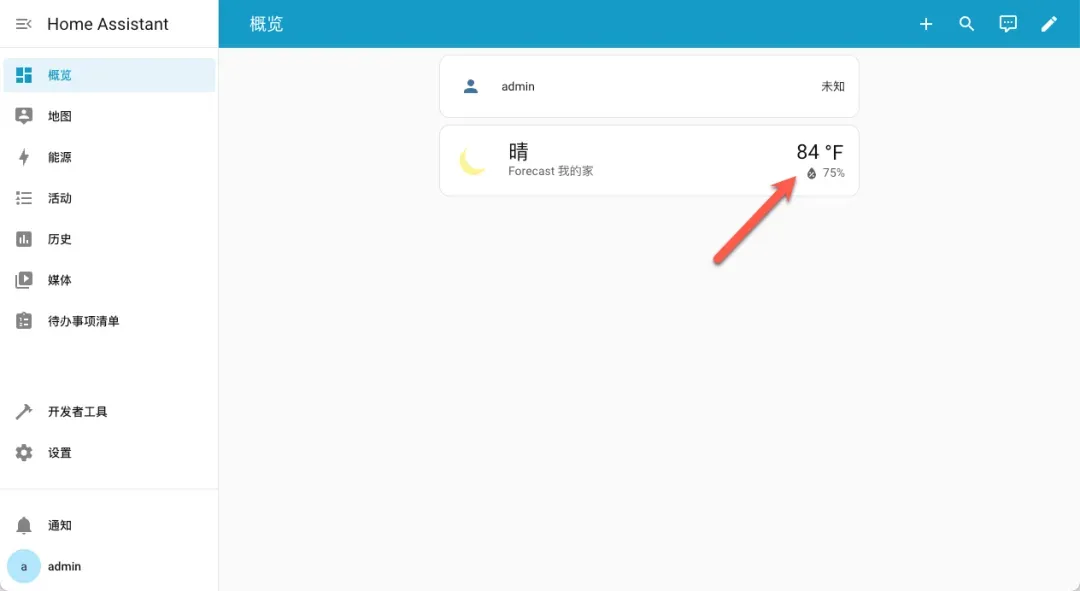
成功进入主控制面板后,用户可以看到系统的默认界面布局。
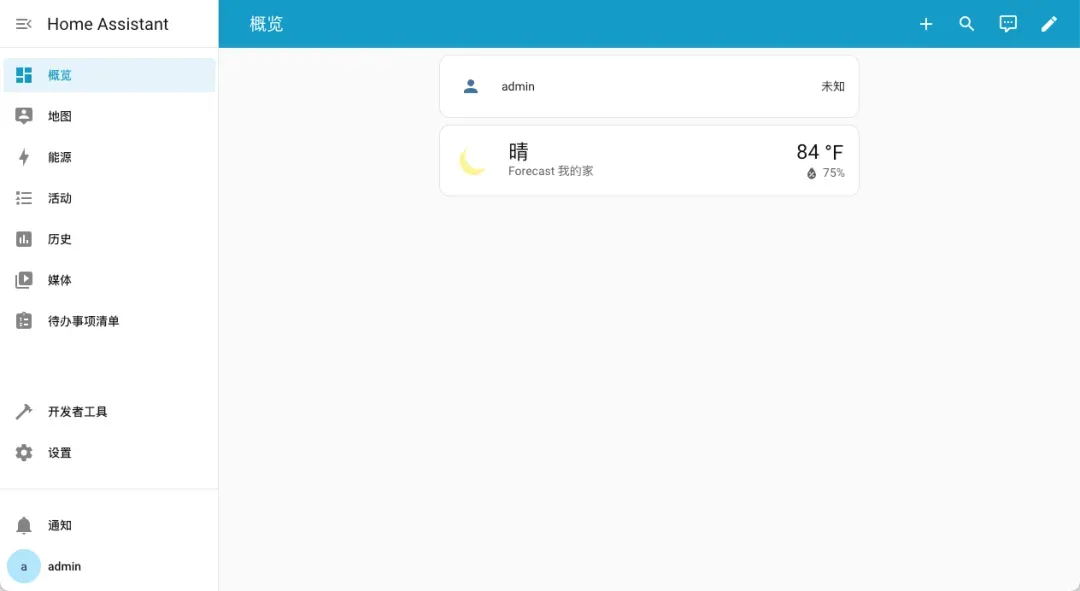
调整温度单位设置
系统默认的温度单位可能不符合使用习惯,需要手动修改为摄氏度。
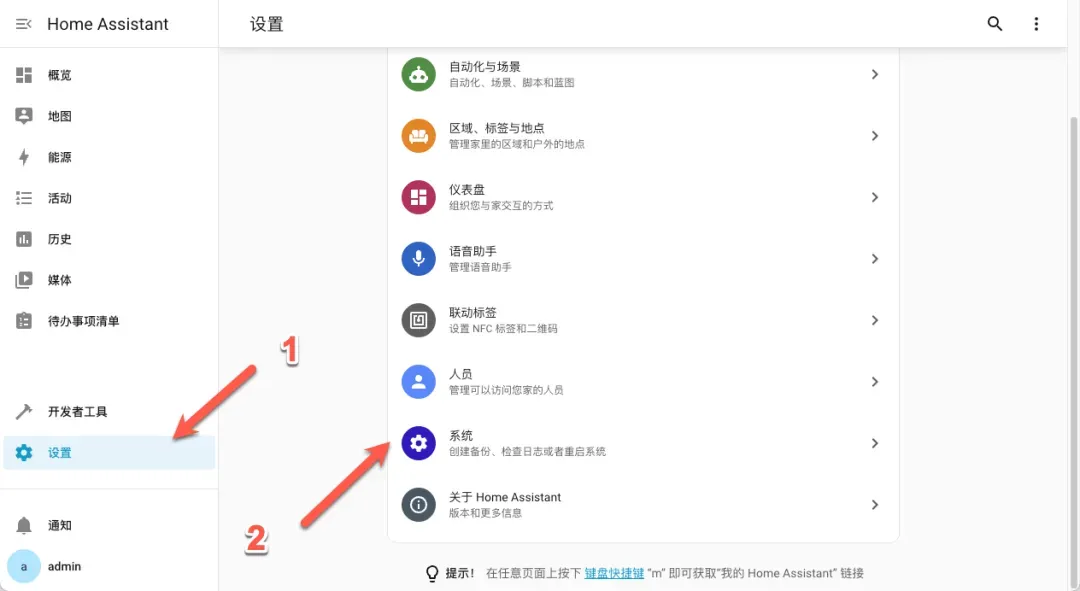
进入设置菜单,找到并点击“系统”选项。
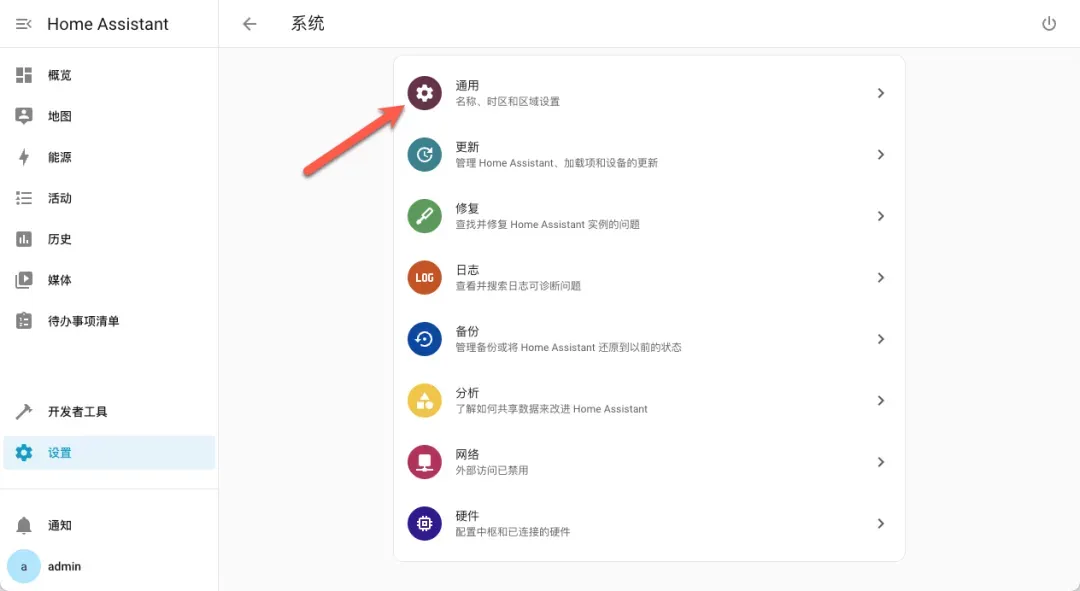
在系统设置中打开“通用”配置页面。
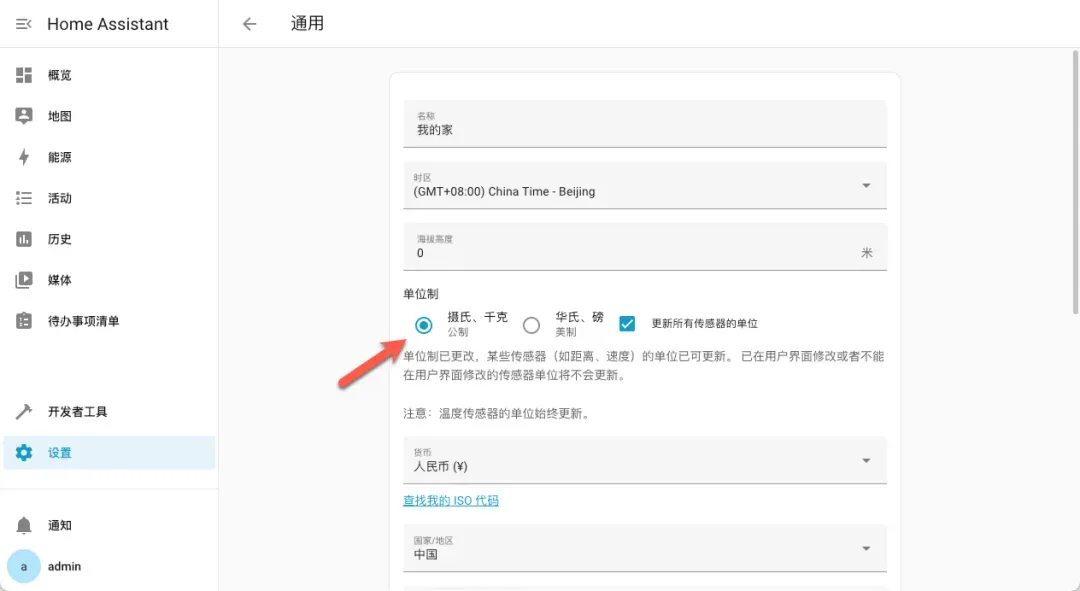
将温度单位修改为摄氏度,并记得点击保存按钮使设置生效。
配置外网访问功能
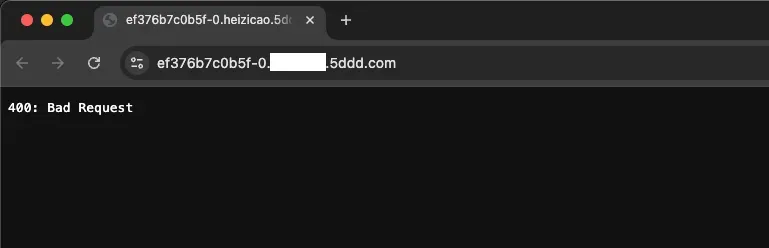
如果需要从外部网络访问 Home Assistant,可能会遇到 400 错误提示。
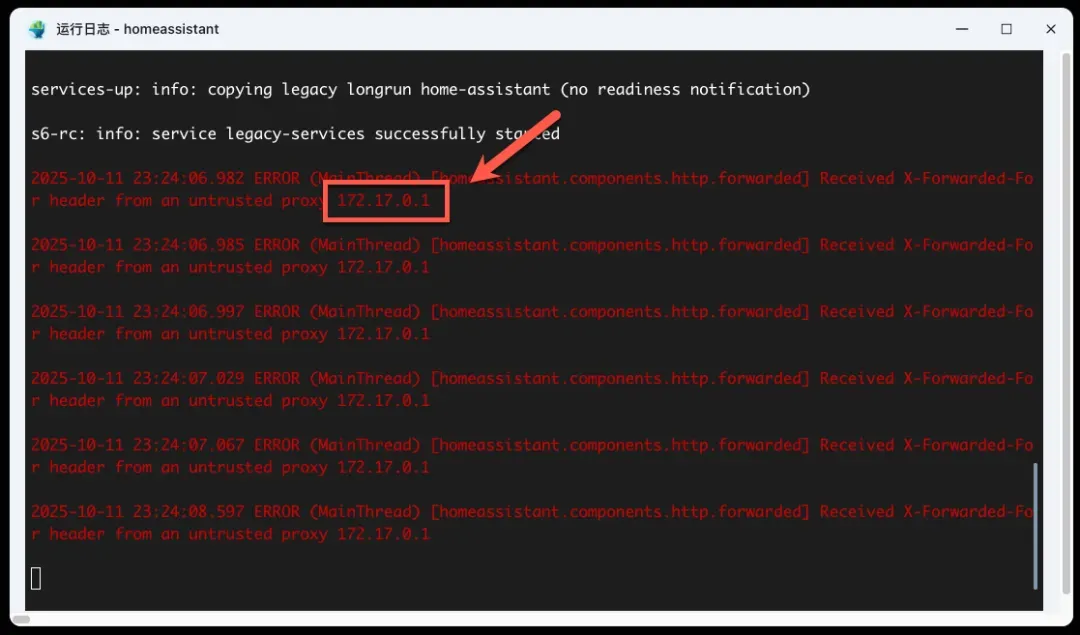
查看系统日志可以发现“untrusted proxy 172.17.0.1”等相关错误信息。
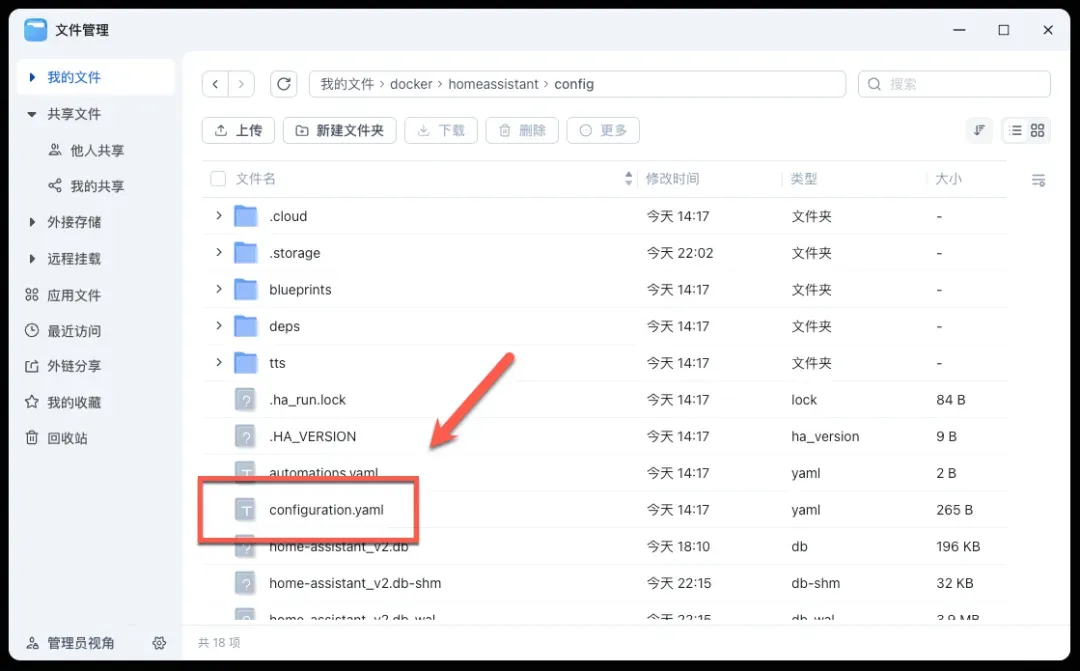
进入映射的配置目录,找到并打开 configuration.yaml 文件。
编辑该文件,添加以下代码段,将报错中显示的 IP 地址填入信任代理列表,支持添加多个 IP。
http:
  use_x_forwarded_for: true
  trusted_proxies:
    - 172.17.0.1
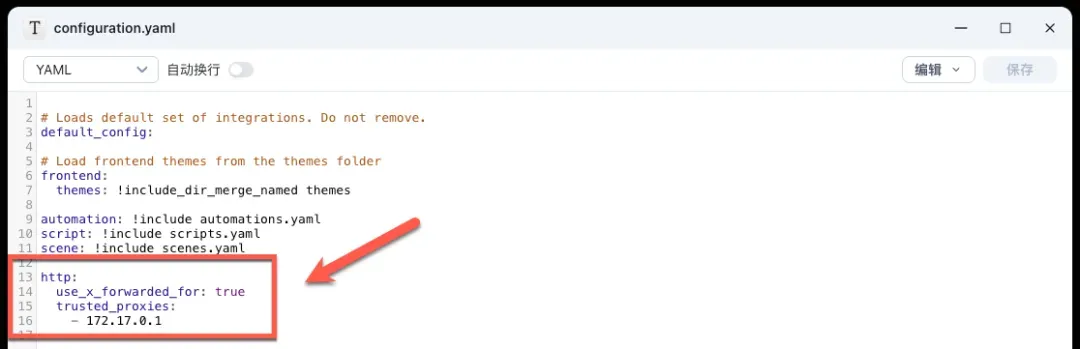
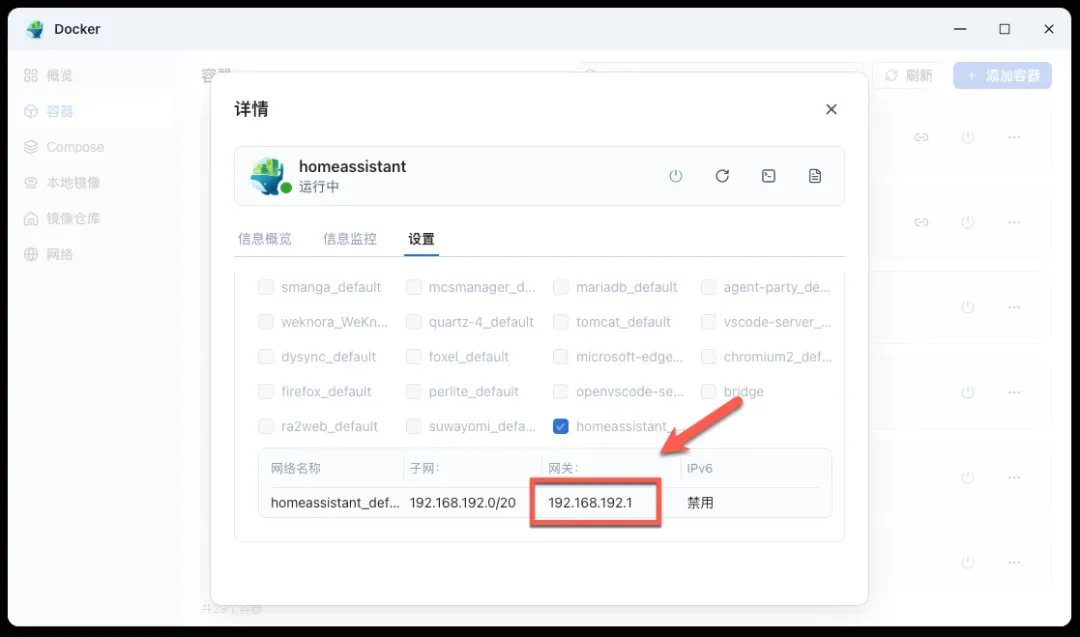
提示:如果使用自定义网络部署,直接填写网络设置中显示的网关地址。
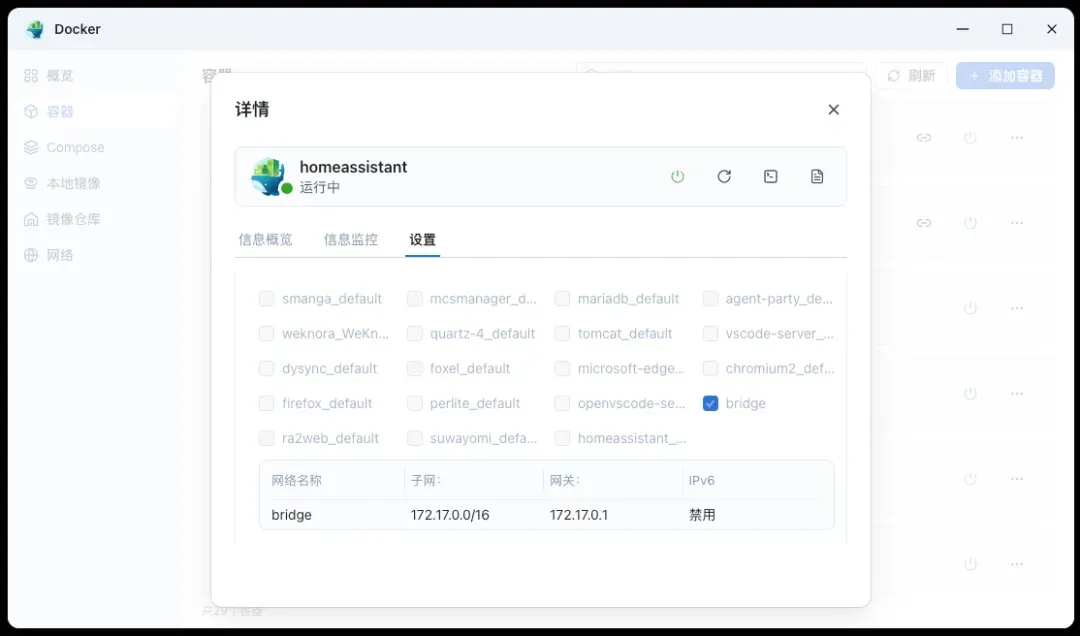
提示:在桥接网络模式下,同样填写显示的网关地址即可。
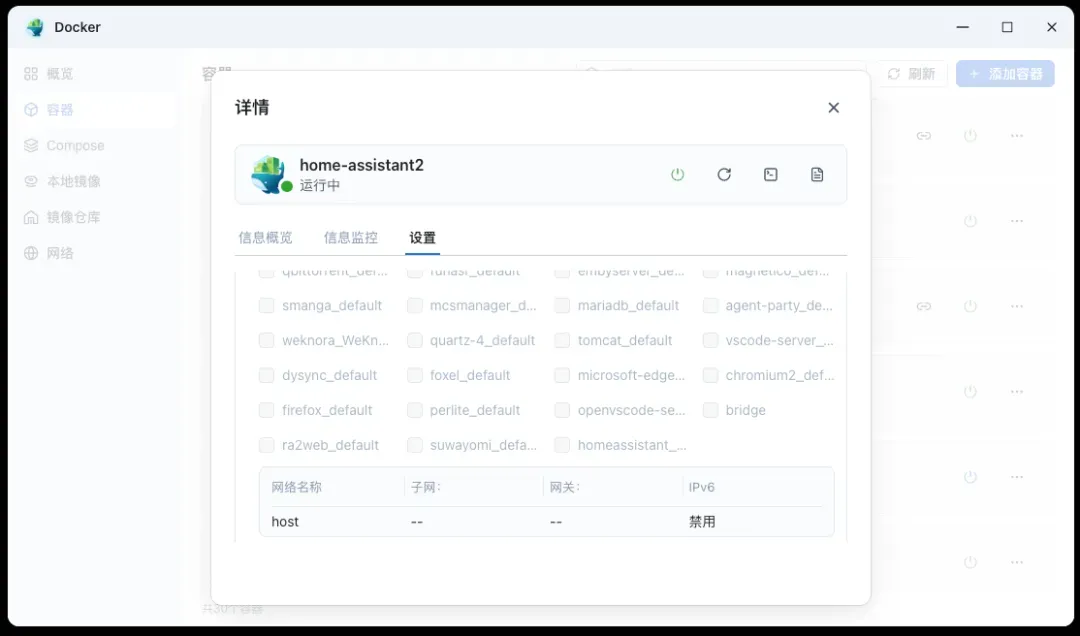
提示:若采用 host 网络模式,则直接填写“::1”作为信任代理。
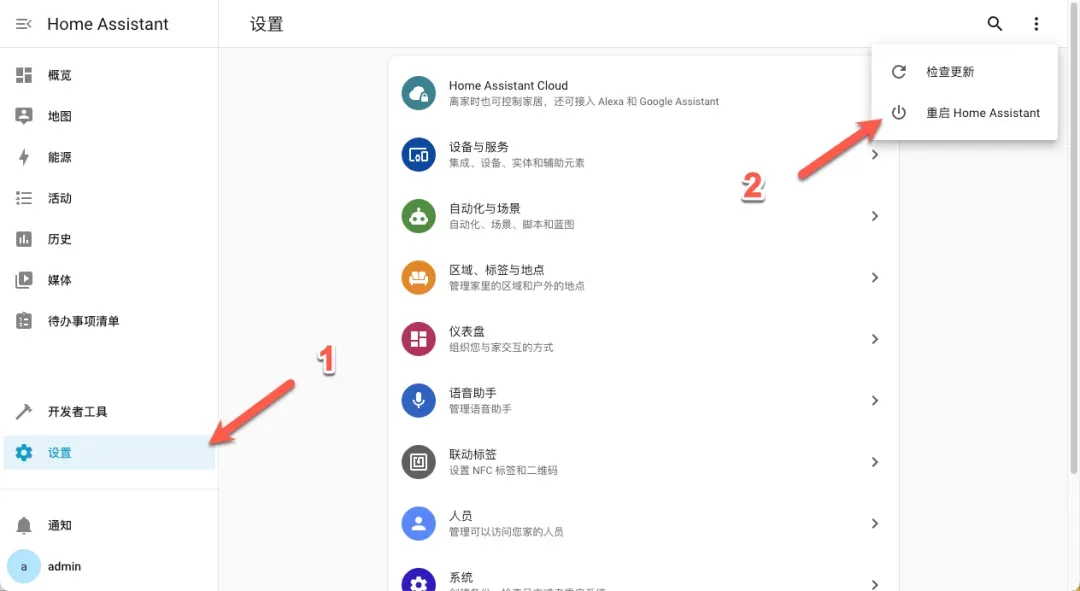
返回应用界面,选择“重启 Home Assistant”使配置更改生效。
安装HACS扩展商店
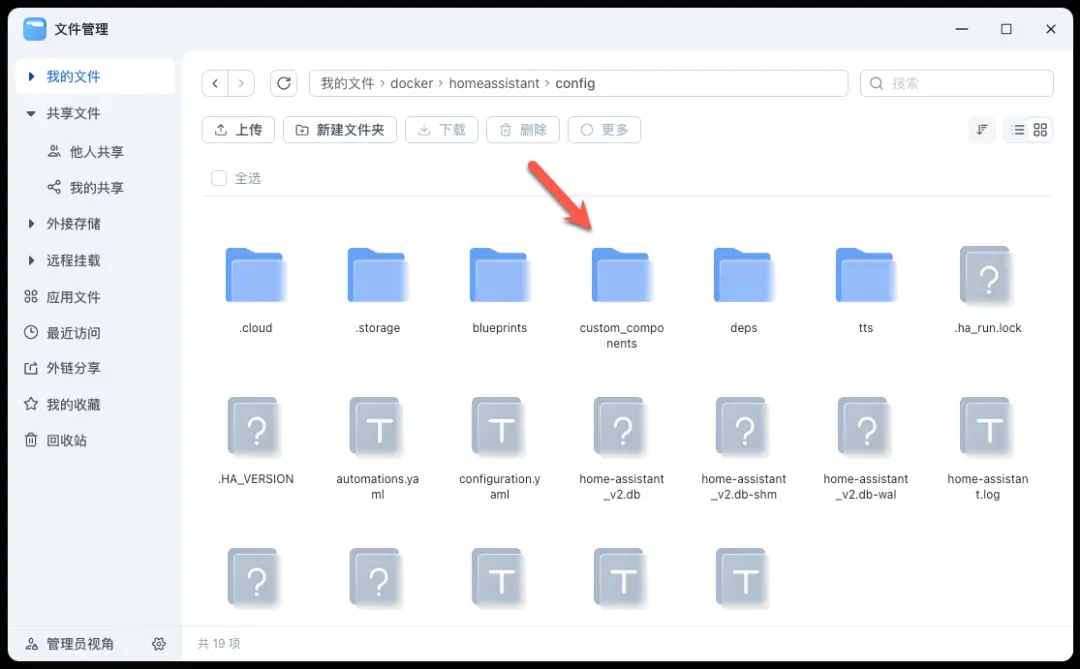
进入映射的 config 目录,创建名为“custom_components”的文件夹。
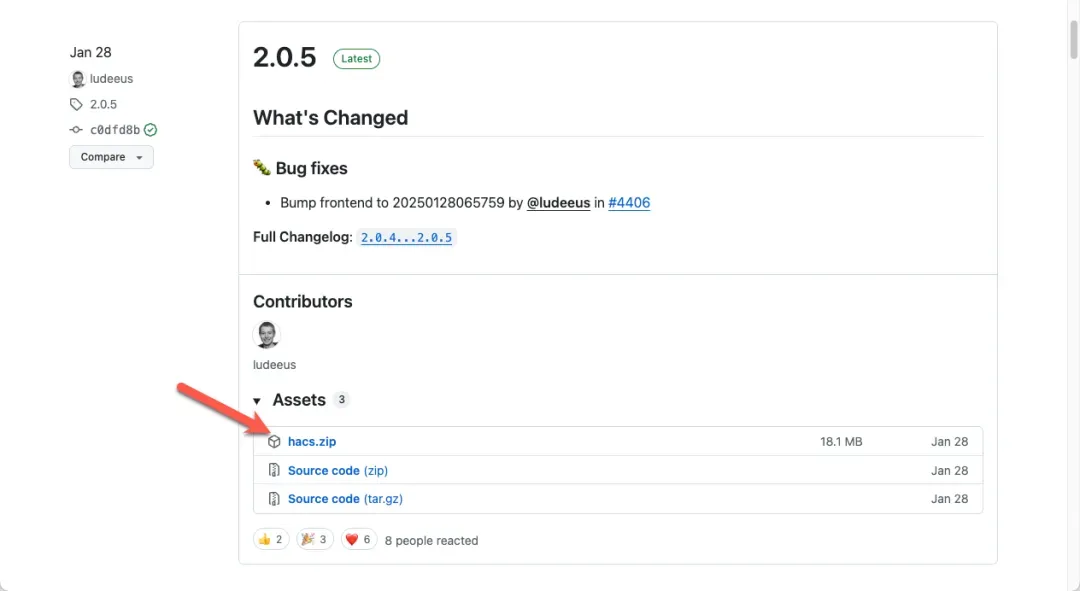
访问 HACS 的 GitHub 发布页面下载最新版本。 https://github.com/hacs/integration/releases
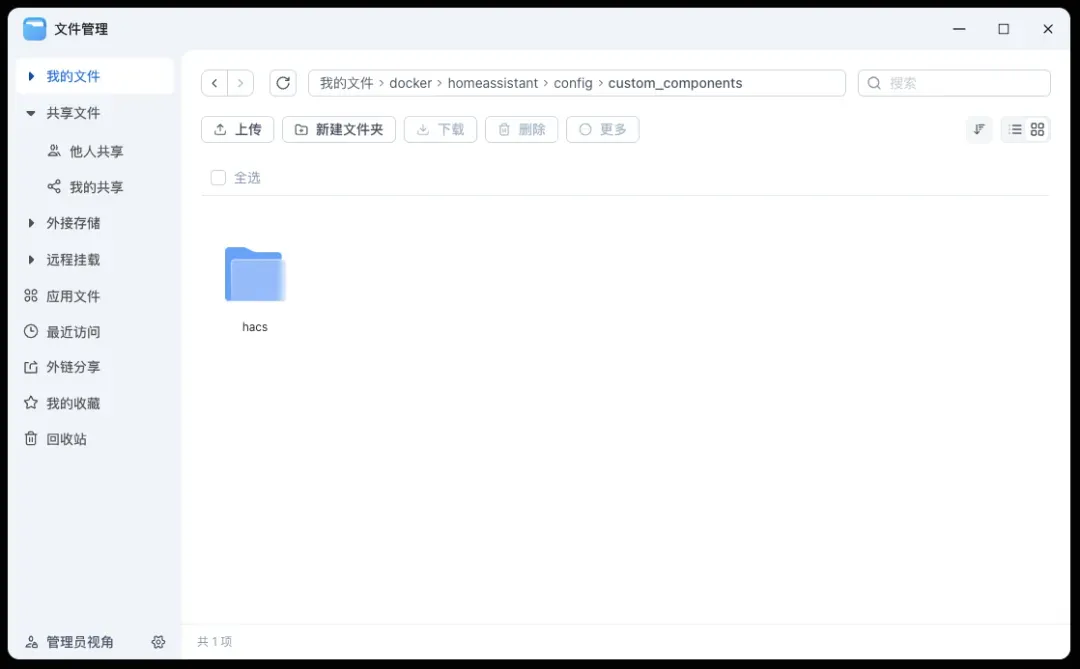
将下载的文件解压后放置到“custom_components”文件夹内。
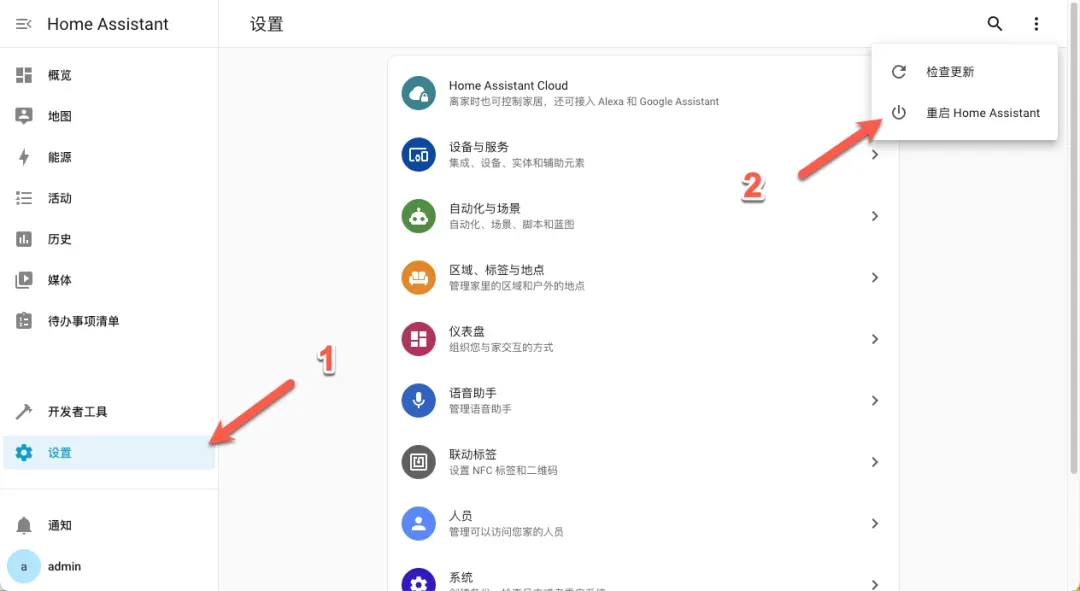
返回应用并选择“重启 Home Assistant”以加载新组件。
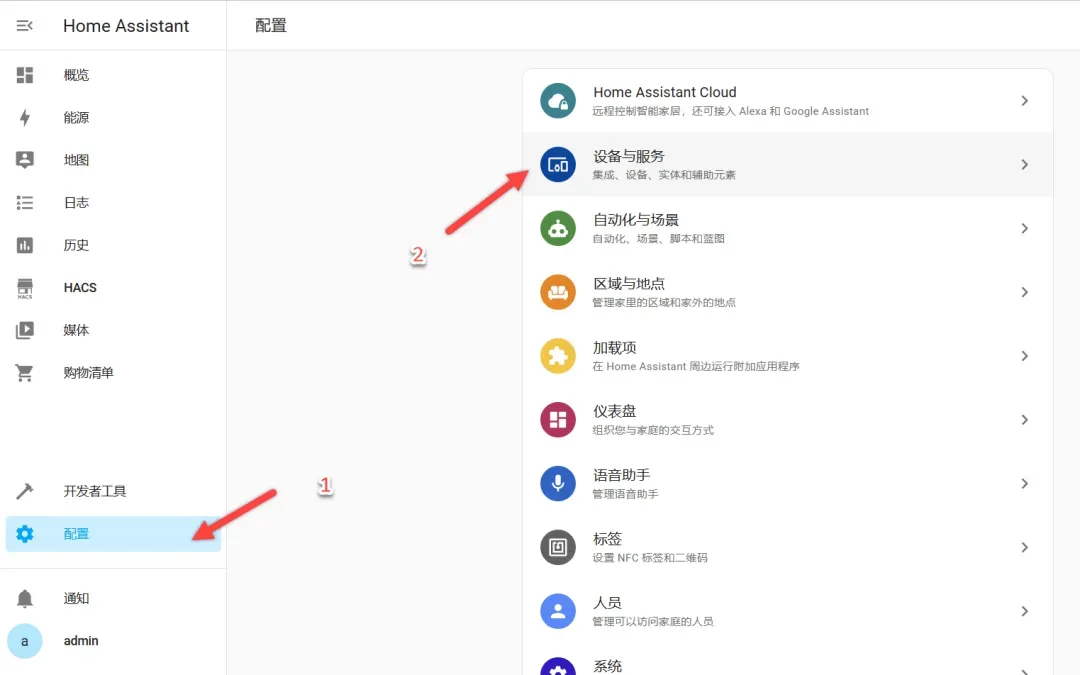
进入设置菜单中的“设备与服务”部分。
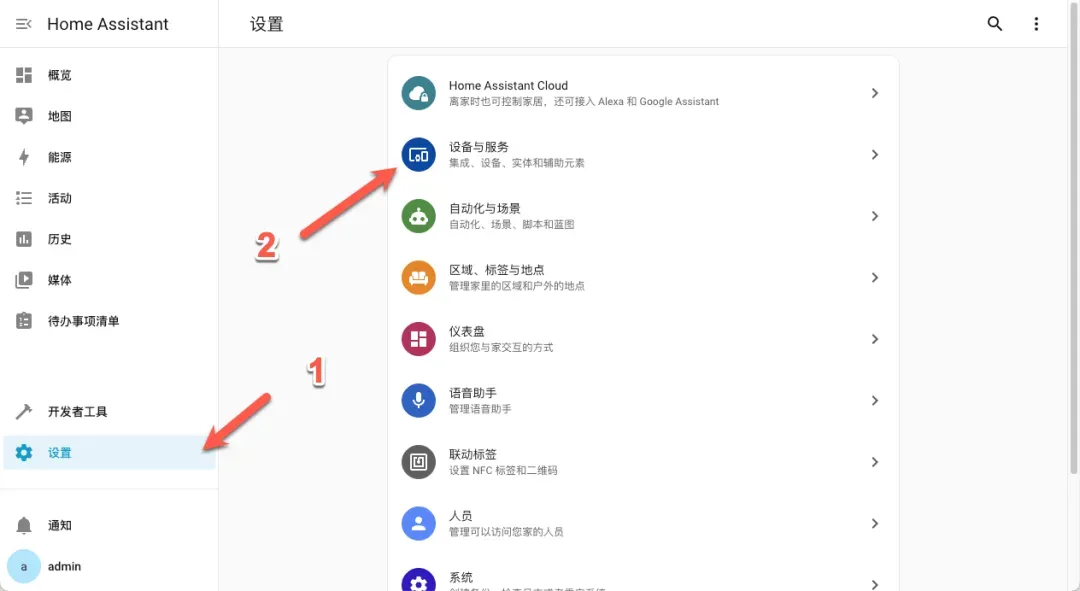
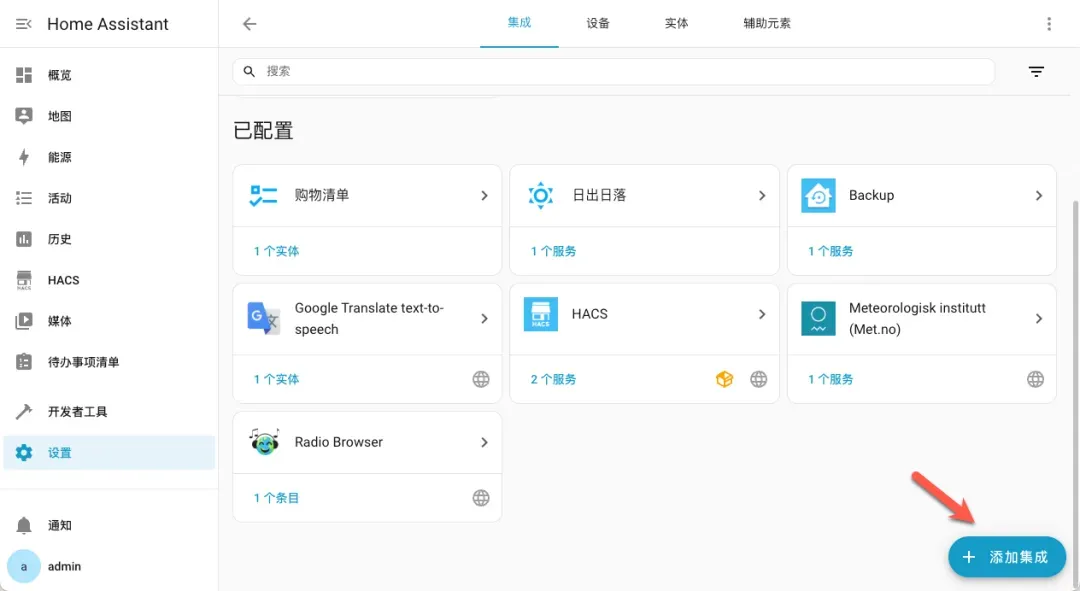
点击右下角的“添加集成”按钮。
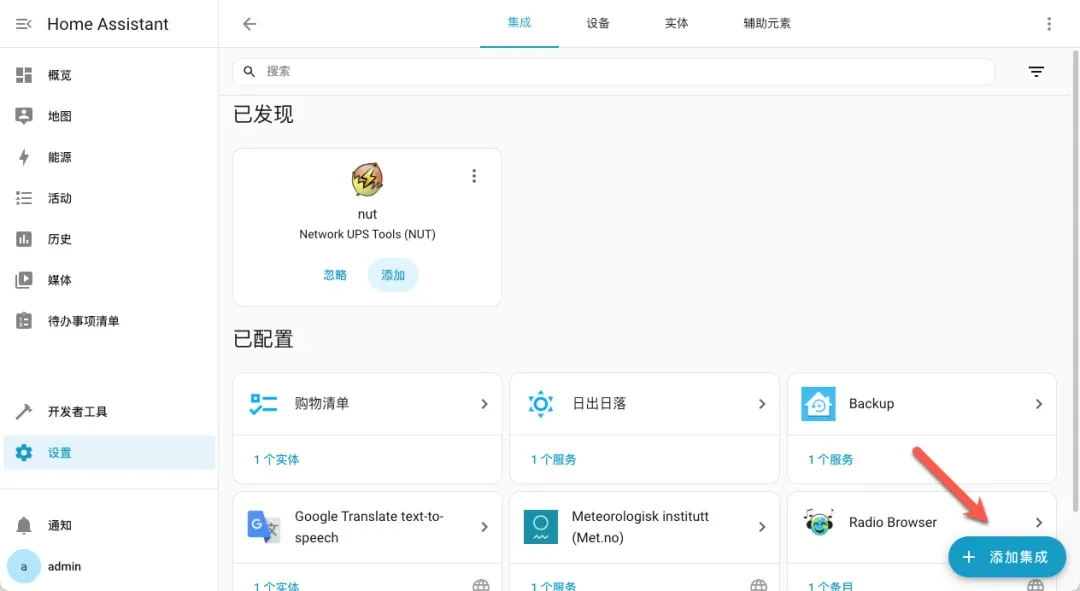
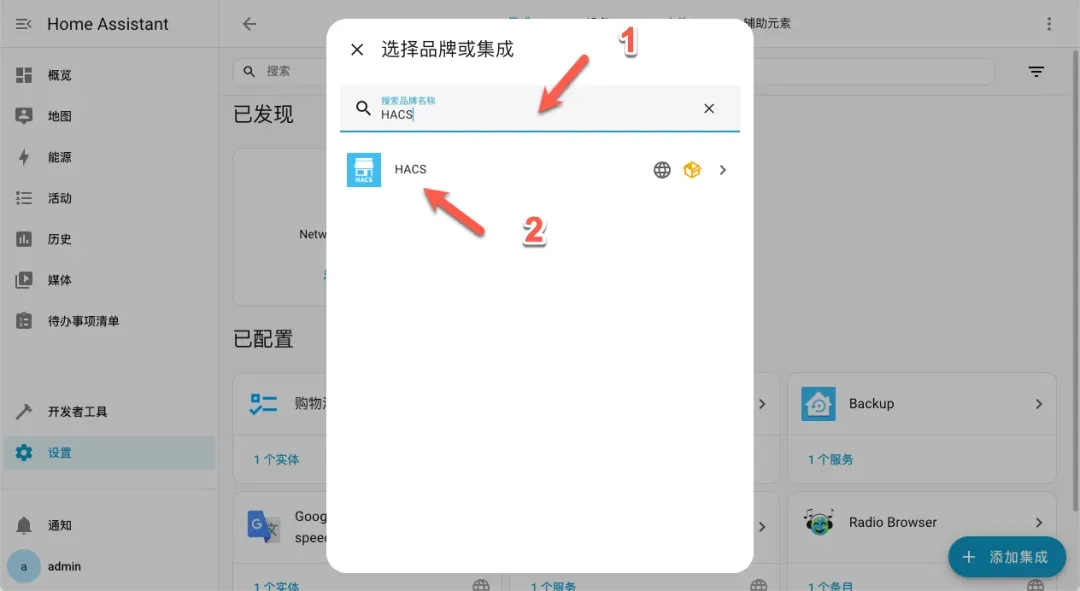
在搜索框中输入“HACS”,选择并安装该集成。
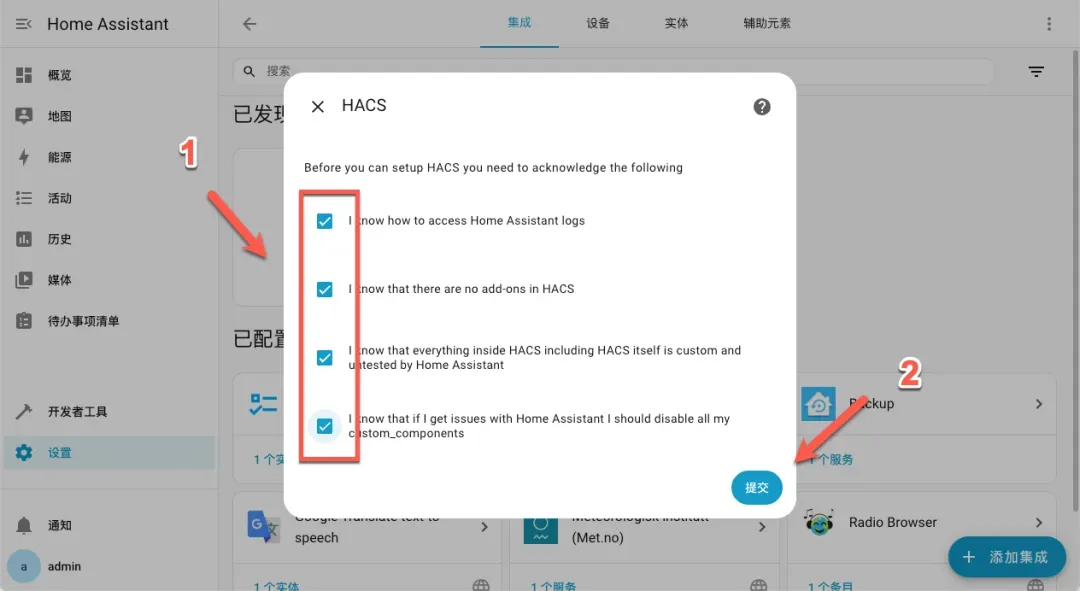
勾选所有选项后点击提交按钮继续。
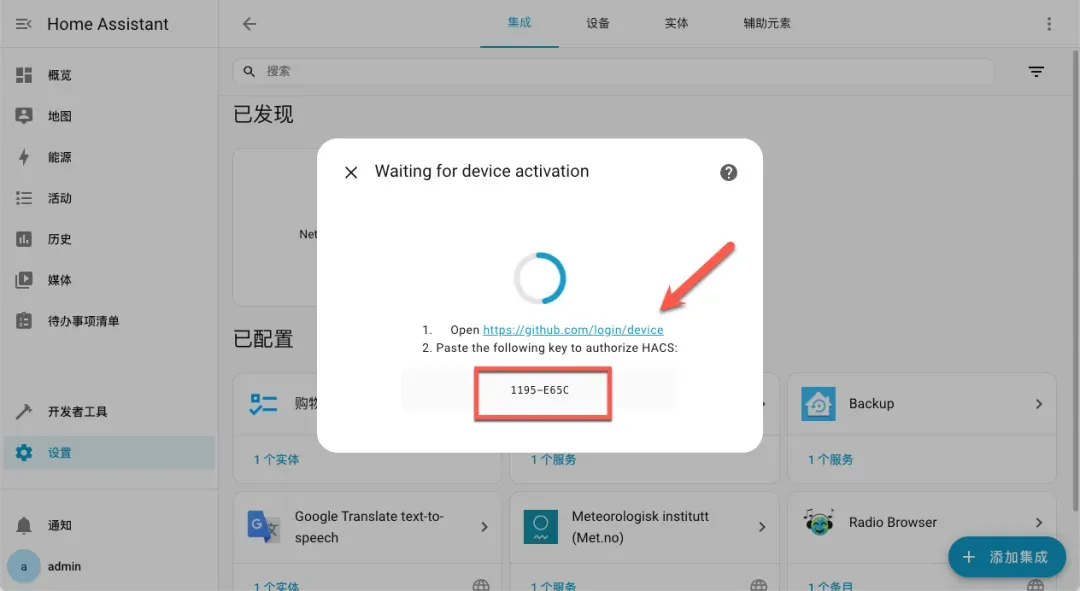
点击跳转链接,输入显示的验证码完成 GitHub 账号授权。
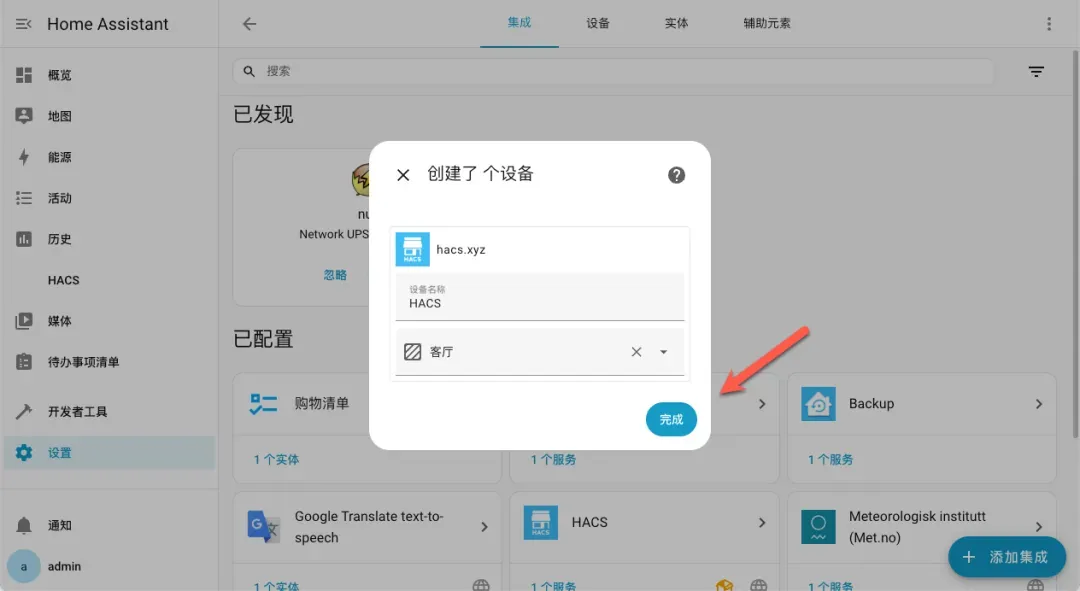
选择任意位置后点击完成结束设置。
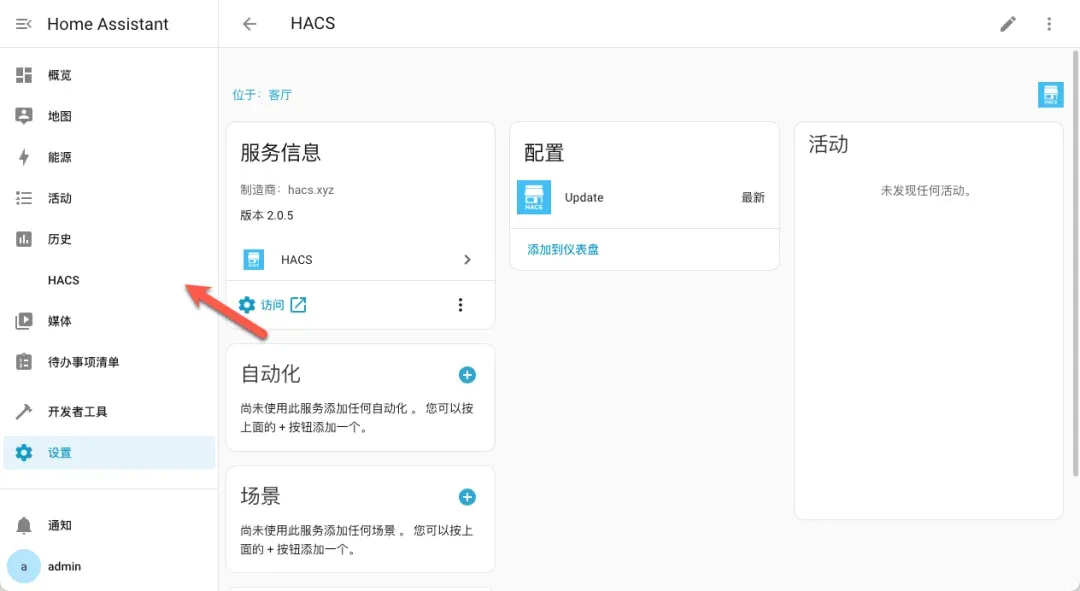
此时侧边栏将显示 HACS 商店的入口图标。
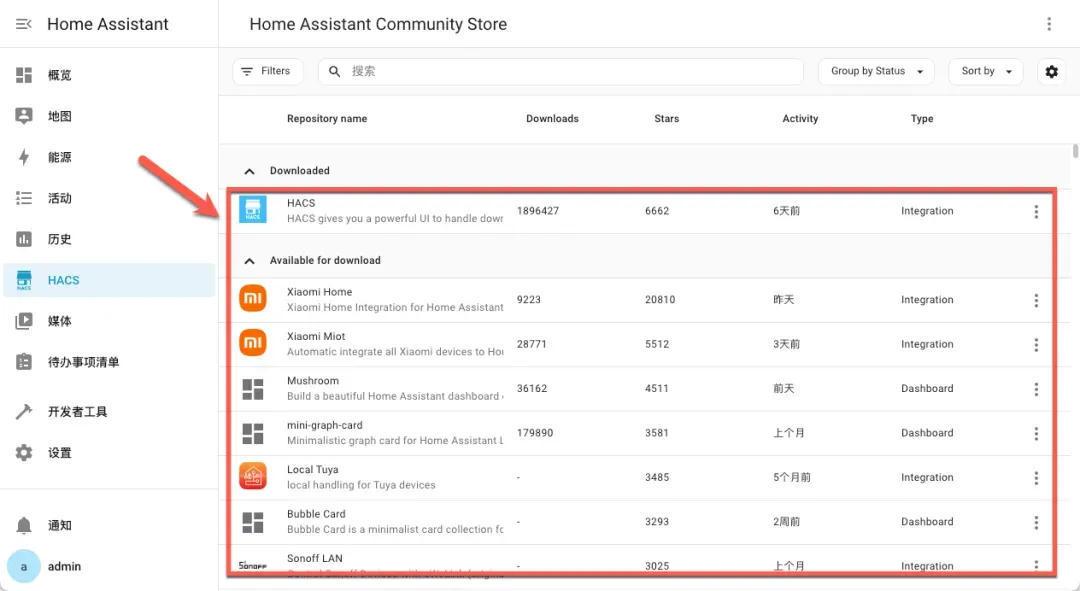
打开 HACS 即可浏览和安装各类插件与集成。
集成小米智能家居设备
在 HACS 中搜索“Xiaomi”,可以看到多个相关插件选项。
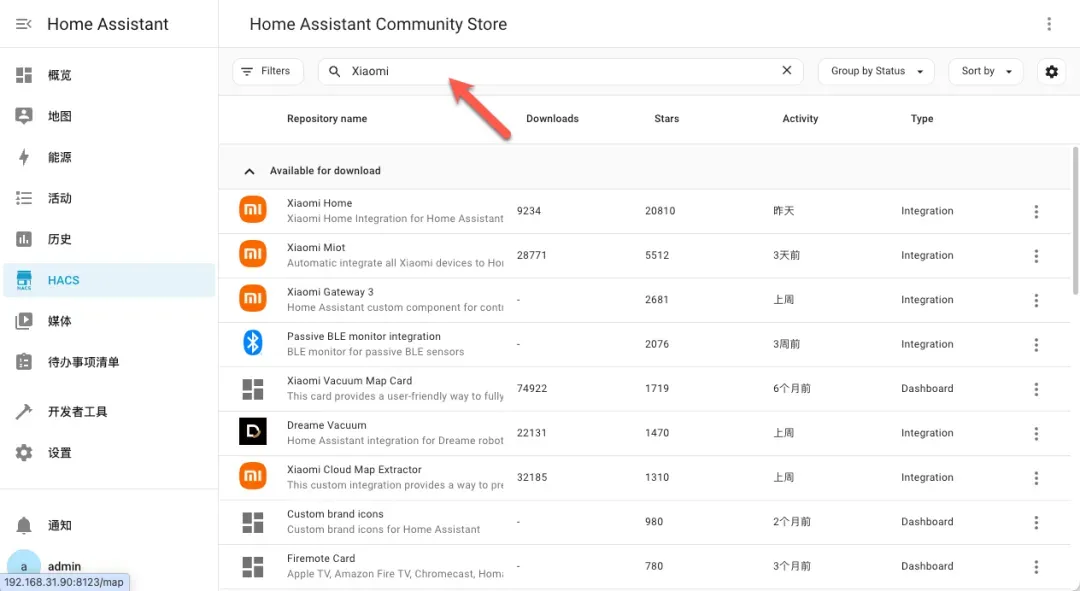
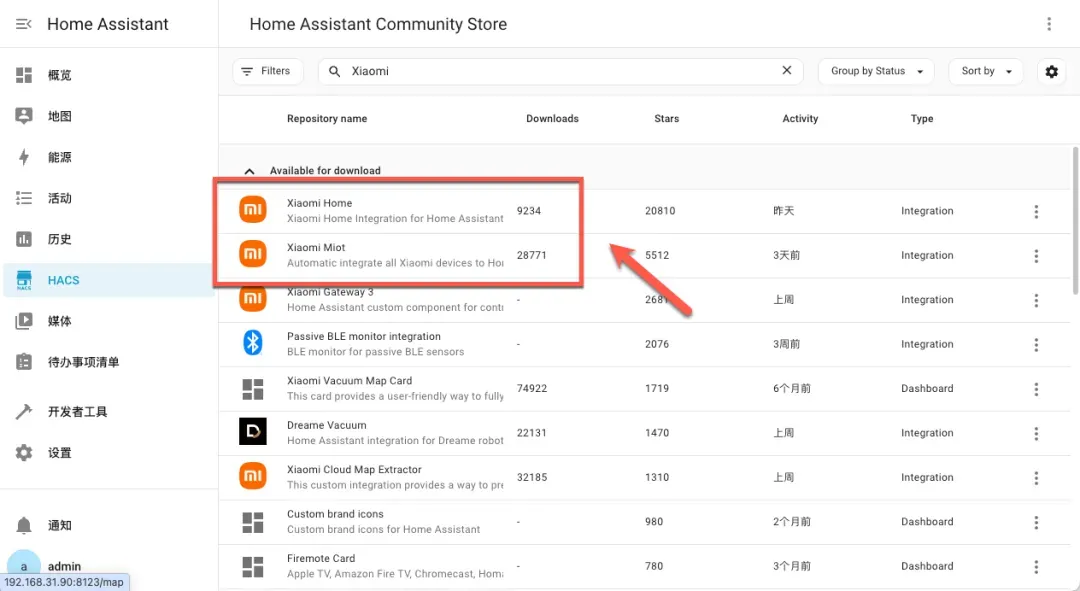
Xiaomi Home 是官方提供的插件,而 Xiaomi Miot 属于第三方开发版本,用户可选择其中之一安装。建议优先尝试官方插件,若兼容性不足再考虑第三方替代方案。
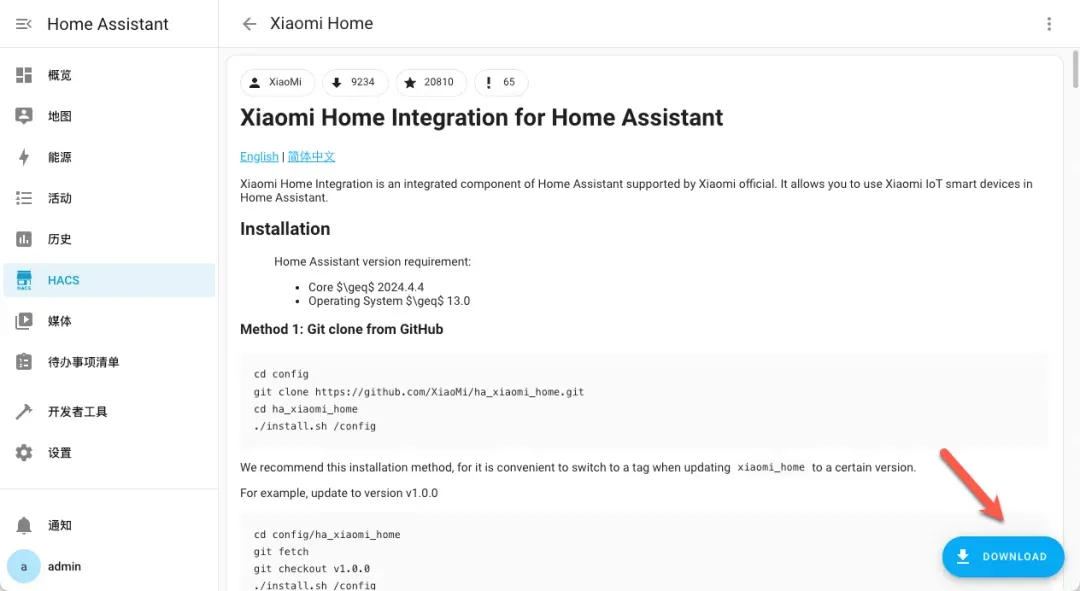
点击“下载”按钮进行在线安装,或参照前述 HACS 的手动安装方式。
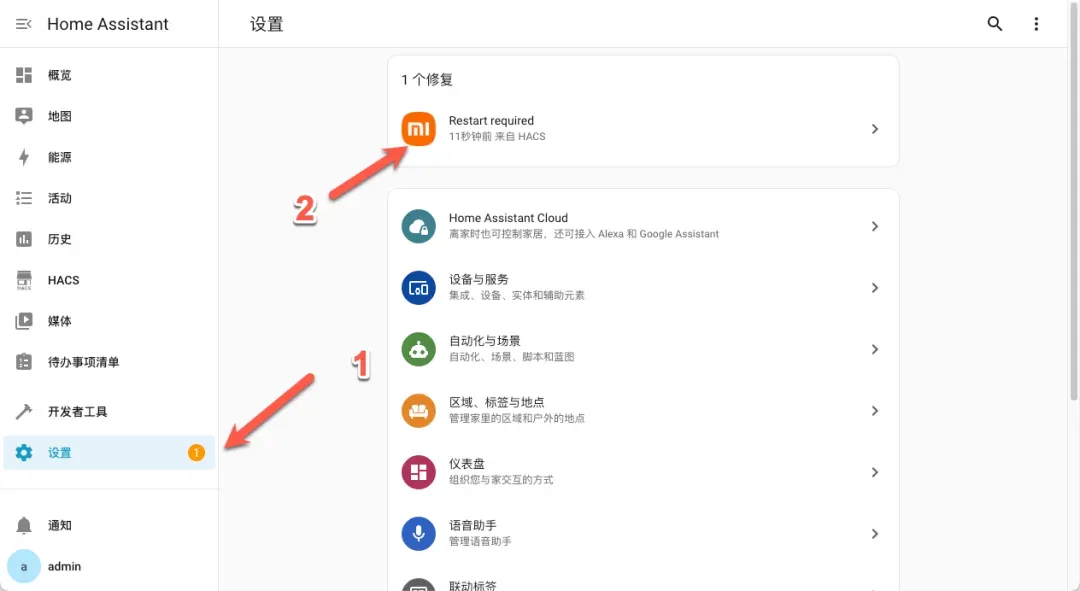
下载完成后系统会提示需要重启以应用更改。
返回 HACS 界面可以看到已下载的插件列表。
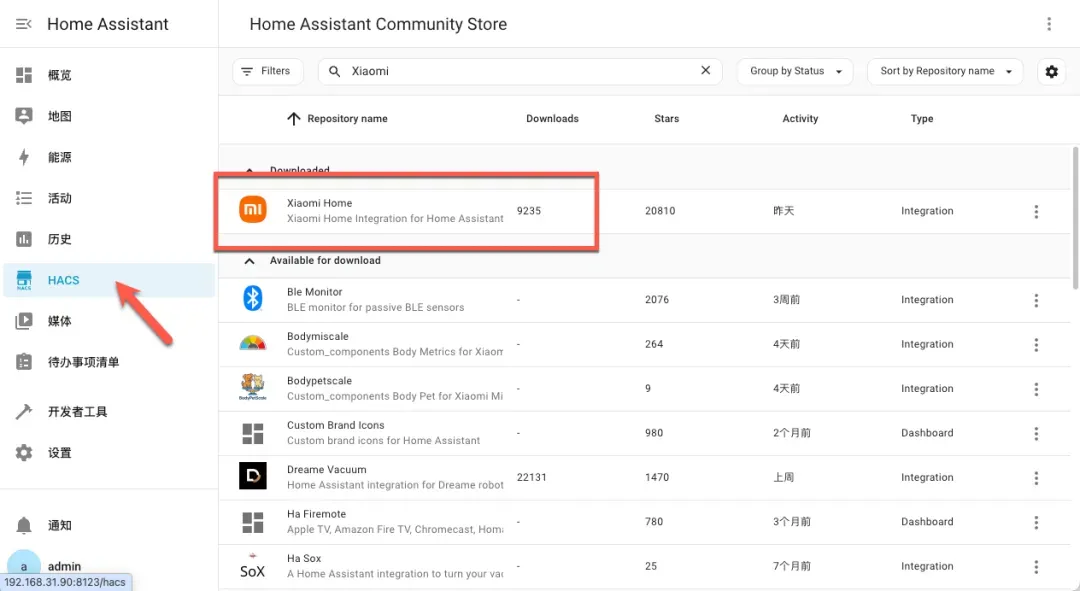
进入设置中的“设备与服务”部分。
点击右下角的“添加集成”按钮。
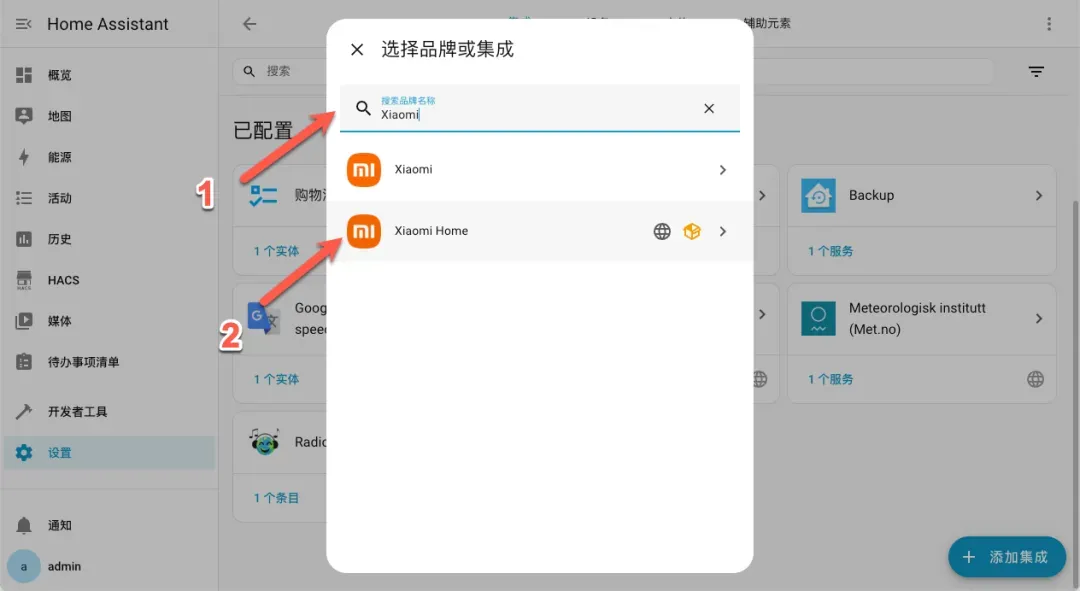
搜索“Xiaomi”并选择已下载的“Xiaomi Home”集成。
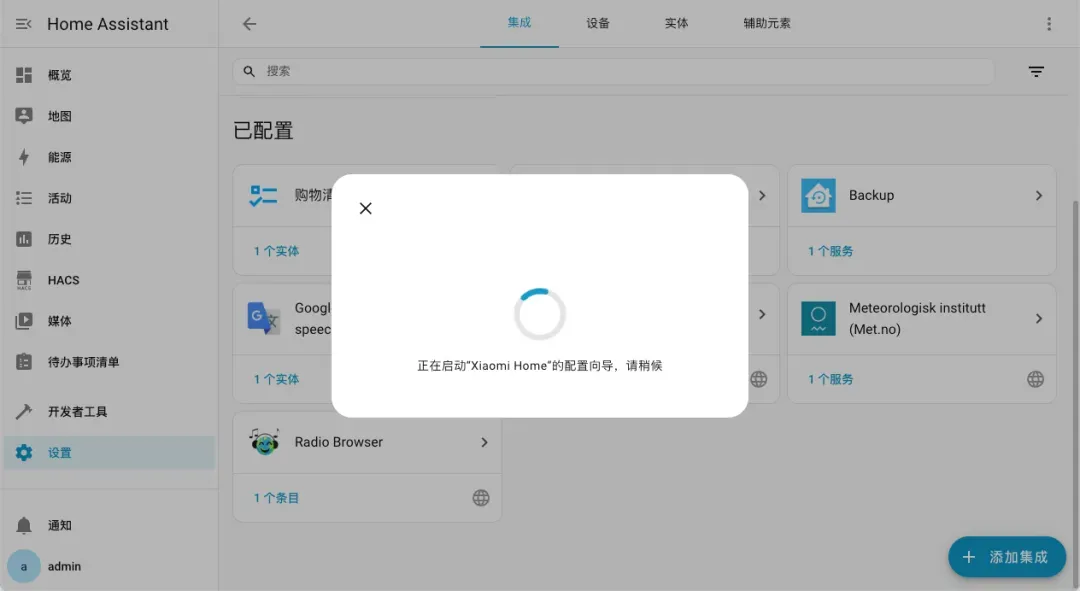
等待集成初始化完成。
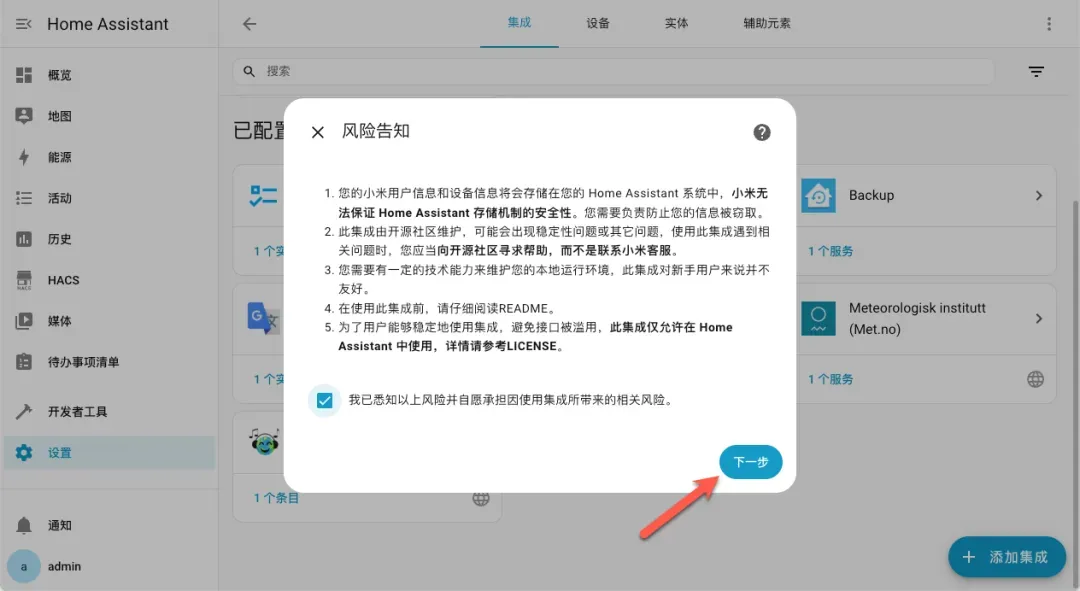
勾选了解选项后点击“下一步”继续。
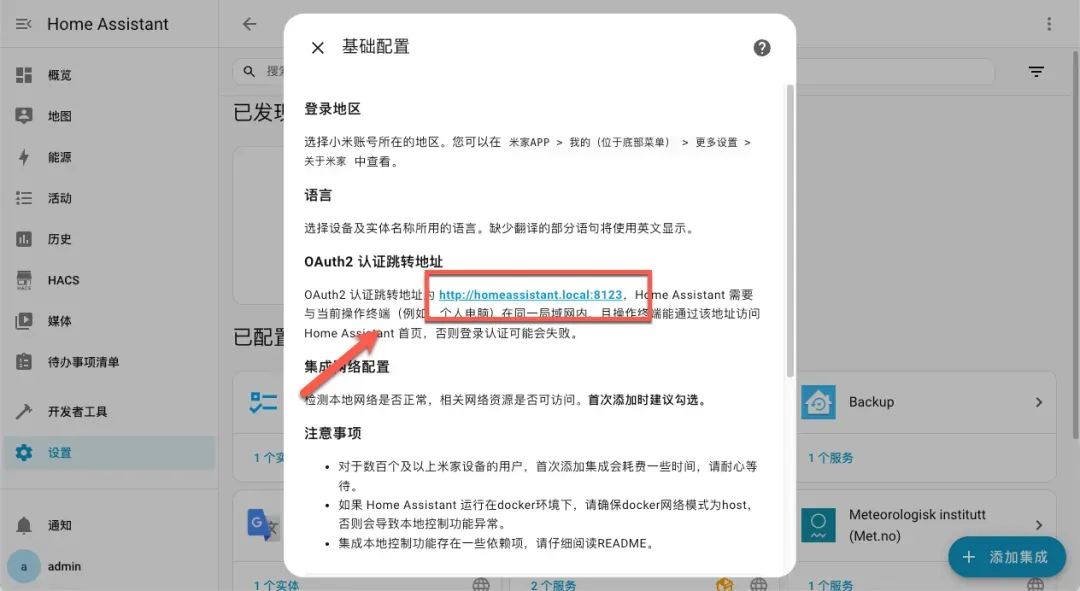
提示:如果提供的链接能正常访问当前 Home Assistant 实例,则配置无误。否则需要后续调整。
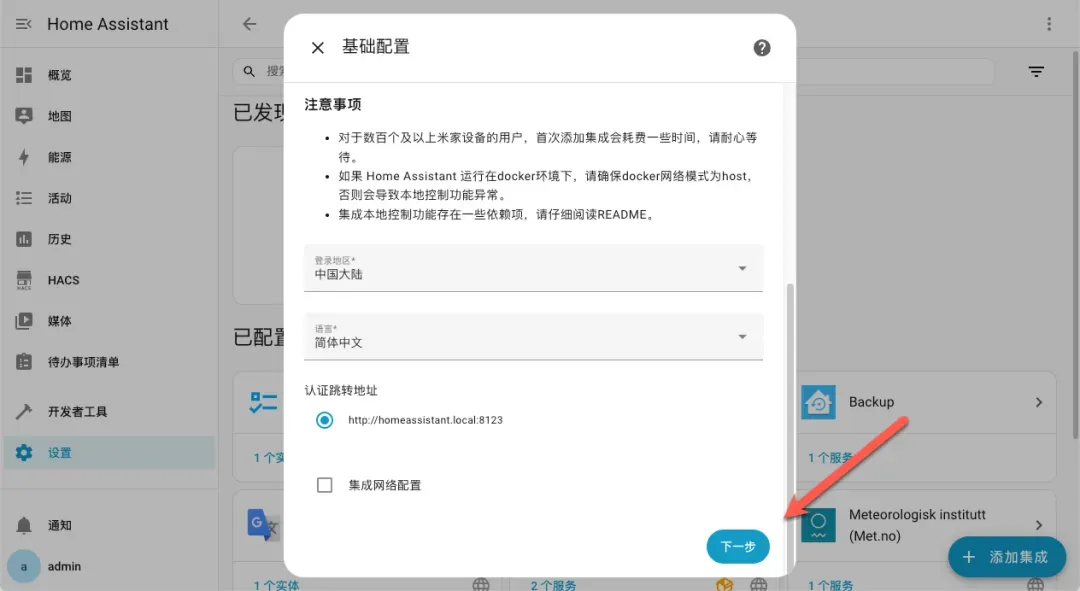
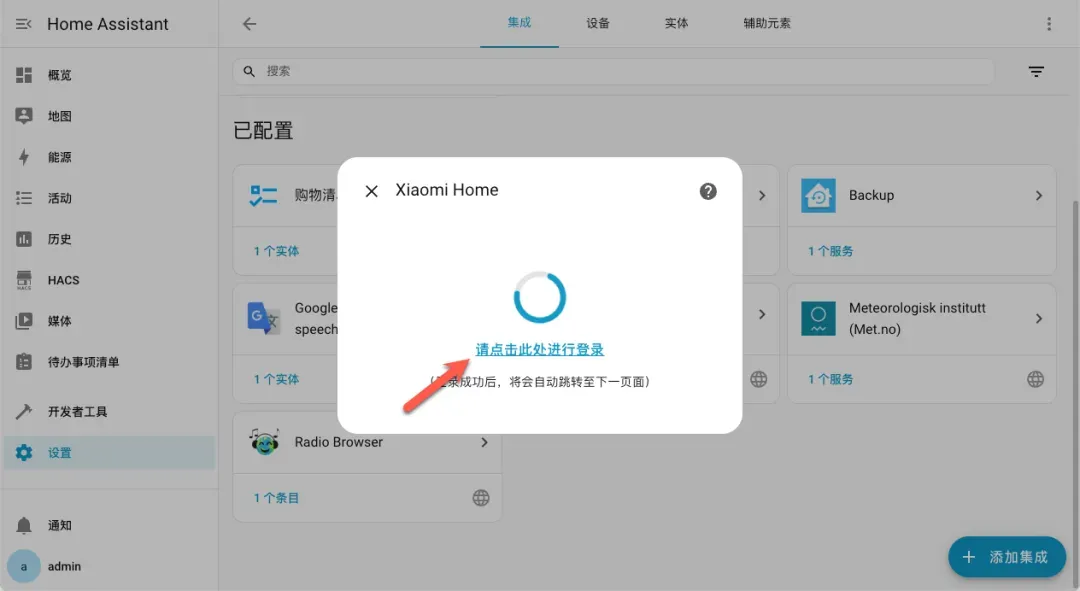
点击“下一步”进入账号授权环节。
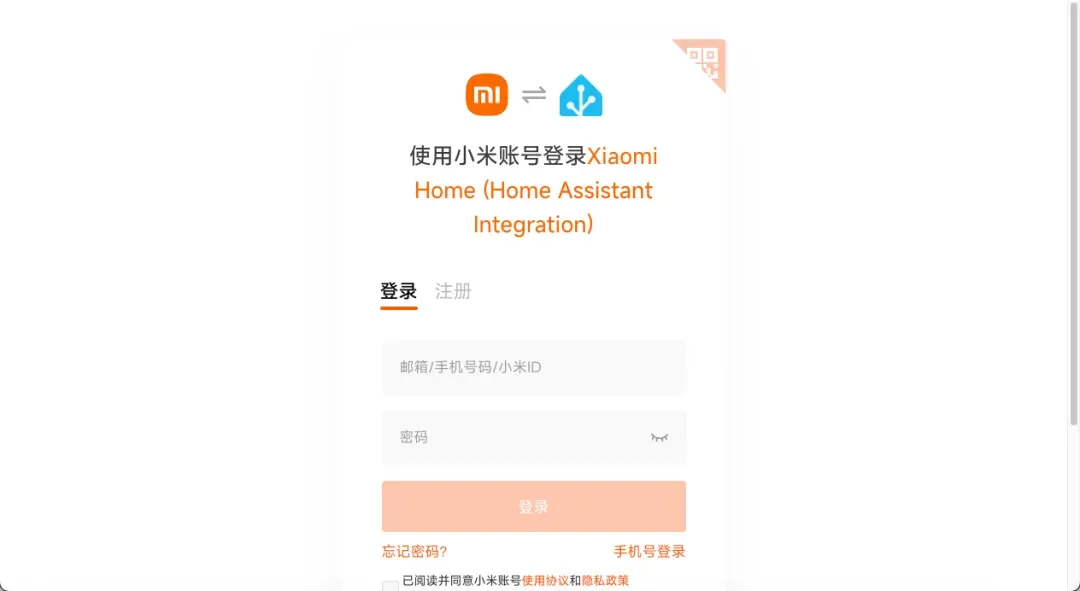
点击跳转链接,登录小米账号完成授权。
输入账号密码完成登录和授权流程。
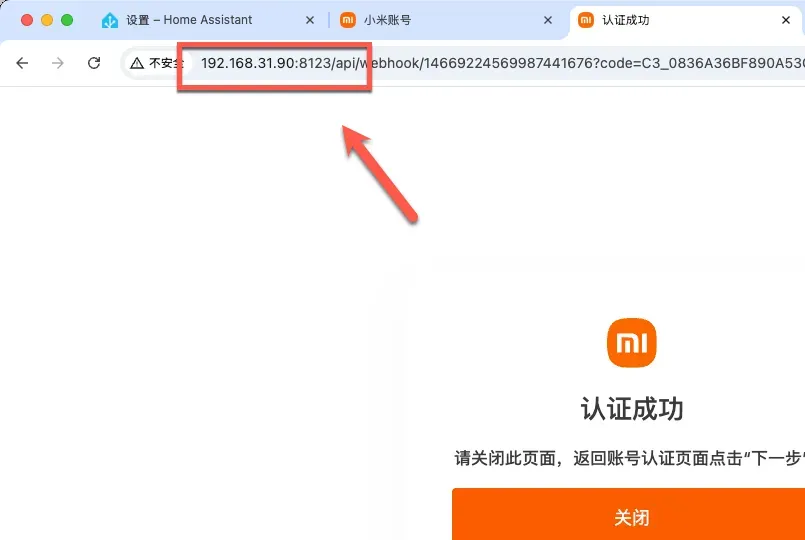
正常情况下会显示登录成功界面,若未出现则需检查前述链接的可访问性。
按 F12 打开开发者控制台,复制“http://homeassistant.local:8123/api/webhook/xxxx”链接。
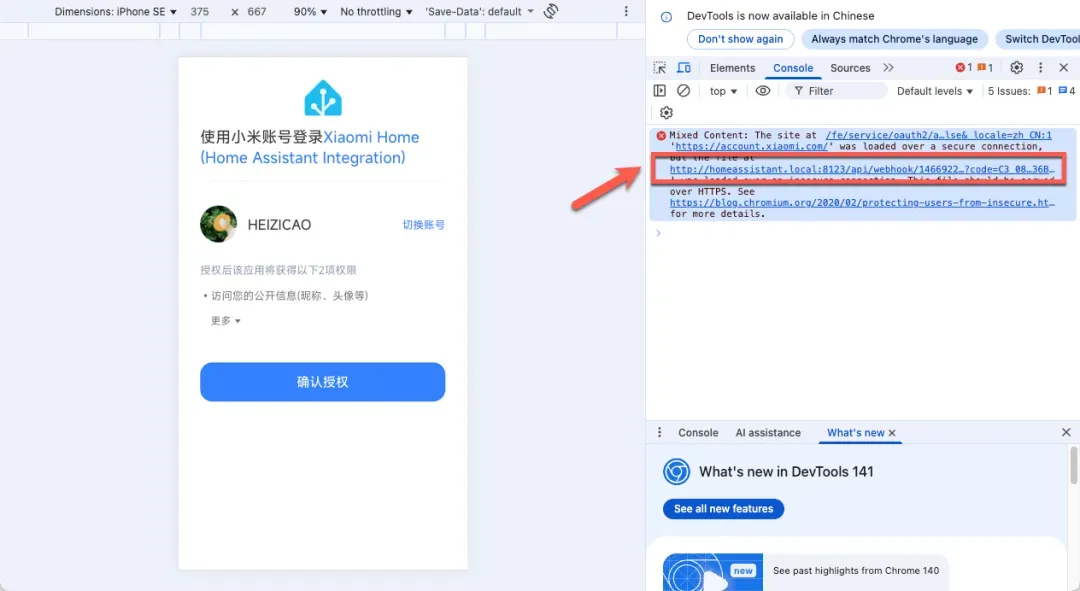
将链接中的地址修改为实际的 Home Assistant IP 地址。
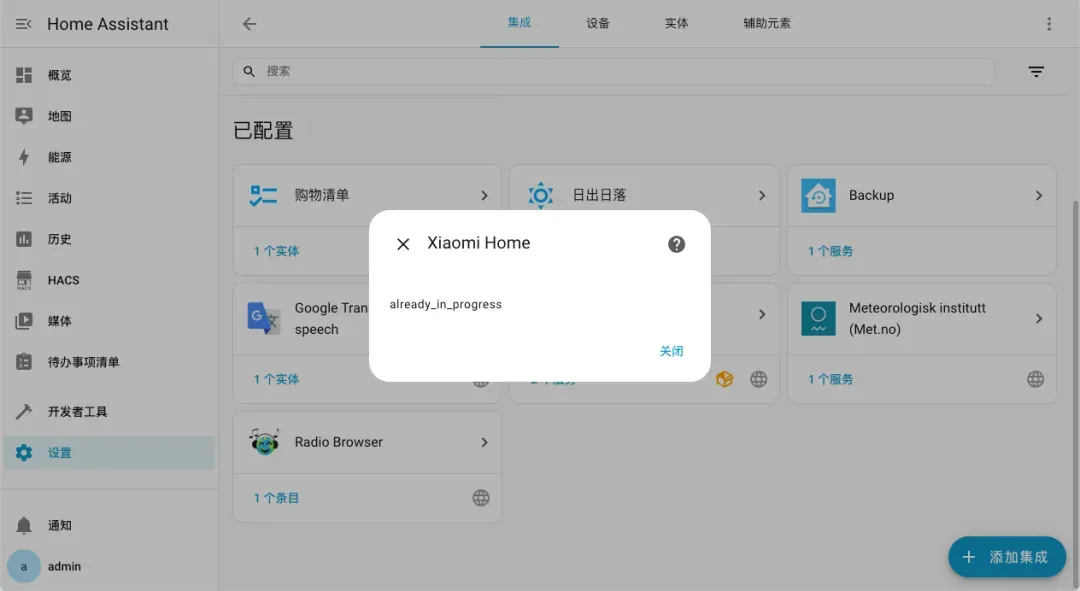
若遇到 already_in_progress 错误,可尝试重启系统解决。
配置无误后即可开始添加米家设备。
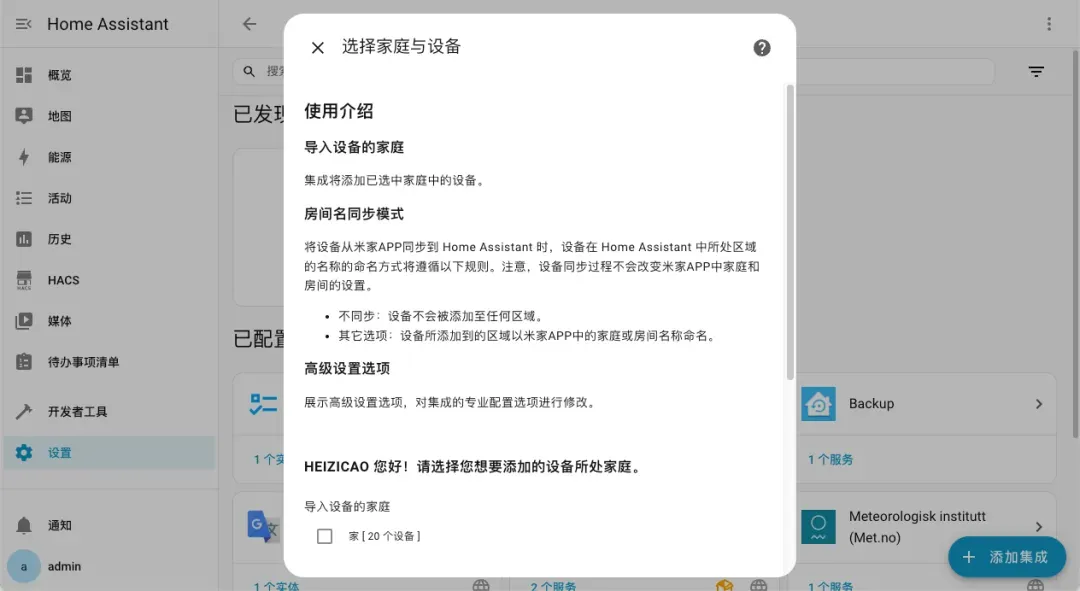
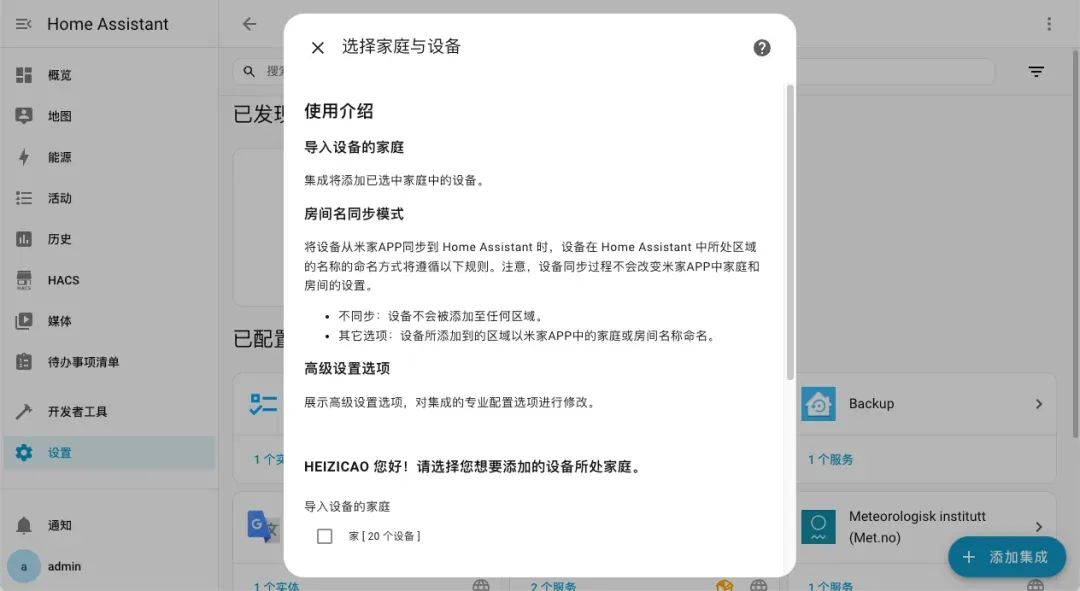
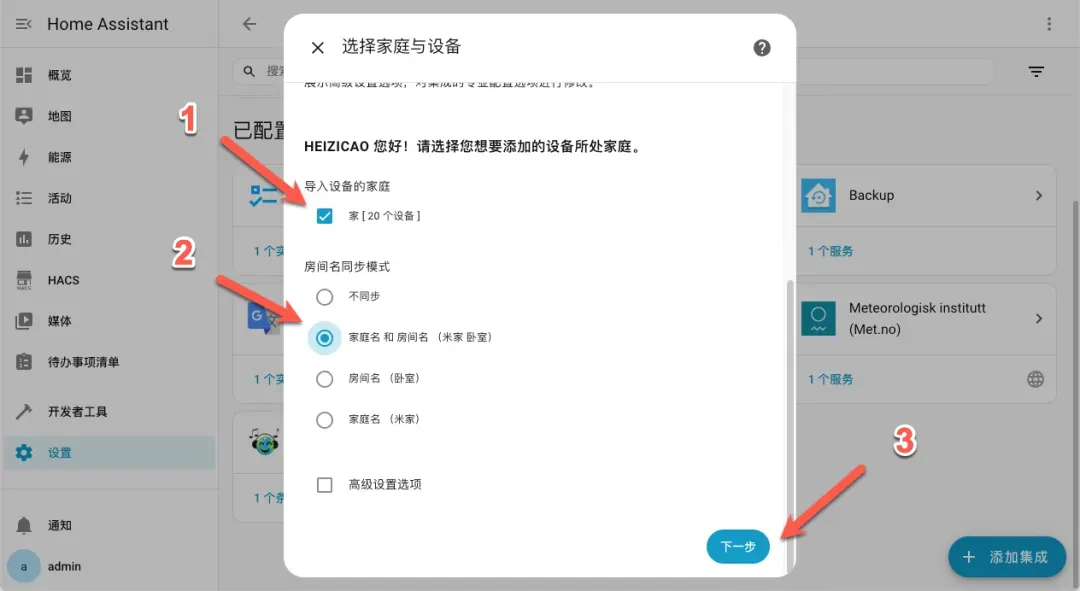
勾选导入设备和同步房间名选项,点击“下一步”。
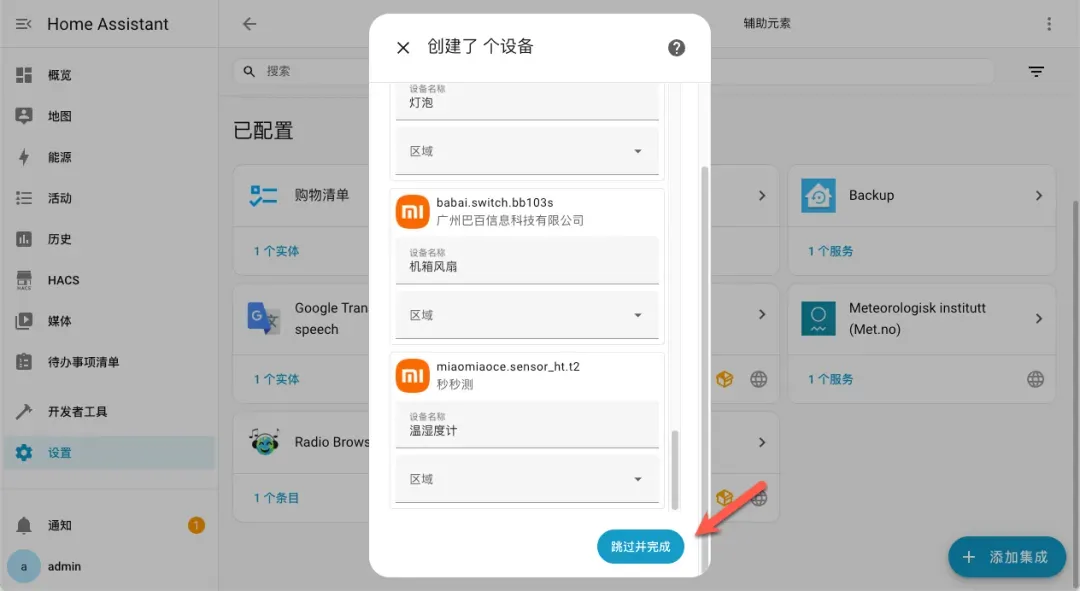
界面将显示所有发现的设备,点击“跳过并完成”结束设置。
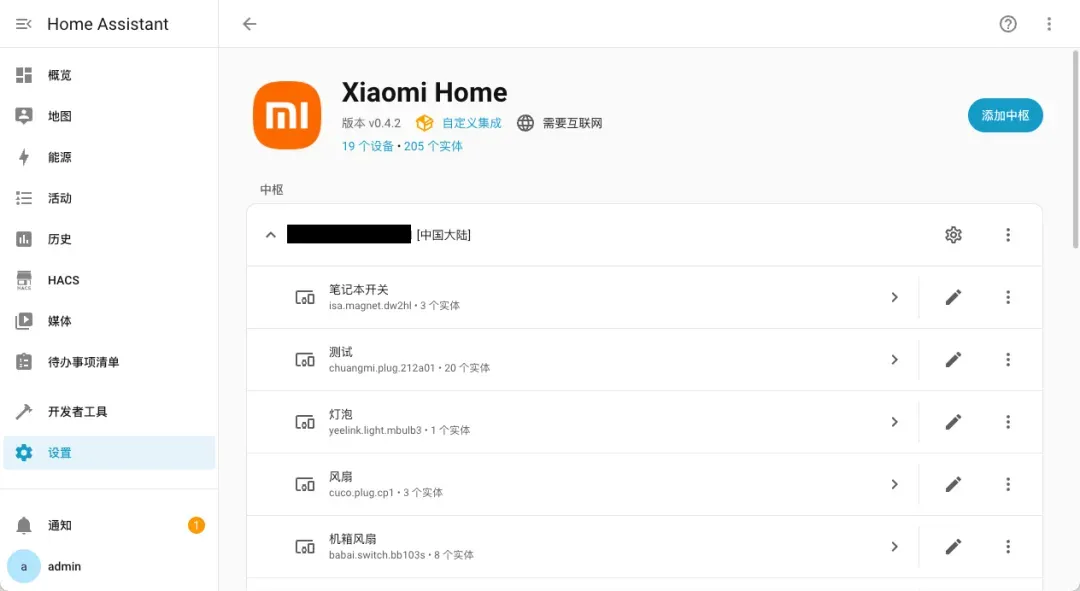
所有米家设备都会在集成列表中显示。
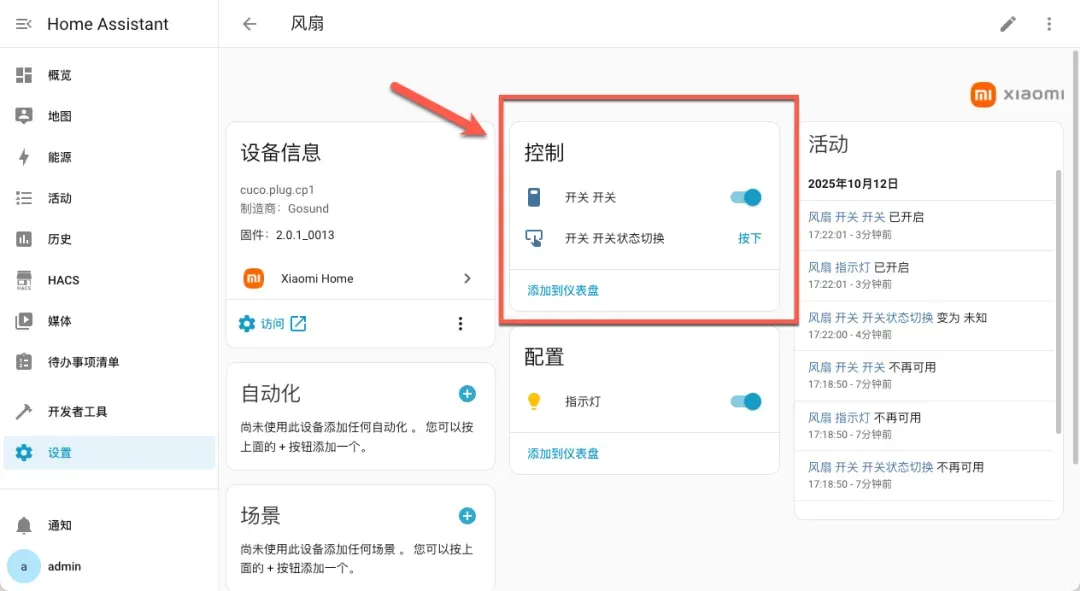
进入任意设备详情页可直接进行开关控制。
在“概览”页面可以看到所有设备的集中展示。
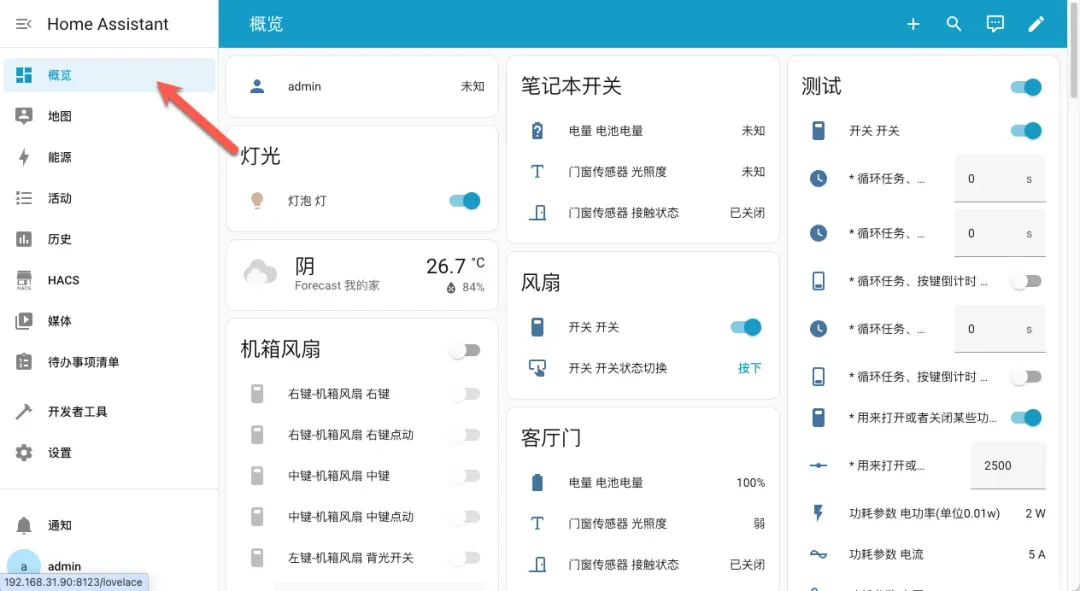
设置HomeKit桥接集成
安装 HomeKit 集成的主要目的是让 iPhone 用户能够便捷地控制米家设备。
进入设置中的“设备与服务”部分。
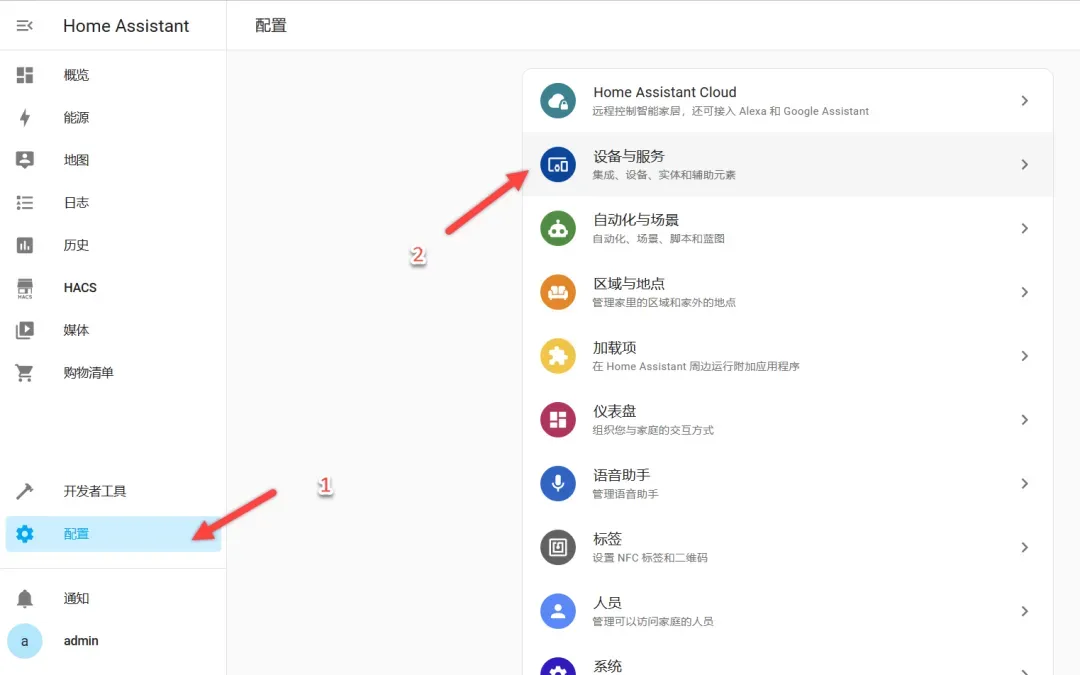
点击右下角的“添加集成”按钮。
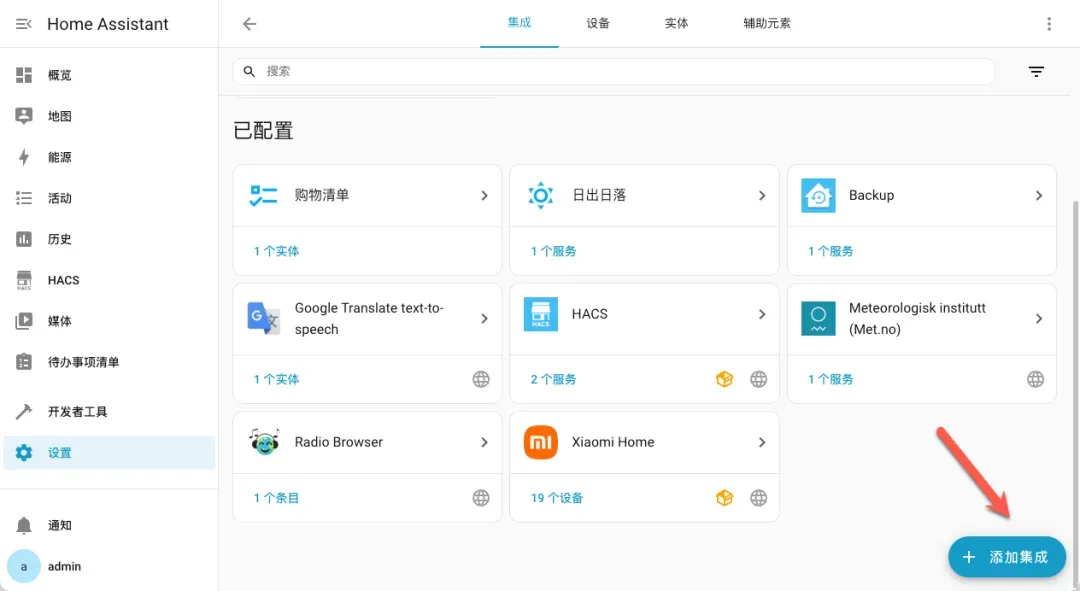
搜索“homekit”并选择相应集成。
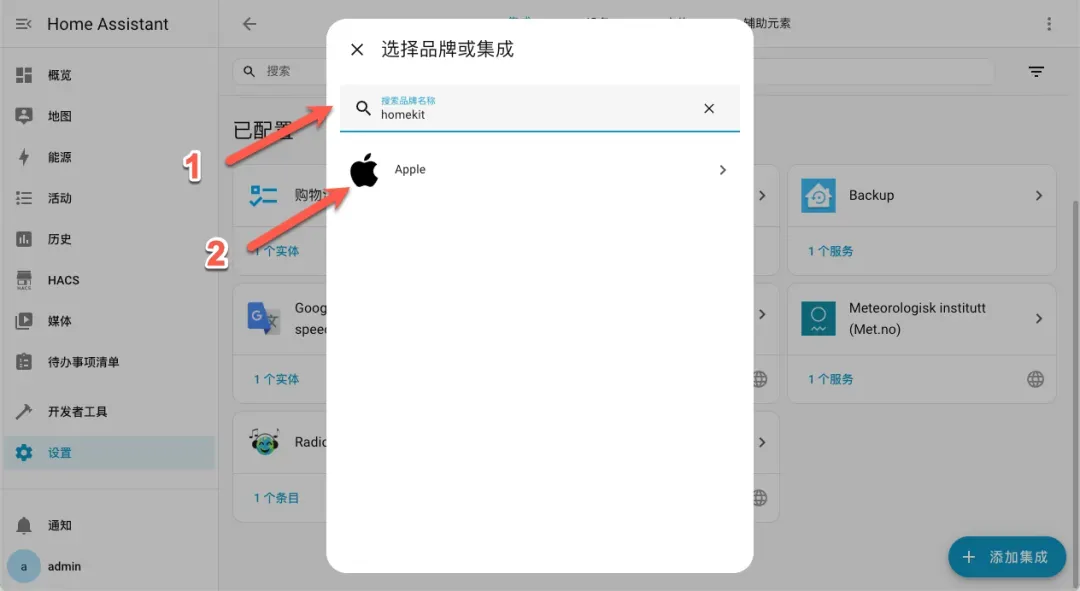
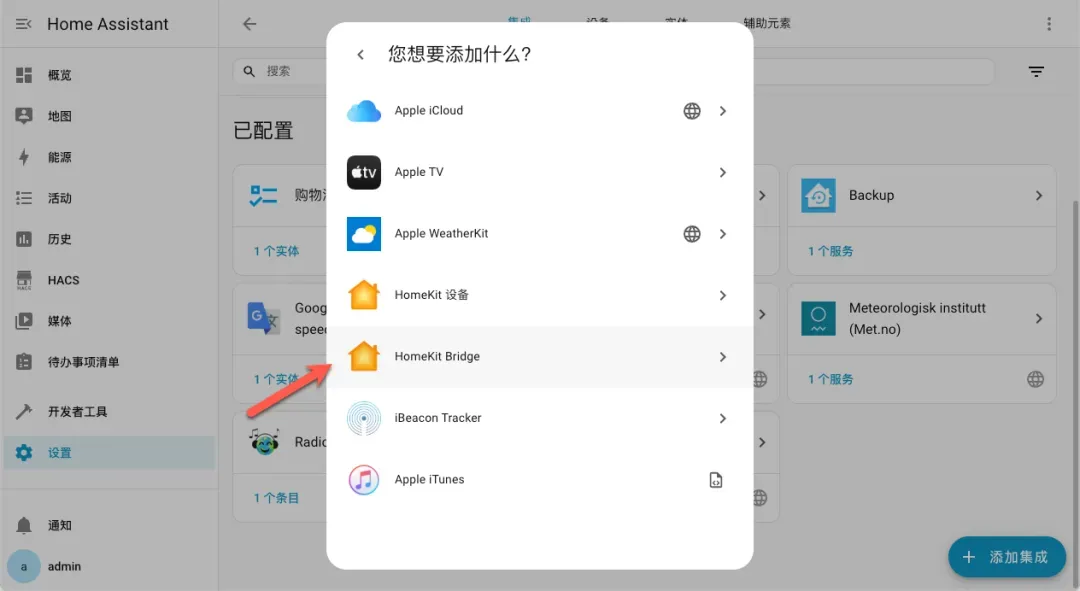
选择“HomeKit Bridge”模式。
点击“提交”继续,也可根据需要自定义高级设置。
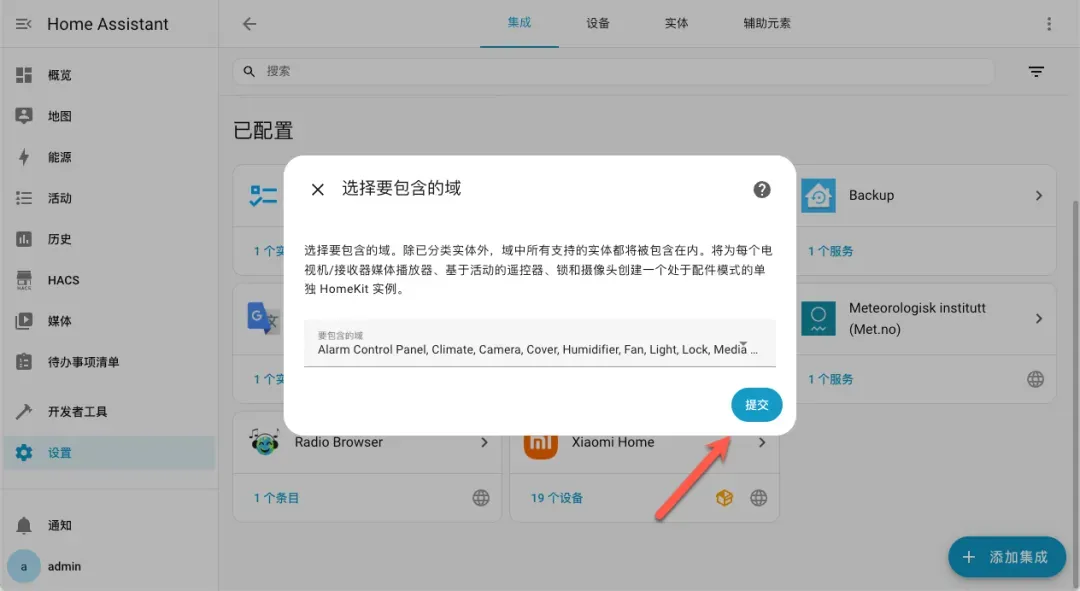
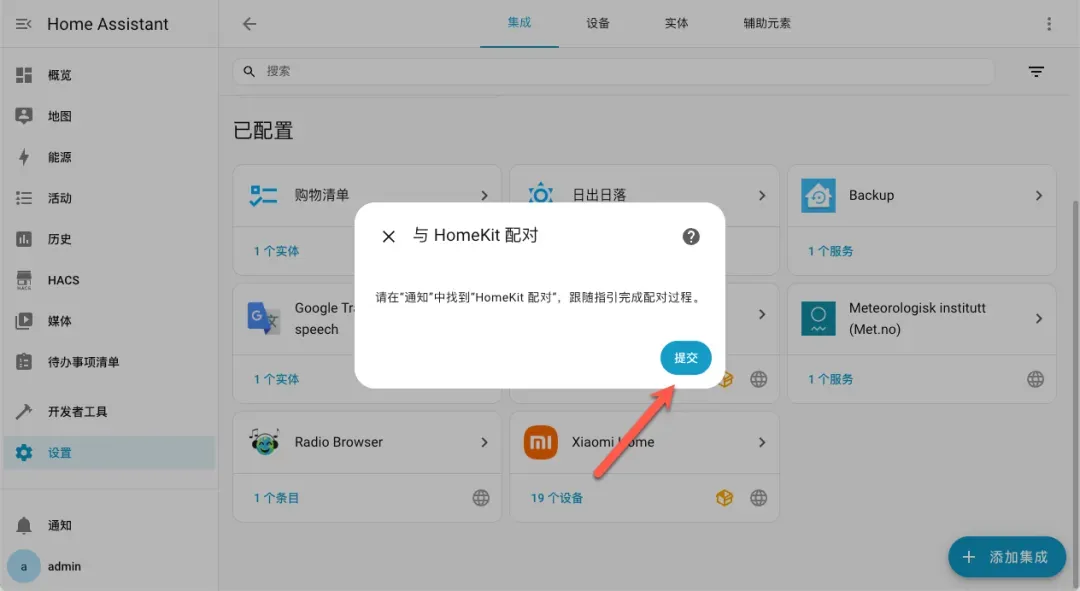
再次点击“提交”,系统会提示注意查看通知信息。
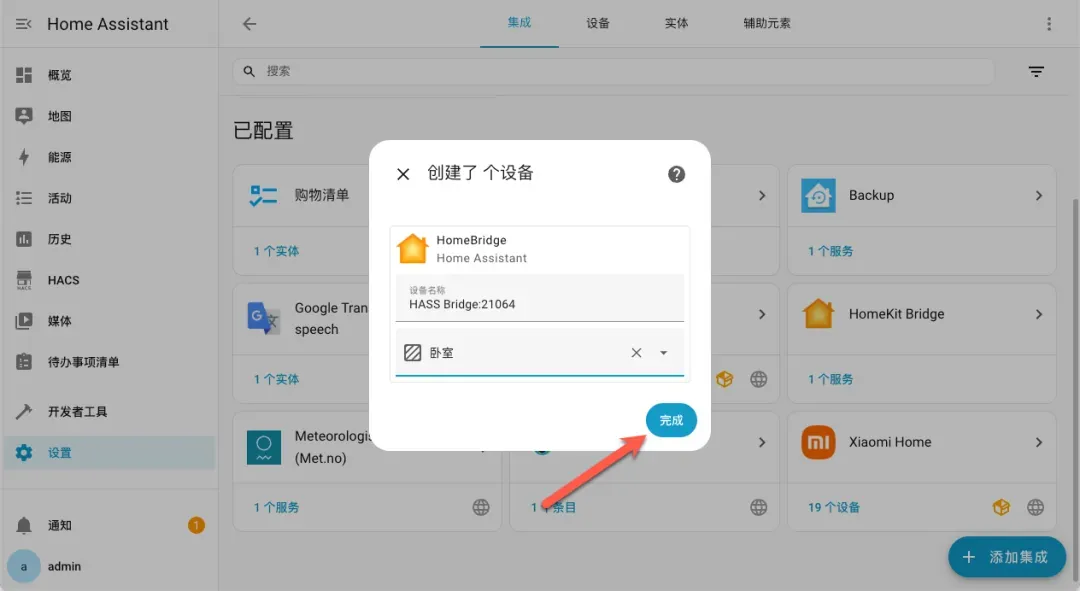
设置任意区域后点击“完成”。
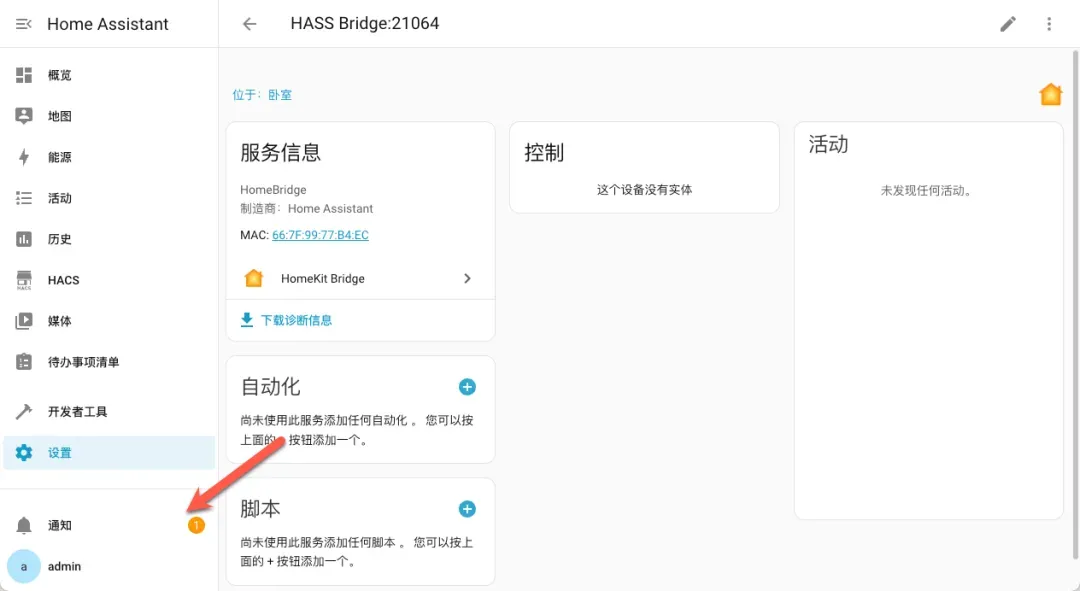
查看左下角的“通知”区域获取配对码。
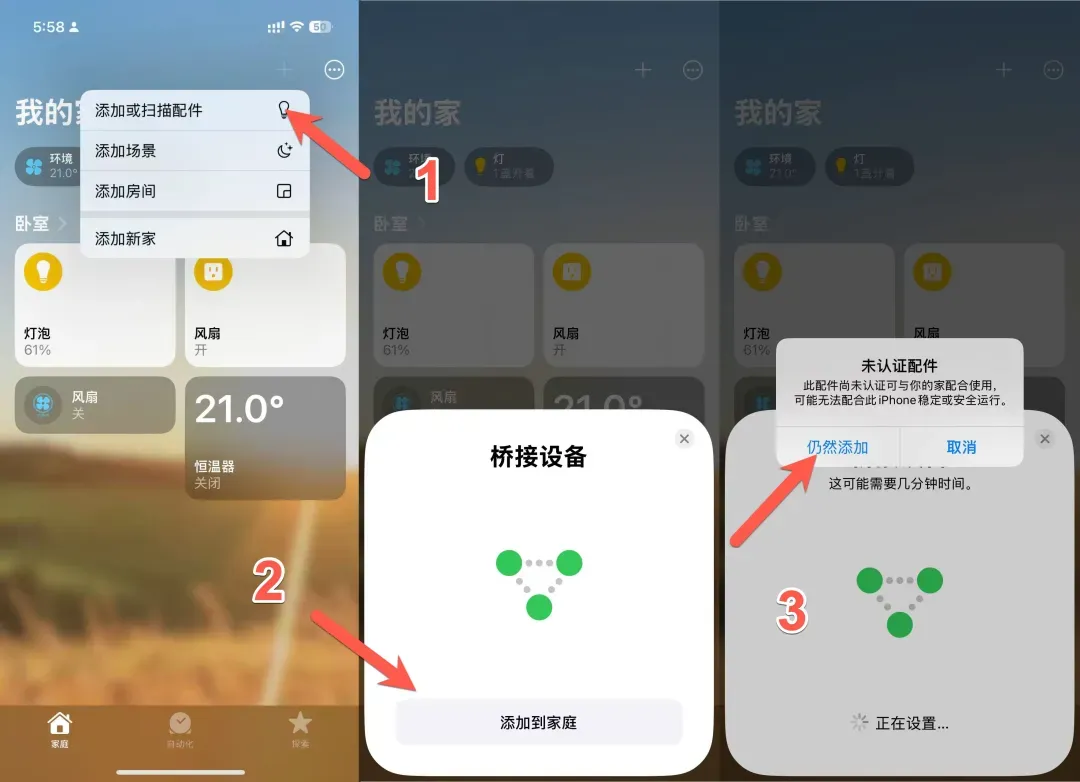
使用苹果设备打开“家庭”应用,扫描显示的二维码完成配对。
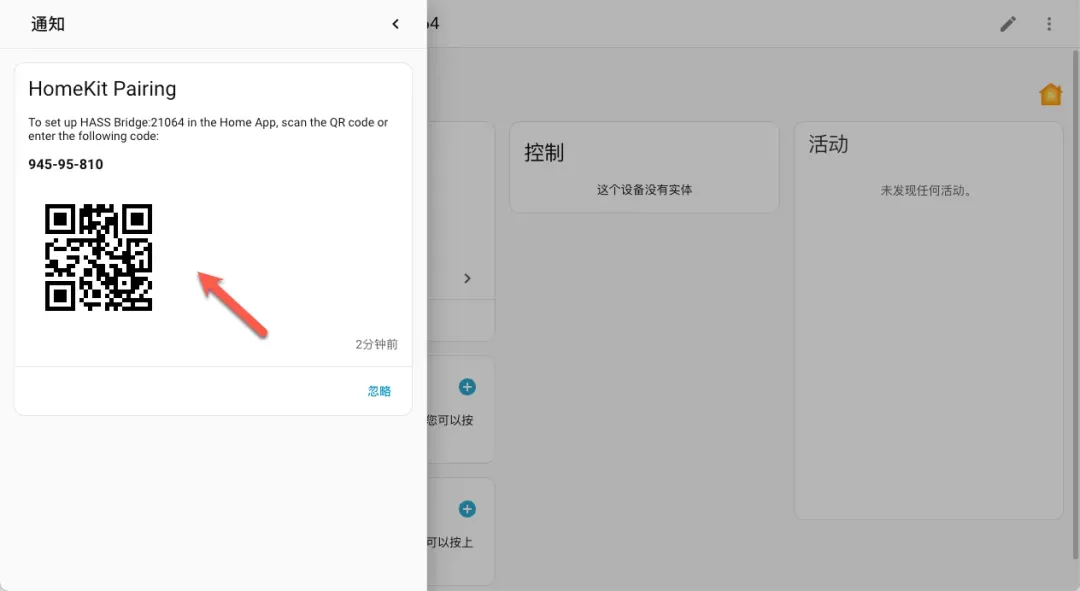
提示:若扫描不到设备,请检查 Docker 部署的网络模式是否为 host。若不是,需修改网络设置后删除原有桥接,重新生成二维码并扫描。
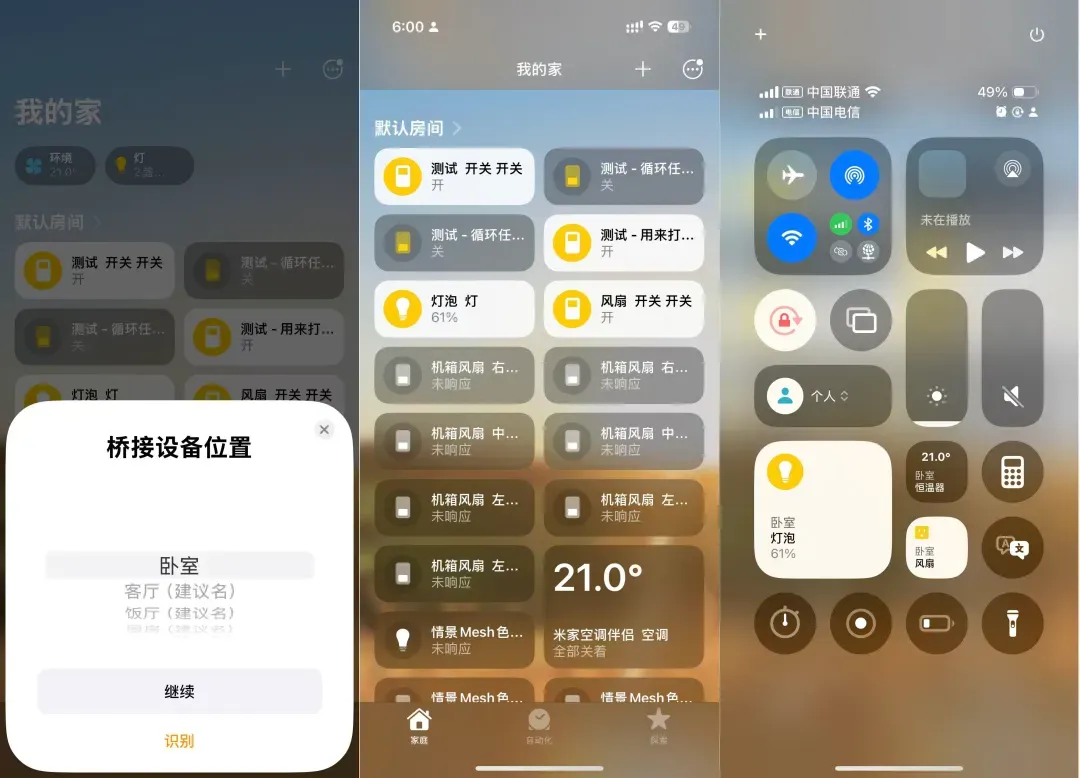
成功将桥接设备添加到家庭后,用户可以将常用设备添加到控制中心便于快速操作。
添加完成后,即可通过 iPhone 的下拉控制栏方便地操控设备。
使用总结与评价
Home Assistant 作为开源智能家居自动化平台的代表,其最大优势在于卓越的兼容性,能够打破不同品牌智能设备之间的隔阂,实现统一管理。本文详细介绍了米家设备与 HomeKit 的联动配置,使 iPhone 用户也能轻松操控小米生态产品。无论是构建个性化自动化场景,还是简化多设备管理,Home Assistant 都提供了强大的解决方案。
综合推荐指数:⭐⭐⭐⭐(支持多生态设备互联互通) 实际使用体验:⭐⭐⭐⭐(功能丰富,扩展性强) 部署难度评级:⭐⭐(操作简单直接)