手把手教程:使用Docker Compose部署HomeAssistant,整合米家与HomeKit
Home Assistant是一个功能强大的开源智能家居自动化平台,其核心目标是协助用户集中控制和自动化家庭内的各类设备与服务。该平台卓越之处在于能够将来自不同品牌、采用不同协议的智能设备无缝整合到一个统一的界面中,从而让用户得以构建高度定制化的智能家居生态系统。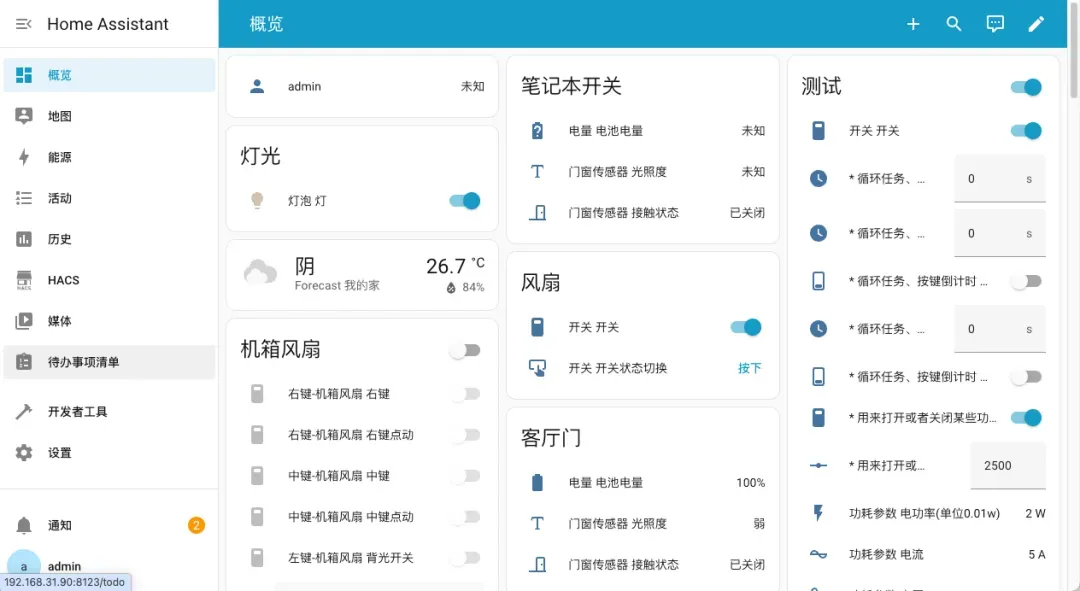
核心安装步骤
本文选择通过Docker Compose方式进行部署,这种方法便于管理且环境隔离性好。
Docker Compose 配置文件
services:
  homeassistant:
    image: homeassistant/home-assistant:latest
    container_name: homeassistant
    network_mode: host
    ports:
      - 8123:8123
    environment:
      - TZ=Asia/Shanghai
    volumes:
      - ./config:/config
    restart: unless-stopped
平台配置与使用指南
成功启动容器后,在浏览器地址栏中输入 http://你NAS的IP地址:8123 即可访问Home Assistant的Web管理界面。
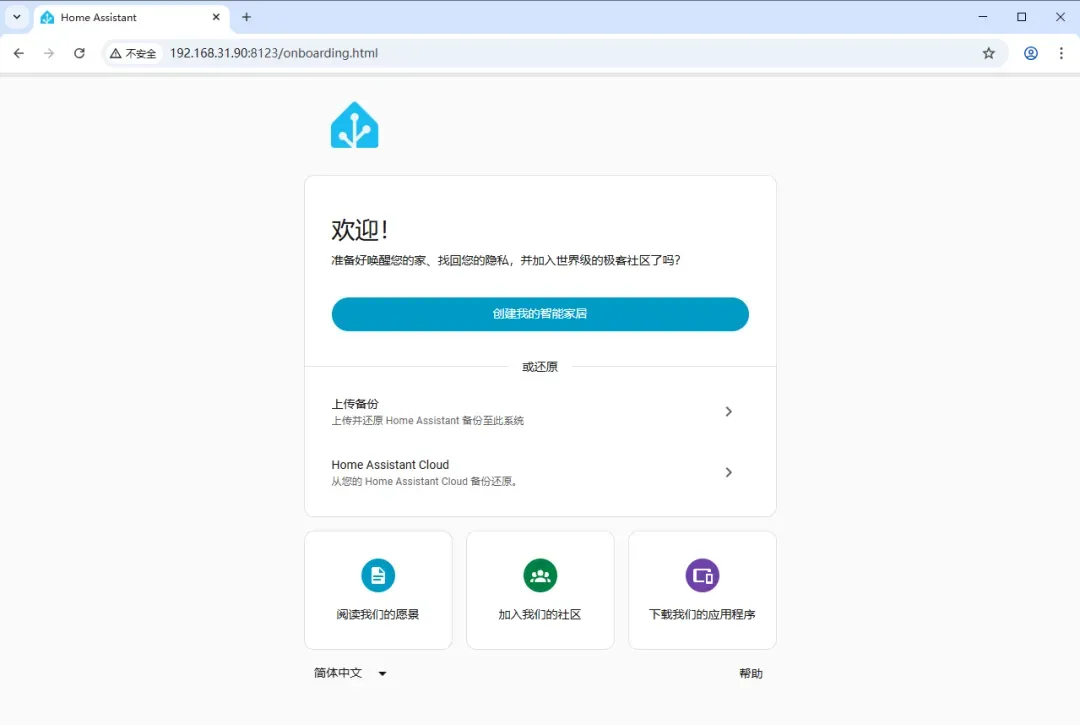
初次启动与基础设置
进入界面后,点击“创建我的智能家居”按钮开始初始化设置。
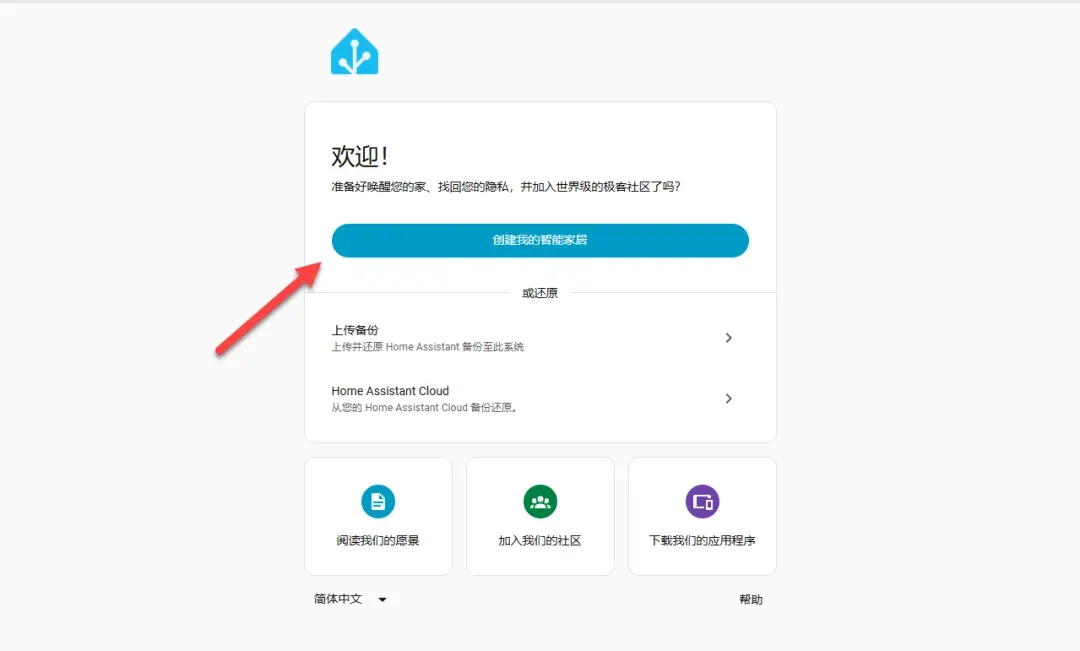
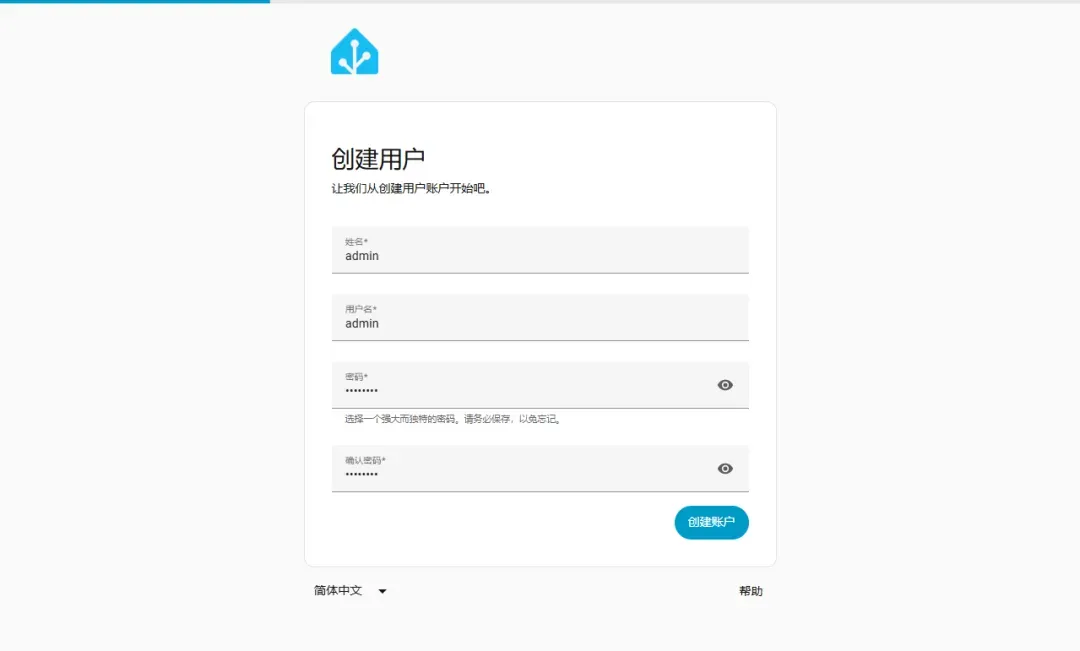
首先需要创建一个管理员账户,请根据提示填写用户名、密码等信息。
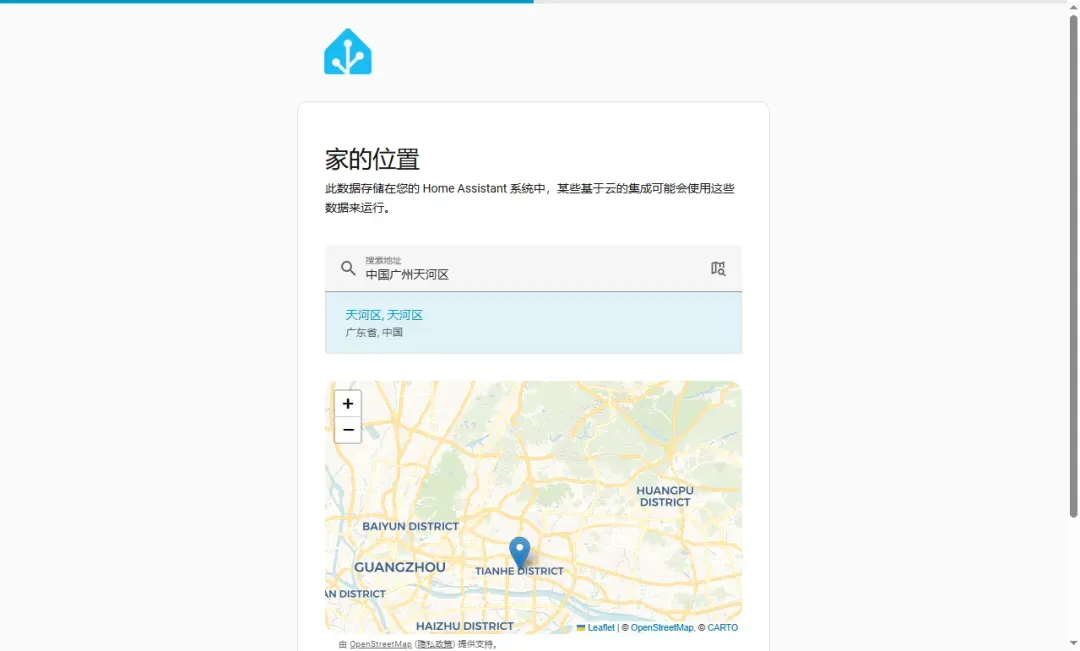
系统会尝试自动检测您的地理位置,如果定位不准确,可以手动在地图上点击或输入具体位置。
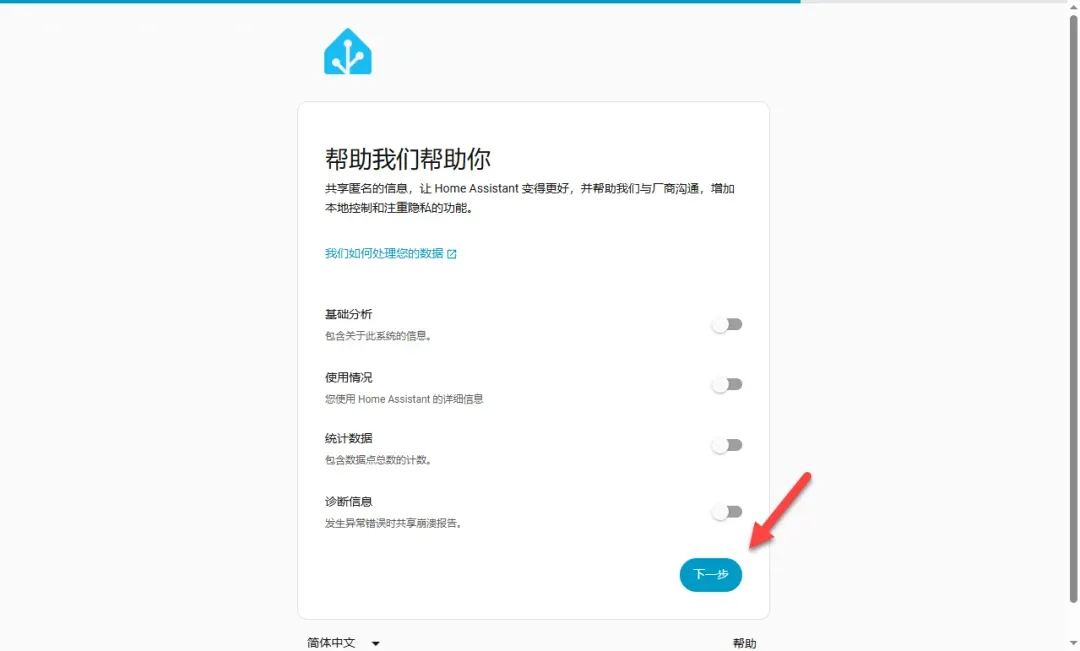
在后续的信息共享设置页面,保持默认选项即可,然后点击“下一步”。
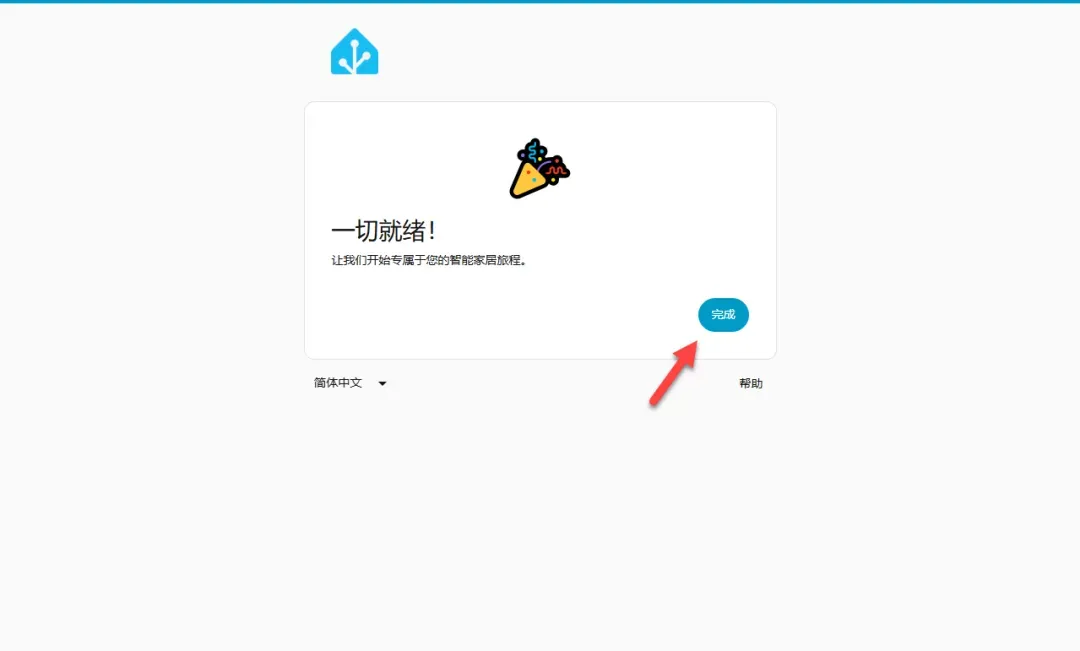
至此,基础设置已经完成。
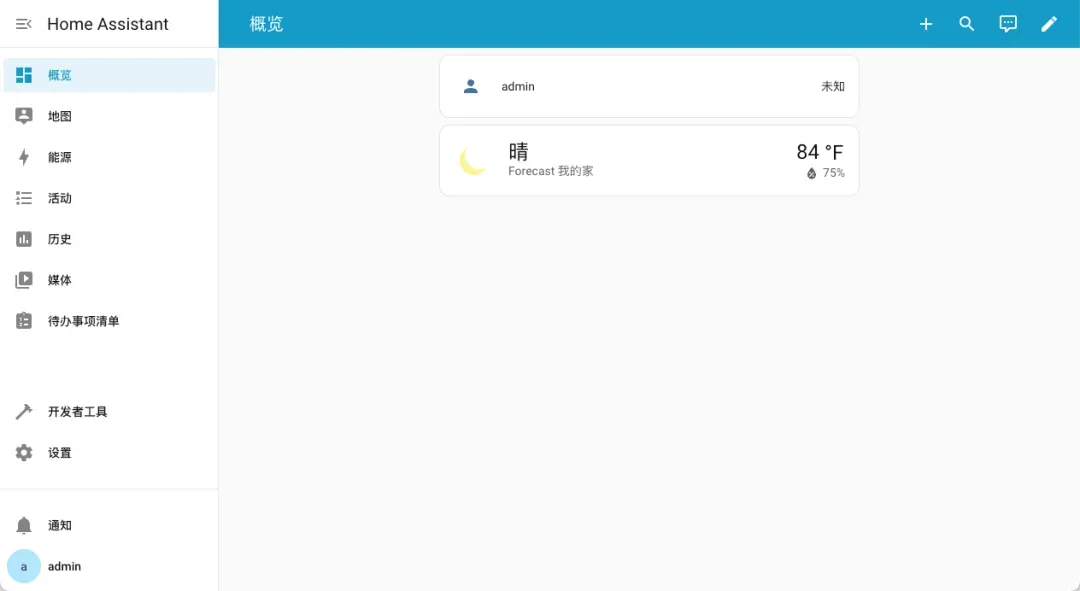
您将成功进入Home Assistant的主仪表板界面。
调整系统单位制
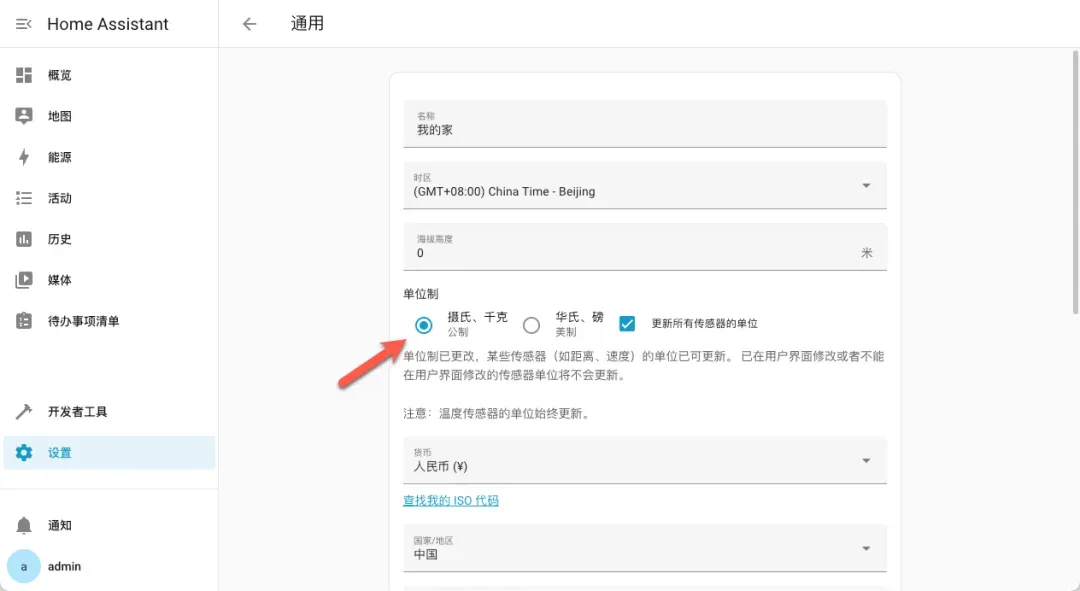
初始设置的温度单位可能为华氏度,我们需要将其调整为国内常用的摄氏度。
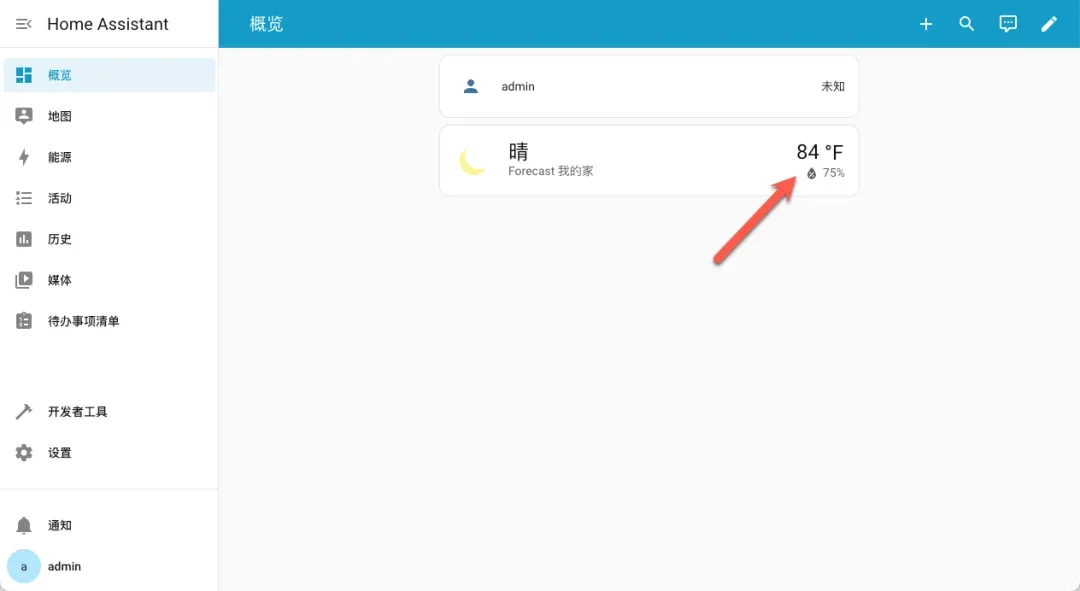
点击左下角用户名进入“设置”菜单,然后找到并进入“系统”选项。
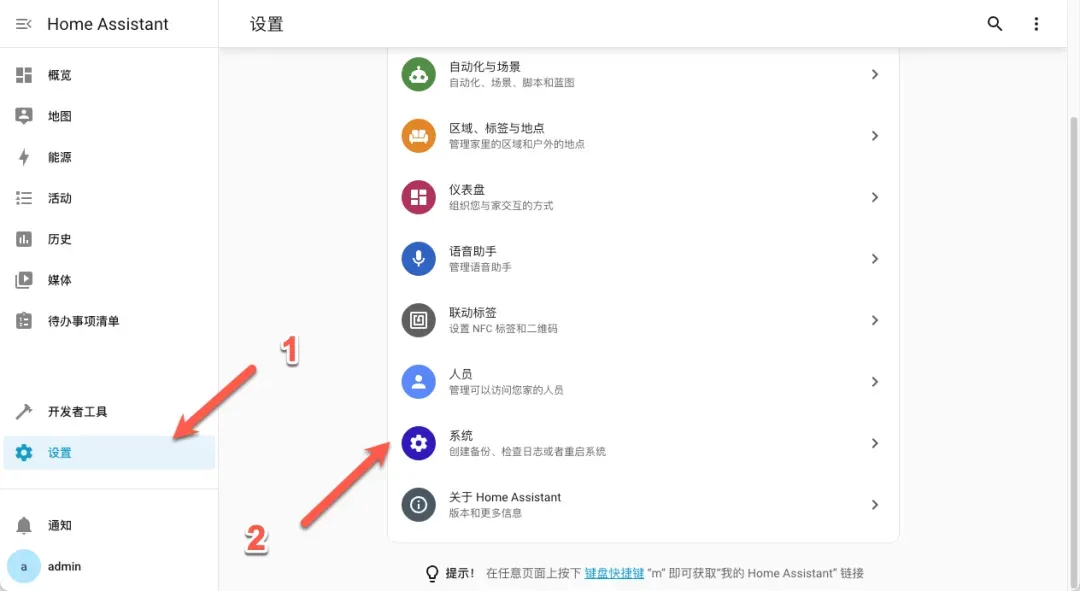
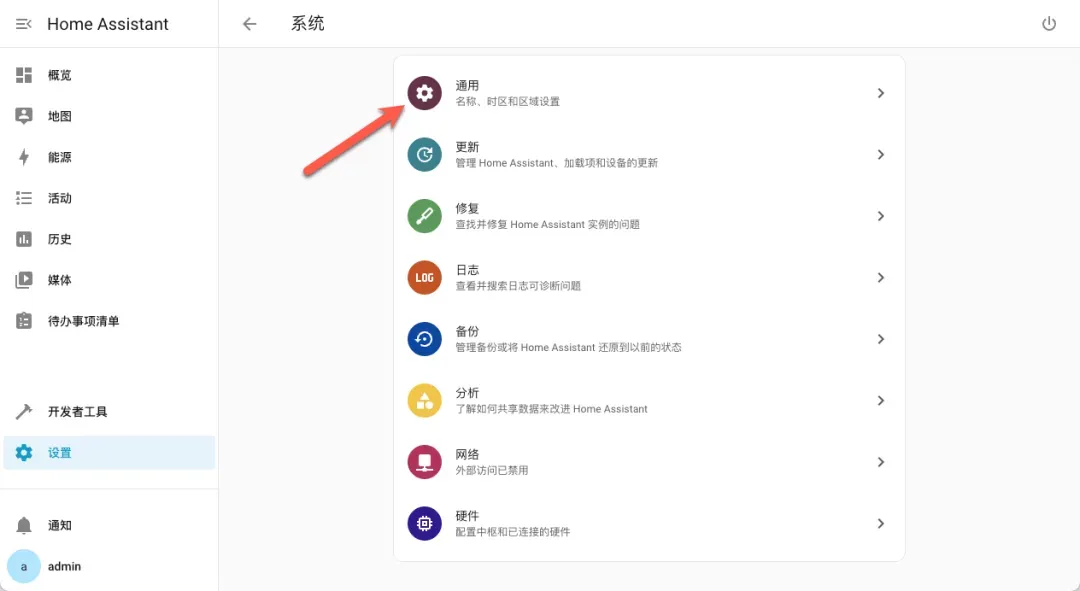
在系统设置中,点击打开“通用”子菜单。
在单位制选项中,将温度单位修改为“摄氏度”(°C),修改后务必点击右下角的“保存”按钮。
配置外网访问支持
如果您希望通过外网链接(例如本文演示的飞牛NAS自带的外网访问功能)访问Home Assistant,可能会遇到“400 Bad Request”错误。
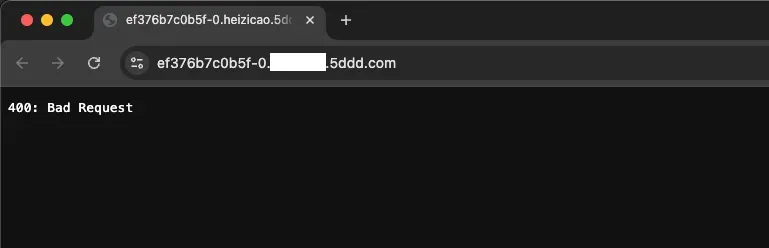
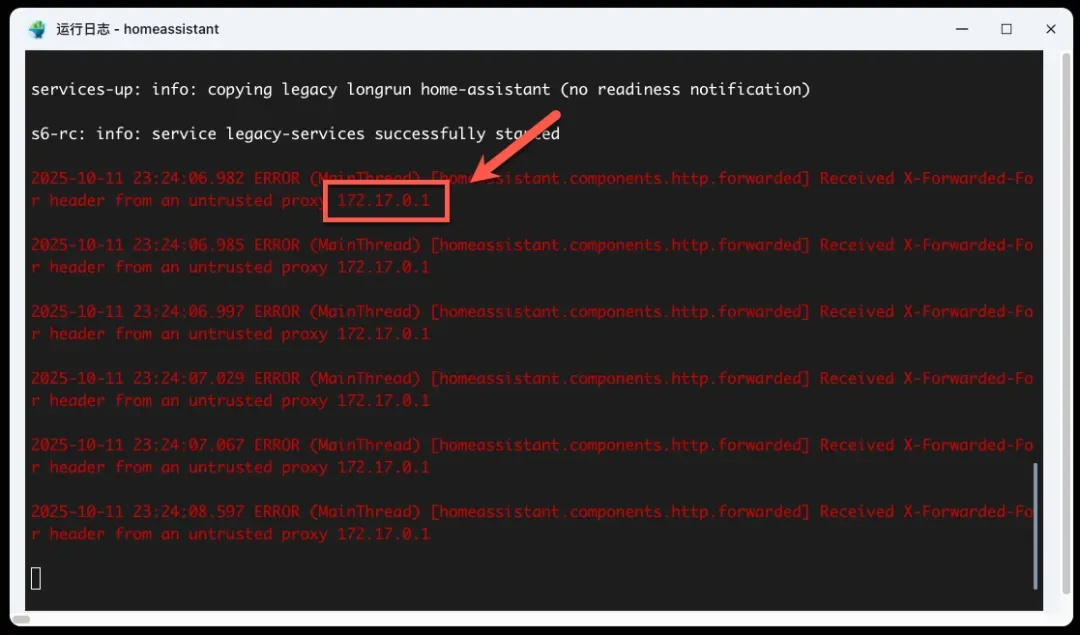
此时需要查看Home Assistant的日志。日志中通常会显示类似“untrusted proxy 172.17.0.1”的错误信息,这表示该代理IP未被信任。
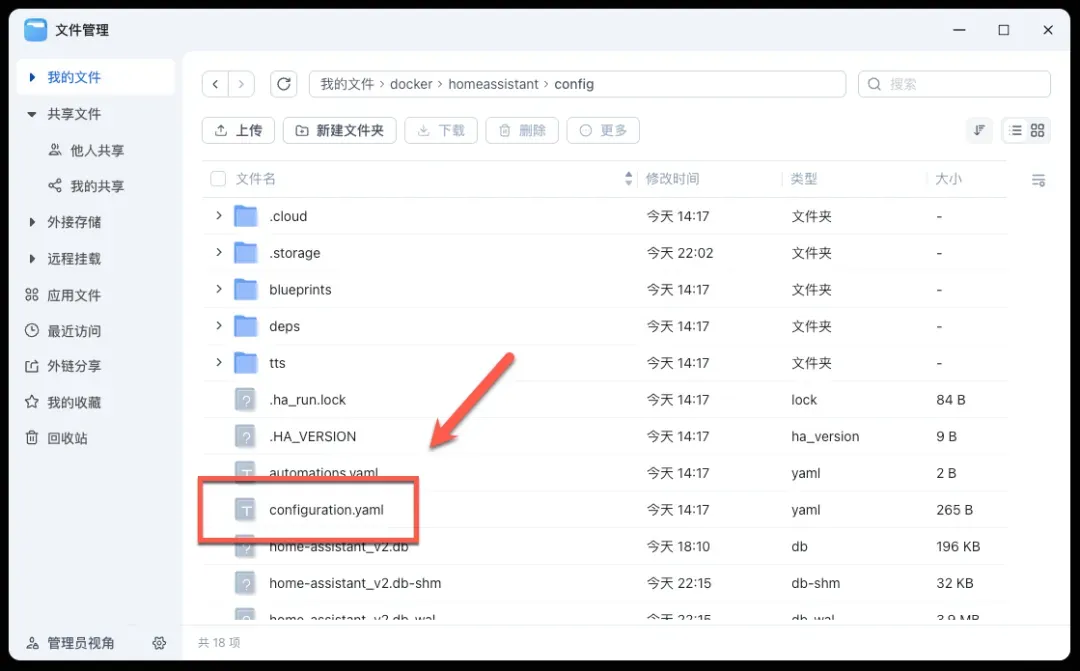
解决方法是修改配置文件。进入Docker Compose中映射的config目录,找到名为 configuration.yaml 的核心配置文件。
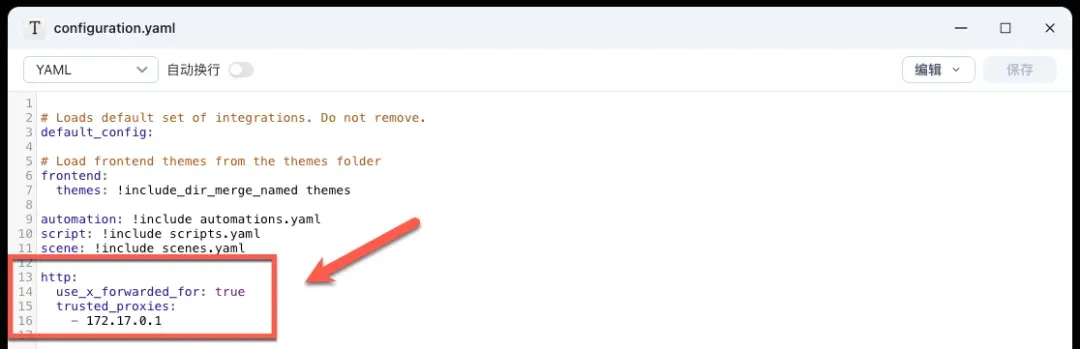
用文本编辑器打开该文件,在适当位置添加以下配置代码(将日志中报错的IP地址填入trusted_proxies列表中,可以添加多个信任代理)。
http:
  use_x_forwarded_for: true
  trusted_proxies:
    - 172.17.0.1
配置提示:
- 如果您为容器创建了自定义网络,
trusted_proxies应填写该网络显示的网关地址。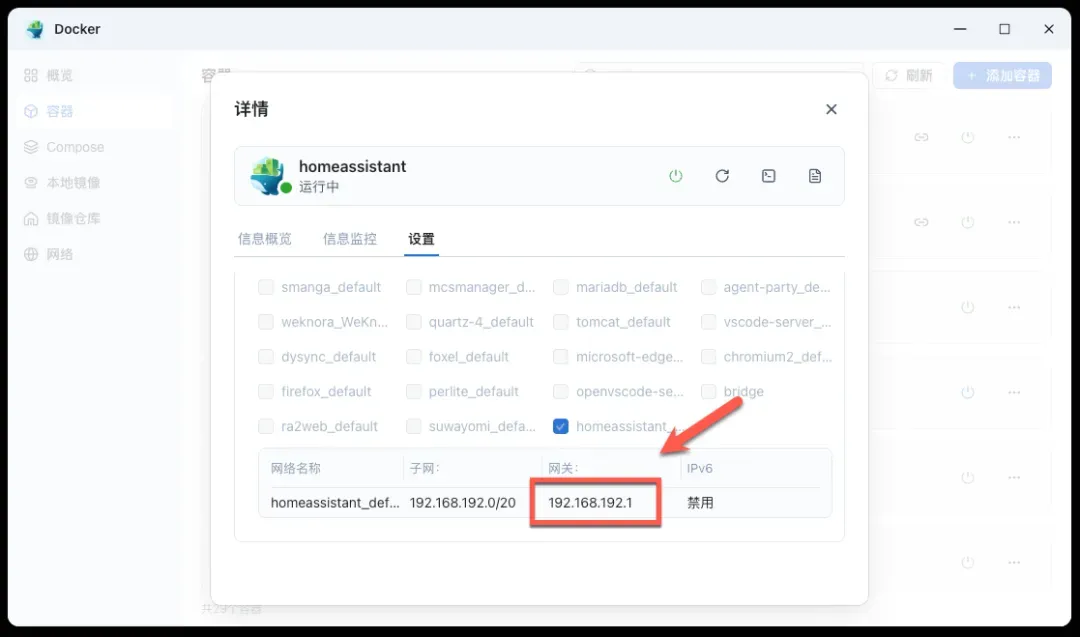
- 如果使用默认的桥接(bridge)网络,则填写桥接网络的网关地址。
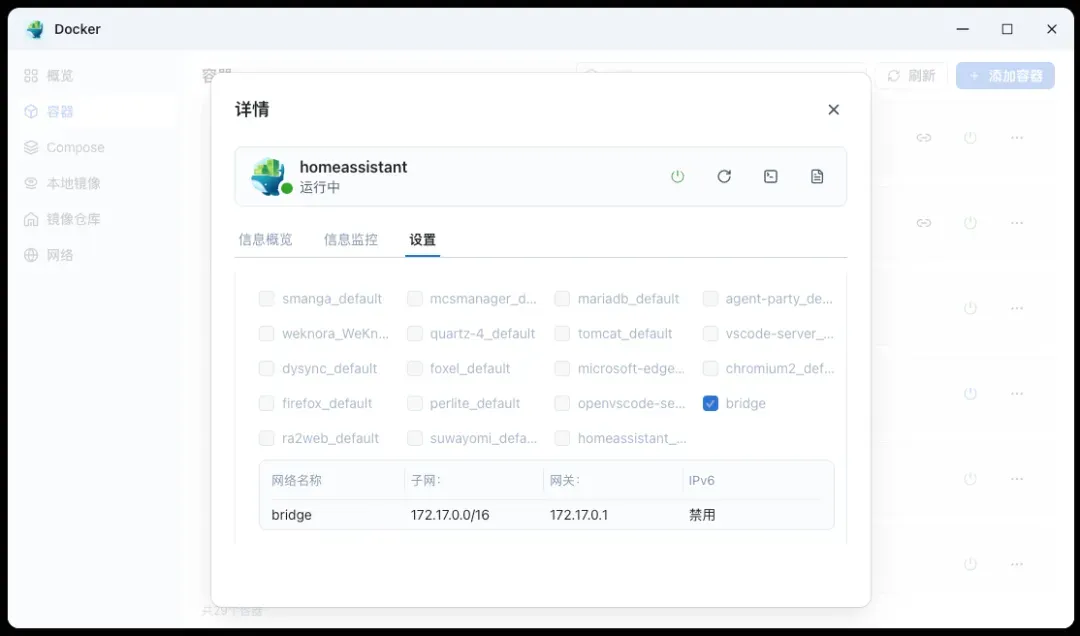
- 如果像本例一样使用了
host网络模式,则需填写“::1”。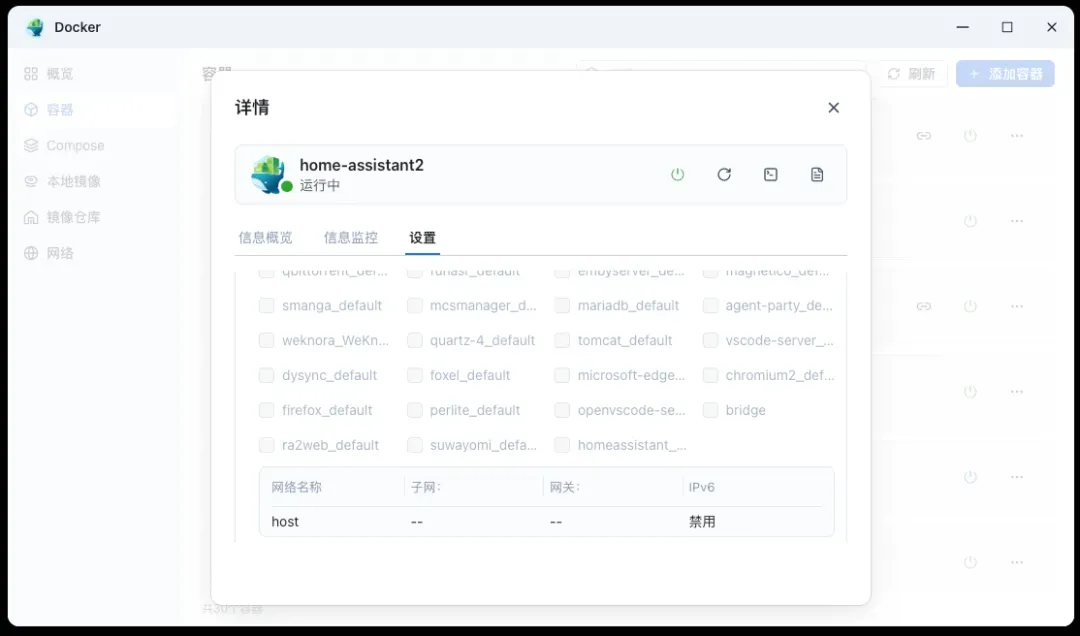
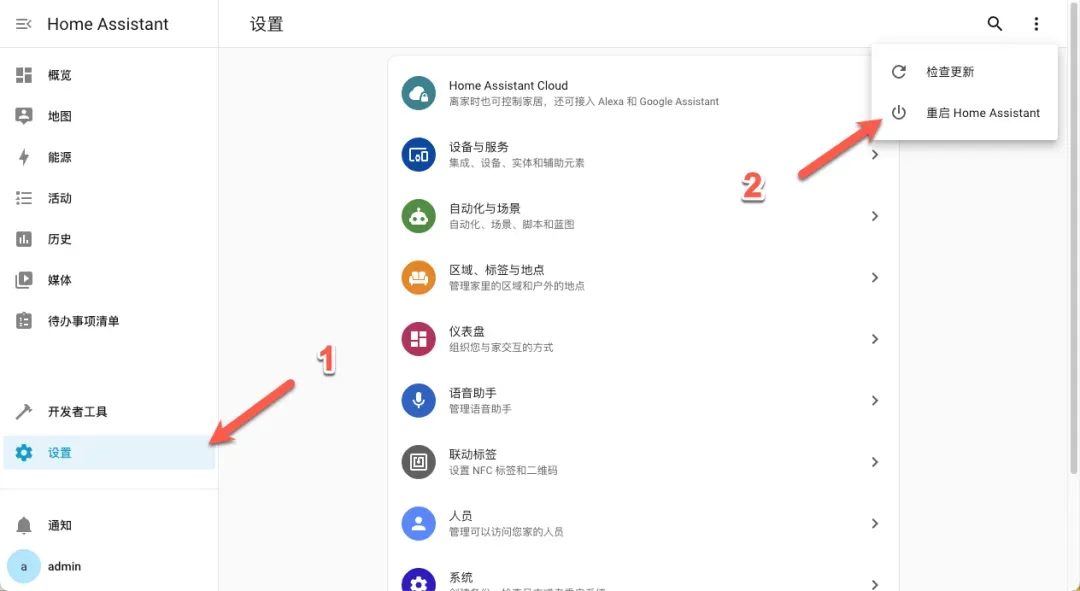
修改保存配置文件后,回到Home Assistant的“开发者工具”->“YAML配置”页面,点击“检查配置”无误后,选择“重启 Home Assistant”服务以使更改生效。
安装HACS社区商店
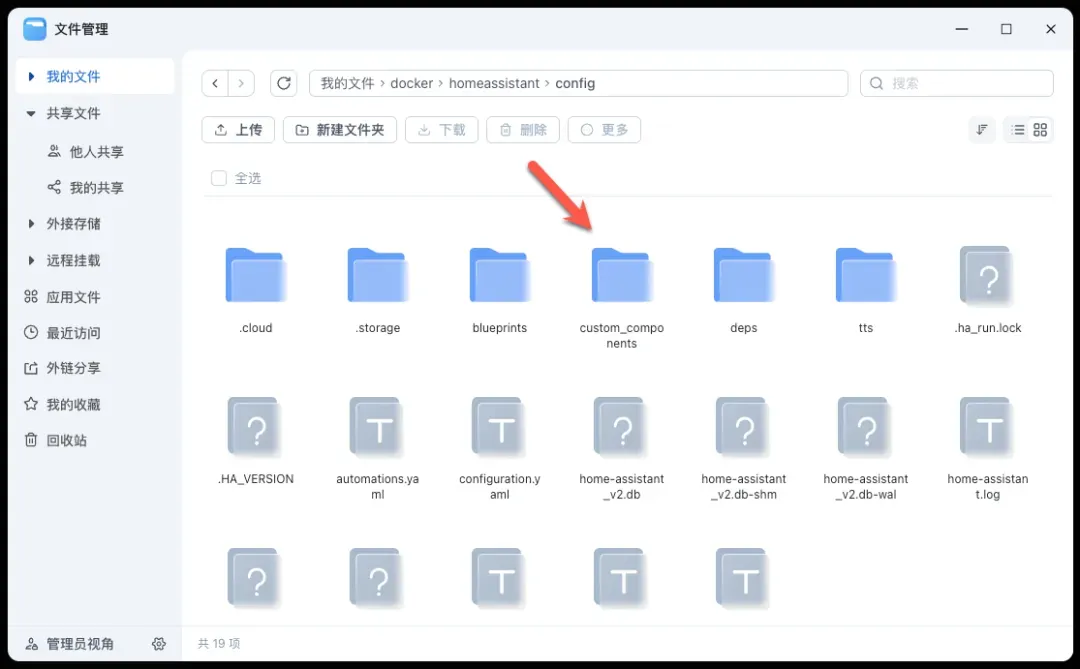
HACS是一个强大的第三方集成商店,可以方便地安装众多插件。首先,在映射的config目录下,新建一个名为 custom_components 的文件夹。
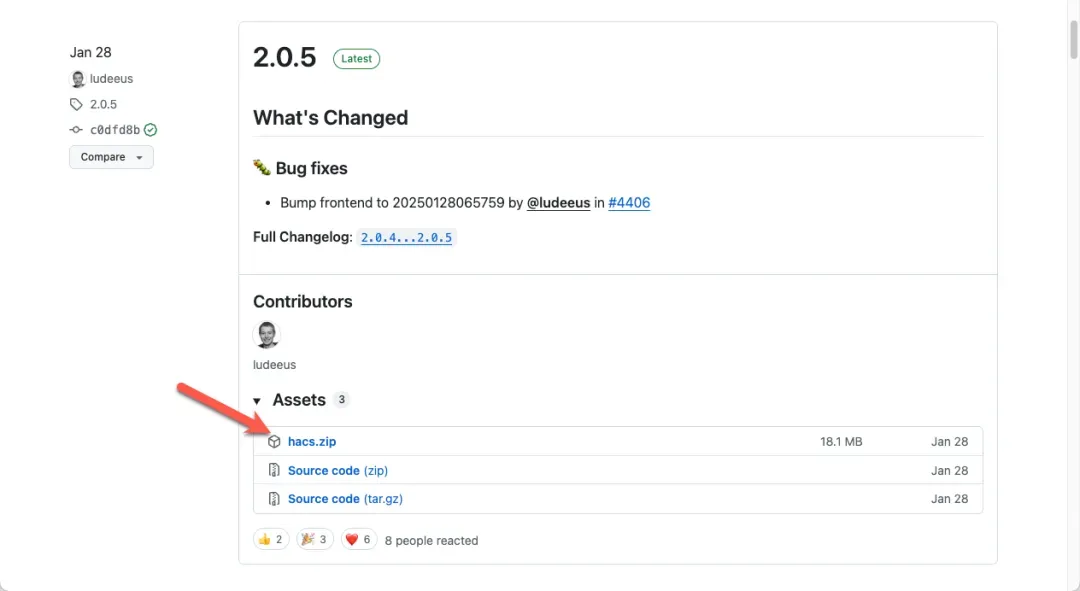
访问HACS的GitHub发布页面,下载最新的压缩包文件。
https://github.com/hacs/integration/releases
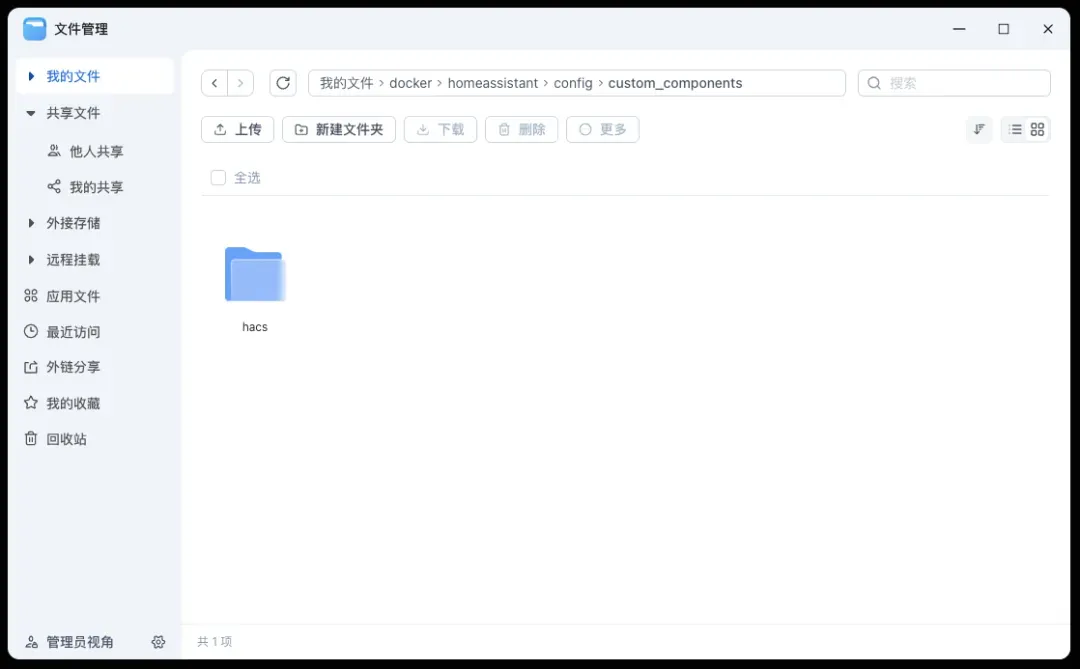
将下载的压缩包解压,将其中的 hacs 文件夹完整地放入刚才创建的 custom_components 目录内。
放置完成后,同样需要重启Home Assistant服务来加载新的自定义组件。
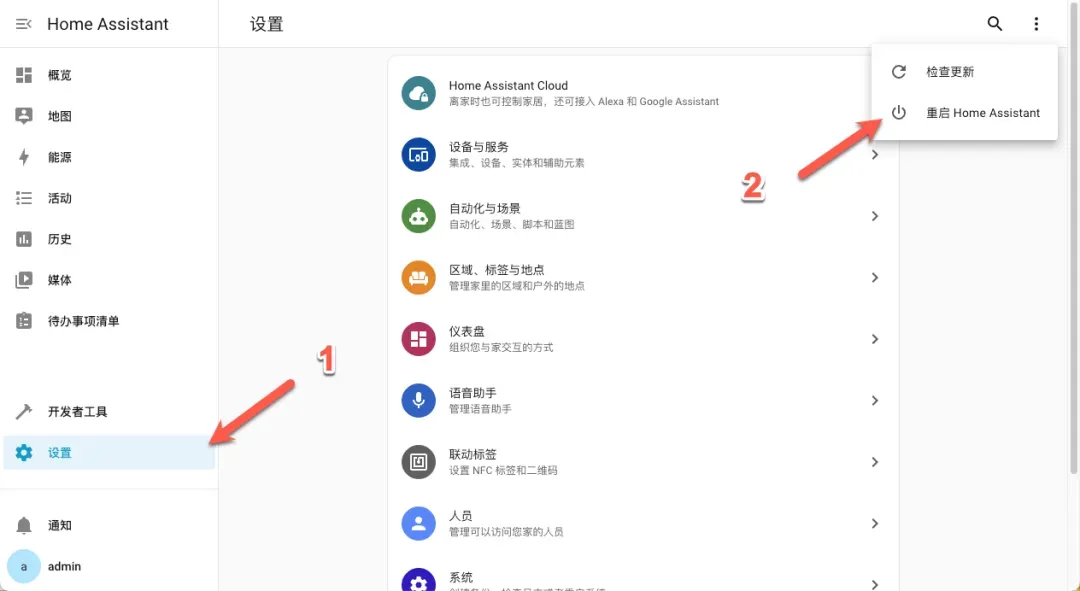
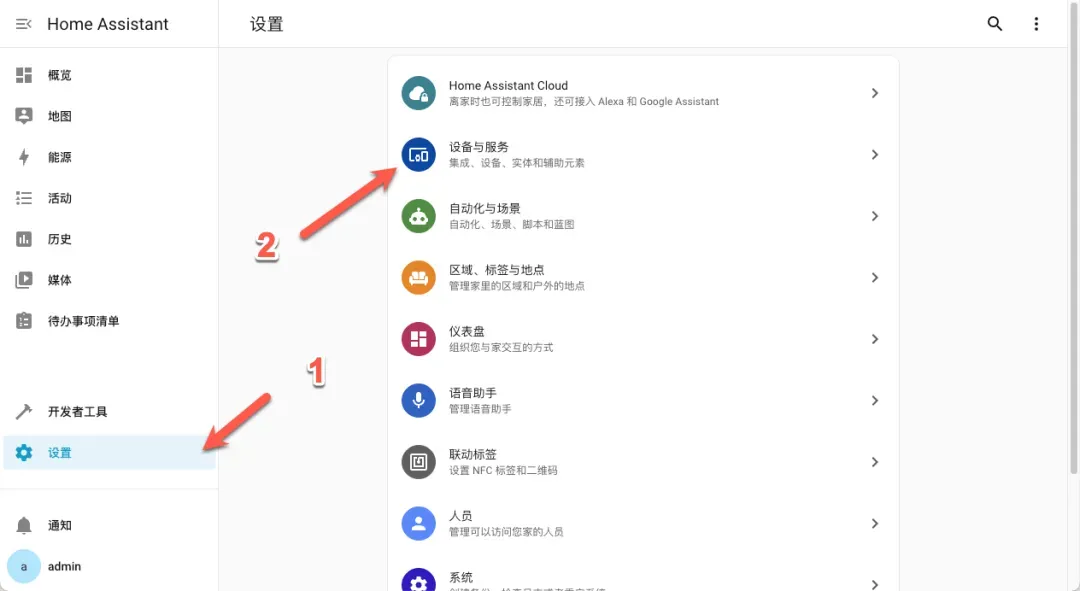
重启后,进入“设置” -> “设备与服务”。
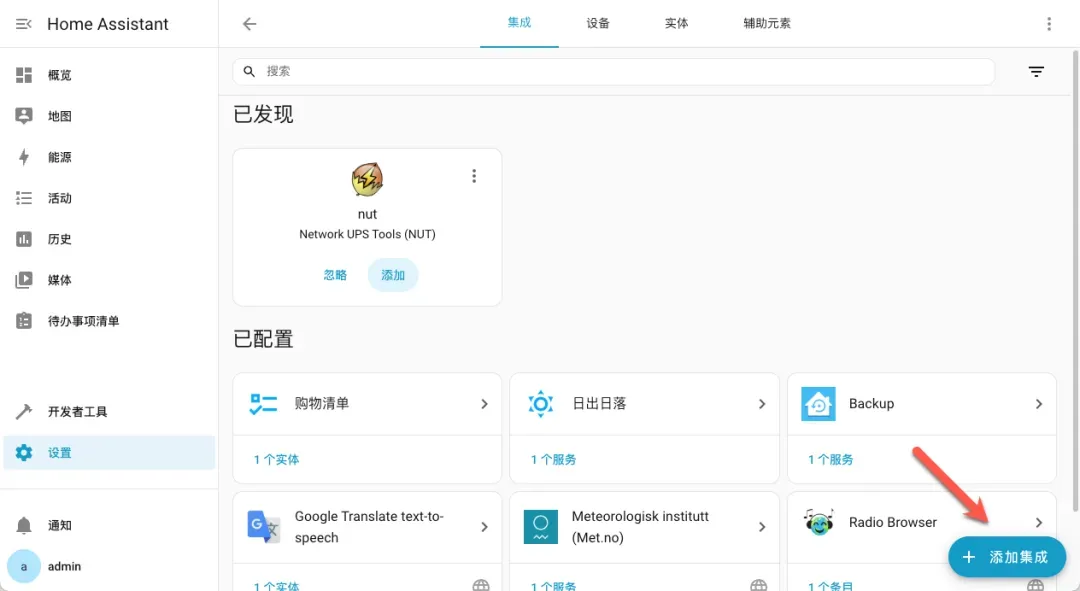
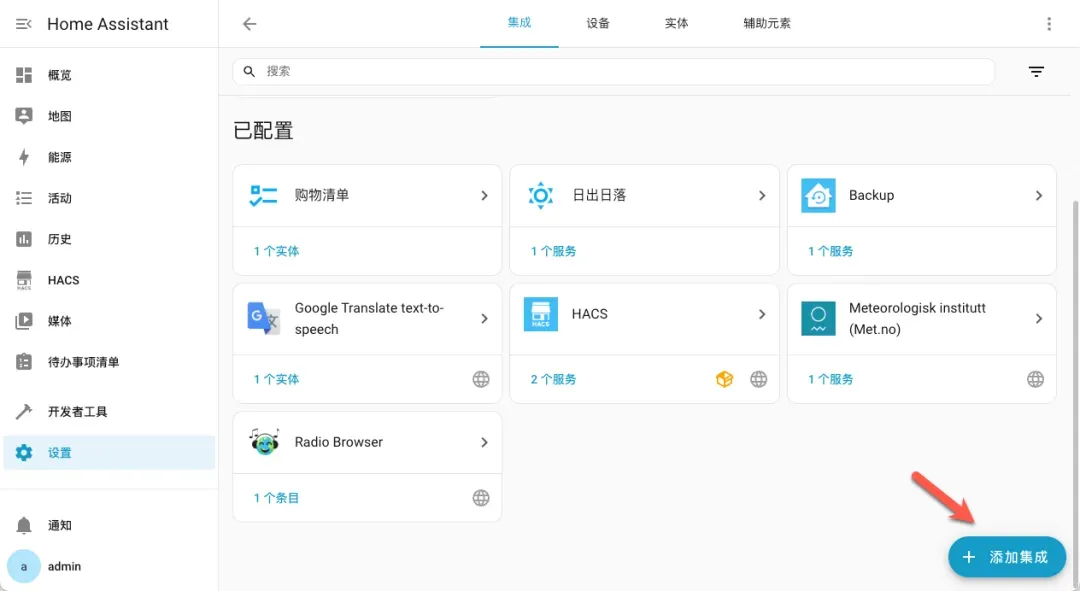
点击右下角的“添加集成”按钮。
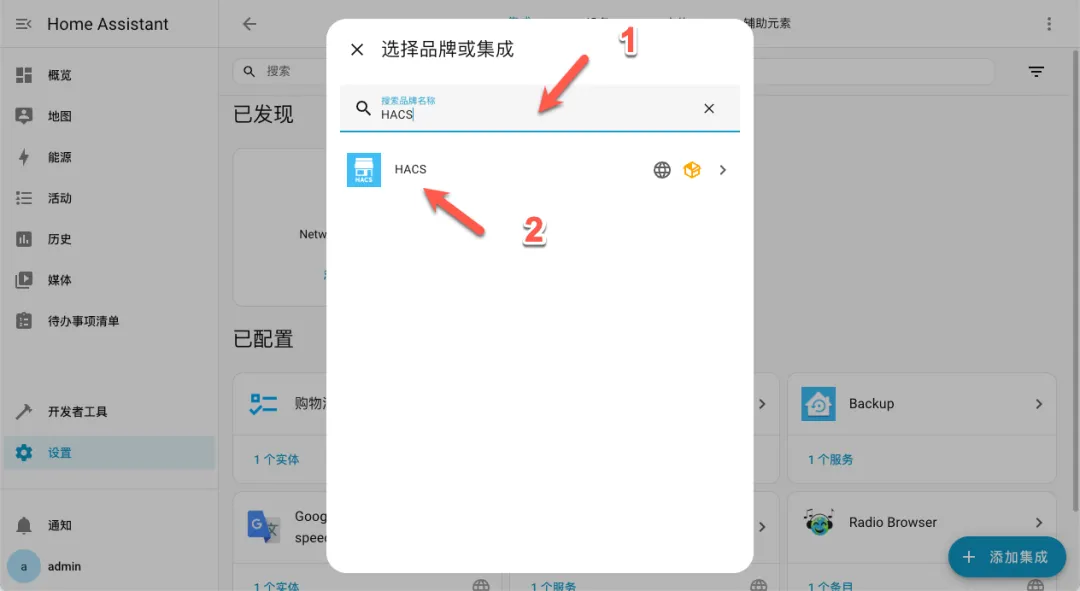
在搜索框中输入“HACS”,找到后点击进行安装。
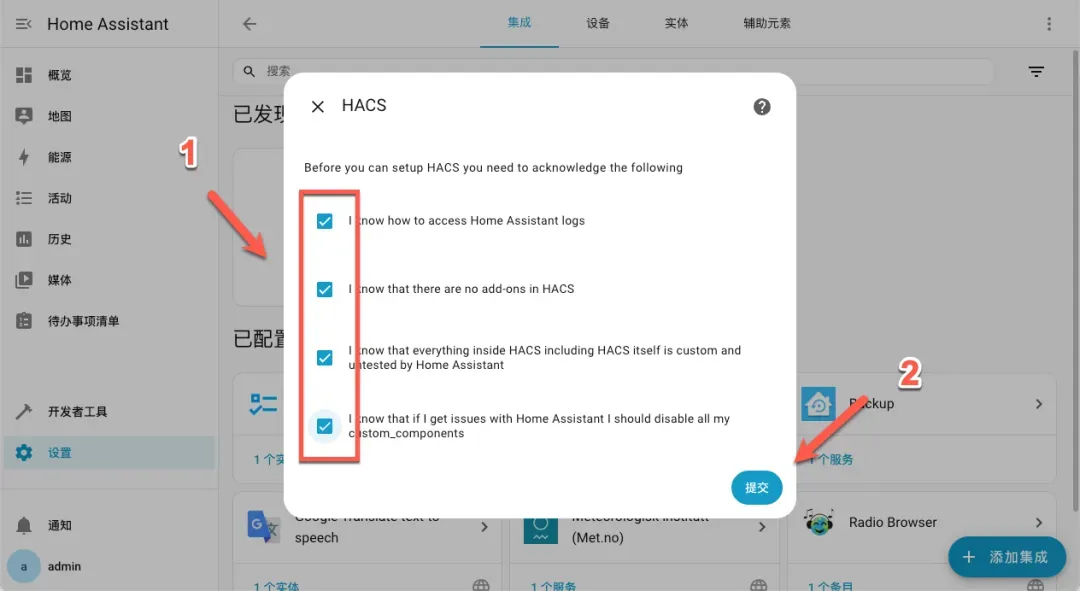
在确认页面上勾选所有选项,然后点击“提交”。
系统会提供一个链接和验证码。点击链接跳转到GitHub进行授权(需要一个GitHub账号),并输入页面上显示的验证码。
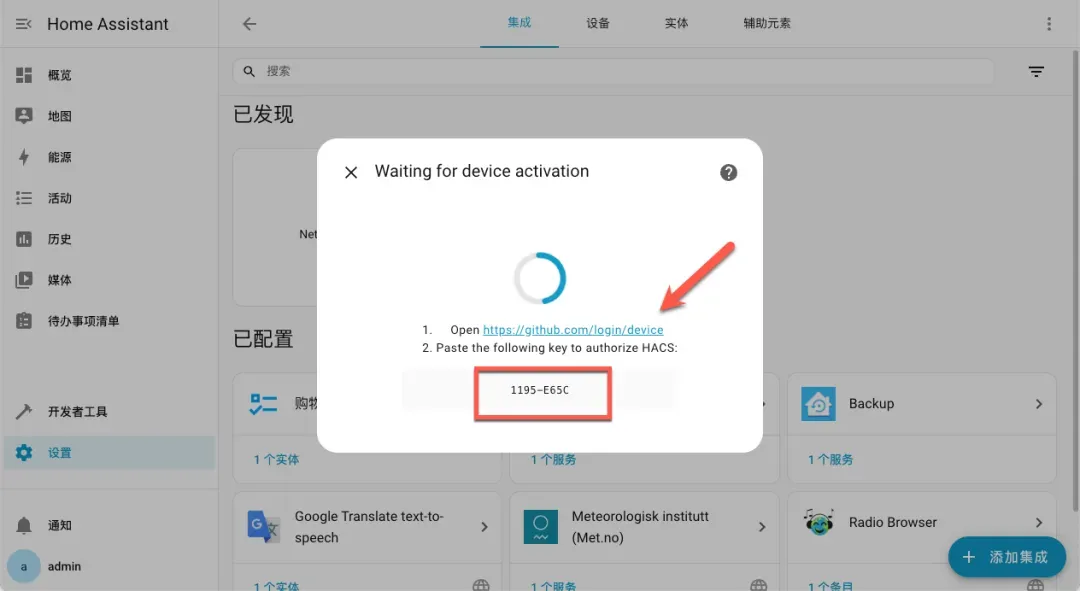
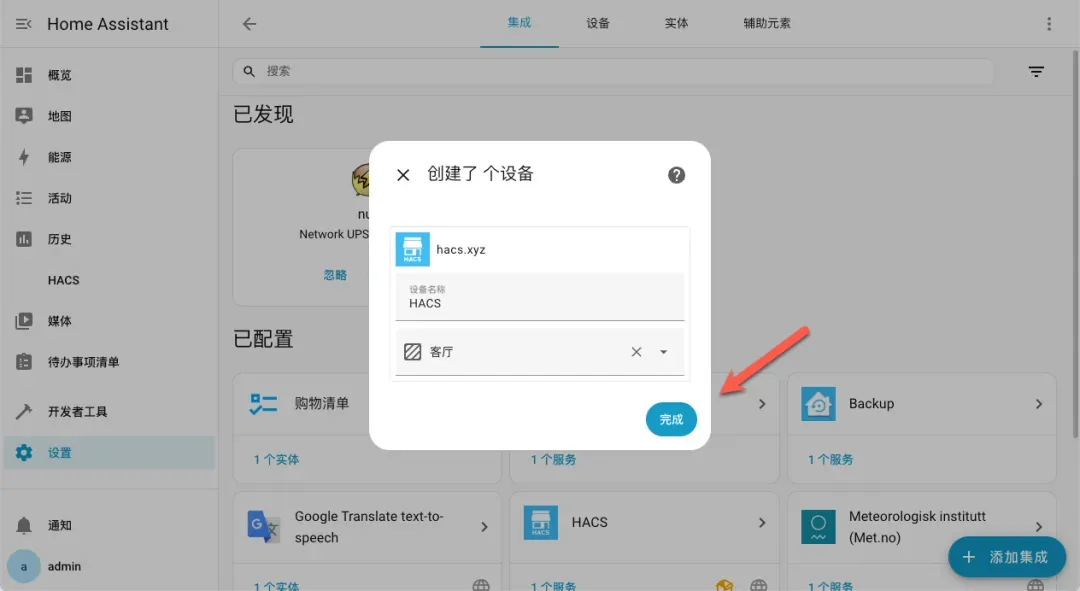
授权成功后,回到Home Assistant,为HACS选择一个在侧边栏显示的位置,点击“完成”。
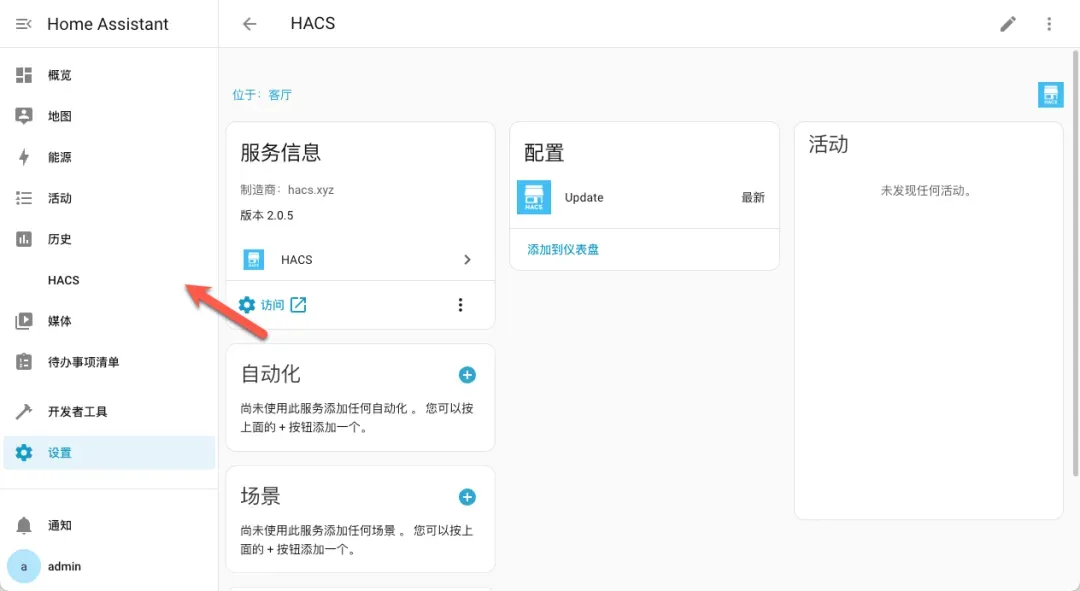
此时,左侧导航栏就会显示出“HACS”的入口。
点击进入,就可以浏览和安装海量的第三方集成、前端主题等插件了。
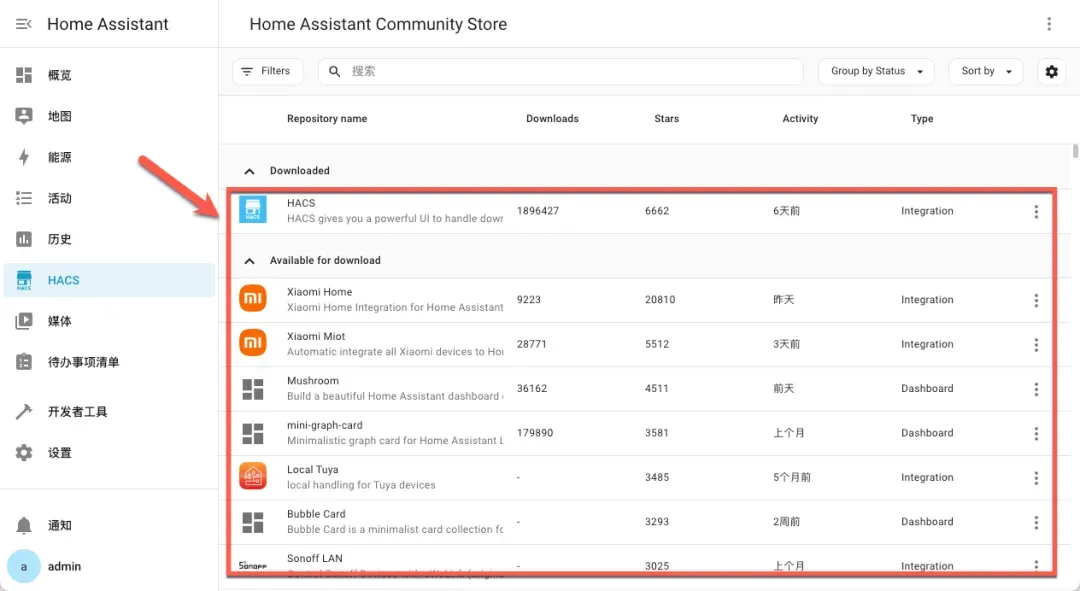
集成小米智能家居设备
在HACS中搜索“Xiaomi”,会出现多个相关集成。
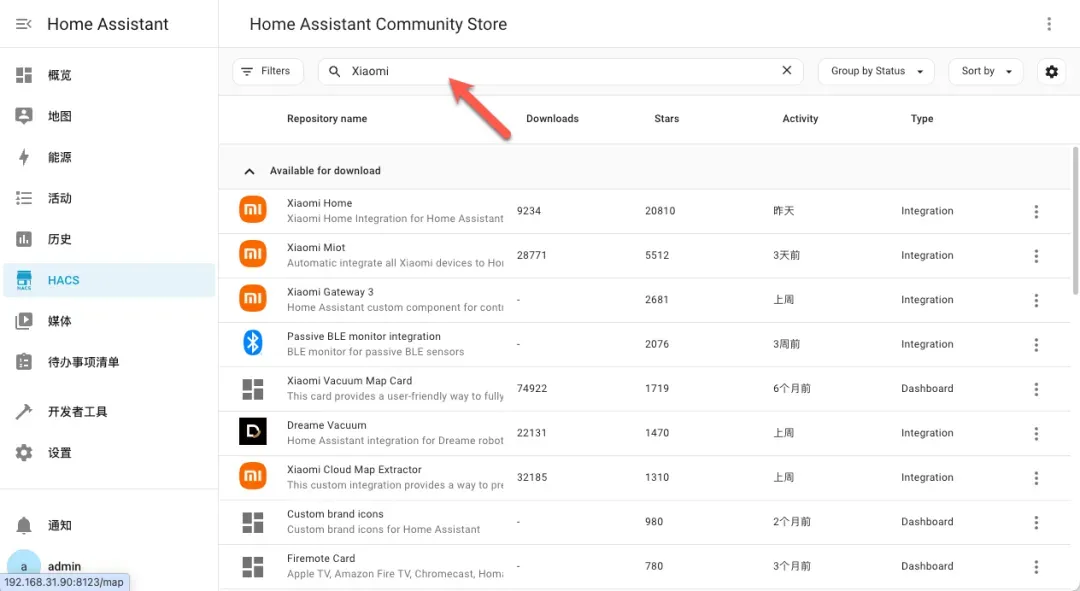
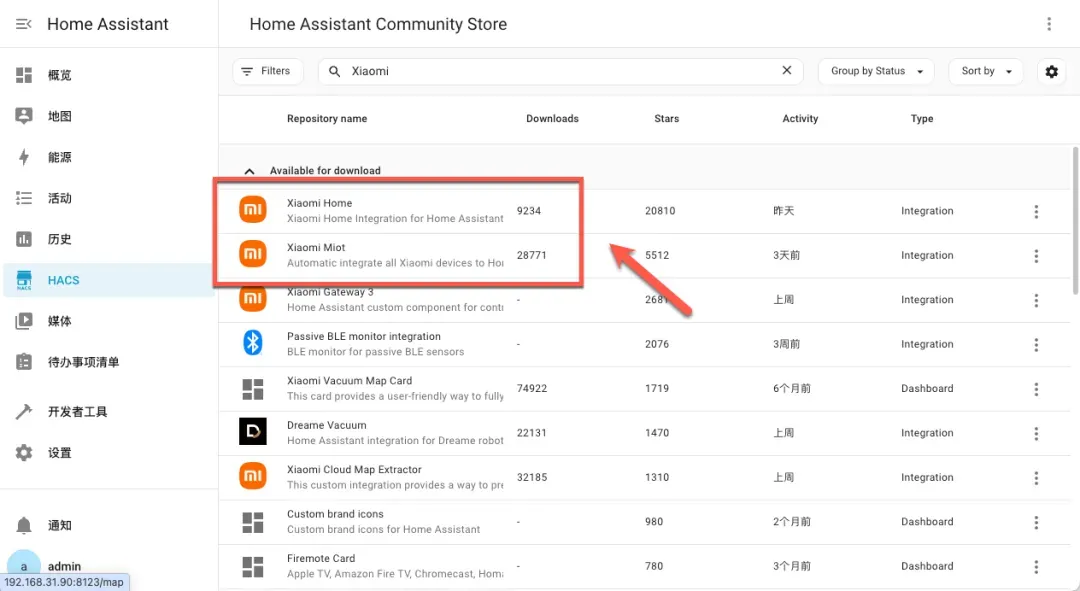
“Xiaomi Home”是小米官方提供的集成,“Xiaomi Miot Auto”则是第三方开发的功能更广泛的集成。建议可以先尝试安装官方版本,如果对设备兼容性或功能不满意,再更换为第三方版本。
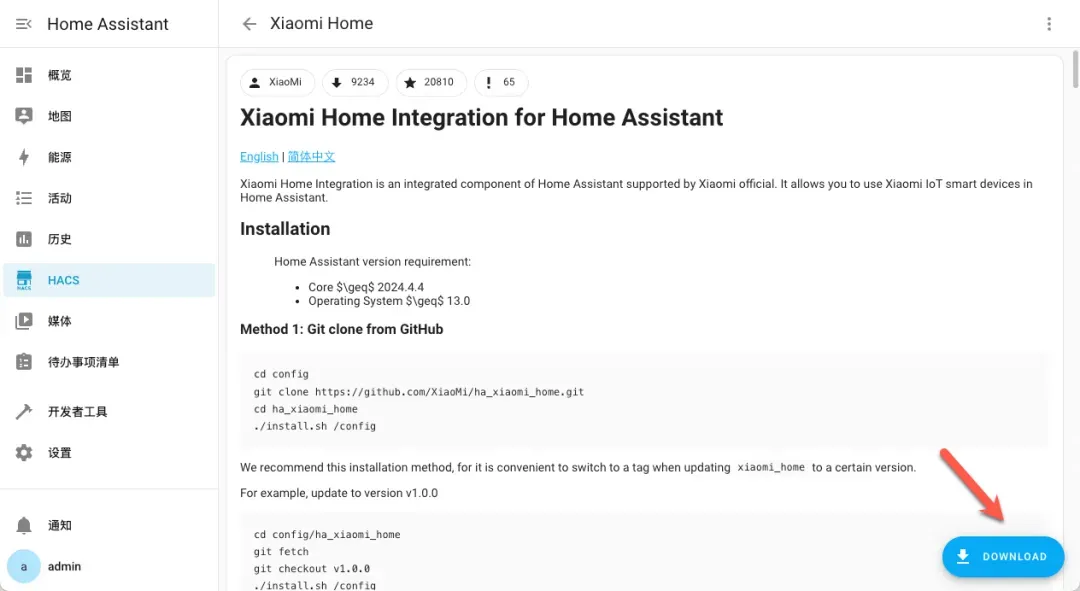
找到“Xiaomi Home”集成,点击右下角的“下载”按钮进行在线安装(也支持手动下载后放入custom_components目录)。
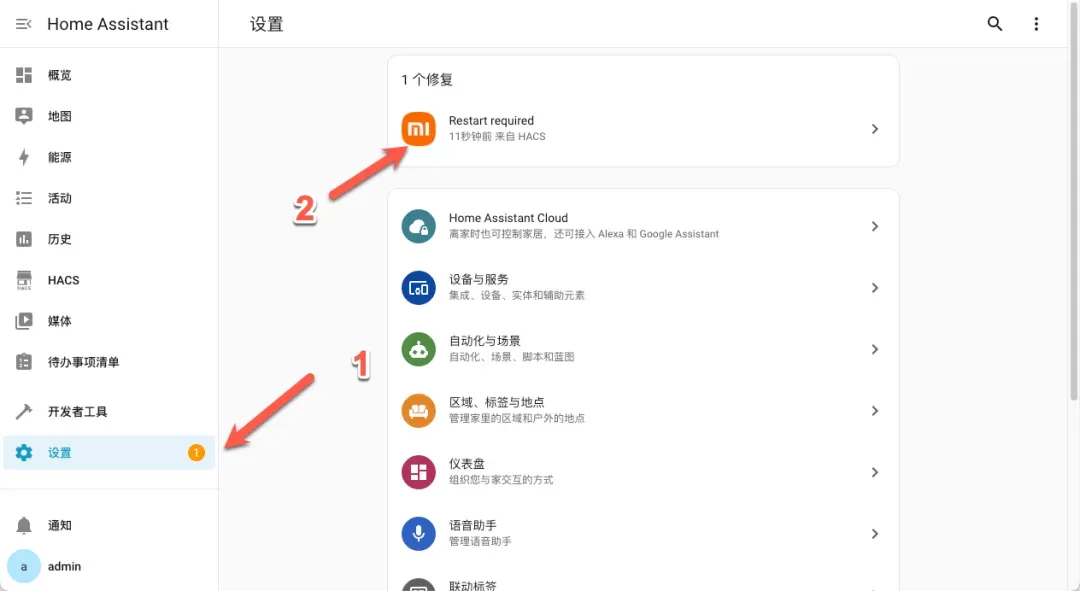
下载完成后,页面会提示需要重启Home Assistant系统。
重启后,在HACS的“已下载集成”列表中,可以看到“Xiaomi Home”已经安装成功。
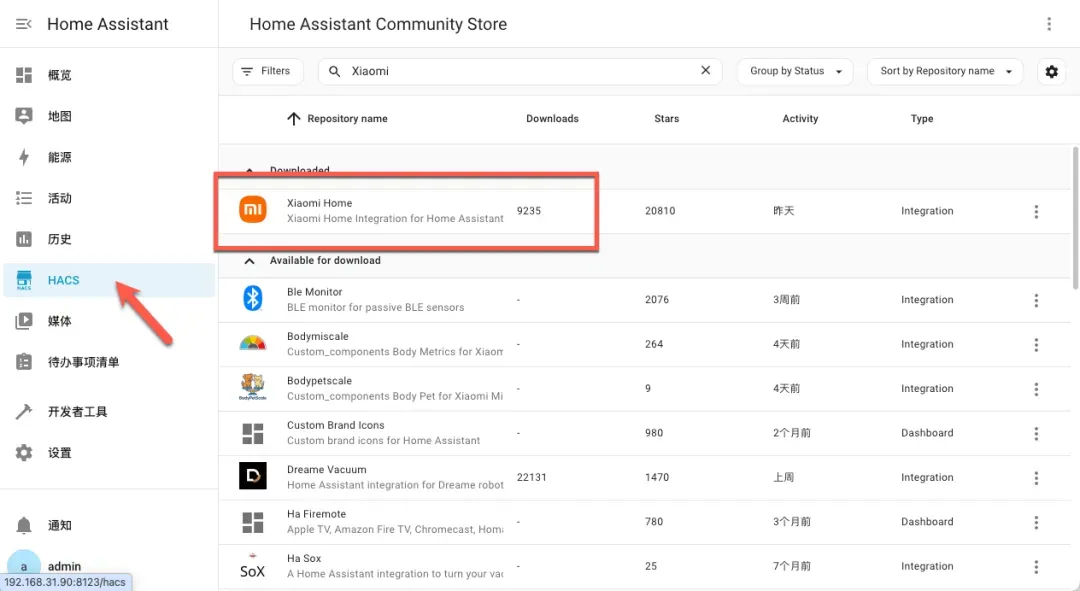
现在开始配置集成。再次进入“设置” -> “设备与服务”。
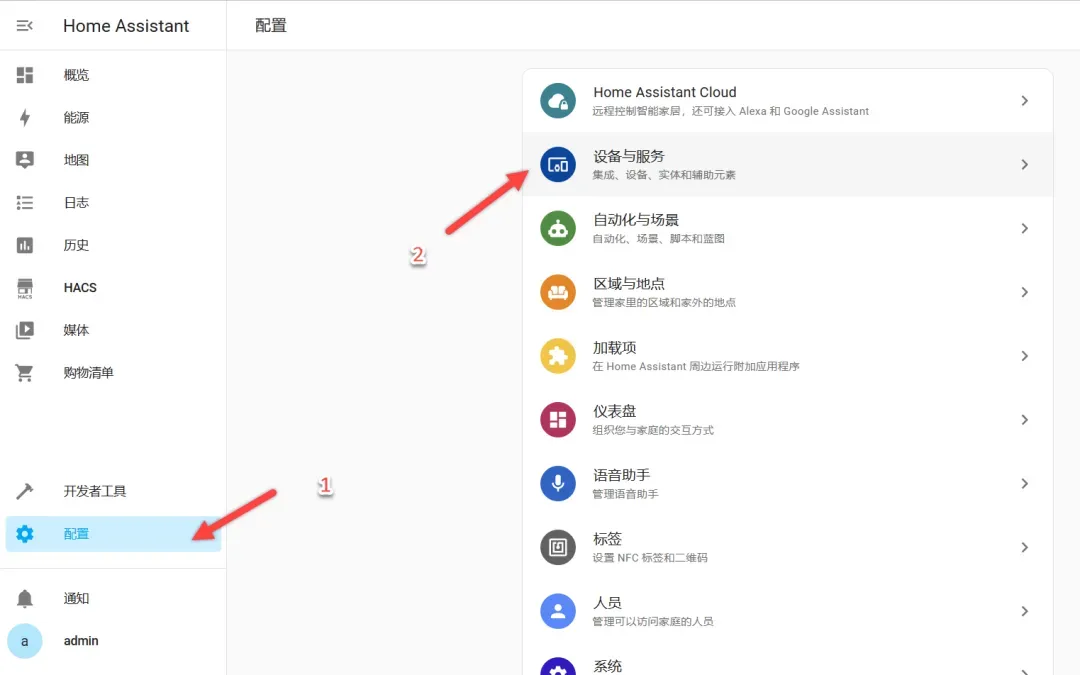
点击右下角的“添加集成”。
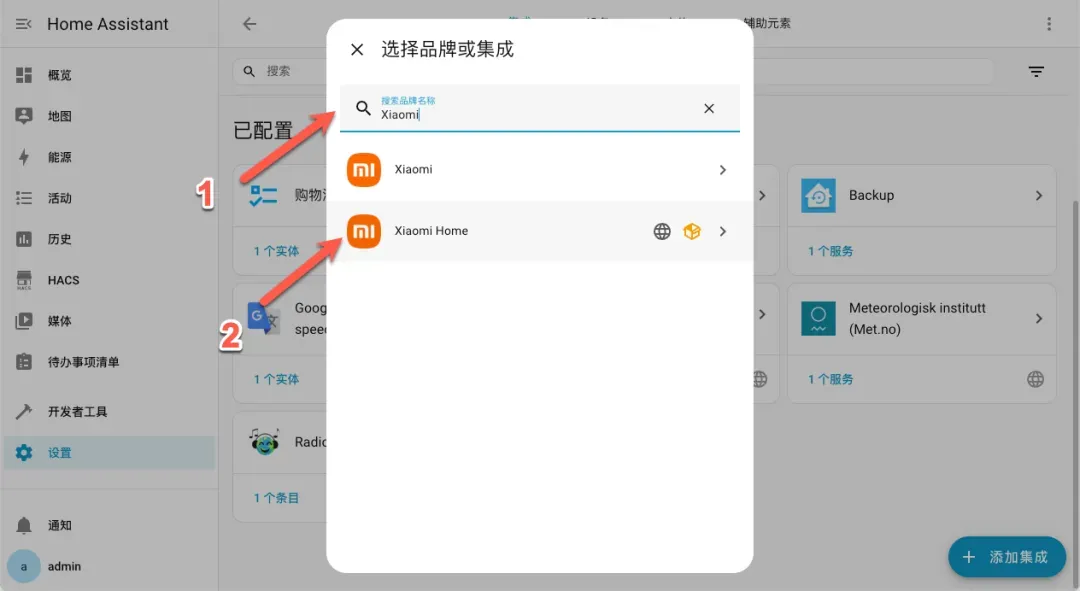
搜索“Xiaomi”,选择我们刚才安装的“Xiaomi Home”集成。
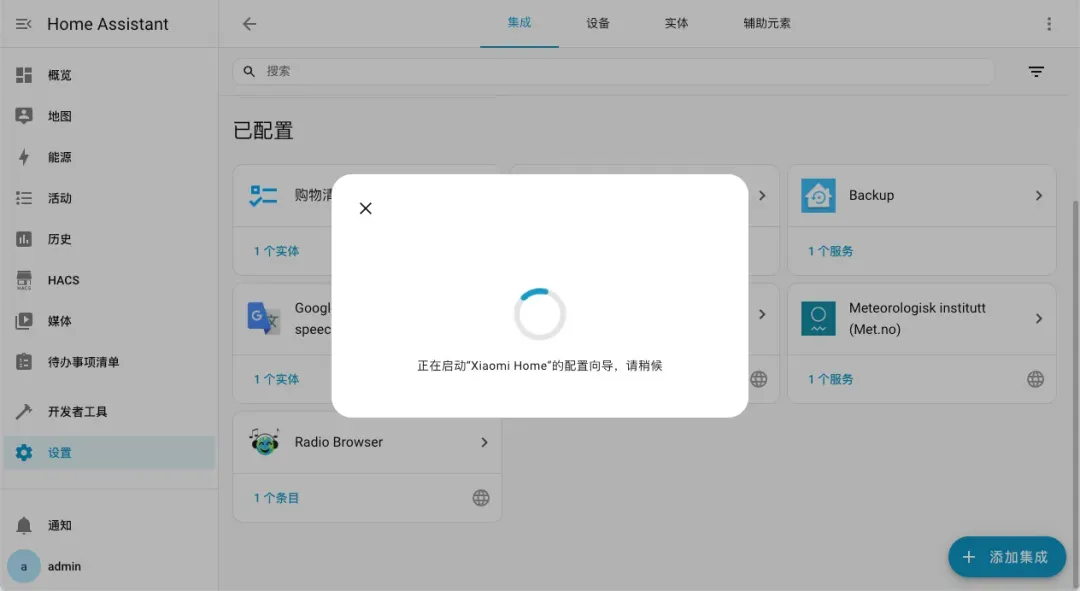
等待集成初始化。
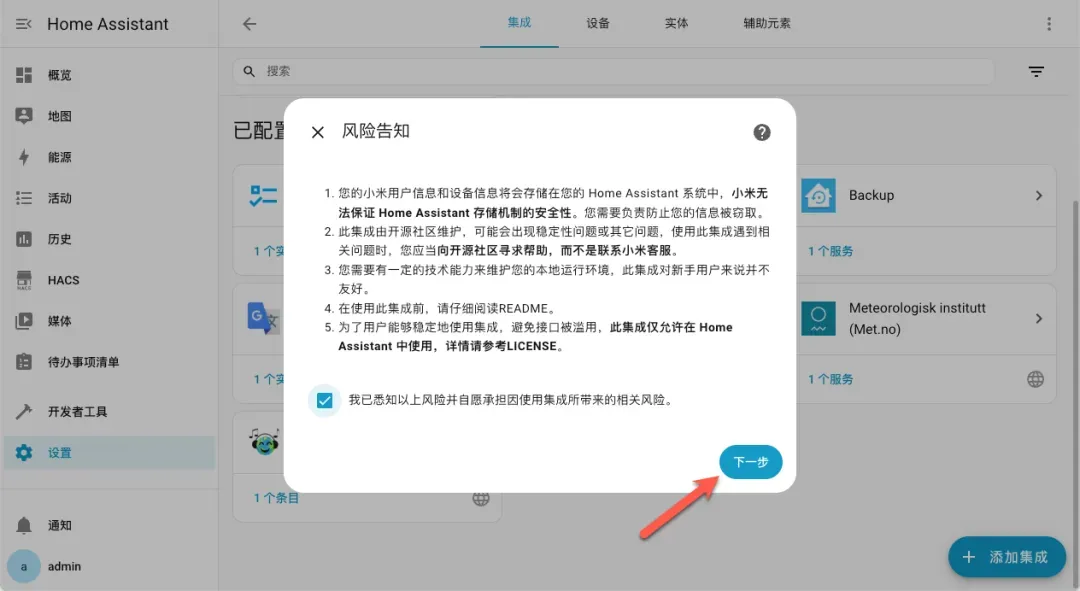
阅读说明后,勾选确认框,点击“下一步”。
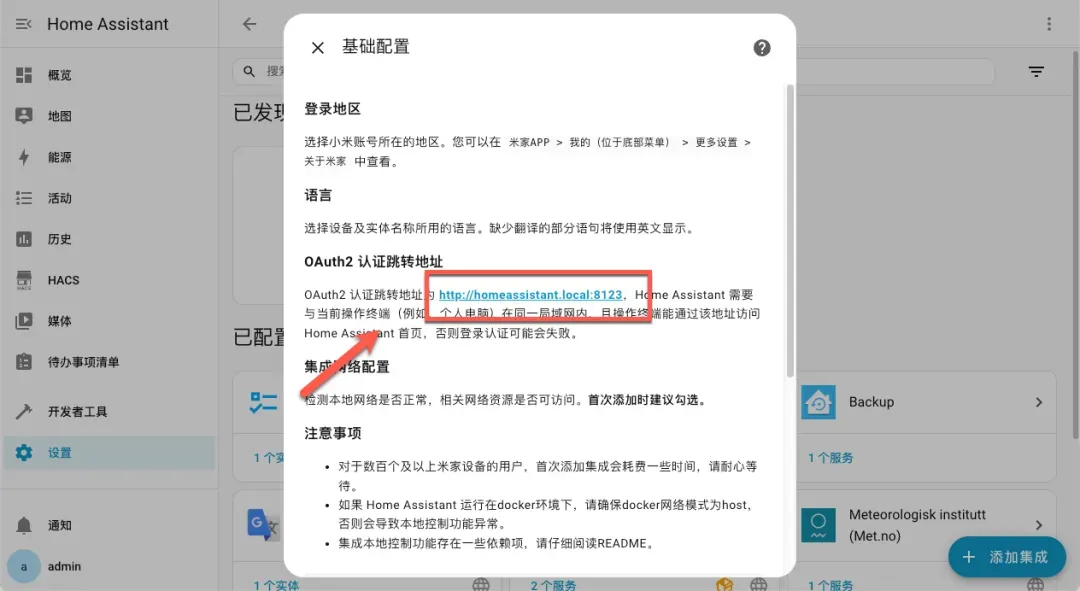
重要提示:下一步会显示一个形如http://homeassistant.local:8123/...的回调链接。请先尝试在浏览器中直接访问http://homeassistant.local:8123,看是否能正常打开你的Home Assistant界面。如果不能,后续的账号授权步骤可能会失败,但也有对应的解决方法。
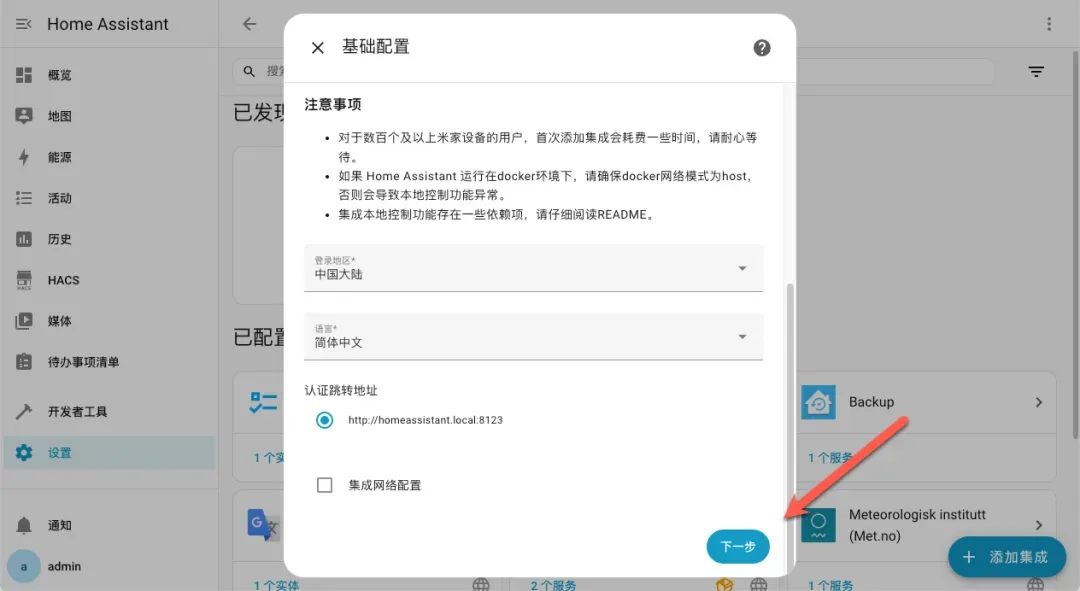
点击“下一步”进入账号授权环节。
点击提供的链接,跳转到小米账号登录页面。
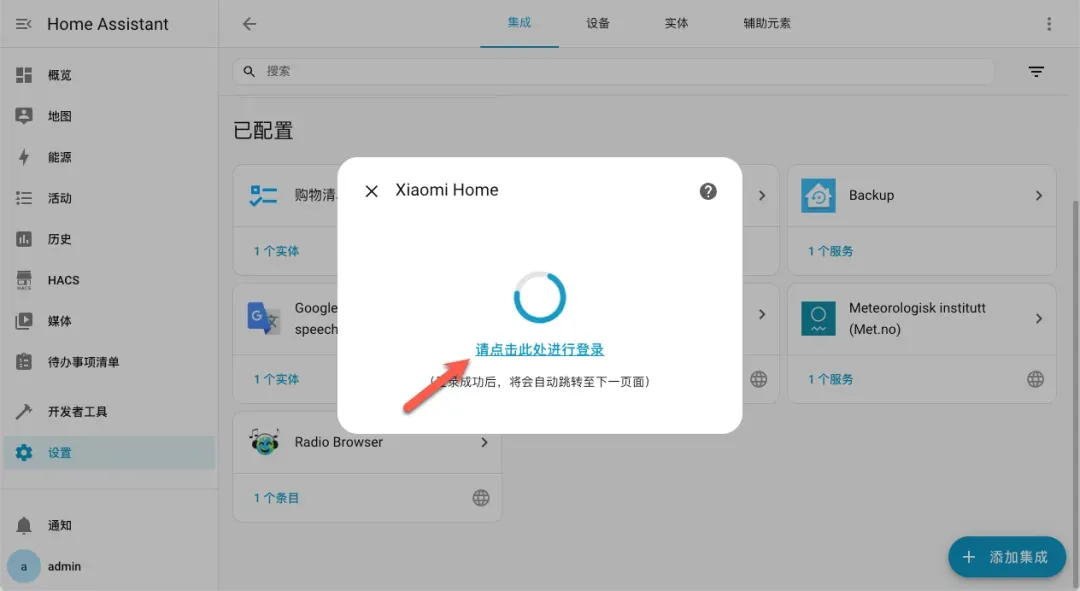
输入你的小米账号和密码,完成登录和授权操作。
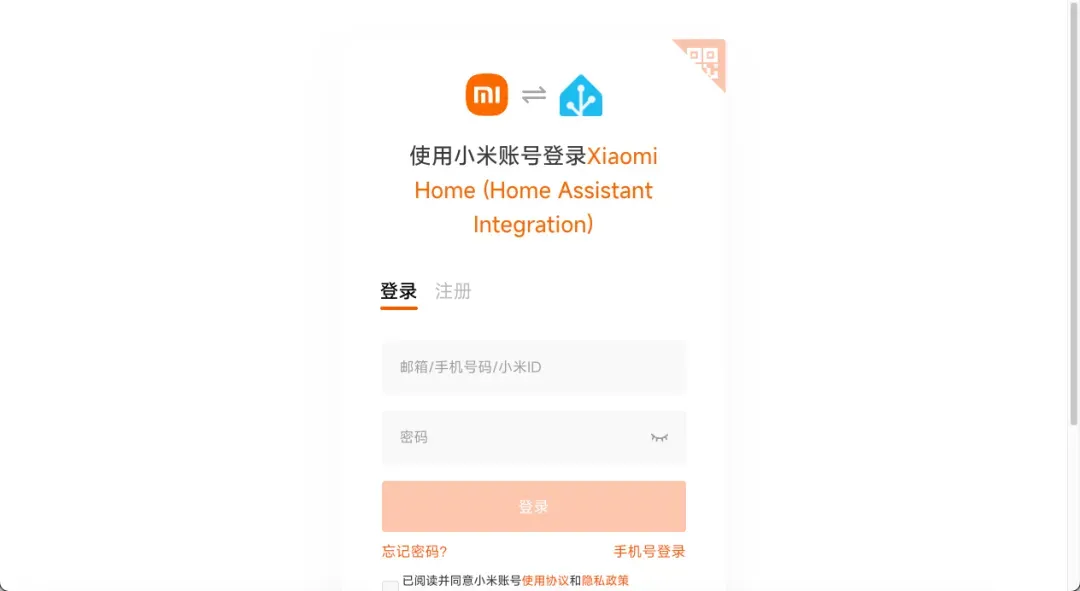
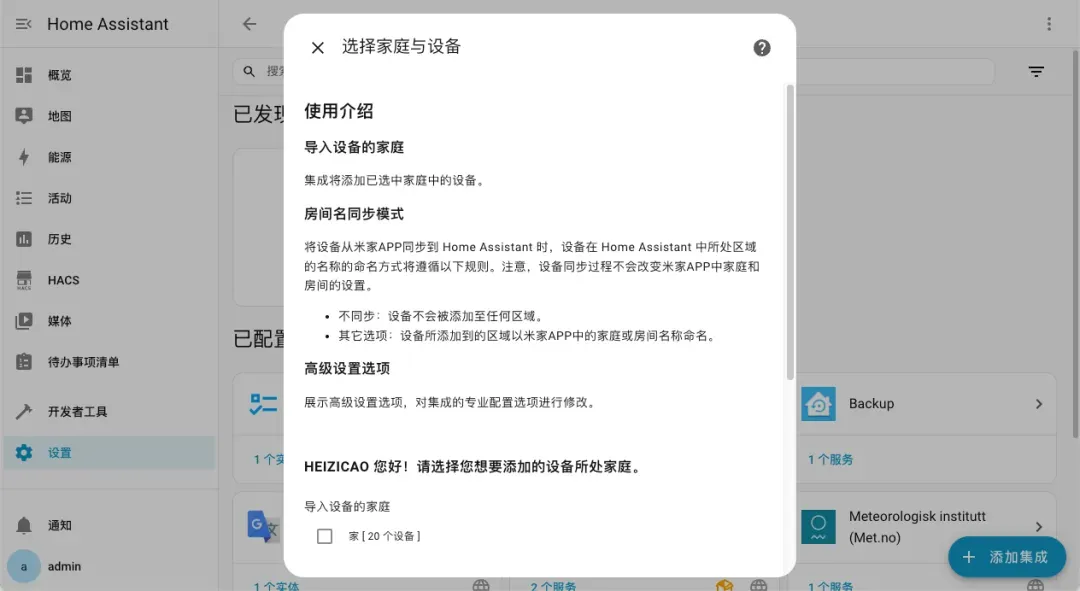
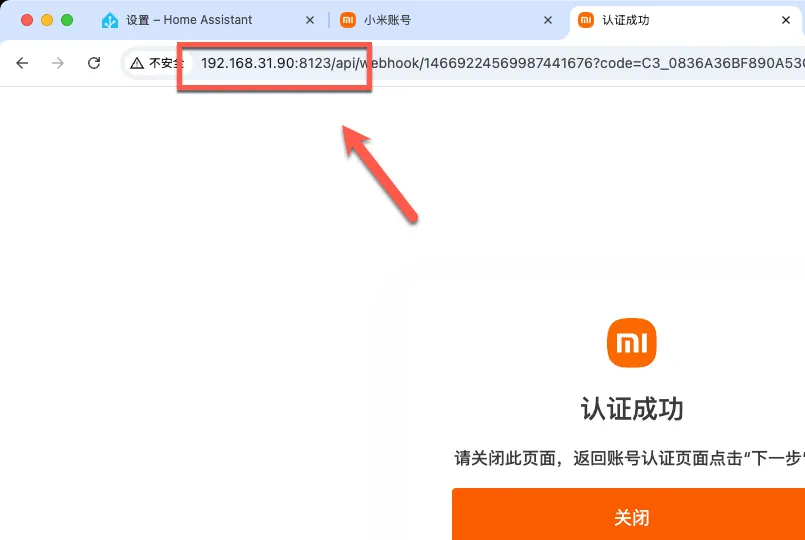
正常情况下,授权成功后会跳转回一个提示成功的页面。如果未看到此页面,说明前面的本地域名解析可能有问题,请按照以下步骤解决。
在授权等待页面,按键盘F12打开开发者工具,在控制台网络(Network)标签页中,找到一条包含http://homeassistant.local:8123/api/webhook/xxxx的请求,复制这个完整的URL。
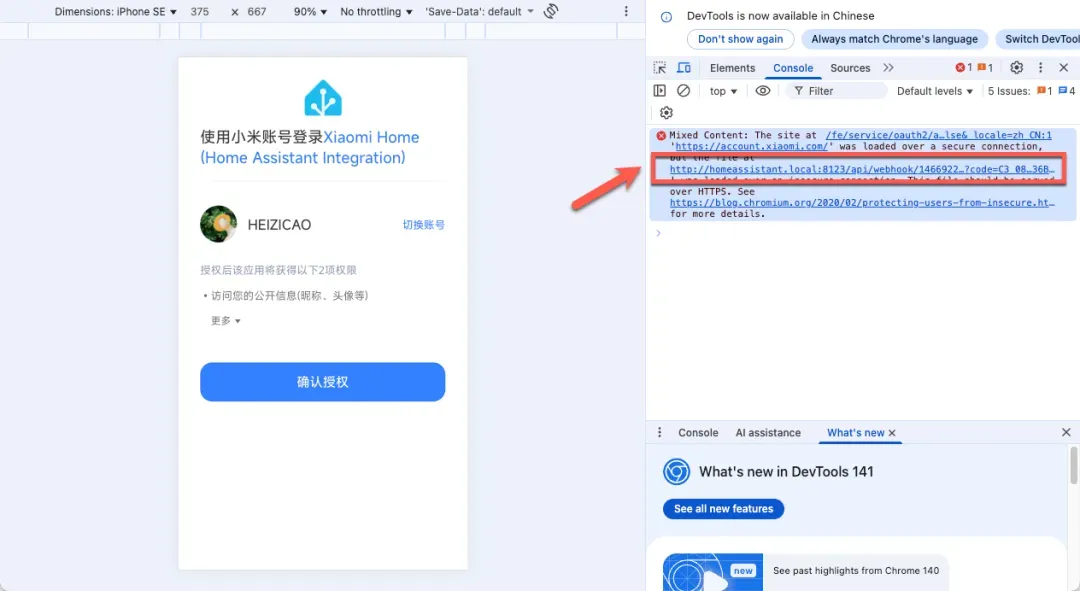
新建浏览器标签页,将复制的URL中的homeassistant.local部分替换为你Home Assistant服务器的实际内网IP地址,然后访问这个修改后的链接。
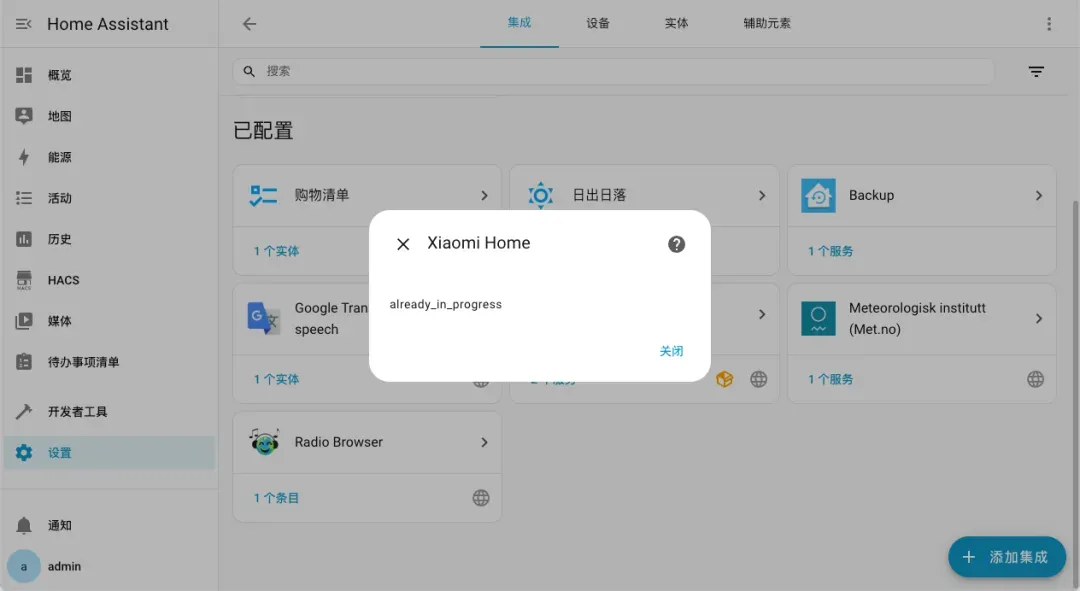
如果操作后提示already_in_progress,可以尝试重启Home Assistant后重新开始添加集成流程。
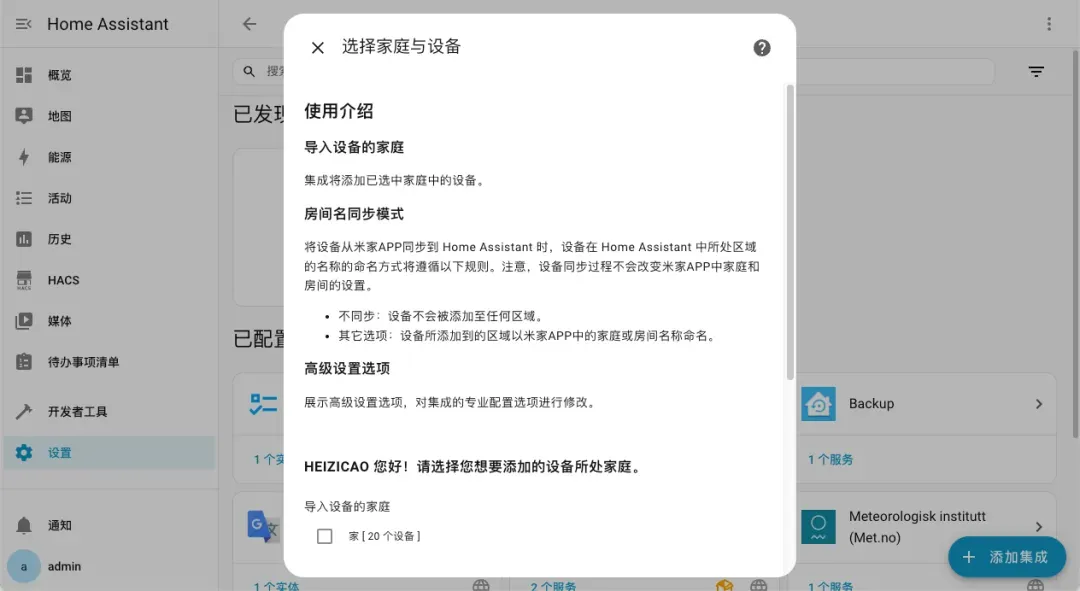
成功完成授权后,就可以选择要添加到Home Assistant的米家设备了。
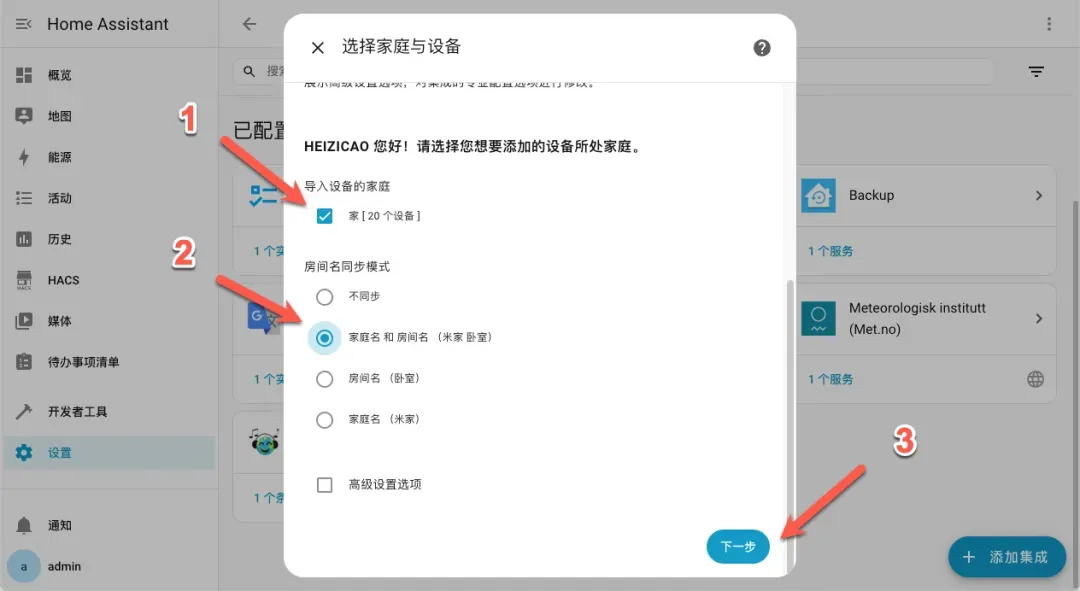
建议勾选“导入设备”和“同步房间名”选项,然后点击“下一步”。
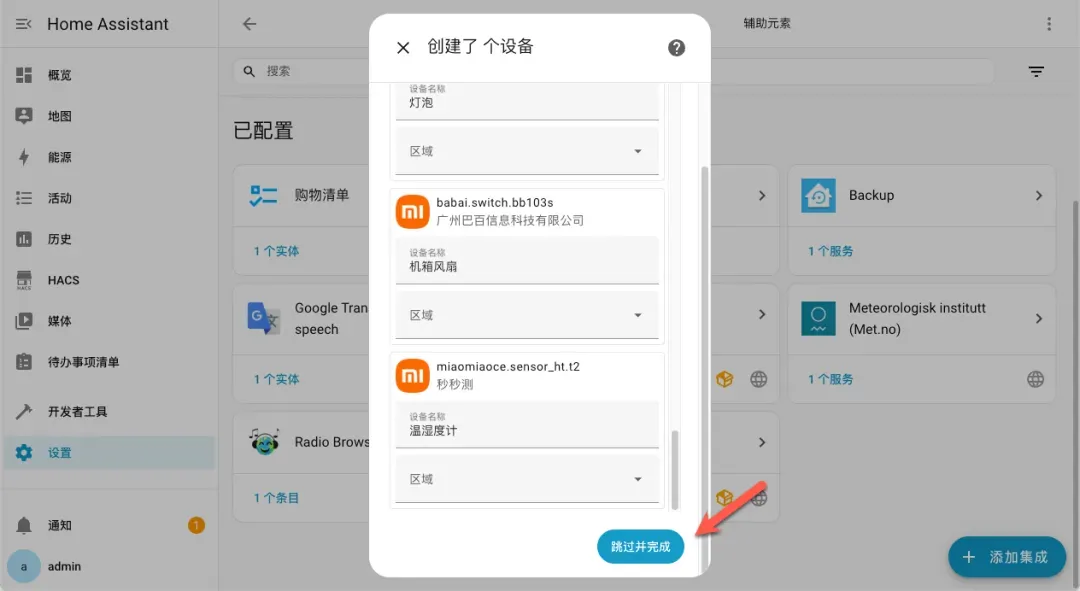
系统会列出账号下的所有设备。你可以在此页面为设备分配区域,或直接点击“跳过并完成”快速结束。
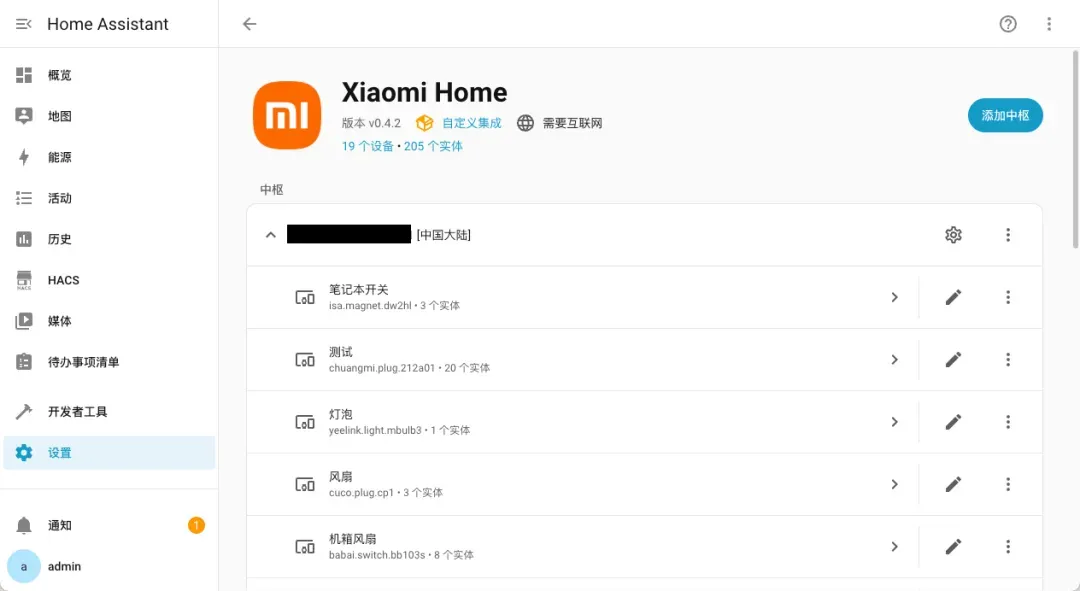
添加成功后,所有小米设备都会出现在“设备与服务”的集成列表中。
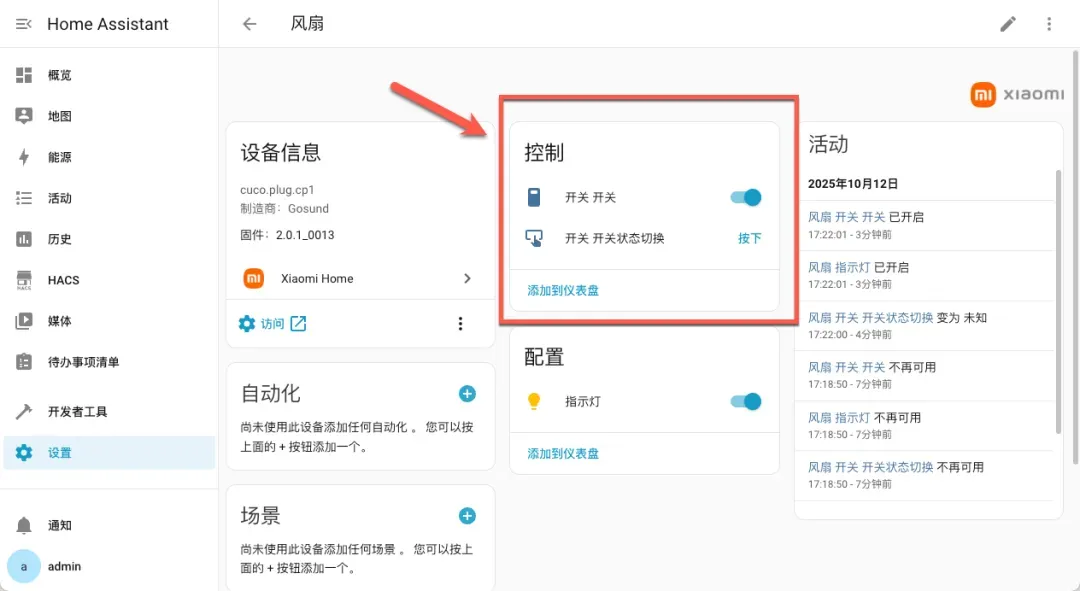
点击任意设备,可以在详情页中直接进行开关、调节等控制操作。
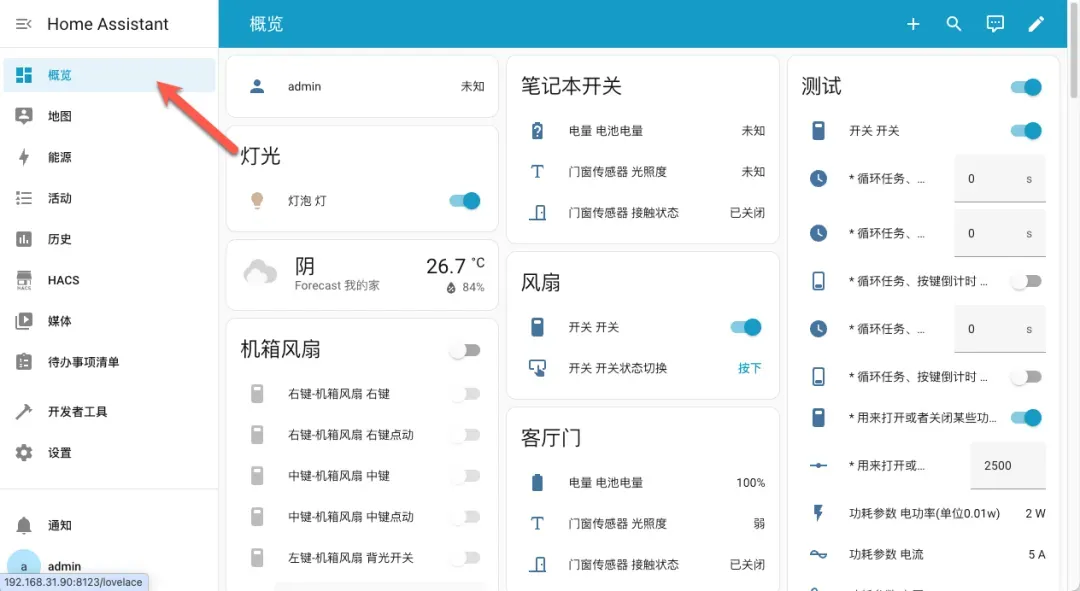
回到主“概览”仪表板,可以手动添加卡片,将所有小米设备的状态和控制面板集中展示。
搭建HomeKit桥接
安装HomeKit桥接的主要目的,是让苹果设备(iPhone、iPad、Mac等)用户能够通过原生“家庭”App方便地控制已接入Home Assistant的各类设备,特别是米家设备。
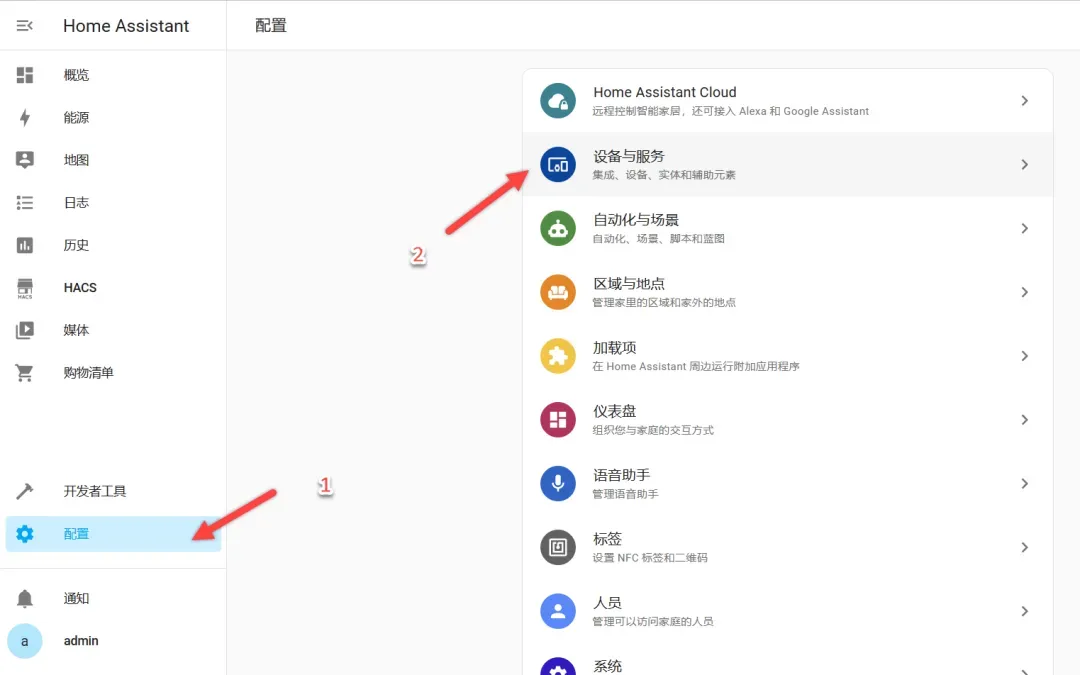
进入“设置” -> “设备与服务”。
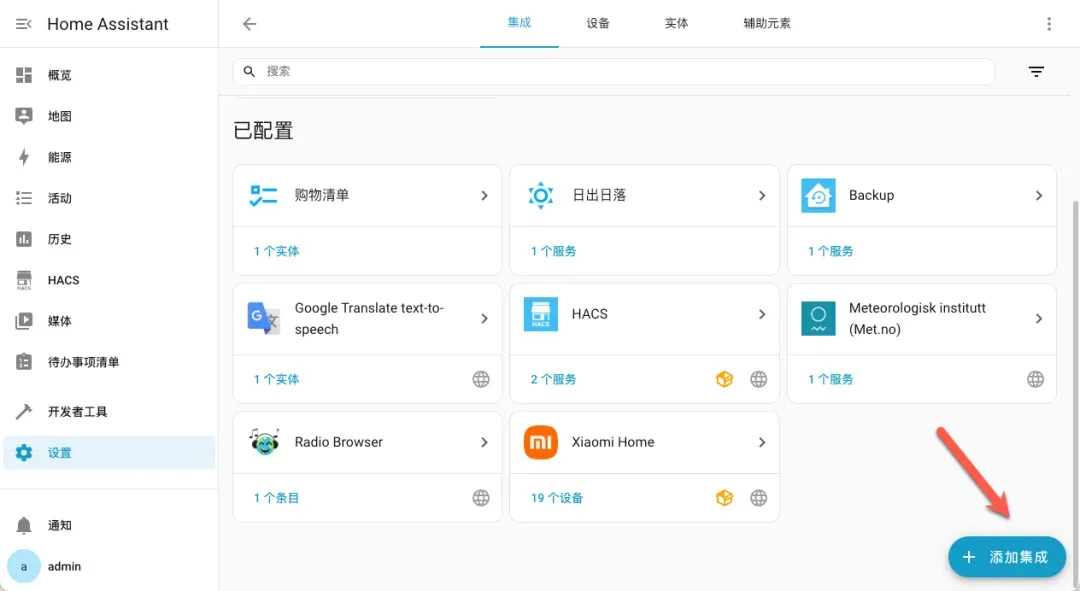
点击“添加集成”。
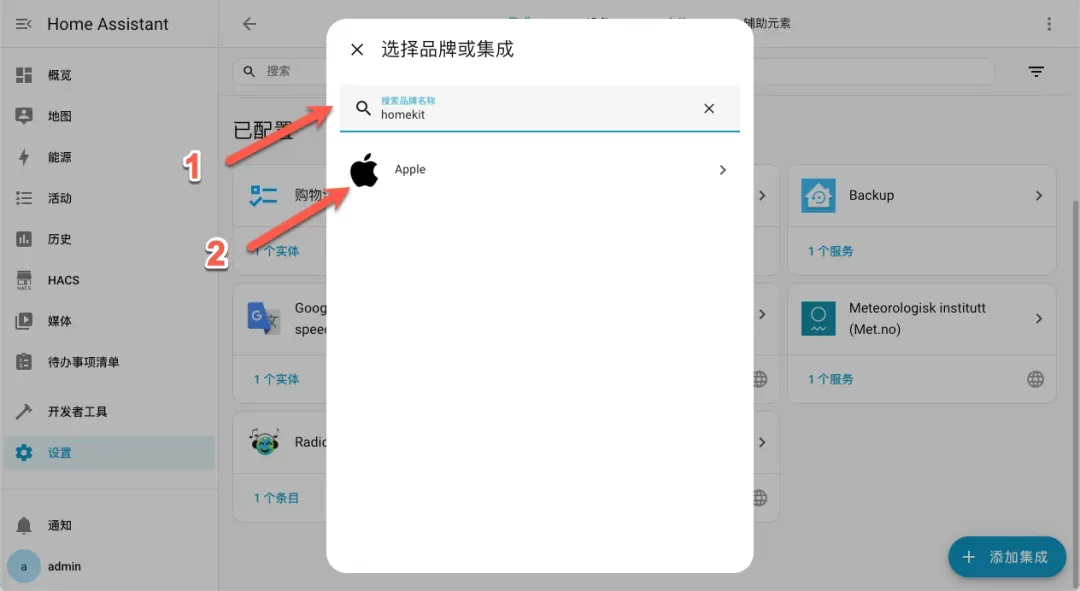
搜索“homekit”,选择出现的官方集成。
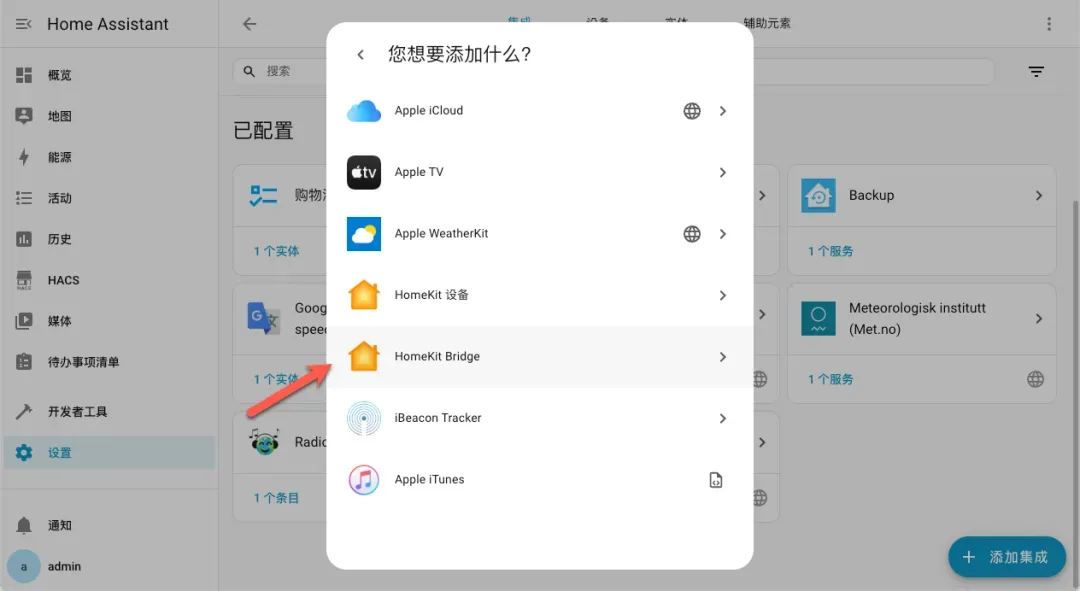
在集成类型中选择“HomeKit Bridge”。
点击“提交”进入下一步配置。你可以在此选择要将哪些设备或区域暴露给HomeKit,也可以全选后直接提交。
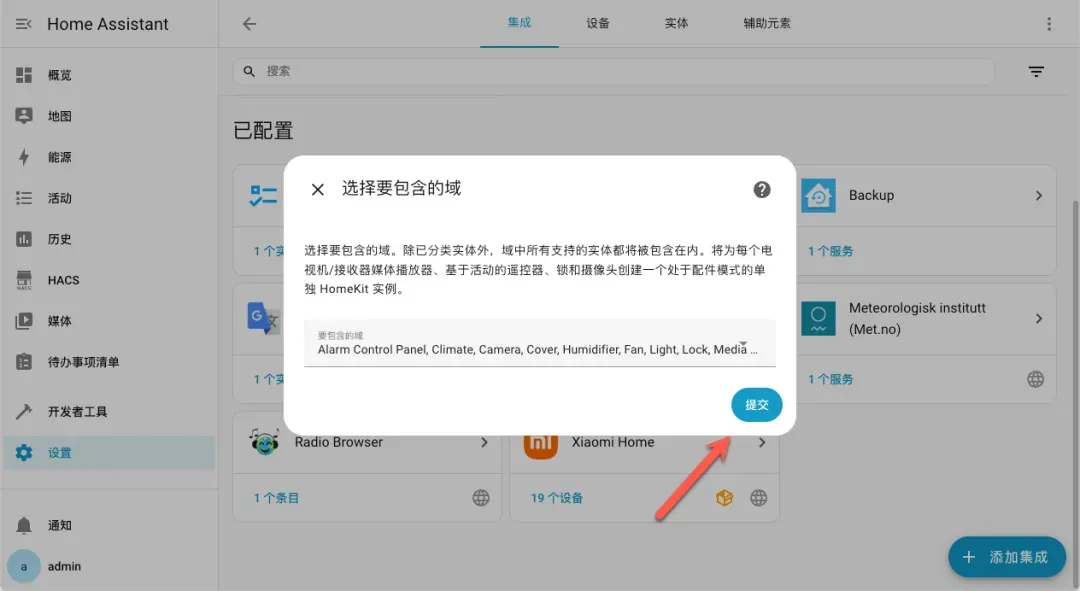
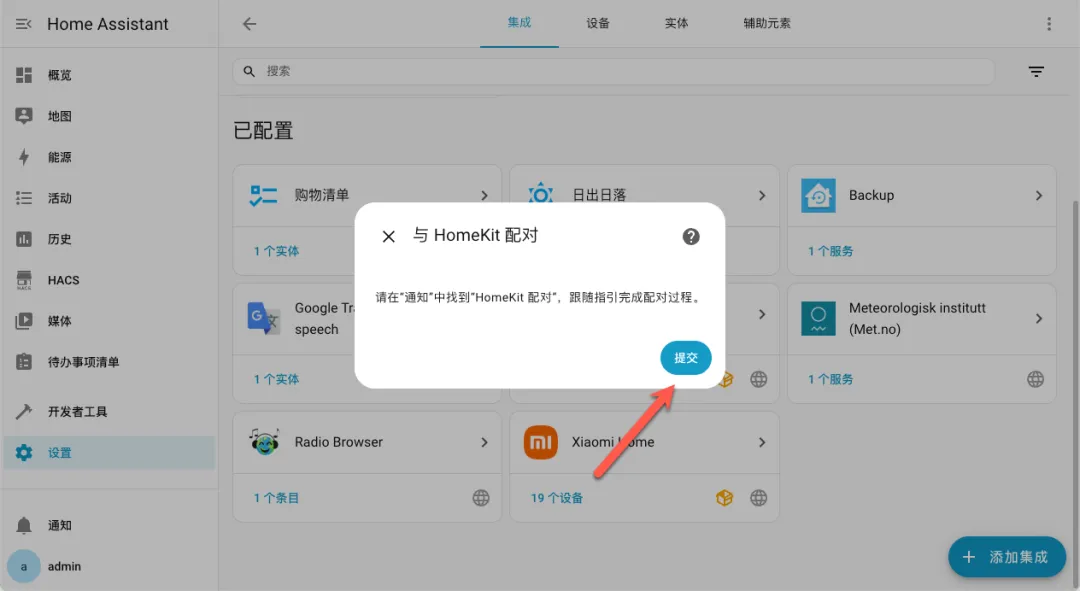
再次确认提交,系统会提示稍后注意通知信息。
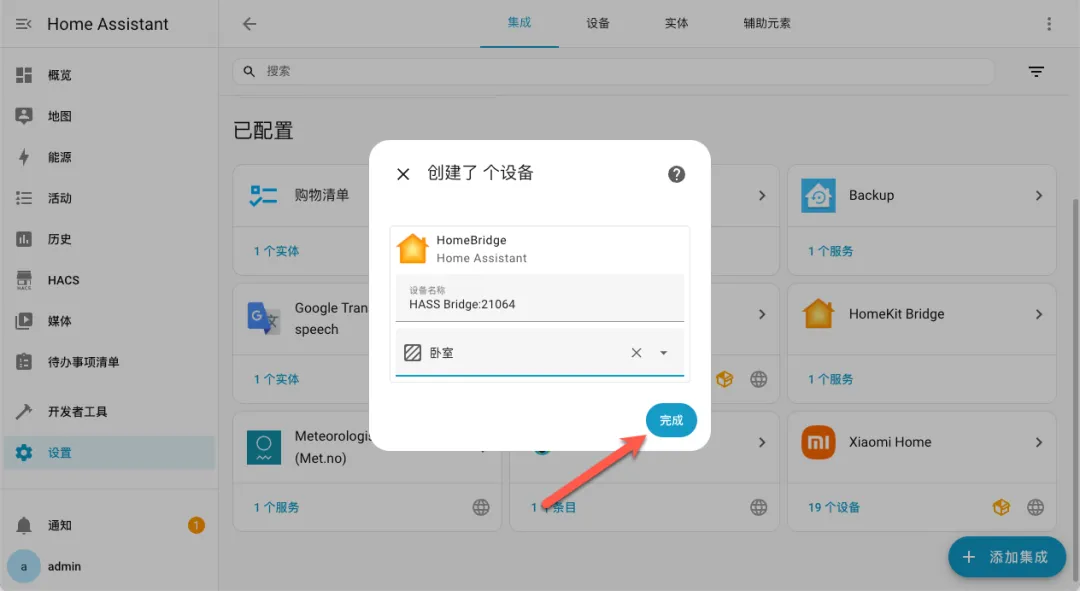
为这个桥接器设置一个名称和归属区域,点击“完成”。
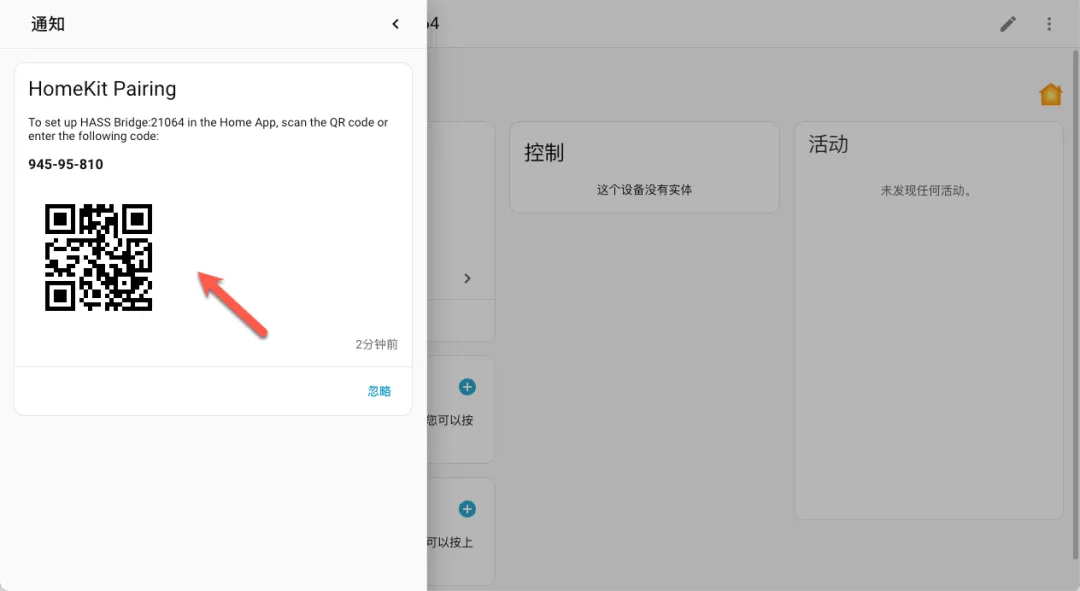
完成后,注意查看Home Assistant界面左下角的“通知”区域。
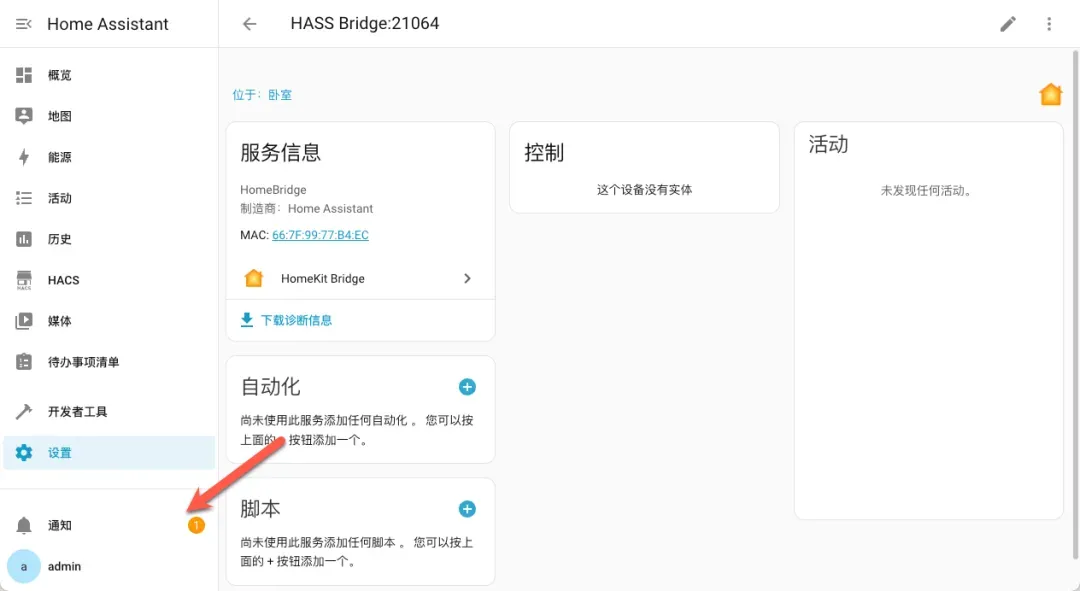
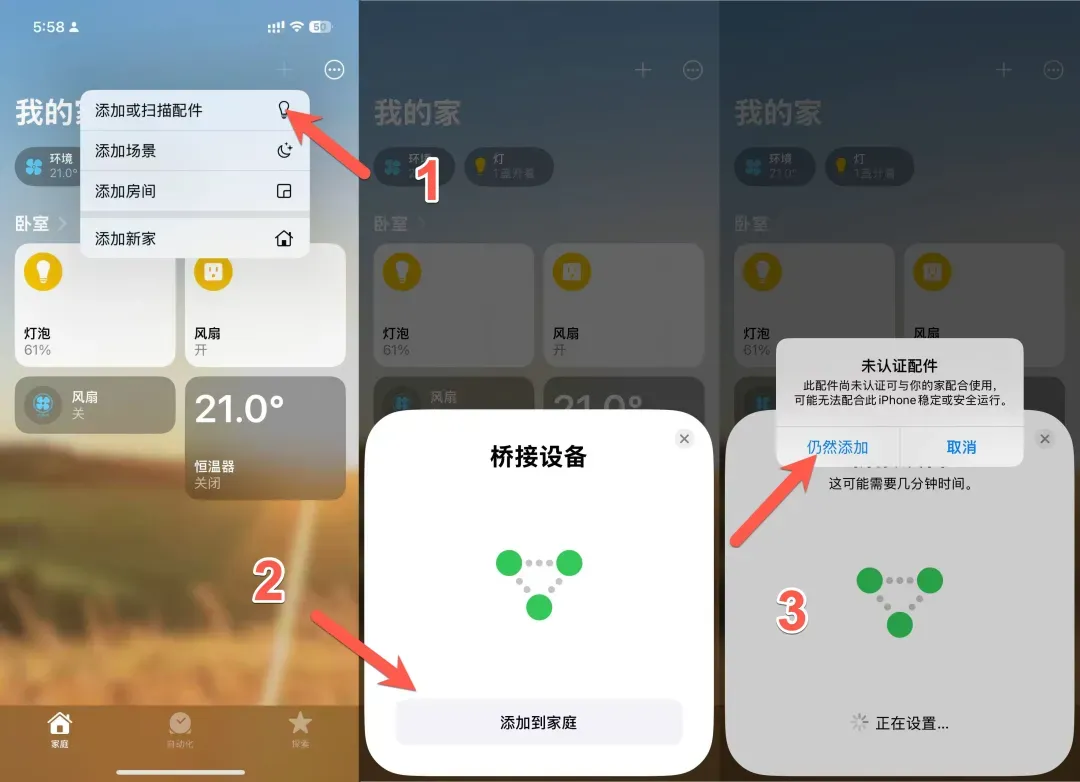
通知里会显示一个二维码和PIN码。打开苹果设备上的“家庭”App,点击“添加配件”,然后扫描此二维码即可将HomeKit桥接添加到家庭中。
重要提示:
如果手机扫描二维码后无法找到设备,请首先检查部署Home Assistant的Docker容器是否使用了host网络模式。如果不是,请修改Docker Compose配置为network_mode: host,然后删除已添加的HomeKit桥接集成,重新添加并生成新的二维码进行扫描。
成功添加桥接后,苹果“家庭”App中会看到一个名为“Home Assistant Bridge”的配件。
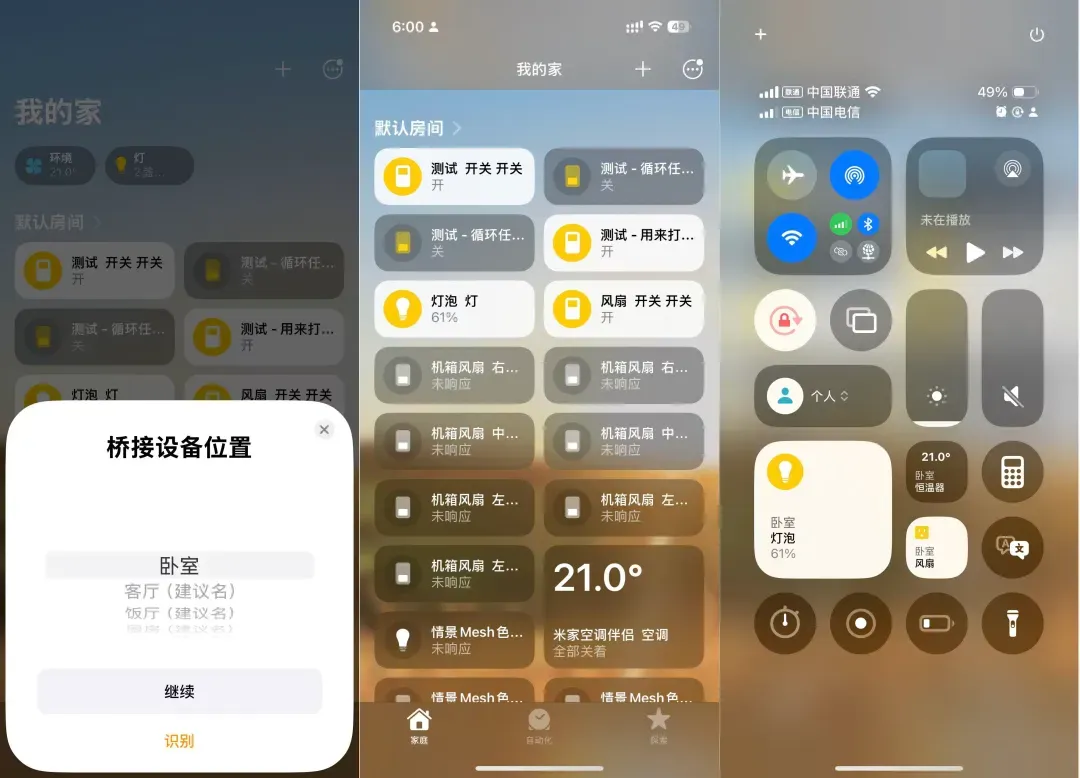
接下来,你可以将桥接下的各个设备(如小米灯具、插座等)单独添加到“家庭”App的常用房间或顶部控制中心,从而实现通过iPhone下拉控制中心或Siri进行快速控制。
平台总结与评价
Home Assistant作为一款开源智能家居自动化平台,其最突出的优势在于强大的兼容性与集成能力,能够有效打破不同品牌智能设备间的生态壁垒,实现真正的集中化管理和场景联动。本文简要介绍了通过Docker部署Home Assistant,并整合小米智能家居与苹果HomeKit生态的基本流程,使得iPhone用户也能便捷地操控米家设备。无论您是希望打造复杂的自动化场景,还是仅仅想要一个统一的管理界面来简化日常操作,Home Assistant都是一个极具潜力且值得深入探索的选择。
综合评价:
- 平台推荐度:⭐⭐⭐⭐(实现多生态设备联动的核心枢纽)
- 使用体验:⭐⭐⭐⭐(功能丰富,可扩展性极强,社区活跃)
- 部署难度:⭐⭐(利用Docker后步骤清晰,门槛适中)