手把手教你部署Homebox:打造专属家庭资产管理系统
你是否曾为找不到家里的某个小物件而烦恼?或者,面对一堆电子产品、工具和文件,却记不清它们到底放在哪里、保修期到什么时候?管理家庭资产,听起来像是个大工程,但其实只需要一个合适的工具。今天,就为大家介绍一款开源、自托管的家庭库存与组织系统——Homebox。
Homebox专为家庭和小型场景设计,它通过直观的分组、位置定位和标签体系,帮你把家里的每一样物品都安排得明明白白。无论是日常用品的归档,还是小型仓库的资产盘点,它都能提供一个结构清晰、易于维护的数字化解决方案。更重要的是,你可以完全掌控自己的数据,因为它运行在你自己的服务器或NAS上。
接下来,我们将从零开始,一步步完成Homebox的部署与使用。
一、快速部署:使用Docker Compose搭建Homebox
对于大多数用户来说,使用Docker Compose是部署Homebox最简单、最快捷的方式。你只需要一个能运行Docker的环境(例如一台Linux服务器、一台NAS,甚至是一台安装了Docker Desktop的电脑)。
1. 准备配置文件
首先,在你打算运行Homebox的目录下(例如 /opt/homebox),创建一个名为 docker-compose.yml 的文件。将以下配置内容复制进去:
services:
  homebox:
    image: ghcr.io/hay-kot/homebox:latest
    container_name: homebox
    ports:
      - 7745:7745
    environment:
      - TZ=Asia/Shanghai
    volumes:
      - ./data:/data
    restart: unless-stopped
配置说明:
ports: - 7745:7745:将容器内部的7745端口映射到宿主机的7745端口,这是Homebox的Web访问端口。environment: - TZ=Asia/Shanghai:设置容器的时区为亚洲/上海,确保时间显示正确。volumes: - ./data:/data:将当前目录下的data文件夹挂载到容器内,用于持久化存储Homebox的所有数据(包括数据库、上传的图片等)。请务必保留此配置,以防数据丢失。
2. 启动服务
保存好 docker-compose.yml 文件后,打开终端(或SSH连接到你的服务器),进入该文件所在的目录,执行以下命令:
docker-compose up -d
命令执行后,Docker会自动从镜像仓库拉取最新的Homebox镜像,并以后台模式启动容器。看到 Creating homebox ... done 类似的提示,就说明启动成功了。
二、从零开始:Homebox使用全指南
服务启动后,真正的乐趣才刚刚开始。让我们打开浏览器,开始配置和使用你的家庭资产管理系统。
1. 首次访问与账户注册
在浏览器地址栏输入 http://你的服务器IP地址:7745(例如 http://192.168.1.100:7745),即可看到Homebox的登录界面。
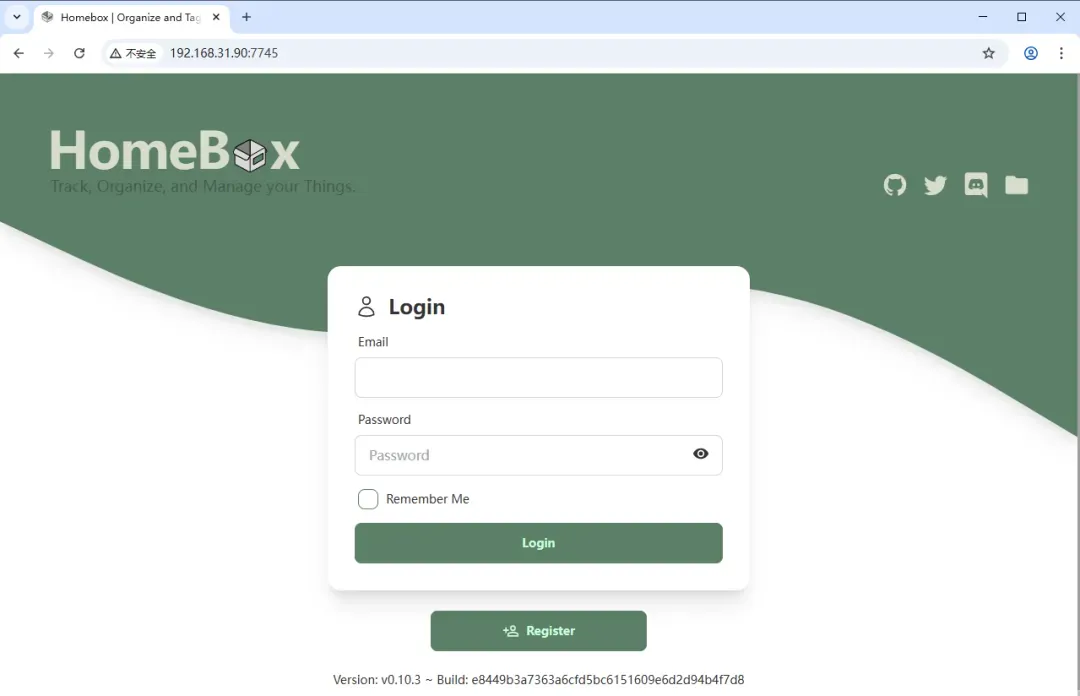
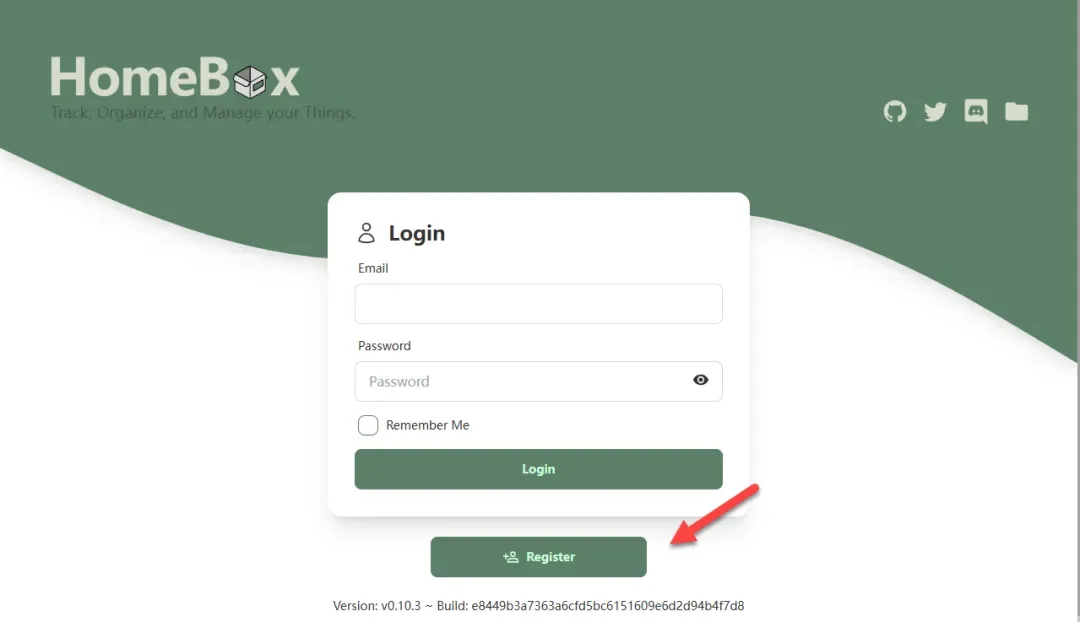
因为是首次使用,我们需要先创建一个管理员账户。在登录界面的下方,找到并点击 “Register”(注册)按钮。
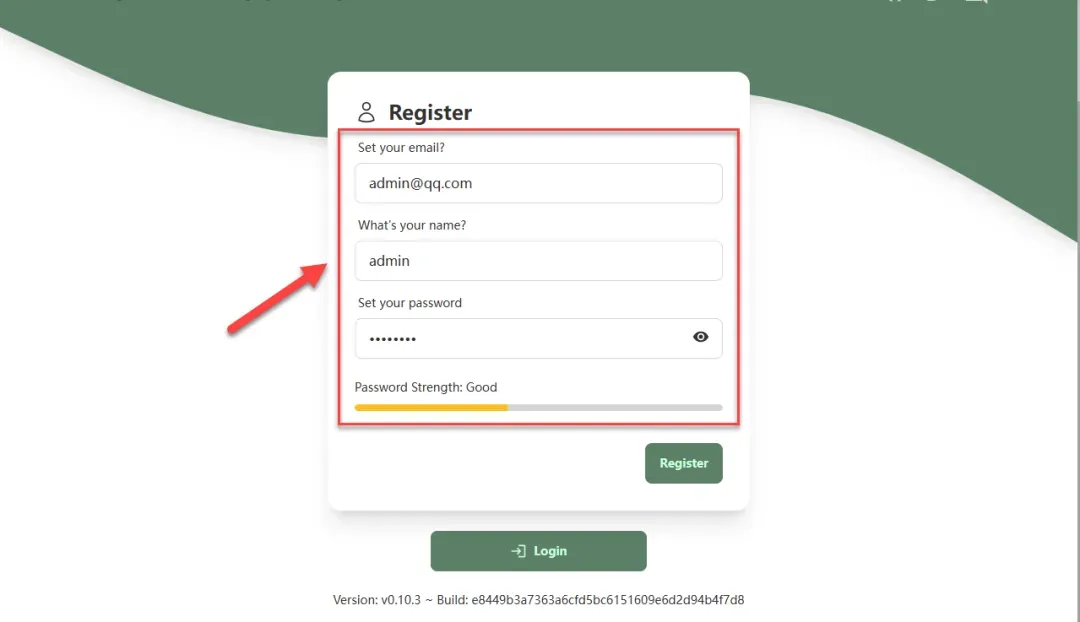
按照表单提示,填写用户名、邮箱和密码等信息,完成注册。
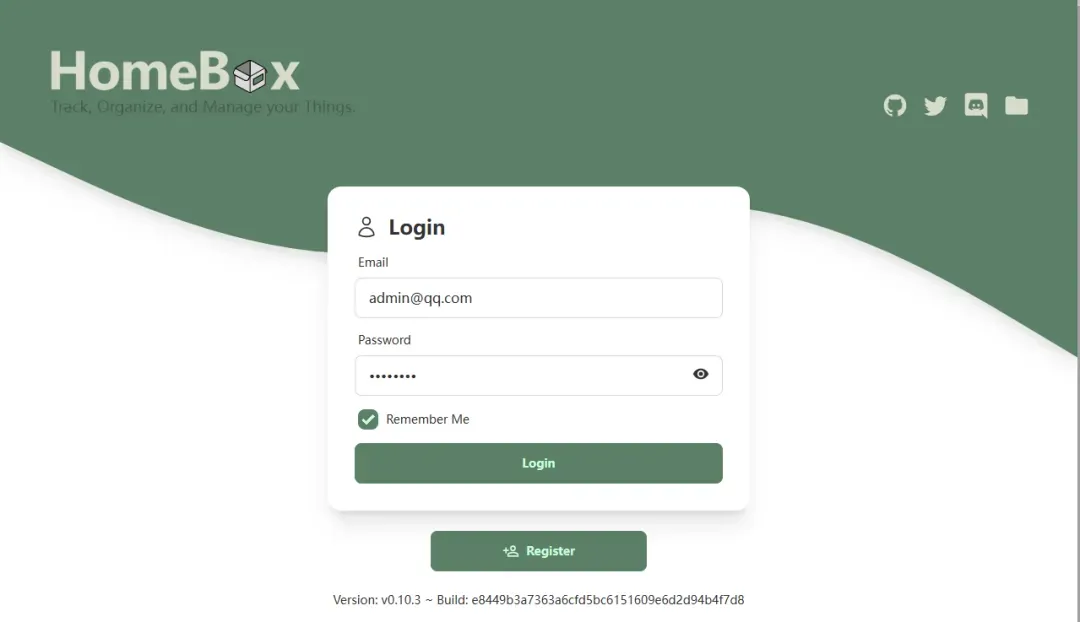
注册成功后,使用刚才设置的邮箱和密码登录,即可进入系统的主面板。
2. 界面初览与基础设置
Homebox的主界面设计非常清爽,左侧是导航栏,中间是内容区域,所有核心功能一目了然。
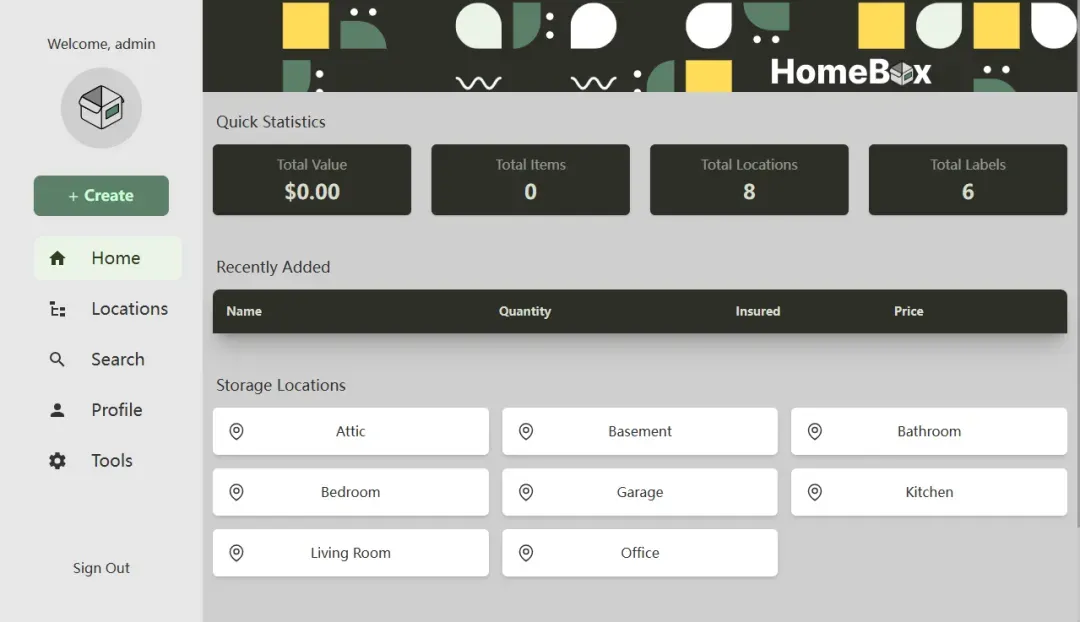
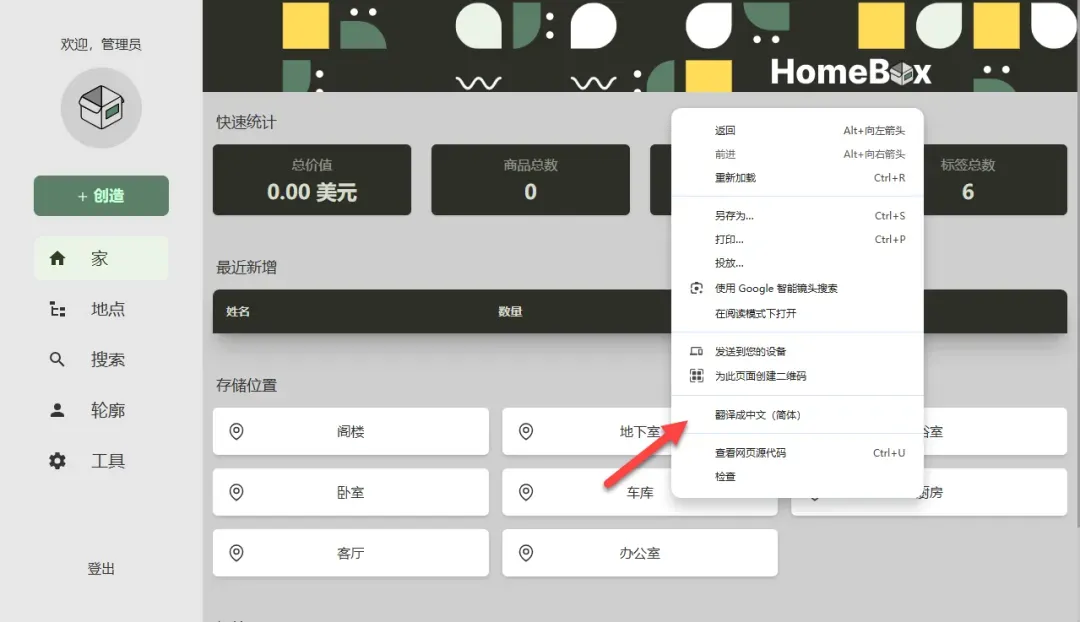
语言问题: 目前Homebox官方版本尚未内置中文界面。不过别担心,我们可以借助浏览器的翻译功能。以Chrome为例,在页面上右键点击,选择“翻译成中文”即可获得基本可读的中文界面。
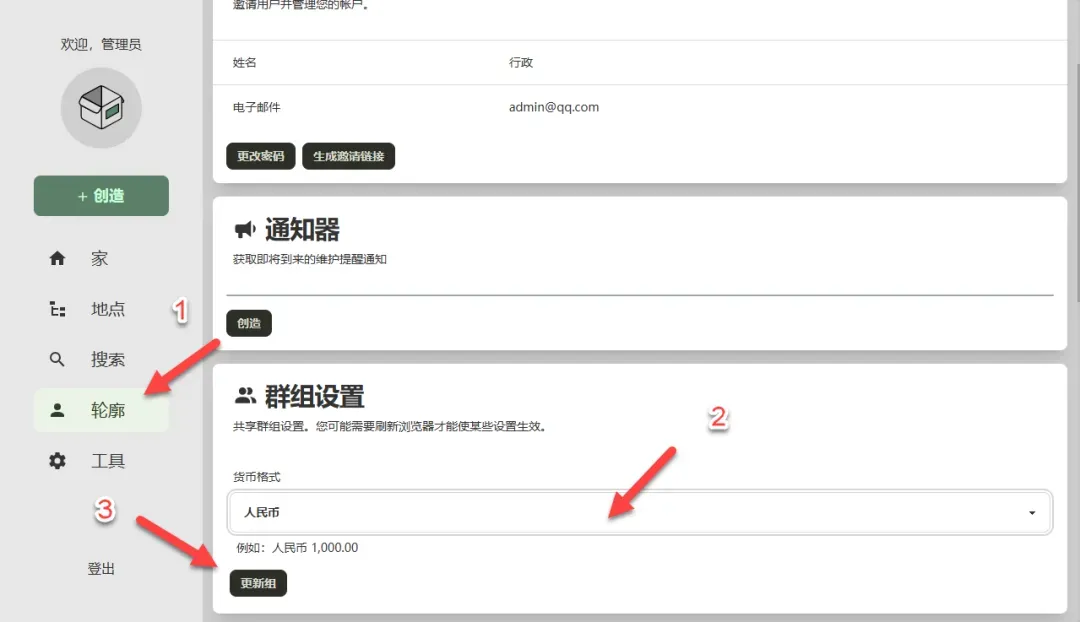
设置本地货币: 为了让资产价值显示更符合我们的习惯,建议先设置货币。点击右上角的头像,进入 “Profile”(个人资料)页面。找到 “Currency”(货币)选项,在下拉菜单中选择 “CNY - Chinese Yuan”(人民币)。
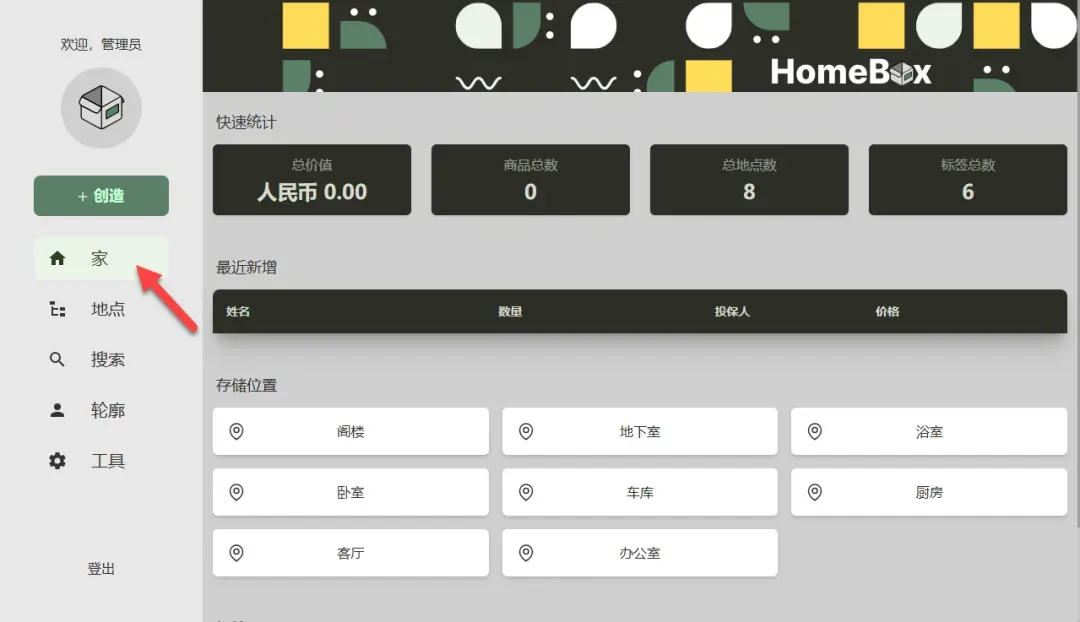
设置完成后返回首页,你会发现所有金额的单位都已经变成了熟悉的“¥”符号。
3. 构建管理骨架:位置与标签
一个高效的管理系统,始于清晰的组织结构。Homebox的核心逻辑就是通过 “位置” 和 “标签” 来构建这个骨架。
-
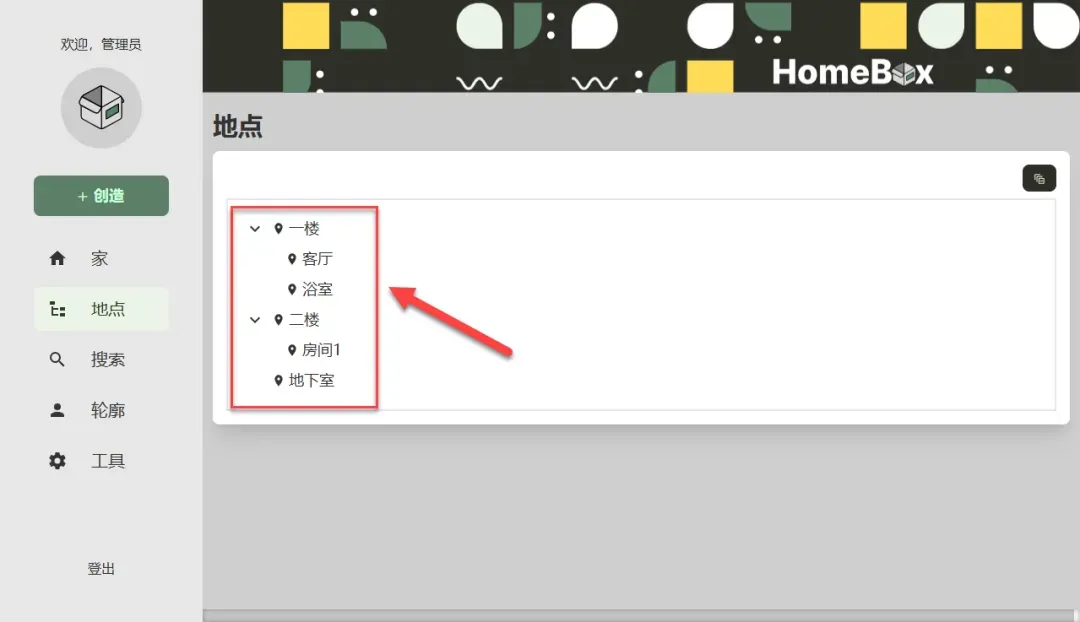
管理位置(Locations): 点击侧边栏的 “Locations”,你会看到系统预设的几个示例地点。你可以根据自家情况,保留、修改或删除它们。
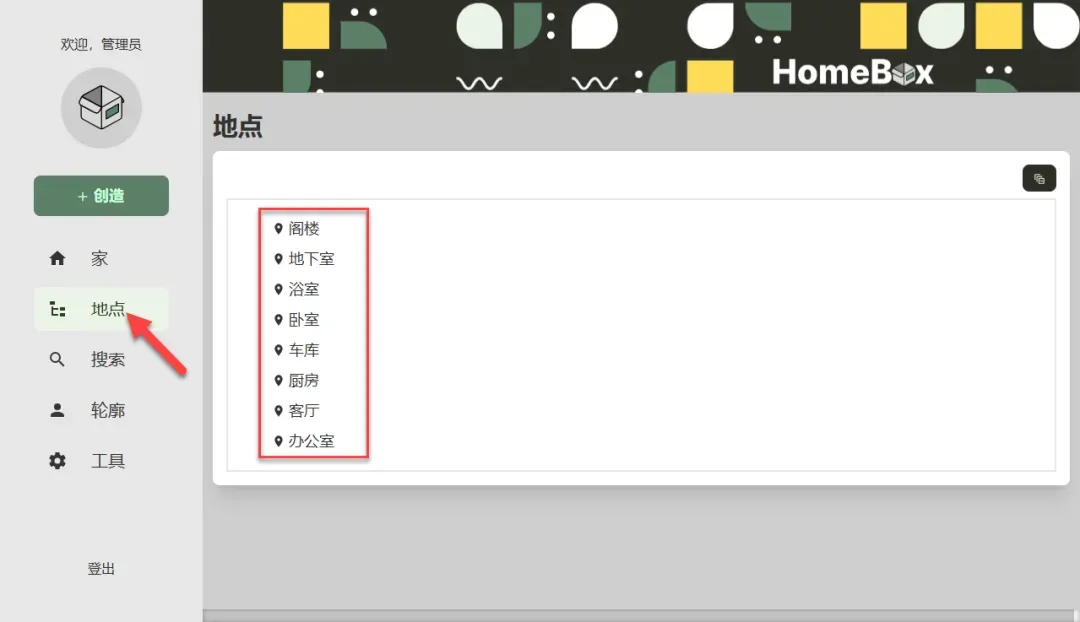
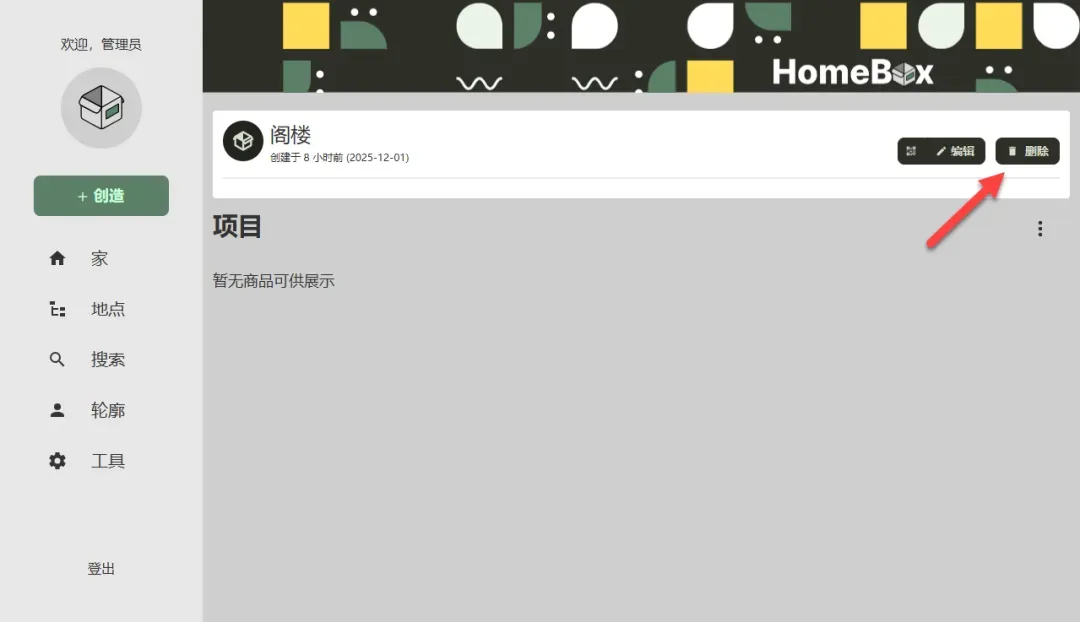
点击某个位置可以进入详情页,不需要的可以点击删除。
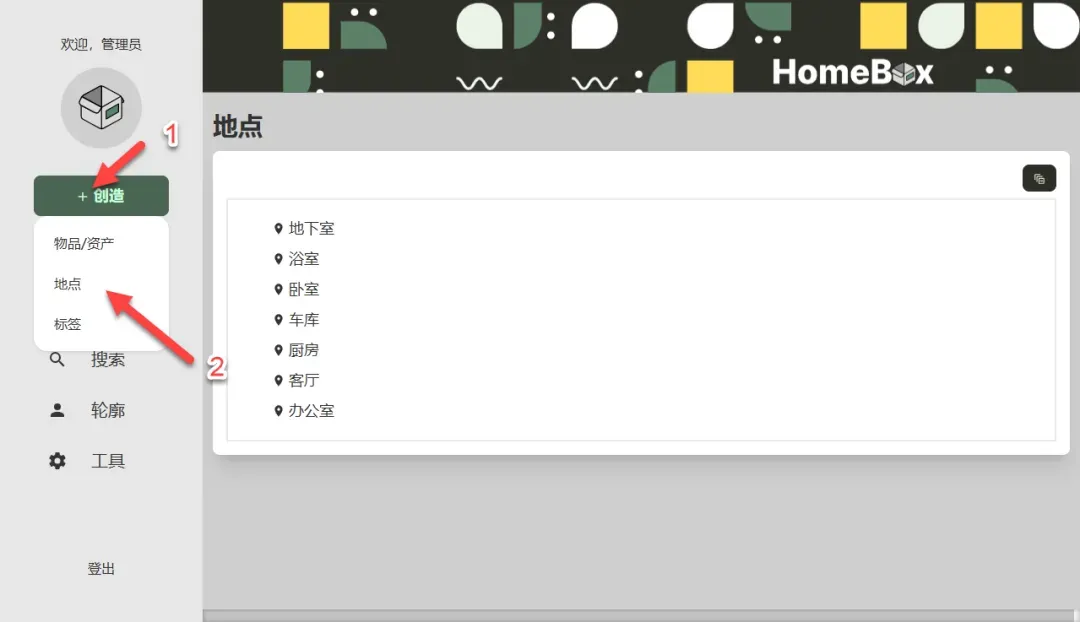
现在,点击 “Create”(创建)按钮,开始建立你自己的物品存放位置体系。
填写位置名称和描述,比如“客厅电视柜”、“主卧衣柜顶层”。
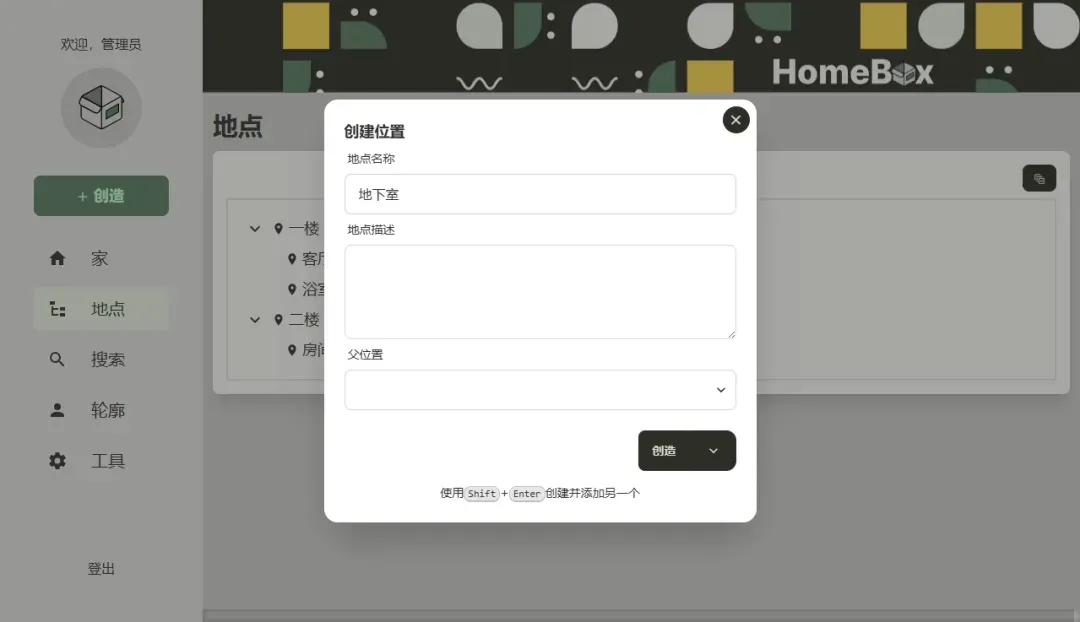
Homebox的强大之处在于支持层级结构。你可以为新建的位置指定一个 “Parent”(父位置)。例如,你可以创建“家”作为顶级位置,其下创建“书房”,再在“书房”下创建“书桌抽屉”。这样就能实现“家 -> 书房 -> 书桌抽屉”的精细化管理。如果下拉框没有选项,尝试刷新页面或直接输入已存在位置的名称即可。
-
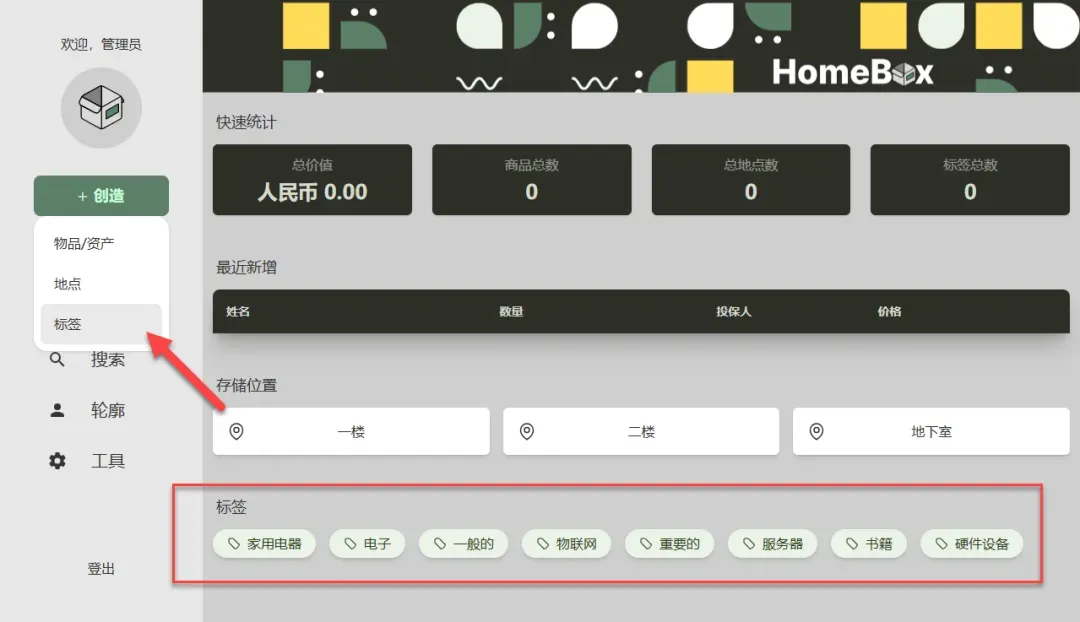
管理标签(Tags): 位置是物理空间的划分,而标签则是逻辑属性的归类。在 “Tags” 页面,你可以创建诸如“电子产品”、“重要证件”、“过季衣物”、“工具”等标签。未来为物品打上标签后,就可以轻松地从不同维度进行筛选和查找。
4. 核心操作:添加与管理物品
骨架搭好了,现在可以往里面填充内容了——也就是添加具体的物品。
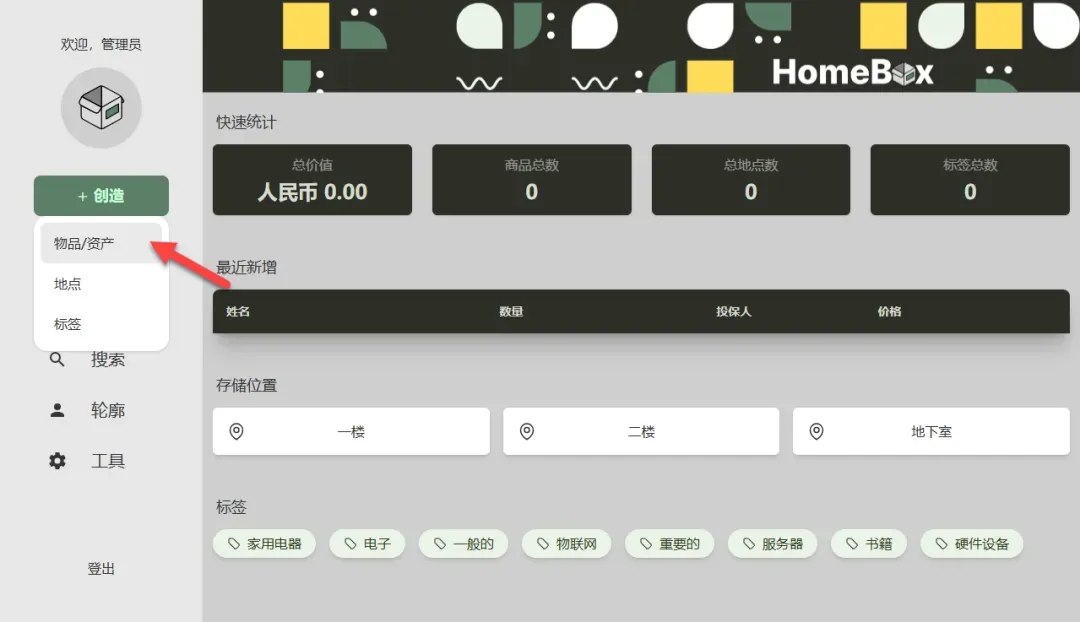
点击导航栏的 “Items”(物品),然后选择 “New Item”(新建物品)。
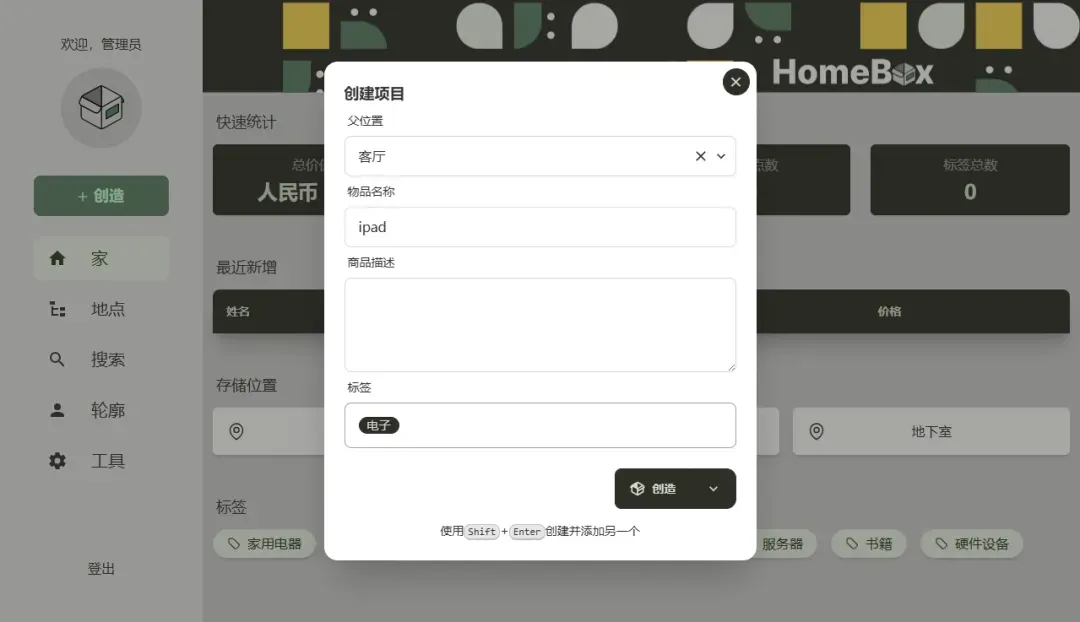
在创建页面,为物品起个名字(如“MacBook Pro 14寸”),然后从下拉菜单中为其选择存放位置。你还可以为它添加一个或多个标签。此外,购买价格、数量、型号、序列号、以及上传实物图片等详细信息都可以在这里填写。
保存后,进入该物品的详情页,你还可以补充更多信息,比如购买日期、保修截止日、说明书电子版链接、维护记录或任何你想记录的备注。
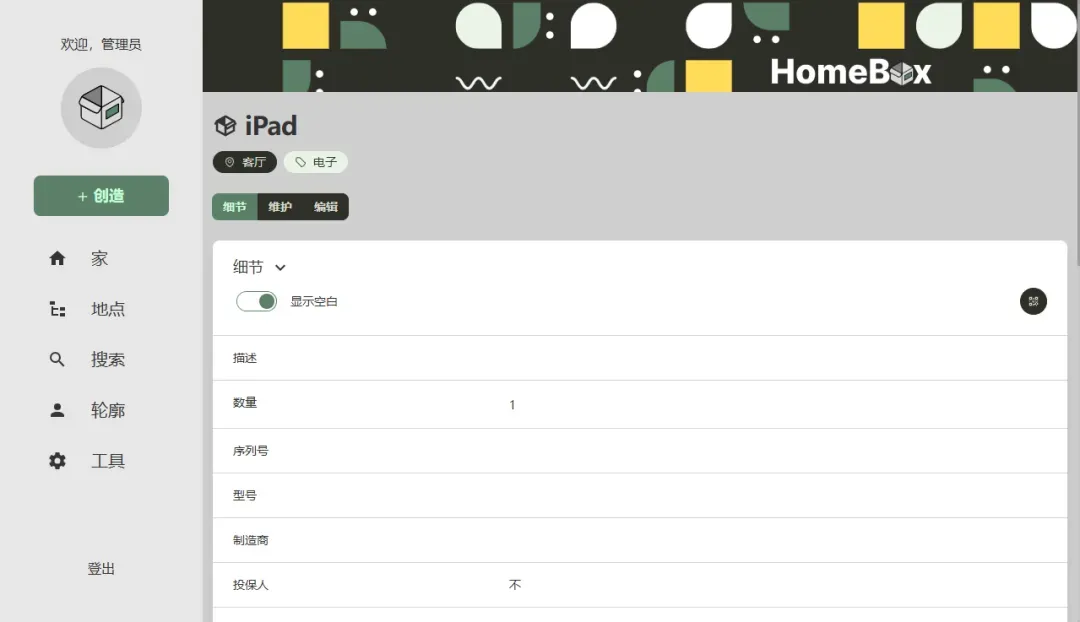
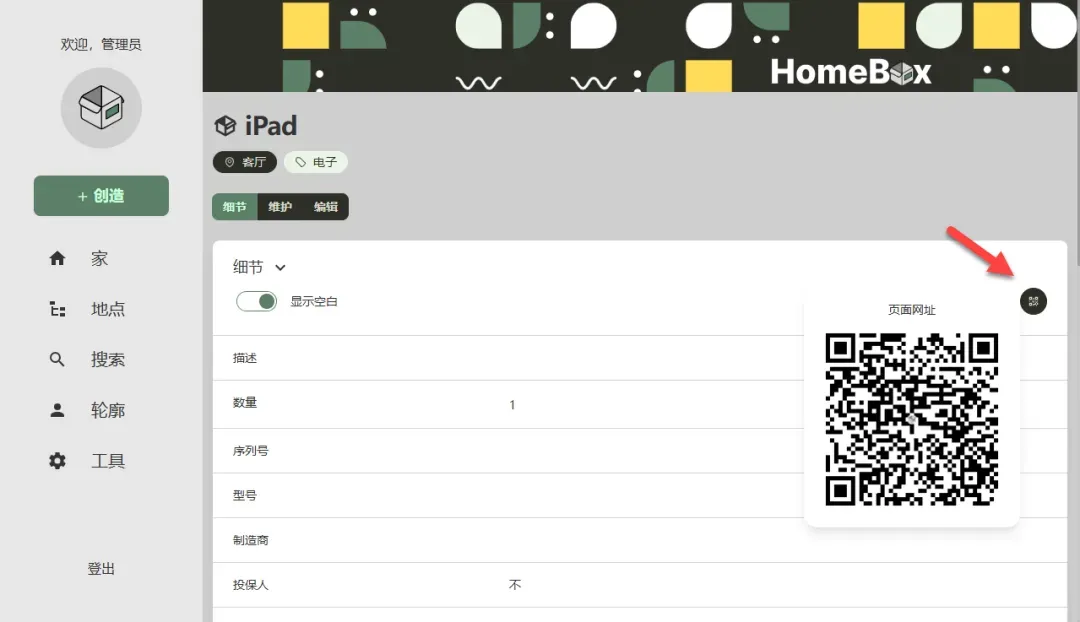
一个超实用的功能:二维码。 系统会为每个物品自动生成一个唯一的二维码。你可以将这个二维码打印出来,贴在对应的实物上。以后只需要用手机扫一下,就能立刻在手机上查看这件物品的所有电子档案,再也不用翻箱倒柜找购买凭证或说明书了。
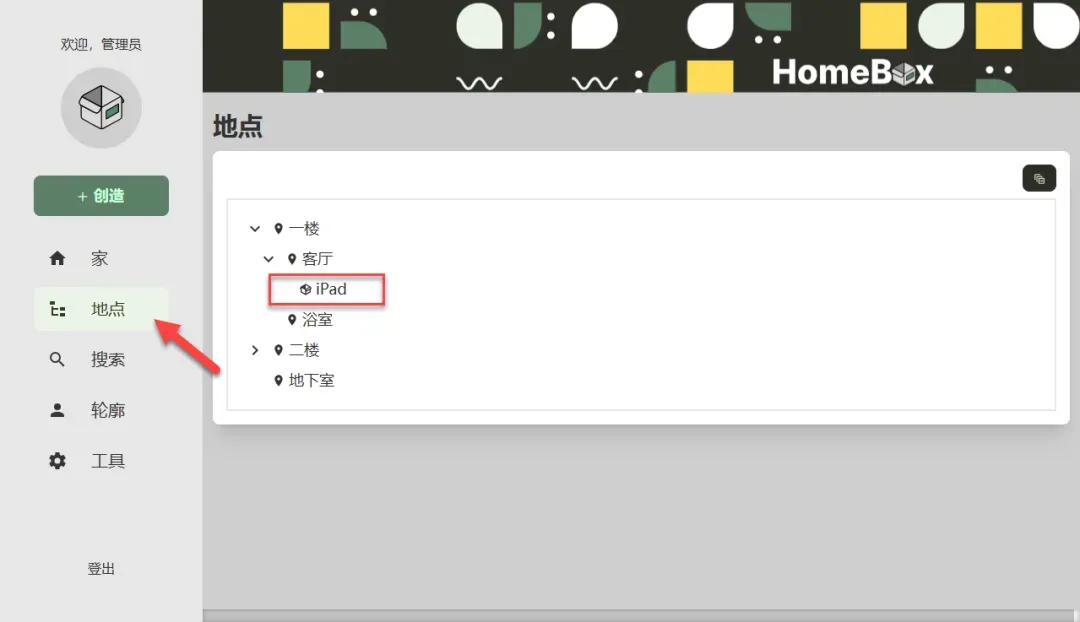
如何查找物品?
- 按位置查看: 在位置页面,点击展开某个地点,就能直观地看到存放在这里的所有物品列表。
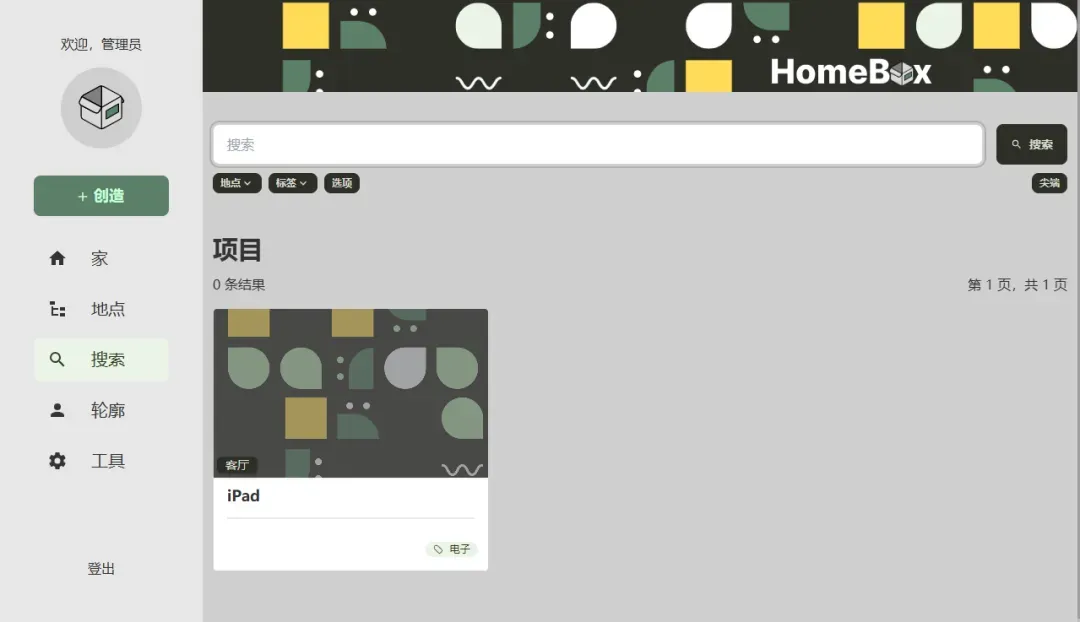
- 全局搜索: 利用页面顶部的搜索框,你可以通过物品名称、标签或位置名称进行快速全局搜索,秒速定位目标。
5. 高级功能与个性化
Homebox还提供了一些增强功能,让你的管理体验更完善:
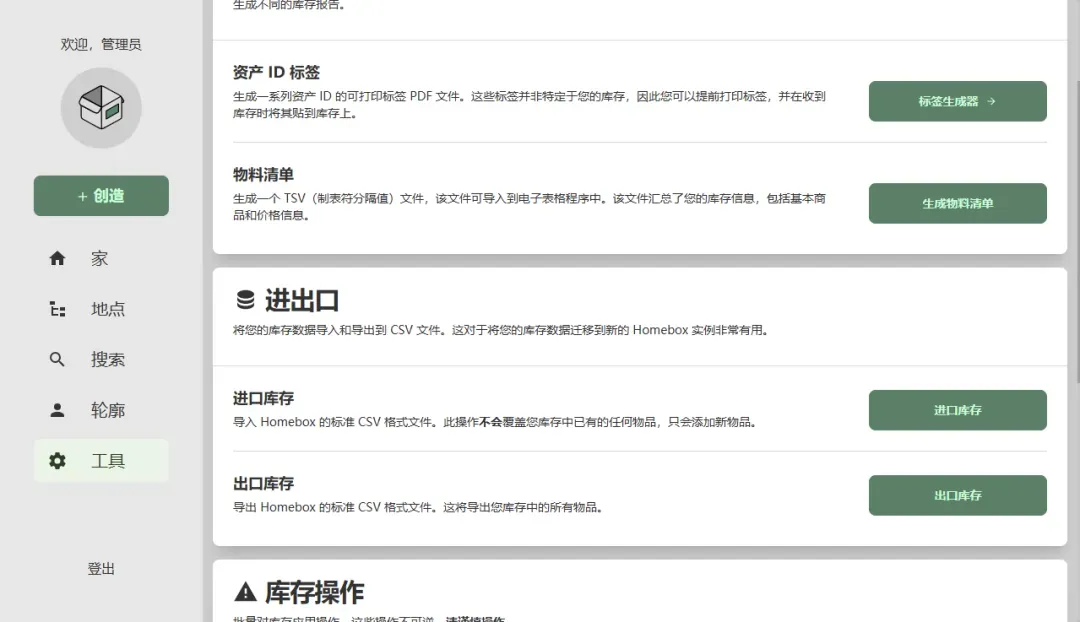
- 数据备份与迁移: 在 “Settings”(设置)中,你可以找到导入(Import)和导出(Export)功能。定期导出数据是良好的备份习惯,也方便你将整个资产库迁移到新的Homebox实例。
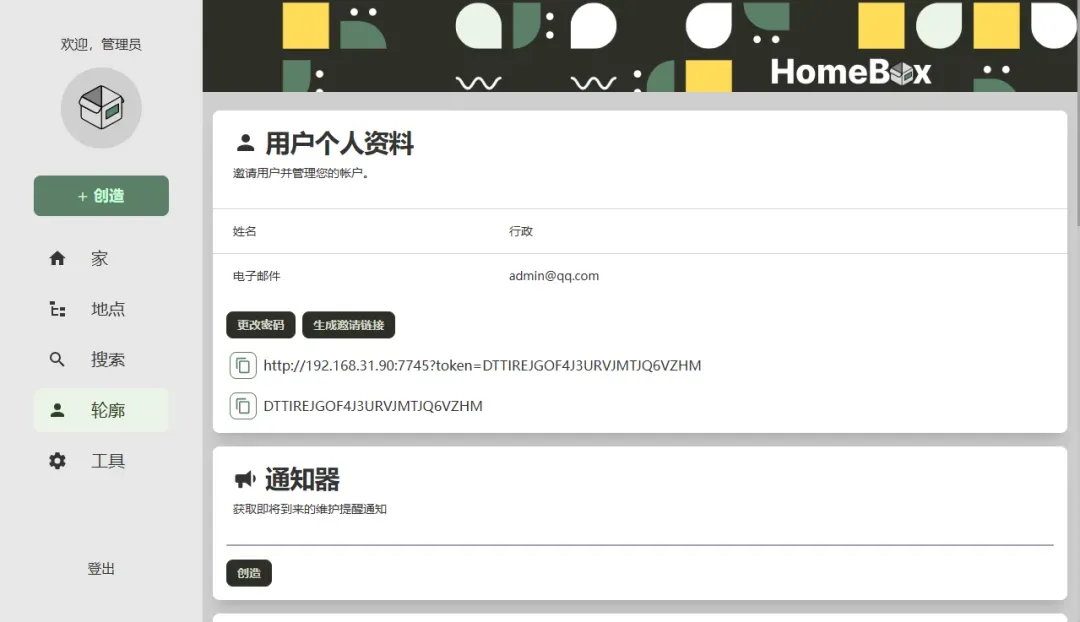
- 多用户协作: 系统支持添加多个用户账号,并可以分配不同的角色和权限(如只读、编辑)。非常适合家庭成员一起管理共同资产。
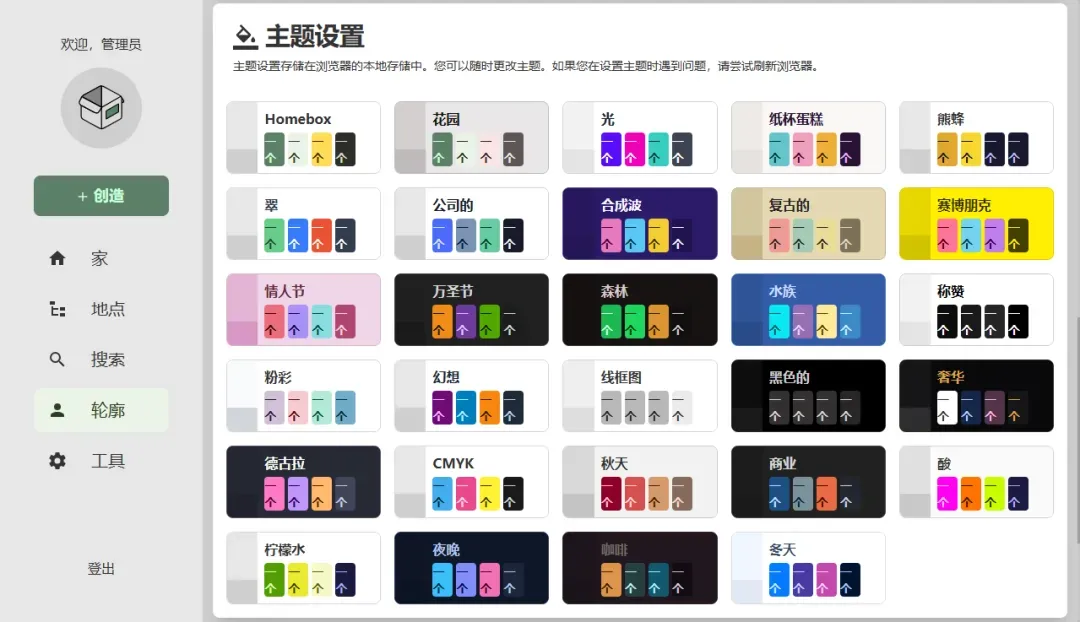
- 个性化主题: 提供多种颜色主题可供切换,你可以根据自己的审美偏好,选择最顺眼的界面风格。
三、总结与评价
经过一番体验,Homebox给我的整体印象是:专注、轻量、够用。
它精准地瞄准了家庭及小型场景的资产管理需求,通过 “位置—标签—物品” 这一清晰的三层结构,有效地将杂乱无章的实物世界数字化、条理化。从物品录入、归类、检索到数据备份,它提供了一套完整的解决方案。界面简洁,核心功能没有多余的花哨,学习成本很低。
当然,它也有一些可以优化的地方:
- 语言支持: 原生不支持中文,对部分用户可能是个门槛,需要依赖浏览器翻译。
- 界面刷新: 在添加新数据(如位置、物品)后,界面偶尔不会自动刷新,需要手动刷新页面才能看到最新内容。
不过,对于一款免费、开源、且以轻量为核心的自托管工具来说,这些小瑕疵并不影响其核心价值的发挥。它完美地解决了“东西到底放哪儿了”这个经典家庭难题。
综合推荐指数: ⭐⭐⭐⭐ (轻量、专注,完美满足家庭及个人资产管理的核心需求) 使用体验: ⭐⭐⭐✨ (功能直观易上手,偶有小bug但无伤大雅) 部署难度: ⭐⭐⭐⭐ (基于Docker,一条命令即可完成部署,对新手友好)
如果你正在寻找一个能自己掌控数据、又不失美观实用的家庭资产管理工具,那么Homebox绝对值得一试。现在就动手部署,开始打造你专属的数字化家庭资产库吧!