2026年最新实战:从零开始部署Nextcloud私有云及OnlyOffice集成指南
Nextcloud 是一款功能强大的开源自托管私有云平台,其核心目标在于协助个人用户、工作团队或企业构建一套完全自主掌控的文件存储与协同工作系统。该平台不仅集成了丰富的办公应用、通信工具及安全防护功能,更被誉为“企业级 Dropbox 替代方案”,同时也是普通用户实践数据主权理念、守护个人数字资产隐私的关键工具。
多种Docker Compose部署方案
方案一:使用社区志愿者维护的镜像 此方案采用官方 Nextcloud 镜像的最新版本,适合追求原生体验的用户。
services:
  nextcloud:
    image: nextcloud:latest
    container_name: nextcloud
    ports:
      - 8080:80
    volumes:
      - ./nextcloud:/var/www/html
      - ./apps:/var/www/html/custom_apps
      - ./config:/var/www/html/config
      - ./data:/var/www/html/data
    restart: unless-stopped
方案二:使用linuxserver维护的镜像 linuxserver 镜像经过优化,提供了更便捷的环境变量配置。若部署后出现 504 网关超时错误,可优先检查文件权限设置。
services:
  nextcloud:
    image: linuxserver/nextcloud:latest
    container_name: nextcloud
    ports:
      - 8080:80
      - 8443:443
    environment:
      - PUID=1000
      - PGID=1000
      - TZ=Asia/Shanghai
    volumes:
      - ./data:/data
      - ./config:/config
    restart: unless-stopped
方案三:集成MariaDB数据库的完整方案 对于计划长期使用的生产环境,推荐将 Nextcloud 与独立的数据库服务(如 MariaDB)搭配部署,以获得更好的性能和可靠性。
services:
  nextcloud:
    image: linuxserver/nextcloud:latest
    container_name: nextcloud
    ports:
      - 8080:80
      - 8443:443
    environment:
      - PUID=1000
      - PGID=1000
      - TZ=Asia/Shanghai
    volumes:
      - ./data:/data
      - ./config:/config
    restart: unless-stopped

  db:
    image: linuxserver/mariadb:latest
    container_name: nextcloud_db
    environment:
      - PUID=1000
      - PGID=1000
      - MYSQL_ROOT_PASSWORD=MYSQL_ROOT_PASSWORD
      - MYSQL_PASSWORD=MYSQL_PASSWORD
      - MYSQL_DATABASE=nextcloud
      - MYSQL_USER=nextcloud
    volumes:
      - ./mariadb:/config
    ports:
      - 3306:3306
    restart: unless-stopped
关键环境变量说明:
- PUID 与 PGID:用于设置容器内运行进程的用户与组标识符,需根据宿主机实际用户情况调整。
- MYSQL_ROOT_PASSWORD:设置 MariaDB 数据库 root 管理员账户的密码。
- MYSQL_DATABASE:指定为 Nextcloud 创建的数据库名称。
- MYSQL_USER 与 MYSQL_PASSWORD:创建专用于 Nextcloud 连接的数据库用户及其密码。
初始配置与核心功能体验
完成容器部署后,在浏览器地址栏输入 http://你的服务器IP地址:8080 即可访问 Nextcloud 的初始化界面。
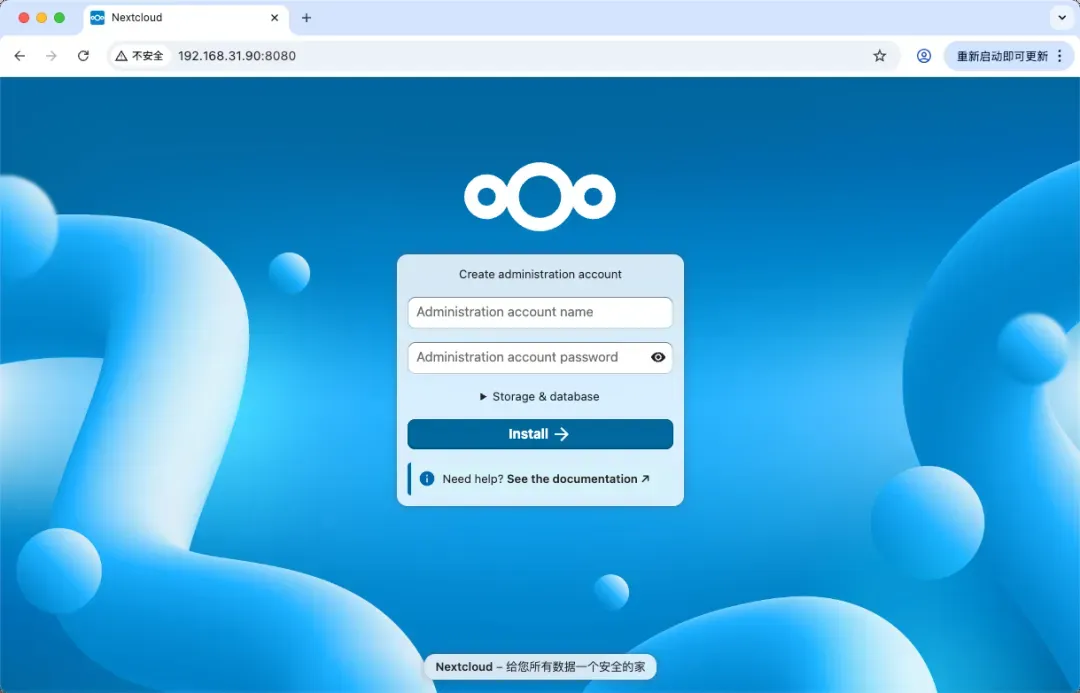
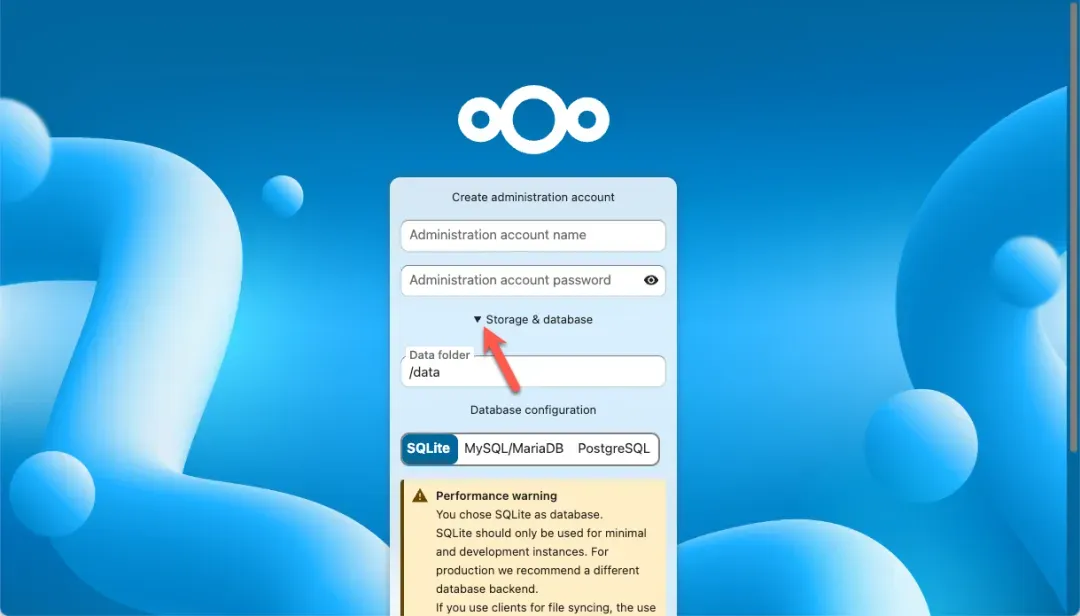
界面中提供了“高级配置”选项,点击后可以展开更多自定义设置项。
首先需要创建管理员账户,填写用户名和密码。
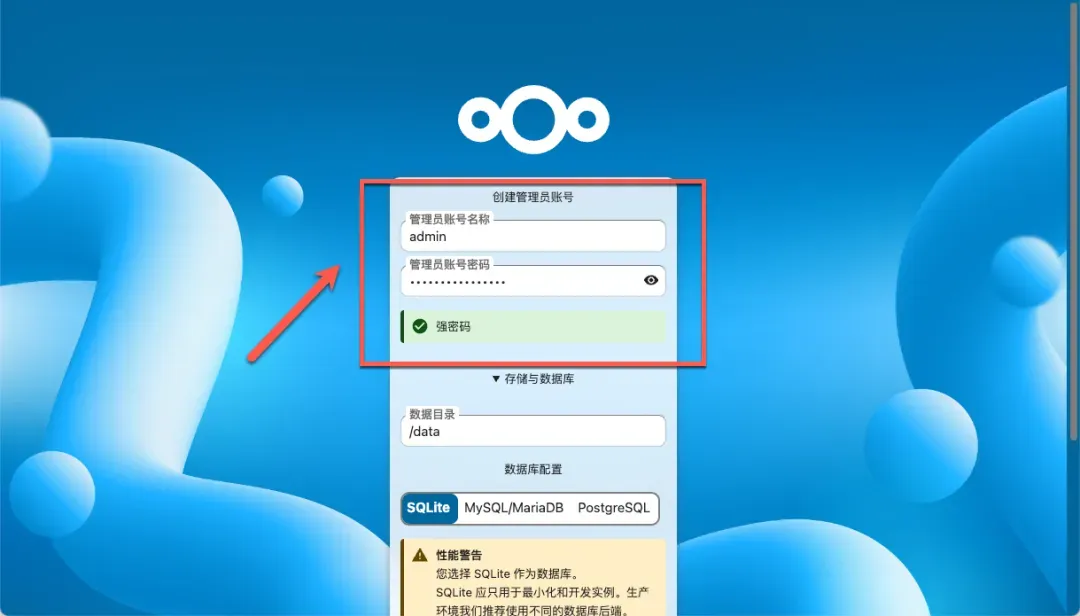
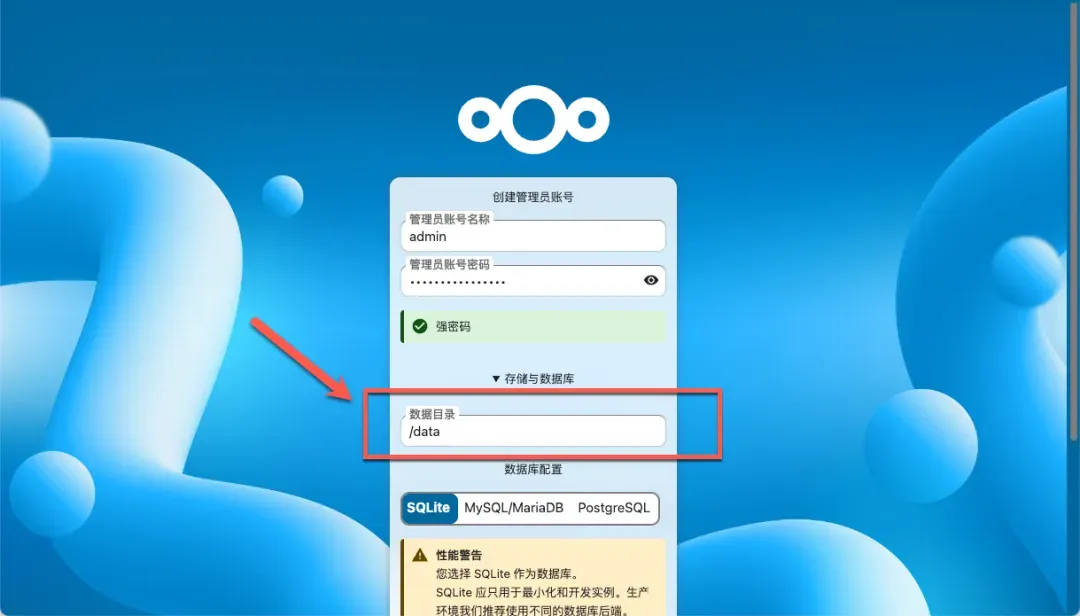
数据存储目录通常保持默认设置即可,但需确认在 Docker 卷映射中,对应的 /data 路径已正确配置。
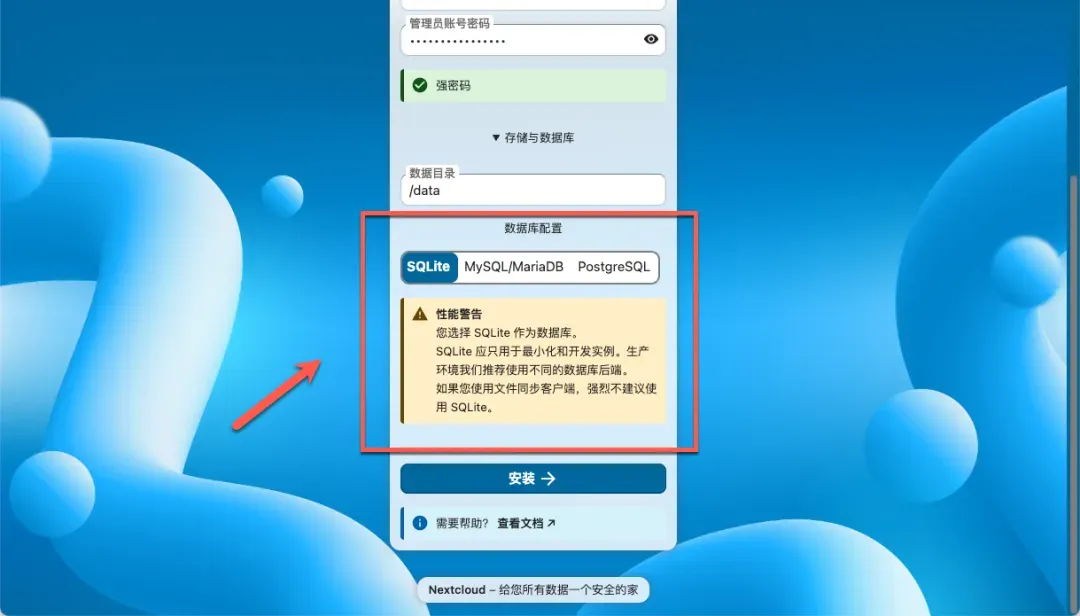
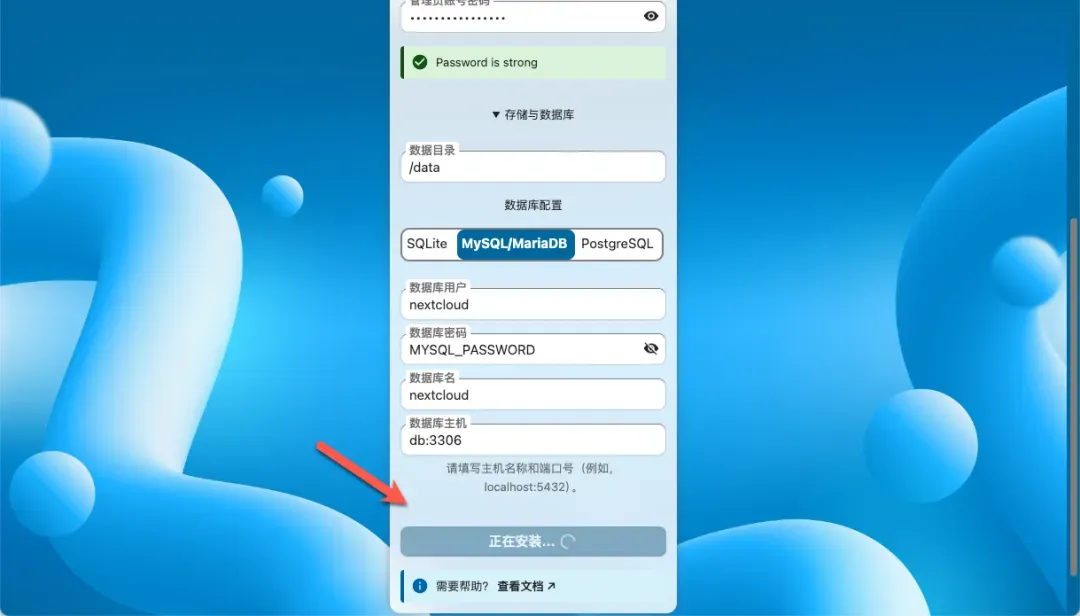
数据库选择方面,若仅用于测试或轻量级使用,内置的 SQLite 数据库是便捷之选。但若考虑长期稳定运行并承载更多数据,强烈建议选择 MySQL/MariaDB 等专业数据库后端。
以下演示如何配置以连接前述 Docker Compose 方案中部署的 MariaDB 数据库,请参考图中字段进行填写。
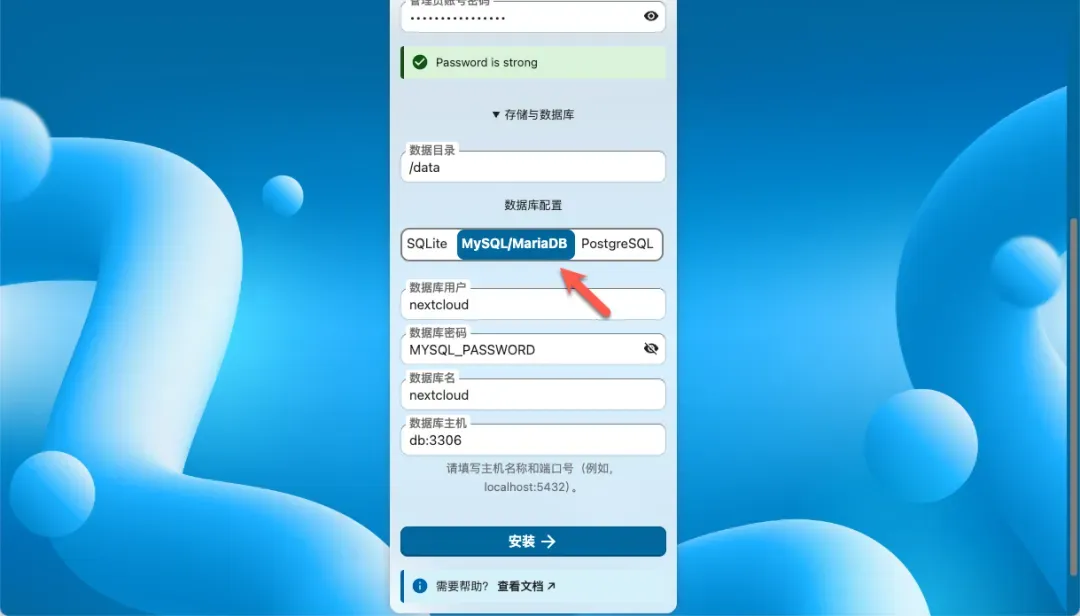
数据库连接信息无误后,系统将开始执行安装流程。
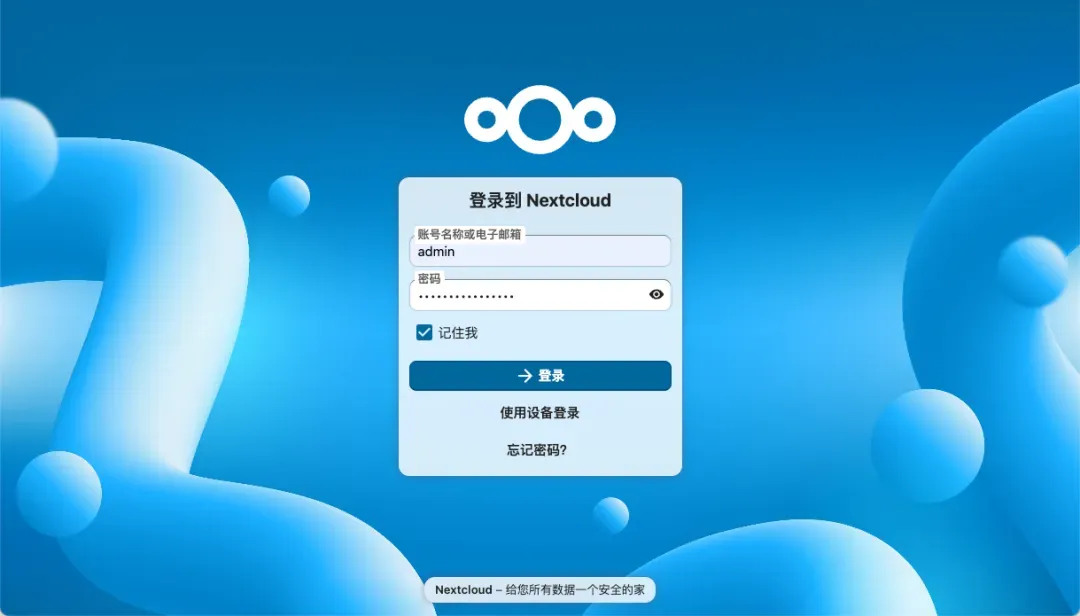
安装完成后,使用设置的管理员账号登录即可。若安装过程中短暂出现 504 错误,稍作等待后刷新页面通常即可恢复正常。
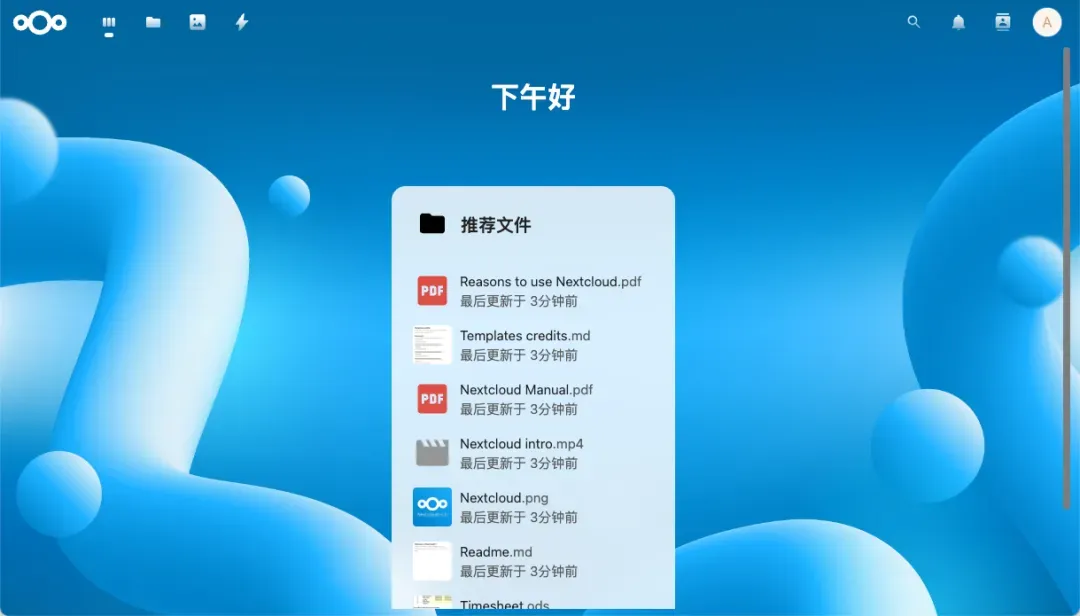
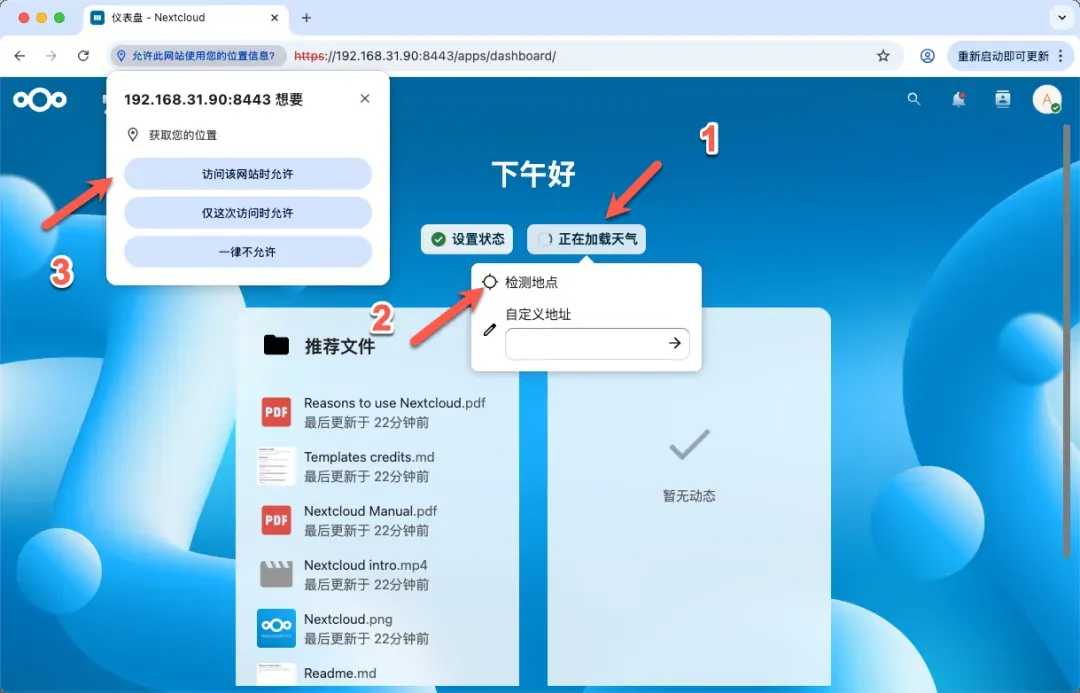
成功登录后,将进入 Nextcloud 仪表盘,其界面设计现代且直观。
在仪表盘下方,用户可以根据个人喜好启用或禁用各类信息小组件。
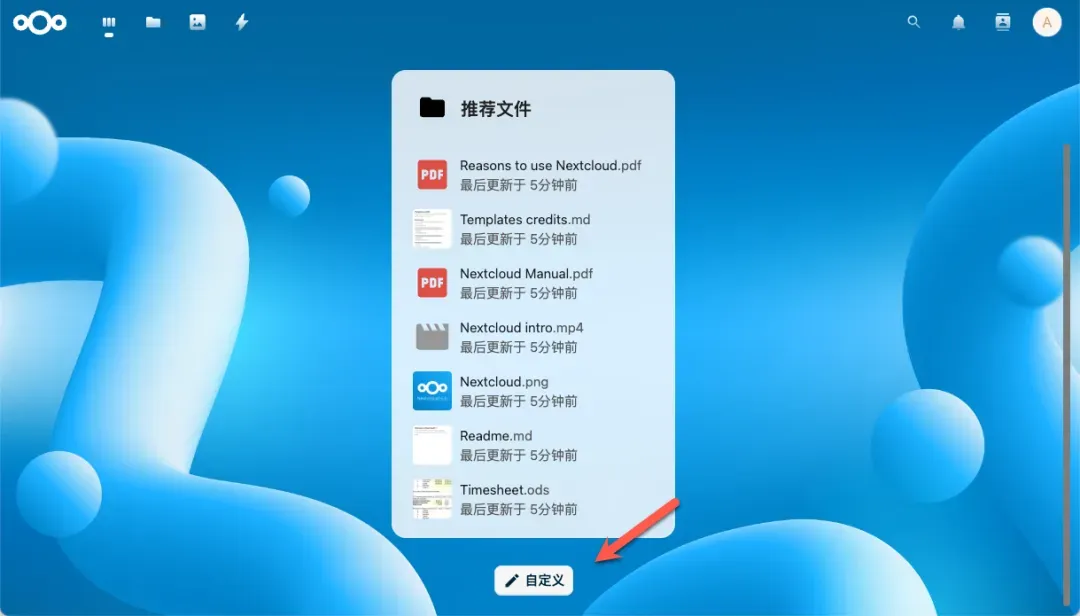
自定义布局的过程非常简单,拖动调整即可。
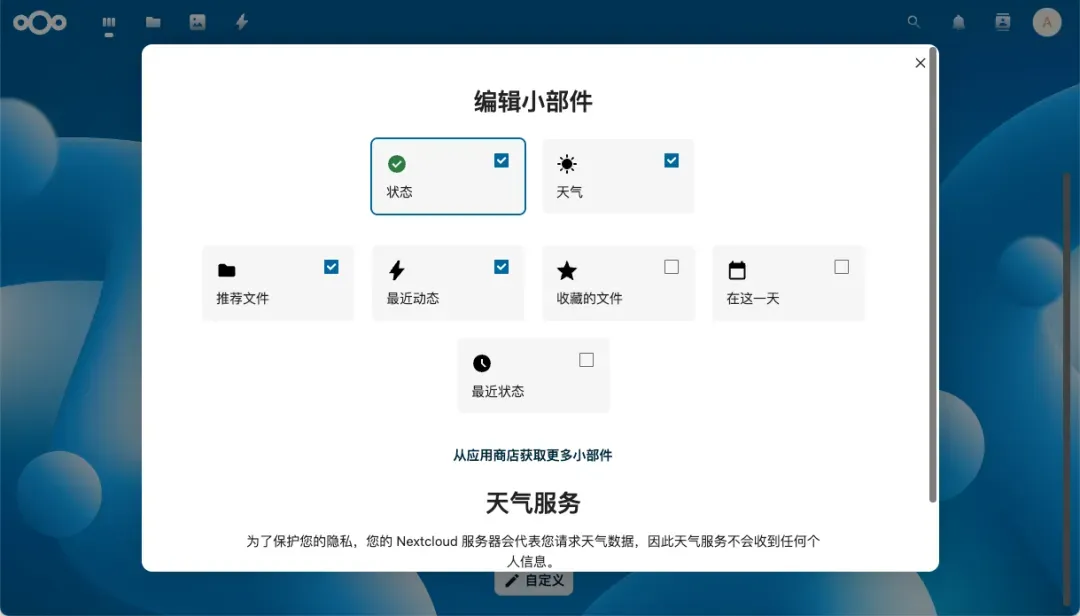
提示:天气小组件需要获取地理位置信息,这要求首次访问时必须通过 HTTPS 协议。成功获取位置后,后续通过 HTTP 访问也能正常显示。
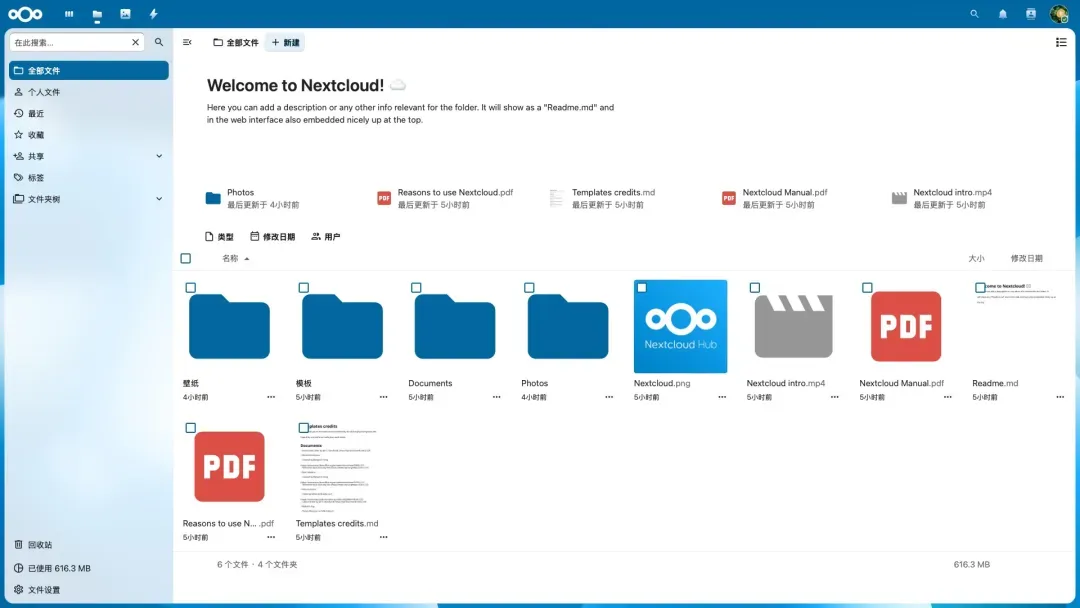
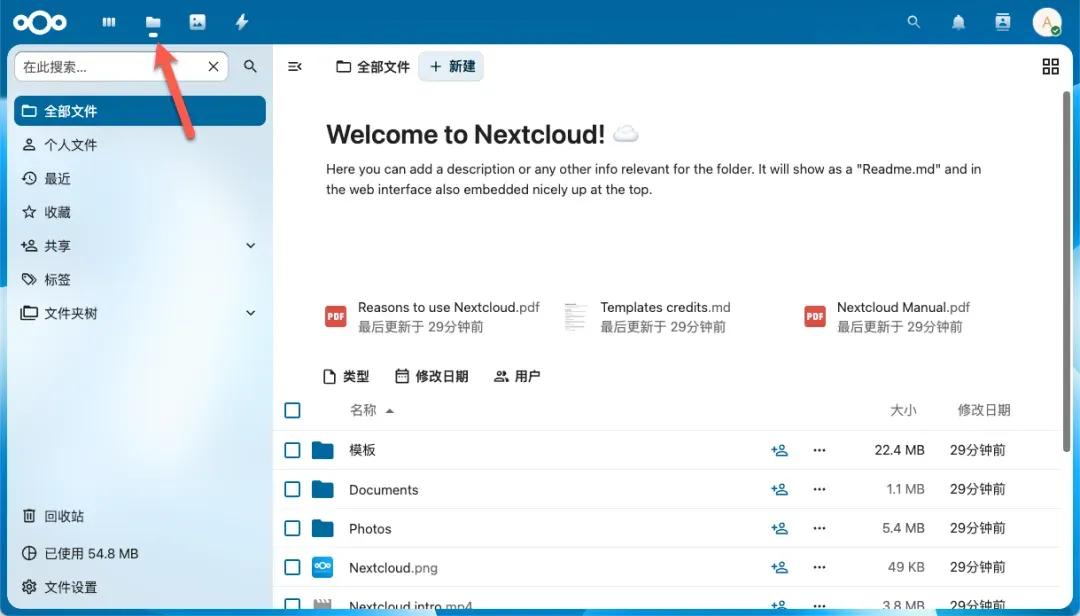
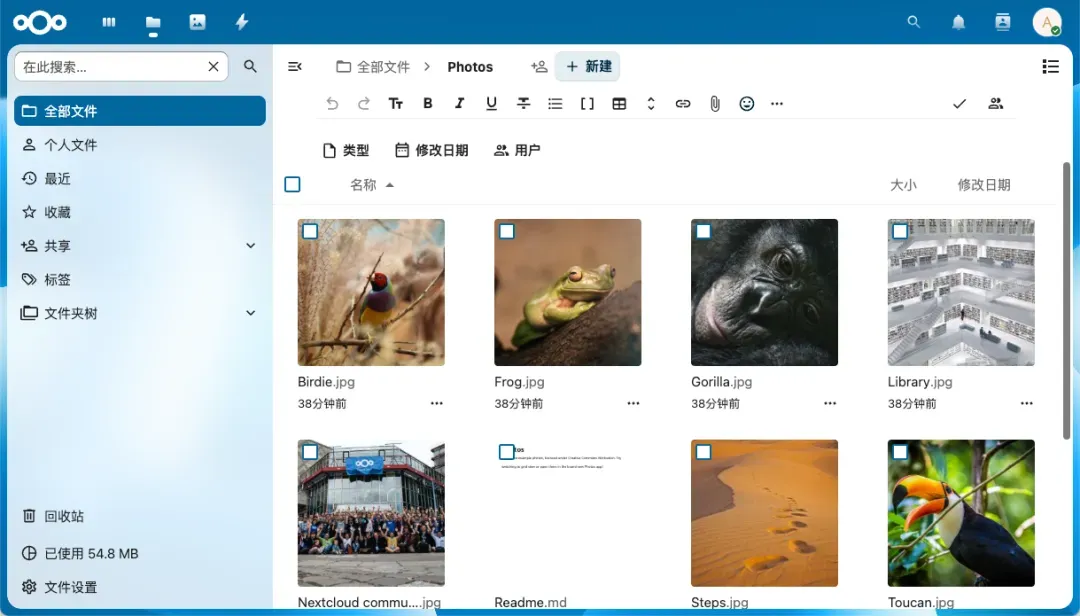
“文件”应用是核心,其操作逻辑与主流网盘服务基本一致,支持上传、下载、分享、移动等。
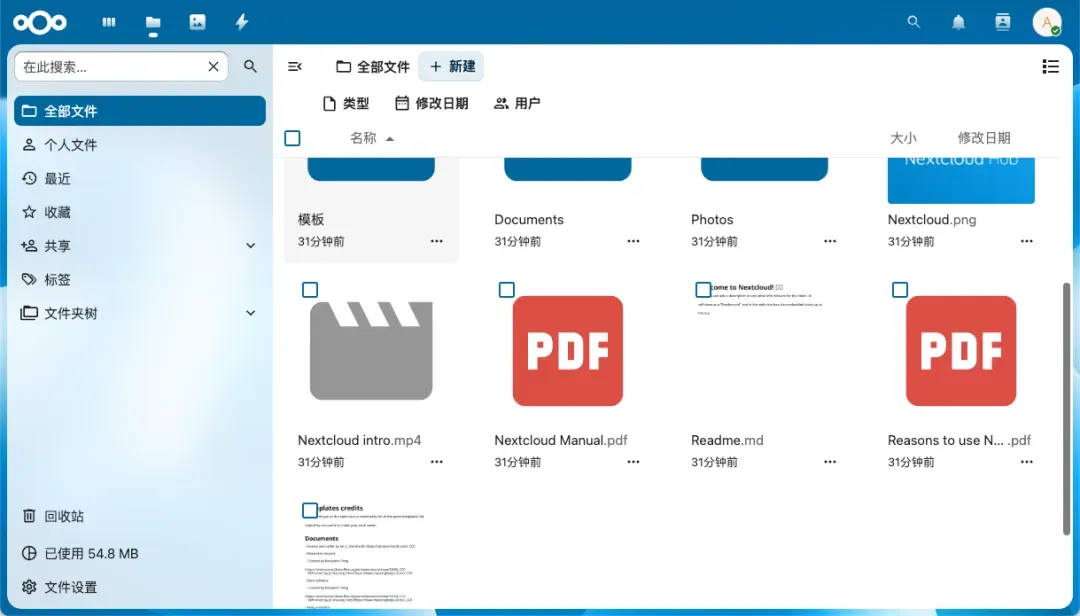
系统会自动为图片、视频、文档等多种文件生成精美的封面缩略图,提升了浏览体验。
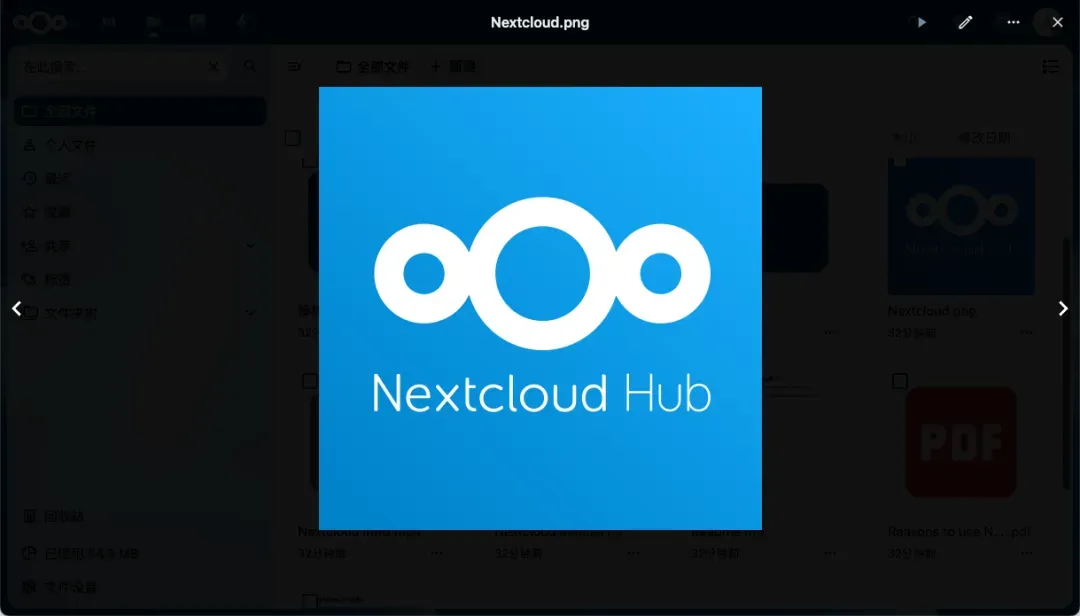
内置预览器支持在线浏览图片。
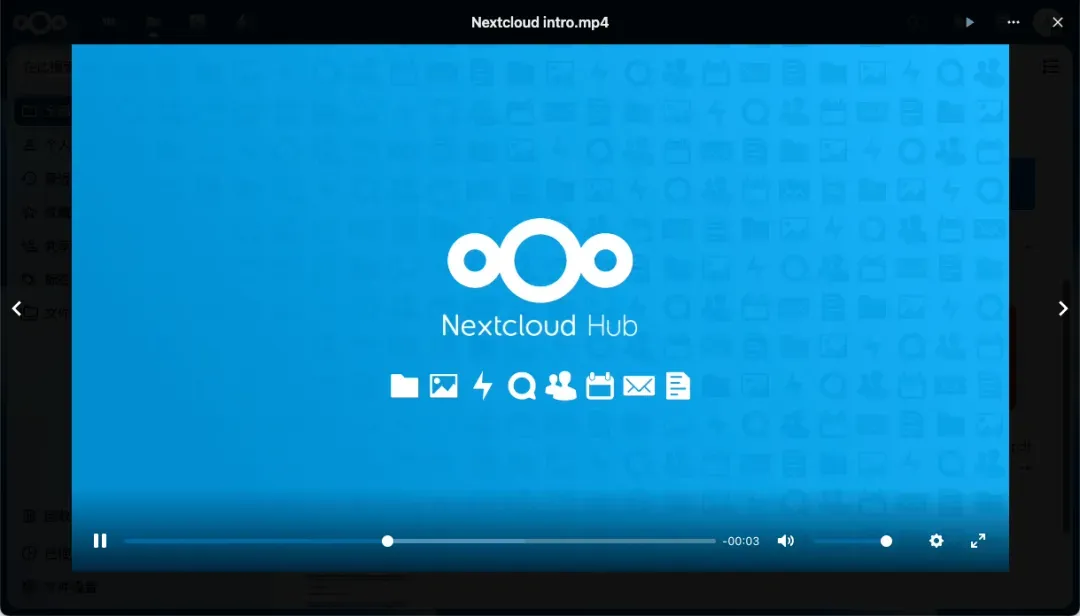
也支持在线流畅播放存储的视频文件。
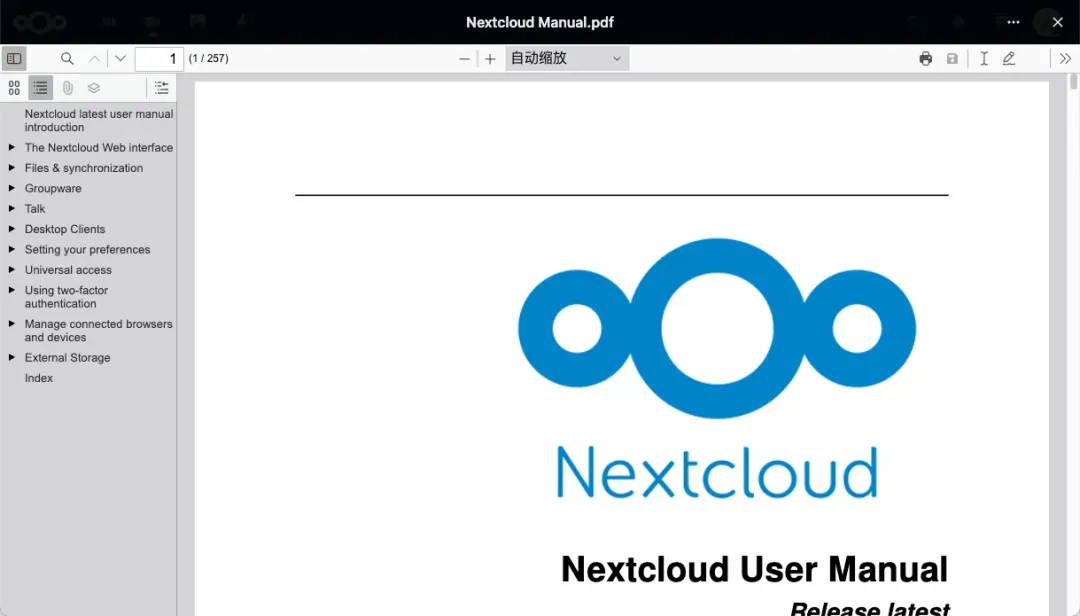
PDF 文档的在线阅读同样毫无压力。
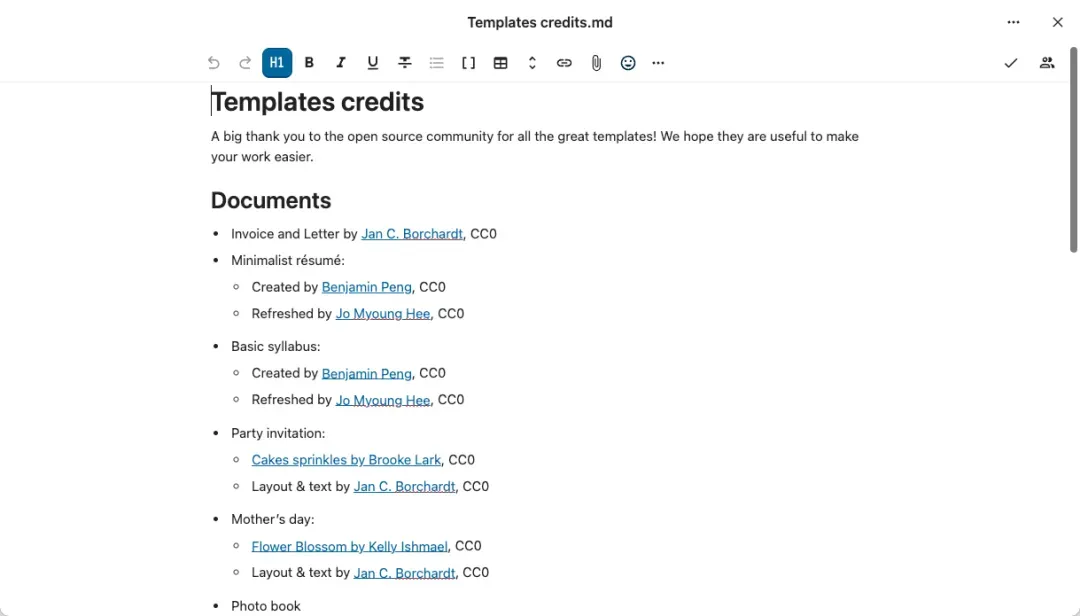
Nextcloud 原生支持 Markdown 文本文件的协同编辑。如需处理 Office 文档(如 Word, Excel),则需要额外集成 OnlyOffice 或 Collabora Online 等服务。
“相册”应用能自动识别图片文件夹,并以优雅的布局进行展示。
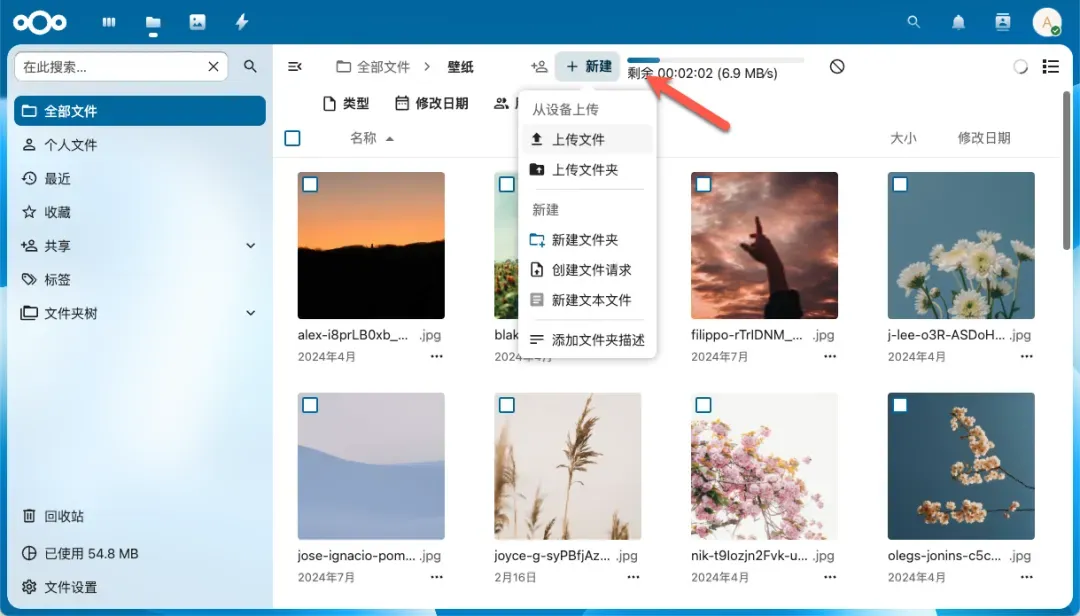
用户可以自由创建新文件夹,并通过拖拽或按钮上传单个文件乃至整个文件夹。
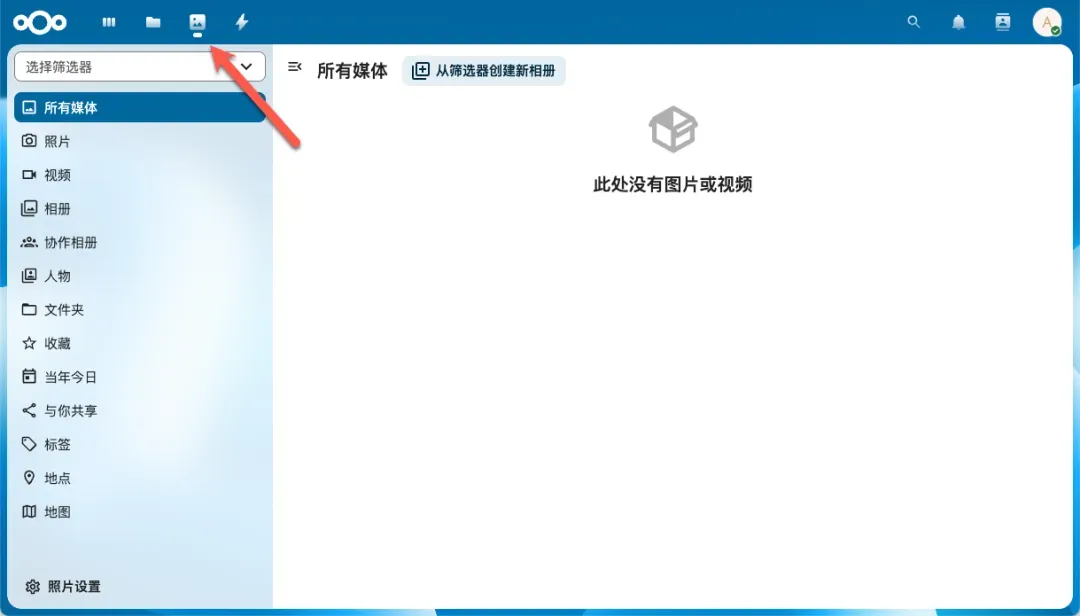
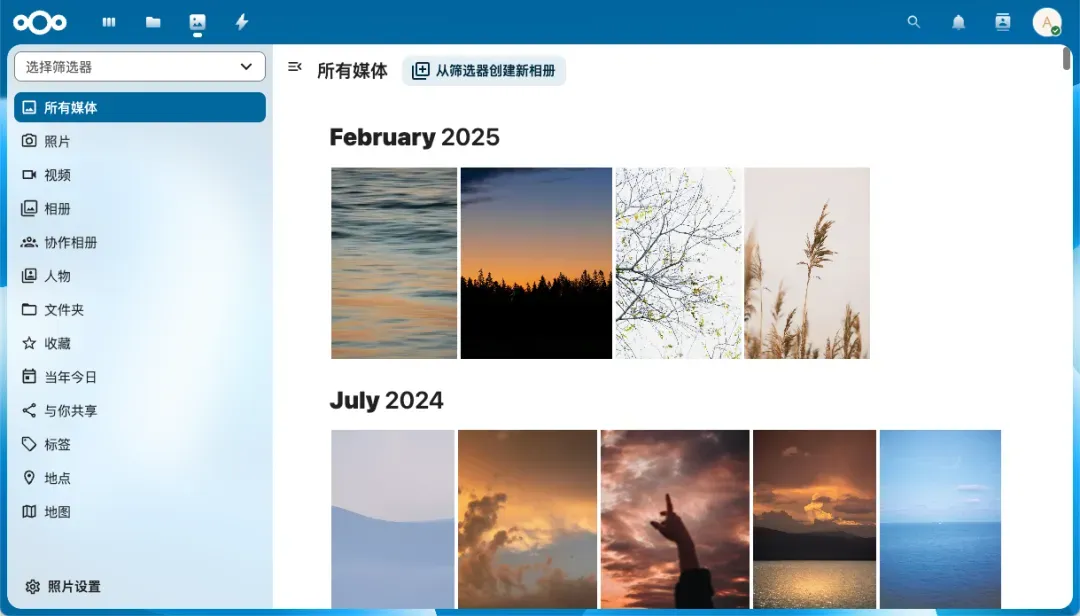
“照片”应用提供了更专业的相册管理功能。
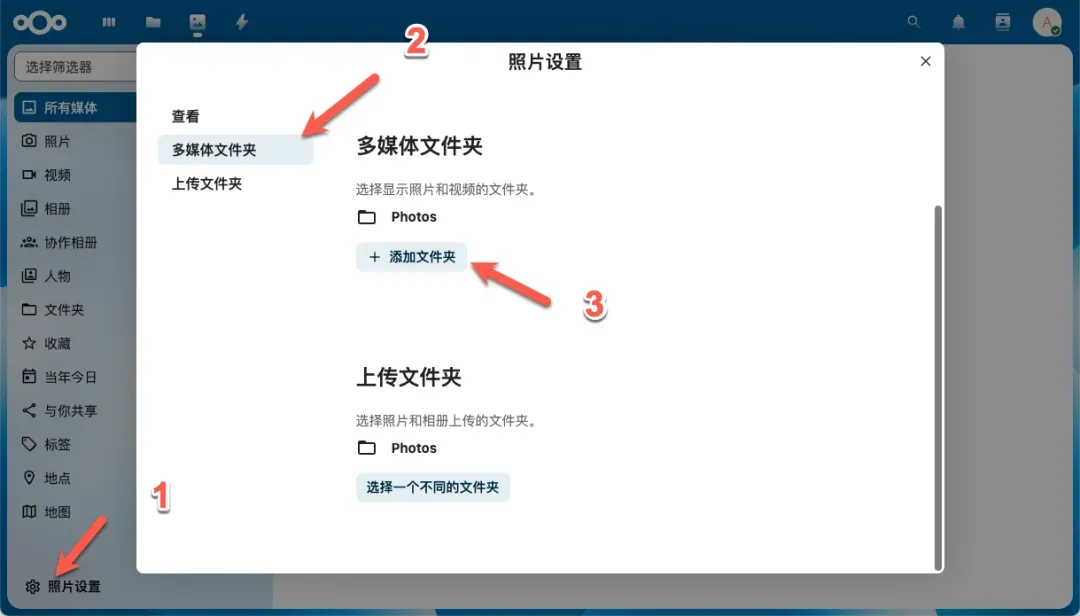
需要先在设置中选定包含照片的文件夹,其内容才会在“照片”应用中显示。
图片会按照拍摄时间自动排序,便于回顾和查找。
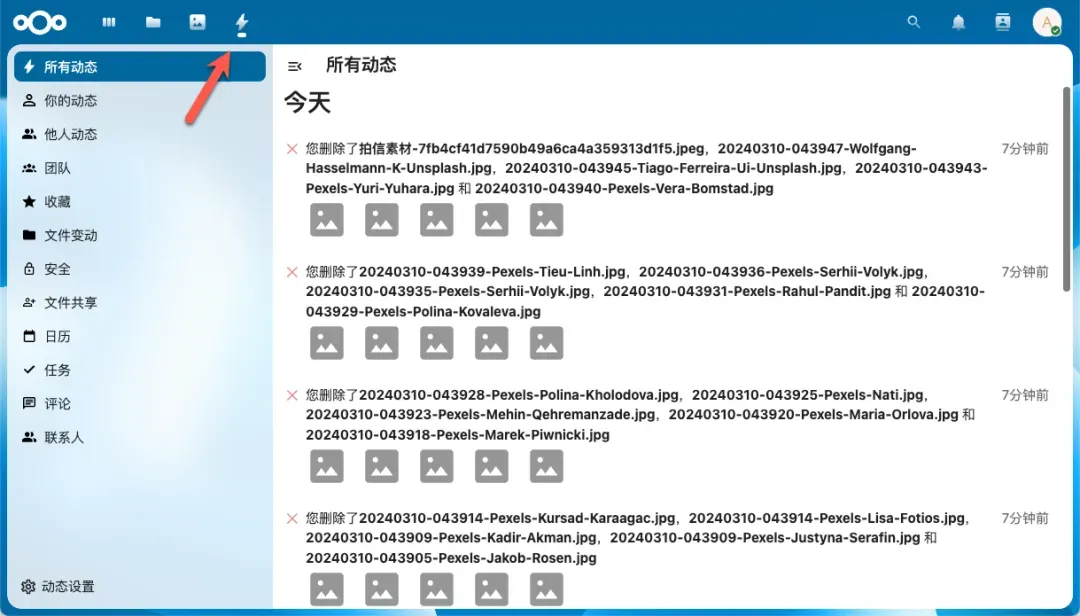
“动态”流记录了所有账户活动,如文件改动、分享行为等,方便追溯。
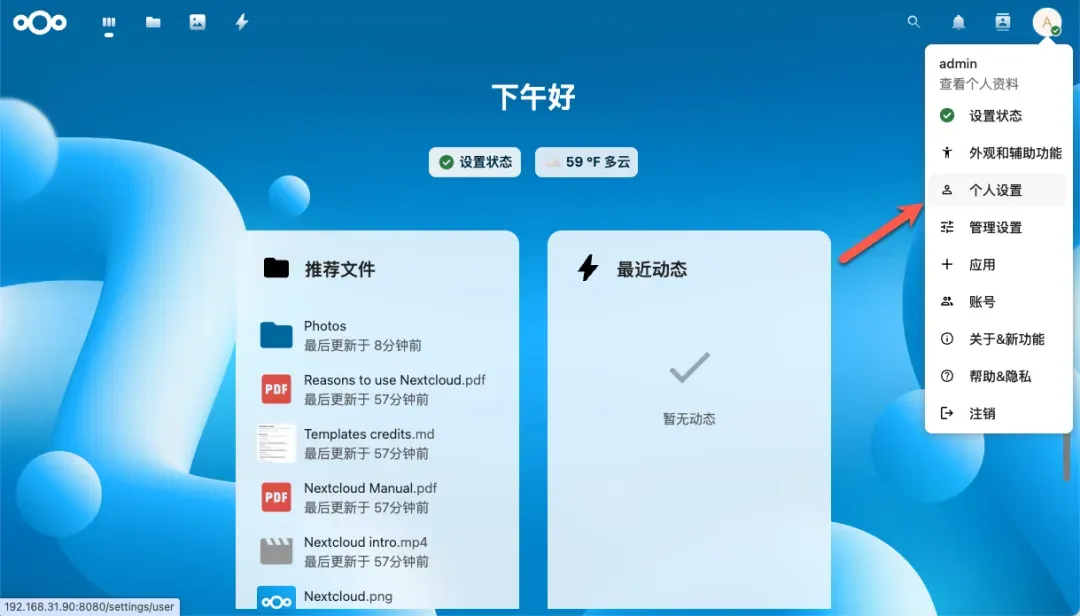
点击页面右上角的账户头像,可以进入个人设置后台。
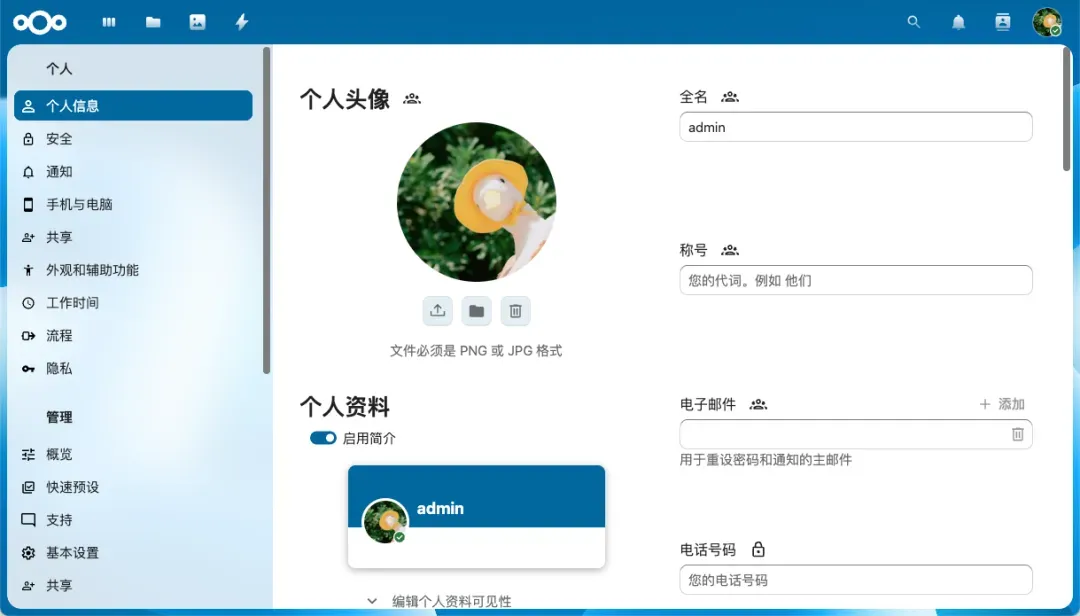
在此可以上传头像、修改显示名称、联系方式等个人信息。
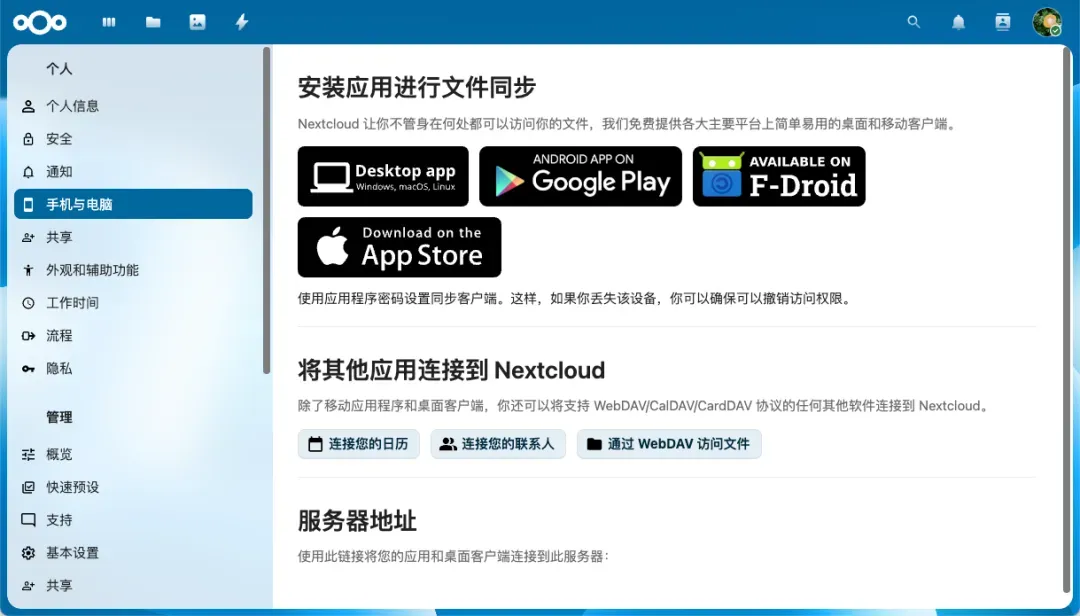
Nextcloud 提供了覆盖桌面端(Windows, macOS, Linux)和移动端(Android, iOS)的同步客户端,实现全平台文件无缝同步。
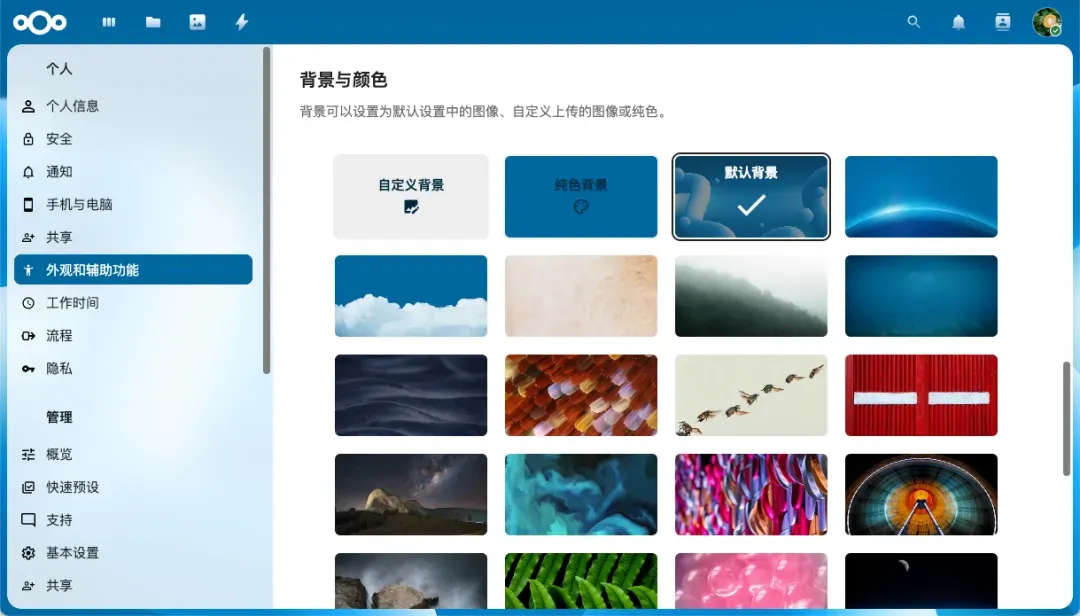
如果不满意默认的视觉主题,可以在设置中轻松更换主题与背景壁纸。
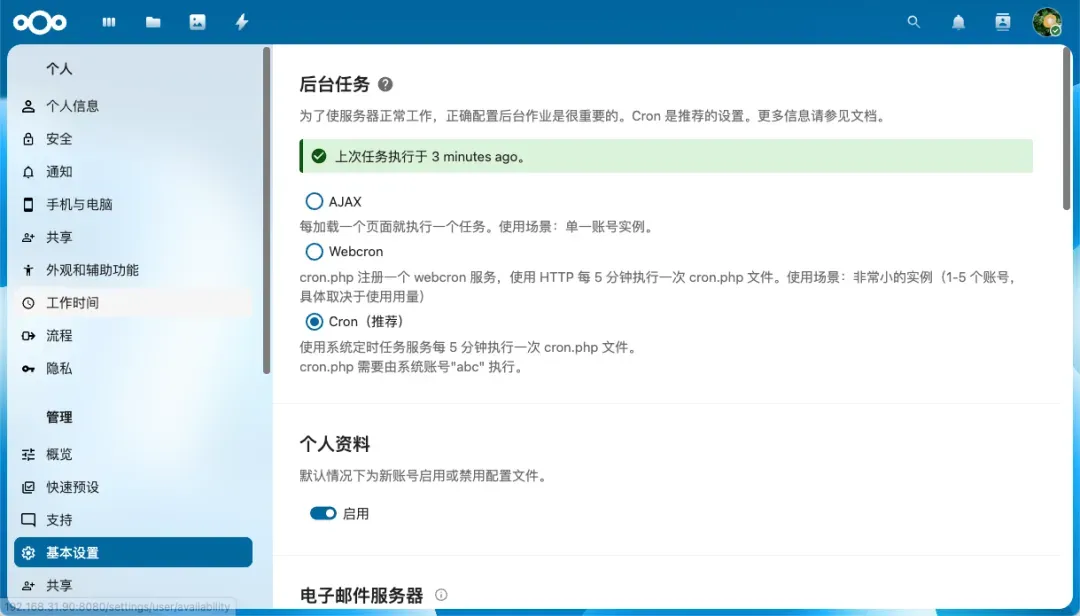
Nextcloud 的功能非常丰富,此处无法逐一详述,感兴趣的用户可自行部署深入探索。
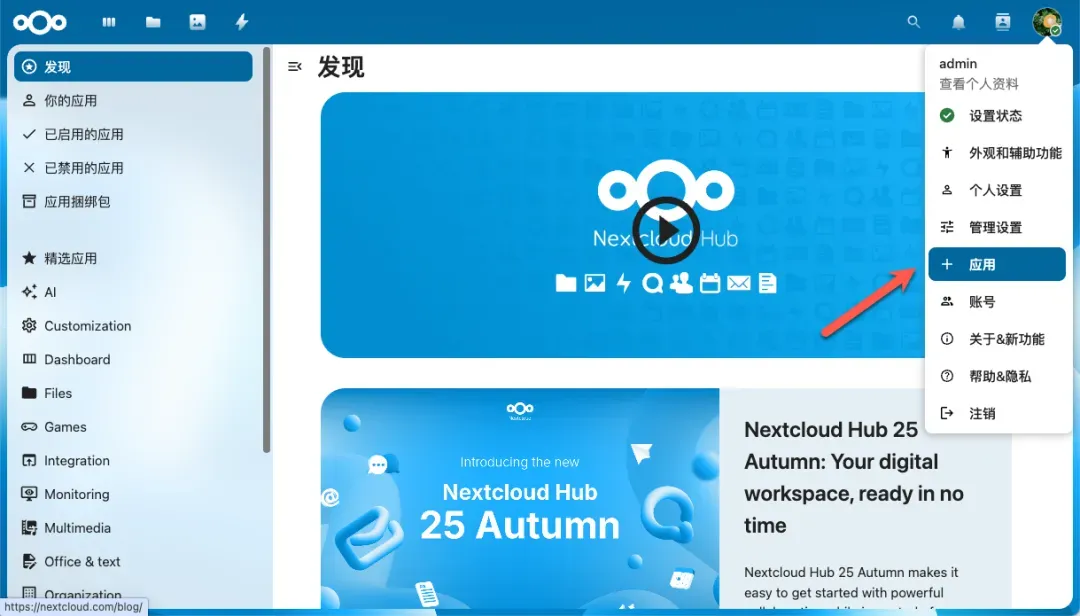
“应用”市场汇集了大量官方及第三方开发的插件,能够极大地扩展平台能力,例如添加笔记、任务管理、邮件客户端等。
常见问题与功能扩展
解决“不被信任的域名访问”错误
在访问时,Nextcloud 可能会出于安全考虑提示“通过不被信任的域名访问”。解决方法很简单,按照页面提示修改配置文件即可。
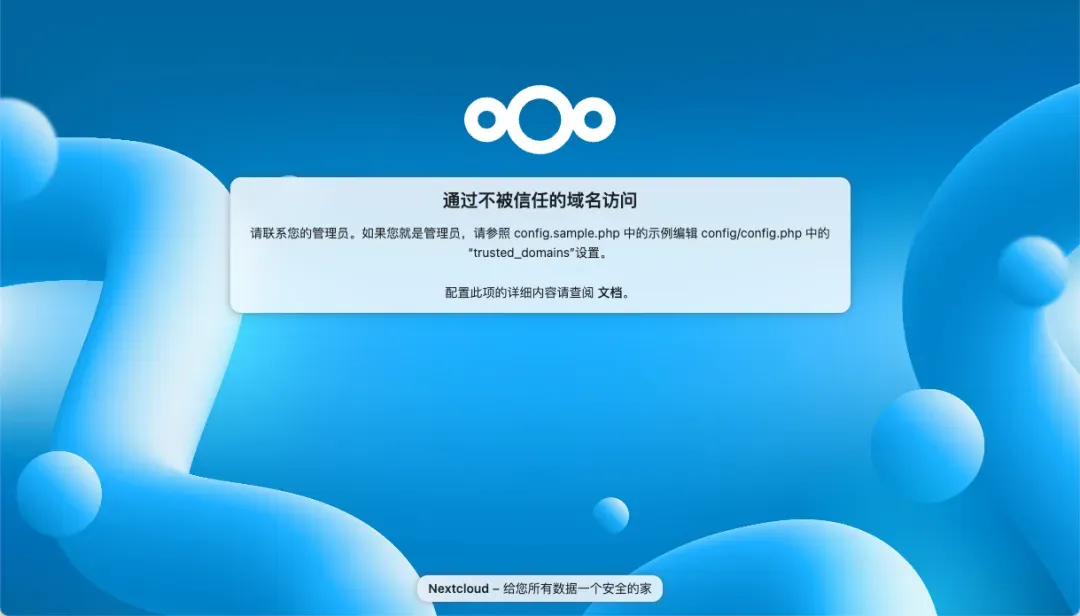
进入 Docker 容器映射的 /config 目录(注意:不同镜像的默认路径可能略有差异),找到 config.php 文件。
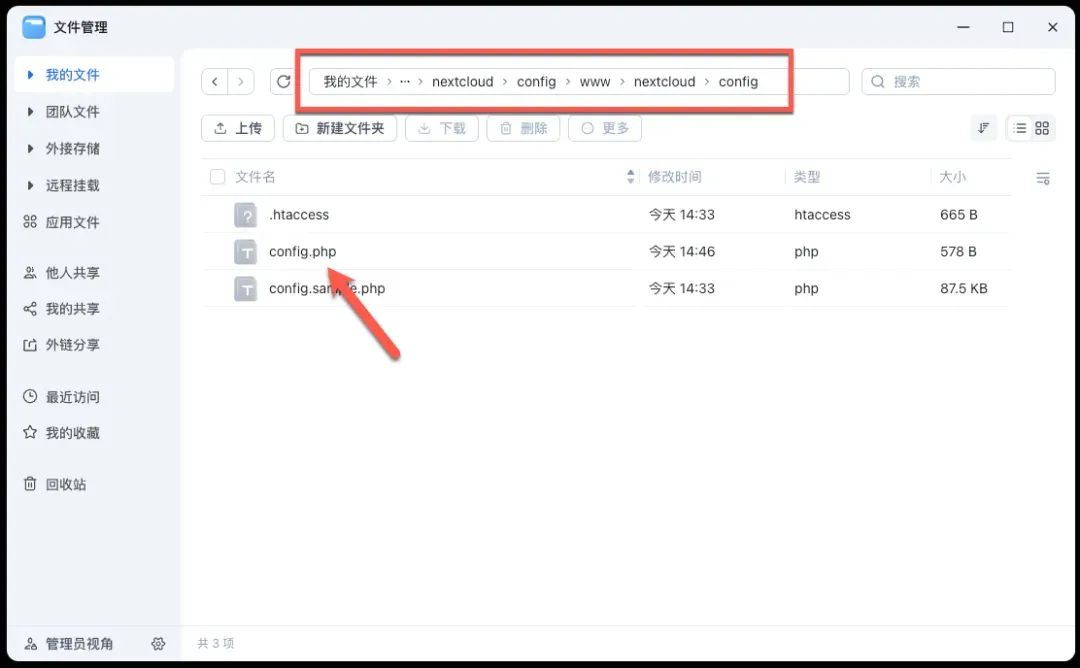
在 ‘trusted_domains’ 数组中,添加你用来访问的 IP 地址或域名。可以替换默认的带端口条目,也可以新增一条。
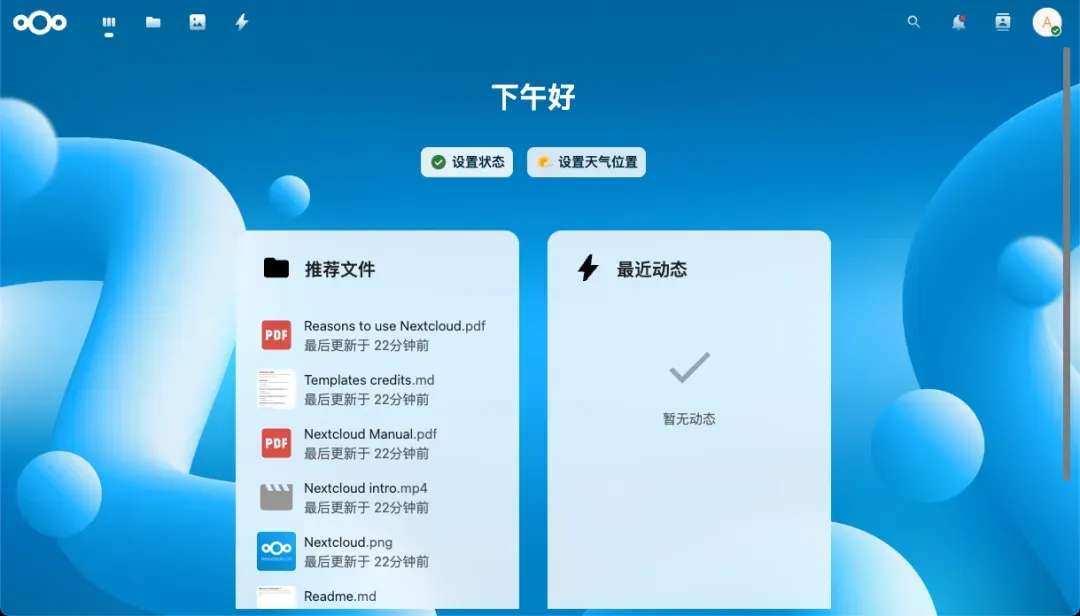
重启 Nextcloud 容器后,再次访问该地址就不会出现警告了。
集成OnlyOffice实现在线Office编辑
在“应用”市场中找到“OnlyOffice”插件,点击下载并启用。
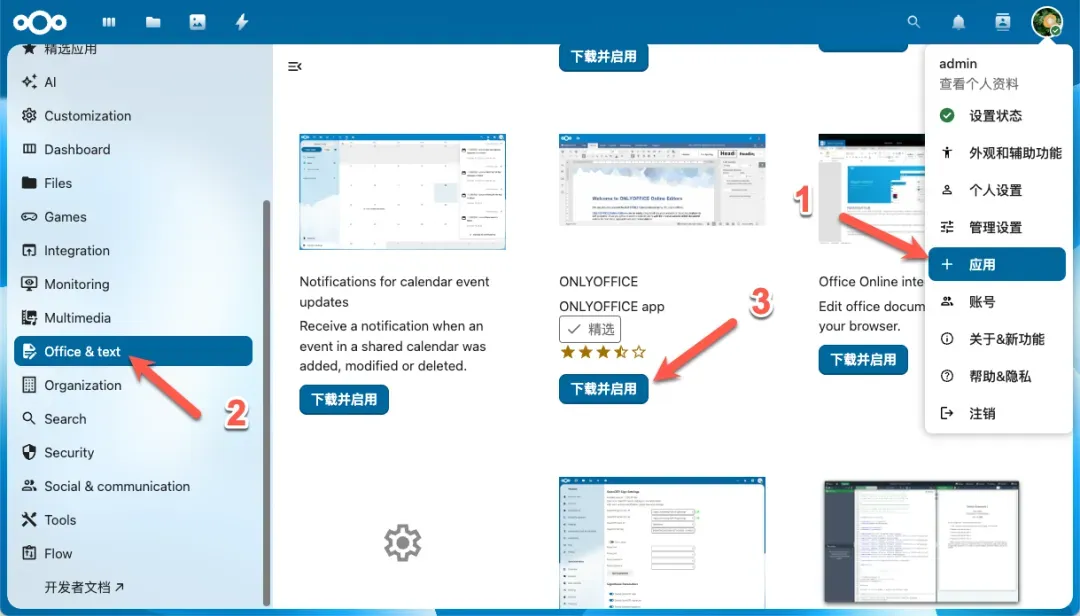
请确保服务器网络连接通畅,否则可能下载失败。
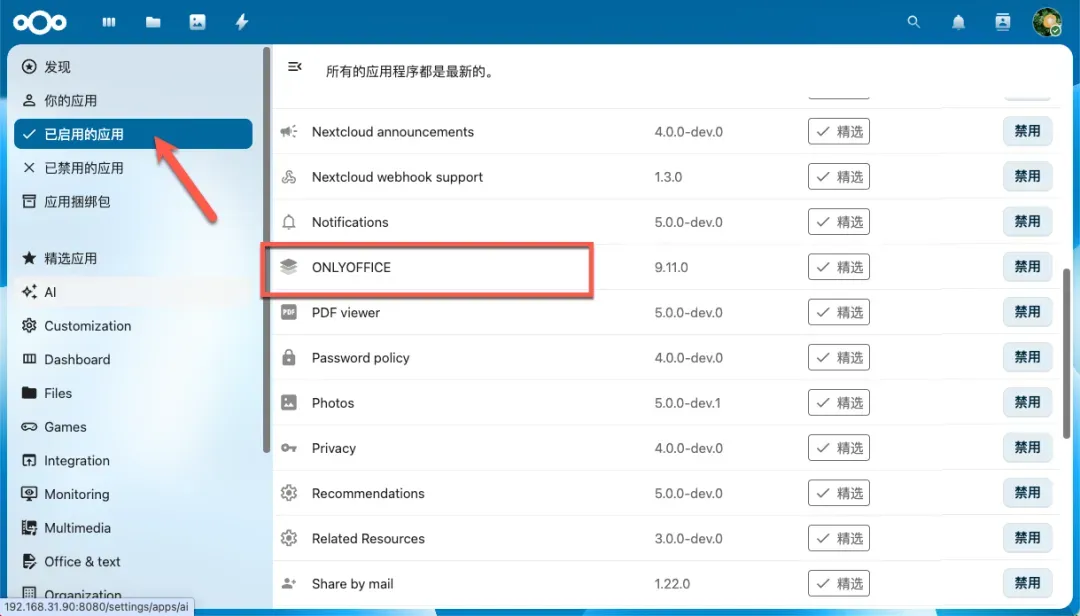
启用后,在管理员设置页面会出现“OnlyOffice”配置项。
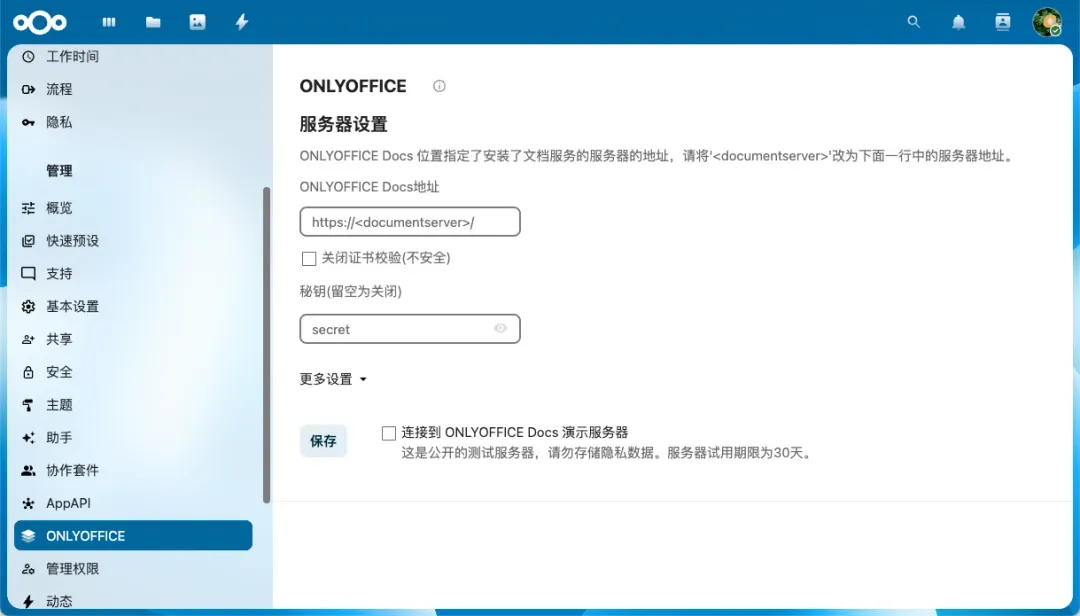
接下来需要独立部署 OnlyOffice Document Server 服务。请注意,其镜像体积较大。
services:
  onlyoffice:
    image: onlyoffice/documentserver:latest
    container_name: onlyoffice
    ports:
      - 8090:80
    environment:
      - JWT_ENABLED=true
      - JWT_SECRET=root123456
    volumes:
      - ./logs:/var/log/onlyoffice
      - ./data:/var/www/onlyoffice/Data
      - ./lib:/var/lib/onlyoffice
      - ./db:/var/lib/postgresql
    restart: unless-stopped
首次启动 OnlyOffice 容器需要较长时间,因为它要完成内部组件的安装与初始化,稳定的网络环境至关重要。
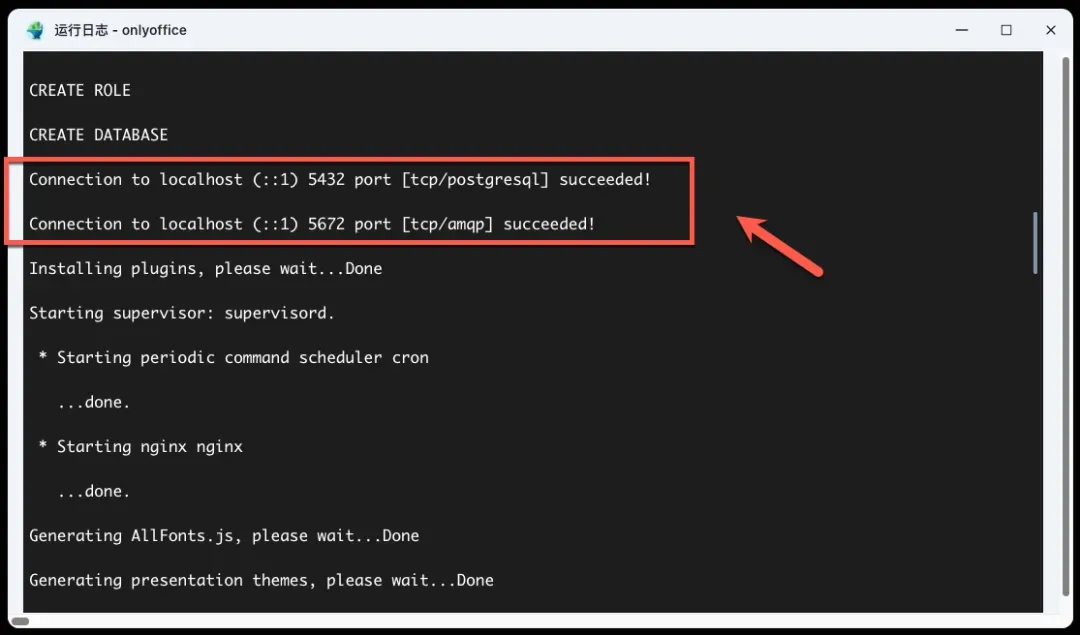
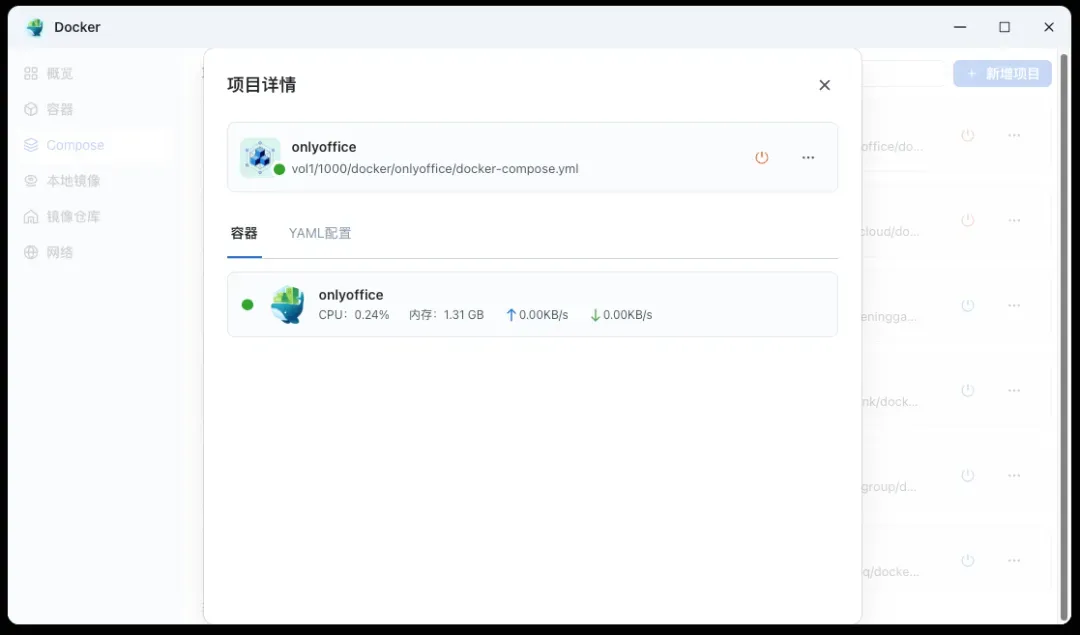
该服务对内存资源占用较高,且在打开文档进行编辑时 CPU 负载也会显著上升。
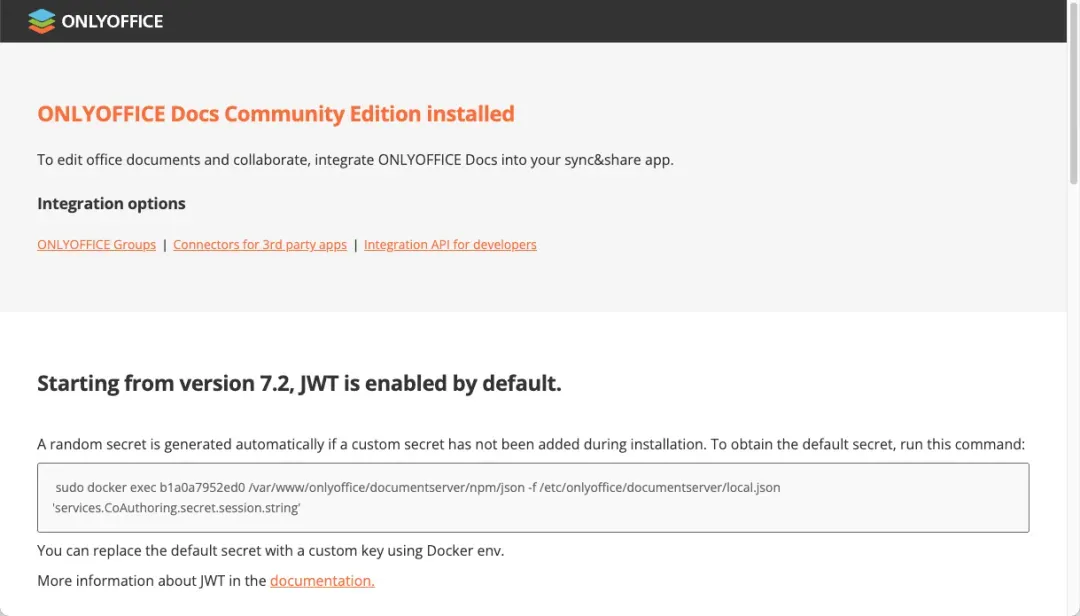
在浏览器中访问 http://服务器IP:8090,若能看到 OnlyOffice 的欢迎页面,说明服务已成功运行。
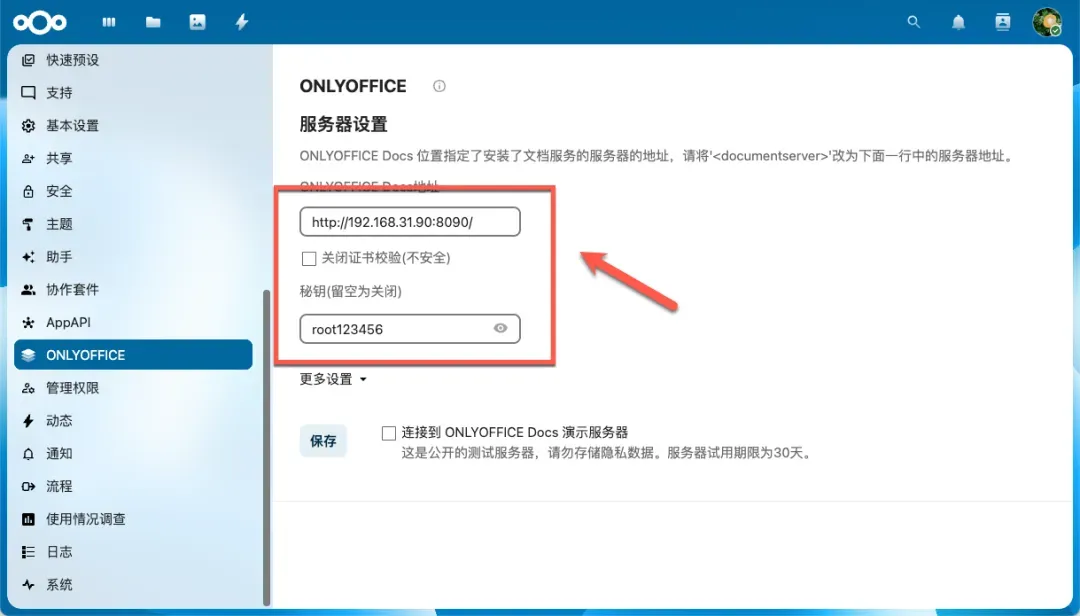
回到 Nextcloud 的 OnlyOffice 设置页面,填写上一步部署的 OnlyOffice 服务地址(http://服务器IP:8090)以及之前在环境变量中设置的 JWT_SECRET 密钥。
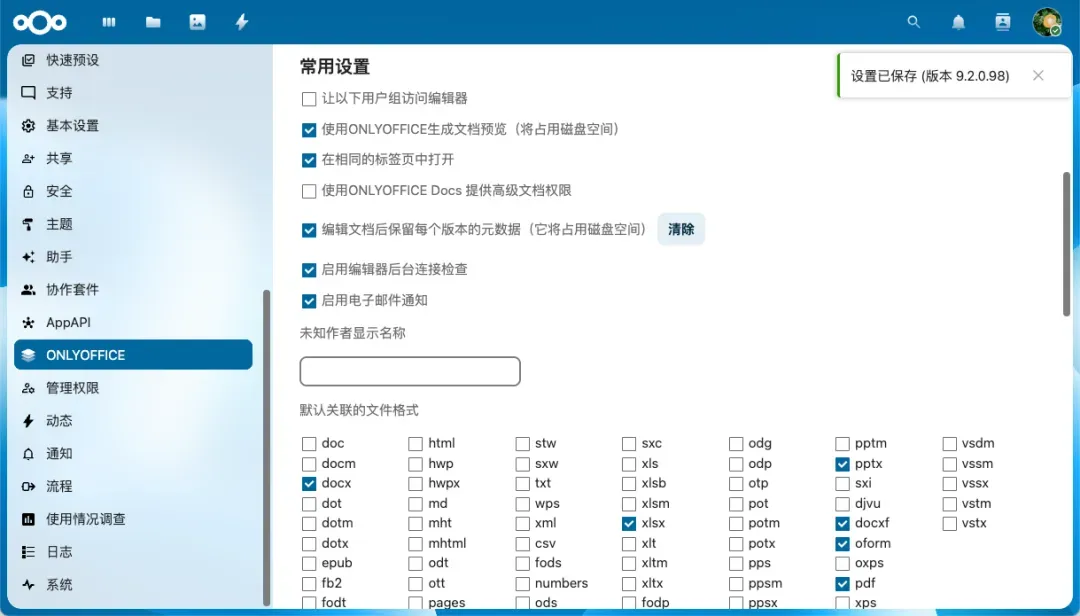
保存成功后,页面会显示更多详细设置选项,如文档格式、编辑权限等,可根据需要调整。
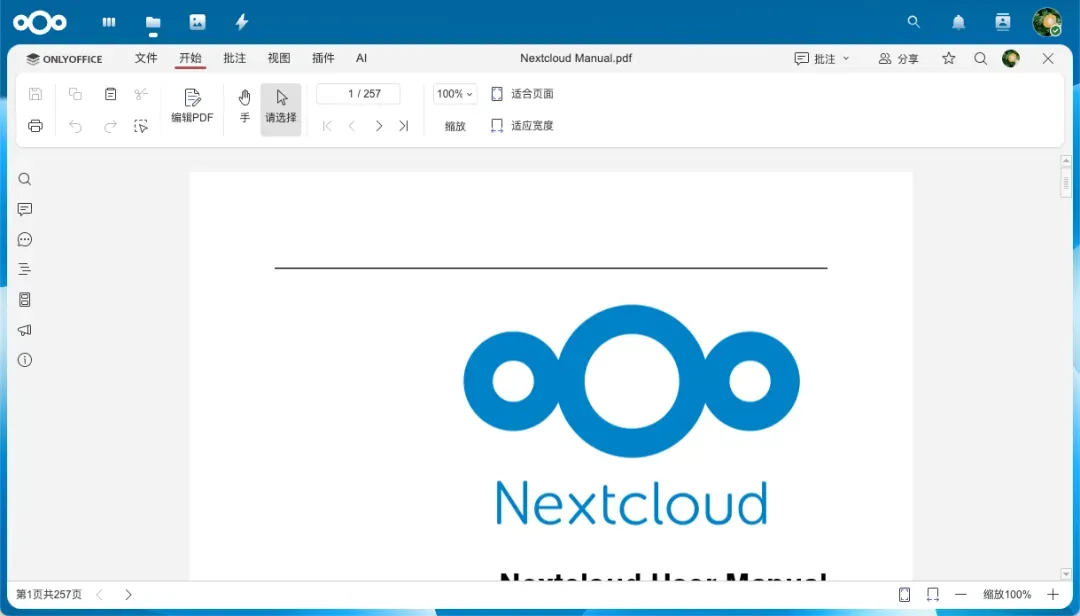
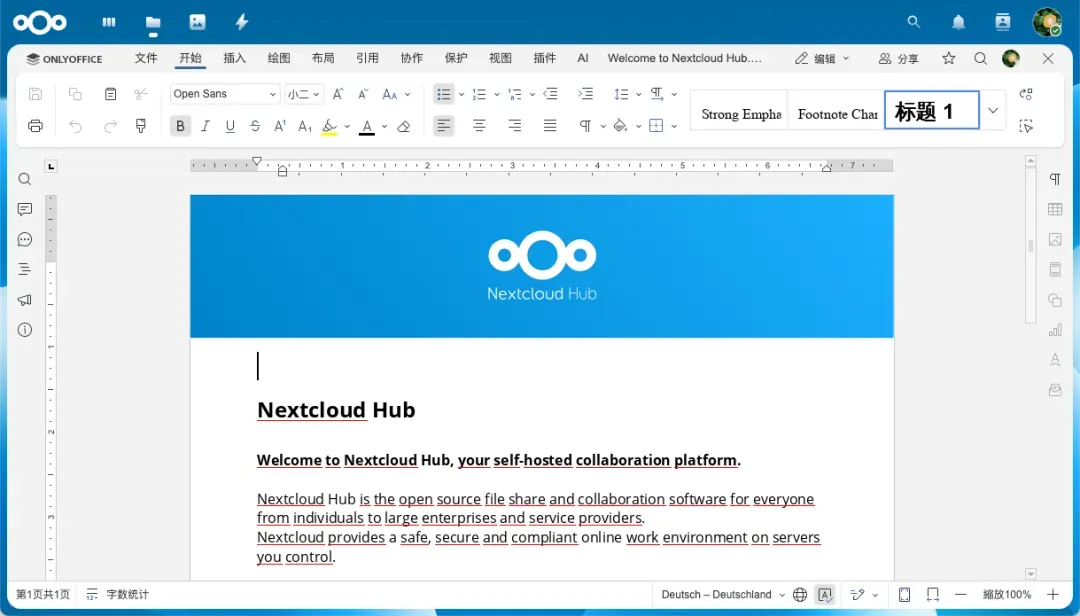
集成完成后,再次打开 PDF 文件,预览界面将变为 OnlyOffice 提供的功能更强大的编辑器。
现在,Word 文档也可以直接在网页中查看和编辑了。
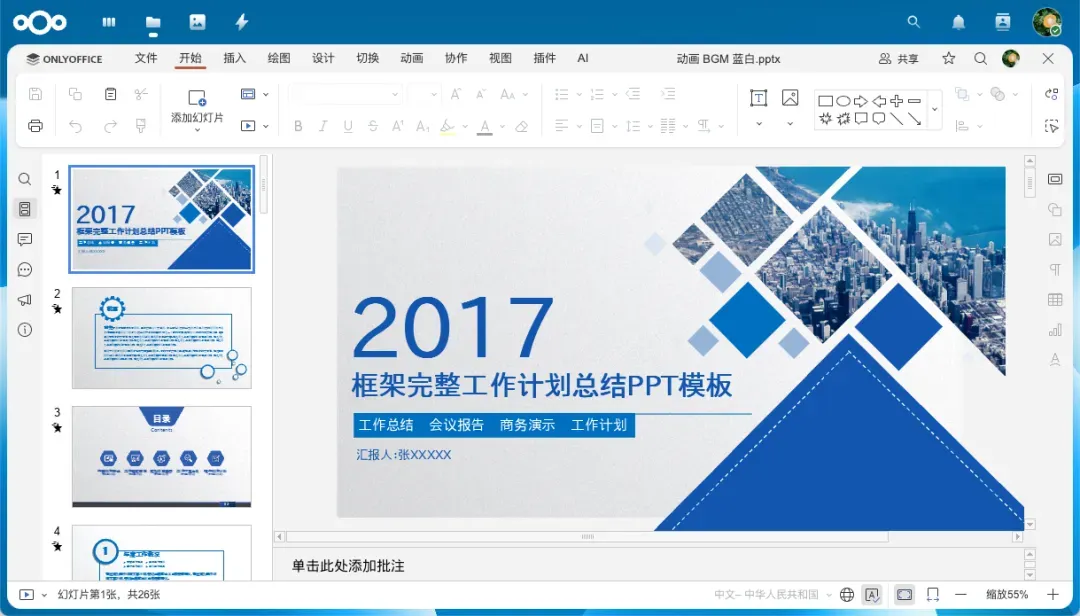
PowerPoint 演示文稿同样支持在线打开与播放。
平台总结与评价
Nextcloud 作为一款成熟的开源自托管解决方案,你可能未曾亲自使用,但必然有所耳闻。本质上,它是一个能够部署在私有服务器上的“全能型云平台”,融合了网盘存储、自动同步、文件分享、日历管理、通讯录、任务列表乃至视频会议和在线协作文档编辑等一系列功能。对于不希望将个人照片、工作文件等敏感数据托管于第三方商业云服务的用户,或是寻求安全、经济且可控的团队协作工具的中小企业而言,Nextcloud 是目前生态最完善、社区最活跃的理想选择。特别是当它与 OnlyOffice 集成后,用户可以直接在浏览器中实现 Word、Excel、PPT 等办公文档的多人实时协同编辑,体验堪比主流在线文档工具,而所有数据全程掌握在自己手中。
综合推荐指数:⭐⭐⭐⭐⭐(功能全面、生态成熟、社区支持强劲) 实际使用体验:⭐⭐⭐⭐⭐(核心功能稳定可靠,多端同步流畅) 部署配置难度:⭐⭐⭐(具备基础服务器和容器知识的用户可顺利完成)